
团队
在“团队设置”菜单中,您可以管理团队详细信息,包括团队名称、标志、企业信息和货币,还可以调整时区和商品标识符等适用于整个团队的偏好设置。

您可以在设置 > 团队中更新团队设置。此处所做的更改将应用于团队中的所有团队成员。
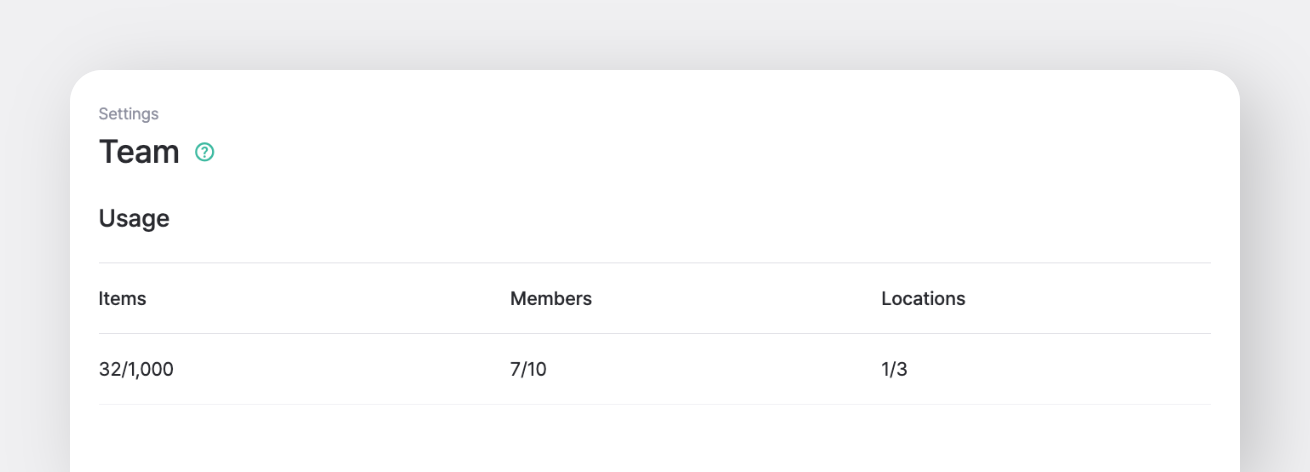
查看团队当前的使用详情,包括:
- 商品
- 成员
- 位置
团队详细信息
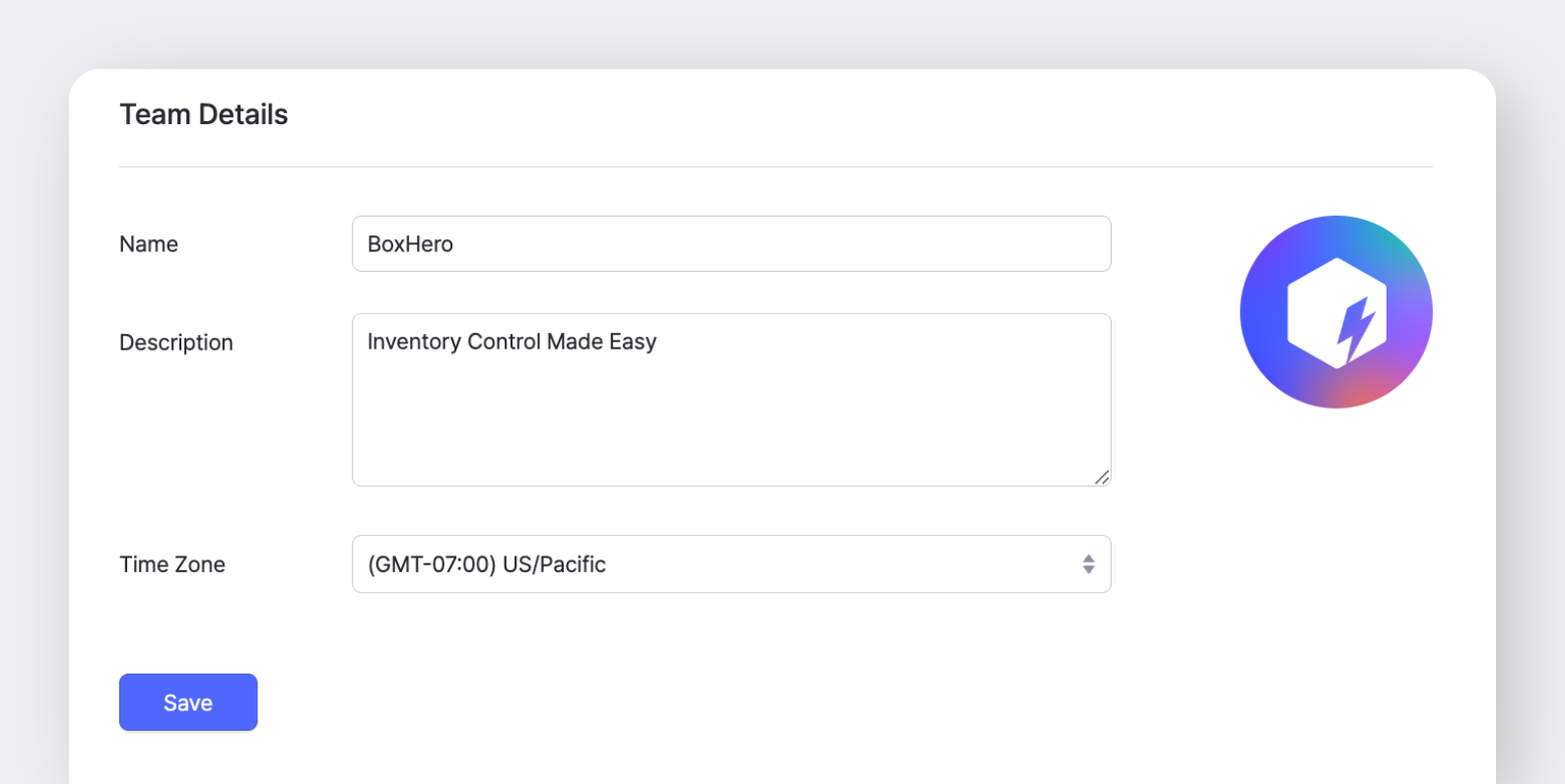
Section titled “团队详细信息”- 名称:为您的团队设置名称,可随时更改。
- 说明:添加备注或说明以便区分团队,在 BoxHero 中管理多个团队时尤其有用。
- 时区:所选时区适用于所有团队成员,所有人都会看到相同的时区设置。
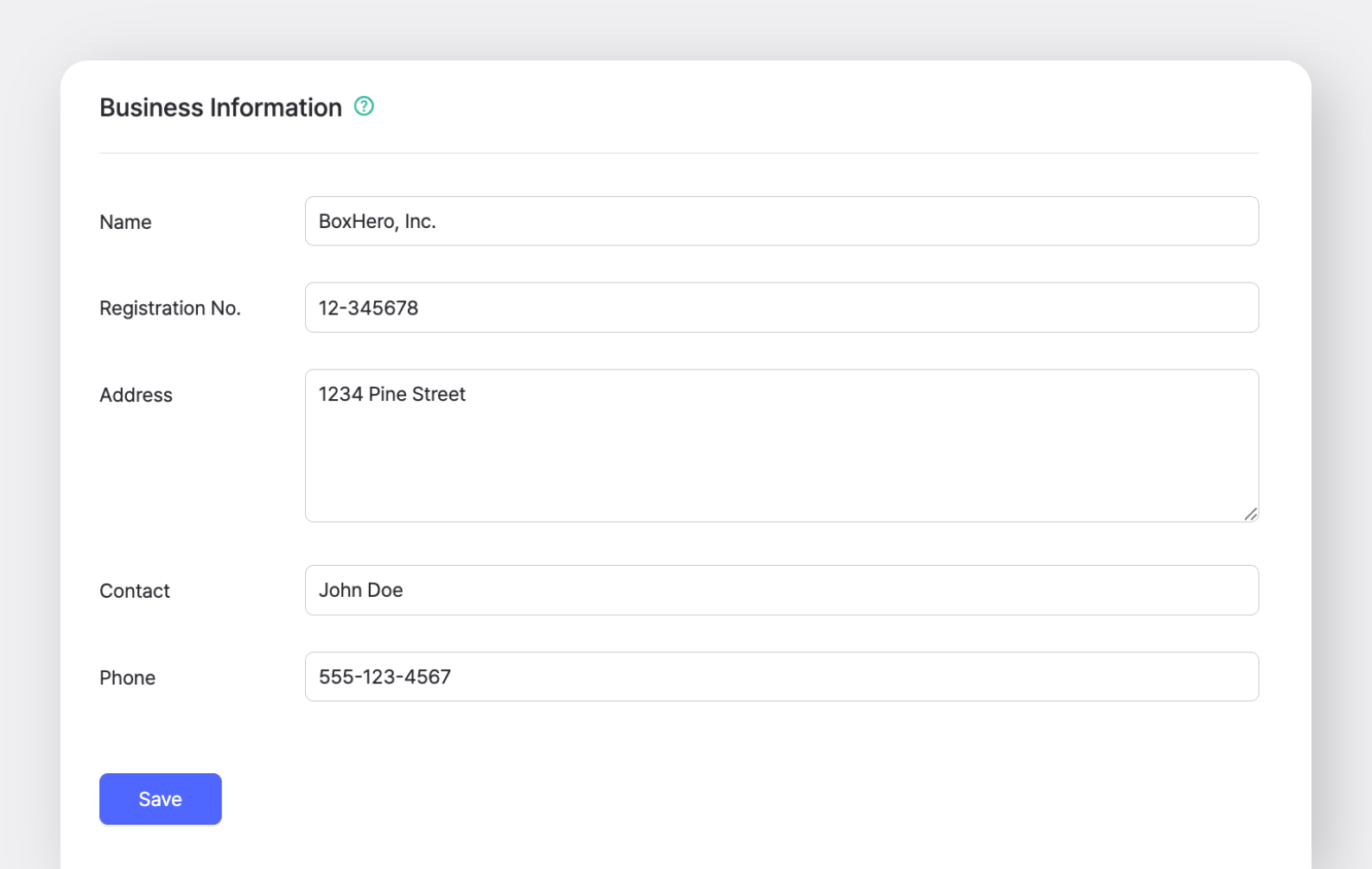
您输入的企业信息将用于在 BoxHero 的采购与销售功能中生成采购订单和发票。BoxHero 会自动应用最新的企业信息,包括:
- 名称
- 营业执照号码
- 地址
- 联系人
- 电话号码
- 电子邮件地址
您可以随时更新团队的显示设置。
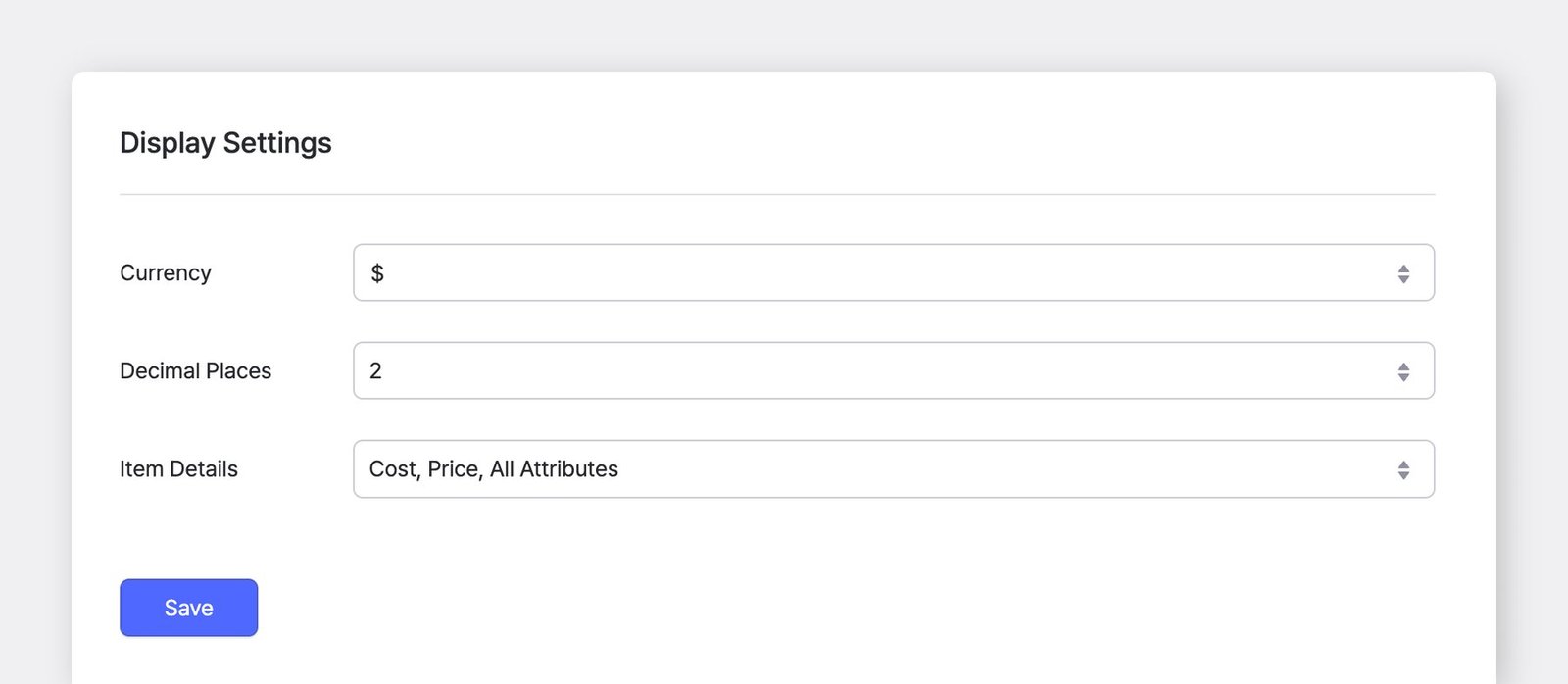
采购与销售中使用的默认货币。创建采购订单和销售订单时会自动选择该货币,您也可以更改为其他货币。
设置采购与销售中单价和合计金额显示的小数位数。
例如,如果选择 2,金额将显示两位小数(例如 0.12)。
※ 此设置不会影响数量小数的输入方式。
商品详细信息
Section titled “商品详细信息”选择在商品列表和库存交易中显示哪些商品详细信息。
如果选择“自定义”,您可以只显示所需的商品详细信息,或手动输入要与属性一起显示的文本。
导入 Excel
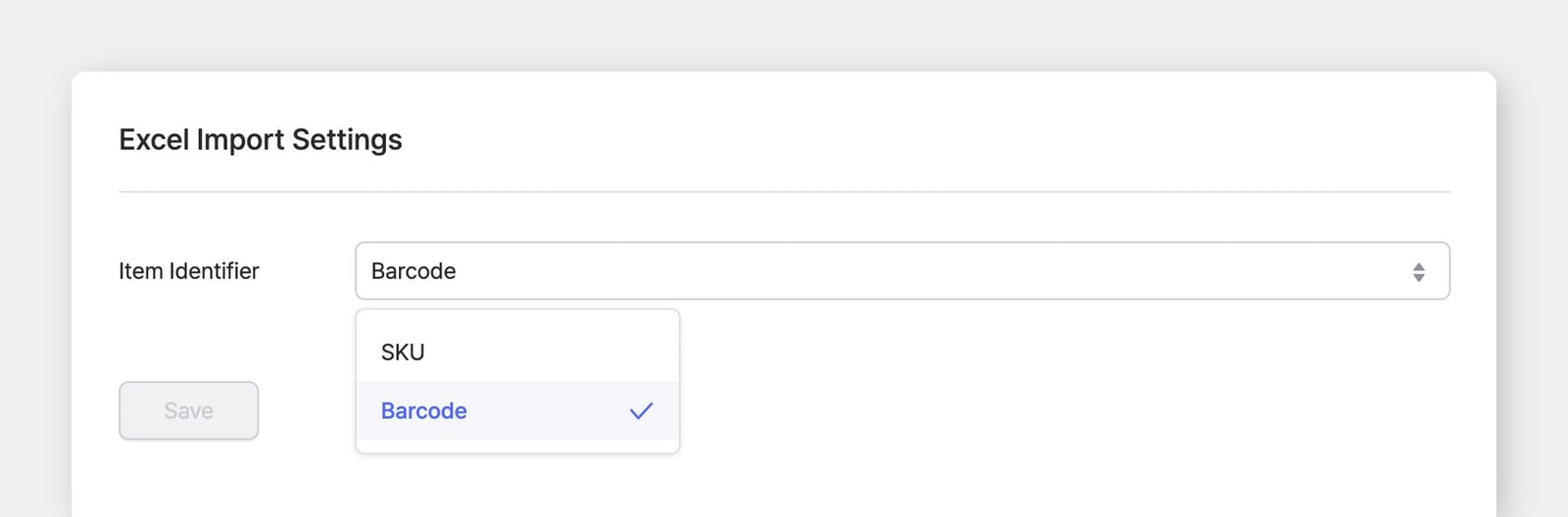
Section titled “导入 Excel”执行批量添加或批量编辑等操作时,需要为商品指定标识符。您可以选择 SKU 或条码。
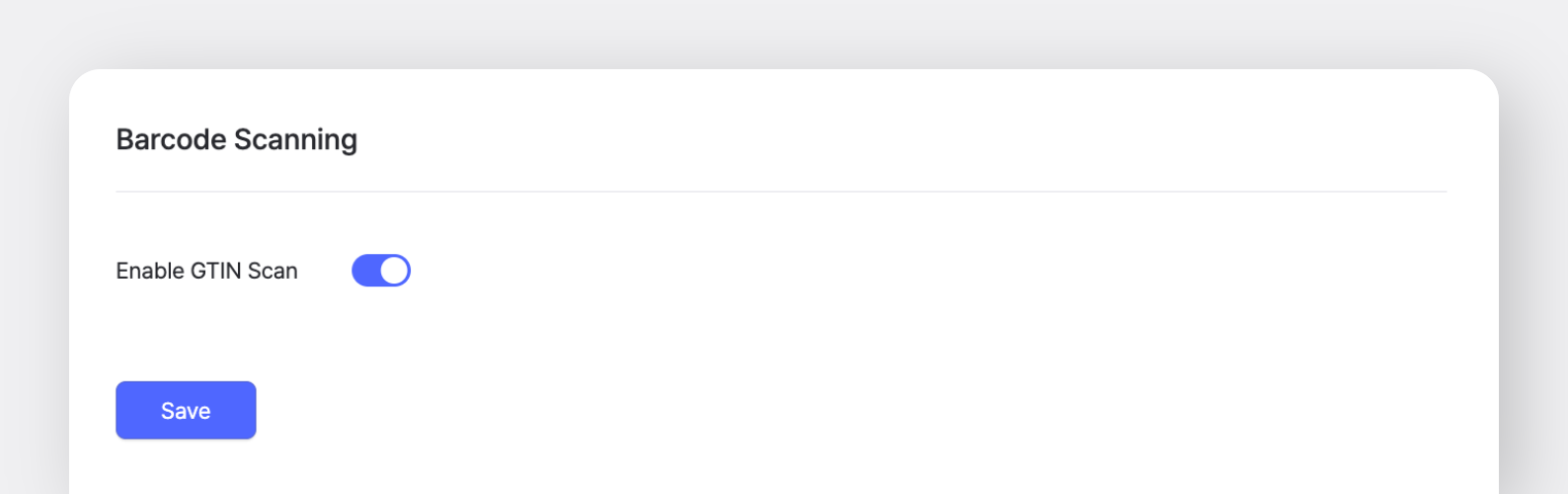
如果您的商品条码包含有效期、序列号或其他信息,导致条码因入库时间不同而变化,请开启GS1 GTIN扫描。
开启此设置后,系统将只从条码中提取 GTIN 码(用于识别商品),确保将其识别为同一商品。
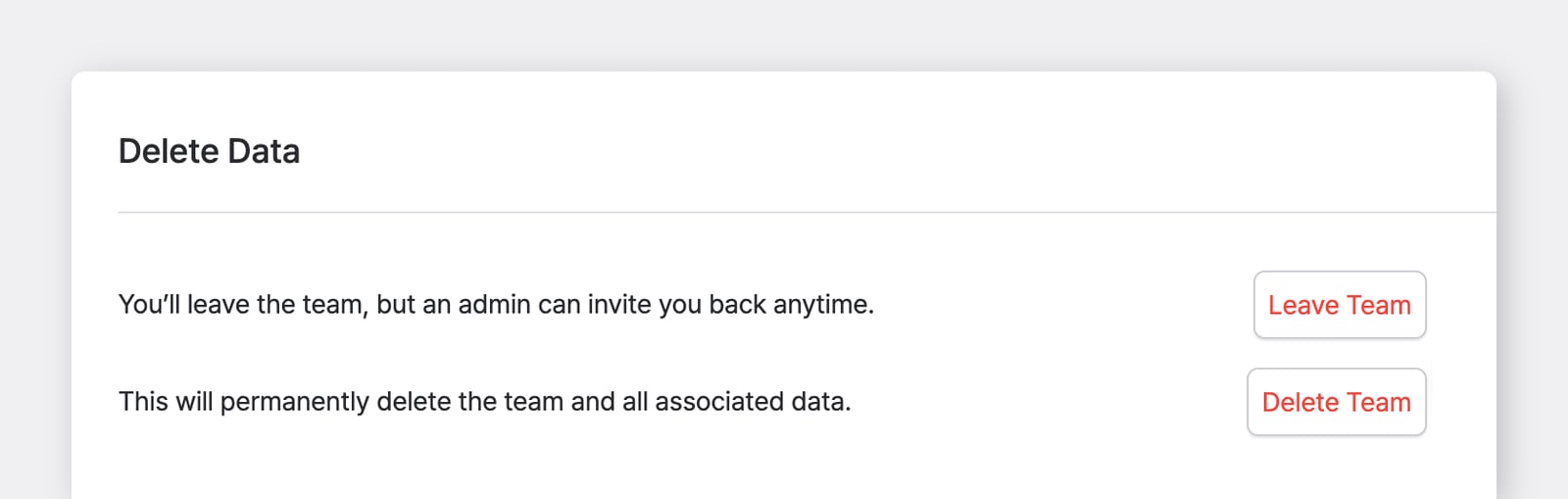
- 离开团队: 您将暂时离开团队,但管理员可以随时重新邀请您。
- 删除团队:删除团队后,所有相关数据(包括团队信息)都将被永久删除。由于该团队将不再可用,已删除团队的所有成员都将失去访问权限。
仍需帮助? 请查看我们的常见问题: