
Team
Im Menü „Teameinstellungen“ verwalten Sie die Teamdetails, darunter Teamname, Logo, Unternehmensinformationen und Währung. Außerdem können Sie teamweite Einstellungen für Zeitzone und Artikelkennungen anpassen.
Teameinstellungen
Abschnitt betitelt „Teameinstellungen“Sie können die Teameinstellungen unter Einstellungen > Team ändern. Änderungen hier gelten für alle Mitglieder Ihres Teams.
Nutzungslimits
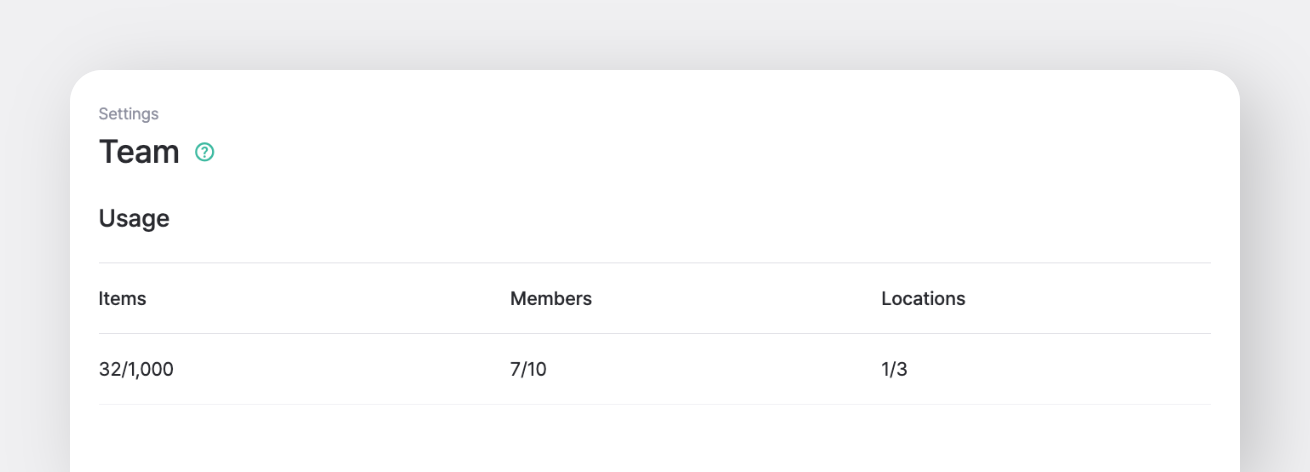
Abschnitt betitelt „Nutzungslimits“Prüfen Sie die aktuelle Nutzung Ihres Teams, darunter:
- Artikel
- Mitglieder
- Standorte
Teamdetails
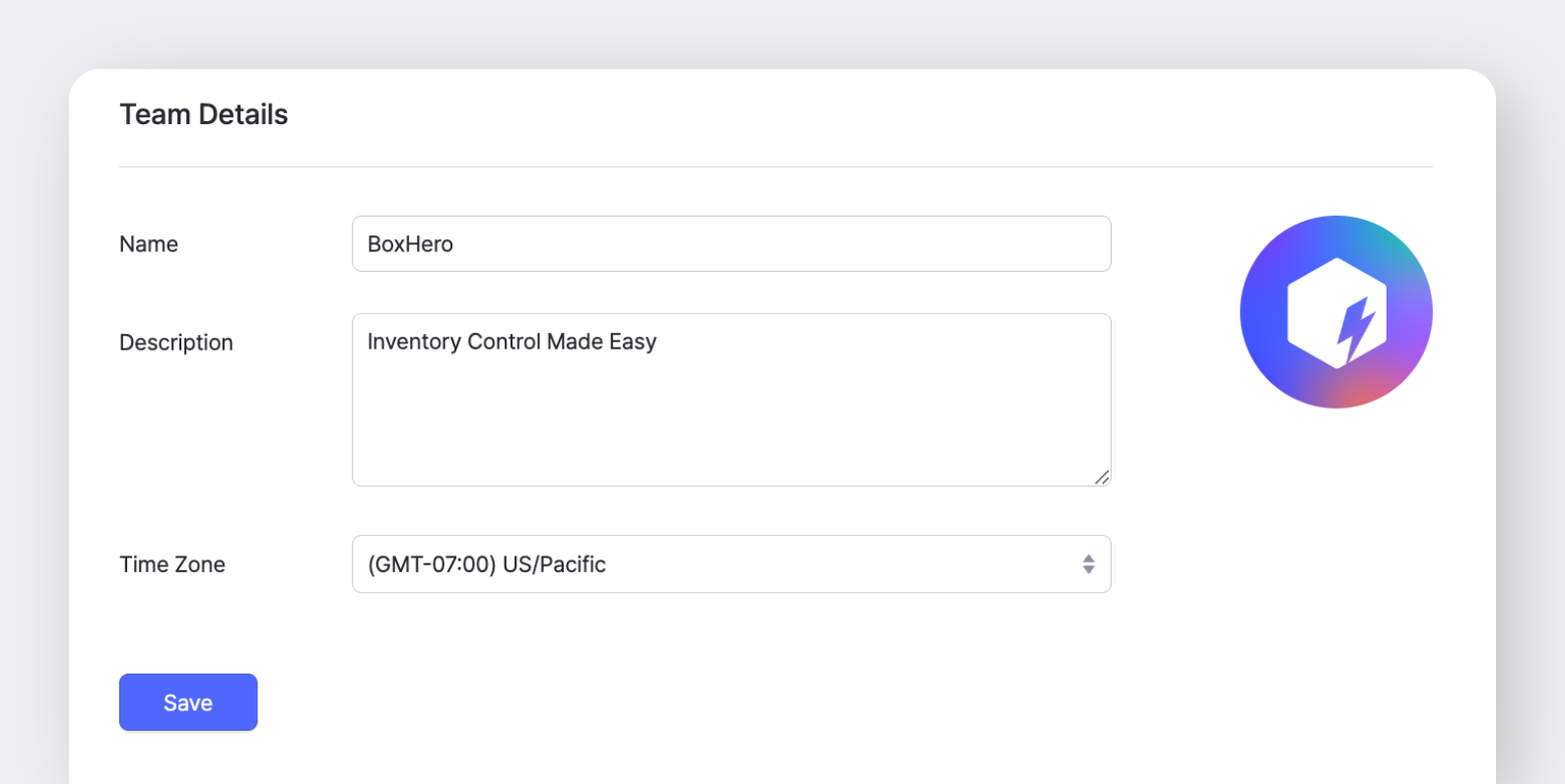
Abschnitt betitelt „Teamdetails“- Name: Legen Sie einen Namen für Ihr Team fest. Er kann jederzeit geändert werden.
- Beschreibung: Fügen Sie Notizen oder Memos hinzu, um Ihr Team leichter zu unterscheiden, besonders wenn Sie in BoxHero mehrere Teams verwalten.
- Zeitzone: Die gewählte Zeitzone gilt für alle Teammitglieder. Alle sehen dieselbe Zeitzoneneinstellung.
Unternehmensinformationen
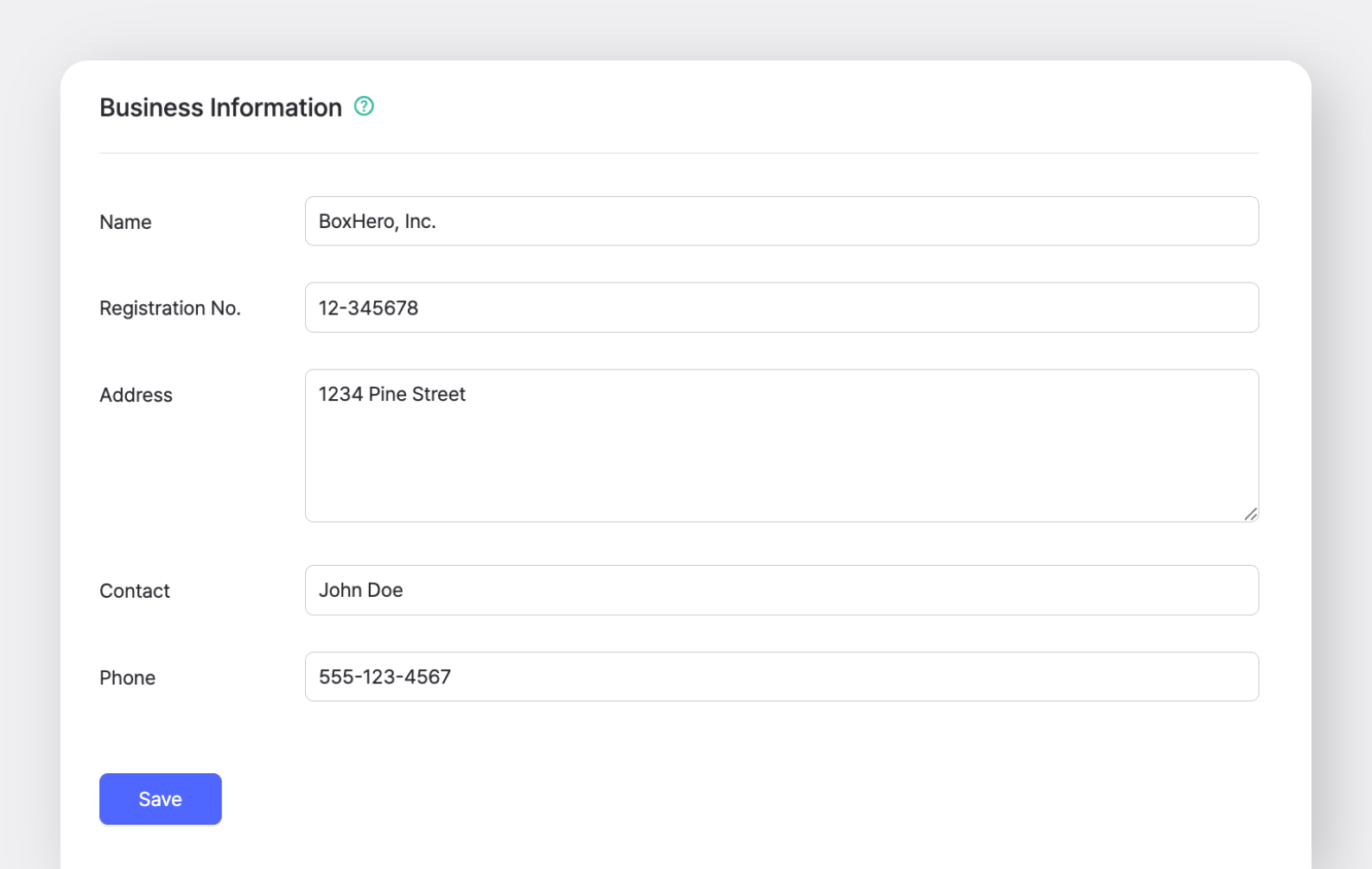
Abschnitt betitelt „Unternehmensinformationen“Die eingegebenen Unternehmensinformationen werden beim Erstellen von Bestellaufträgen und Rechnungen in der BoxHero-Funktion Einkauf & Verkauf verwendet. BoxHero übernimmt automatisch die aktuellsten Unternehmensangaben, darunter:
- Name
- Handelsregisternummer
- Adresse
- Ansprechpartner
- Telefonnummer
- E-Mail-Adresse
Anzeigeeinstellungen
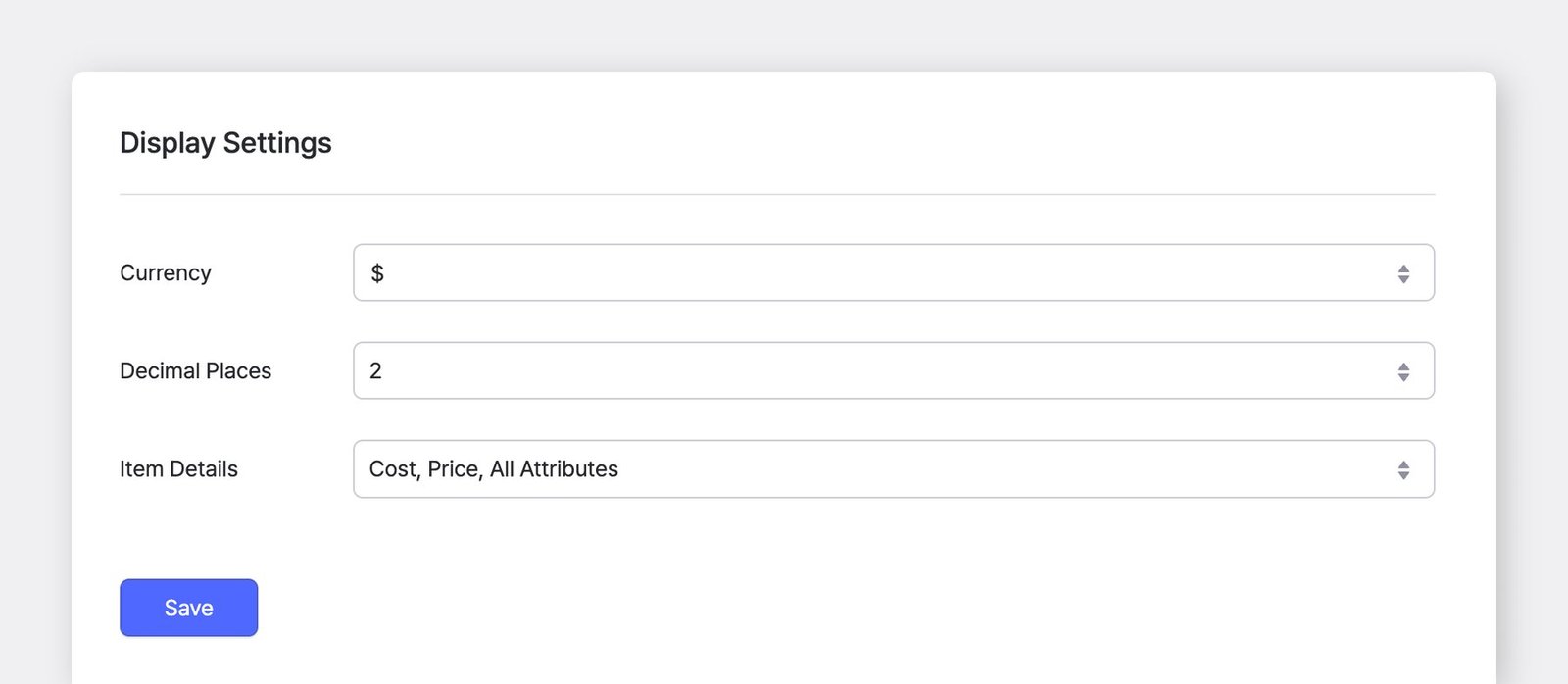
Abschnitt betitelt „Anzeigeeinstellungen“Sie können die Anzeigeeinstellungen Ihres Teams jederzeit ändern.
Währung
Abschnitt betitelt „Währung“Die Standardwährung in Einkauf & Verkauf. Sie wird beim Erstellen von Bestell- und Verkaufsaufträgen automatisch ausgewählt und kann in eine andere Währung geändert werden.
Dezimalstellen
Abschnitt betitelt „Dezimalstellen“Legt fest, wie viele Dezimalstellen für Stückpreise und Summen in Einkauf & Verkauf angezeigt werden.
Wenn Sie zum Beispiel 2 wählen, werden Beträge mit zwei Dezimalstellen angezeigt (z. B. 0,12).
※ Diese Einstellung wirkt sich nicht auf die Eingabe von Dezimalmengen aus.
Artikeldetails
Abschnitt betitelt „Artikeldetails“Wählen Sie, welche Artikeldetails in Ihrer Artikelliste und in Bestandstransaktionen angezeigt werden.
Wenn Sie „Benutzerdefiniert“ wählen, können Sie nur die benötigten Artikeldetails anzeigen oder manuell Text eingeben, der zusammen mit den Attributen angezeigt wird.
Excel importieren
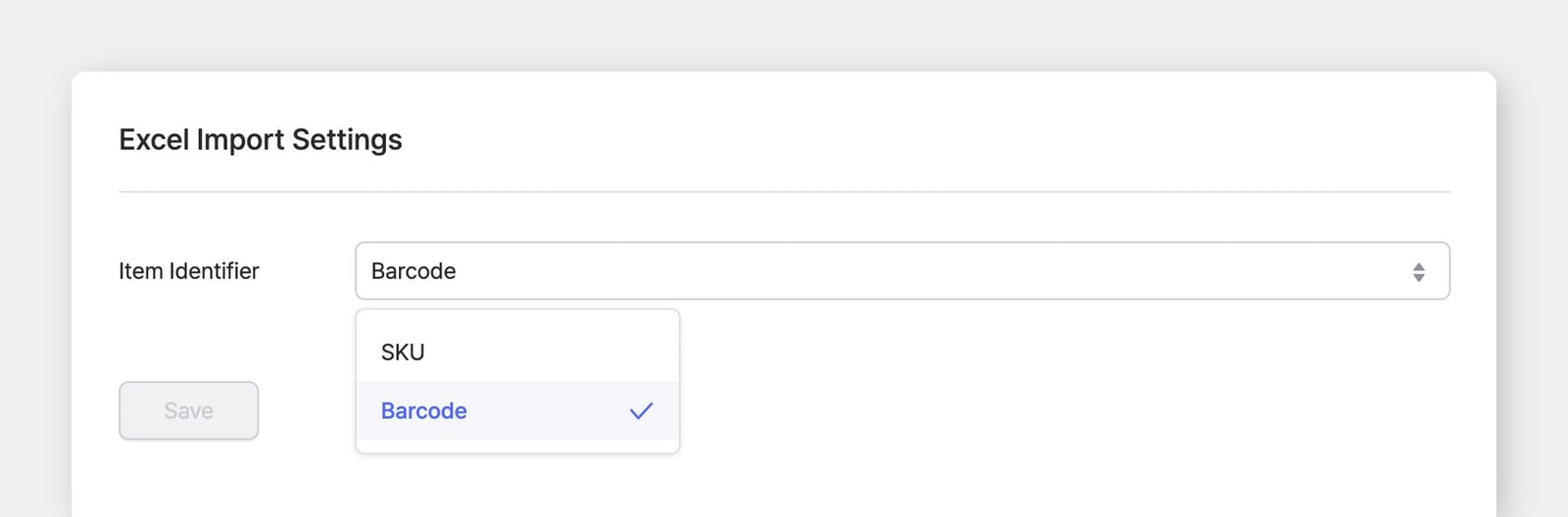
Abschnitt betitelt „Excel importieren“Für Aktionen wie Massenhinzufügung oder Massenbearbeitung benötigen Sie eine Kennung für Ihre Artikel. Sie können zwischen SKU und Barcode wählen.
Barcode-Scan
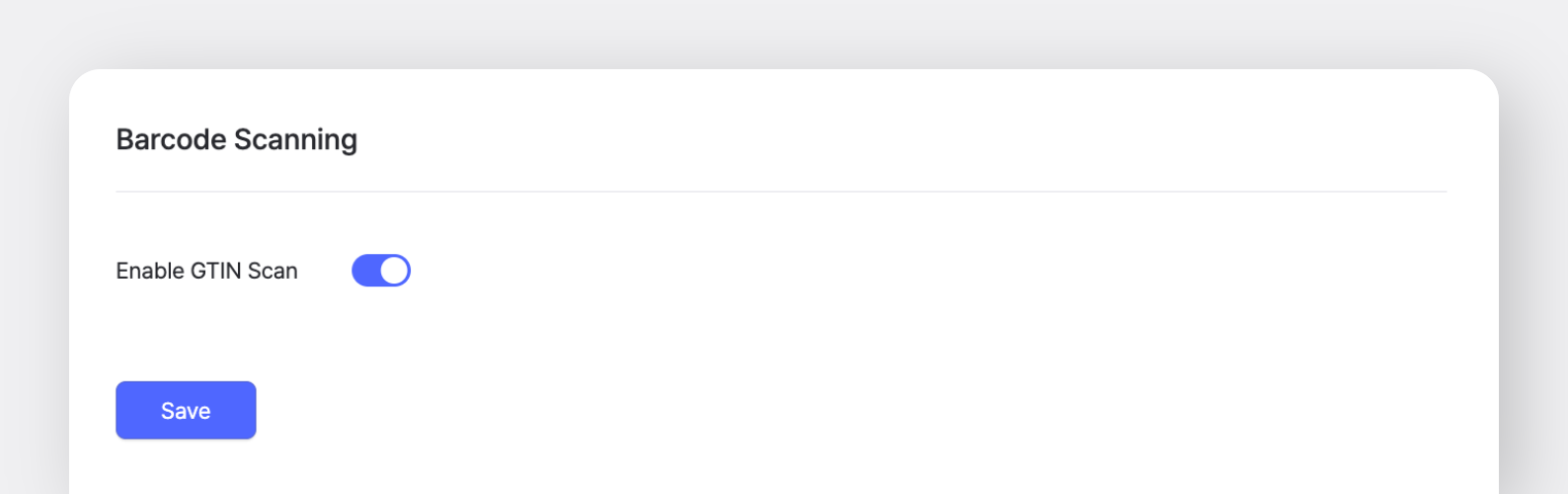
Abschnitt betitelt „Barcode-Scan“Wenn die Barcodes Ihrer Artikel Verfallsdaten, Seriennummern oder andere Angaben enthalten, sodass sich der Barcode je nach Eingangszeitpunkt ändert, aktivieren Sie bitte GS1 GTIN-Scan.
Ist diese Einstellung aktiviert, wird nur der GTIN-Code (der den Artikel identifiziert) aus dem Barcode ausgelesen, sodass das System ihn als denselben Artikel erkennt.
Daten löschen
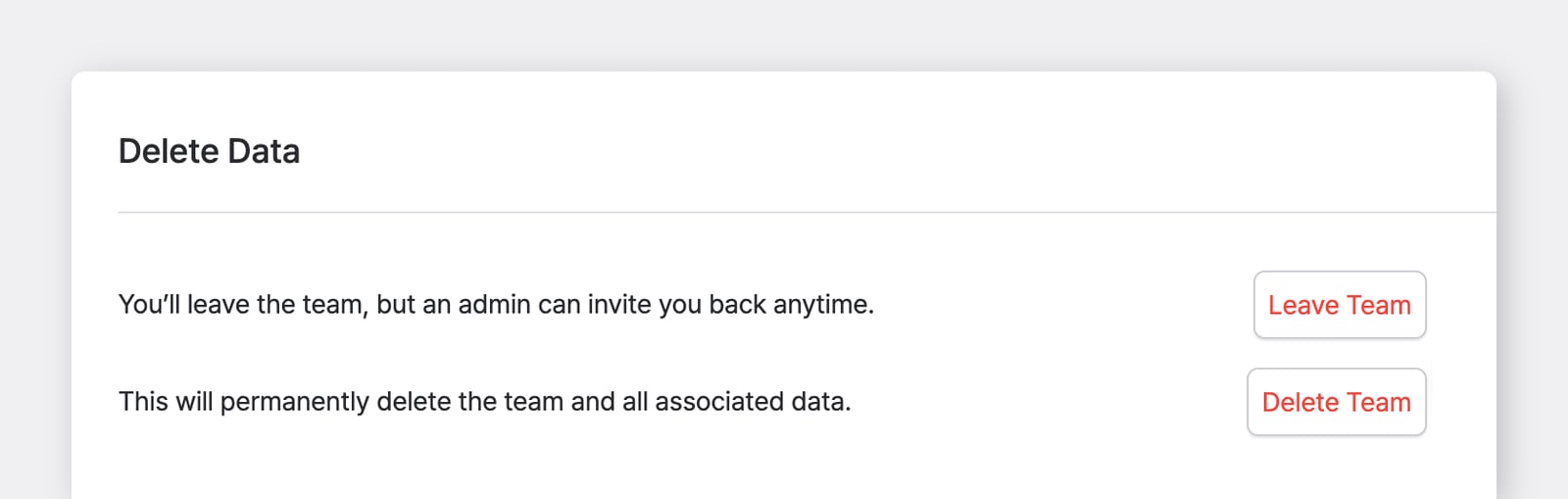
Abschnitt betitelt „Daten löschen“- Team verlassen: Sie verlassen das Team vorerst, der Administrator kann Sie aber jederzeit wieder einladen.
- Team löschen: Wenn Sie ein Team löschen, werden alle zugehörigen Daten einschließlich der Teaminformationen dauerhaft entfernt. Alle Mitglieder des gelöschten Teams verlieren den Zugriff, da das Team nicht mehr verfügbar ist.
Häufig gestellte Fragen
Abschnitt betitelt „Häufig gestellte Fragen“Brauchen Sie weitere Hilfe? Sehen Sie sich unsere FAQ an: