
ทีม
จัดการชื่อทีม โลโก้ ข้อมูลธุรกิจ และสกุลเงินในการตั้งค่าทีม รวมถึงเขตเวลาและตัวระบุสินค้าที่ใช้กับทั้งทีม

การตั้งค่าทีม
หัวข้อที่มีชื่อว่า “การตั้งค่าทีม”คุณสามารถแก้ไขการตั้งค่าทีมได้ที่ การตั้งค่า > ทีม การเปลี่ยนแปลงที่ทำในส่วนนี้จะมีผลกับสมาชิกทุกคนในทีมของคุณ
ขีดจำกัดการใช้งาน
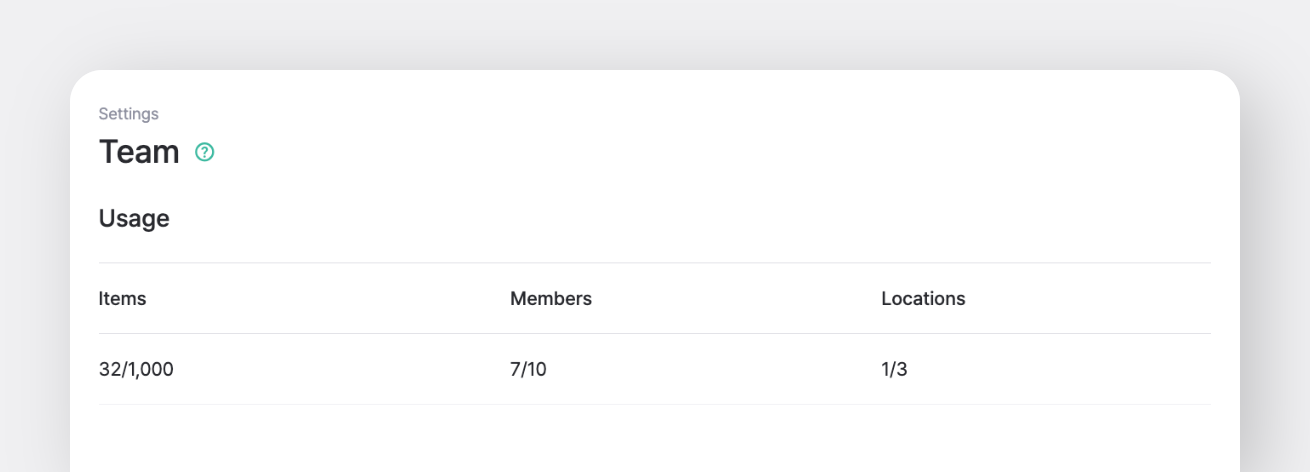
หัวข้อที่มีชื่อว่า “ขีดจำกัดการใช้งาน”ตรวจสอบรายละเอียดการใช้งานปัจจุบันของทีม ได้แก่:
- สินค้า
- สมาชิก
- ตำแหน่งจัดเก็บ
รายละเอียดทีม
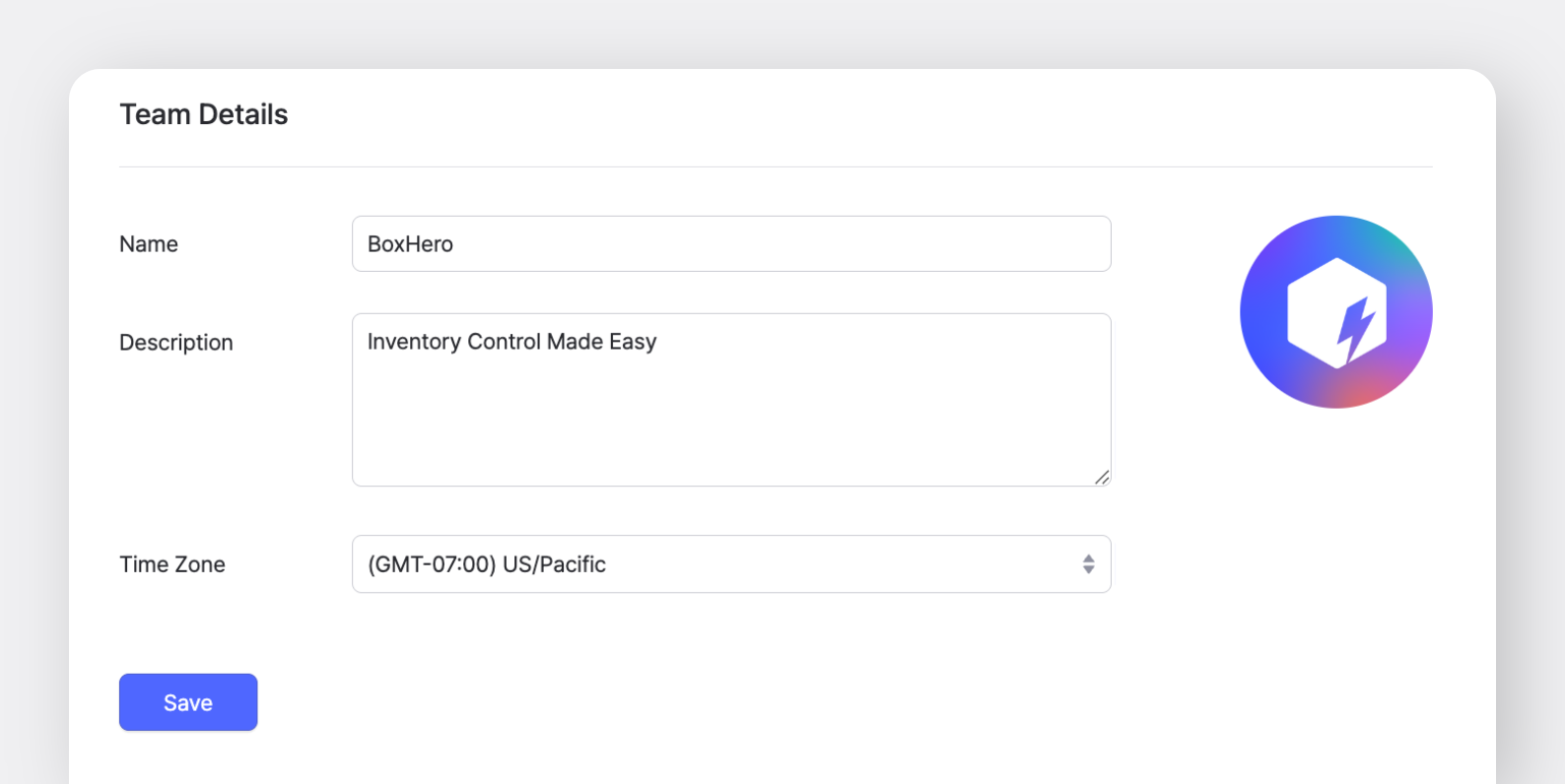
หัวข้อที่มีชื่อว่า “รายละเอียดทีม”- ชื่อ: ตั้งชื่อทีมของคุณ ซึ่งเปลี่ยนได้ทุกเมื่อ
- รูปภาพ: อัปโหลดรูปภาพที่จะใช้เป็นโลโก้ของทีมใน BoxHero
- คำอธิบาย: เพิ่มบันทึกหรือหมายเหตุเพื่อช่วยแยกแยะทีมของคุณ โดยเฉพาะเมื่อคุณจัดการหลายทีมใน BoxHero
- เขตเวลา: เขตเวลาที่เลือกจะใช้กับสมาชิกทุกคนในทีม ทุกคนจะเห็นการตั้งค่าเขตเวลาเดียวกัน
ข้อมูลธุรกิจ
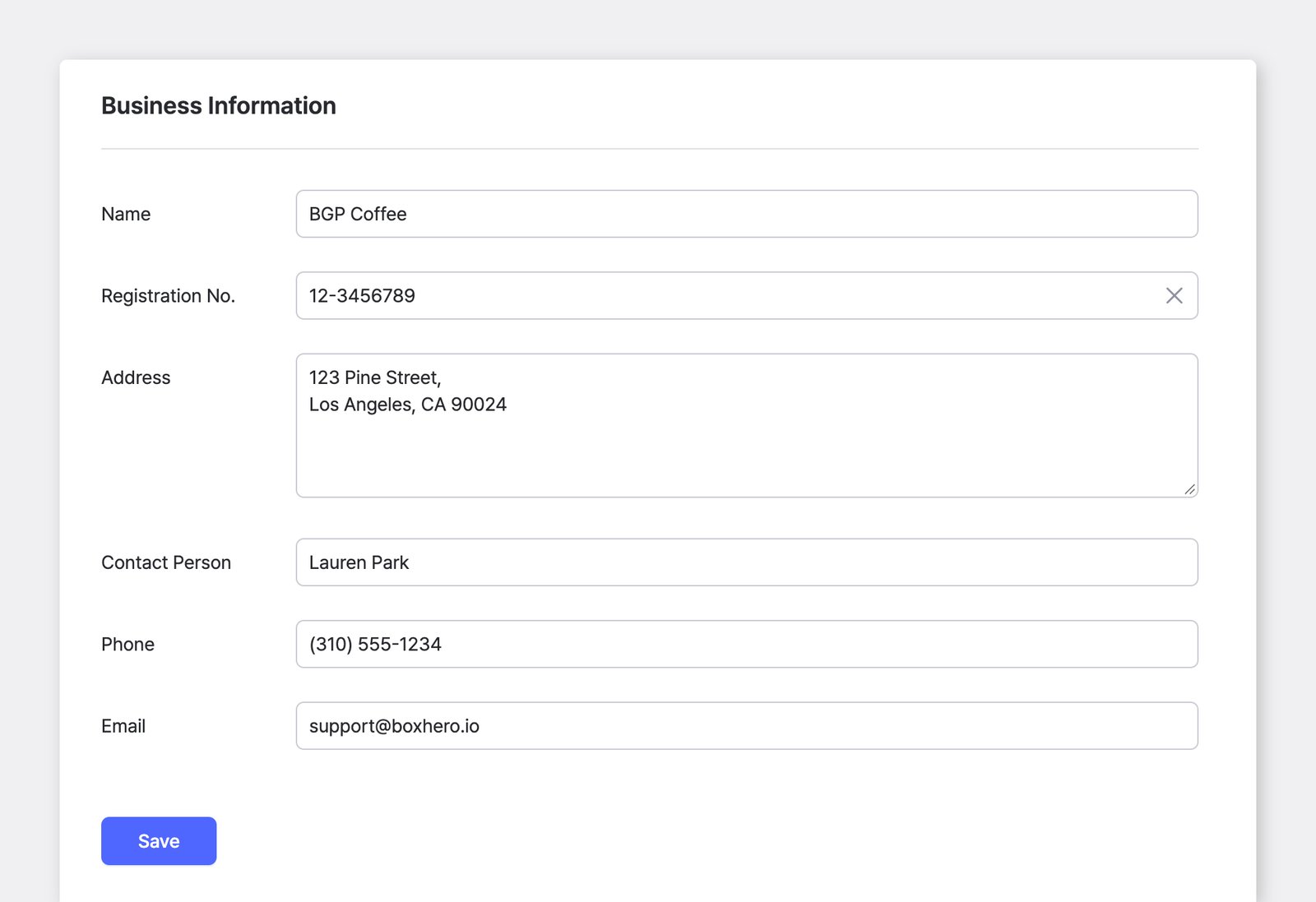
หัวข้อที่มีชื่อว่า “ข้อมูลธุรกิจ”ข้อมูลธุรกิจที่คุณกรอกจะถูกใช้เมื่อสร้างใบสั่งซื้อและใบแจ้งหนี้ในฟีเจอร์ การซื้อและการขาย ของ BoxHero โดย BoxHero จะใช้ข้อมูลธุรกิจล่าสุดโดยอัตโนมัติ ได้แก่:
- ชื่อ
- เลขทะเบียนธุรกิจ
- ที่อยู่
- ผู้ติดต่อ
- หมายเลขโทรศัพท์
- อีเมล
การตั้งค่าการแสดงผล
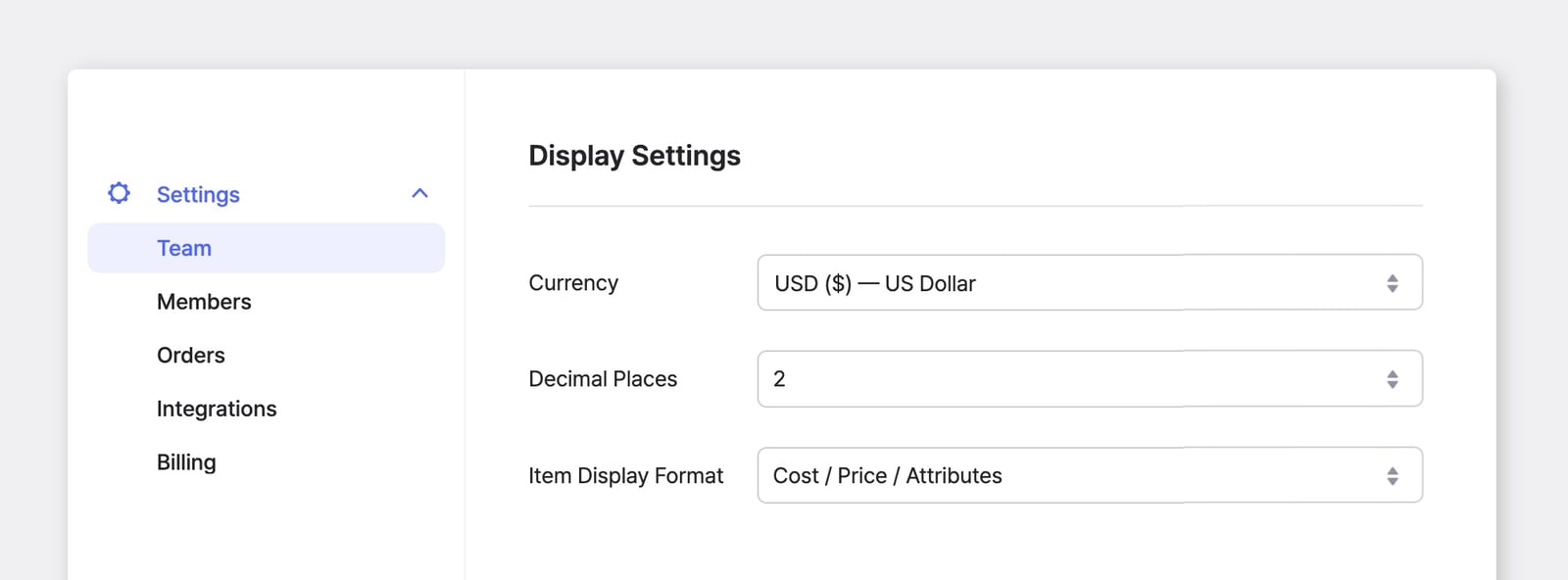
หัวข้อที่มีชื่อว่า “การตั้งค่าการแสดงผล”คุณสามารถแก้ไขการตั้งค่าการแสดงผลของทีมได้ทุกเมื่อที่ การตั้งค่า > ทีม > การตั้งค่าการแสดงผล
สกุลเงิน
หัวข้อที่มีชื่อว่า “สกุลเงิน”สกุลเงินเริ่มต้นที่ใช้ใน การซื้อและการขาย และเป็นสกุลเงินที่รายงานการขายใช้แปลงจำนวนเงิน ระบบจะเลือกสกุลเงินนี้ให้อัตโนมัติเมื่อสร้างใบสั่งซื้อและใบสั่งขาย และสามารถเปลี่ยนเป็นสกุลเงินอื่นได้
ตำแหน่งทศนิยม
หัวข้อที่มีชื่อว่า “ตำแหน่งทศนิยม”กำหนดจำนวนตำแหน่งทศนิยมที่จะแสดงสำหรับราคาต่อหน่วยและยอดรวมใน การซื้อและการขาย
ตัวอย่างเช่น หากคุณเลือก 2 จำนวนเงินจะแสดงทศนิยมสองตำแหน่ง (เช่น 0.12)
*การตั้งค่านี้ ไม่ มีผลต่อการกรอกจำนวนแบบทศนิยม
รูปแบบการแสดงสินค้า
หัวข้อที่มีชื่อว่า “รูปแบบการแสดงสินค้า”เลือกรายละเอียดสินค้าที่จะแสดงใน สินค้า และธุรกรรมสต็อก
หากคุณเลือก "กำหนดเอง" คุณจะแสดงเฉพาะรายละเอียดสินค้าที่ต้องการ เช่น SKU หรือบาร์โค้ดคู่กับชื่อสินค้า หรือคุณสมบัติที่เลือกไว้ หรือพิมพ์ข้อความเองเพื่อแสดงคู่กับคุณสมบัติได้
การตั้งค่าการนำเข้า Excel
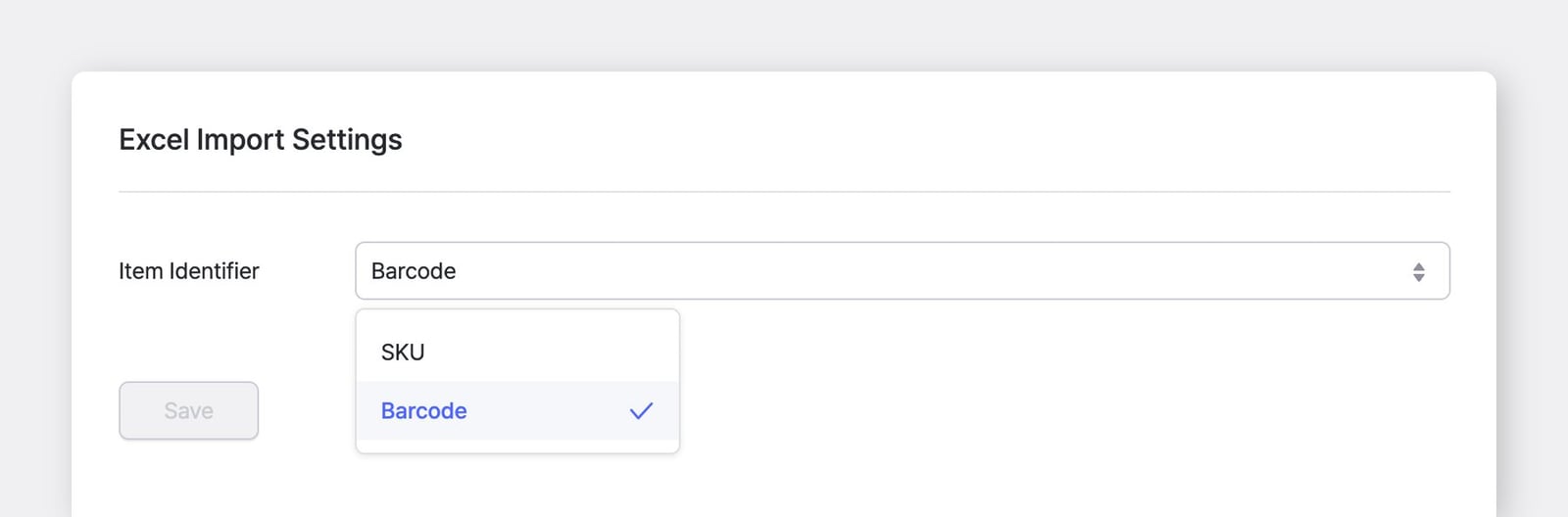
หัวข้อที่มีชื่อว่า “การตั้งค่าการนำเข้า Excel”สำหรับการดำเนินการอย่าง เพิ่มผ่าน Excel, แก้ไขผ่าน Excel หรือการนำเข้าสินค้าจาก Excel เข้าสู่ธุรกรรม รับเข้า หรือ นำออก คุณจะต้องมีตัวระบุสินค้า
คุณเลือกได้ระหว่าง SKU หรือบาร์โค้ด
การสแกนบาร์โค้ด
หัวข้อที่มีชื่อว่า “การสแกนบาร์โค้ด”BoxHero รองรับการสแกนบาร์โค้ด GS1 เพื่อจัดการสต็อกของคุณ
หากบาร์โค้ดสินค้าของคุณมีวันหมดอายุ หมายเลขล็อต หมายเลขซีเรียล หรือรายละเอียดอื่น ๆ (GS1) รวมอยู่ด้วย บาร์โค้ดอาจเปลี่ยนไปทุกครั้งที่รับสินค้าเดียวกันเข้า โปรดเปิด ใช้ GS1 GTIN เพื่อให้ BoxHero อ่านเฉพาะรหัสสินค้า
เมื่อเปิดการตั้งค่านี้ ระบบจะดึงเฉพาะรหัส GTIN (ซึ่งใช้ระบุสินค้า) ออกจากบาร์โค้ด เพื่อให้ระบบจดจำว่าเป็นสินค้าเดียวกัน
คุณยังสแกนบาร์โค้ด UDI (รูปแบบ GS1) ที่พบบนยาและอุปกรณ์การแพทย์ได้ด้วย
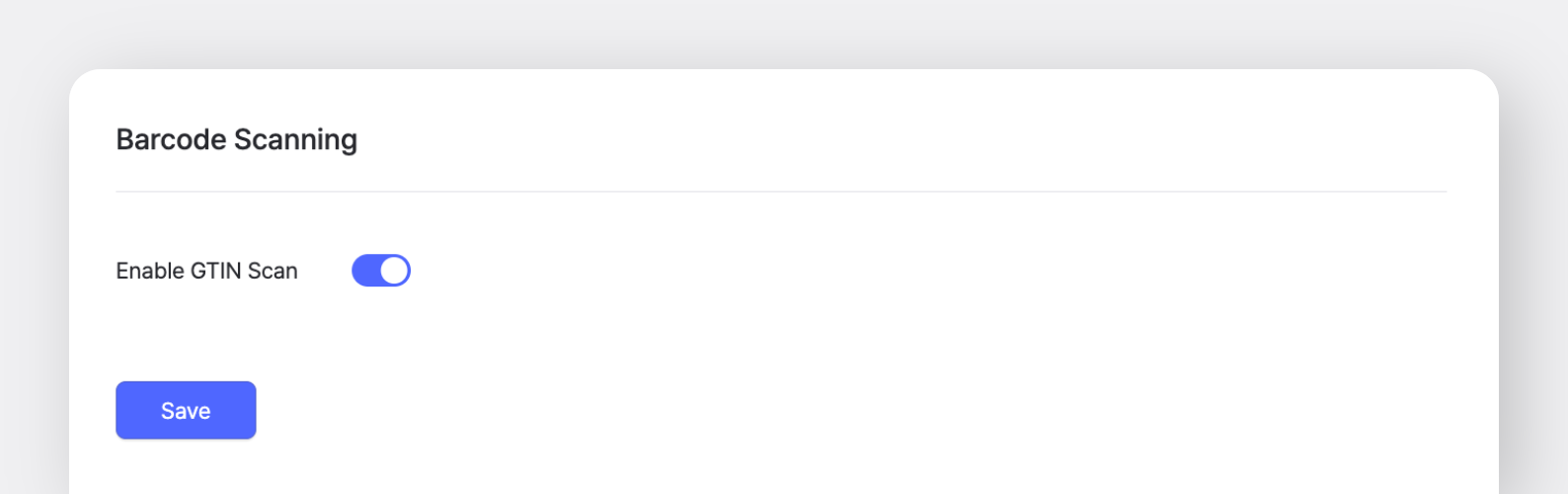
เว็บและแอปมือถือมีการตั้งค่าแยกกัน ดังนั้นให้เปิดในที่ที่คุณสแกน:
- เว็บ:
การตั้งค่า>ทีม>การสแกนบาร์โค้ด - แอปมือถือ:
การตั้งค่า>การสแกนบาร์โค้ด
ลบข้อมูล
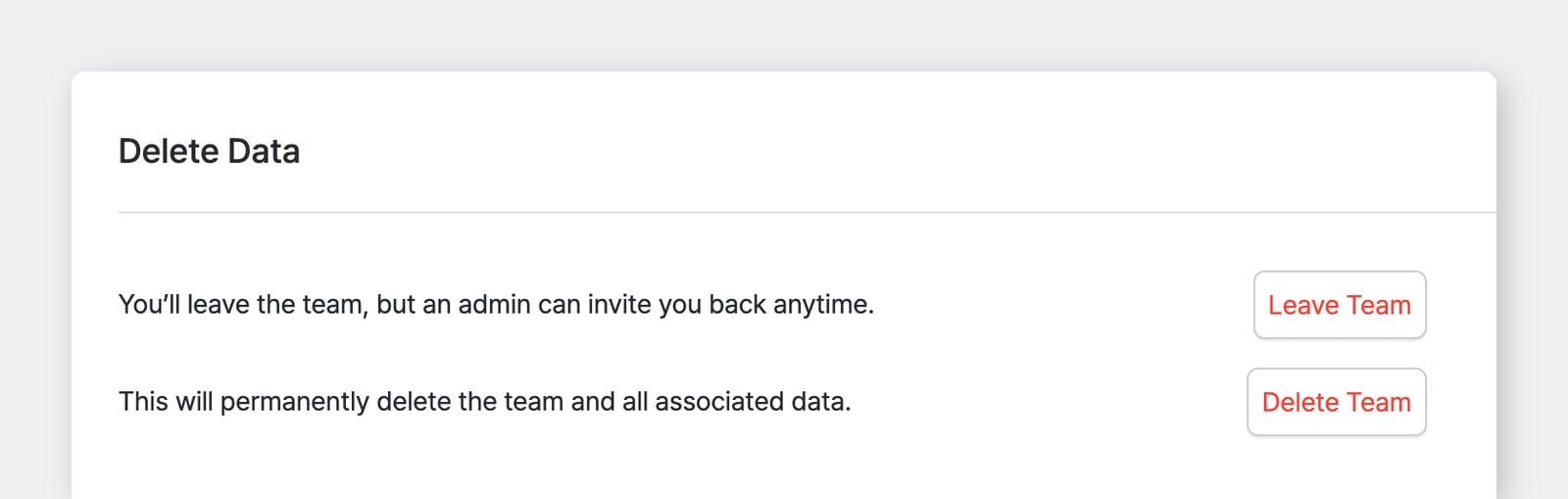
หัวข้อที่มีชื่อว่า “ลบข้อมูล”- ออกจากทีม: เฉพาะบัญชีของคุณที่ออกจากทีม — ผู้ดูแลระบบและสมาชิกคนอื่นยังใช้งานต่อได้ ผู้ดูแลระบบสามารถเชิญคุณกลับเข้ามาได้ทุกเมื่อ
- ลบทีม: เมื่อคุณลบทีม ข้อมูลทั้งหมดที่เกี่ยวข้อง รวมถึงข้อมูลทีม จะถูก ลบอย่างถาวร สมาชิกทุกคนของทีมที่ถูกลบจะไม่สามารถเข้าถึงได้อีก เนื่องจากทีมจะไม่มีอยู่แล้ว
คำถามที่พบบ่อย
หัวข้อที่มีชื่อว่า “คำถามที่พบบ่อย”ยังต้องการความช่วยเหลือ? ดูคำถามที่พบบ่อยของเรา: