
團隊
透過「團隊設定」選單,您可以管理團隊詳細資訊,包括團隊名稱、標誌、公司資訊與貨幣,也可以調整時區與品項識別方式等全團隊適用的偏好設定。

您可以在設定 > 團隊中更新團隊設定。在此所做的變更會套用至團隊中的所有團隊成員。
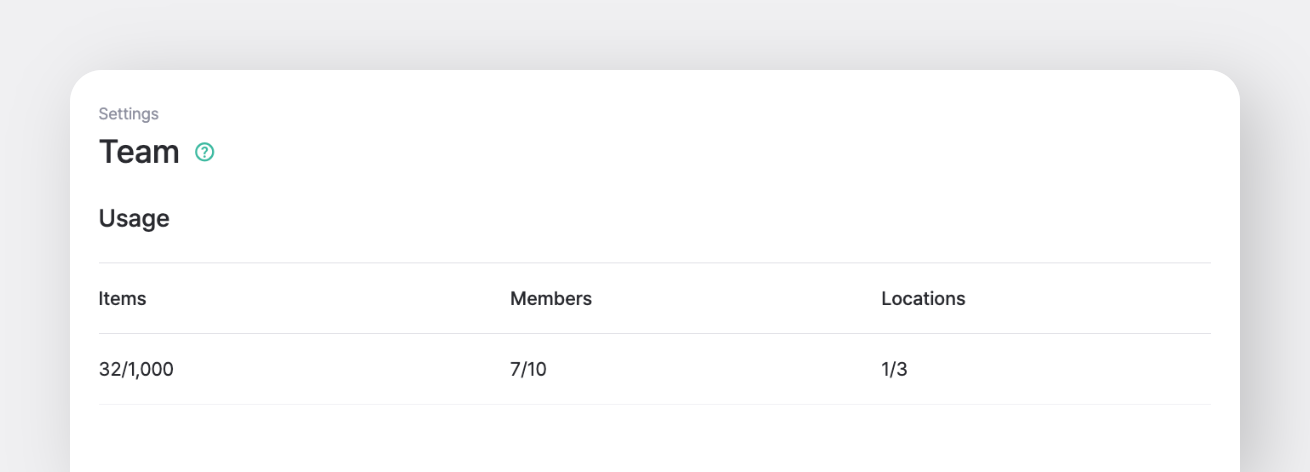
查看團隊目前的使用量詳細資訊,包括:
- 品項
- 成員
- 位置
團隊詳細資訊
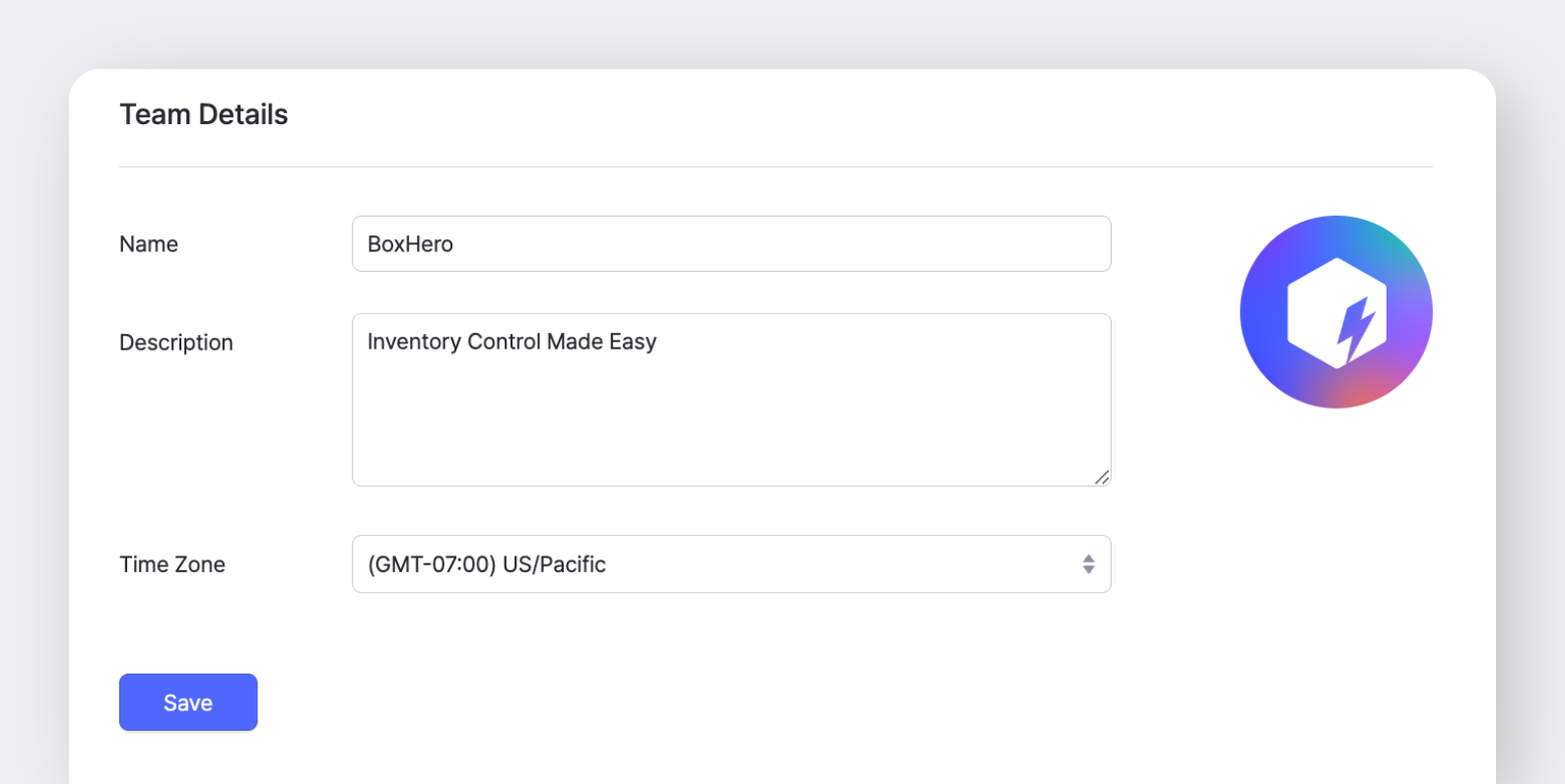
Section titled “團隊詳細資訊”- 名稱:為您的團隊命名。名稱可隨時變更。
- 說明:新增備註或備忘錄,協助區分團隊,特別適用於在 BoxHero 中管理多個團隊的情況。
- 時區:所選時區會套用至所有團隊成員,每個人看到的時區設定都相同。
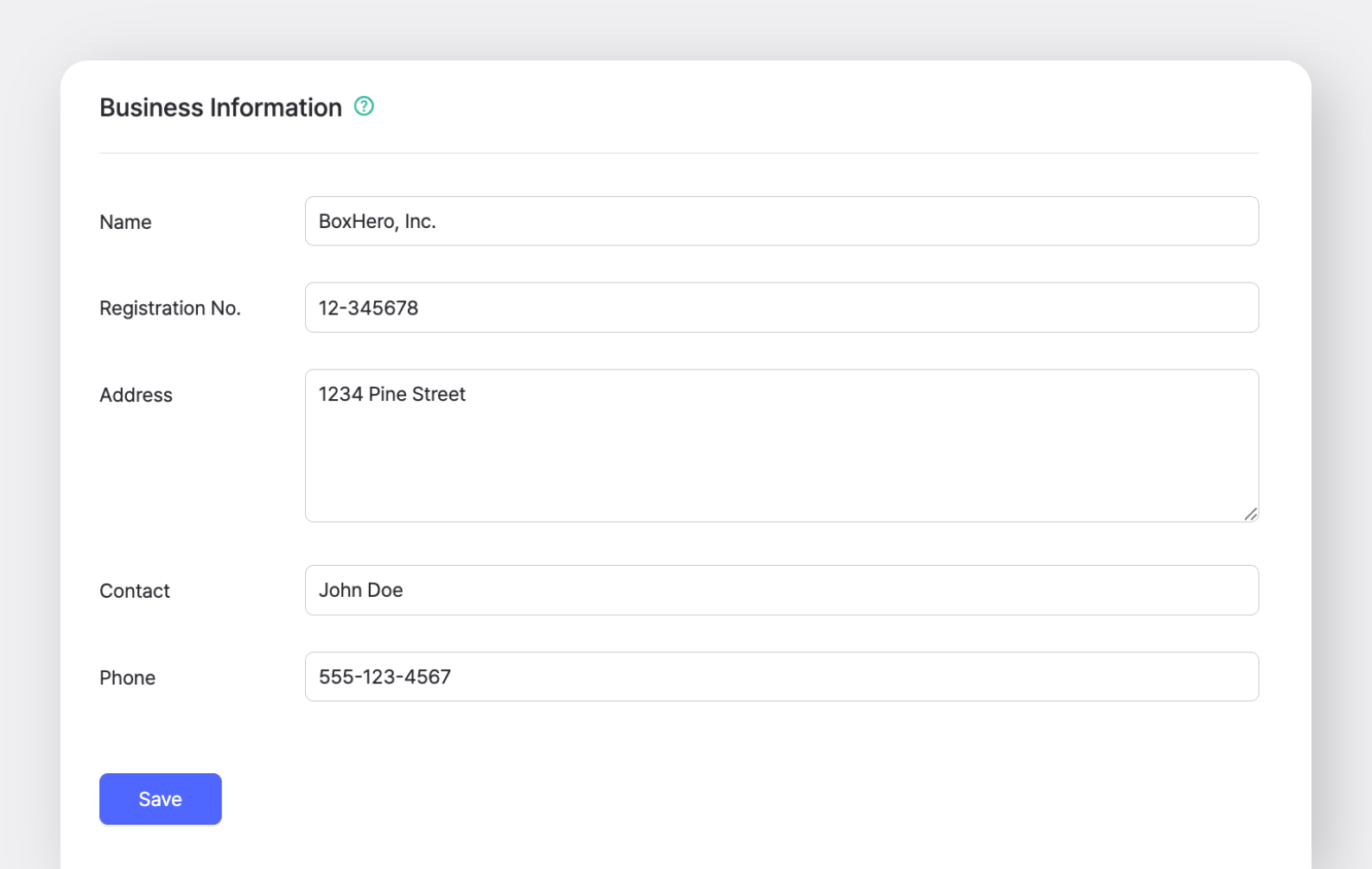
您輸入的公司資訊會用於在 BoxHero 的購買和銷售功能中產生購買訂單與發票。BoxHero 會自動套用最新的公司資訊,包括:
- 名稱
- 統一編號
- 地址
- 聯絡人
- 電話號碼
- 電子郵件地址
您可以隨時更新團隊的顯示設定。
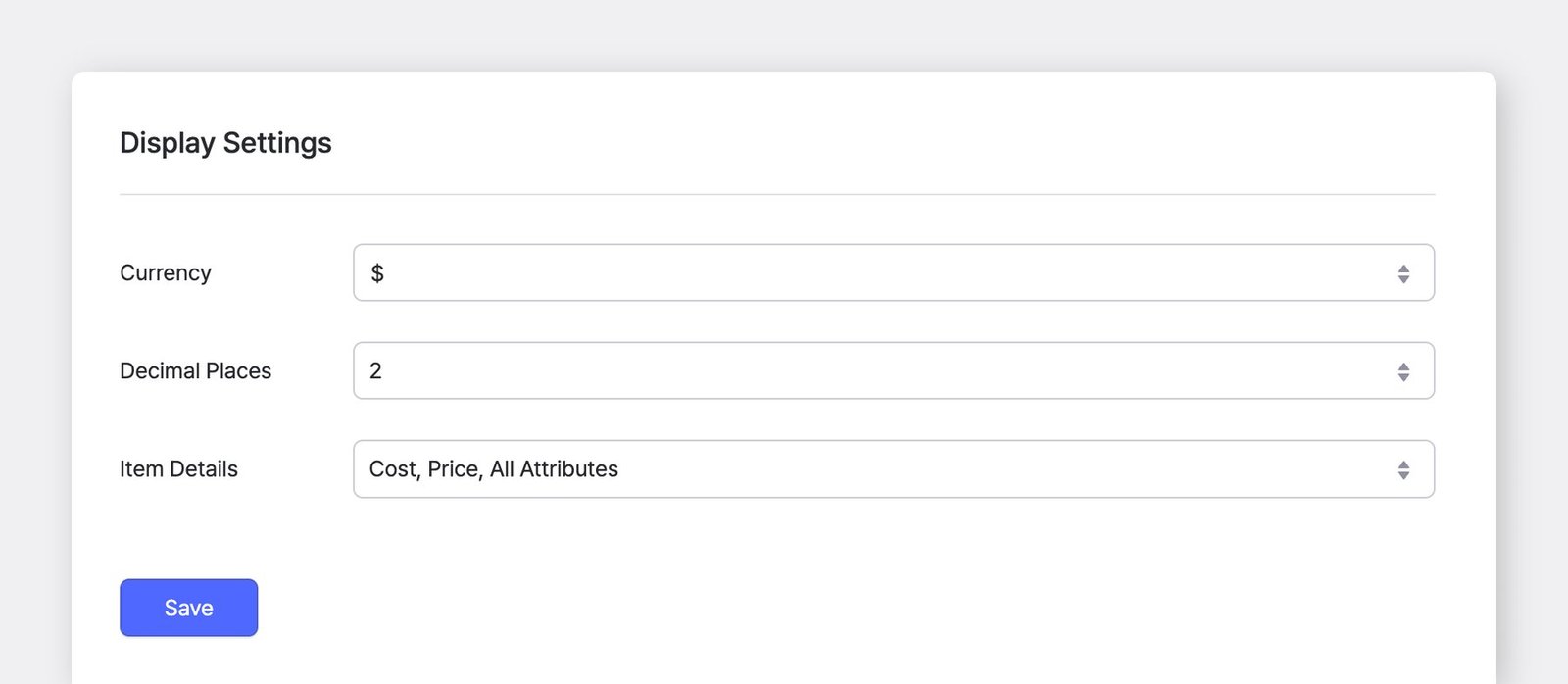
購買和銷售中使用的預設貨幣。建立購買訂單與銷售訂單時會自動選取此貨幣,您也可以改為其他貨幣。
設定購買和銷售中單價與總額要顯示的小數位數。
例如,若選擇 2,金額將顯示到小數點後兩位(例如:0.12)。
※ 此設定不會影響您輸入數量小數的方式。
品項詳細資訊
Section titled “品項詳細資訊”選擇要在品項清單與庫存交易中顯示的品項詳細資訊。
若選擇「自訂」,您可以只顯示需要的品項詳細資訊,或手動輸入要與屬性一同顯示的文字。
匯入 Excel
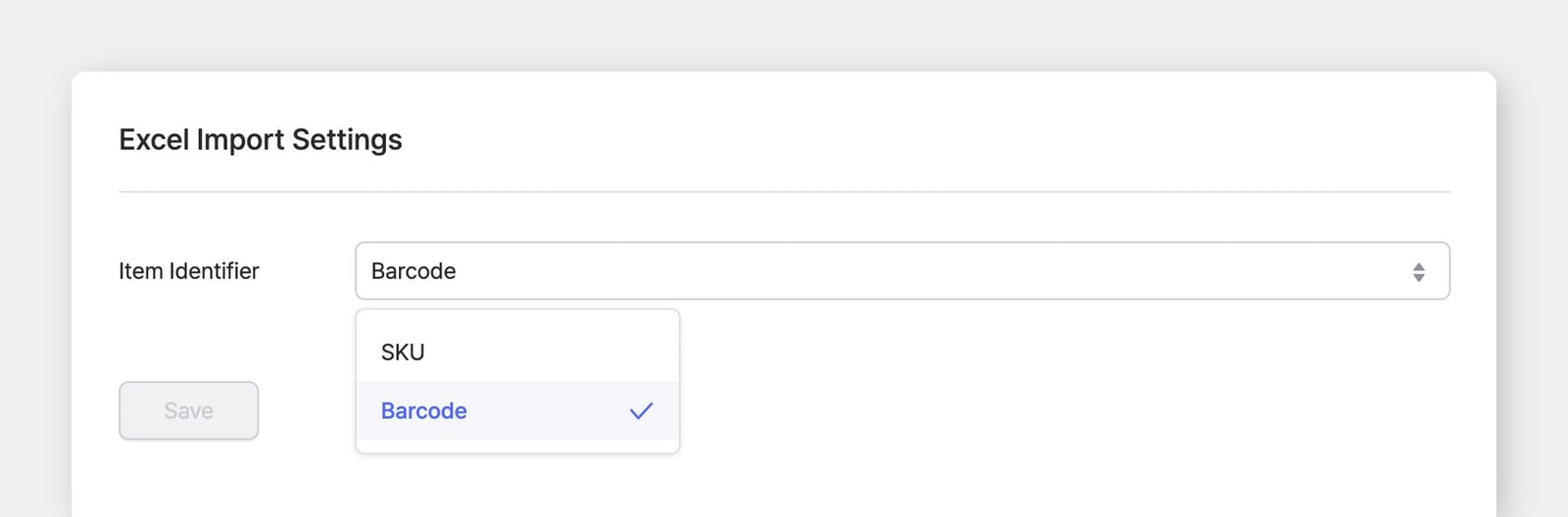
Section titled “匯入 Excel”執行批量新增或批量編輯等操作時,需要一個品項識別碼。您可以選擇 SKU 或條碼。
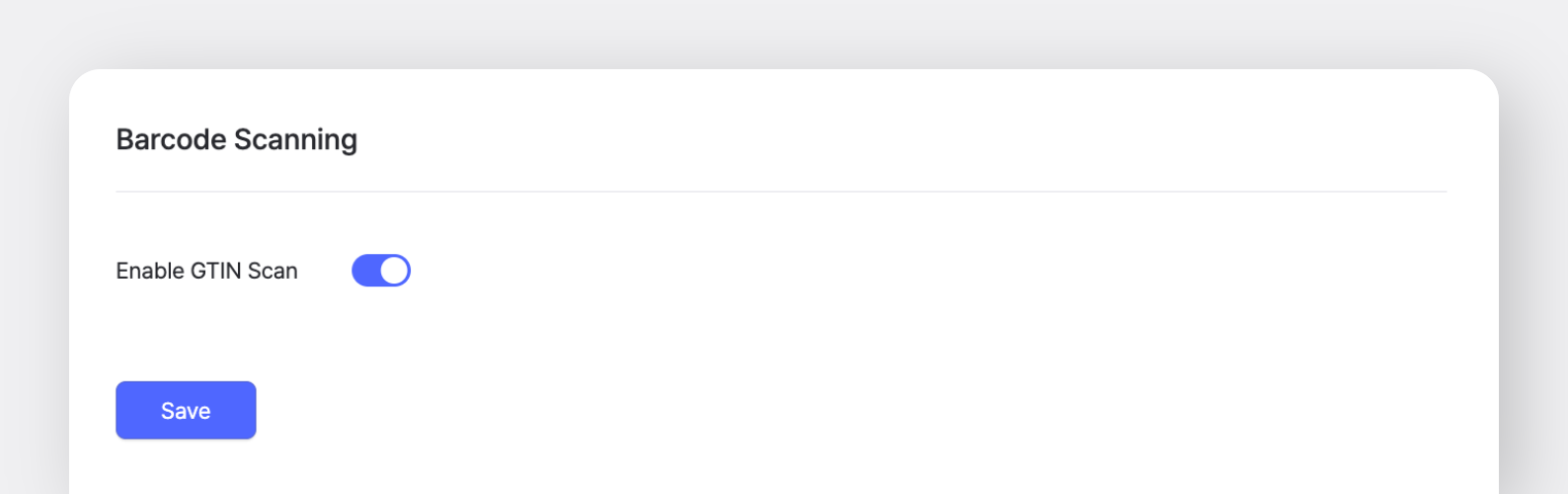
若您的品項條碼包含有效期限、序號或其他資訊,導致條碼會隨品項入庫時間而改變,請啟用GS1 GTIN掃描。
開啟此設定後,系統只會從條碼中擷取 GTIN 碼(用於識別品項),確保系統將其識別為相同品項。
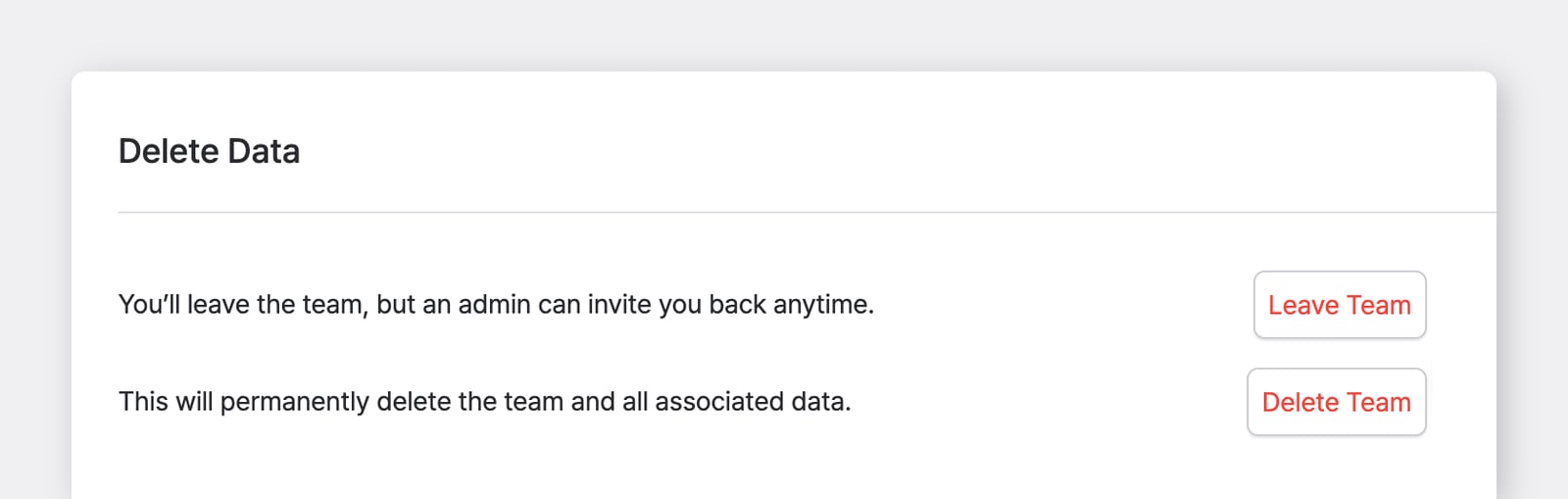
- 離開團隊: 您將暫時離開團隊,但管理員可以隨時再次邀請您加入。
- 刪除團隊:刪除團隊後,所有相關資料(包括團隊資訊)都將被永久刪除。由於該團隊將不再存在,已刪除團隊的所有成員都將無法再存取。
仍需要協助嗎? 請參閱我們的常見問題: