
Equipo
El menú "Ajustes del equipo" le permite gestionar los datos del equipo, como el nombre, el logotipo, la información de la empresa y la moneda. También puede ajustar las preferencias de todo el equipo para la zona horaria y los identificadores de artículos.
Ajustes del equipo
Sección titulada «Ajustes del equipo»Puede actualizar los ajustes del equipo en Ajustes > Equipo. Los cambios que realice aquí se aplicarán a todos los miembros de su equipo.
Límites de uso
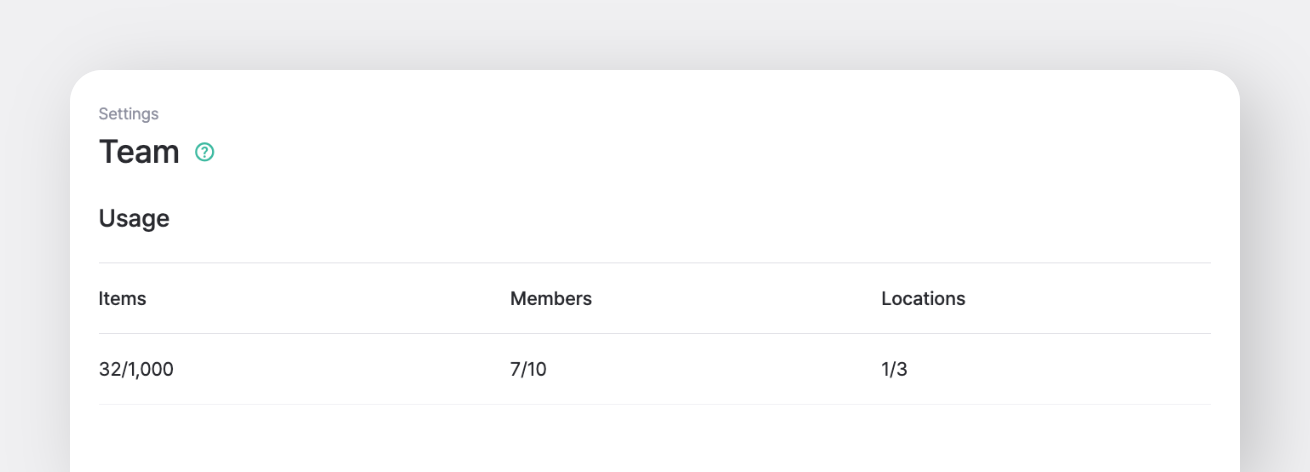
Sección titulada «Límites de uso»Revise los detalles de uso actuales de su equipo, entre ellos:
- Artículos
- Miembros
- Ubicaciones
Datos del equipo
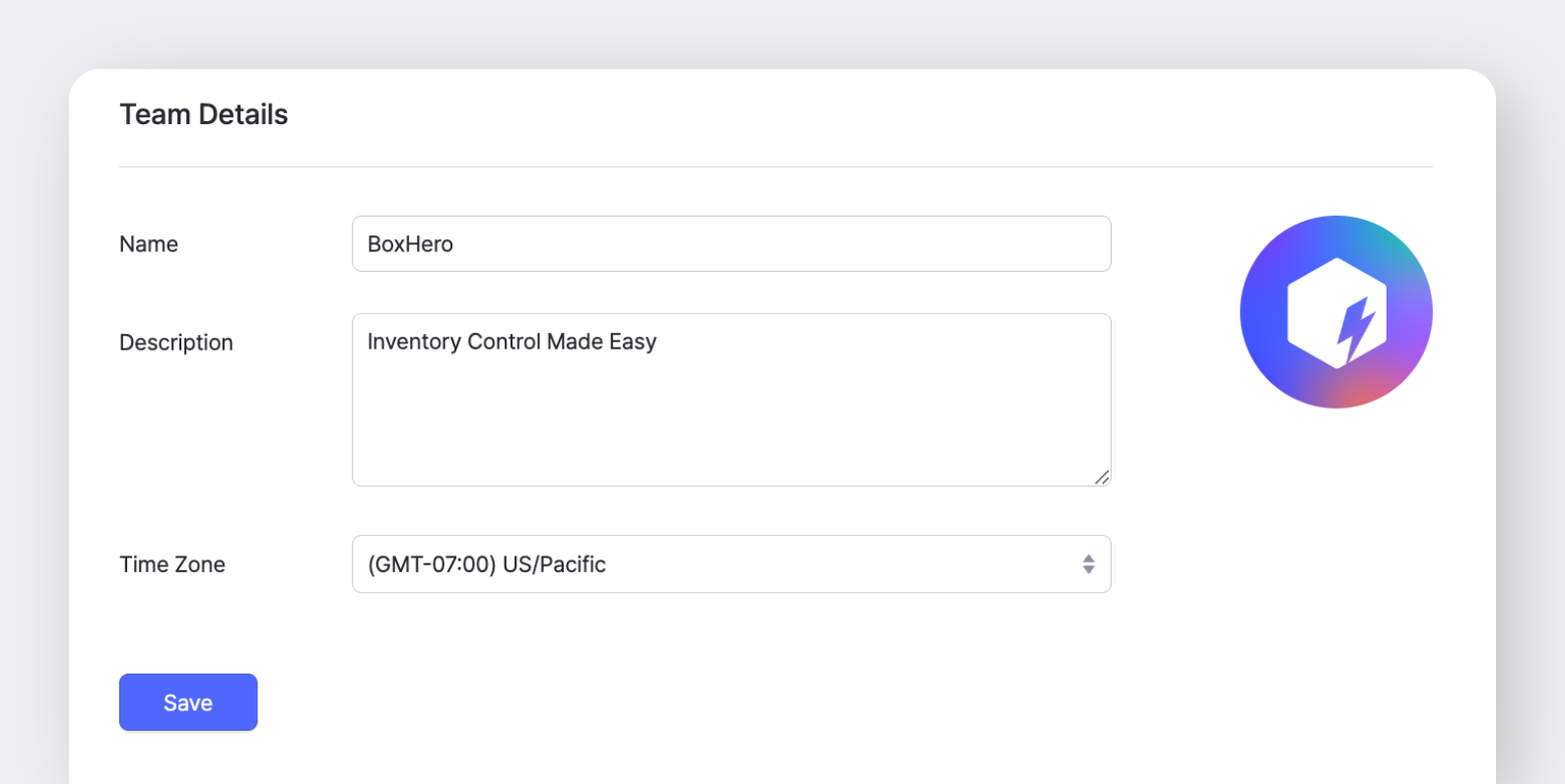
Sección titulada «Datos del equipo»- Nombre: Asigne un nombre a su equipo. Puede cambiarlo en cualquier momento.
- Descripción: Agregue notas o memos para distinguir su equipo, sobre todo si gestiona varios equipos en BoxHero.
- Zona horaria: La zona horaria seleccionada se aplica a todos los miembros del equipo. Todos verán la misma configuración de zona horaria.
Información de la empresa
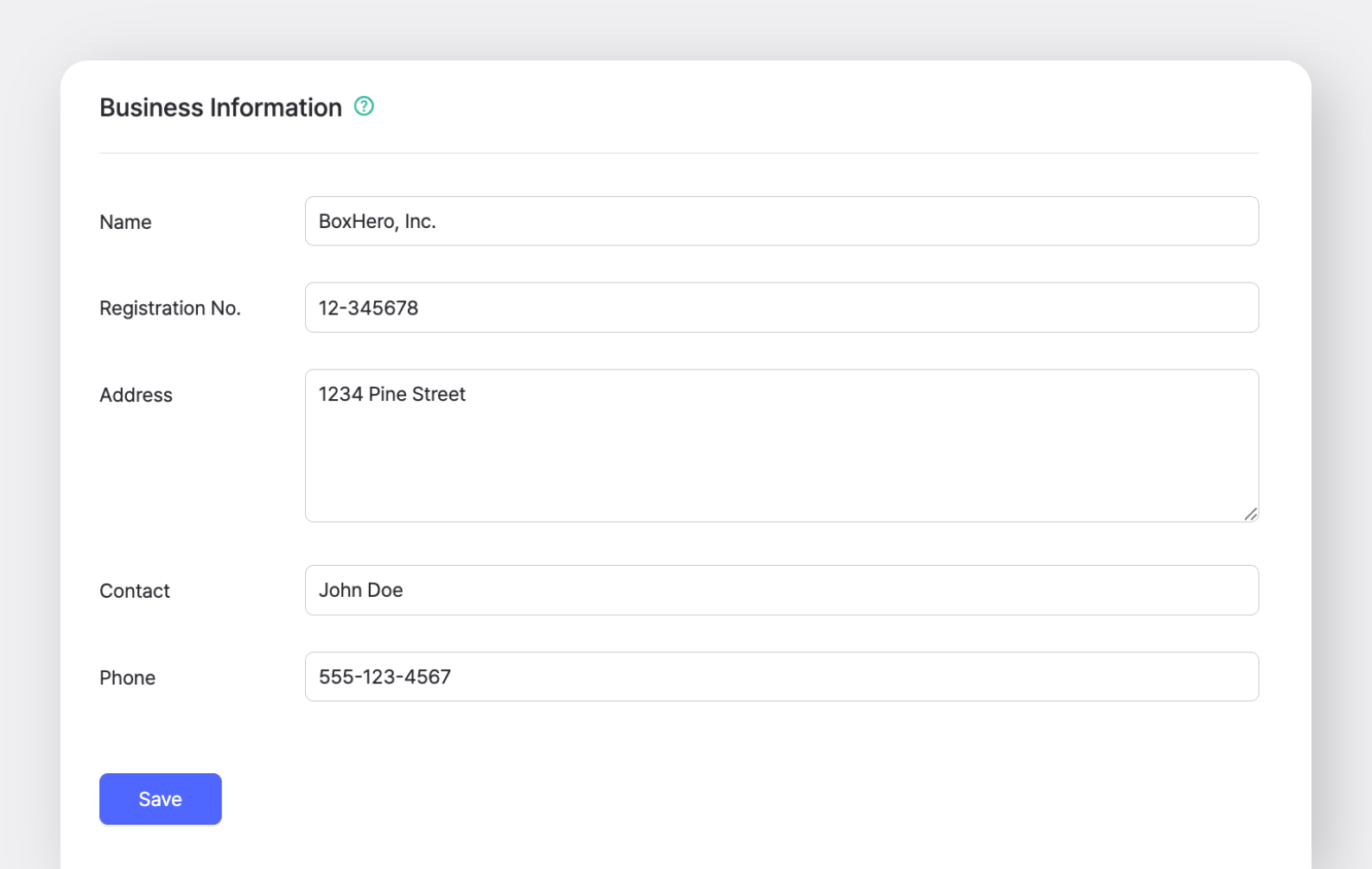
Sección titulada «Información de la empresa»La información de la empresa que introduzca se utiliza al generar órdenes de compra y facturas en la función Compras y ventas de BoxHero. BoxHero aplica automáticamente los datos más recientes de la empresa, entre ellos:
- Nombre
- N.º de registro de la empresa
- Dirección
- Persona de contacto
- Número de teléfono
- Dirección de correo electrónico
Ajustes de visualización
Sección titulada «Ajustes de visualización»Puede actualizar los ajustes de visualización de su equipo en cualquier momento.
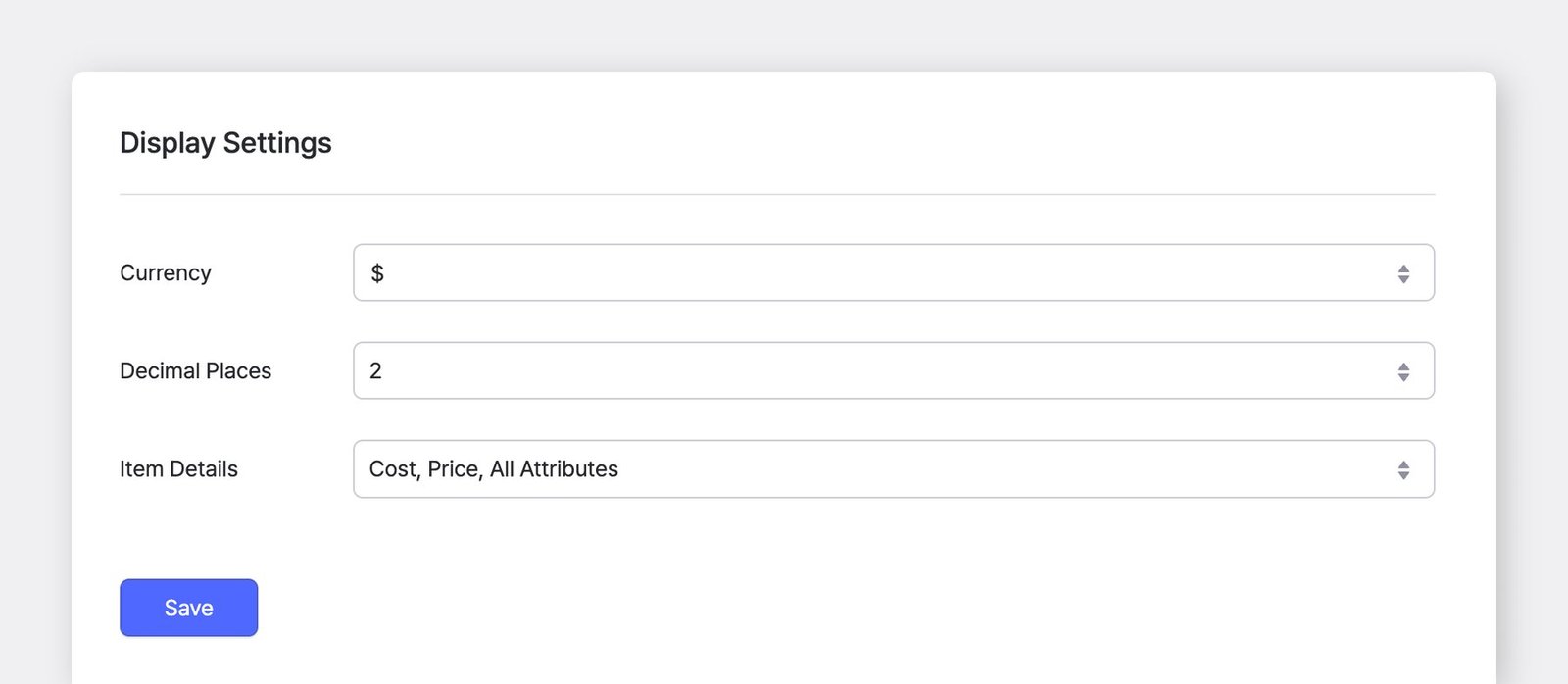
La moneda predeterminada que se usa en Compras y ventas. Se selecciona automáticamente al crear órdenes de compra y órdenes de venta, y se puede cambiar por otra moneda.
Decimales
Sección titulada «Decimales»Define cuántos decimales se muestran en los precios unitarios y los totales de Compras y ventas.
Por ejemplo, si selecciona 2, los importes se mostrarán con dos decimales (p. ej., 0.12).
※ Esta configuración no afecta a la forma de introducir decimales en las cantidades.
Detalles del artículo
Sección titulada «Detalles del artículo»Elija qué detalles del artículo se muestran en su Lista de artículos y en las transacciones de inventario.
Si selecciona “Personalizado”, puede mostrar solo los detalles del artículo que necesite o introducir manualmente texto para mostrarlo junto a los atributos.
Configuración de importación de Excel
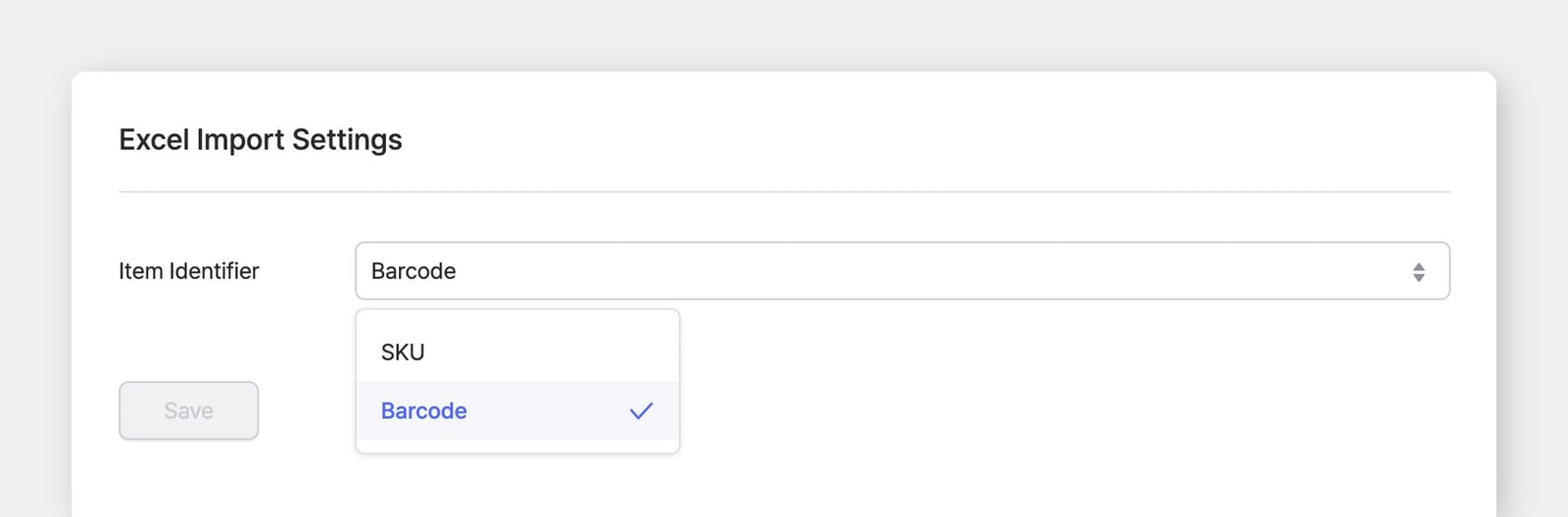
Sección titulada «Configuración de importación de Excel»Para acciones como Agregar por lote o Editar por lote, necesitará un identificador para sus artículos. Puede elegir entre SKU o Código de barras.
Escaneo de códigos de barras
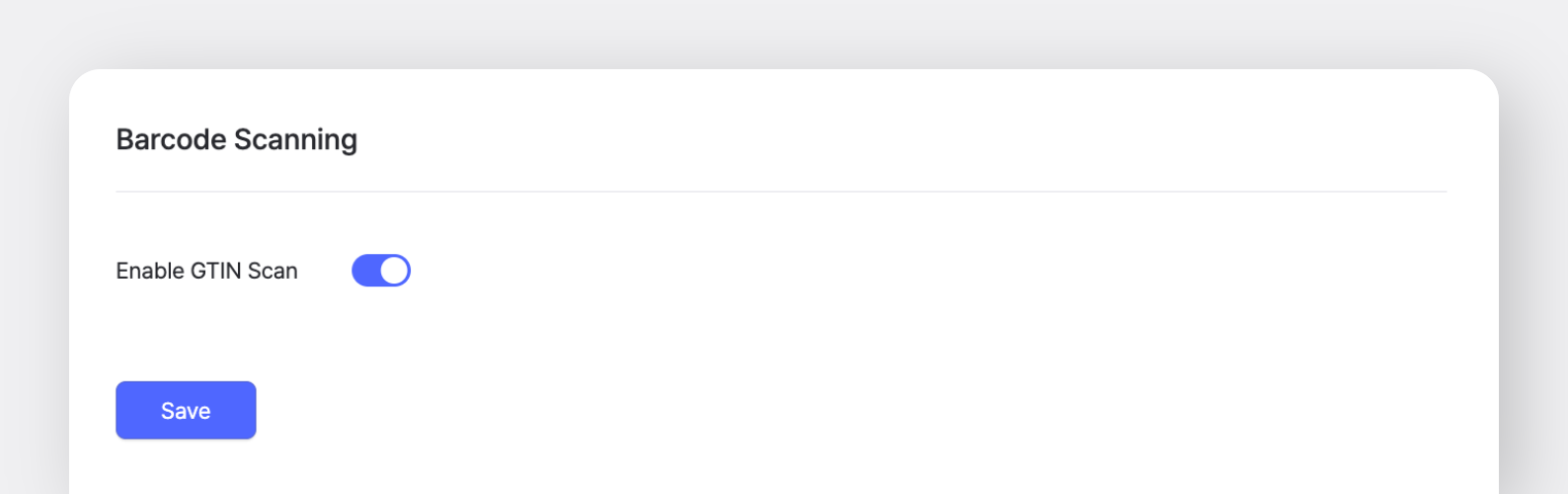
Sección titulada «Escaneo de códigos de barras»Si los códigos de barras de sus artículos incluyen fechas de vencimiento, números de serie u otros datos, lo que hace que el código de barras cambie según el momento en que se recibe el artículo, active Escaneo de GTIN GS1.
Cuando esta opción está activada, solo se extrae del código de barras el código GTIN (que identifica el artículo), de modo que el sistema lo reconoce como el mismo artículo.
Eliminar datos
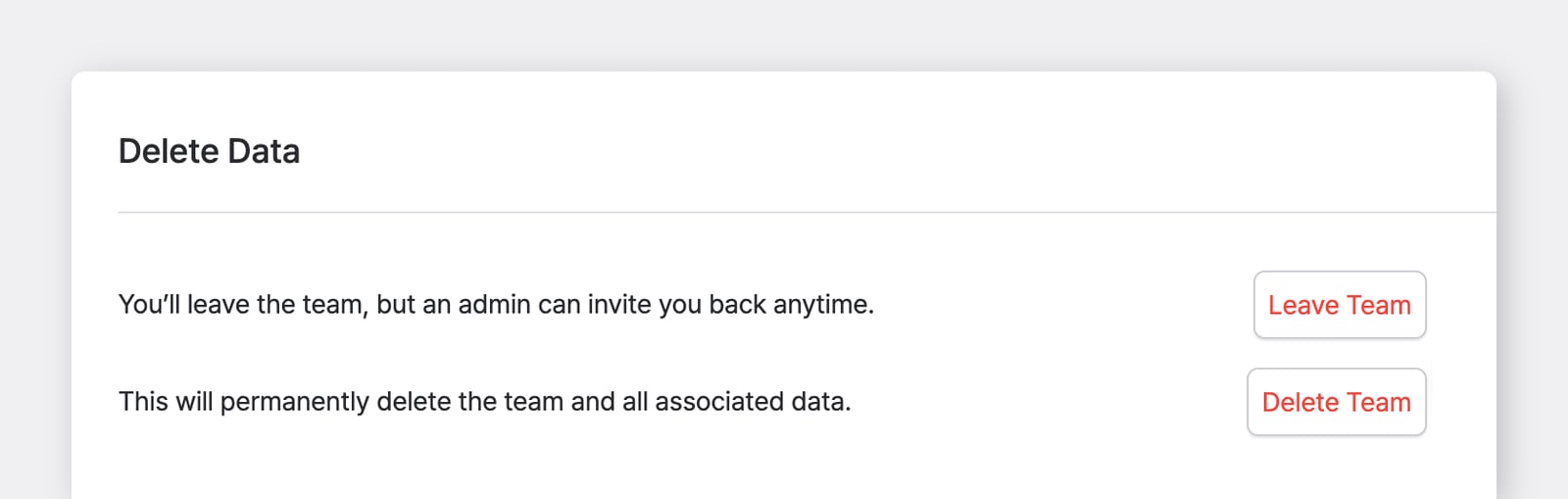
Sección titulada «Eliminar datos»- Abandonar equipo: Saldrá del equipo por ahora, pero el administrador puede volver a invitarle en cualquier momento.
- Eliminar equipo: Al eliminar un equipo, todos los datos asociados, incluida la información del equipo, se eliminarán de forma permanente. Los miembros del equipo eliminado perderán el acceso, ya que el equipo dejará de estar disponible.
Preguntas frecuentes
Sección titulada «Preguntas frecuentes»¿Aún necesita ayuda? Consulte nuestras preguntas frecuentes: