
商品与属性
了解如何设置商品、配置属性,以及处理计量单位、照片、序列号和有效期等常见场景。
如何登记带有颜色或尺寸等选项的商品?
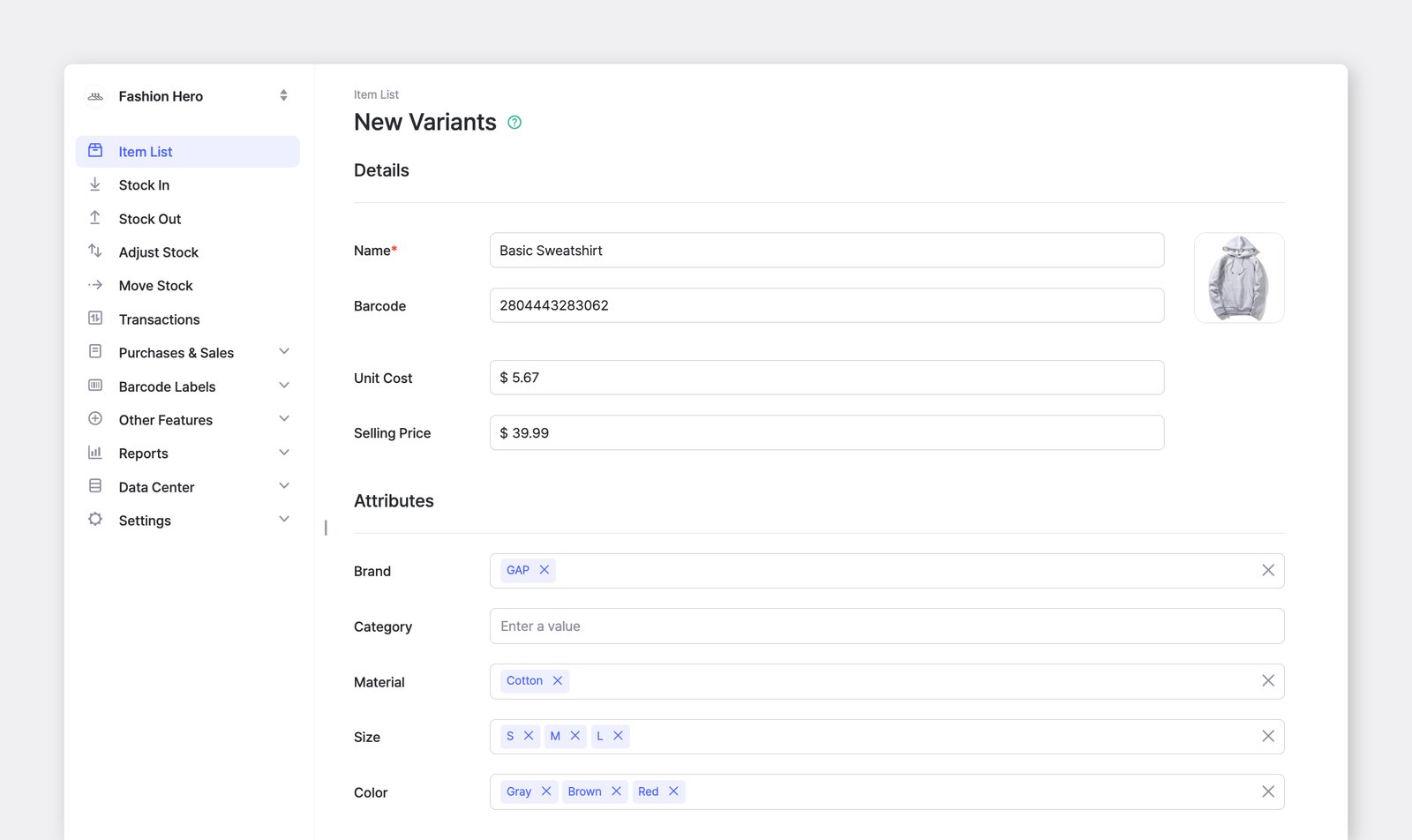
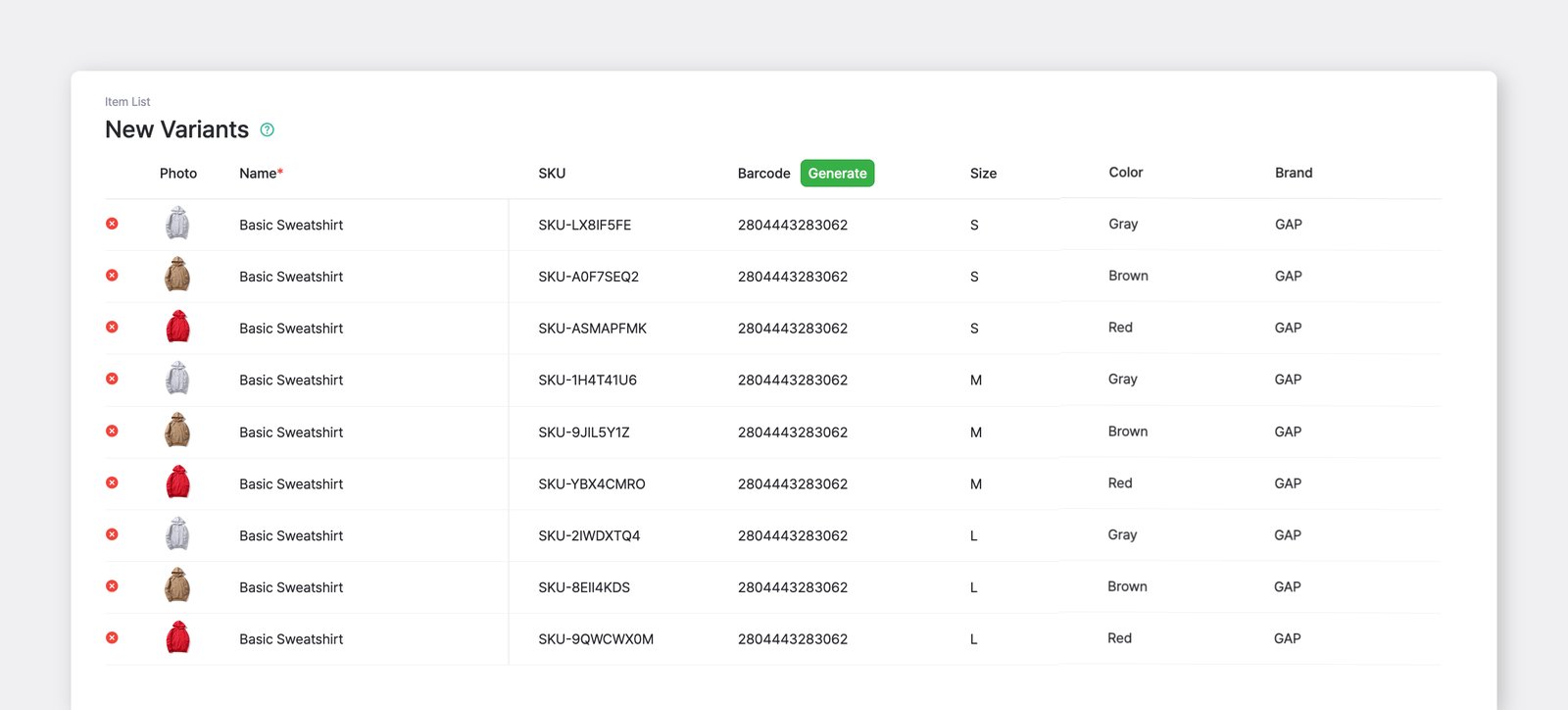
Section titled “如何登记带有颜色或尺寸等选项的商品?”请将选项作为属性来管理:为每个变体设置相同的商品名称,然后添加“颜色”和“尺寸”等属性,并为每个商品设置相应的值。
- 在
商品列表中使用分组依据,将它们作为一个商品统一查看,或者 - 使用电脑端应用的
添加商品变体和批量添加功能。
可以扫描条码一次性填写商品的全部信息吗?
Section titled “可以扫描条码一次性填写商品的全部信息吗?”不可以。条码只存储编号,不包含商品名称、价格、颜色或其他信息。在登记商品时扫描,BoxHero 会读取条码编号;名称、价格、数量等其他信息需要您自行输入。
一个商品可以登记多个条码吗?
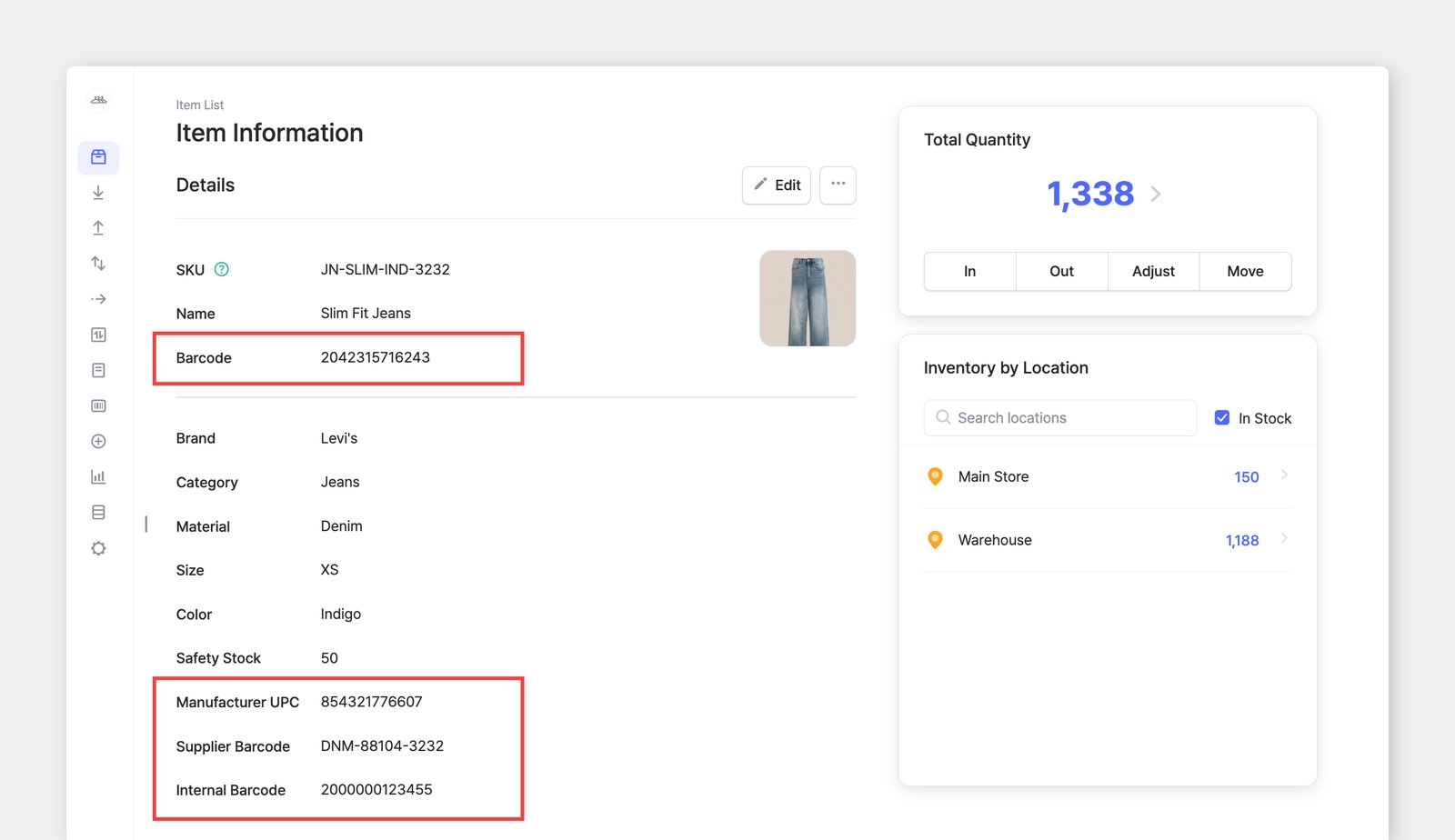
Section titled “一个商品可以登记多个条码吗?”可以。BoxHero 中的每个商品都有一个主条码字段,扫描时默认使用该条码。如果同一商品还带有其他编码,您可以添加类型为“条码”的自定义属性来保存它们。这些额外的条码会保存在商品详情中。
如何为商品设置计量单位?
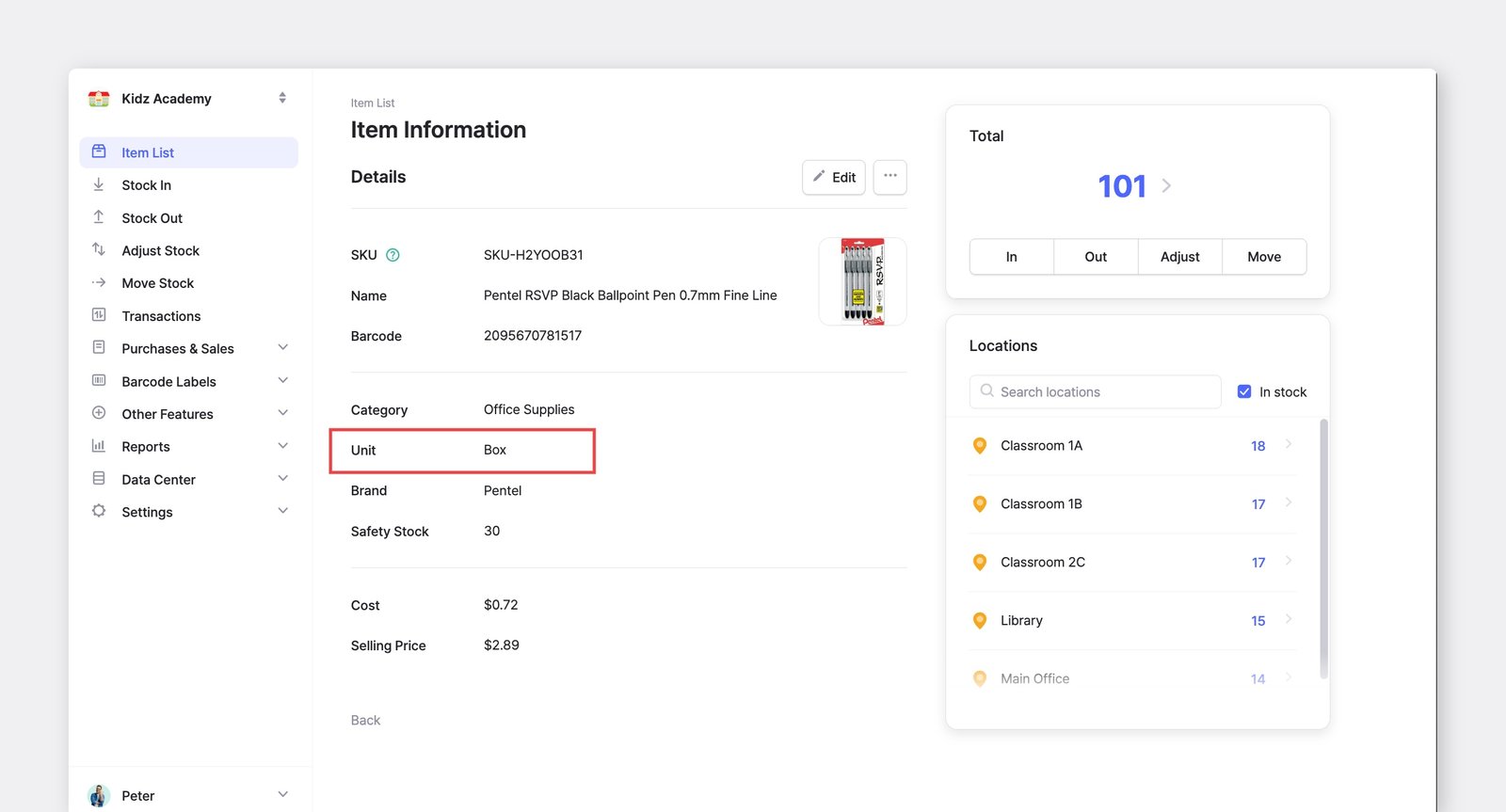
Section titled “如何为商品设置计量单位?”前往数据中心 > 属性,新建一个名为“单位”的属性。之后即可为每个商品输入单位(例如箱、磅、千克、毫升)。
库存数量可以使用小数吗?
Section titled “库存数量可以使用小数吗?”可以。BoxHero 支持小数数量,方便您按重量、体积或其他非整数单位管理库存。最多可输入 4 位小数(例如 1.9 或 0.285)。
一个商品可以上传多张照片吗?
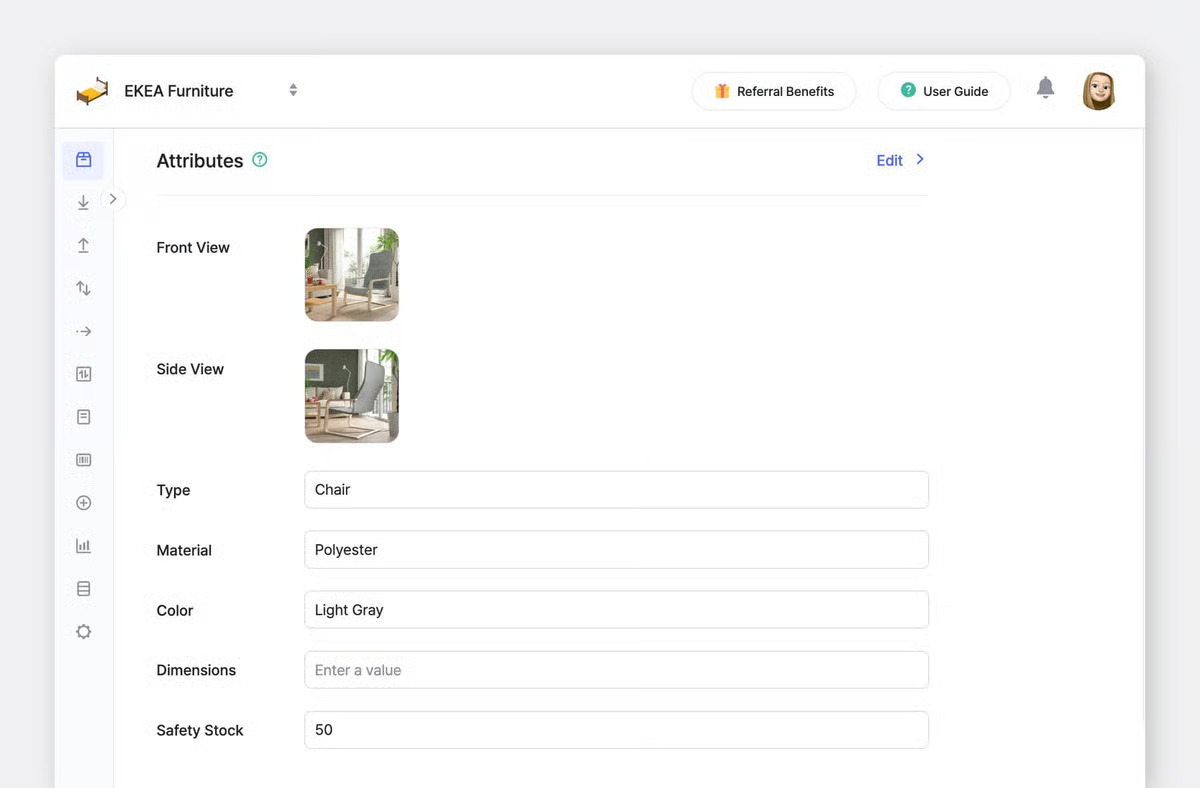
Section titled “一个商品可以上传多张照片吗?”可以。为每张照片分别创建文件类型属性(例如“正面图”和“侧面图”),并各自上传文件。请在数据中心 > 属性中添加。
可以批量上传商品照片吗?
Section titled “可以批量上传商品照片吗?”可以。前往数据中心 > 商品 > 更多 (…) > 上传照片,即可一次为多个商品登记照片。
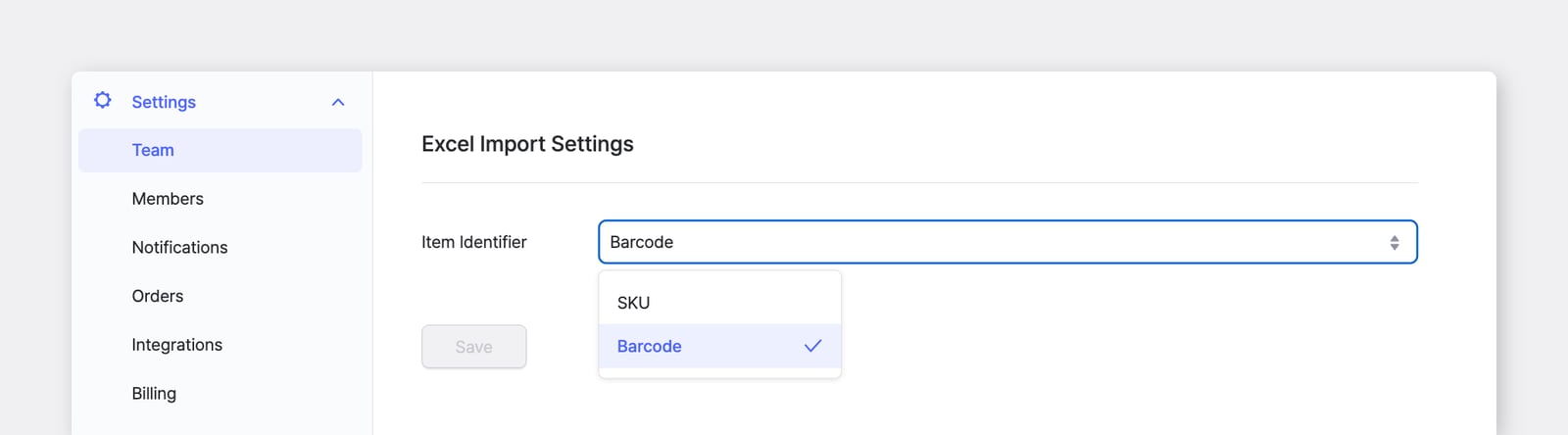
每张照片的文件名必须与商品的 SKU 一致。如果您希望按条码匹配,请在设置 > 团队 > 导入 Excel中更改标识符。
从 Excel 导入时,为什么商品名称会报错?
Section titled “从 Excel 导入时,为什么商品名称会报错?”请在设置 > 团队 > 导入 Excel中检查商品标识符。如果您不使用条码,请将标识符切换为 SKU。
追踪与可见性
Section titled “追踪与可见性”可以按序列号或批次号管理库存吗?
Section titled “可以按序列号或批次号管理库存吗?”BoxHero 以固定商品为基础设计,每个商品拥有唯一的条码和 SKU,以及自定义属性(尺寸、颜色、制造商等)。目前如需按序列号或批次号管理,请将每个变体登记为单独的商品。
由于价格按商品总数计算,建议删除不再使用的过期序列号或批次号条目。
可以按有效期管理库存吗?
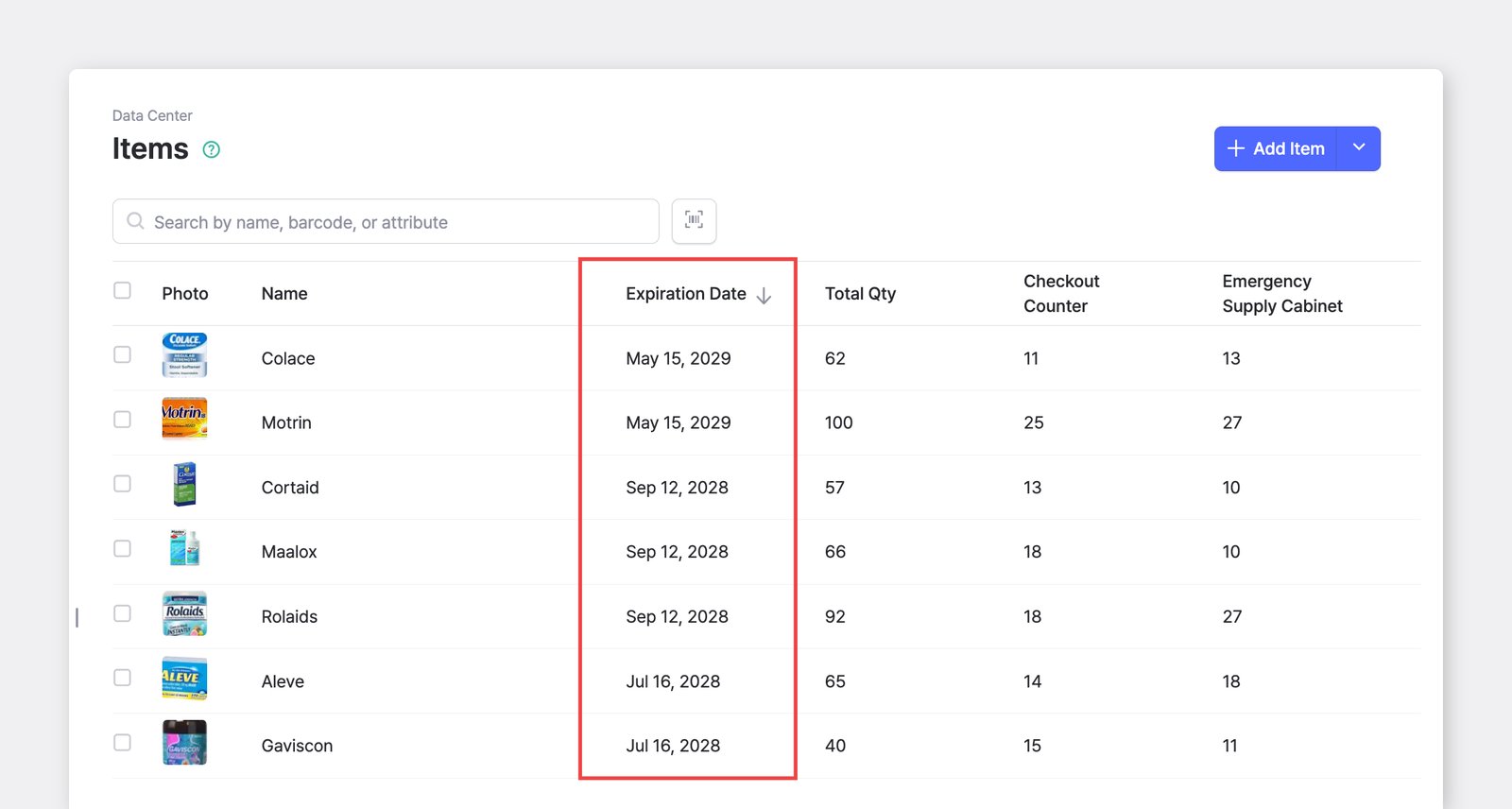
Section titled “可以按有效期管理库存吗?”目前还没有专门的功能,但您可以将有效期添加为自定义属性。您也可以试试我们的姊妹应用 BEEP,它专为有效期管理而打造。
BoxHero 支持物料清单(BOM)吗?
Section titled “BoxHero 支持物料清单(BOM)吗?”不支持。BoxHero 没有面向生产制造的专用 BOM 功能。最接近的替代方案是捆绑商品,它可以将成组或成套的商品作为产品单位进行管理。这对部分组装产品的业务流程很有帮助,但无法满足完整的 BOM 需求。
没有 BOM 功能时,如何管理生产?
Section titled “没有 BOM 功能时,如何管理生产?”目前最好的方法是在 Excel 中维护 BOM,并在 BoxHero 中记录库存变化。
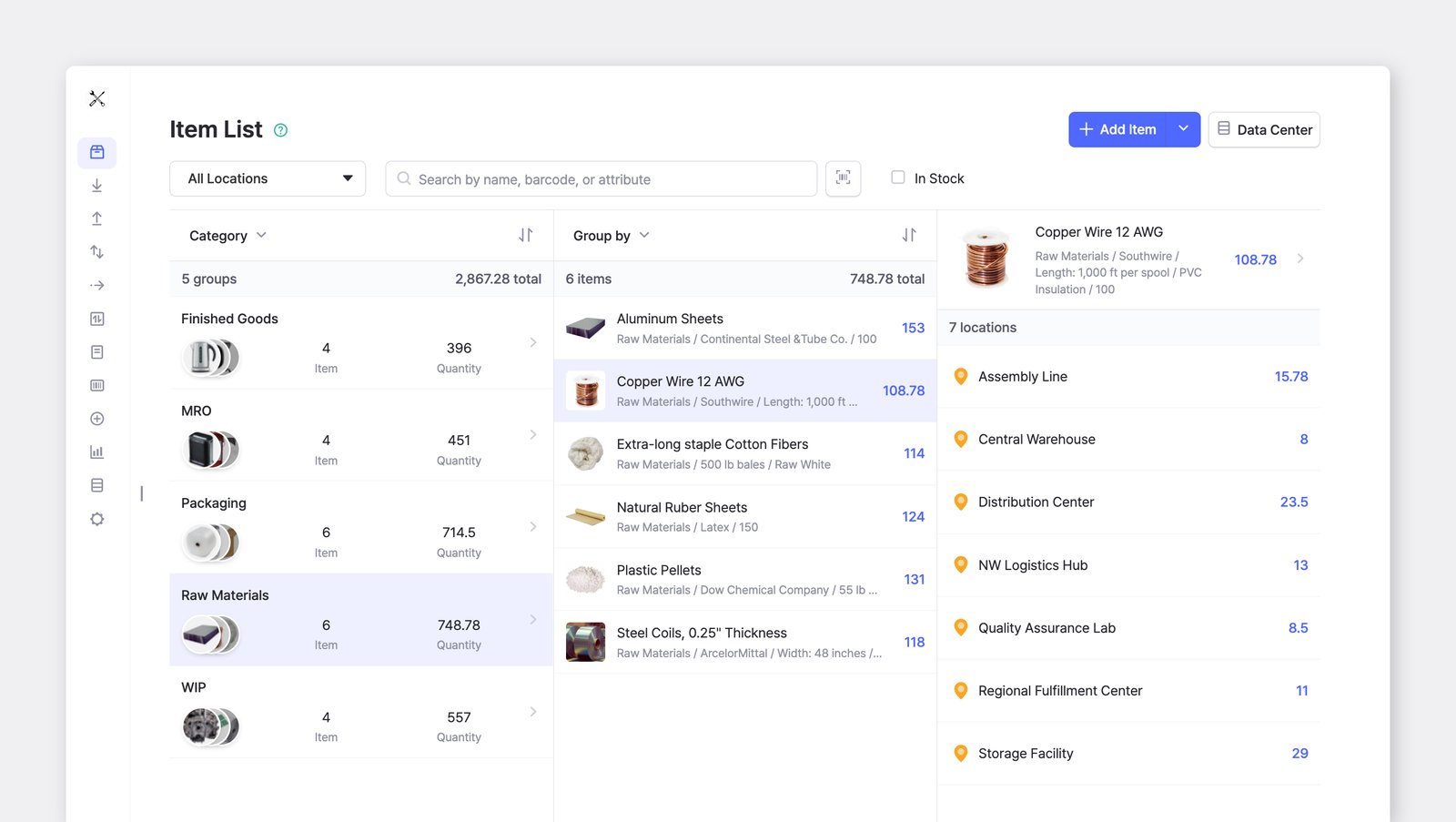
- 将原材料和成品都登记为商品。
- 在单独的 Excel 文件中保存 BOM 和换算信息。
- 进行生产时,对原材料执行
出库,对成品执行入库,以保持库存准确。 - 使用分类或属性区分原材料和成品。
可以限制每位成员能查看的商品吗?
Section titled “可以限制每位成员能查看的商品吗?”不可以。团队中的所有商品对全部成员可见,无法将单个商品限制为仅特定人员可见。如果需要按商品进行区分,替代方法是为每组商品创建单独的 团队。
可以对成员隐藏某些属性吗?
Section titled “可以对成员隐藏某些属性吗?”可以。通过自定义角色与权限,您可以按成员隐藏特定属性,包括采购价和销售价:
- 前往
设置>成员>自定义权限,然后选择+ 添加。 - 为角色命名,取消勾选要隐藏的属性或价格权限,然后选择
保存。 - 将该角色分配给相关成员。
拥有受限角色的成员在 BoxHero 的任何位置都看不到被隐藏的信息。被隐藏的价格在商品详情、采购与销售以及销售报告中均显示为 0。
选择某个位置后,为什么仍能看到其他位置的商品?
Section titled “选择某个位置后,为什么仍能看到其他位置的商品?”BoxHero 不会为每个位置单独添加商品。每个商品只登记一次,并按数量在各个位置之间追踪,因此即使选择了特定位置,所有商品仍然可见。
如果只想查看所选位置实际有库存的商品,请选择该位置,然后应用有货筛选条件。
最多可以添加多少个属性?
Section titled “最多可以添加多少个属性?”没有限制。您可以根据需要添加任意数量的属性。
可以添加用于位置的属性吗?
Section titled “可以添加用于位置的属性吗?”可以,但我们建议改用专门的位置功能。位置专为管理仓库、门店等实际场所而设计,商品移动时也能轻松更新。属性则更适合很少变化的信息。
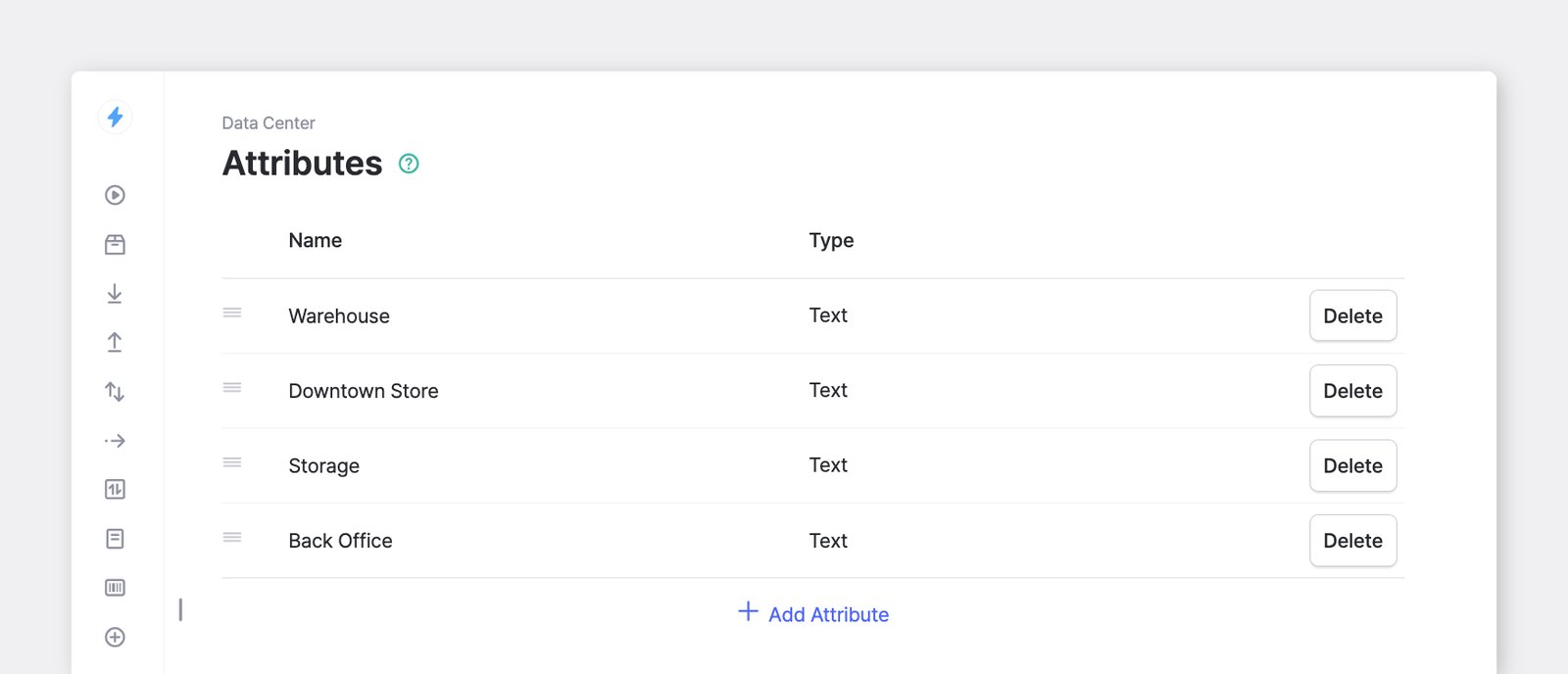
创建属性后可以更改其类型吗?
Section titled “创建属性后可以更改其类型吗?”属性类型无法直接更改。请新建一个所需类型的属性,使用批量编辑将旧属性的数据复制到新属性中,然后删除原属性。
不小心删除了商品属性,可以恢复吗?
Section titled “不小心删除了商品属性,可以恢复吗?”可以,请联系客服支持,我们会帮您恢复。
变更与历史记录
Section titled “变更与历史记录”编辑或删除商品属性后,过去的交易会怎样?
Section titled “编辑或删除商品属性后,过去的交易会怎样?”对商品名称、属性或价格的更新会自动应用到所有过去的交易中,因此交易记录始终反映最新信息。
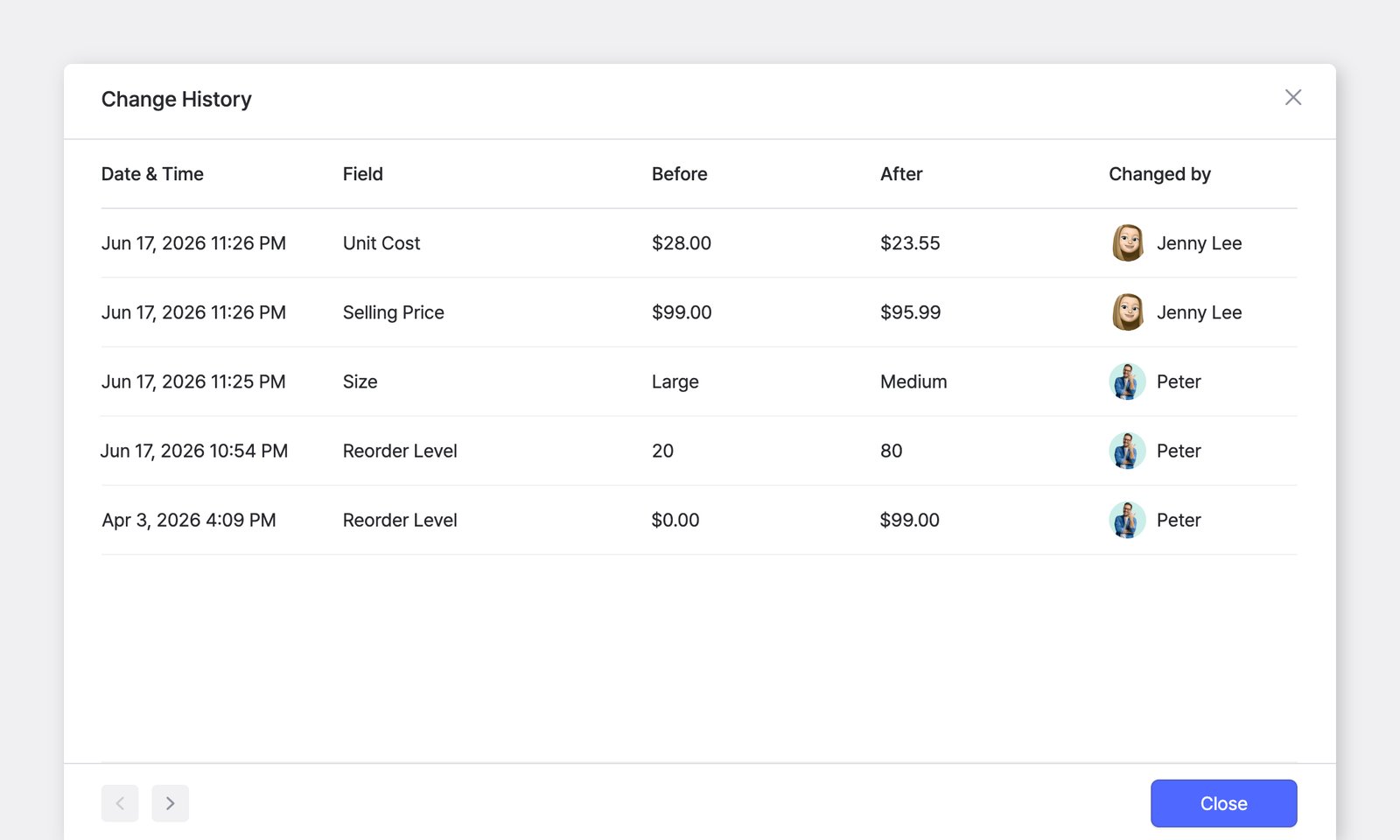
如需查看某项变更的具体时间,请打开该商品,然后前往更多 (…) > 信息变更记录。
删除商品后,它会从交易记录中移除吗?
Section titled “删除商品后,它会从交易记录中移除吗?”不会。删除商品后,其交易记录(入库、出库、移动、调整)会完整保留。这些记录仍会显示在交易记录中,并以删除线标示。