> For the complete documentation index, see [llms.txt](https://www.boxhero.io/docs/llms.txt). Markdown versions of documentation pages are available by appending `.md` to page URLs; this page is available as [Markdown](https://www.boxhero.io/docs/documentation/ko/concepts/partners.md).
# 거래처
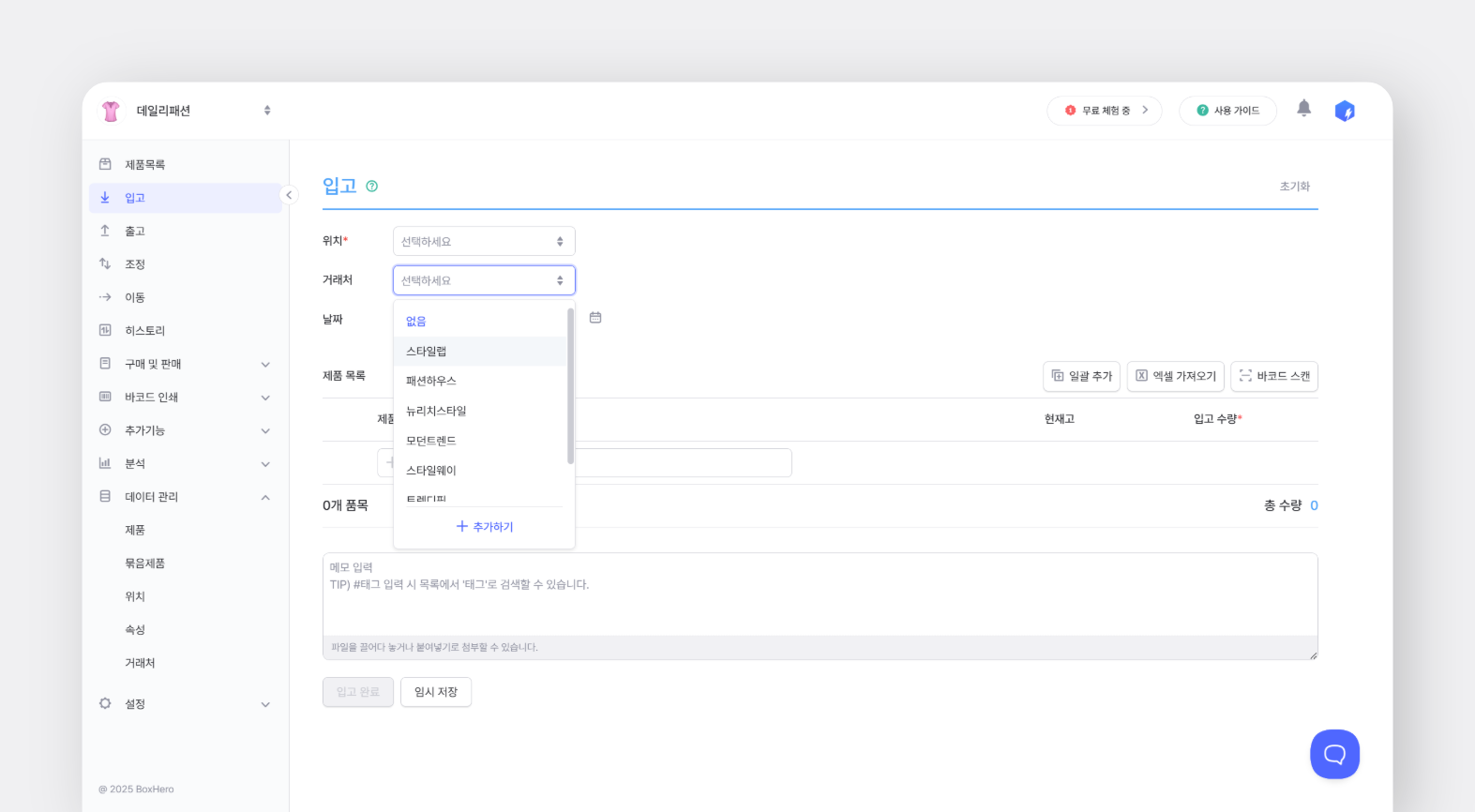
입출고 시 거래처를 입력하면 거래처별 재고 변동 이력을 체계적으로 관리할 수 있습니다.
***
***
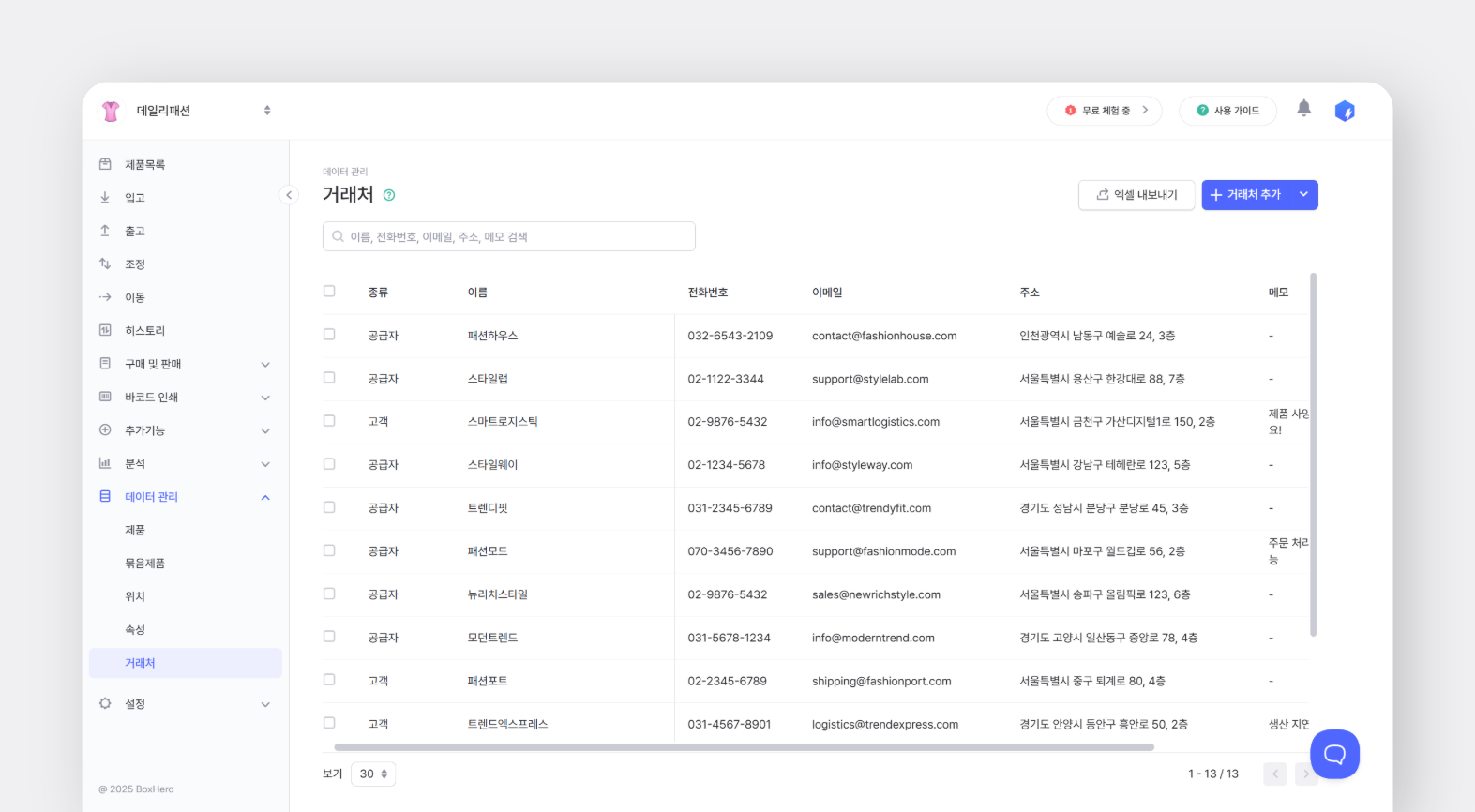
## 거래처 등록 및 삭제
`데이터 관리` > `거래처`에서 거래처를 등록하거나 삭제할 수 있습니다. `거래처 추가` 버튼 옆 화살표를 클릭하면 엑셀로 대량 등록도 가능합니다.
* **공급자 :** 입고 시 선택하는 거래처
* **고객 :** 출고 시 선택하는 거래처
{% hint style="success" %}
거래처는 미리 등록하지 않아도, 입출고할 때 바로 입력해 사용할 수 있습니다.
{% endhint %}
## 거래처 사용 방법
### 입고/출고
입출고 시 거래처를 선택하면 거래 이력이 함께 기록됩니다. 거래처 선택은 옵션이므로, 필요하지 않다면 입력하지 않아도 됩니다.
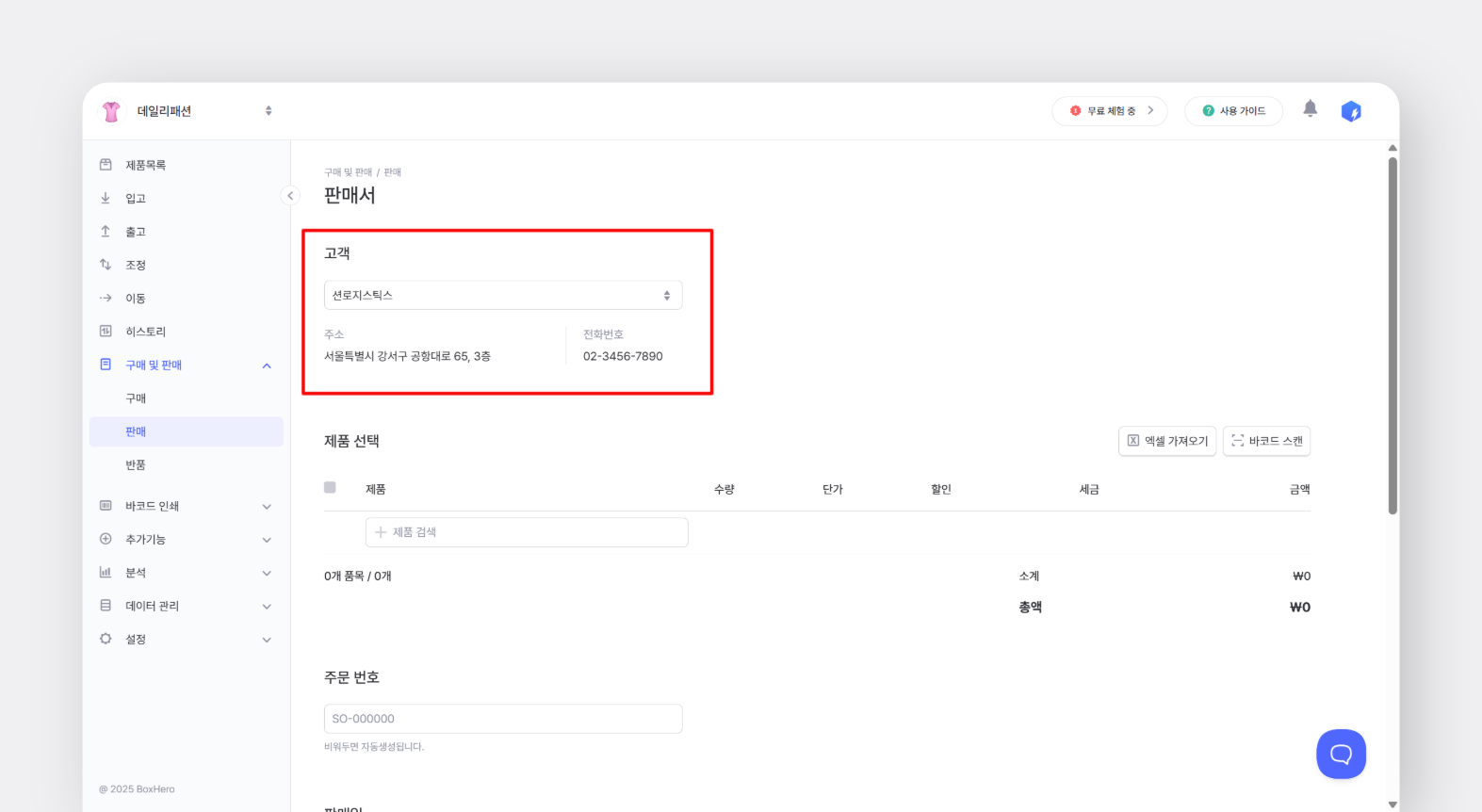
### 구매/판매
주문서 작성 시, 선택한 거래처의 정보(주소, 전화번호)가 자동으로 표시됩니다.
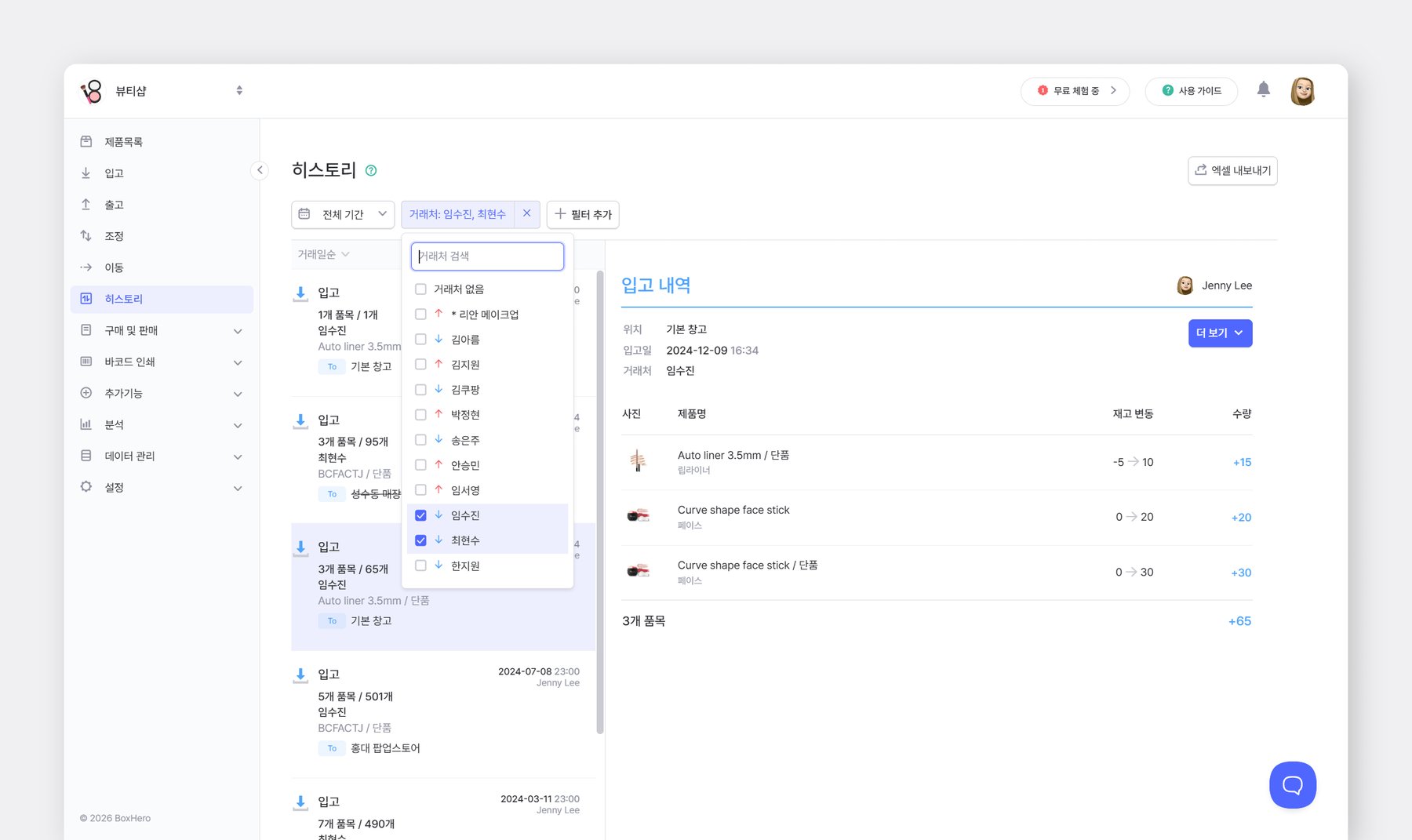
## 거래 이력 확인
`히스토리`에서 거래처를 선택하면 해당 거래처의 내역만 확인할 수 있습니다.
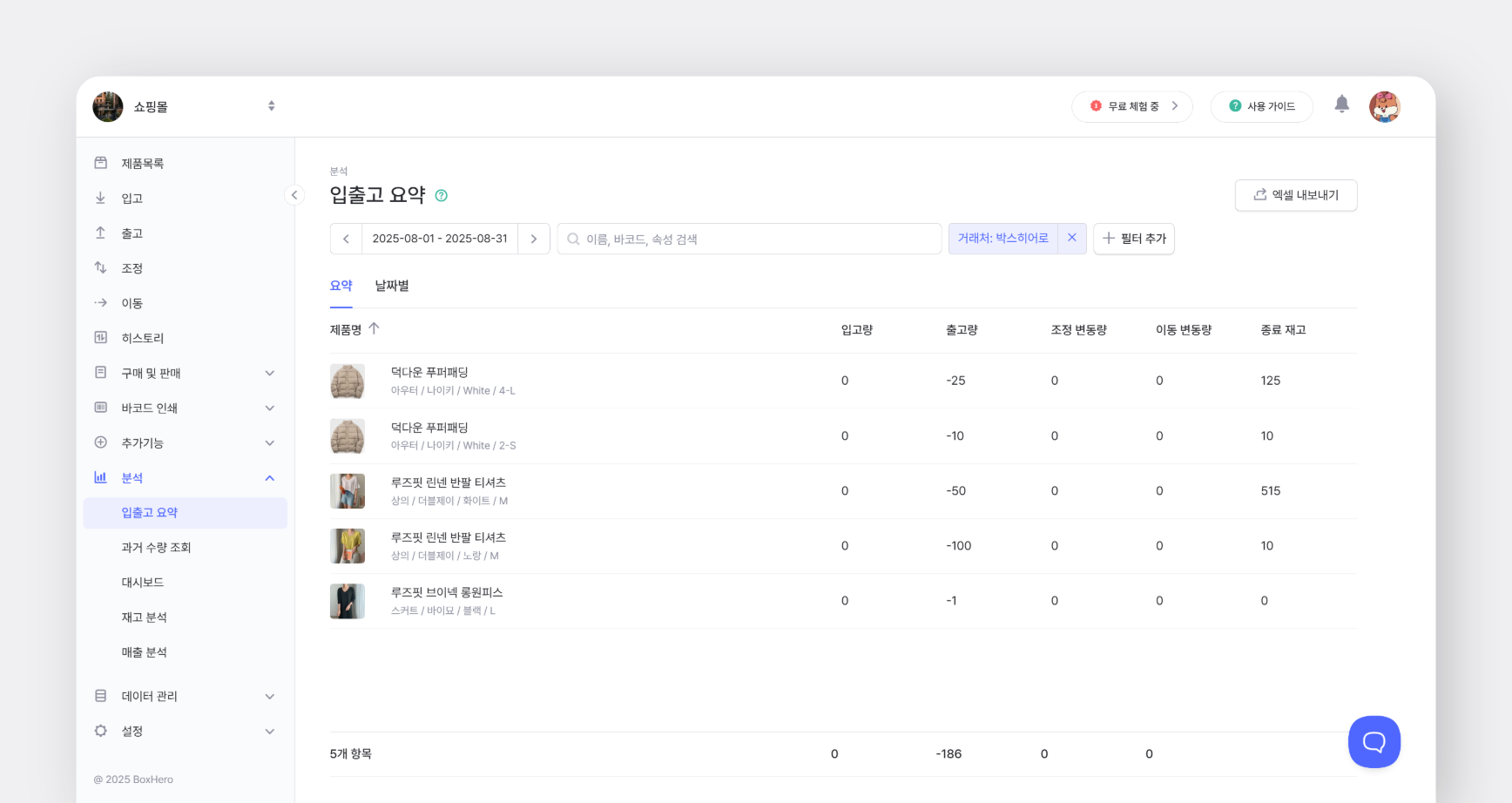
`입출고 요약`에서 거래처를 선택하면, 기간별 입고·출고량을 확인할 수 있습니다.
***
.png?alt=media)