
Partenaires
Gérez vos partenaires — les fournisseurs comme les clients avec lesquels vous travaillez — pour suivre les commandes liées à votre stock. Vous pouvez enregistrer et consulter des informations comme leur nom et leurs coordonnées.
Définitions
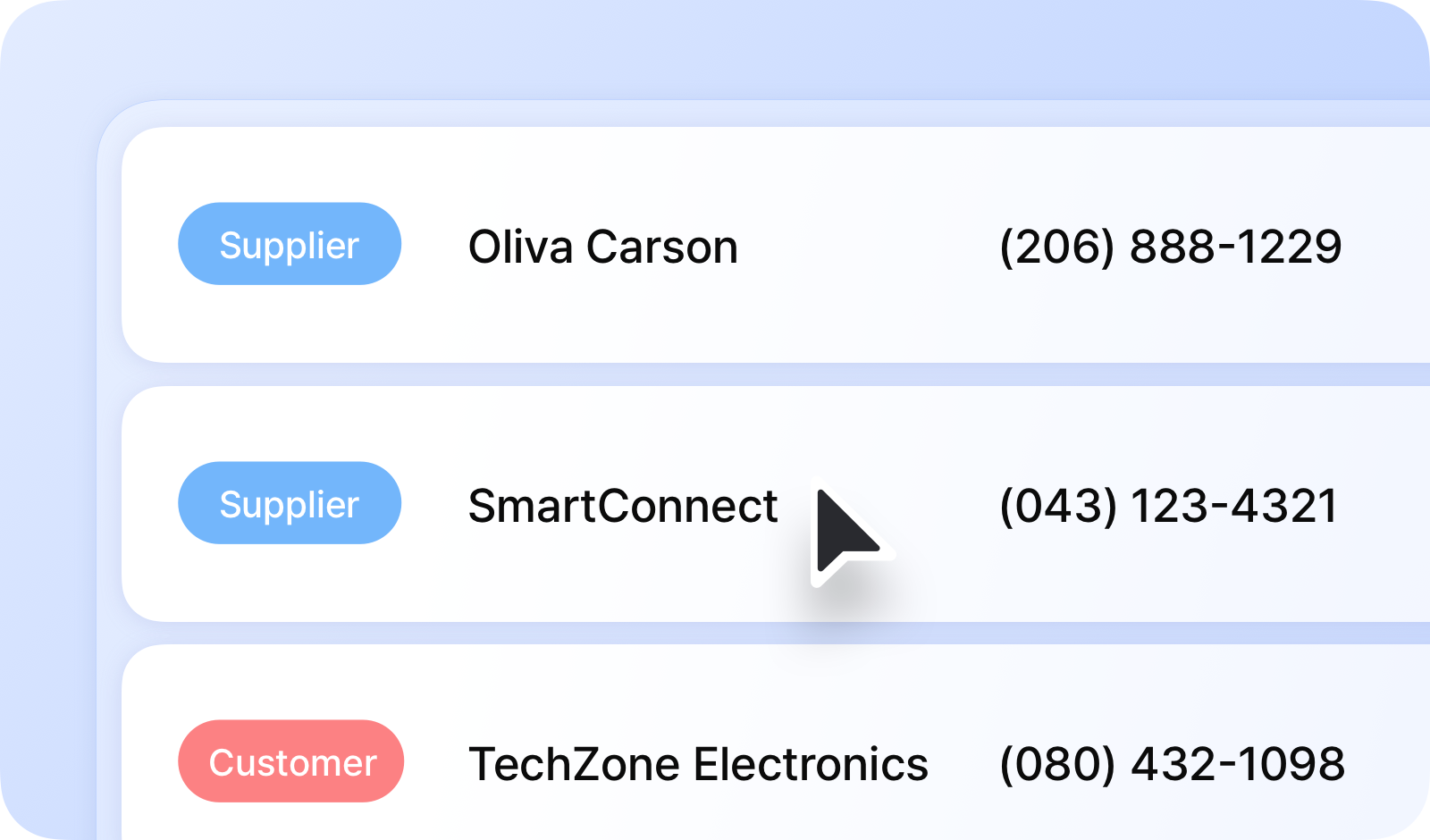
Section intitulée « Définitions »Un Fournisseur est un partenaire qui approvisionne votre stock en articles.
Les fournisseurs sont liés aux transactions de Stockage et peuvent servir à suivre les ordres d’achat.
Un Client est un partenaire qui reçoit des articles provenant de votre stock.
Les clients sont liés aux transactions de Déstockage et peuvent servir à suivre les commandes clients.
Ajouter des partenaires
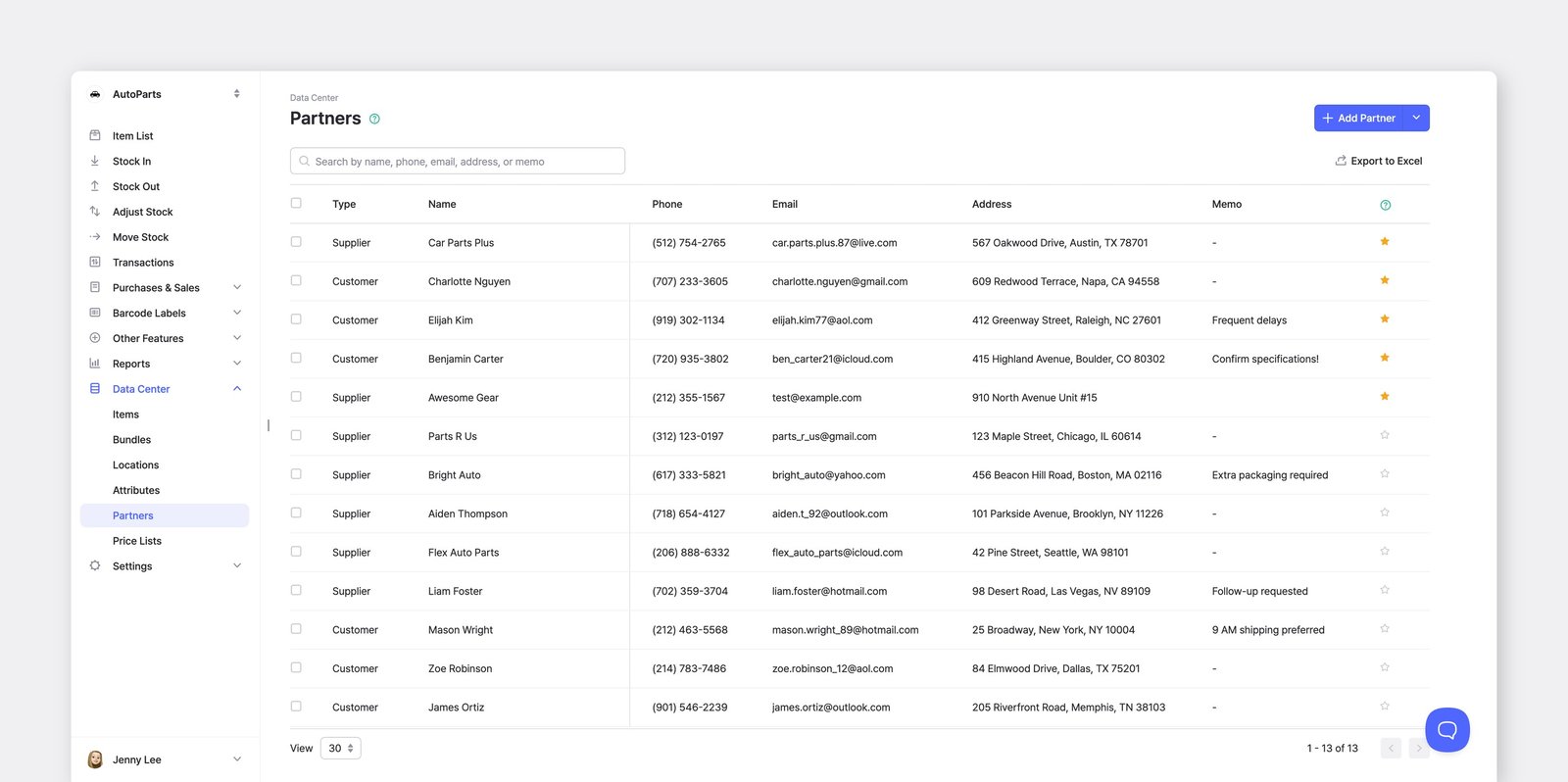
Section intitulée « Ajouter des partenaires »Sur ordinateur
Section intitulée « Sur ordinateur »- Accédez à
Centre de données>Partenaires. - Cliquez sur
Ajouter des partenairesen haut à droite. - Choisissez Fournisseur ou Client.
- Saisissez les informations du partenaire.
- Cliquez sur
Ajouter.
Sur téléphone
Section intitulée « Sur téléphone »Vous pouvez ajouter des partenaires de la même manière dans l’application mobile.
- Accédez à
Paramètres>Centre de données>Partenaires. - Appuyez sur le bouton
+(ajouter) en haut à droite. - Choisissez Fournisseur ou Client.
- Saisissez les informations du partenaire.
- Appuyez sur
Enregistrer.
Ajouter plusieurs partenaires
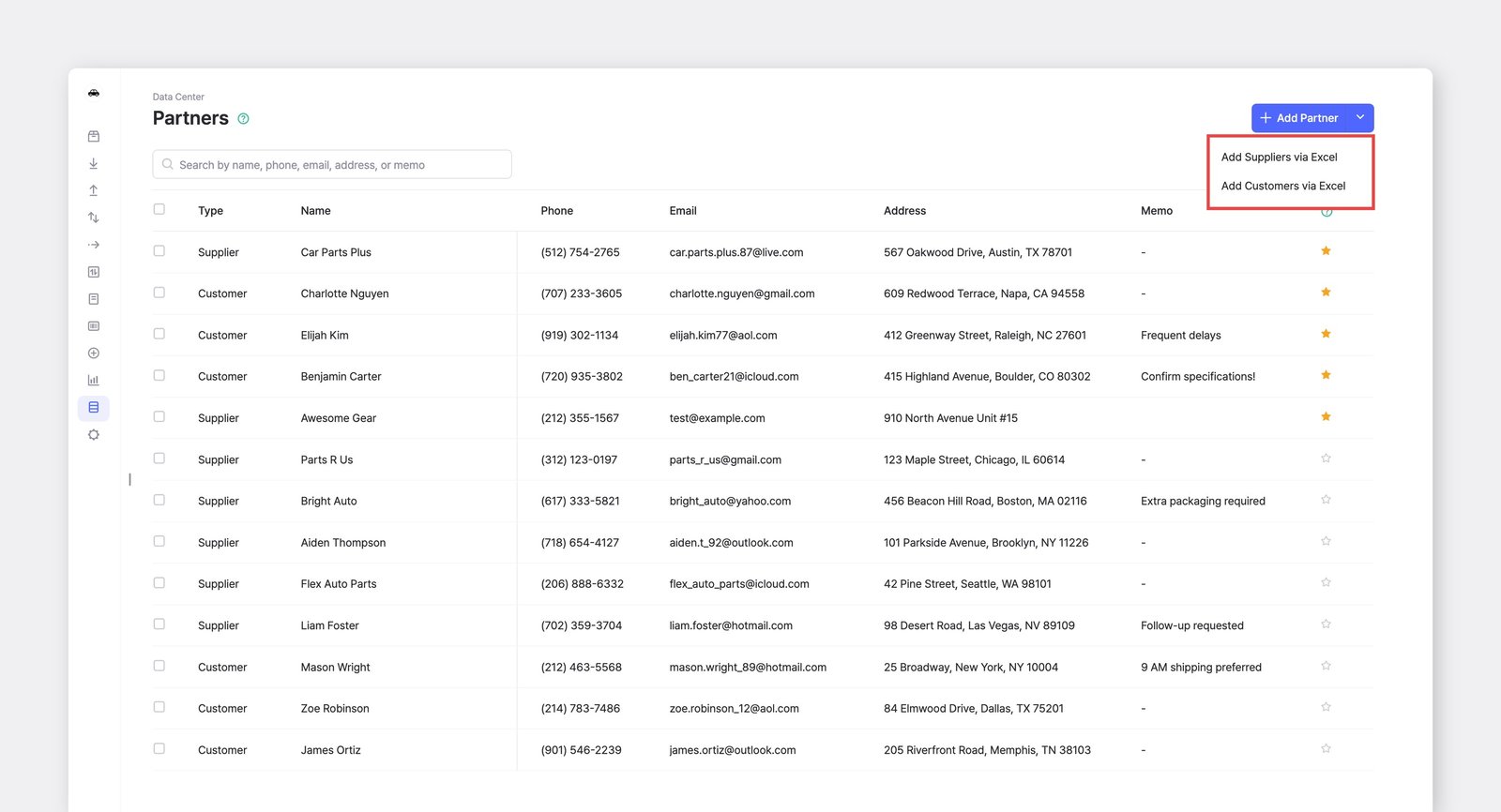
Section intitulée « Ajouter plusieurs partenaires »Vous pouvez également ajouter plusieurs partenaires à la fois à l’aide d’un fichier Excel, en sélectionnant l’une des options suivantes dans le menu déroulant « Ajouter des partenaires » :
Importer d'Excel(Fournisseurs)Importer d'Excel(Clients)
Pensez à télécharger le modèle pour vous y référer. Votre fichier Excel doit comporter les colonnes suivantes :
- Nom
- Numéro de téléphone
- Adresse e-mail
- Adresse
- Mémo
- Langue
Transactions de stock avec les partenaires
Section intitulée « Transactions de stock avec les partenaires »A. Déstockage vers les clients
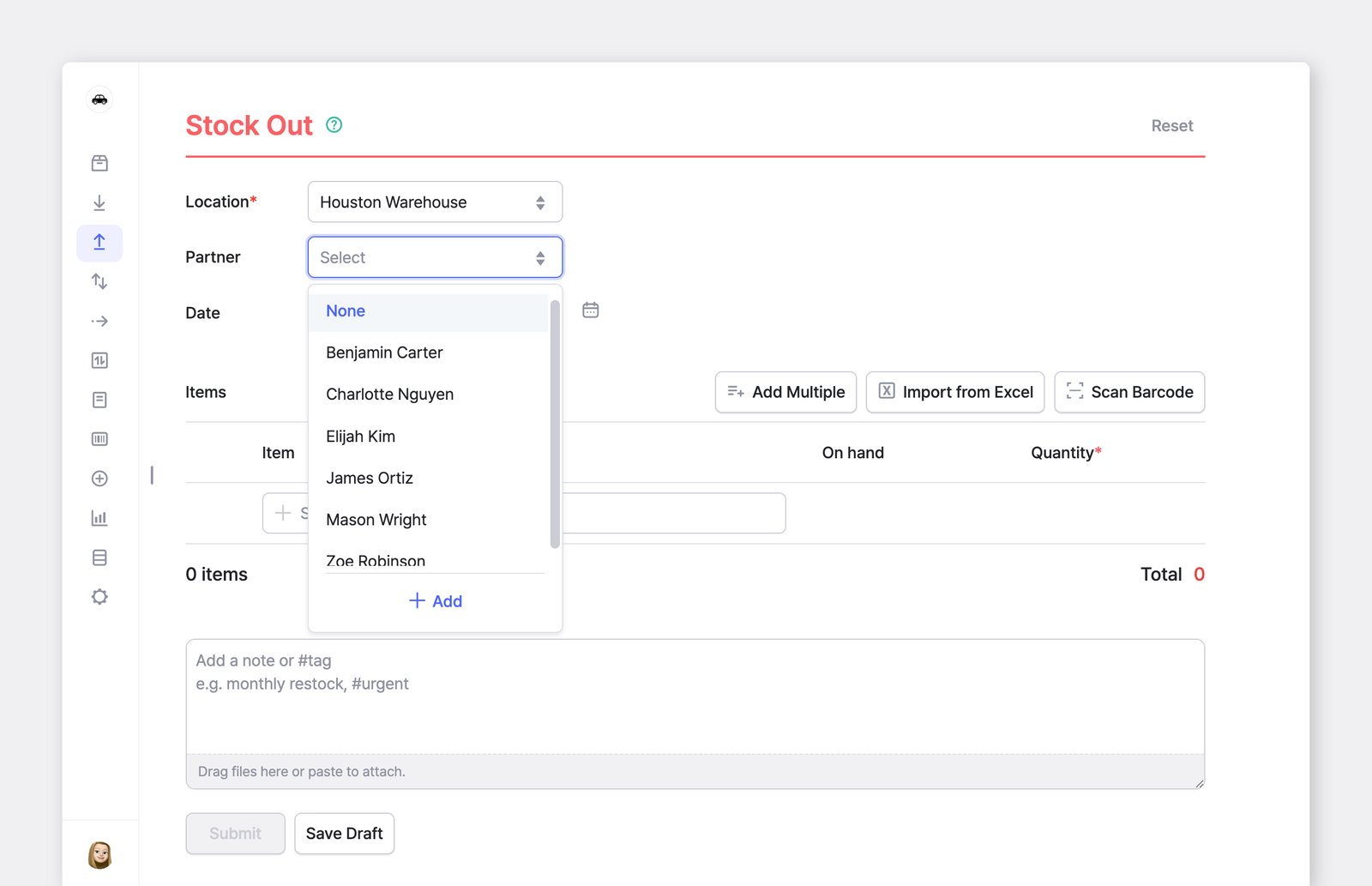
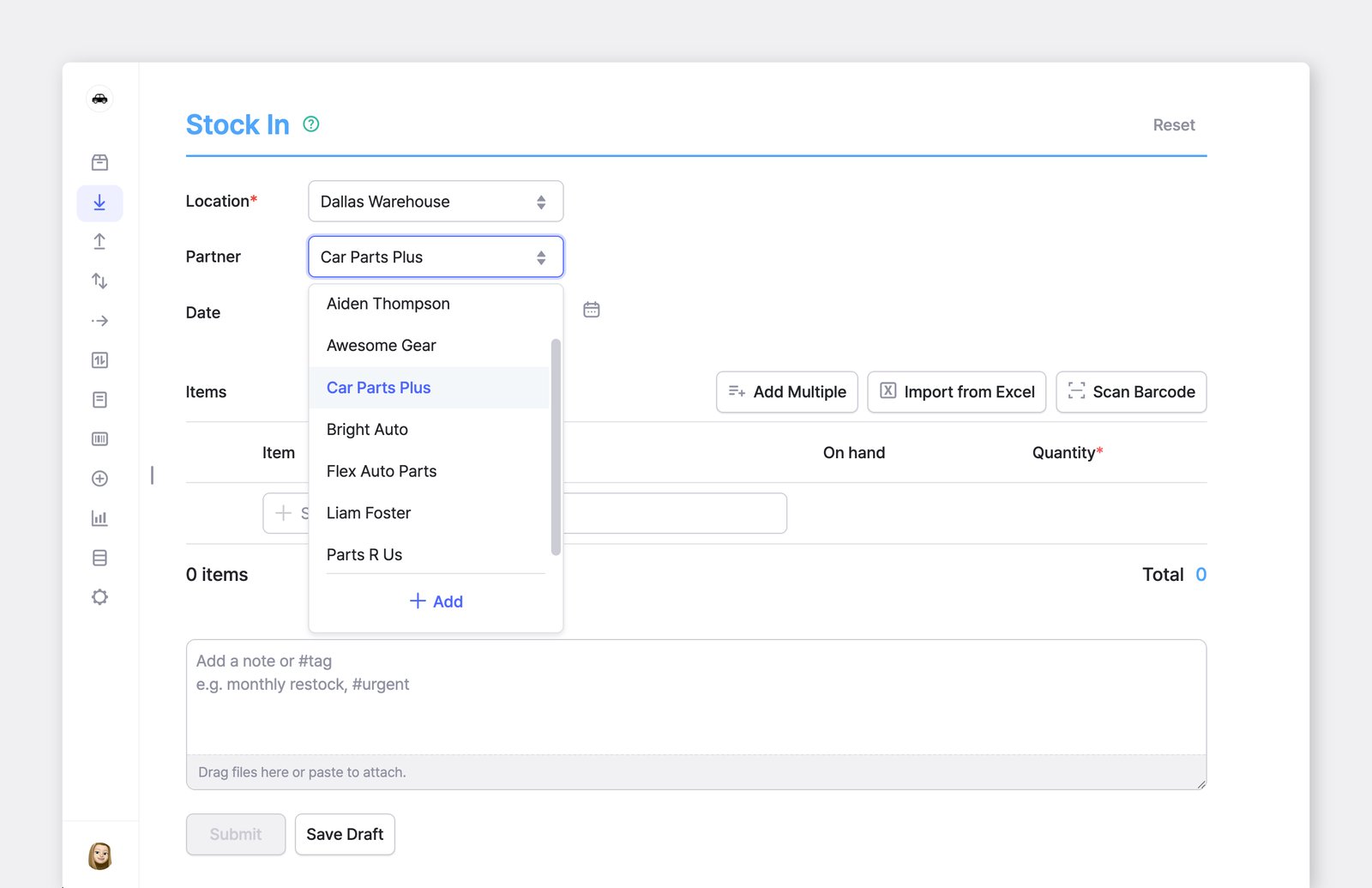
Section intitulée « A. Déstockage vers les clients »Lorsque vous enregistrez une transaction de Déstockage, vous pouvez sélectionner l’un des clients enregistrés dans votre liste de Partenaires.
B. Stockage depuis les fournisseurs
Section intitulée « B. Stockage depuis les fournisseurs »Pour une transaction de Stockage, vous pouvez sélectionner l’un des fournisseurs enregistrés dans votre liste de Partenaires.
Gérer les commandes des partenaires
Section intitulée « Gérer les commandes des partenaires »A. Commandes clients
Section intitulée « A. Commandes clients »Vous pouvez créer une commande client pour un client donné et assurer le suivi de vos commandes.
- Accédez à
Achats et ventes>Ventes. - Sélectionnez le Client dans le menu déroulant.
- Le système remplit automatiquement l’adresse et le numéro de téléphone du client enregistrés dans votre liste de Partenaires.
Envoyer une facture de vente
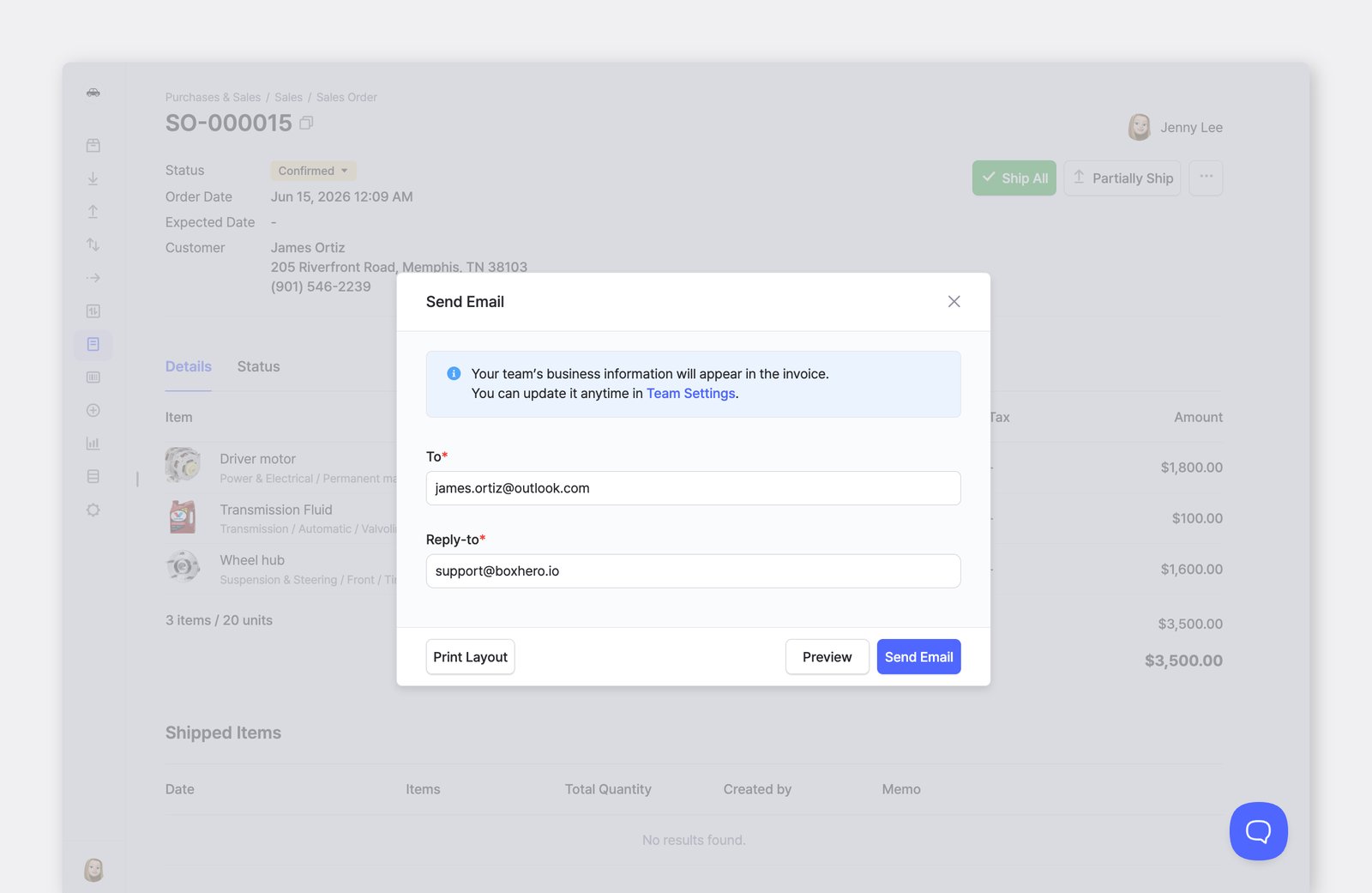
Section intitulée « Envoyer une facture de vente »Vous pouvez aussi envoyer la facture directement par e-mail à ce client.
- Ouvrez la commande client finalisée et cliquez sur le bouton
...(plus) >Envoyer e-mail. - L’adresse e-mail enregistrée du client est utilisée automatiquement.
B. Ordres d’achat pour les fournisseurs
Section intitulée « B. Ordres d’achat pour les fournisseurs »Vous pouvez également créer un ordre d’achat pour un fournisseur donné.
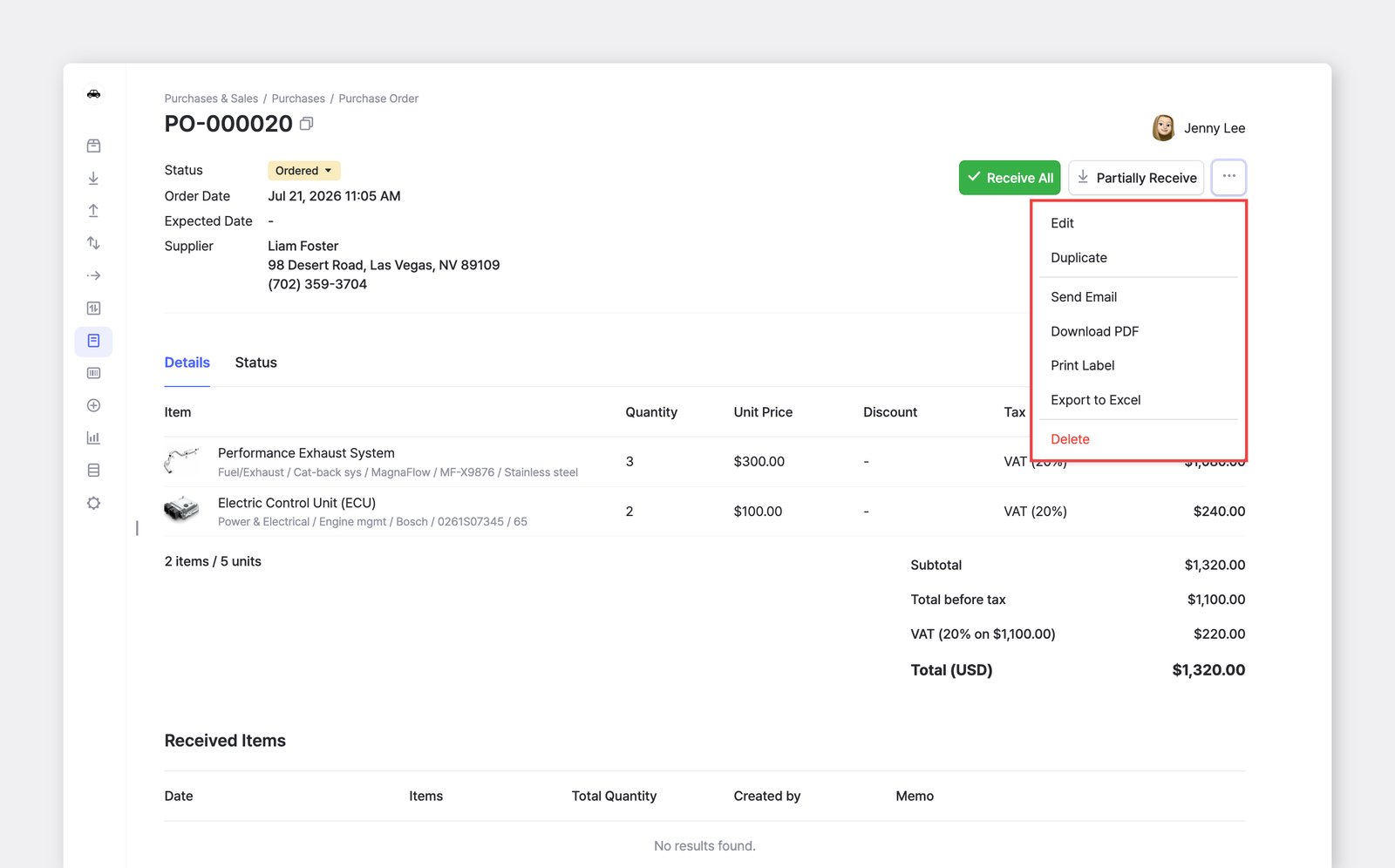
Accédez à Achats et ventes > Achats : vous pouvez y modifier, supprimer ou imprimer l’ordre d’achat, ou l’enregistrer au format PDF. Pour modifier son apparence, ajustez les paramètres d’impression.
Filtrer par partenaire
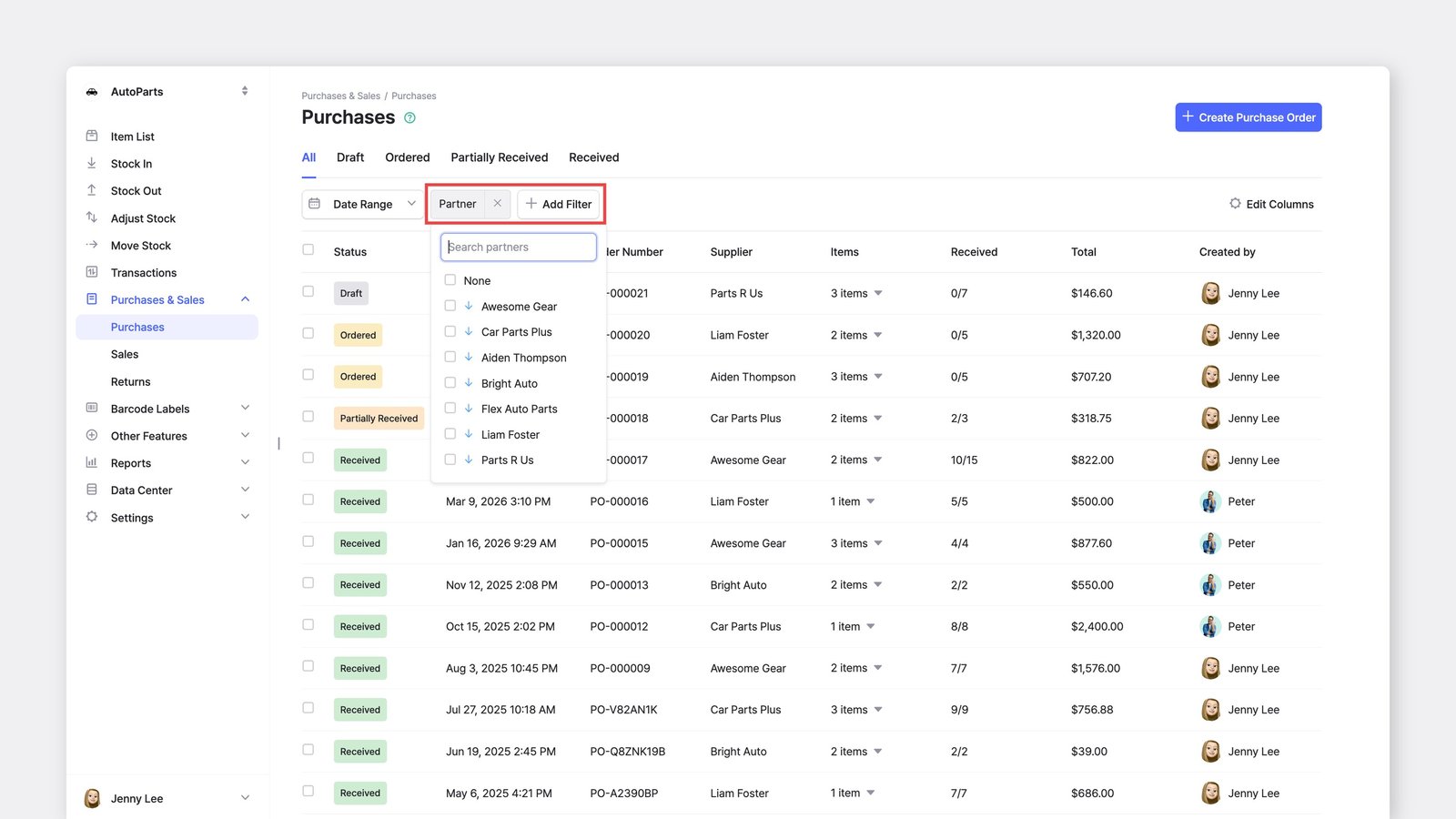
Section intitulée « Filtrer par partenaire »Vous pouvez filtrer par partenaire pour affiner l’affichage dans les fonctionnalités BoxHero suivantes :
- Transactions
- Achats
- Ventes
- Retours
- Rapports de ventes
- Résumé
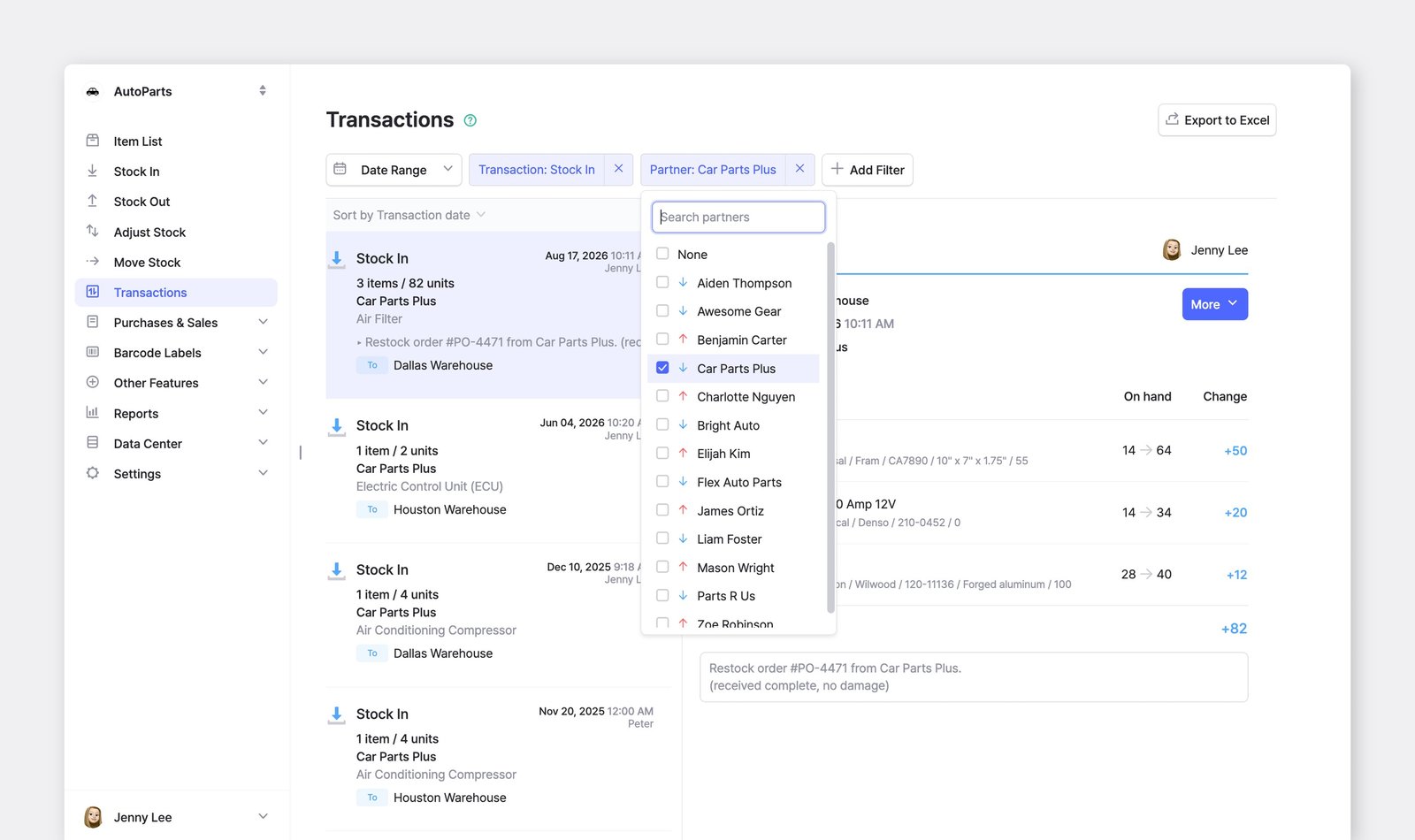
Filtrer les Transactions par partenaire
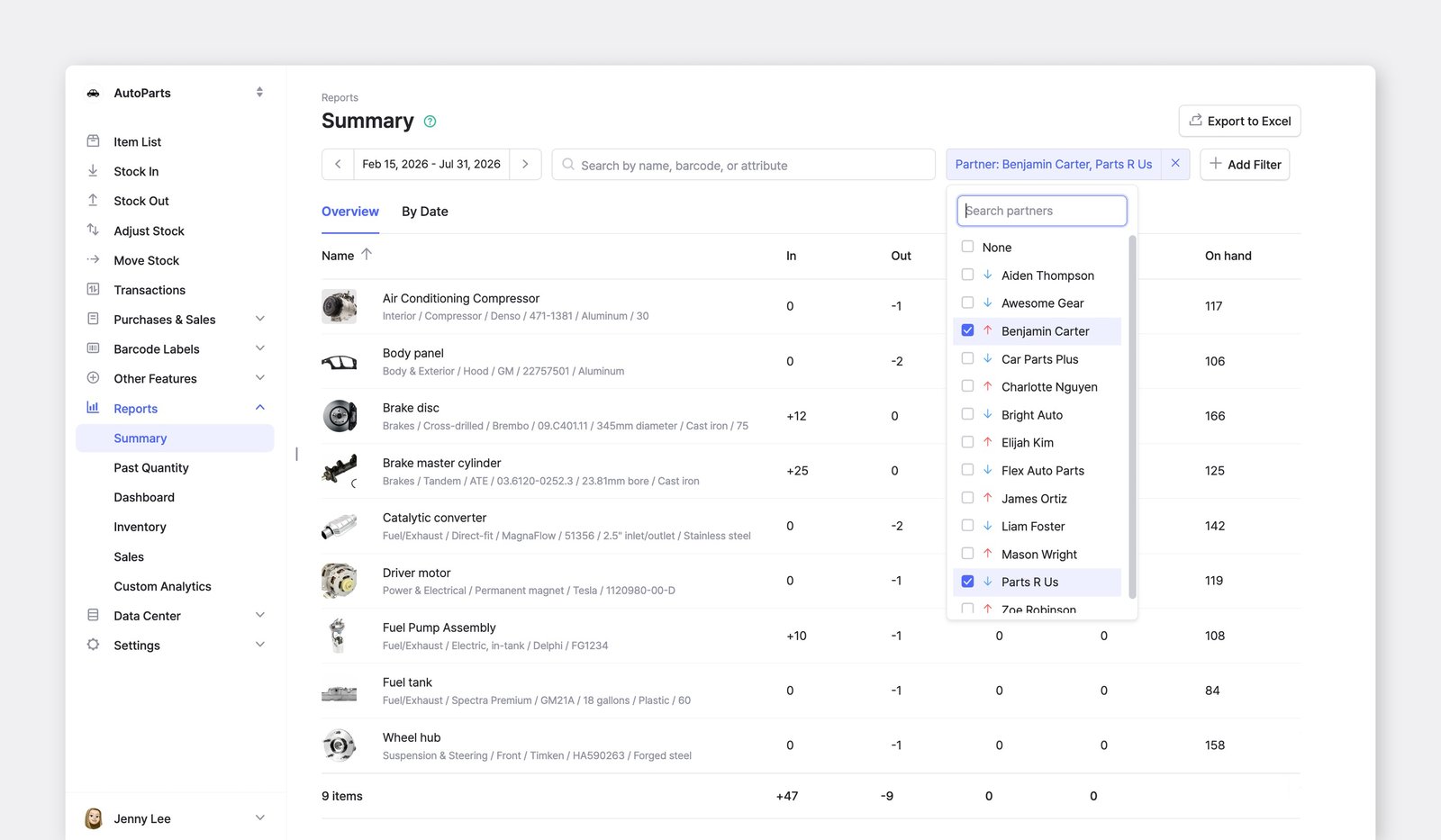
Filtrer le Résumé par partenaire