
Socios
Gestione sus socios —tanto los proveedores como los clientes con los que trabaja— para hacer un seguimiento de los pedidos de inventario. Puede guardar y consultar datos como sus nombres y su información de contacto.
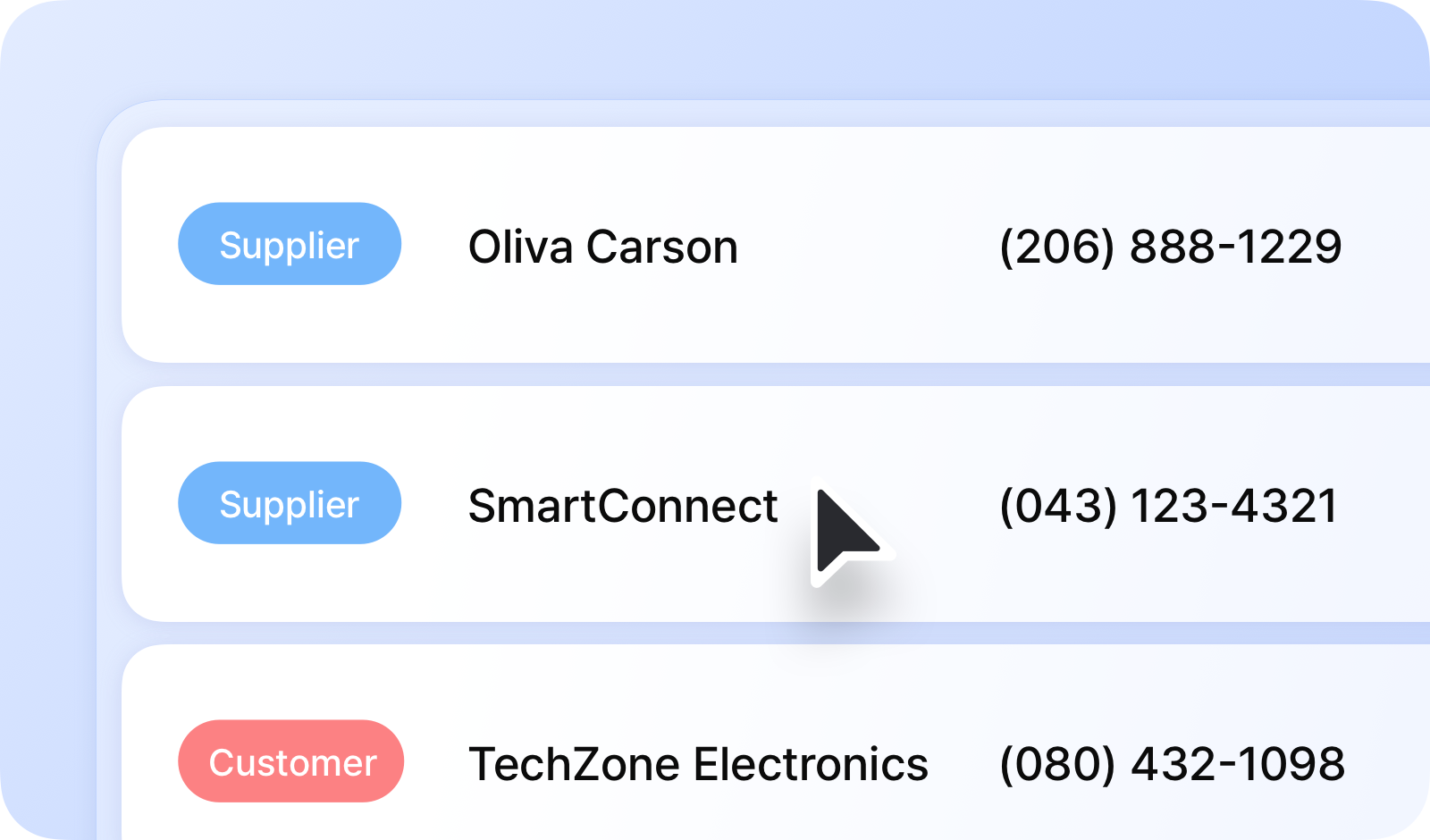
Definiciones
Sección titulada «Definiciones»Un Proveedor es un socio que suministra artículos a su inventario.
Los proveedores están vinculados a las transacciones de Ingreso de existencias y pueden usarse para hacer un seguimiento de las órdenes de compra.
Un Cliente es un socio que recibe artículos de su inventario.
Los clientes están vinculados a las transacciones de Salida de existencias y pueden usarse para hacer un seguimiento de las órdenes de venta.
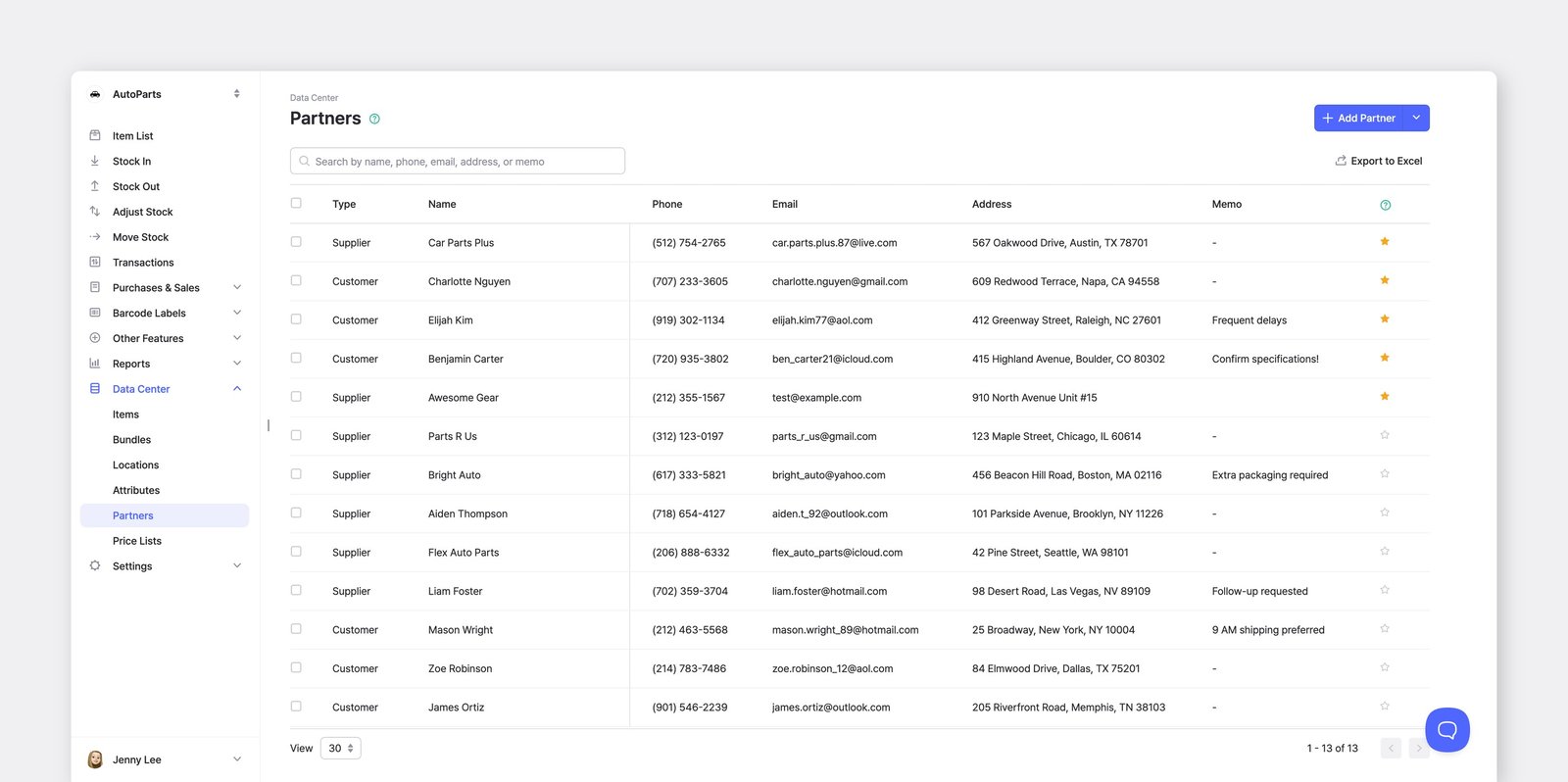
Agregar socios
Sección titulada «Agregar socios»En la computadora
Sección titulada «En la computadora»- Vaya a
Centro de datos>Socios. - Haga clic en
Agregar socioen la esquina superior derecha. - Elija entre Proveedor o Cliente.
- Introduzca los datos del socio.
- Haga clic en
Agregar.
En el móvil
Sección titulada «En el móvil»Puede agregar socios de la misma manera en la app móvil.
- Vaya a
Ajustes>Centro de datos>Socios. - Toque el botón
+(agregar) en la esquina superior derecha. - Elija entre Proveedor o Cliente.
- Introduzca los datos del socio.
- Toque
Guardar.
Agregar varios socios
Sección titulada «Agregar varios socios»También puede agregar varios socios a la vez con un archivo de Excel seleccionando una de las siguientes opciones en el menú desplegable “Agregar socio”:
Importar Excel(Proveedores)Importar Excel(Clientes)
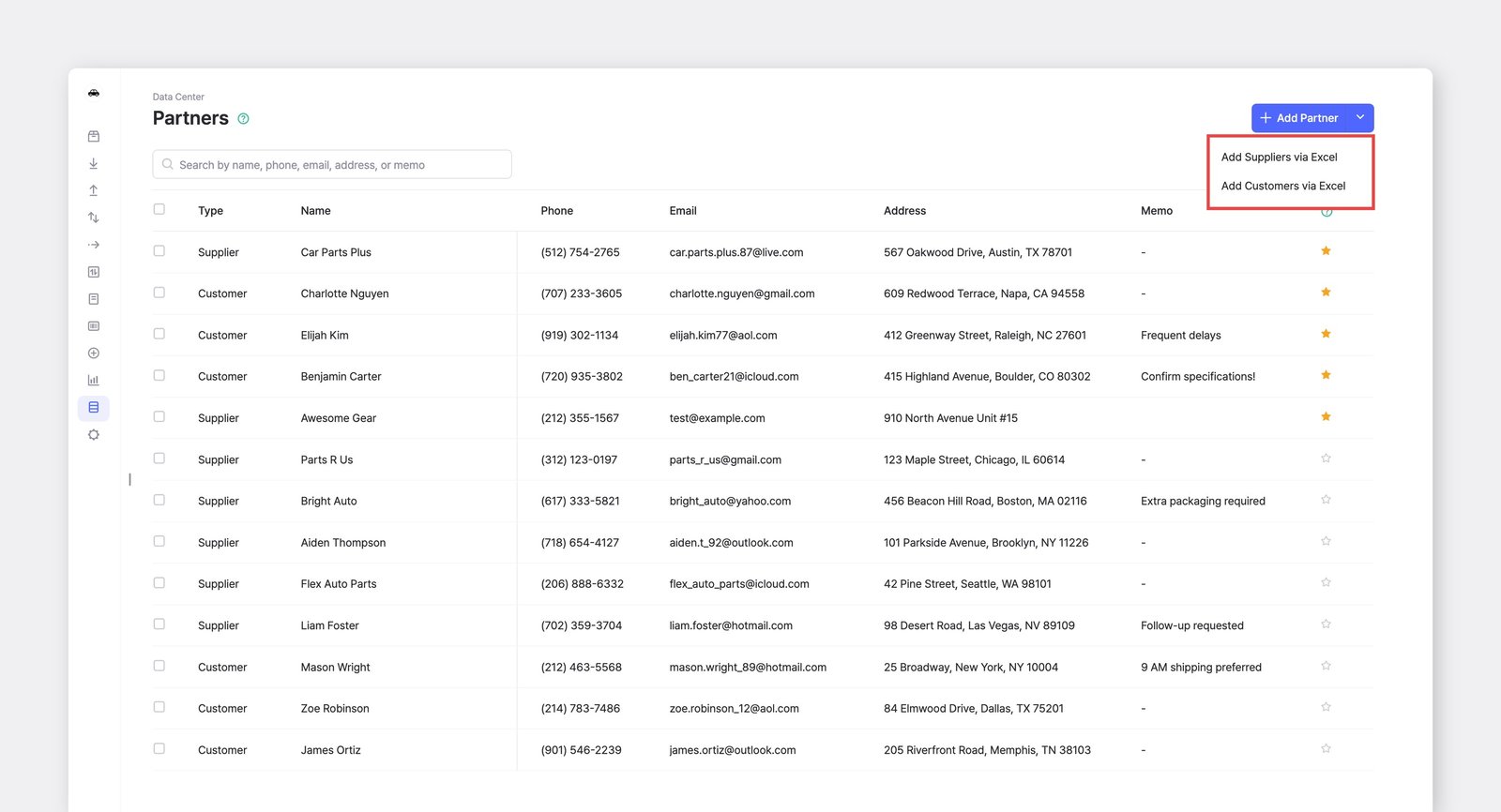
Asegúrese de descargar la plantilla como referencia. Su archivo de Excel debe incluir estas columnas:
- Nombre
- Número de teléfono
- Correo electrónico
- Dirección
- Memo
- Idioma
Transacciones de inventario con socios
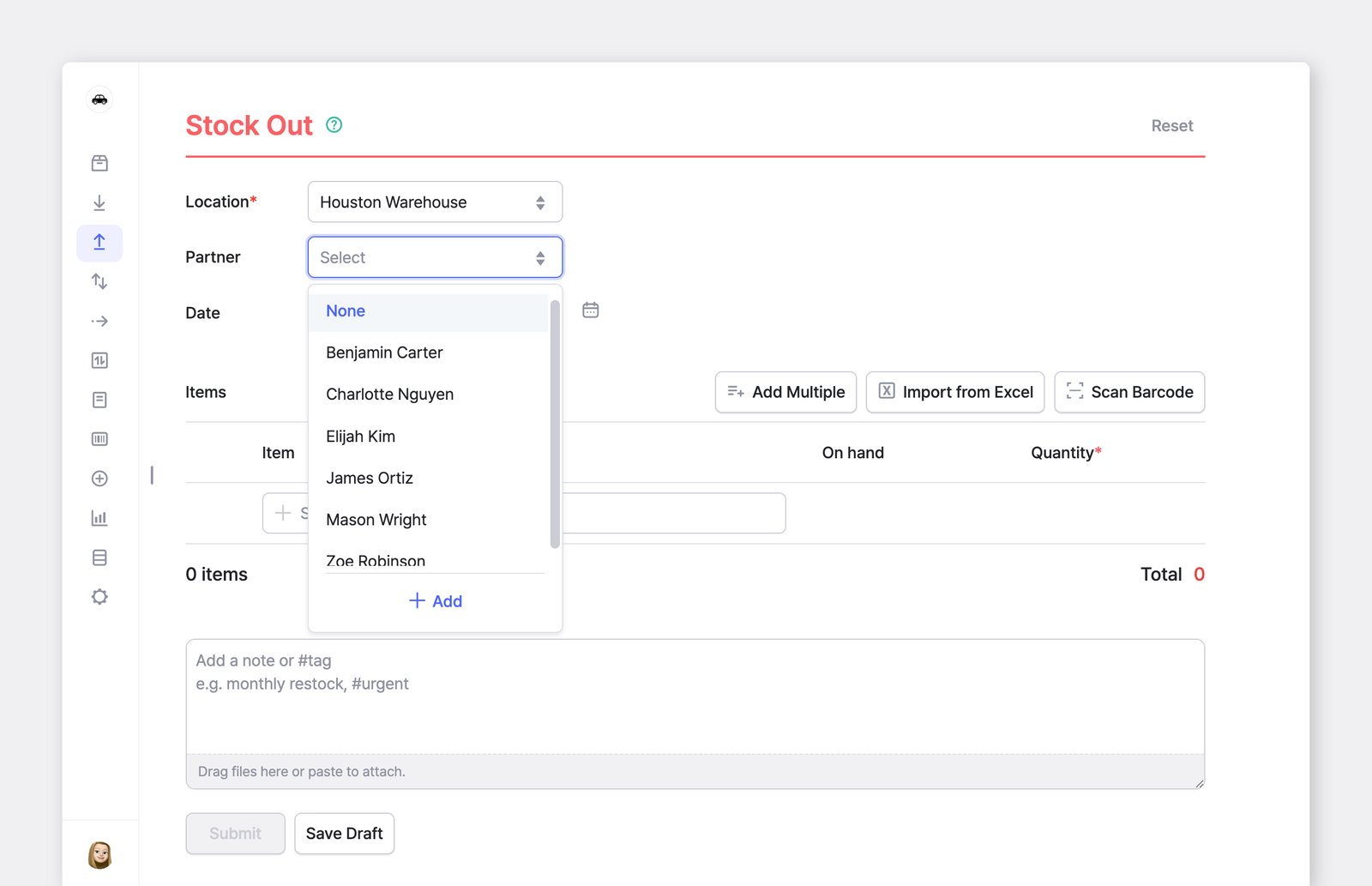
Sección titulada «Transacciones de inventario con socios»A. Salida de existencias a clientes
Sección titulada «A. Salida de existencias a clientes»Al registrar una transacción de Salida de existencias, puede seleccionar uno de los clientes registrados en su lista de Socios.
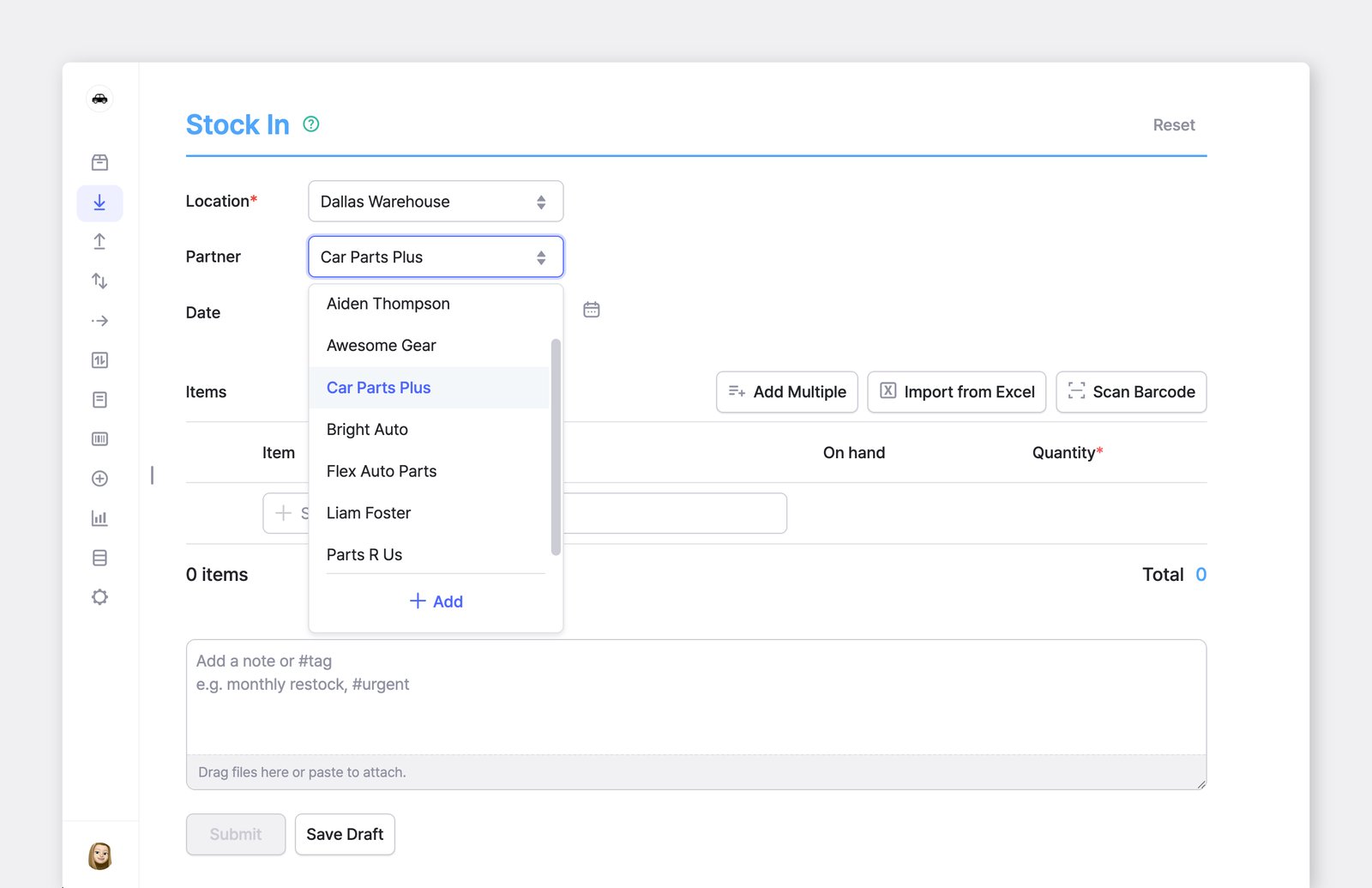
B. Ingreso de existencias de proveedores
Sección titulada «B. Ingreso de existencias de proveedores»En una transacción de Ingreso de existencias, puede seleccionar uno de los proveedores registrados en su lista de Socios.
Gestión de pedidos de socios
Sección titulada «Gestión de pedidos de socios»A. Órdenes de venta para clientes
Sección titulada «A. Órdenes de venta para clientes»Puede crear una orden de venta (OV) para un cliente específico y hacer un seguimiento de sus pedidos.
- Vaya a
Compras y ventas>Ventas. - Seleccione el Cliente en el menú desplegable.
- El sistema completará automáticamente la dirección y el número de teléfono guardados del cliente a partir de su lista de Socios.
Enviar una factura de venta
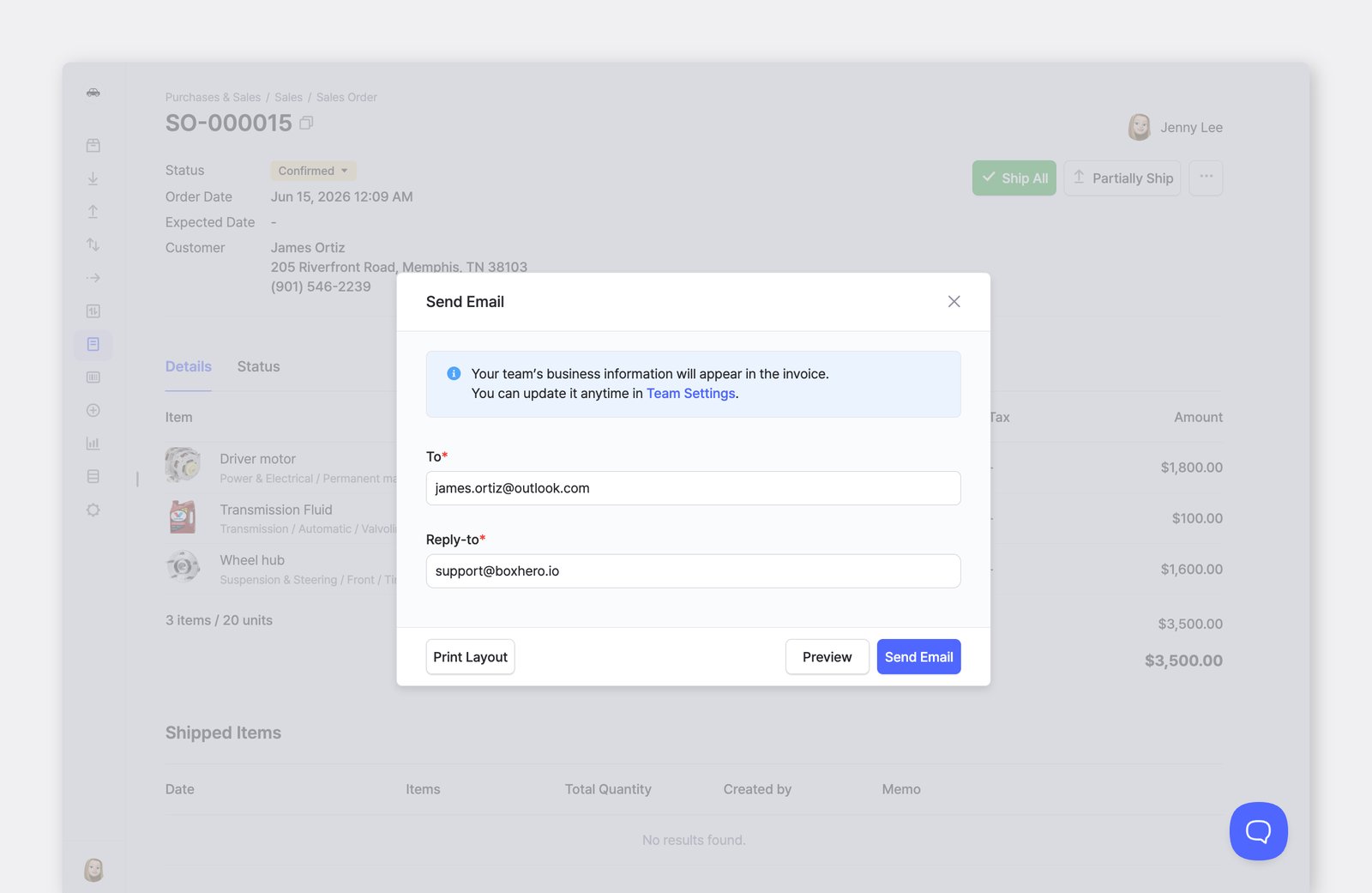
Sección titulada «Enviar una factura de venta»También puede enviar la factura por correo electrónico directamente a este cliente.
- Vaya a la orden de venta completada y haga clic en el botón
...(más) >Enviar correo electrónico. - Se usará automáticamente el correo electrónico guardado del cliente.
B. Órdenes de compra para proveedores
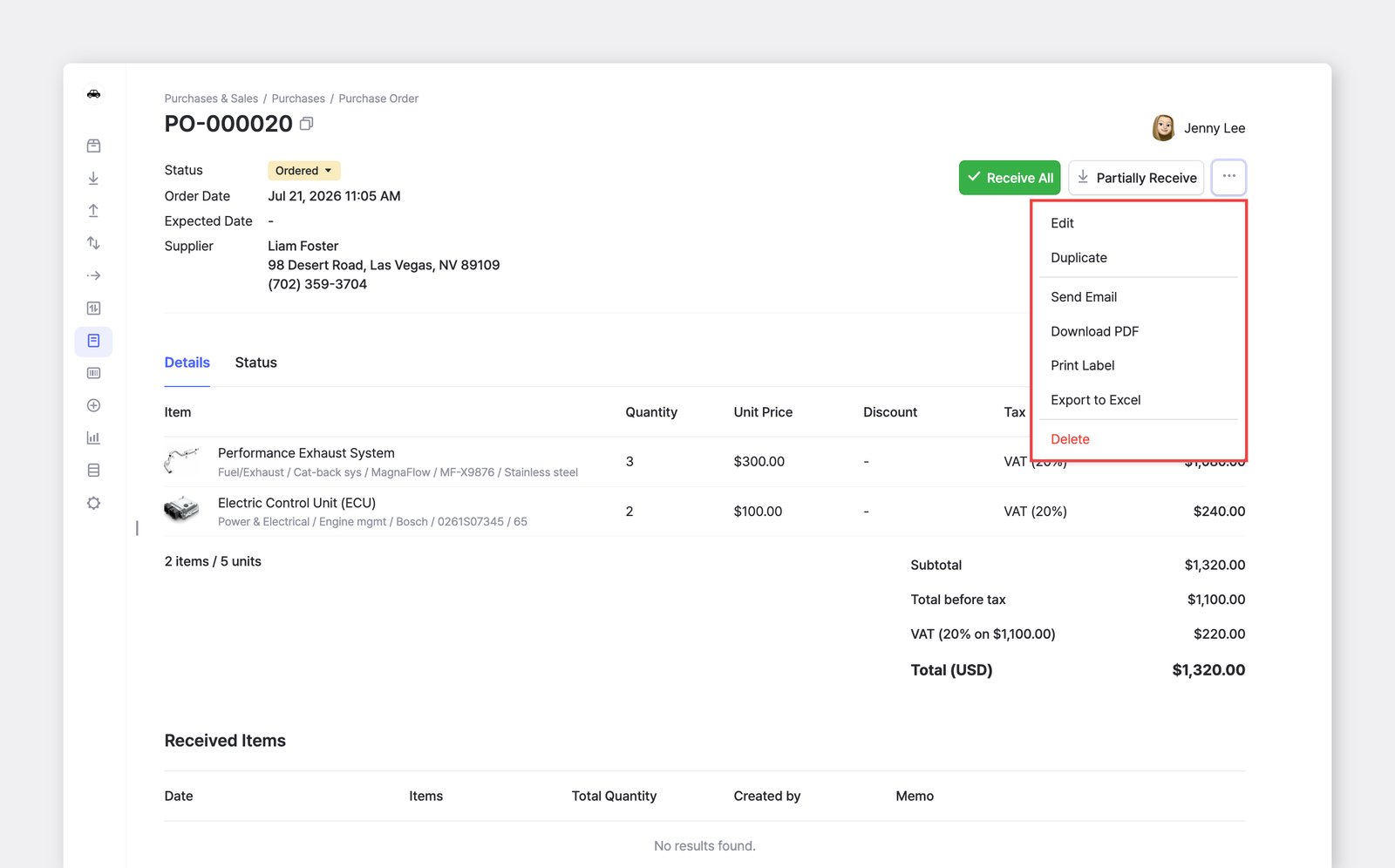
Sección titulada «B. Órdenes de compra para proveedores»También puede crear una orden de compra (OC) para un proveedor específico.
Vaya a Compras y ventas > Compras, donde puede editar, eliminar, imprimir o guardar la OC como PDF. Para cambiar su aspecto, modifique los ajustes de impresión.
Filtrar por socio
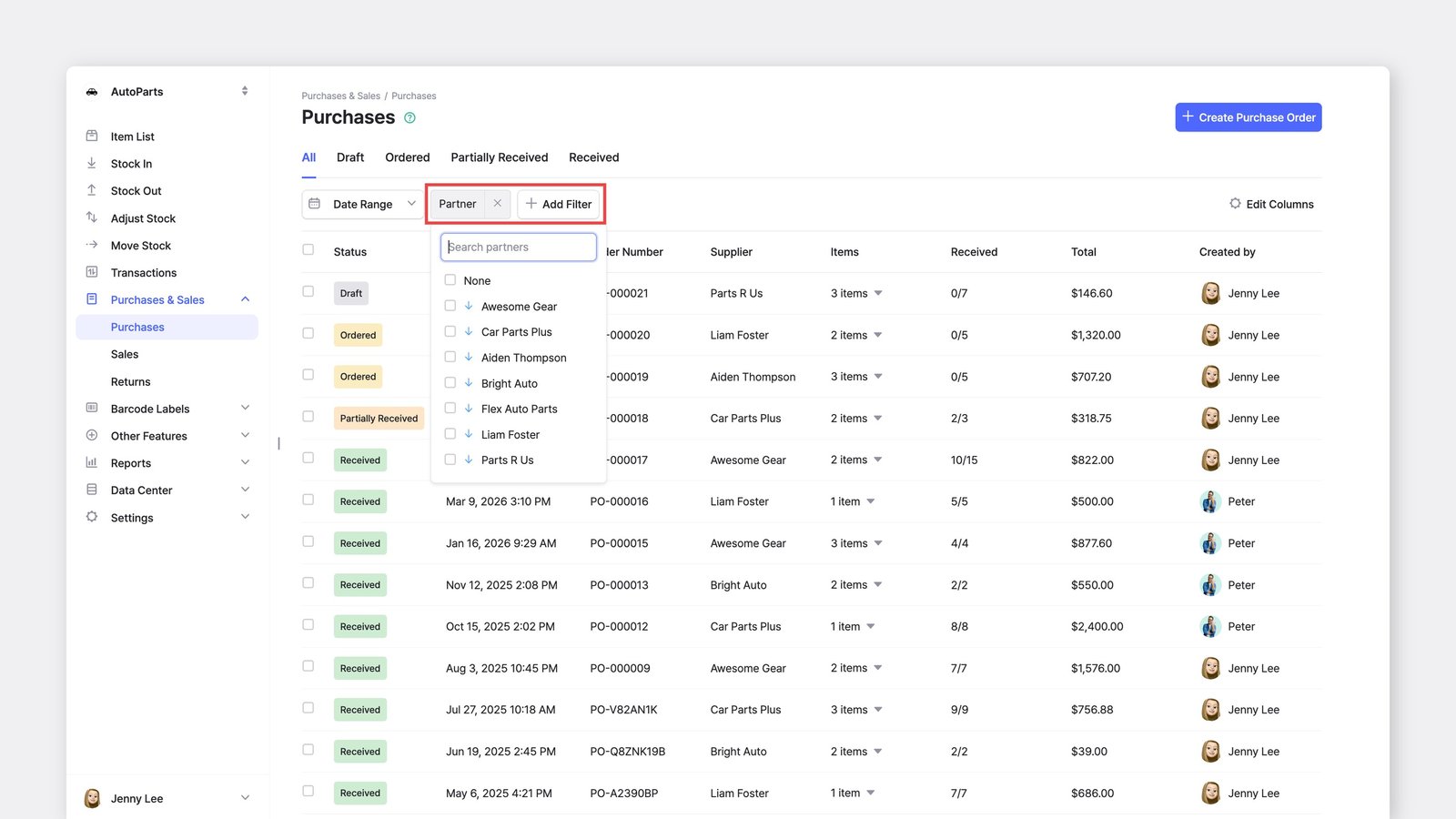
Sección titulada «Filtrar por socio»Puede filtrar por socio para simplificar la vista en estas funciones de BoxHero:
- Transacciones
- Compras
- Ventas
- Devoluciones
- Análisis de ventas
- Resumen
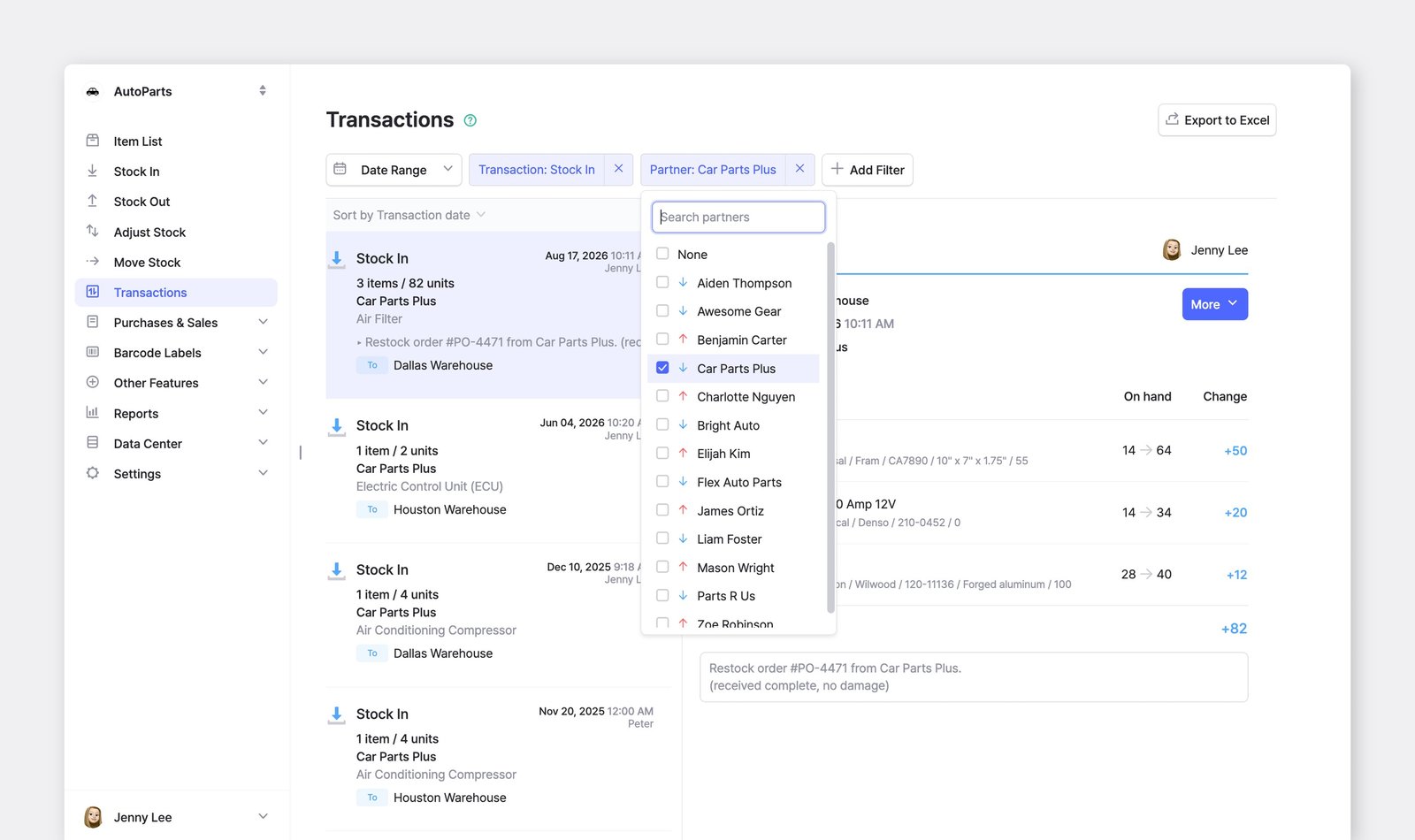
Filtre Transacciones por socios específicos
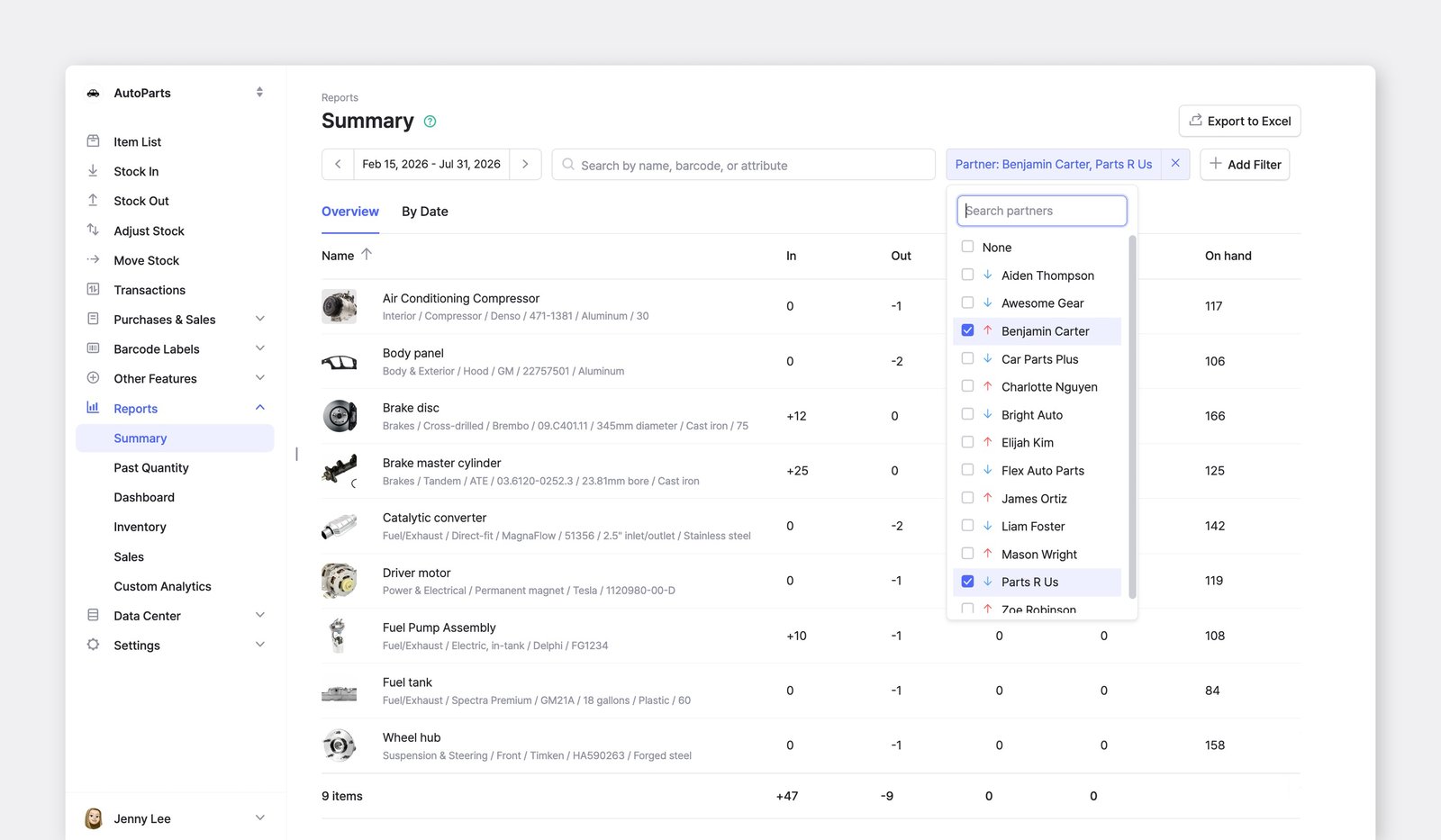
Filtre Resumen por socios específicos