
Partner
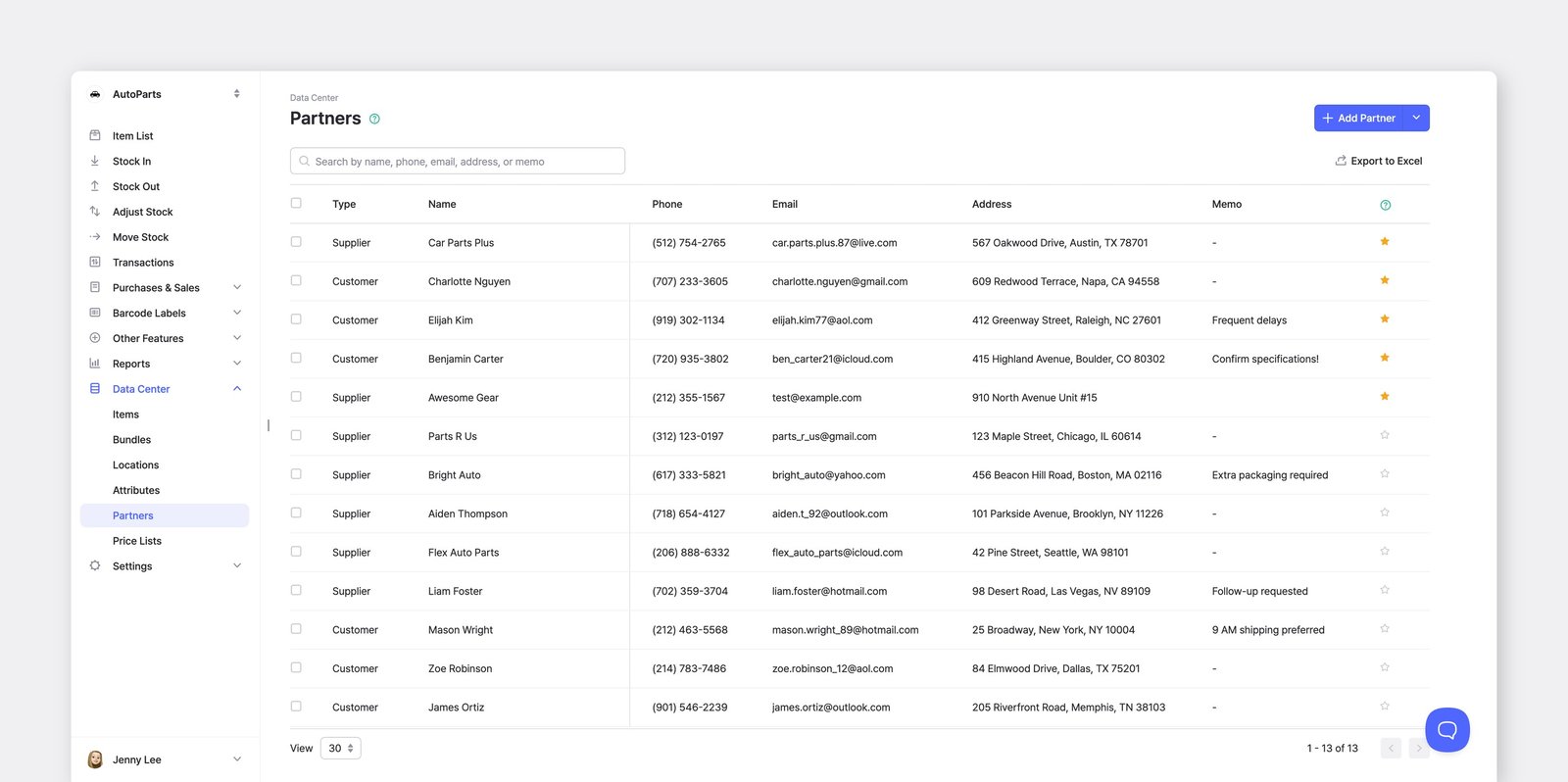
Verwalten Sie Ihre Partner – sowohl die Lieferanten als auch die Kunden, mit denen Sie zusammenarbeiten –, um Bestandsaufträge nachzuverfolgen. Sie können Details wie Namen und Kontaktdaten speichern und abrufen.
Definitionen
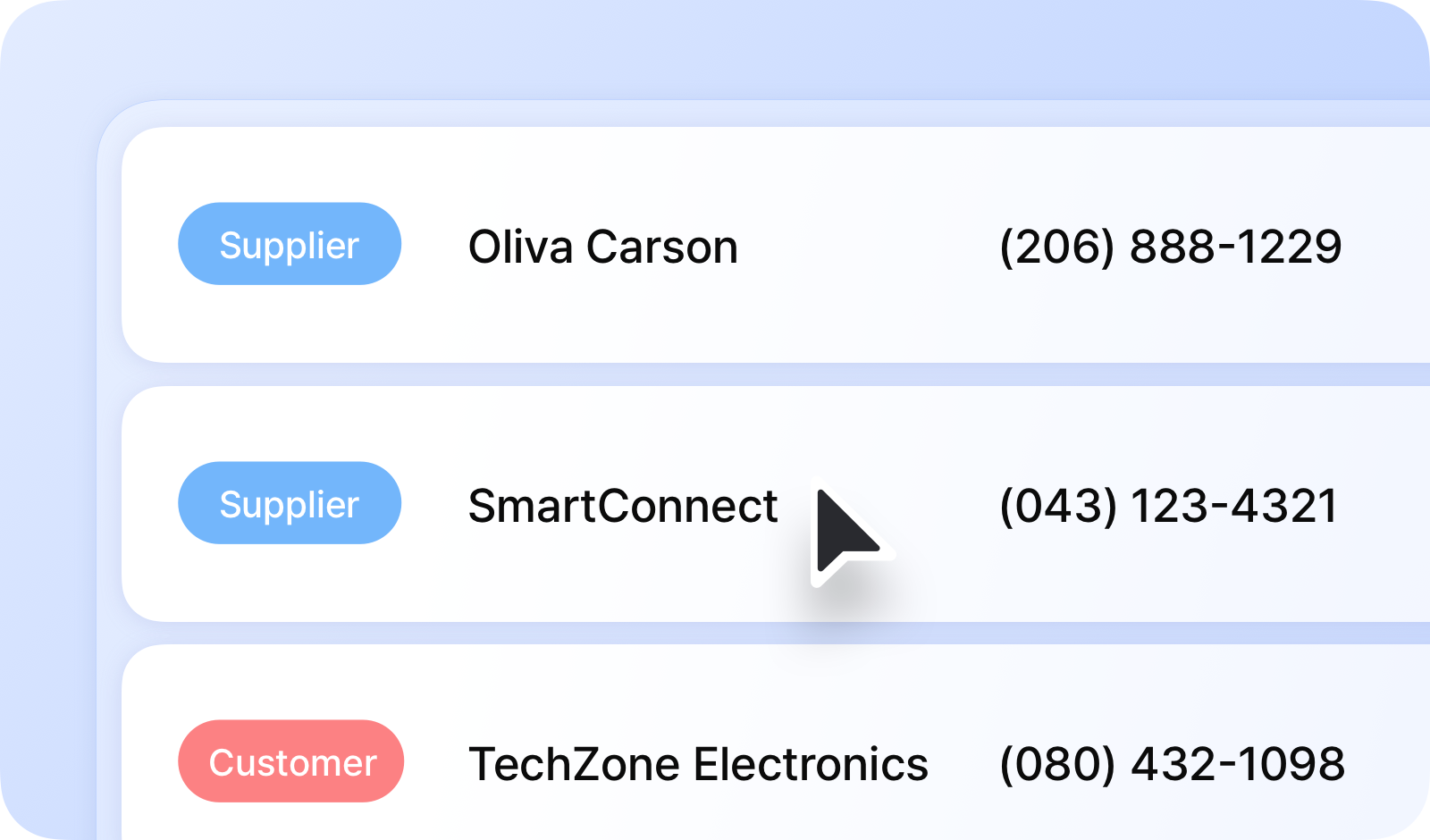
Abschnitt betitelt „Definitionen“Ein Lieferant ist ein Partner, der Artikel für Ihren Bestand liefert.
Lieferanten sind mit Wareneingang-Transaktionen verknüpft und können zur Nachverfolgung von Bestellaufträgen verwendet werden.
Ein Kunde ist ein Partner, der Artikel aus Ihrem Bestand erhält.
Kunden sind mit Warenausgang-Transaktionen verknüpft und können zur Nachverfolgung von Verkaufsaufträgen verwendet werden.
Partner hinzufügen
Abschnitt betitelt „Partner hinzufügen“Am Computer
Abschnitt betitelt „Am Computer“- Navigieren Sie zu
Datenzentrum>Partner. - Klicken Sie oben rechts auf
Partner hinzufügen. - Wählen Sie zwischen Lieferant und Kunde.
- Geben Sie die Details des Partners ein.
- Klicken Sie auf
Hinzufügen.
Am Smartphone
Abschnitt betitelt „Am Smartphone“In der Mobil-App können Sie Partner auf die gleiche Weise hinzufügen.
- Gehen Sie zu
Einstellungen>Datenzentrum>Partner. - Tippen Sie oben rechts auf die Schaltfläche
+(Hinzufügen). - Wählen Sie zwischen Lieferant und Kunde.
- Geben Sie die Details des Partners ein.
- Tippen Sie auf
Speichern.
Mehrere Partner hinzufügen
Abschnitt betitelt „Mehrere Partner hinzufügen“Sie können auch mehrere Partner auf einmal mit einer Excel-Datei hinzufügen, indem Sie im Dropdown-Menü „Partner hinzufügen“ eine der folgenden Optionen auswählen:
Excel importieren(Lieferanten)Excel importieren(Kunden)
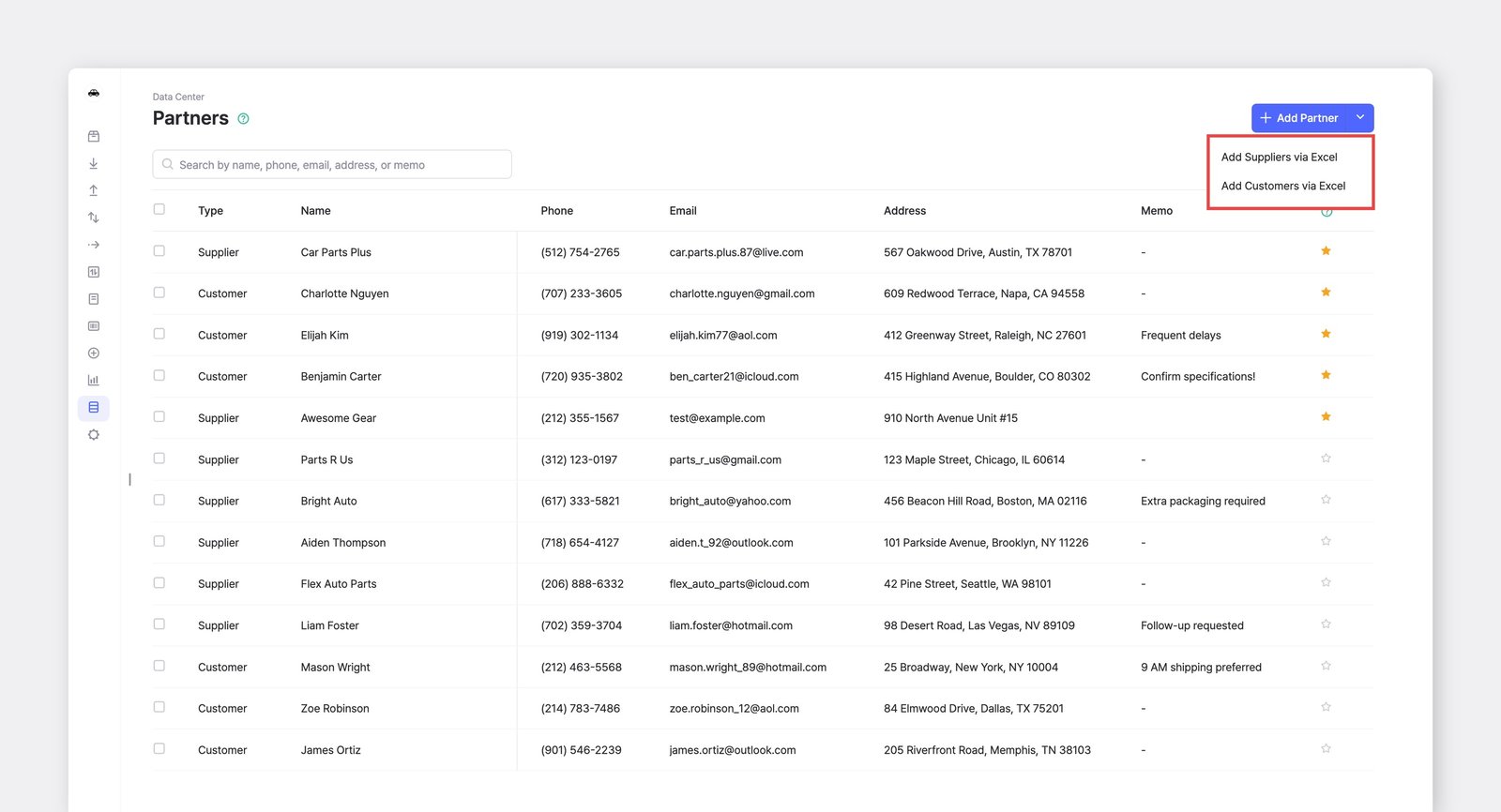
Laden Sie unbedingt die Vorlage als Referenz herunter. Ihre Excel-Datei sollte die folgenden Spalten enthalten:
- Name
- Telefonnummer
- Adresse
- Memo
- Sprache
Bestandstransaktionen für Partner
Abschnitt betitelt „Bestandstransaktionen für Partner“A. Warenausgang an Kunden
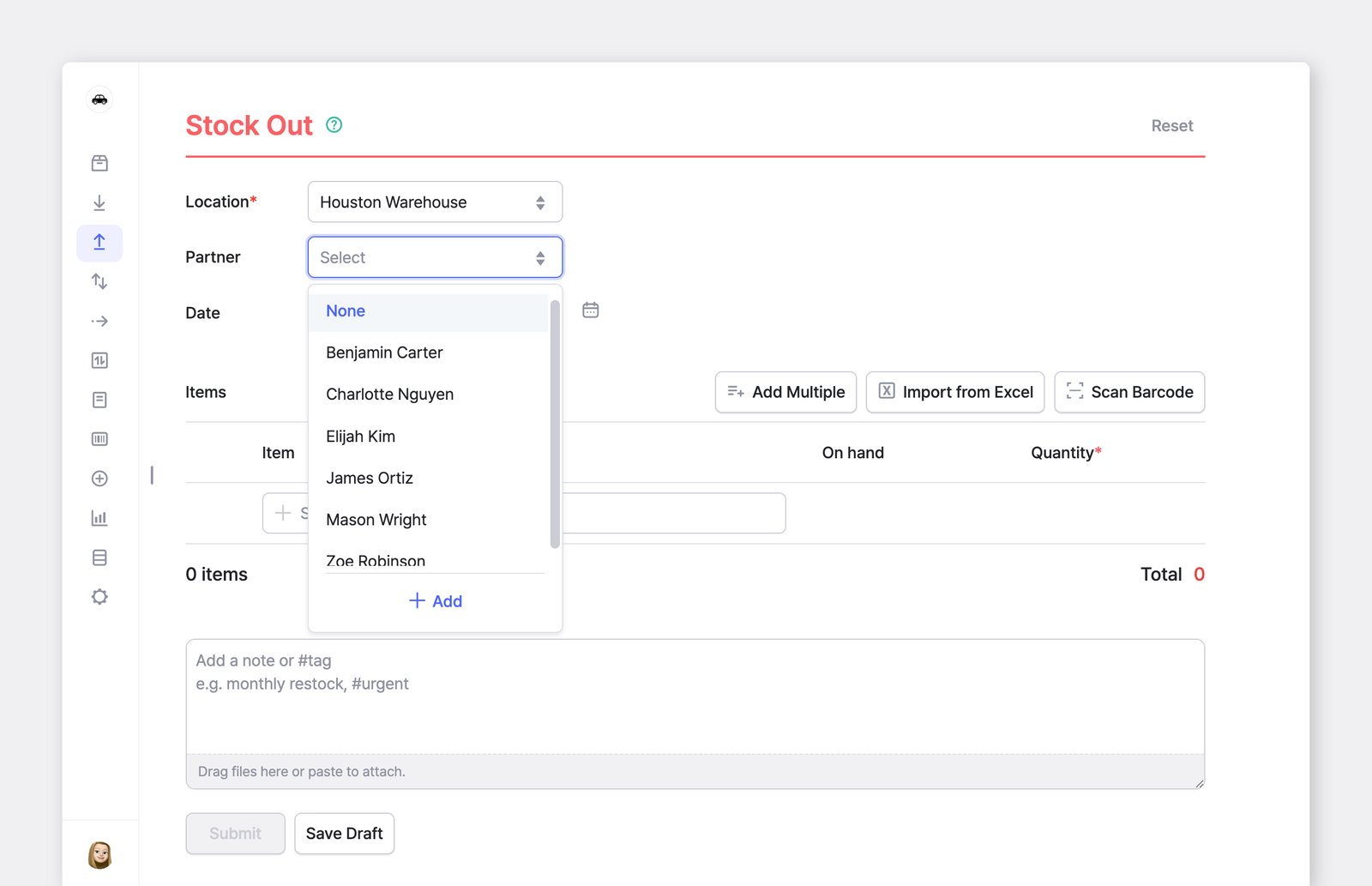
Abschnitt betitelt „A. Warenausgang an Kunden“Beim Erfassen einer Warenausgang-Transaktion können Sie einen der registrierten Kunden aus Ihrer Partner-Liste auswählen.
B. Wareneingang von Lieferanten
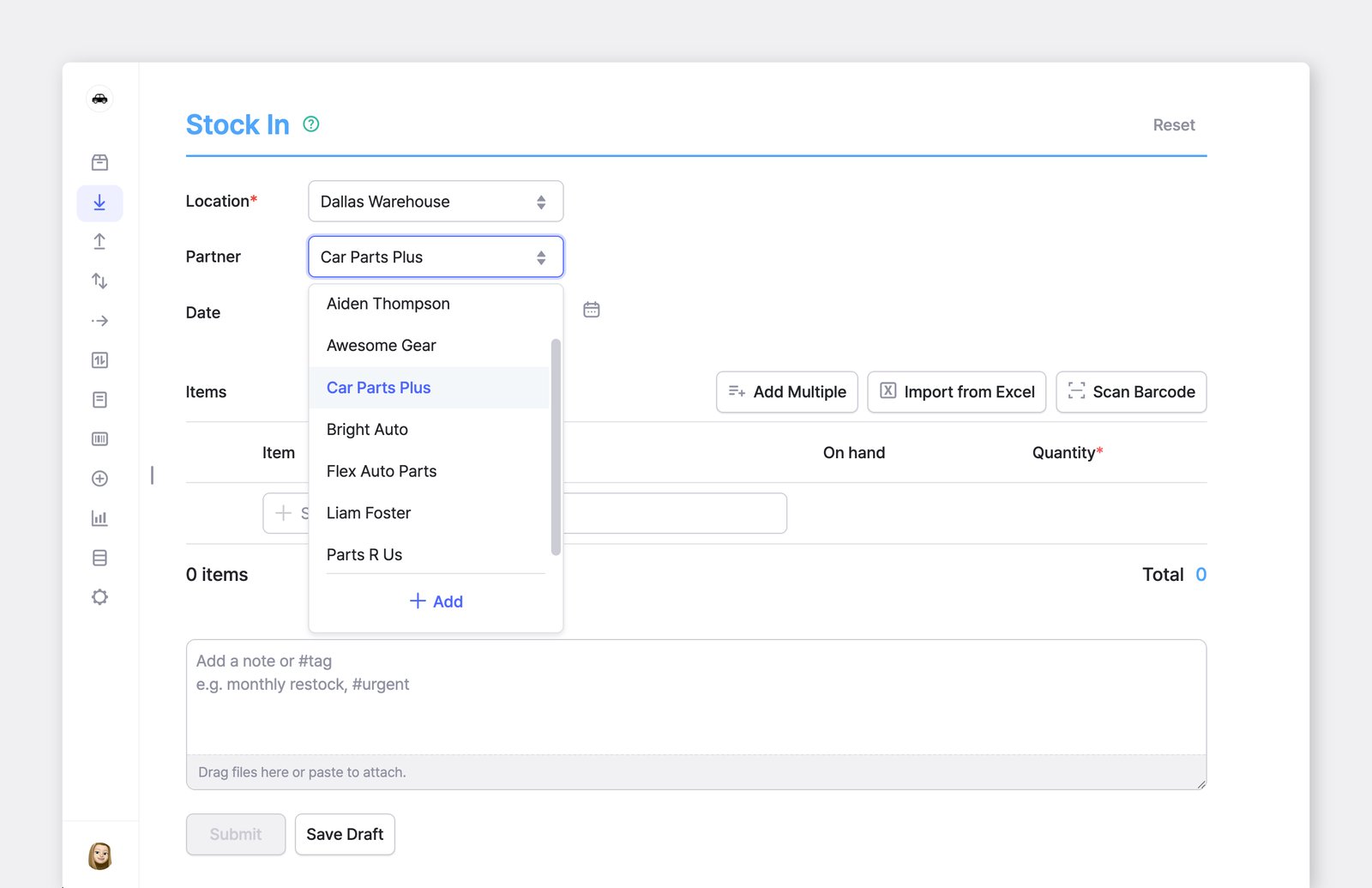
Abschnitt betitelt „B. Wareneingang von Lieferanten“Bei einer Wareneingang-Transaktion können Sie einen der registrierten Lieferanten aus Ihrer Partner-Liste auswählen.
Aufträge für Partner verwalten
Abschnitt betitelt „Aufträge für Partner verwalten“A. Verkaufsaufträge für Kunden
Abschnitt betitelt „A. Verkaufsaufträge für Kunden“Sie können einen Verkaufsauftrag für einen bestimmten Kunden erstellen und Ihre Aufträge im Blick behalten.
- Gehen Sie zu
Einkauf & Verkauf>Verkäufe. - Wählen Sie im Dropdown-Menü einen Kunden aus.
- Das System füllt die gespeicherte Adresse und Telefonnummer des Kunden automatisch aus Ihrer Partner-Liste aus.
Verkaufsrechnung senden
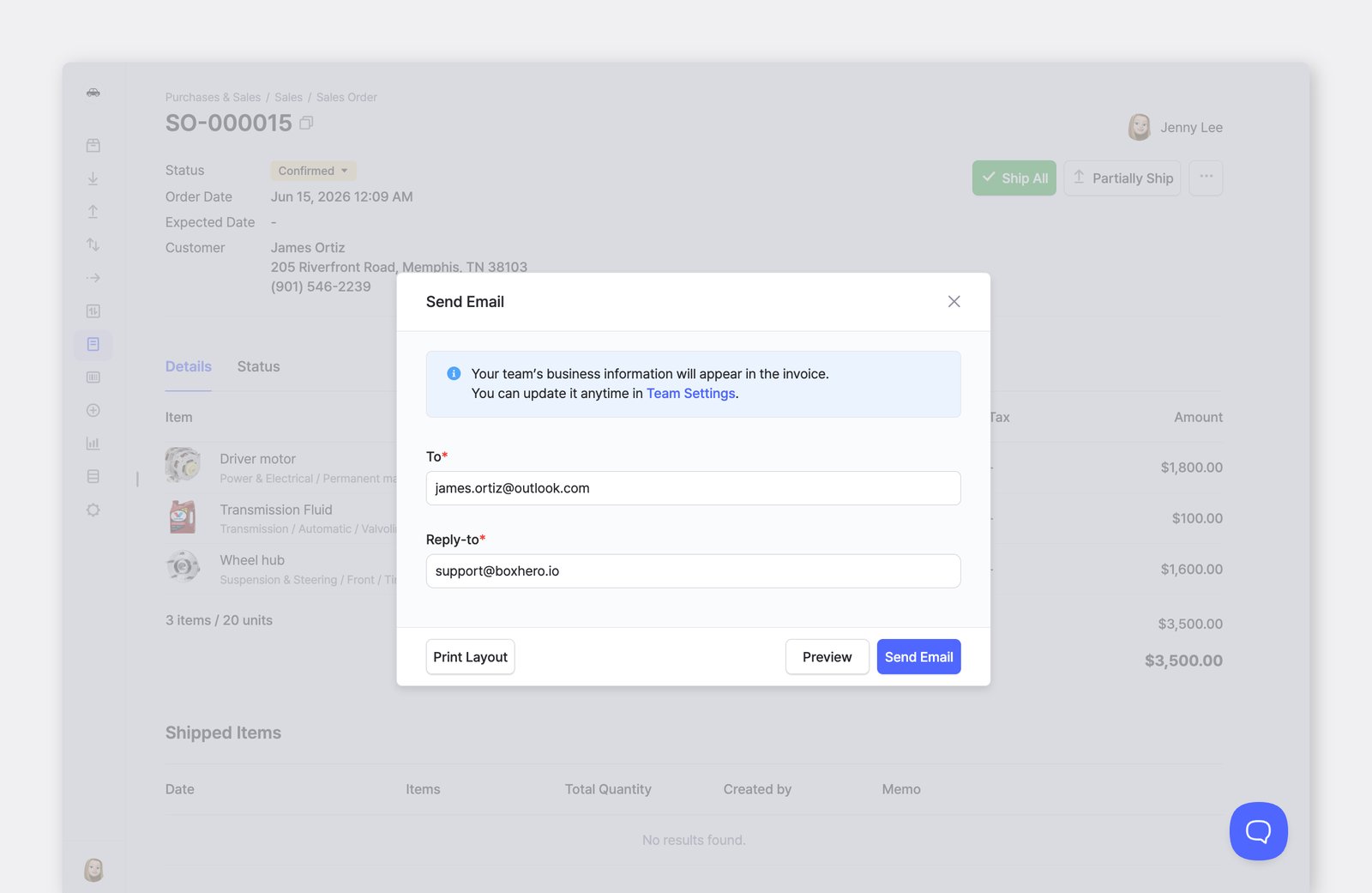
Abschnitt betitelt „Verkaufsrechnung senden“Sie können die Rechnung auch direkt per E-Mail an diesen Kunden senden.
- Öffnen Sie den abgeschlossenen Verkaufsauftrag und klicken Sie auf die Schaltfläche
...(Mehr) >E-Mail senden. - Die gespeicherte E-Mail-Adresse des Kunden wird automatisch verwendet.
B. Bestellaufträge für Lieferanten
Abschnitt betitelt „B. Bestellaufträge für Lieferanten“Sie können auch einen Bestellauftrag für einen bestimmten Lieferanten erstellen.
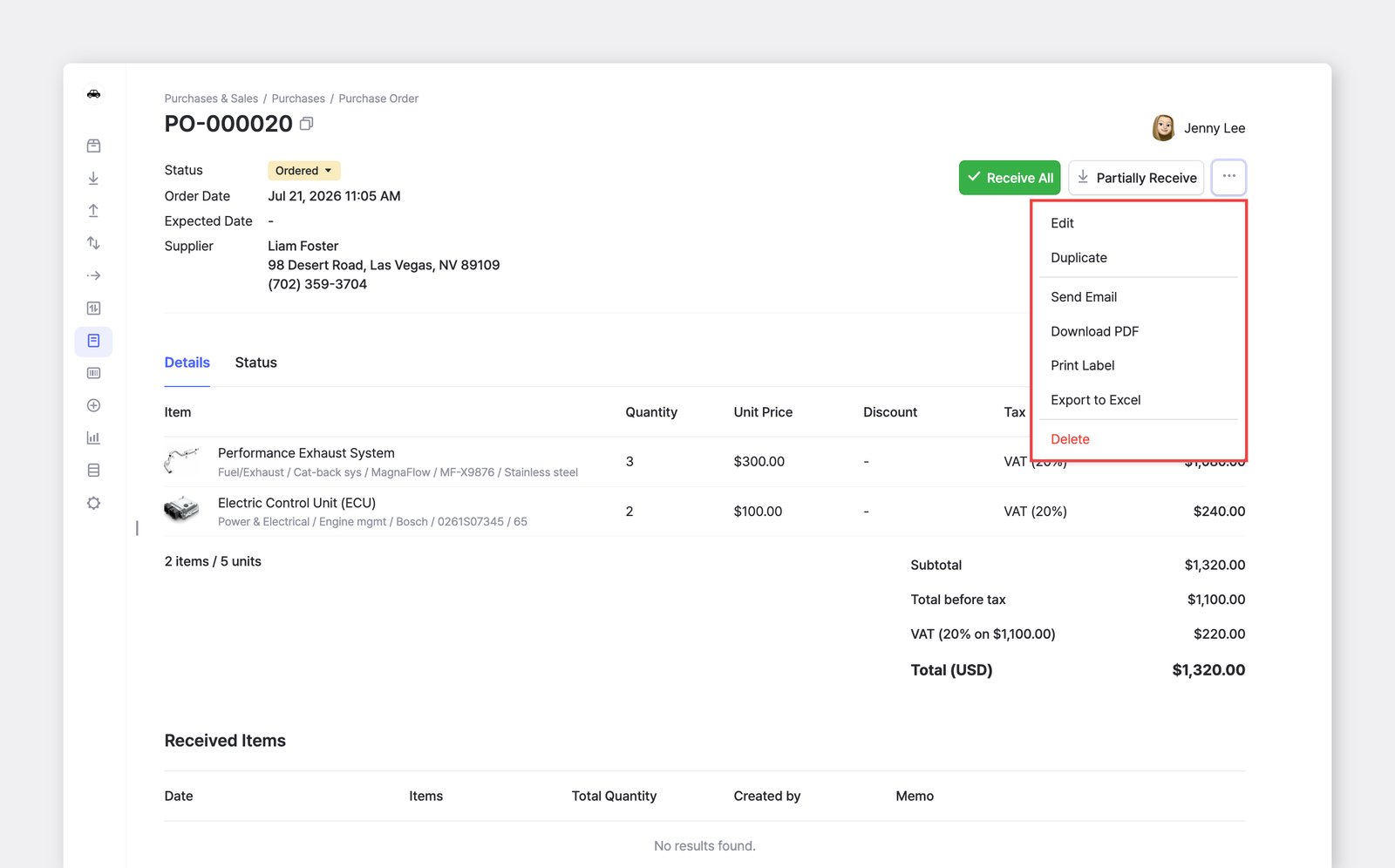
Gehen Sie zu Einkauf & Verkauf > Einkäufe. Dort können Sie den Bestellauftrag bearbeiten, löschen, drucken oder als PDF speichern. Um sein Aussehen zu ändern, passen Sie die Druckeinstellungen an.
Nach Partner filtern
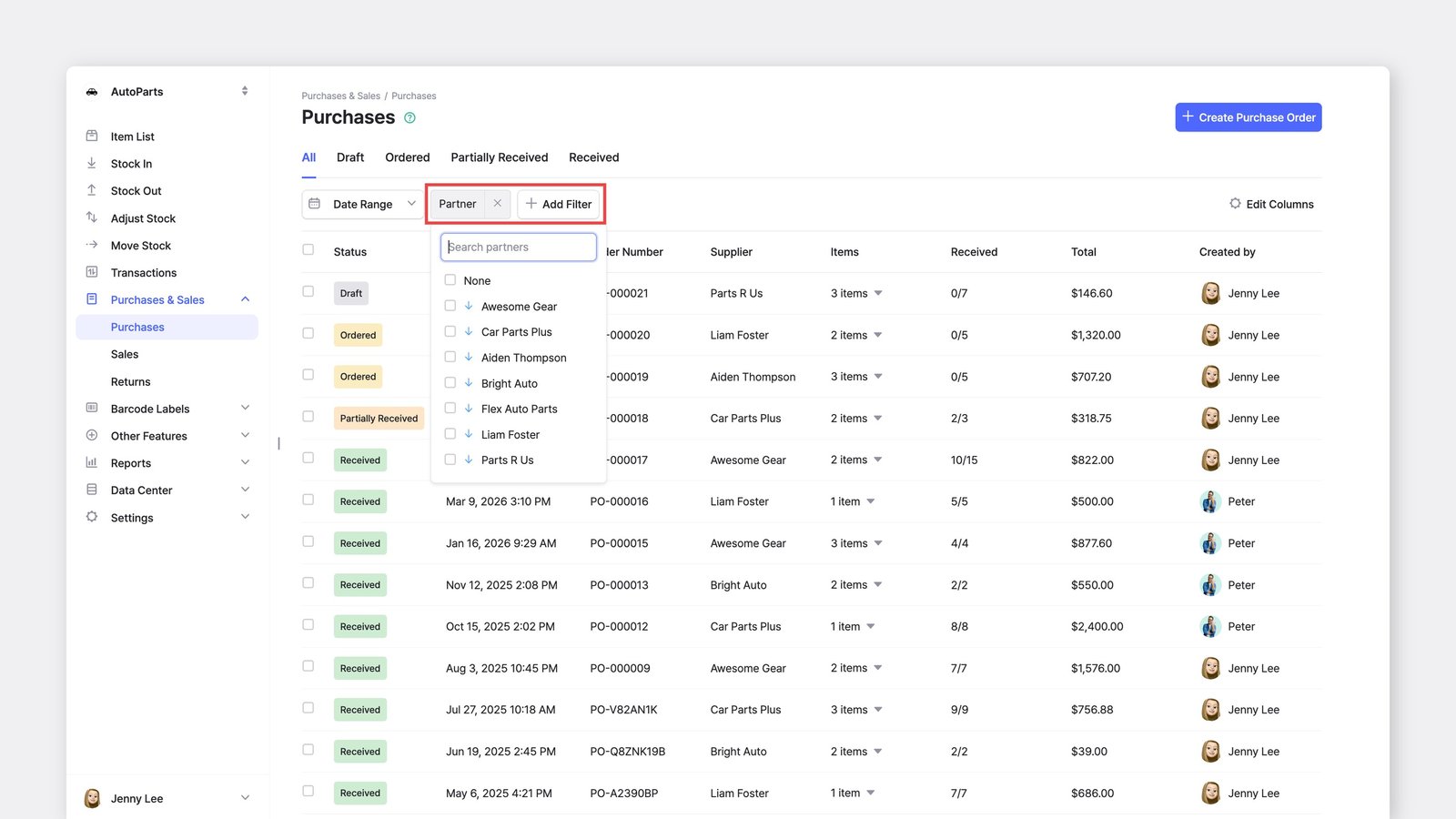
Abschnitt betitelt „Nach Partner filtern“In den folgenden BoxHero-Funktionen können Sie nach Partner filtern, um Ihre Ansicht übersichtlicher zu gestalten:
- Transaktionen
- Einkäufe
- Verkäufe
- Rücksendungen
- Verkaufsberichte
- Zusammenfassung
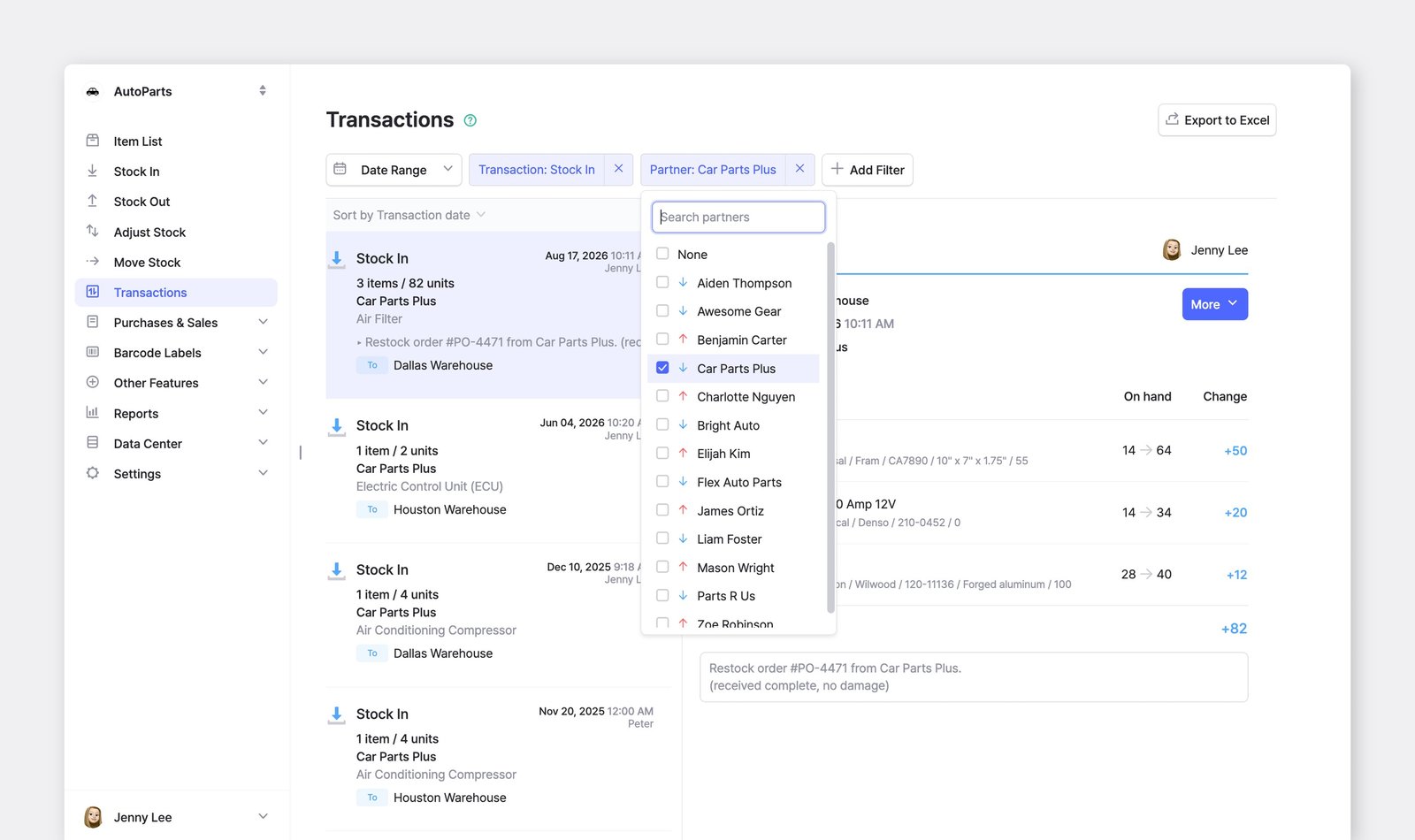
Transaktionen nach bestimmten Partnern filtern
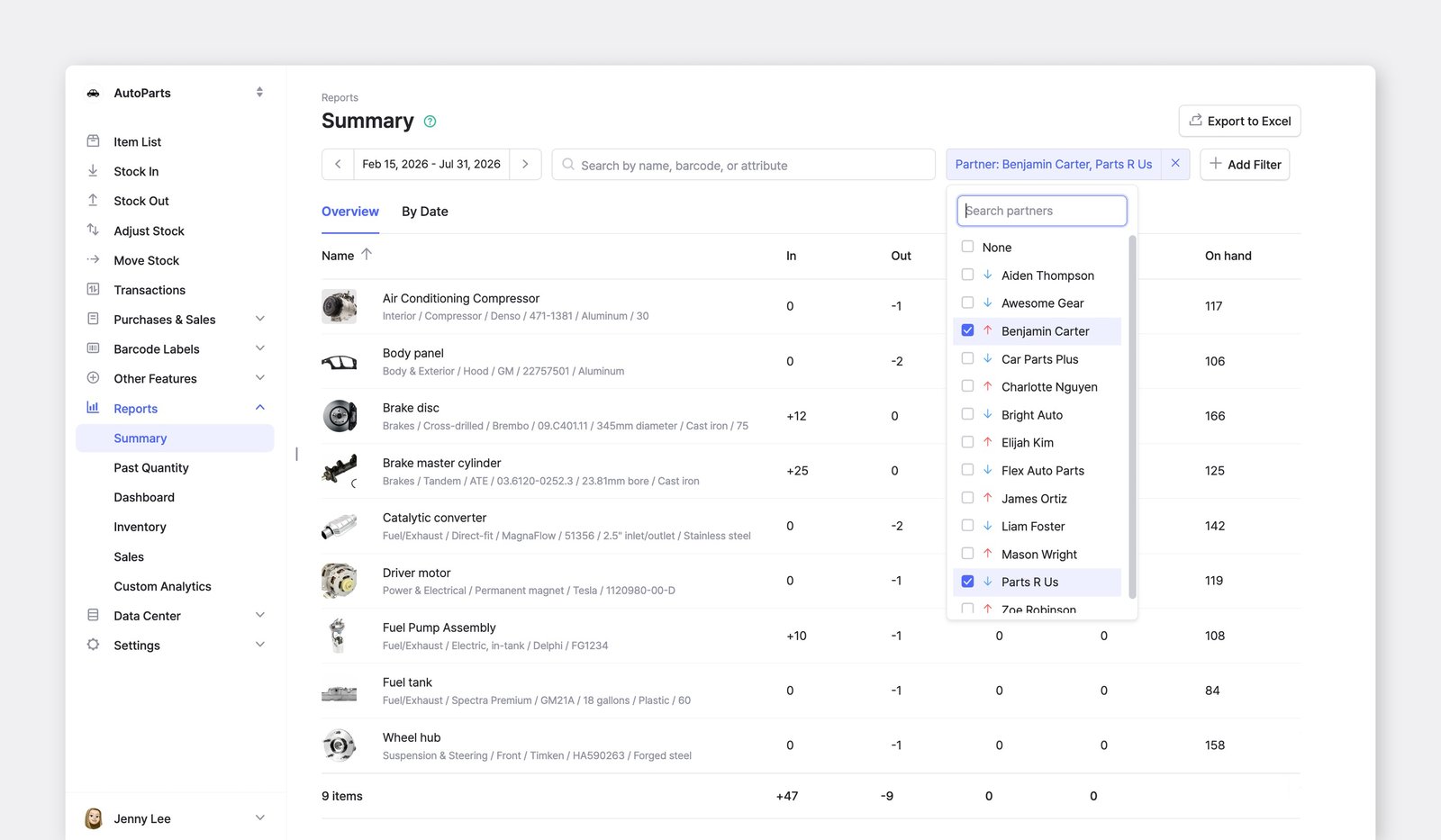
Zusammenfassung nach bestimmten Partnern filtern