
Контрагенты
Управляйте контрагентами — поставщиками и клиентами, с которыми вы работаете, — чтобы отслеживать заказы. Вы можете сохранять и просматривать их данные, например названия и контактную информацию.
Определения
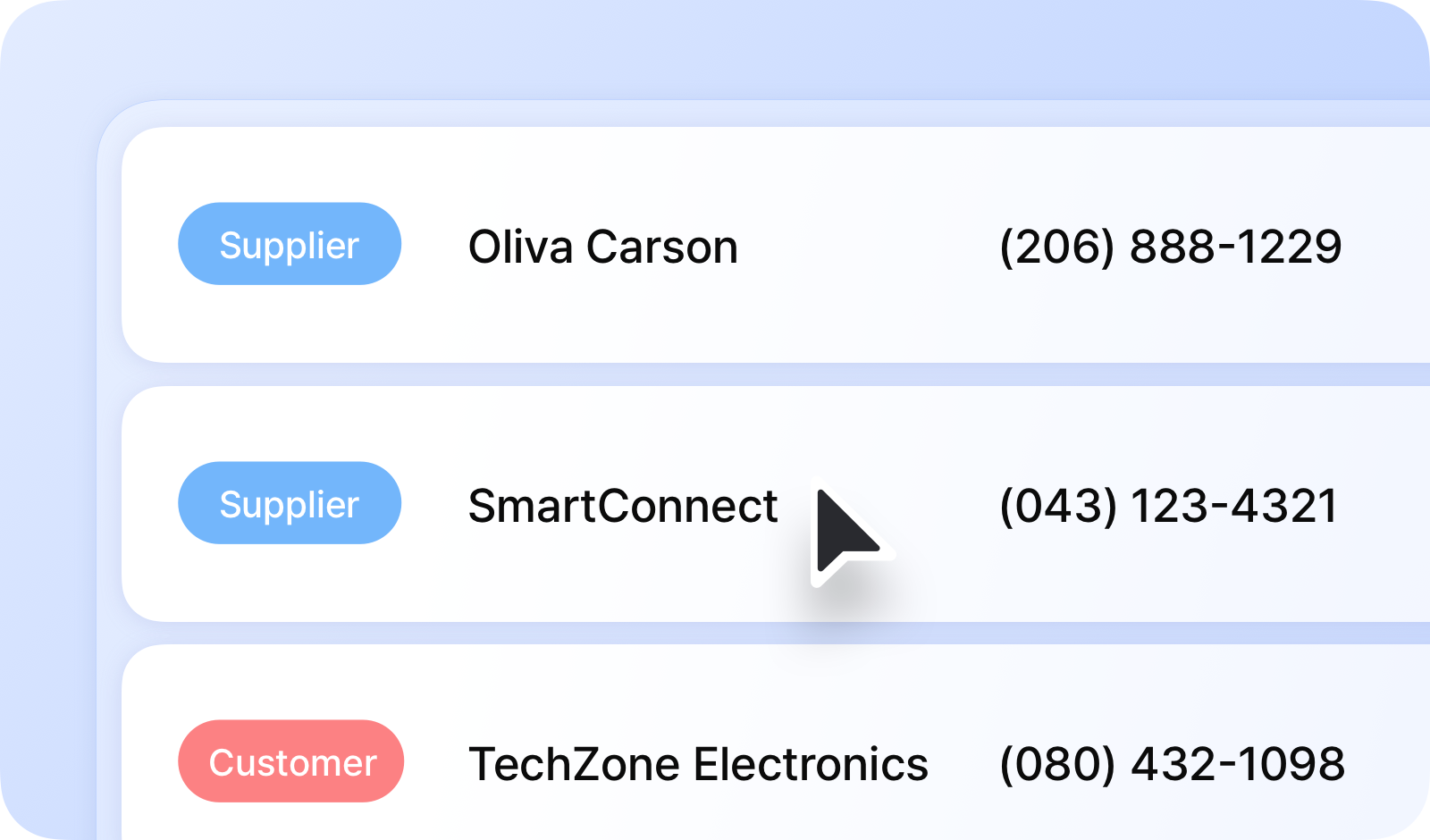
Заголовок раздела «Определения»Поставщик — это контрагент, который поставляет товары на ваш склад.
Поставщики связаны с транзакциями Приход и могут использоваться для отслеживания заказов поставщикам.
Клиент — это контрагент, который получает товары с вашего склада.
Клиенты связаны с транзакциями Расход и могут использоваться для отслеживания заказов покупателей.
Добавление контрагентов
Заголовок раздела «Добавление контрагентов»На компьютере
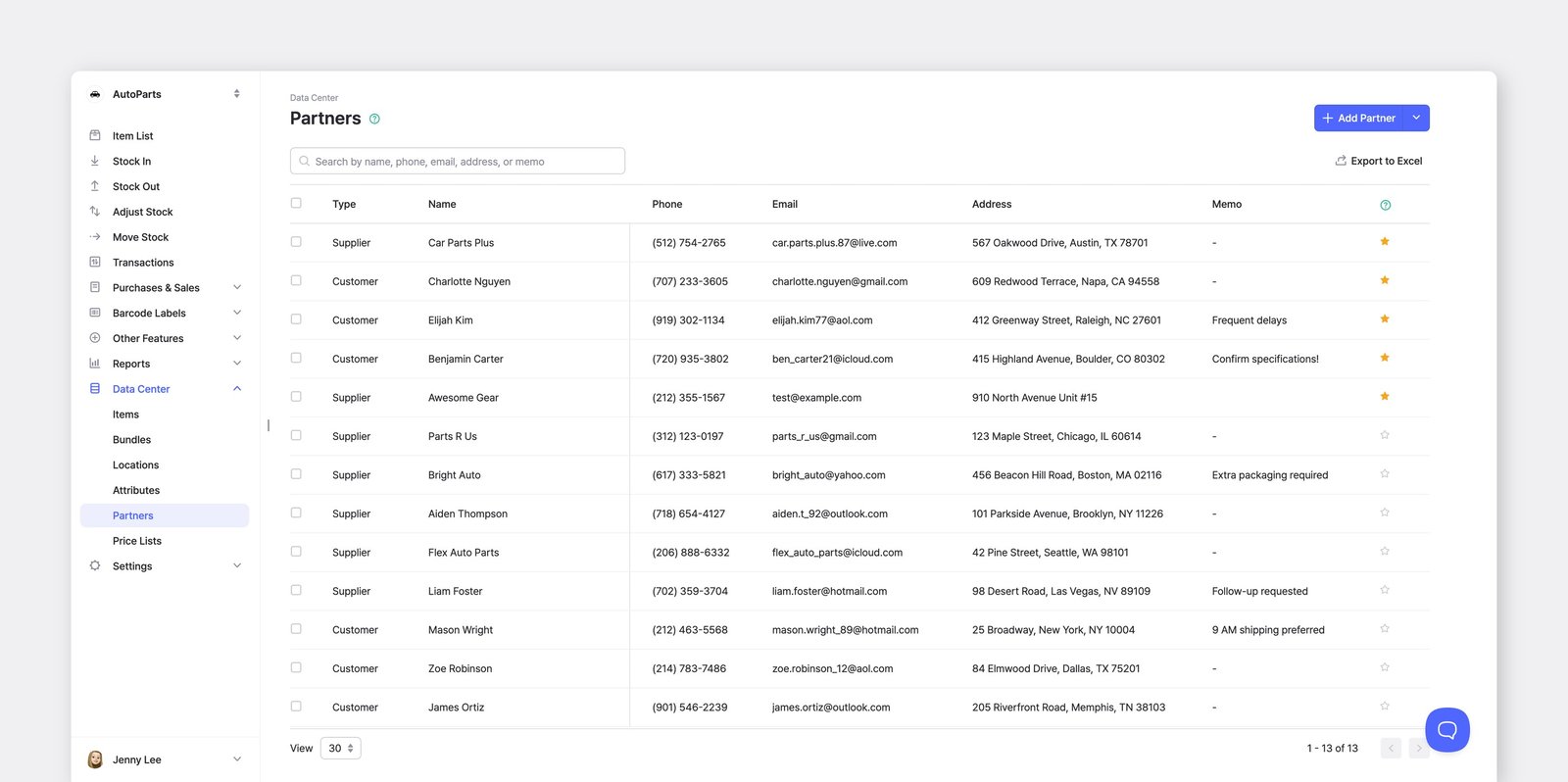
Заголовок раздела «На компьютере»- Перейдите в
Управление данными>Контрагенты. - Нажмите
Добавить контрагентав правом верхнем углу. - Выберите Поставщик или Клиент.
- Введите данные контрагента.
- Нажмите
Добавить.
На телефоне
Заголовок раздела «На телефоне»В мобильном приложении контрагенты добавляются так же.
- Перейдите в
Настройки>Управление данными>Контрагенты. - Нажмите кнопку
+(добавить) в правом верхнем углу. - Выберите Поставщик или Клиент.
- Введите данные контрагента.
- Нажмите
Сохранить.
Добавление нескольких контрагентов
Заголовок раздела «Добавление нескольких контрагентов»Можно также добавить сразу несколько контрагентов из файла Excel, выбрав один из следующих пунктов в раскрывающемся меню «Добавить контрагента»:
Массовое добавление поставщиков из ExcelМассовое добавление клиентов из Excel
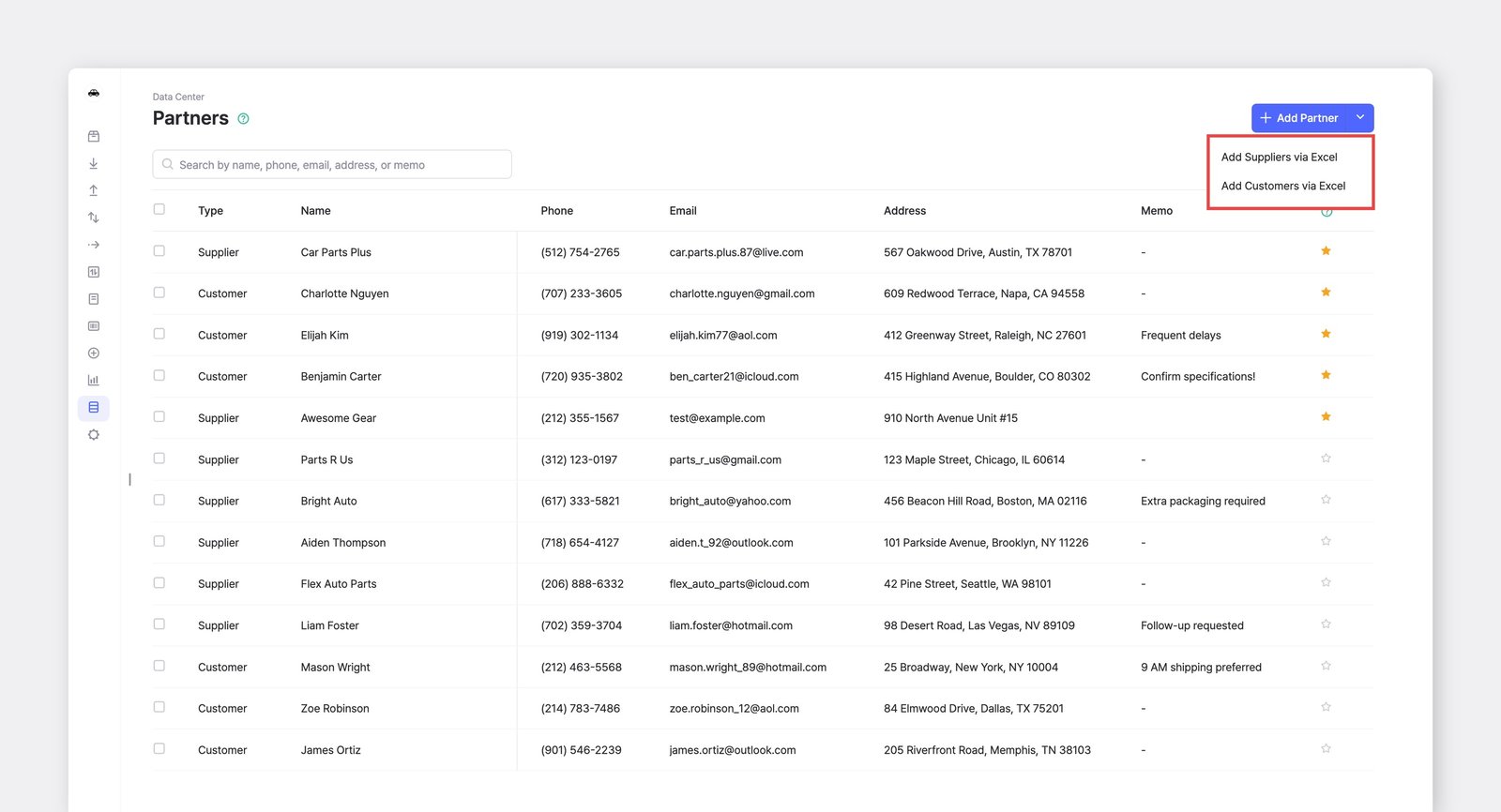
Обязательно скачайте шаблон для образца. Файл Excel должен содержать следующие столбцы:
- Название
- Номер телефона
- Адрес
- Примечание
- Язык
Складские транзакции с контрагентами
Заголовок раздела «Складские транзакции с контрагентами»A. Расход клиентам
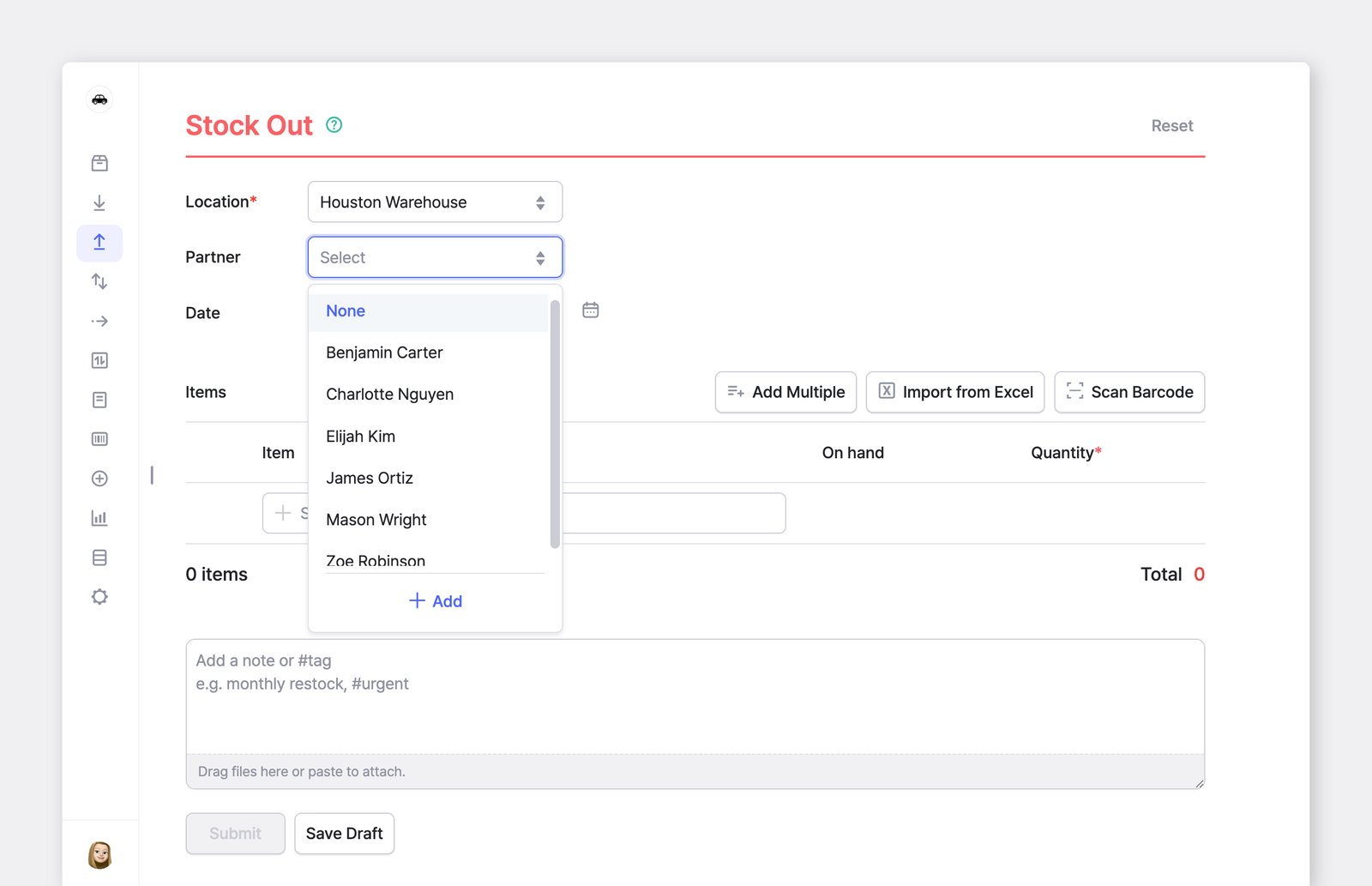
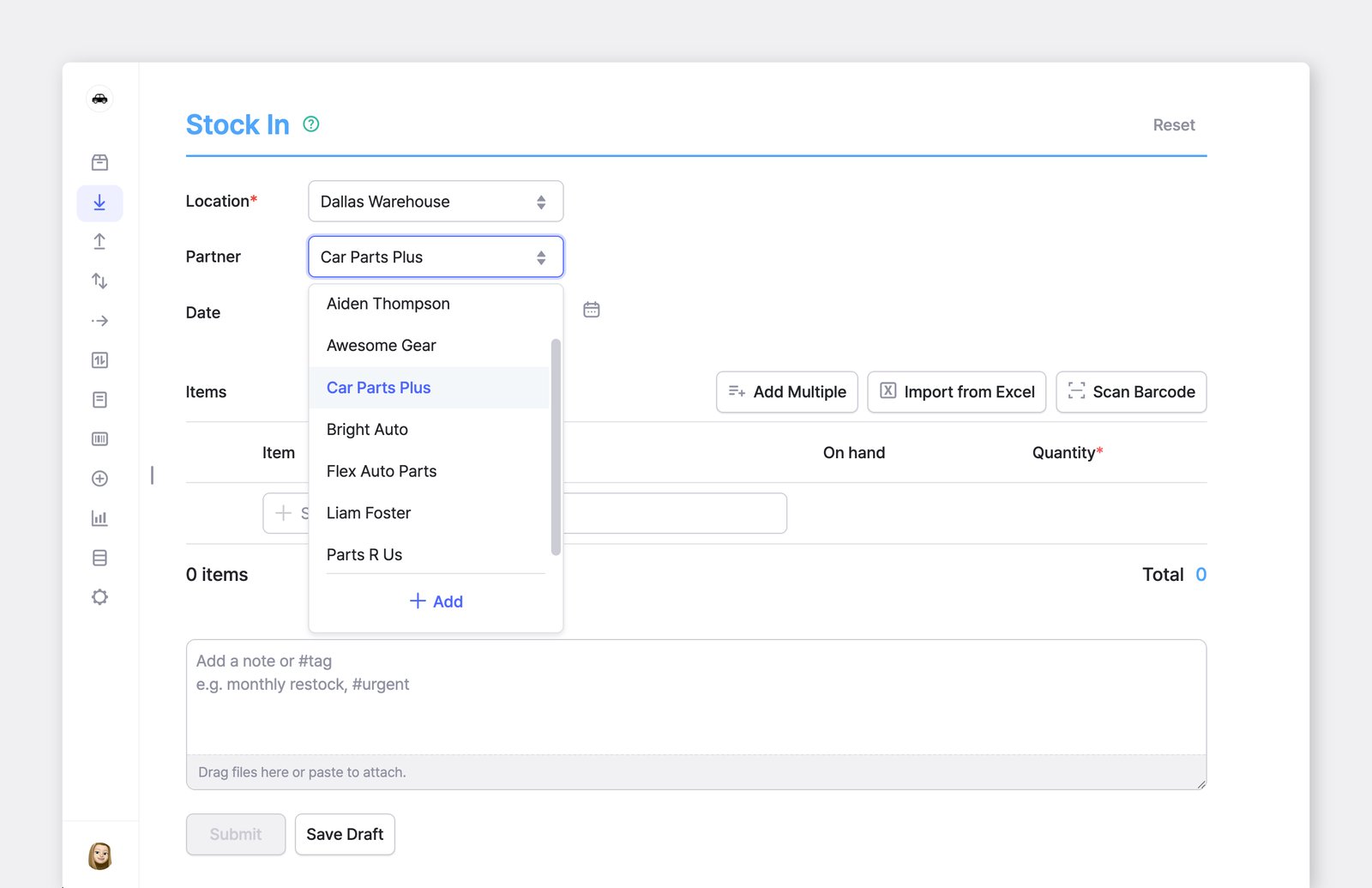
Заголовок раздела «A. Расход клиентам»При оформлении транзакции Расход можно выбрать одного из зарегистрированных клиентов из списка Контрагенты.
B. Приход от поставщиков
Заголовок раздела «B. Приход от поставщиков»Для транзакции Приход можно выбрать одного из зарегистрированных поставщиков из списка Контрагенты.
Управление заказами контрагентов
Заголовок раздела «Управление заказами контрагентов»A. Заказы покупателей для клиентов
Заголовок раздела «A. Заказы покупателей для клиентов»Вы можете создать заказ покупателя (SO) для конкретного клиента и отслеживать свои заказы.
- Перейдите в
Закупки и продажи>Продажи. - Выберите Клиента в раскрывающемся списке.
- Система автоматически подставит сохранённые адрес и номер телефона клиента из списка Контрагенты.
Отправка счёта клиенту
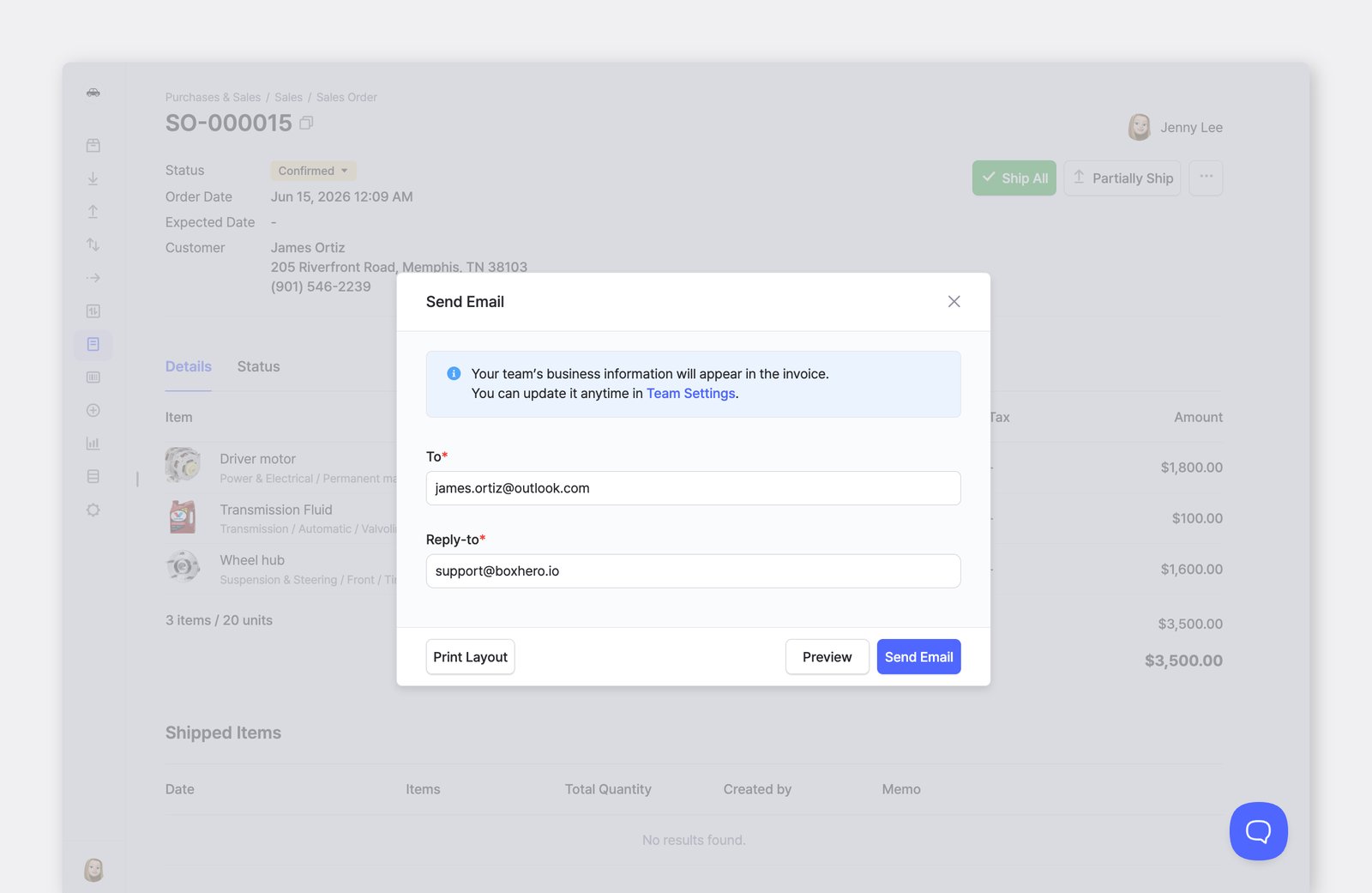
Заголовок раздела «Отправка счёта клиенту»Счёт также можно отправить этому клиенту напрямую по email.
- Откройте завершённый заказ покупателя и нажмите кнопку
...(ещё) >Отправить письмо. - Сохранённый email клиента будет подставлен автоматически.
B. Заказы поставщикам
Заголовок раздела «B. Заказы поставщикам»Вы также можете создать заказ поставщику (PO) для конкретного поставщика.
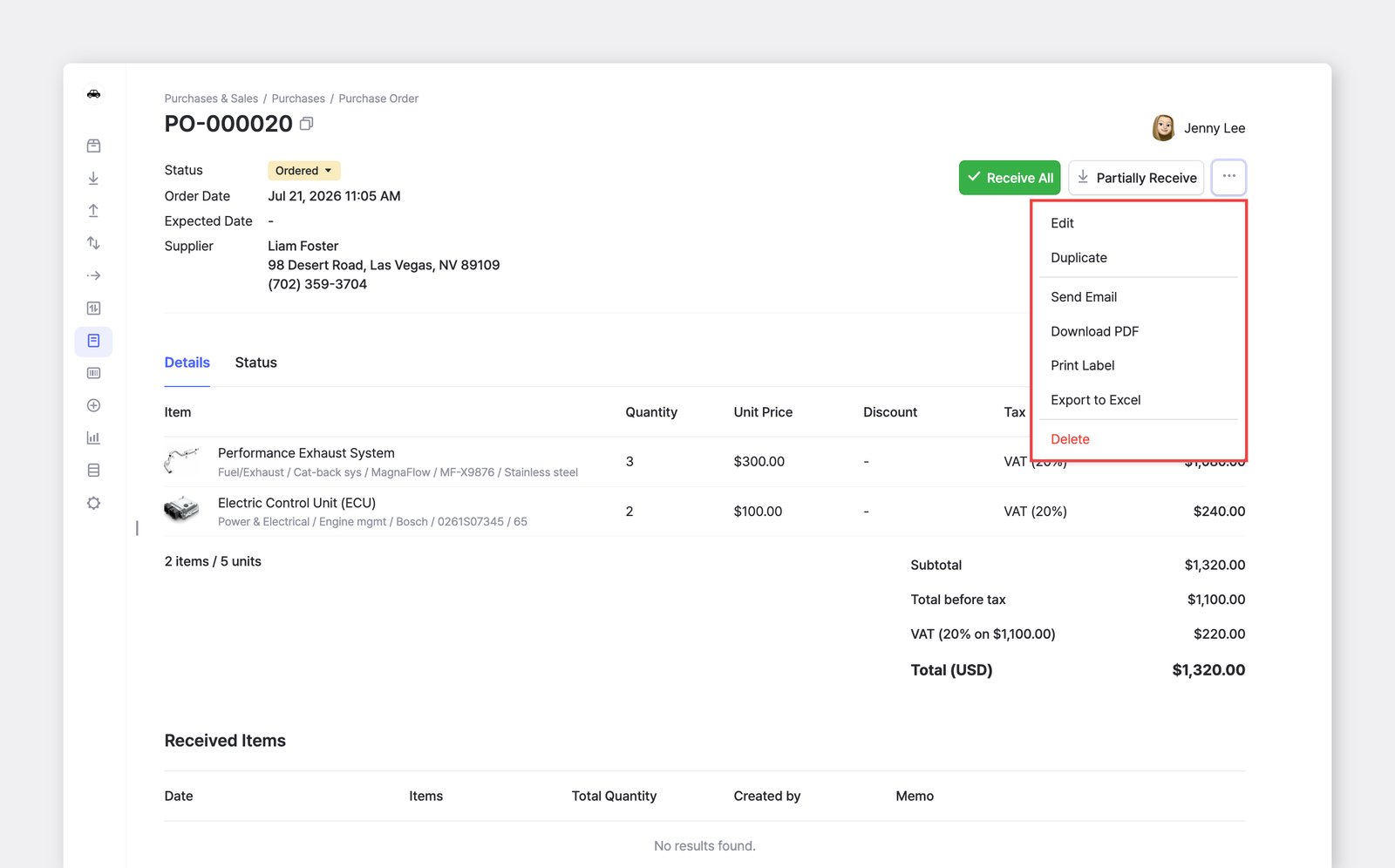
Перейдите в Закупки и продажи > Закупки: здесь заказ можно редактировать, удалять, печатать или сохранять в PDF. Чтобы изменить его внешний вид, настройте шаблон печати.
Фильтрация по контрагенту
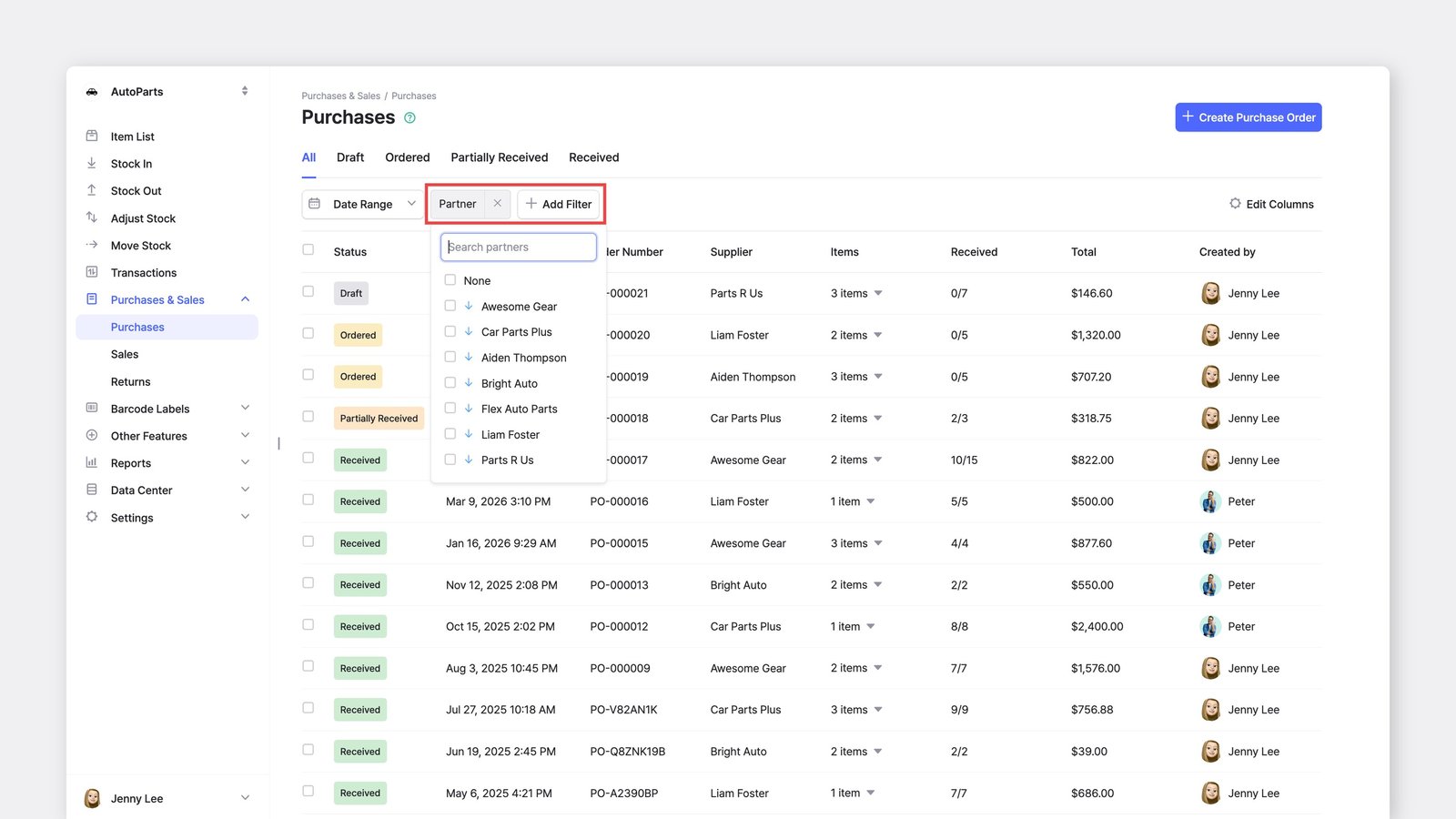
Заголовок раздела «Фильтрация по контрагенту»Фильтр по контрагенту упрощает просмотр данных в следующих разделах BoxHero:
- История
- Закупки
- Продажи
- Возвраты
- Анализ продаж
- Сводка
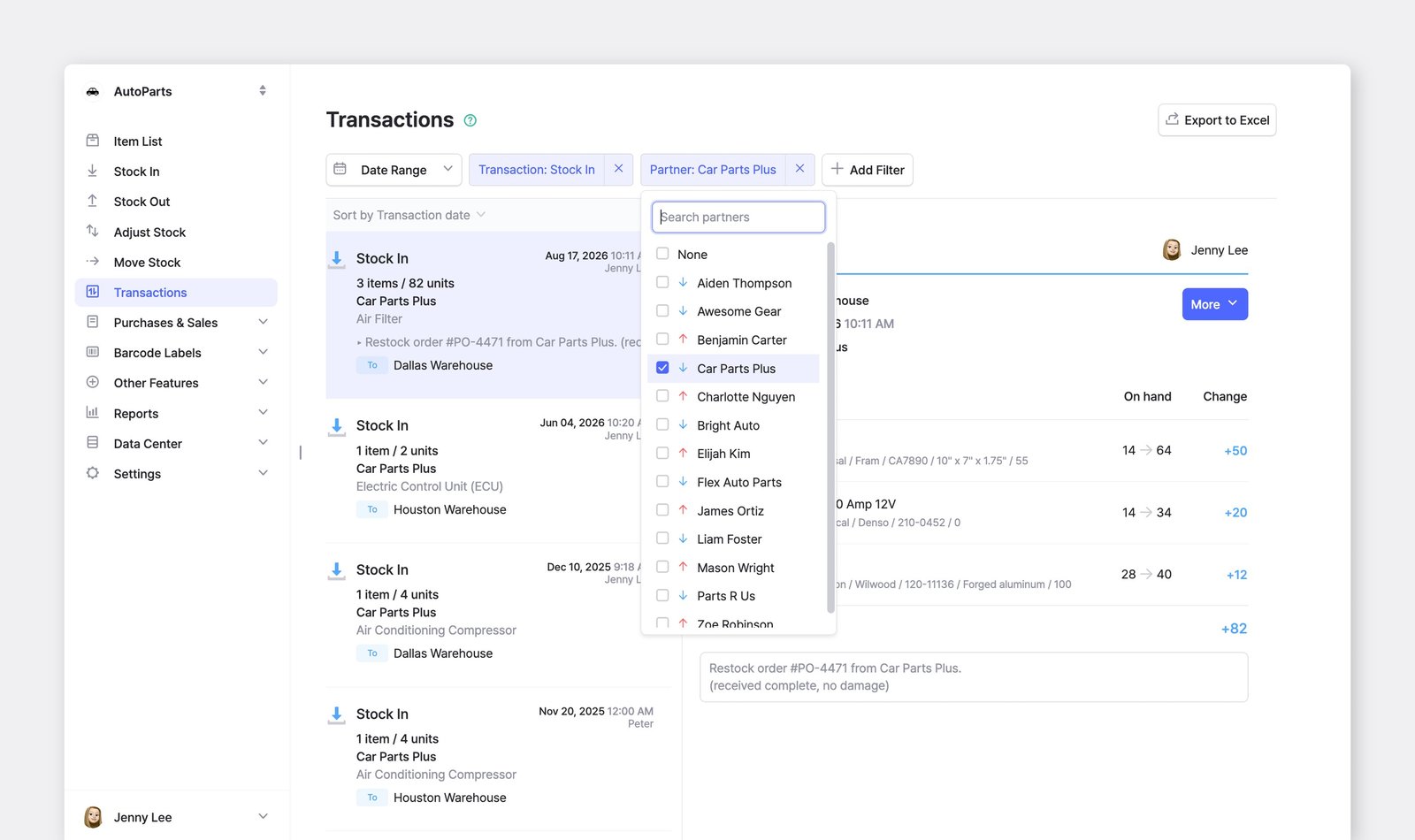
Фильтрация раздела История по контрагентам
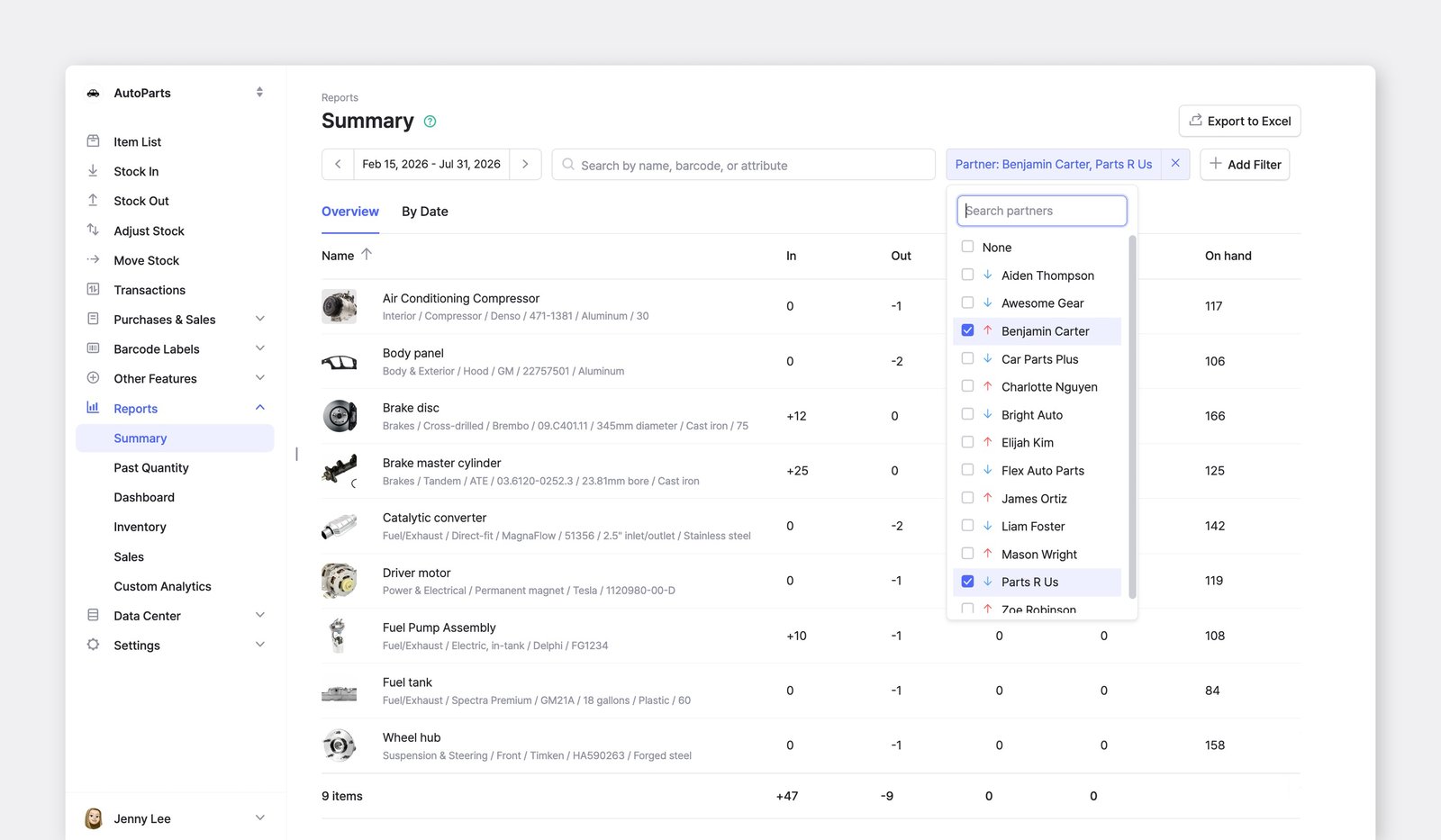
Фильтрация раздела Сводка по контрагентам