
合作夥伴
管理與您往來的合作夥伴(包括供應商與客戶),以便追蹤庫存訂單。您可以儲存並查看合作夥伴的名稱、聯絡資訊等詳細資料。
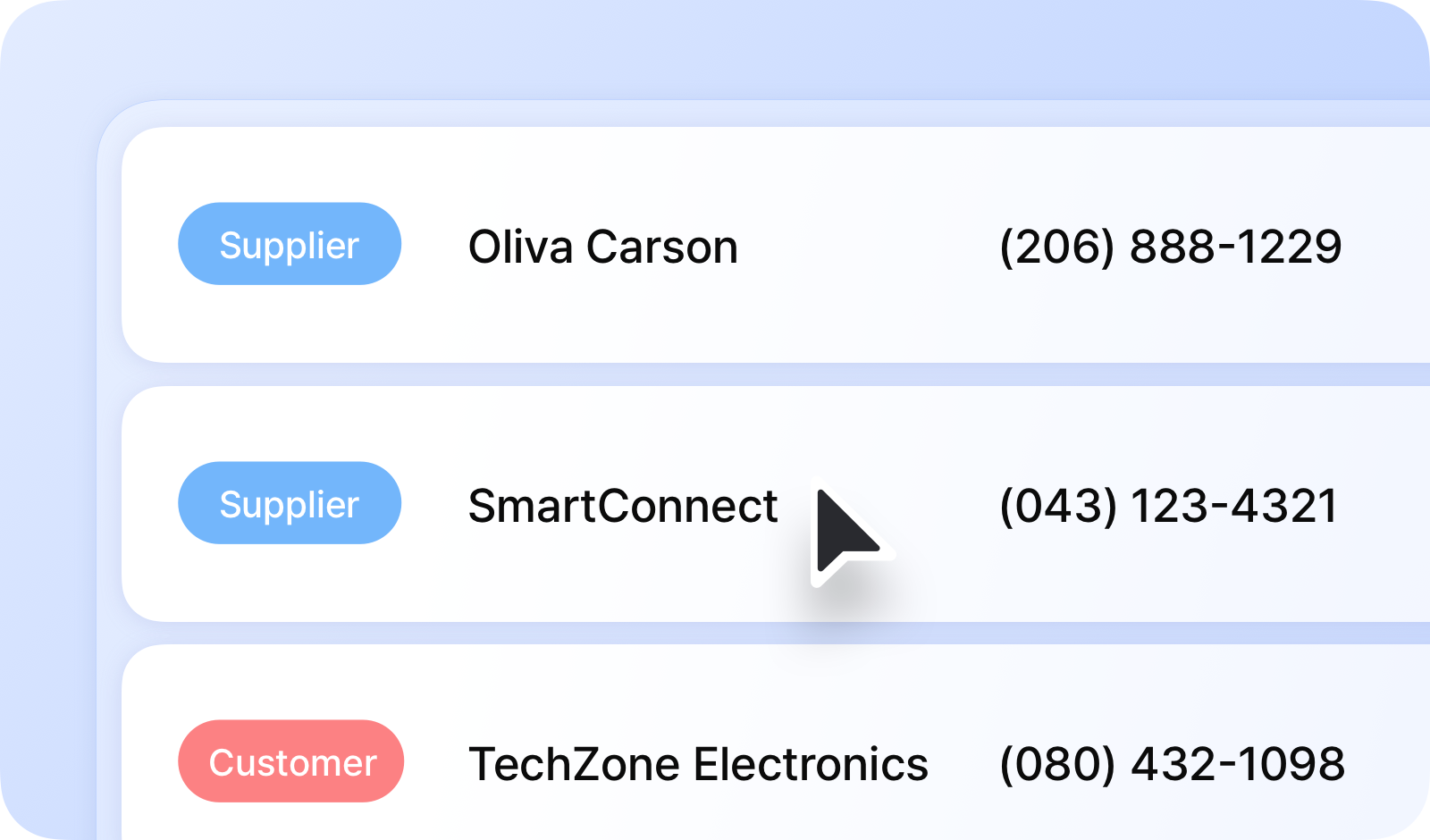
供應商 是為您的庫存提供品項的合作夥伴。
供應商會連結至 入庫 交易,可用來追蹤購買訂單。
客戶 是從您的庫存接收品項的合作夥伴。
客戶會連結至 出庫 交易,可用來追蹤銷售訂單。
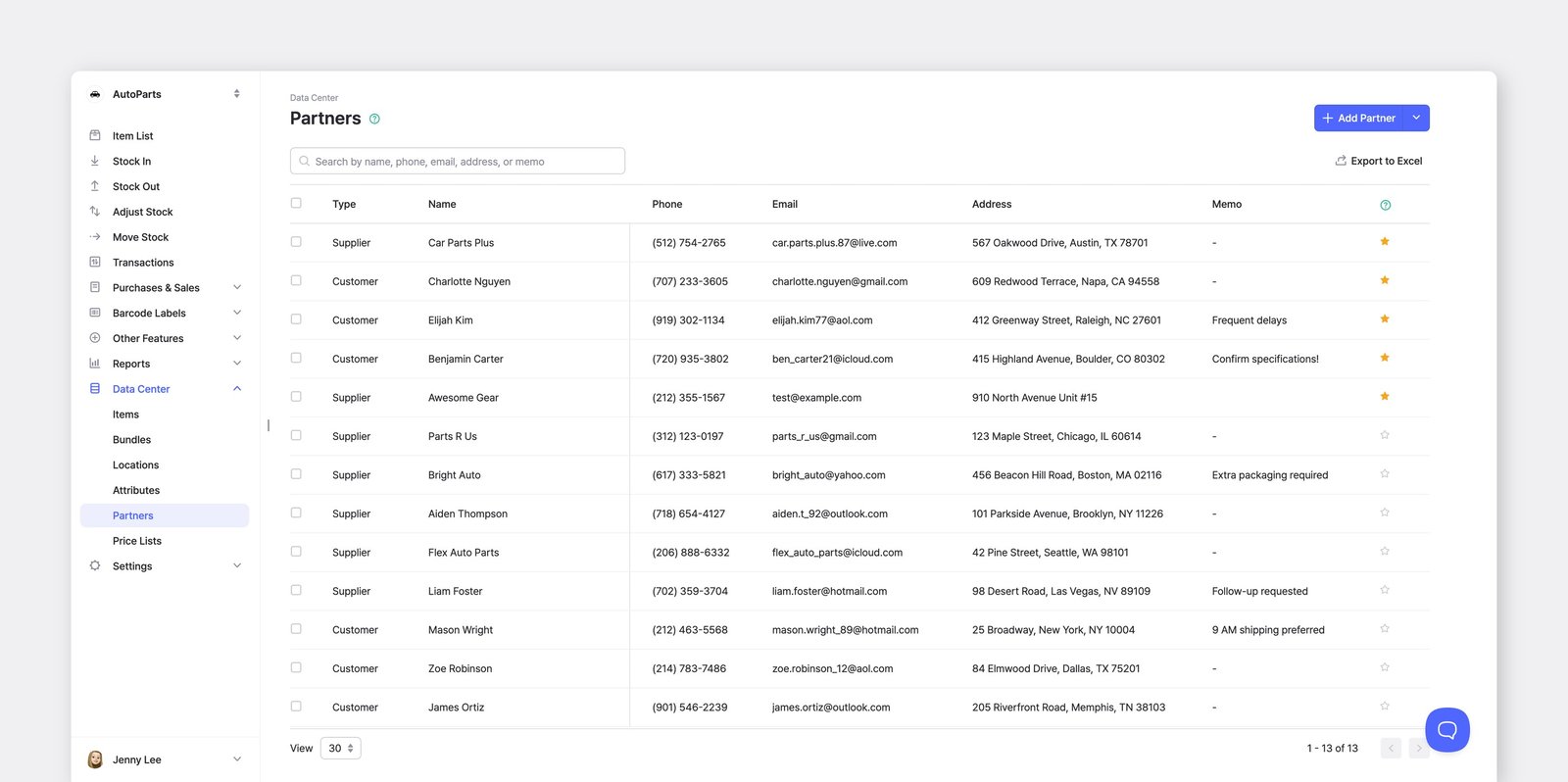
新增合作夥伴
Section titled “新增合作夥伴”- 前往
資料中心>合作夥伴。 - 點擊右上角的
新增合作夥伴。 - 選擇 供應商 或 客戶。
- 輸入合作夥伴的詳細資料。
- 點擊
新增。
您也可以在行動應用程式中以相同方式新增合作夥伴。
- 前往
設定>資料中心>合作夥伴。 - 點擊右上角的
+(新增)按鈕。 - 選擇 供應商 或 客戶。
- 輸入合作夥伴的詳細資料。
- 點擊
儲存。
新增多個合作夥伴
Section titled “新增多個合作夥伴”您也可以在「新增合作夥伴」下拉選單中選擇下列其中一項,使用 Excel 檔案一次新增多個合作夥伴:
匯入 Excel(供應商)匯入 Excel(客戶)
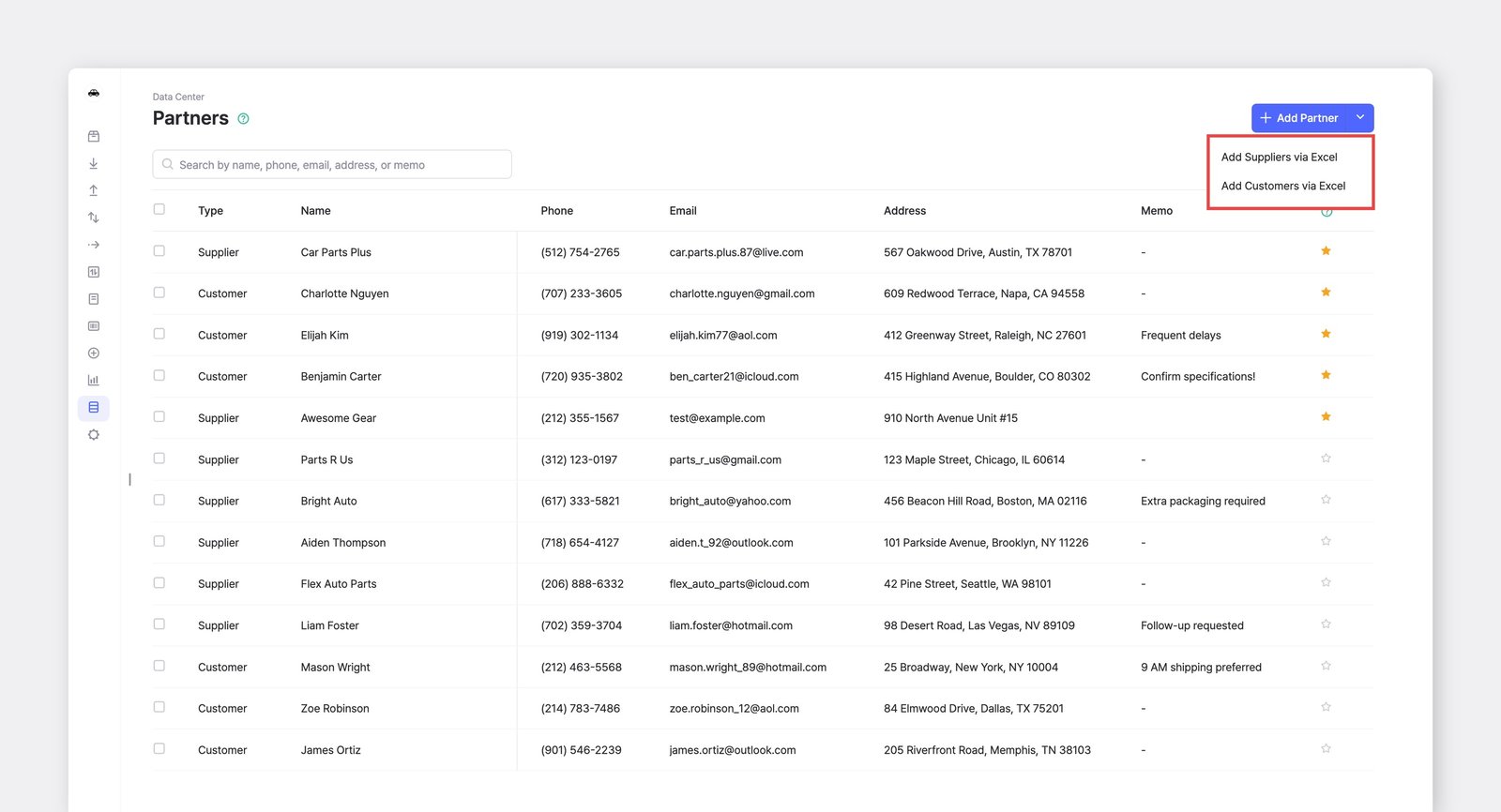
請務必下載範本作為參考。您的 Excel 檔案應包含下列欄位:
- 名稱
- 電話號碼
- 電子郵件
- 地址
- 備註
- 語言
合作夥伴的庫存交易
Section titled “合作夥伴的庫存交易”A. 出庫給客戶
Section titled “A. 出庫給客戶”記錄 出庫 交易時,您可以從合作夥伴清單中選擇一位已登錄的客戶。
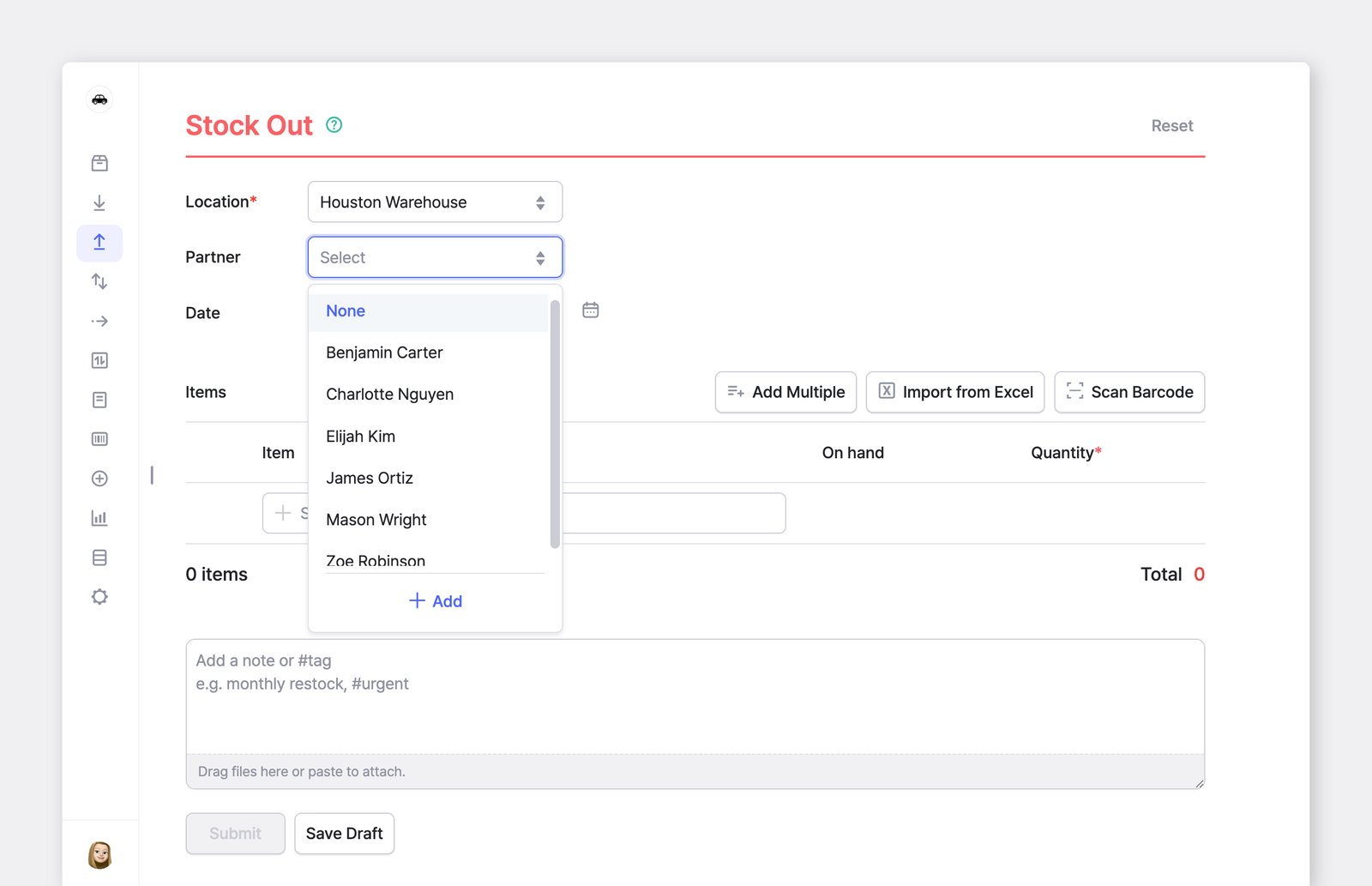
B. 從供應商入庫
Section titled “B. 從供應商入庫”進行 入庫 交易時,您可以從合作夥伴清單中選擇一位已登錄的供應商。
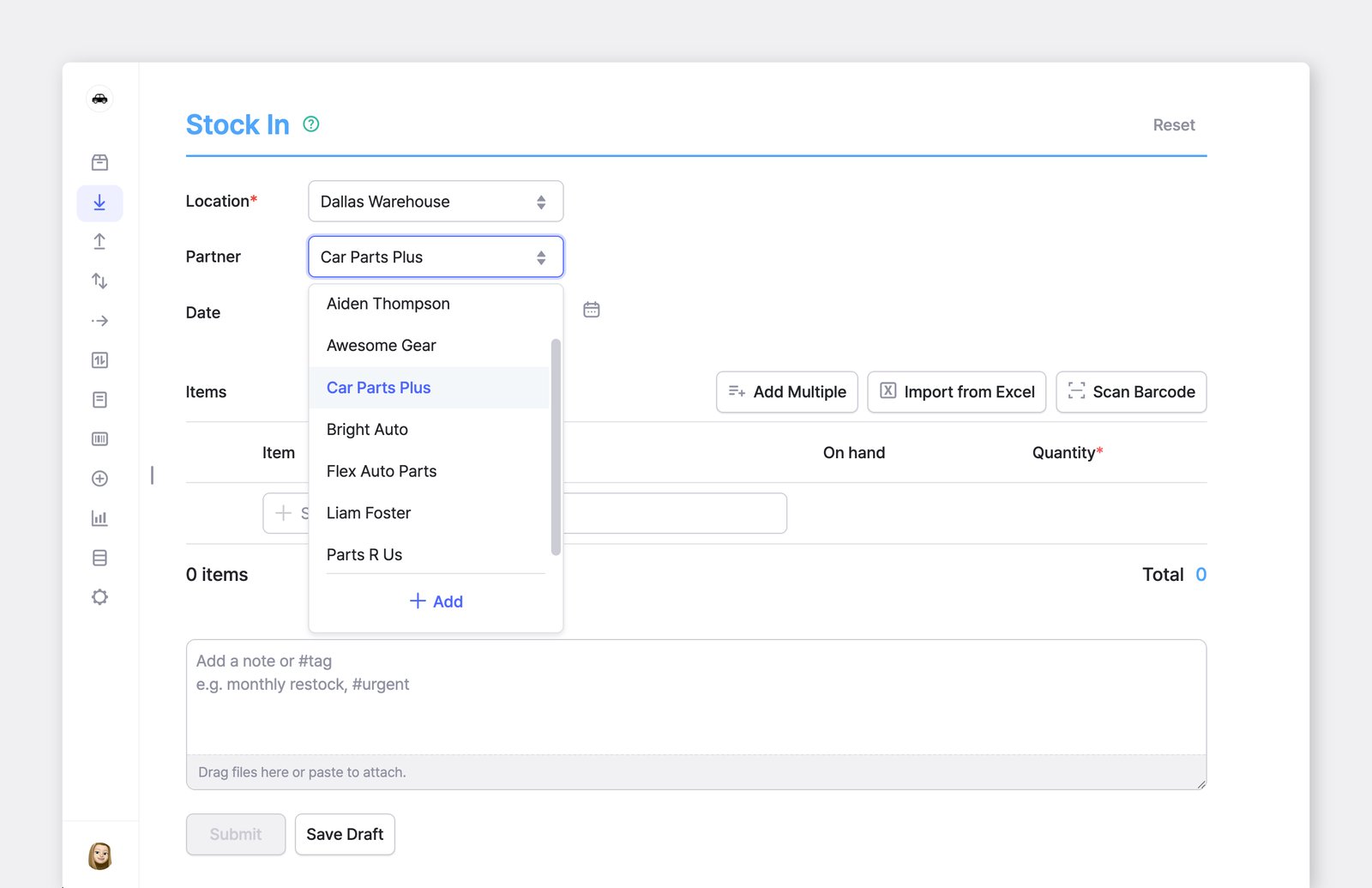
管理合作夥伴的訂單
Section titled “管理合作夥伴的訂單”A. 客戶的銷售訂單
Section titled “A. 客戶的銷售訂單”您可以為特定客戶建立銷售訂單(SO),並持續追蹤您的訂單。
- 前往
購買和銷售>銷售。 - 從下拉選單中選擇 客戶。
- 系統會從您的 合作夥伴 清單自動填入該客戶已儲存的地址與電話號碼。
寄送銷售發票
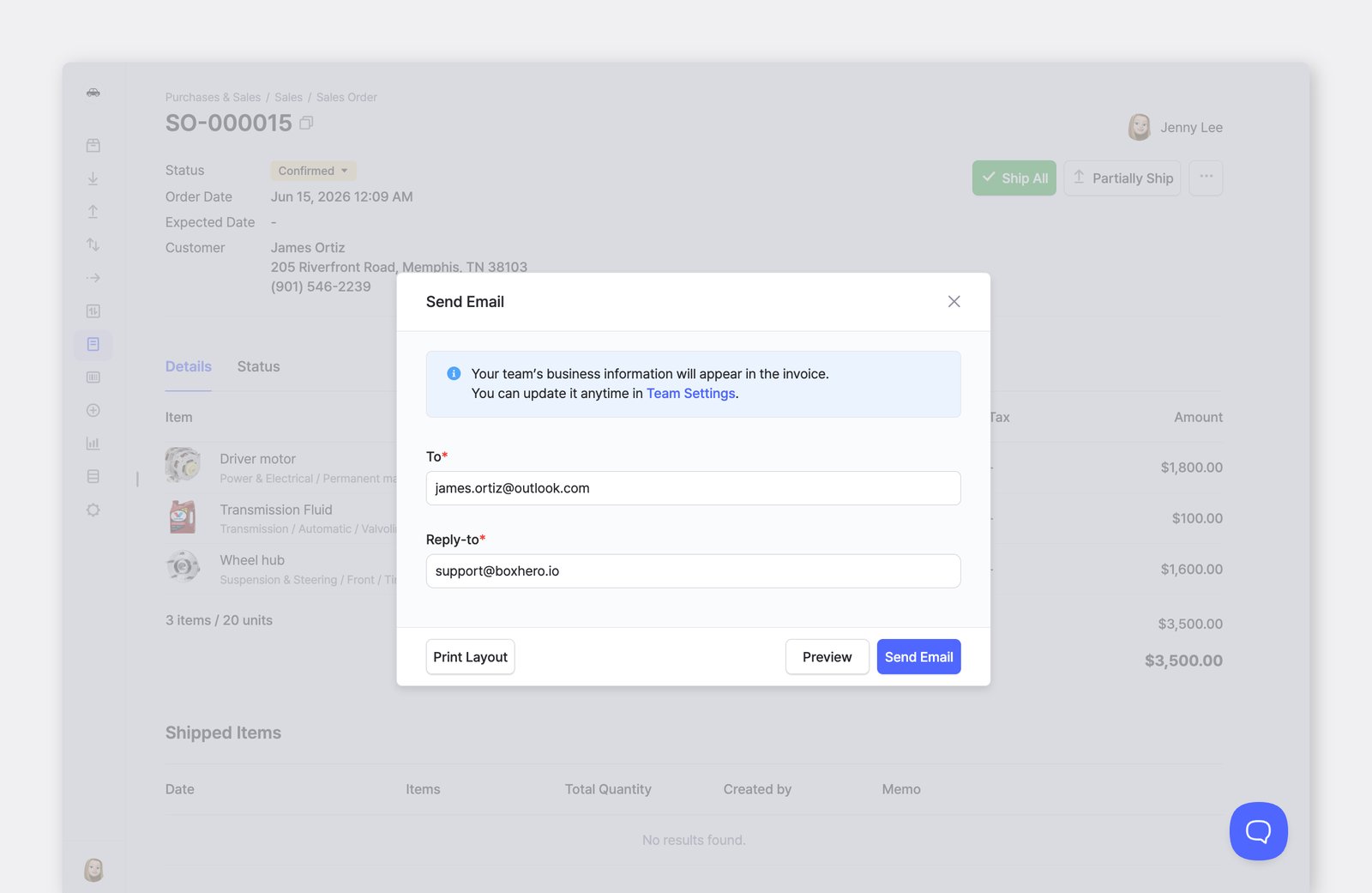
Section titled “寄送銷售發票”您也可以直接以電子郵件將發票寄給該客戶。
- 前往已完成的銷售訂單,點擊
...(更多)按鈕 >傳送電子郵件。 - 系統會自動使用該客戶已儲存的電子郵件資訊。
B. 供應商的購買訂單
Section titled “B. 供應商的購買訂單”您也可以為特定供應商建立購買訂單(PO)。
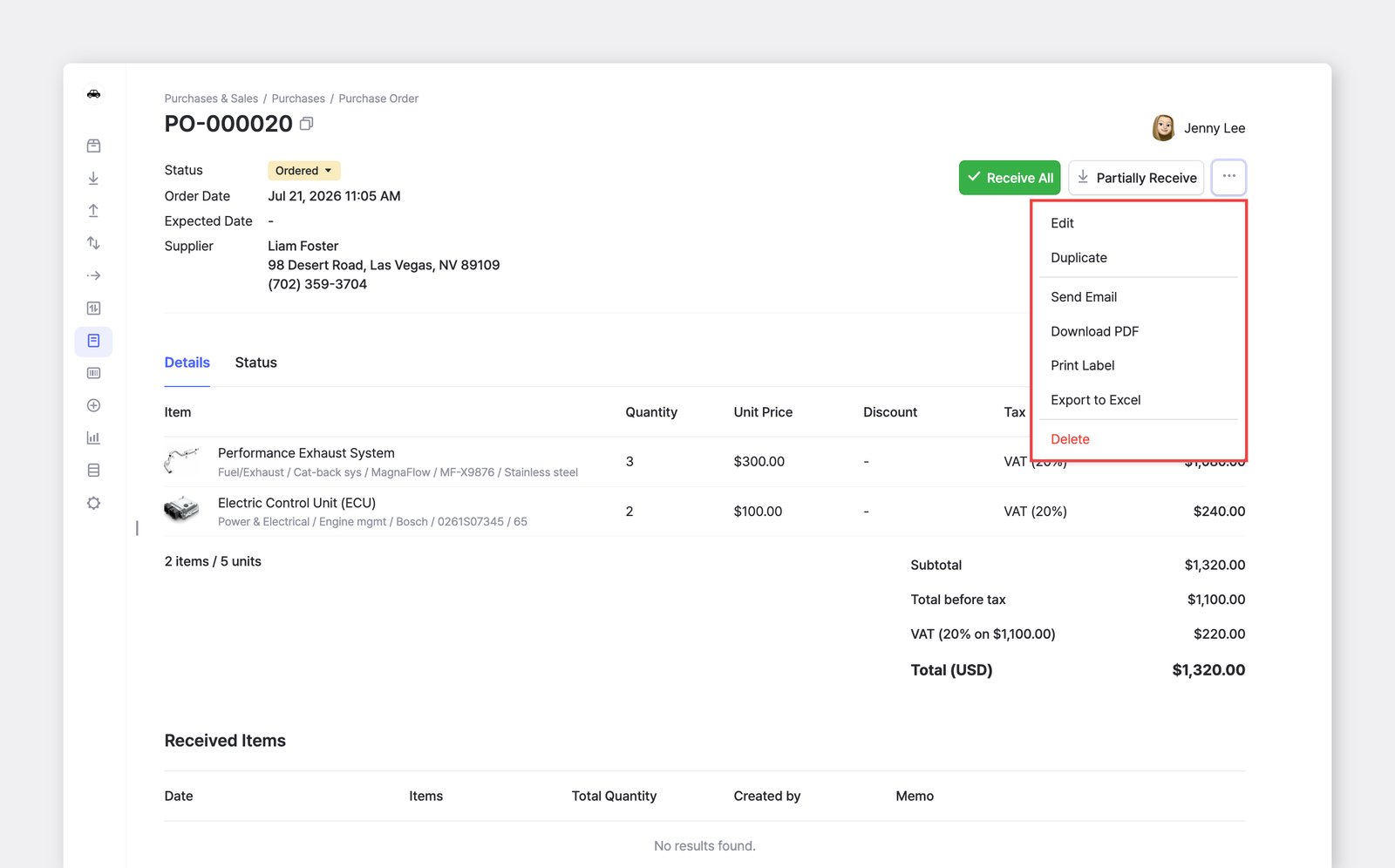
前往 購買和銷售 > 購買,即可編輯、刪除、列印購買訂單,或將其儲存為 PDF。若要變更訂單的外觀,請調整列印設定。
依合作夥伴篩選
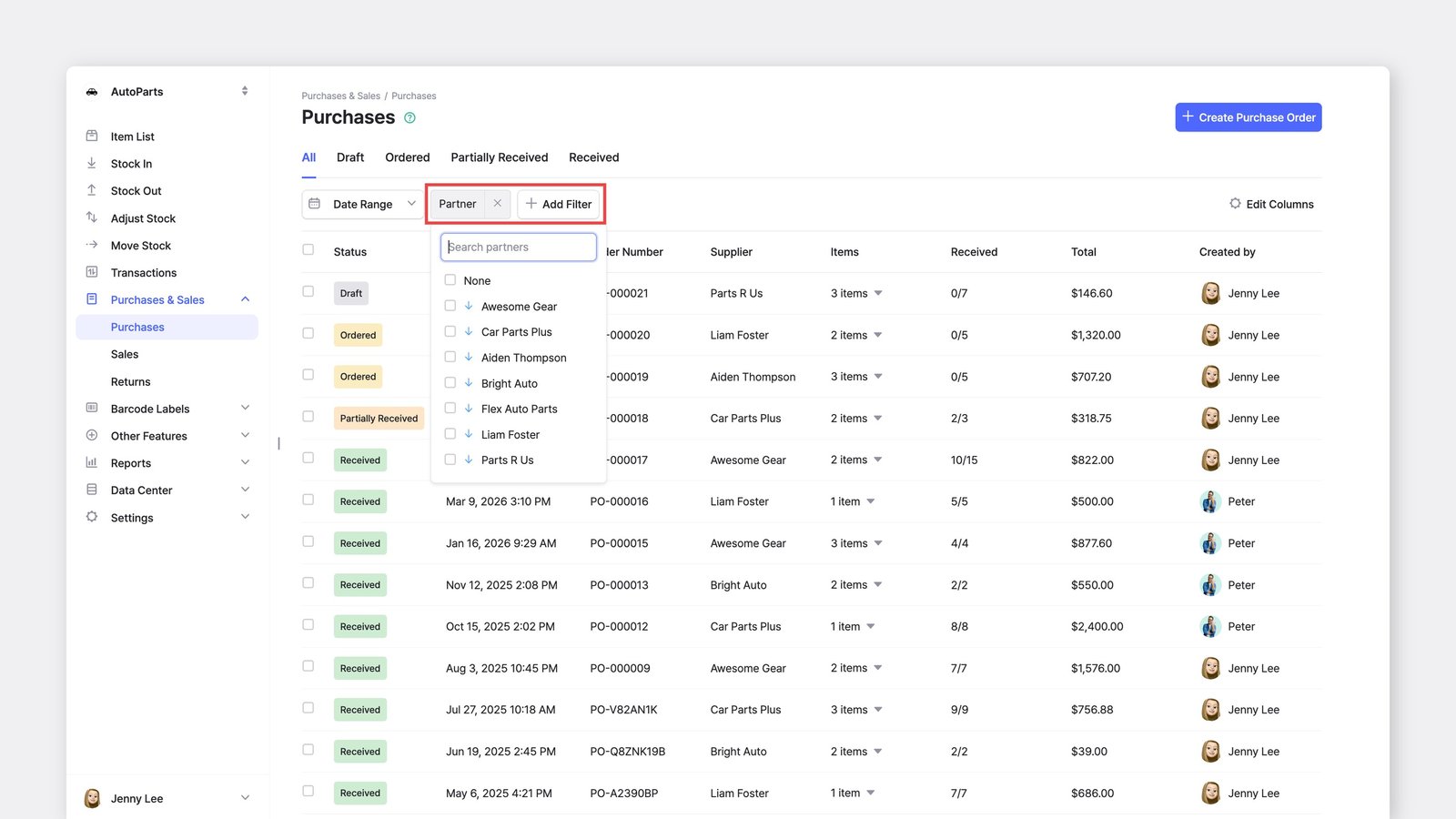
Section titled “依合作夥伴篩選”在下列 BoxHero 功能中,您可以依合作夥伴篩選,讓畫面更加清楚:
- 交易
- 購買
- 銷售
- 退貨
- 銷售報告
- 摘要
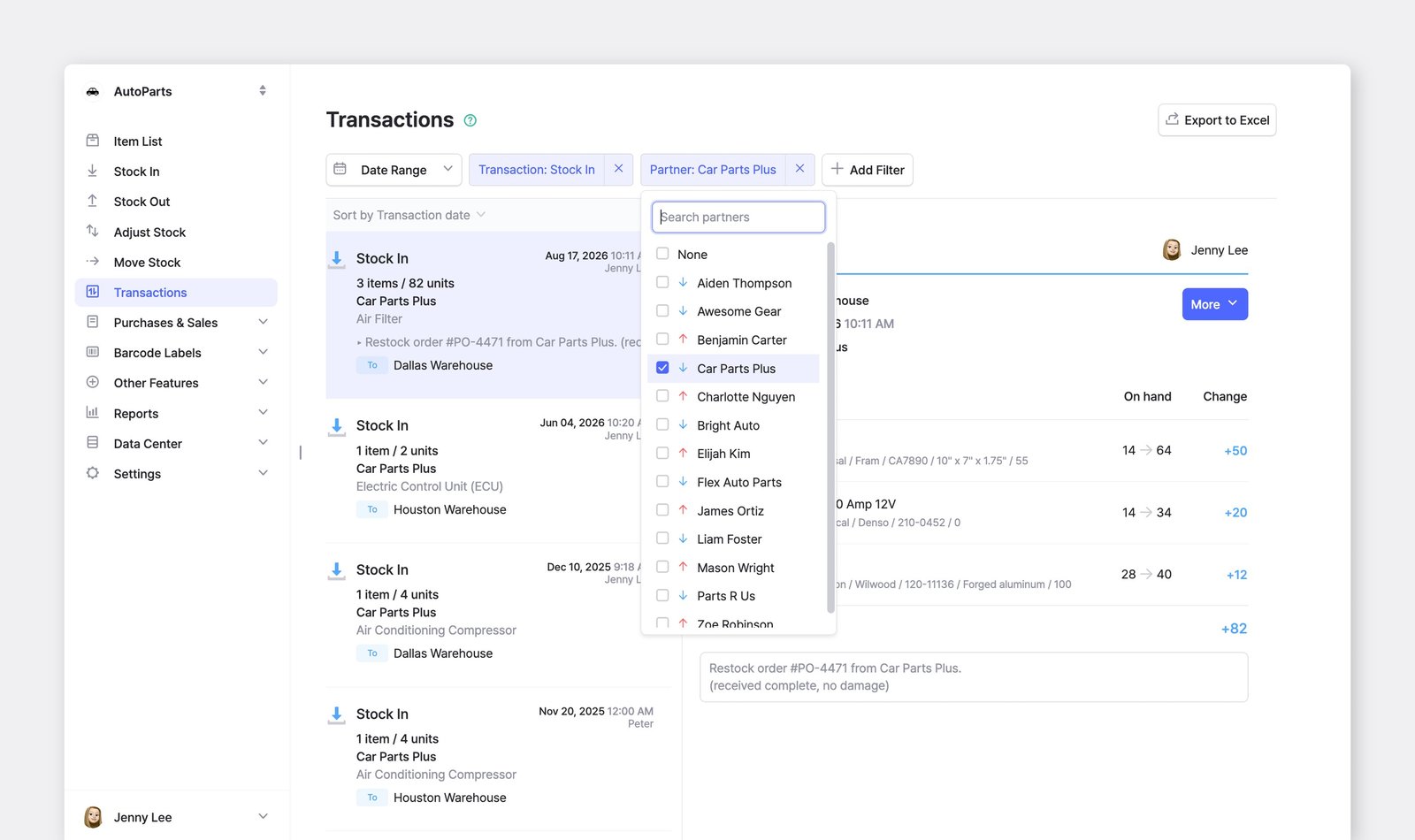
依特定合作夥伴篩選 交易
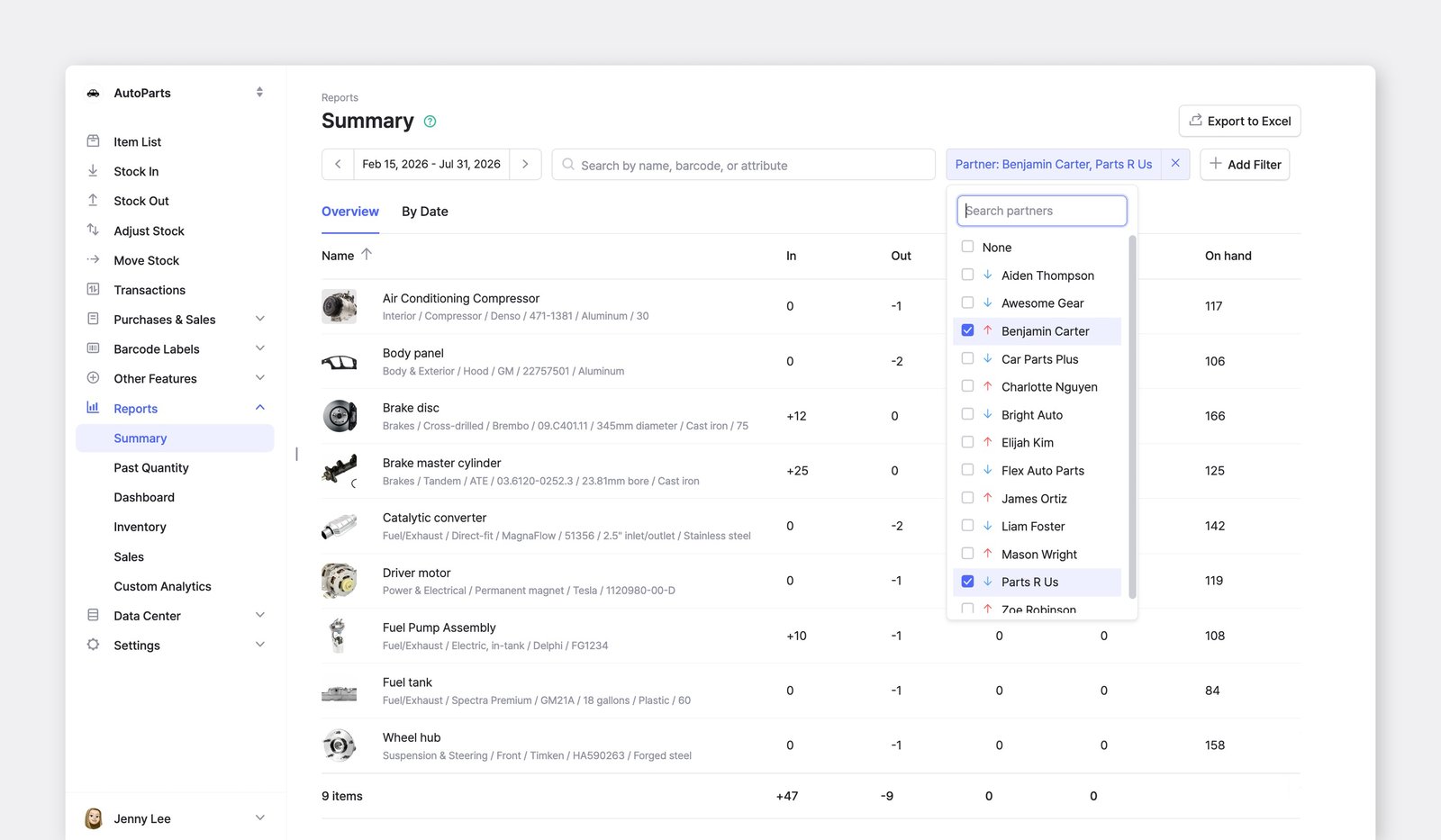
依特定合作夥伴篩選 摘要