
取引先
取引のあるサプライヤーと顧客を取引先として管理し、在庫の注文を追跡できます。取引先の名前や連絡先などの情報を保存して、いつでも確認できます。
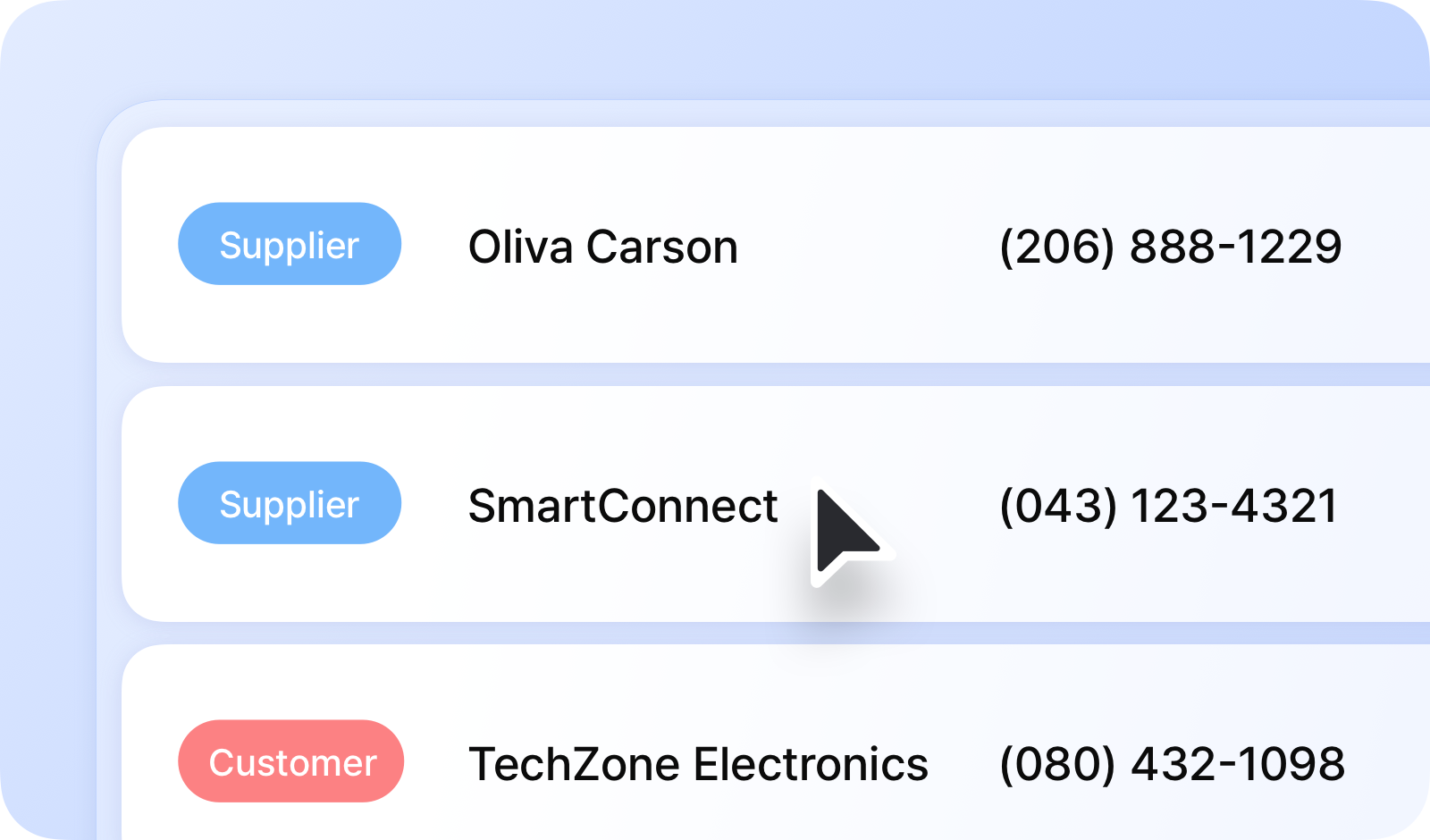
サプライヤー は、在庫に商品を供給する取引先です。
サプライヤーは入庫に紐付けられ、発注書の追跡に使用できます。
顧客 は、在庫から商品を受け取る取引先です。
顧客は出庫に紐付けられ、販売注文の追跡に使用できます。
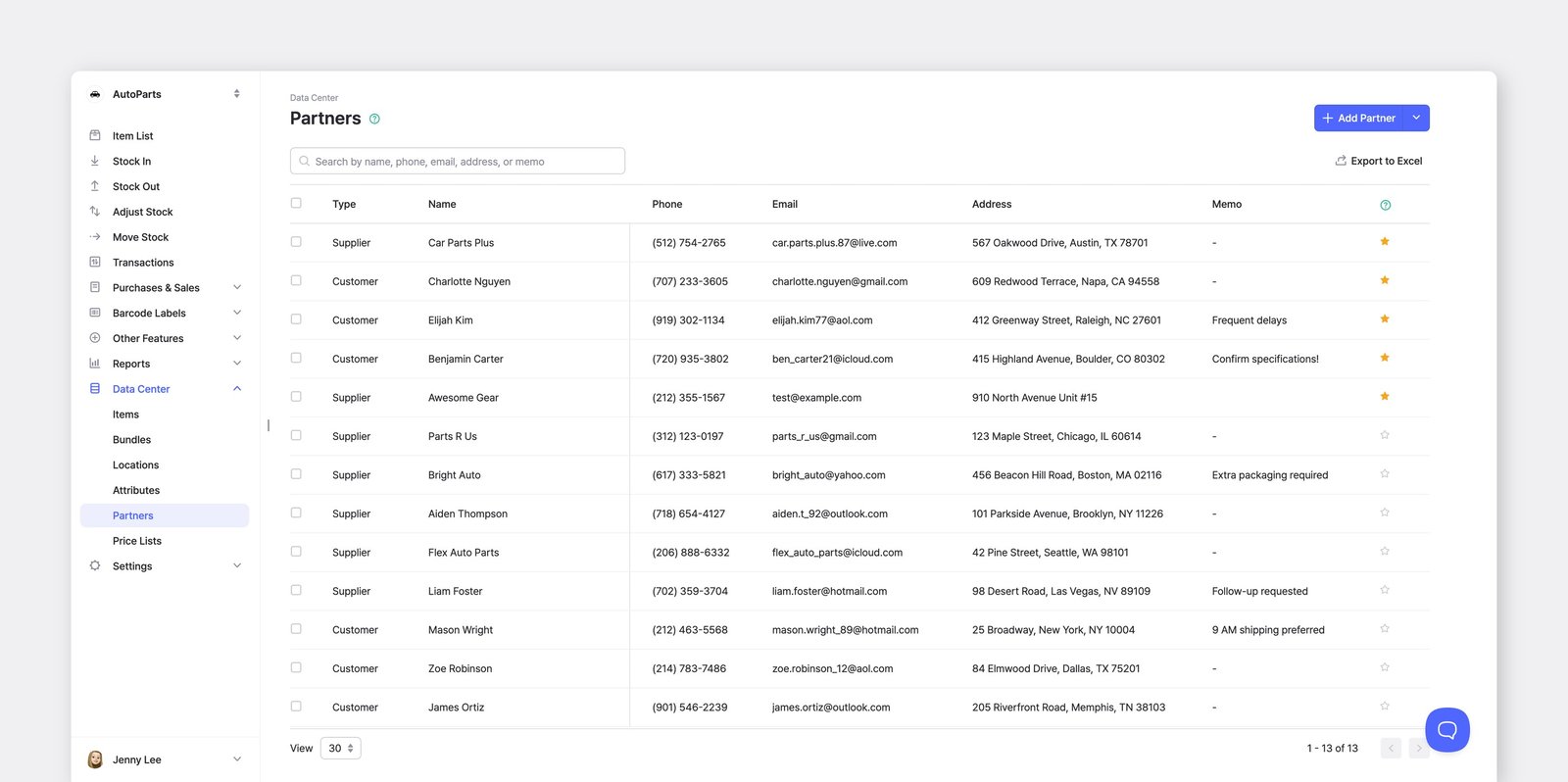
取引先の追加
Section titled “取引先の追加”パソコンの場合
Section titled “パソコンの場合”データ管理>取引先に移動します。- 右上の
取引先を追加をクリックします。 - サプライヤー または 顧客 を選択します。
- 取引先の詳細情報を入力します。
追加をクリックします。
スマートフォンの場合
Section titled “スマートフォンの場合”モバイルアプリでも同じ方法で取引先を追加できます。
設定>データ管理>取引先に移動します。- 右上の
+(追加)ボタンをタップします。 - サプライヤー または 顧客 を選択します。
- 取引先の詳細情報を入力します。
保存をタップします。
複数の取引先を追加
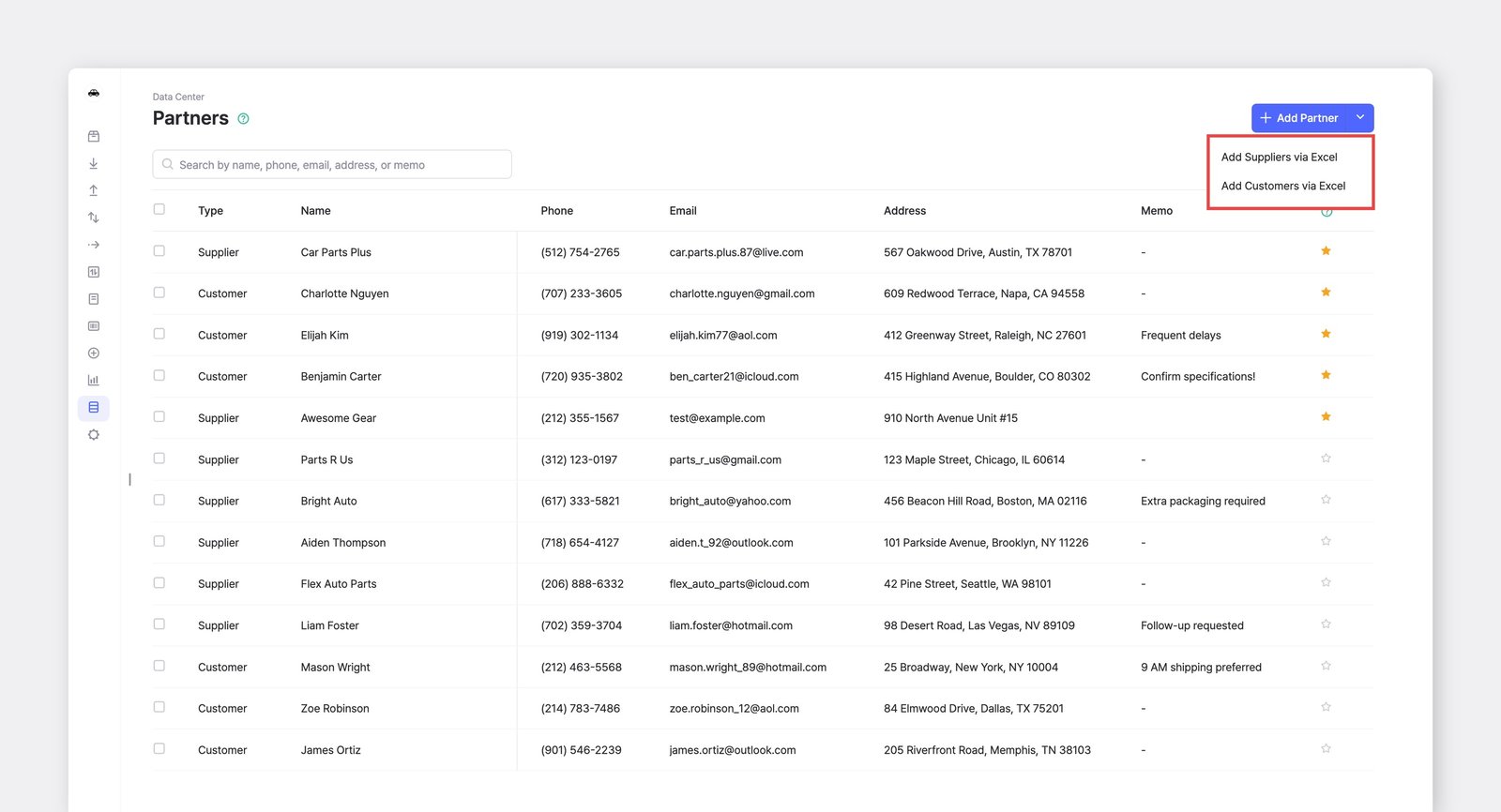
Section titled “複数の取引先を追加”「取引先を追加」のドロップダウンから次のいずれかを選択すると、Excelファイルで複数の取引先を一括追加することもできます。
取引先Excel一括追加顧客Excel一括追加
参考用にテンプレートを必ずダウンロードしてください。Excelファイルには次の列を含める必要があります。
- 名前
- 電話番号
- メール
- 住所
- メモ
- 言語
取引先の入出庫
Section titled “取引先の入出庫”A. 顧客への出庫
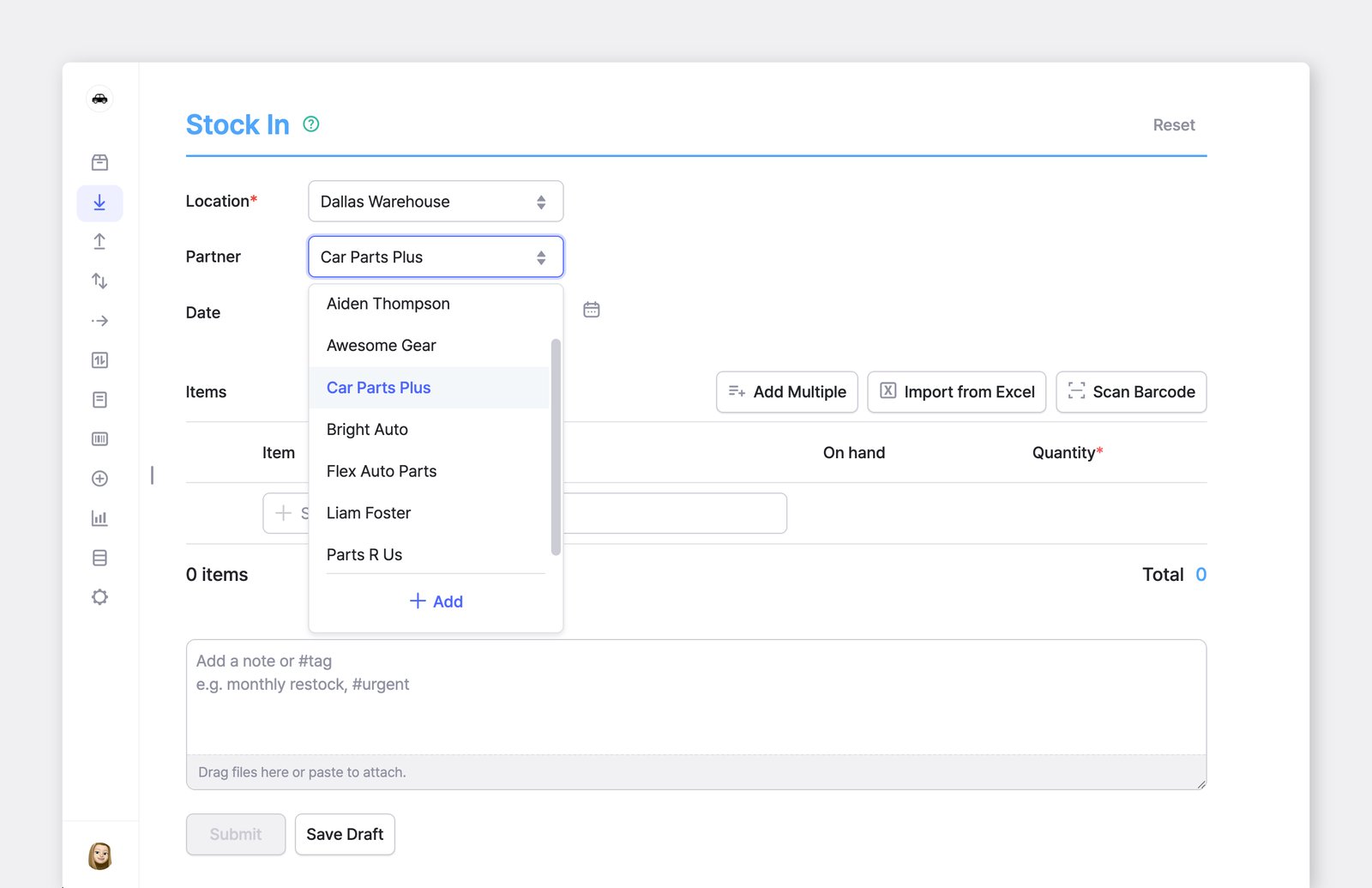
Section titled “A. 顧客への出庫”出庫を記録する際に、取引先 リストに登録済みの顧客を選択できます。
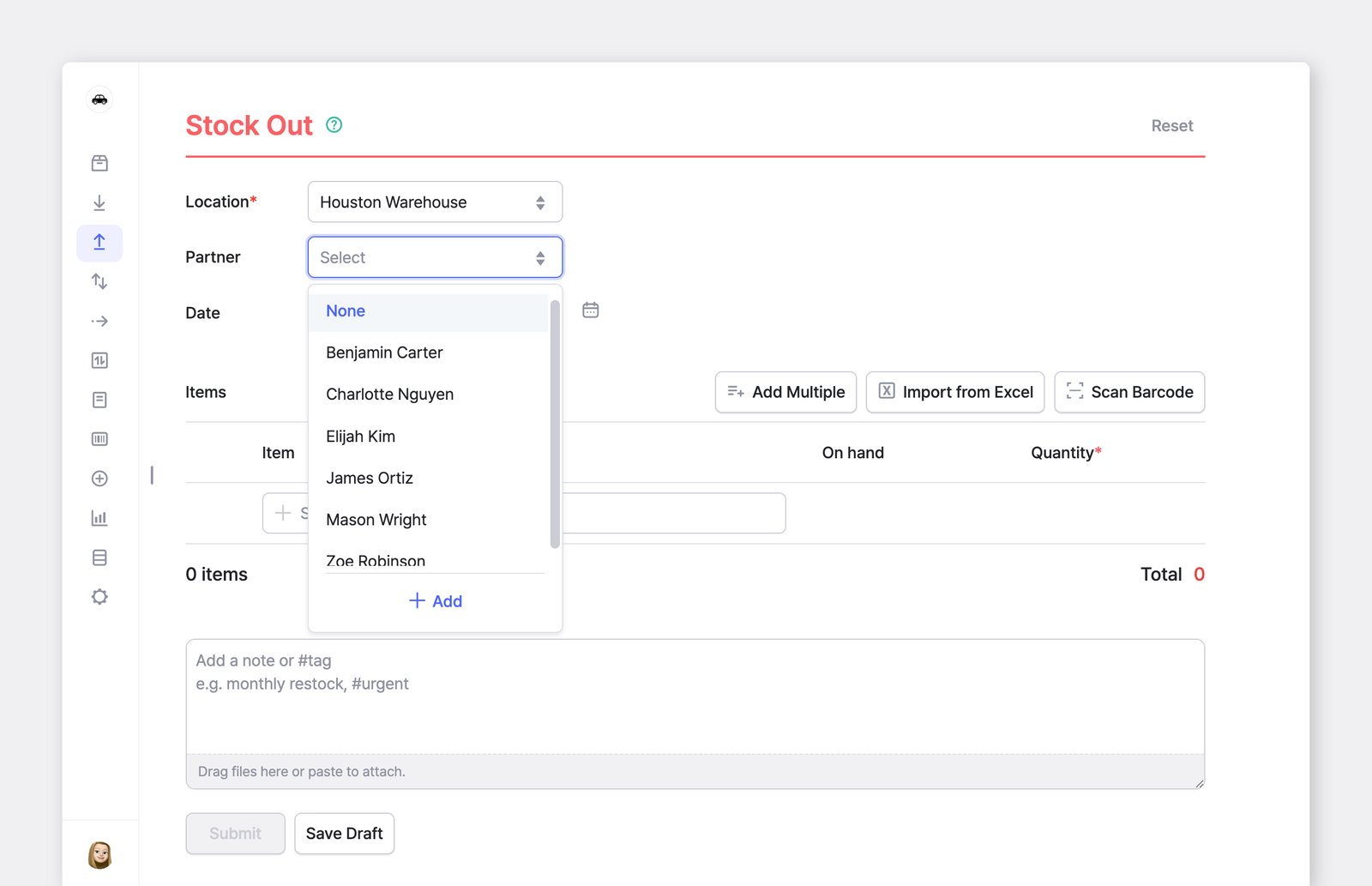
B. サプライヤーからの入庫
Section titled “B. サプライヤーからの入庫”入庫の場合は、取引先 リストに登録済みのサプライヤーを選択できます。
取引先の注文管理
Section titled “取引先の注文管理”A. 顧客の販売注文
Section titled “A. 顧客の販売注文”特定の顧客に対して販売注文(SO)を作成し、注文を管理できます。
購入と販売>販売に移動します。- ドロップダウンから 顧客 を選択します。
- 取引先 リストに保存されている顧客の住所と電話番号が自動的に入力されます。
請求書を送信する
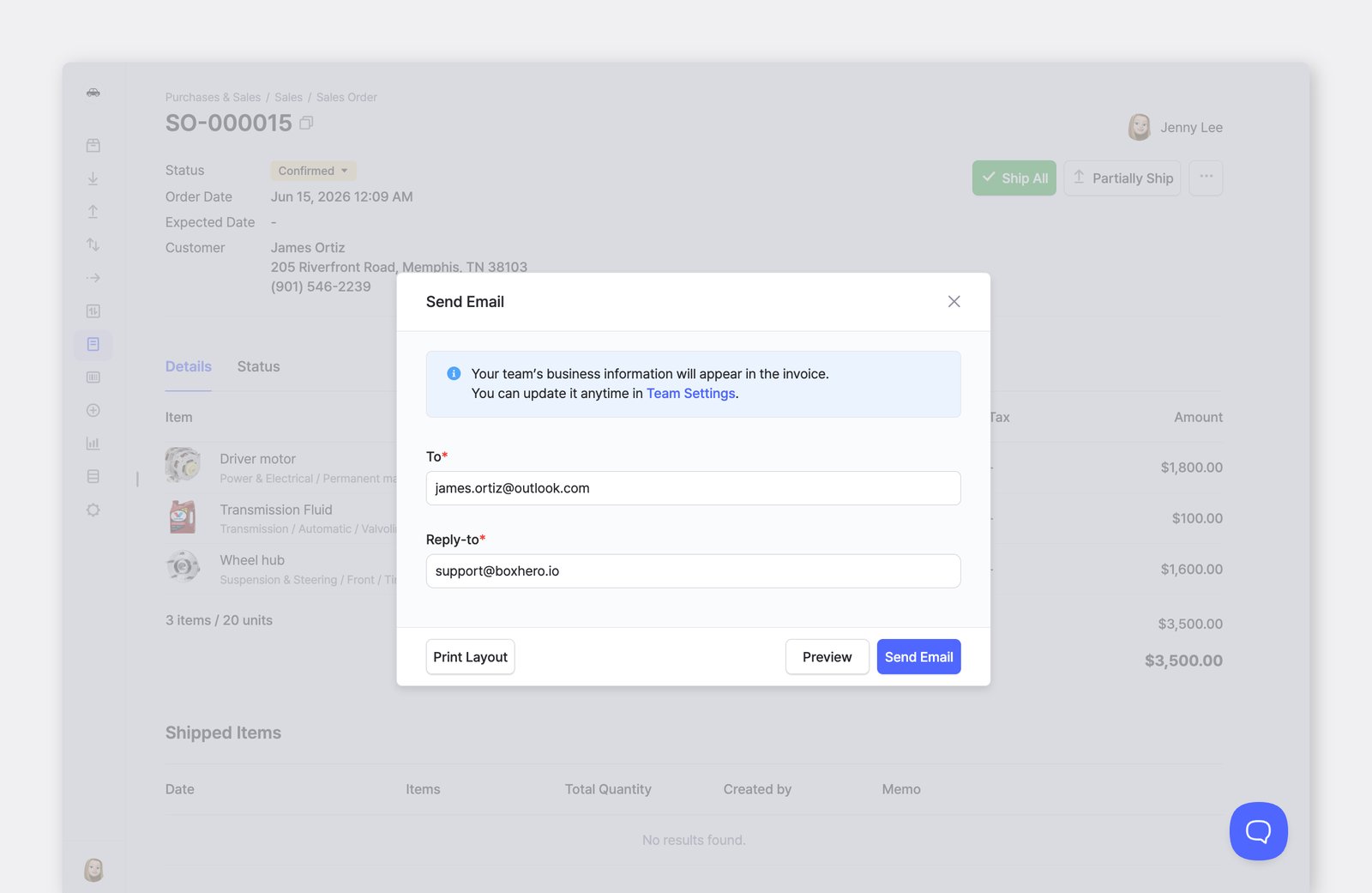
Section titled “請求書を送信する”請求書をこの顧客に直接メールで送信することもできます。
- 完了した販売注文を開き、
...(その他)ボタン >メールを送信をクリックします。 - 顧客に保存されているメールアドレスが自動的に使用されます。
B. サプライヤーの発注書
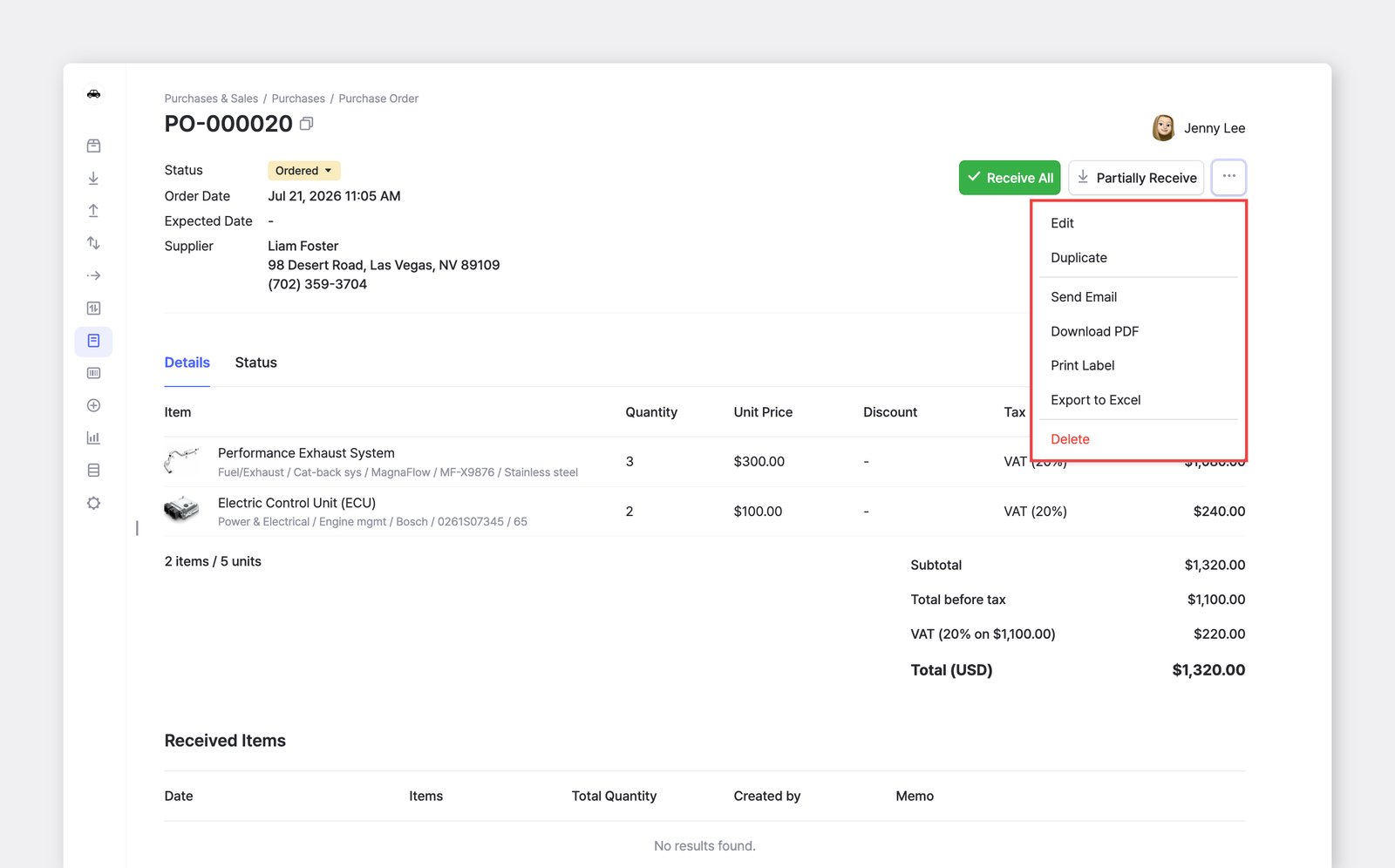
Section titled “B. サプライヤーの発注書”特定のサプライヤーに対して発注書(PO)を作成することもできます。
購入と販売 > 購入に移動すると、発注書の編集、削除、印刷、PDFとしての保存ができます。表示を変更するには、印刷表示設定を調整してください。
取引先で絞り込む
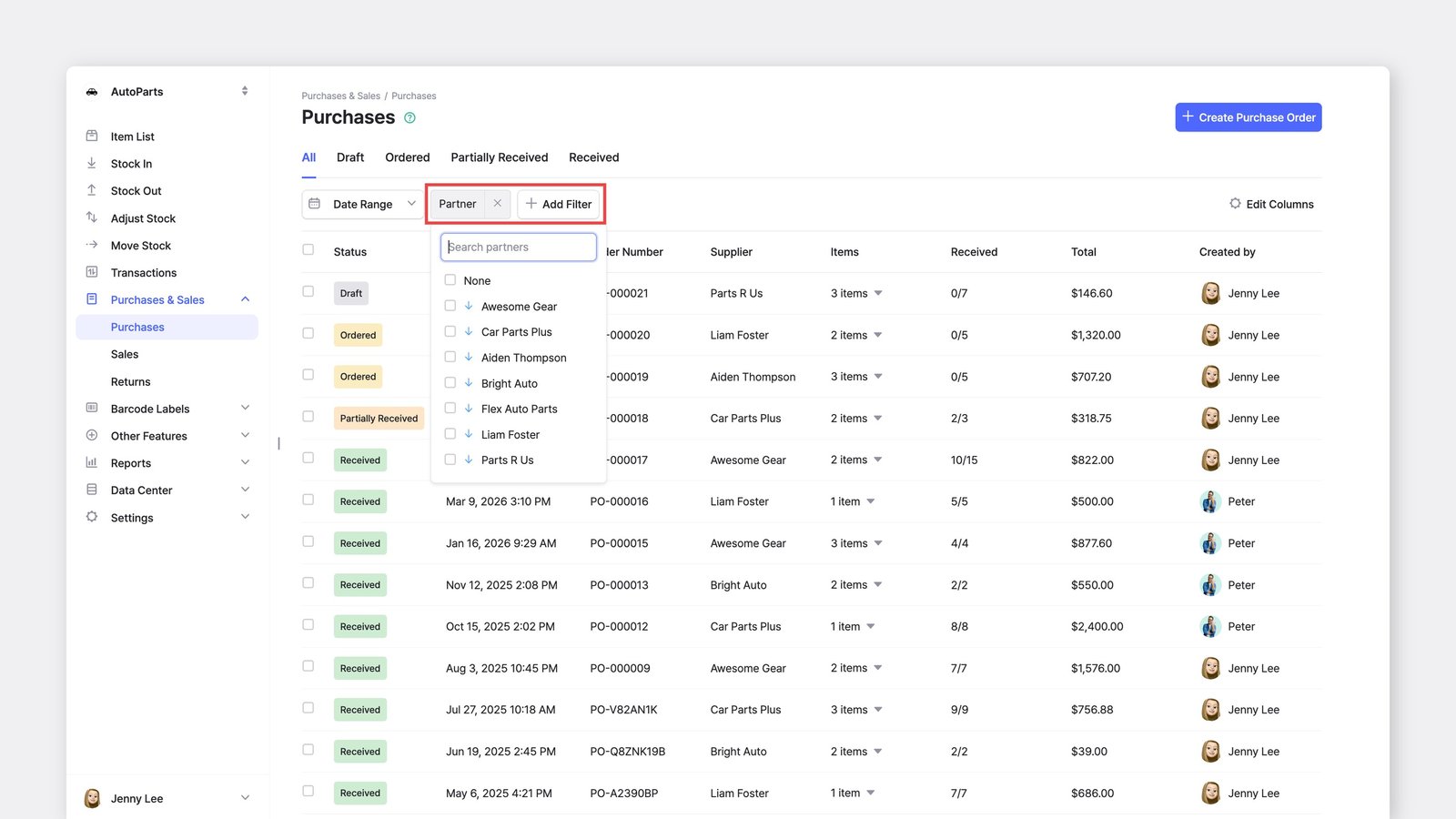
Section titled “取引先で絞り込む”BoxHeroの次の機能では、取引先で絞り込んで表示を整理できます。
- 履歴
- 購入
- 販売
- 返品
- 販売分析
- 入出庫サマリー
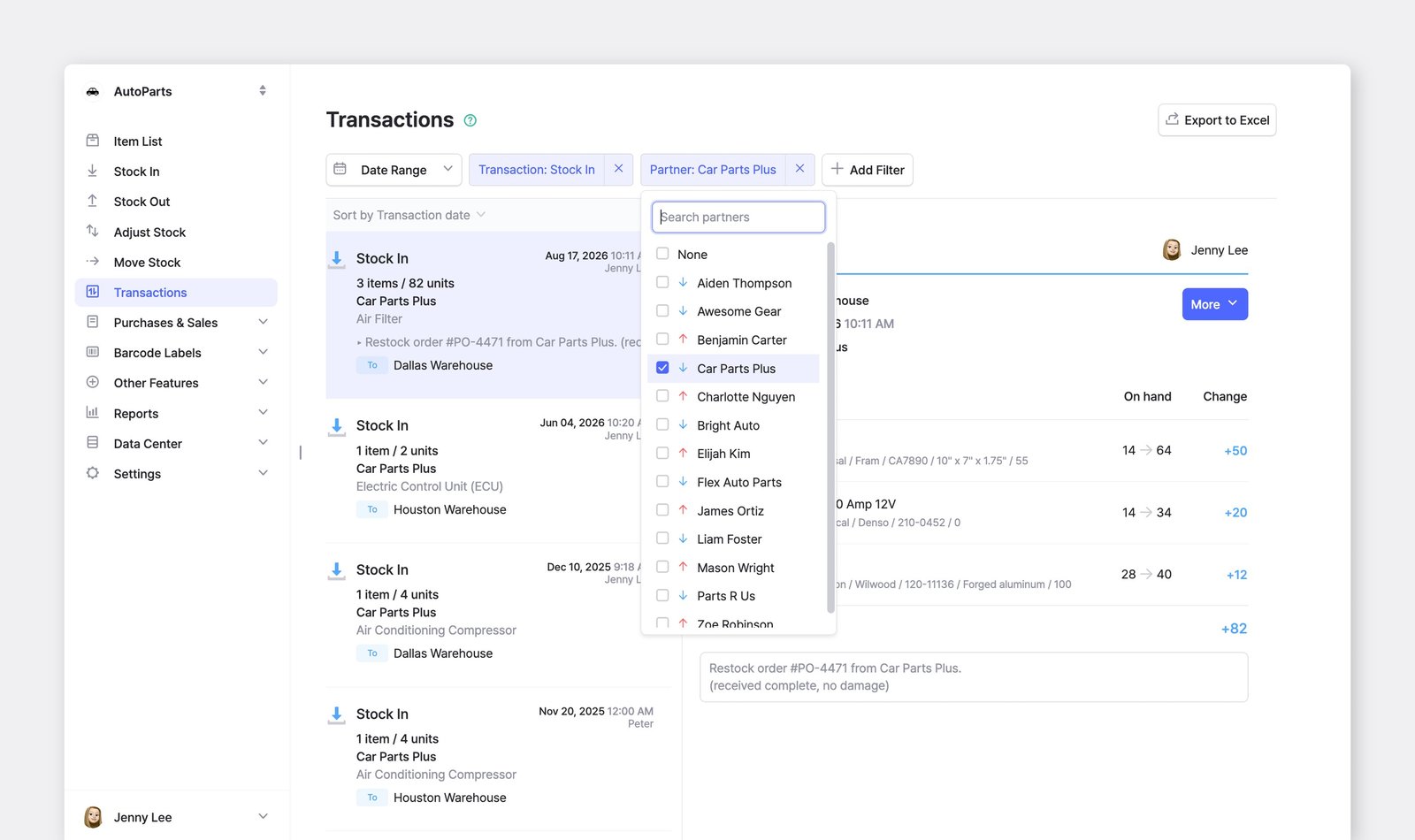
履歴を特定の取引先で絞り込む
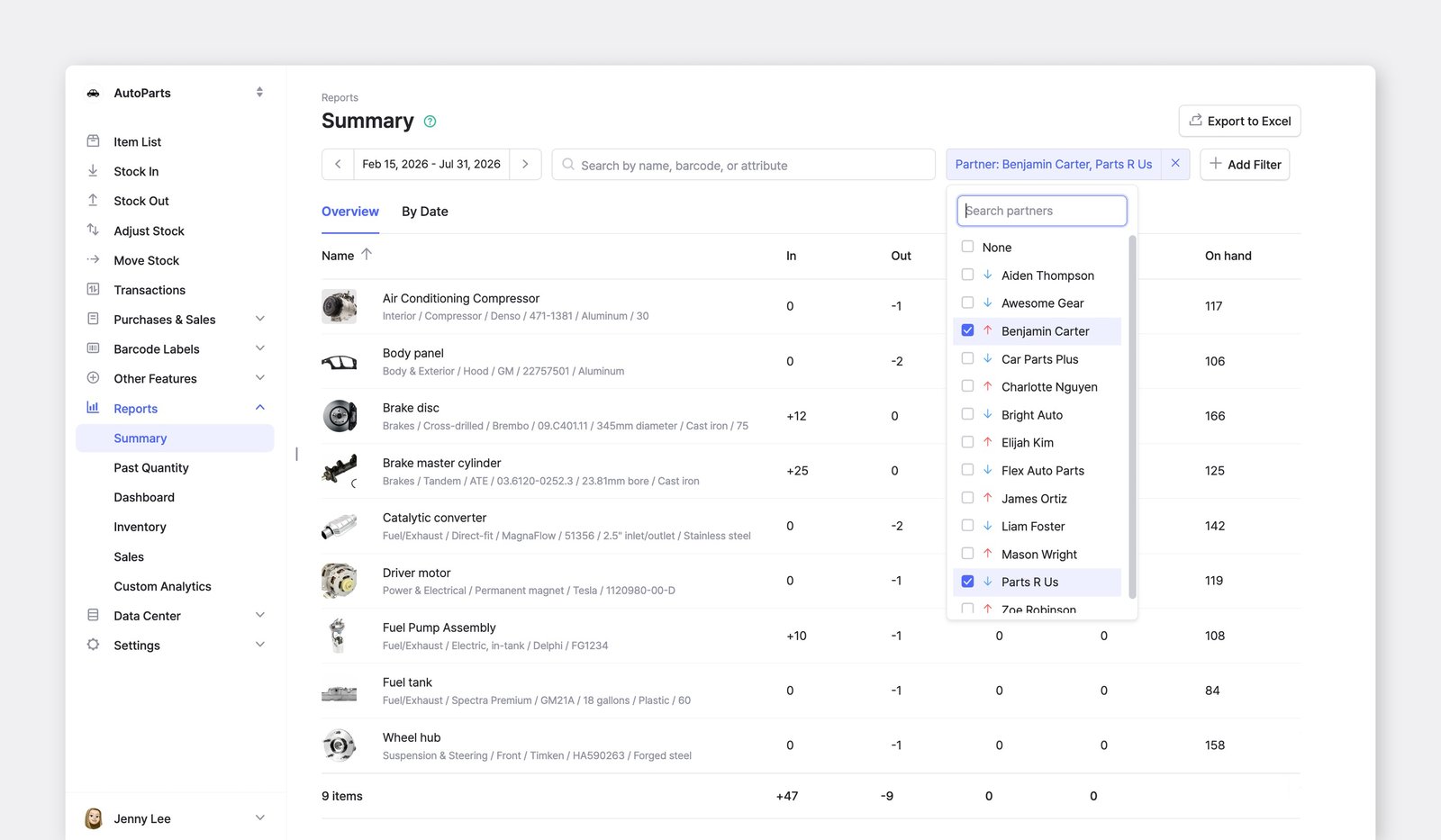
入出庫サマリーを特定の取引先で絞り込む