
Đối tác
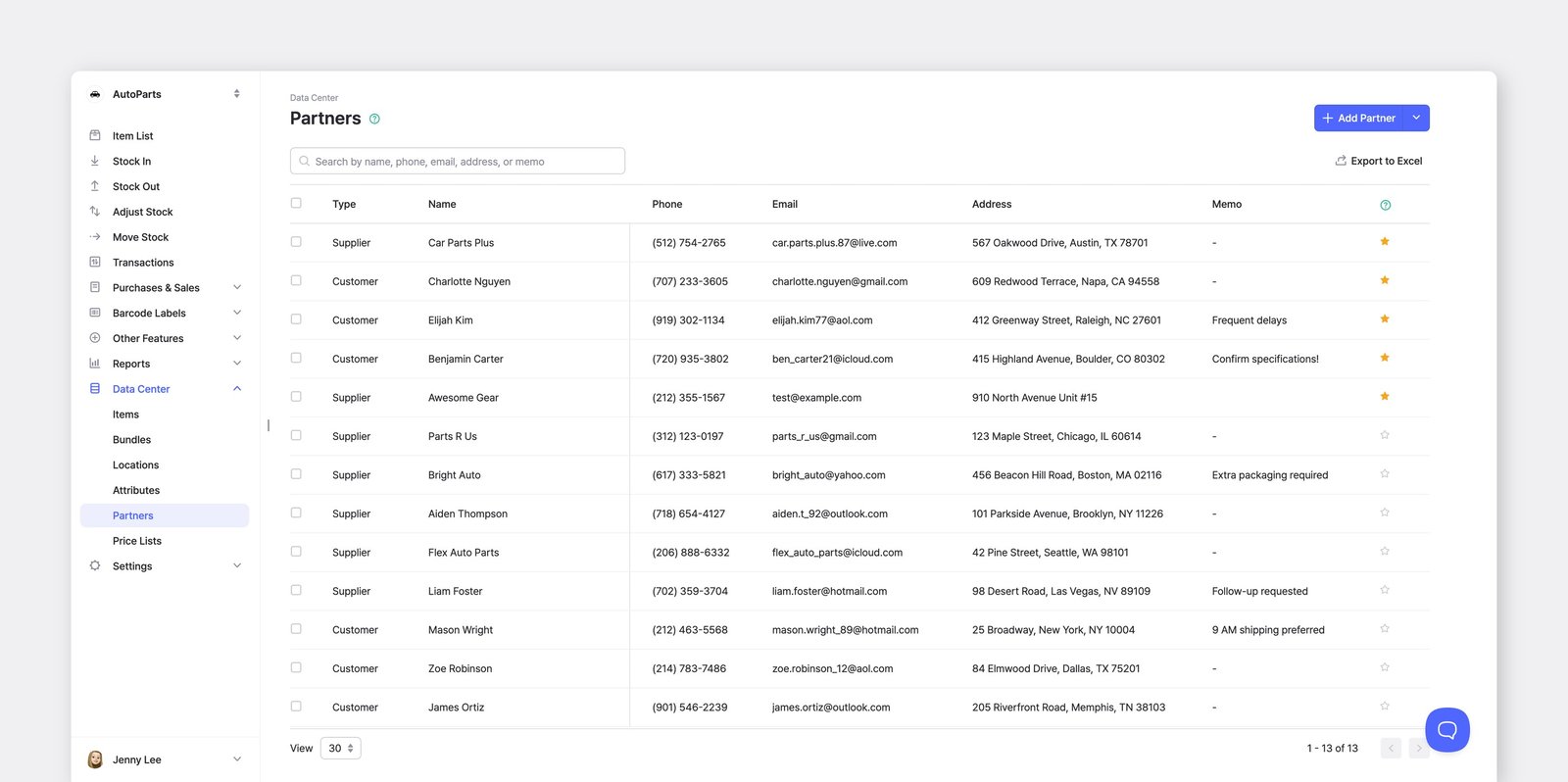
Quản lý đối tác — cả nhà cung cấp và khách hàng mà bạn làm việc cùng — để theo dõi đơn hàng tồn kho. Bạn có thể lưu và truy cập các thông tin như tên và thông tin liên hệ của họ.
Định nghĩa
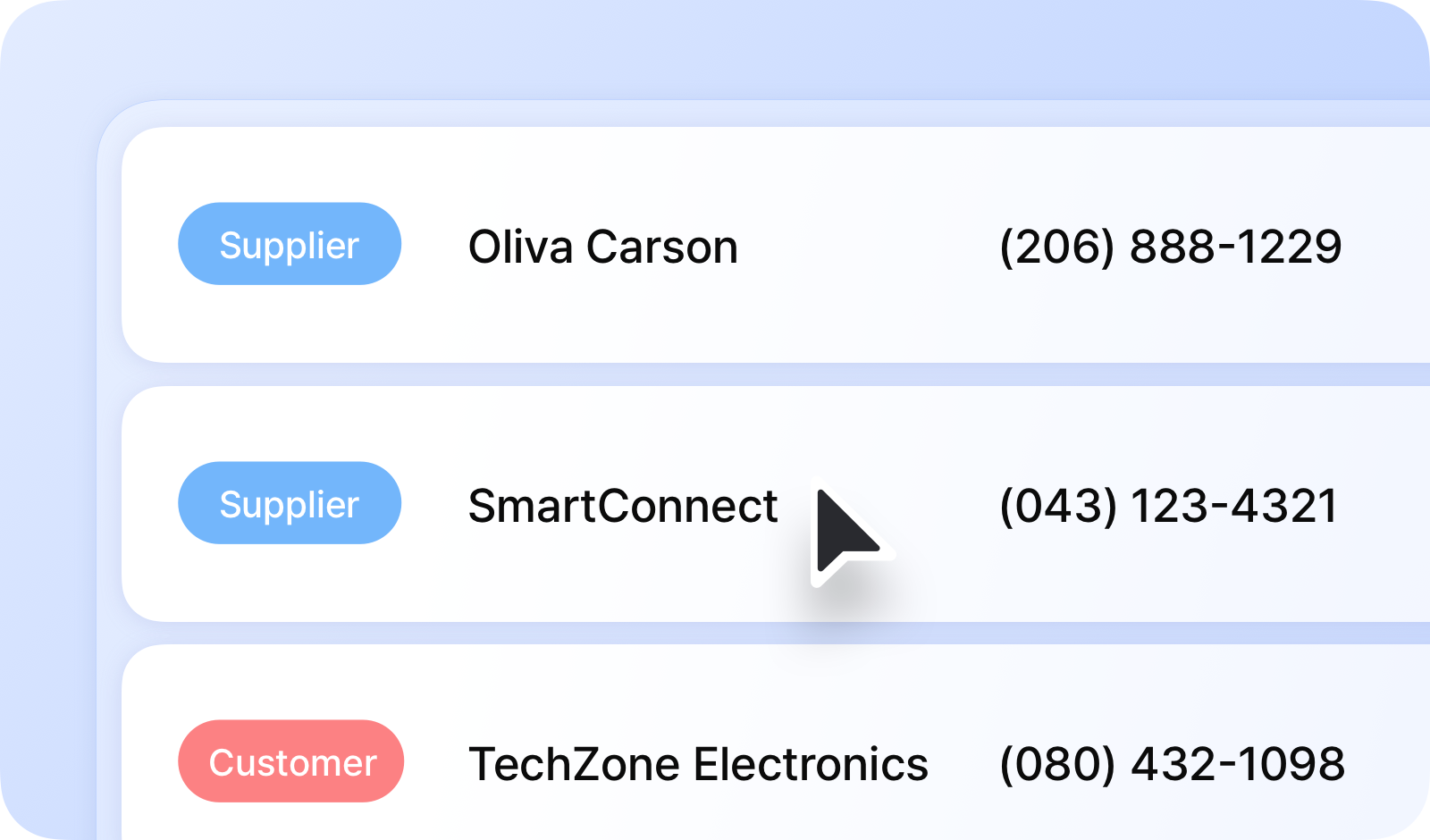
Phần tiêu đề “Định nghĩa”Nhà cung cấp là đối tác cung cấp mặt hàng cho kho của bạn.
Nhà cung cấp được liên kết với các giao dịch Nhập kho và có thể dùng để theo dõi đơn đặt hàng.
Khách hàng là đối tác nhận mặt hàng từ kho của bạn.
Khách hàng được liên kết với các giao dịch Xuất kho và có thể dùng để theo dõi đơn bán hàng.
Thêm đối tác
Phần tiêu đề “Thêm đối tác”Trên máy tính
Phần tiêu đề “Trên máy tính”- Vào
Quản lý dữ liệu>Đối tác. - Nhấp vào
Thêm đối tácở góc trên bên phải. - Chọn Nhà cung cấp hoặc Khách hàng.
- Nhập thông tin của đối tác.
- Nhấp vào
Thêm.
Trên điện thoại
Phần tiêu đề “Trên điện thoại”Bạn cũng có thể thêm đối tác theo cách tương tự trên ứng dụng di động.
- Vào
Cài đặt>Quản lý dữ liệu>Đối tác. - Nhấn nút
+(thêm) ở góc trên bên phải. - Chọn Nhà cung cấp hoặc Khách hàng.
- Nhập thông tin của đối tác.
- Nhấn
Lưu.
Thêm nhiều đối tác
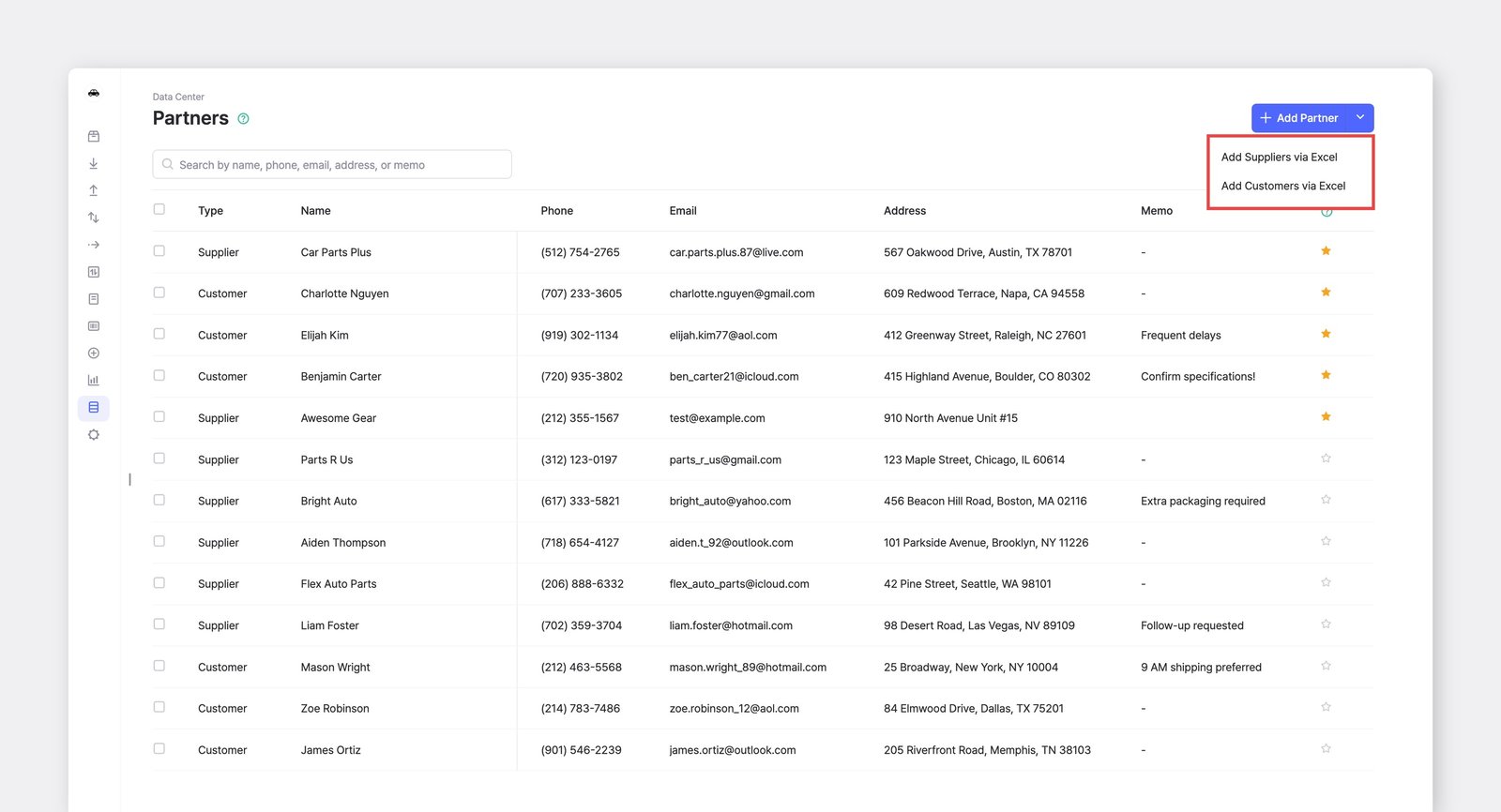
Phần tiêu đề “Thêm nhiều đối tác”Bạn cũng có thể thêm nhiều đối tác cùng lúc bằng file Excel bằng cách chọn một trong các tùy chọn sau trong menu thả xuống “Thêm đối tác”:
Thêm hàng loạt nhà cung cấp từ ExcelThêm hàng loạt khách hàng từ Excel
Hãy tải xuống file mẫu để tham khảo. File Excel của bạn cần có các cột sau:
- Tên
- Số điện thoại
- Địa chỉ
- Ghi chú
- Ngôn ngữ
Giao dịch tồn kho với đối tác
Phần tiêu đề “Giao dịch tồn kho với đối tác”A. Xuất kho cho khách hàng
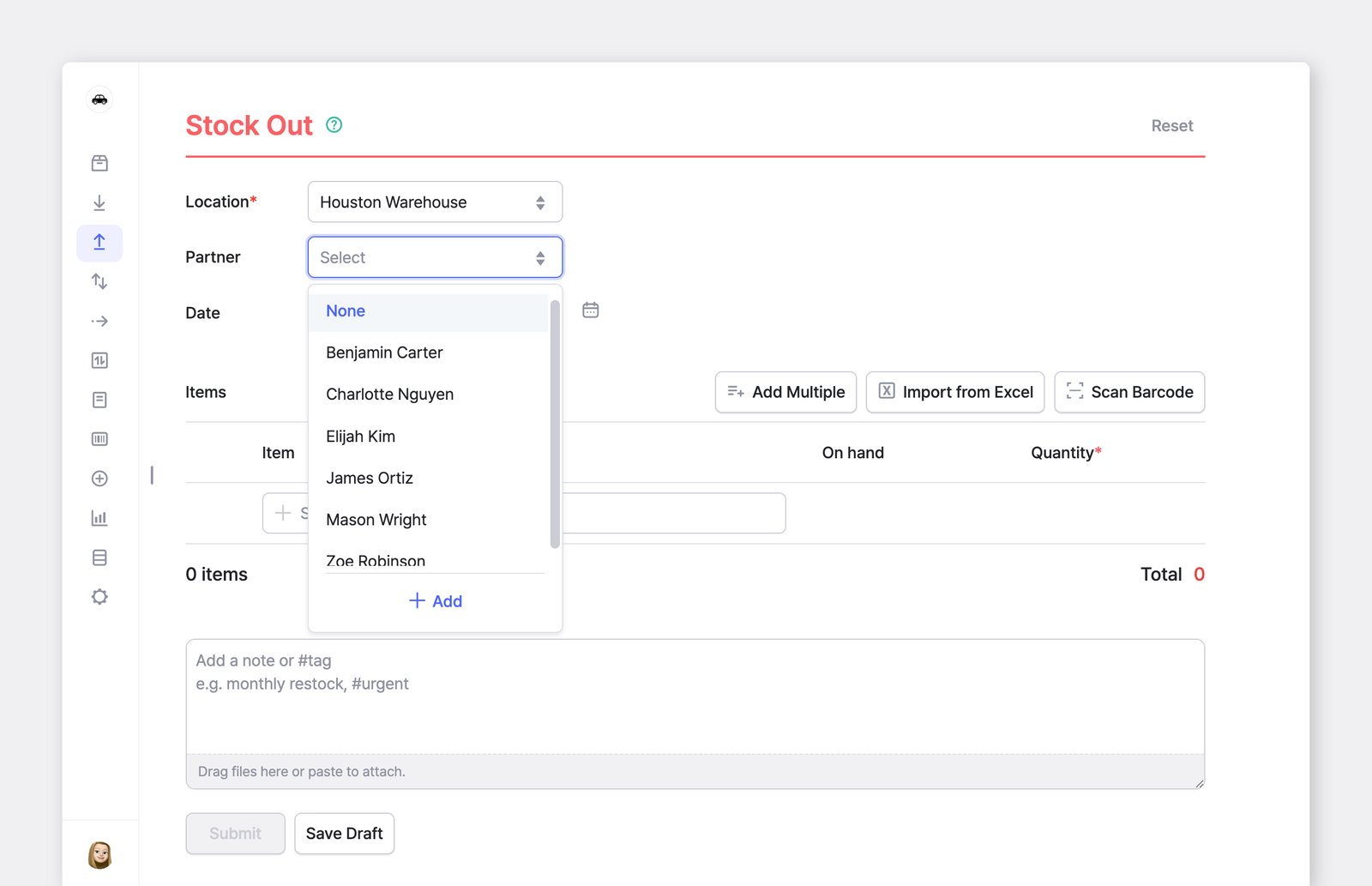
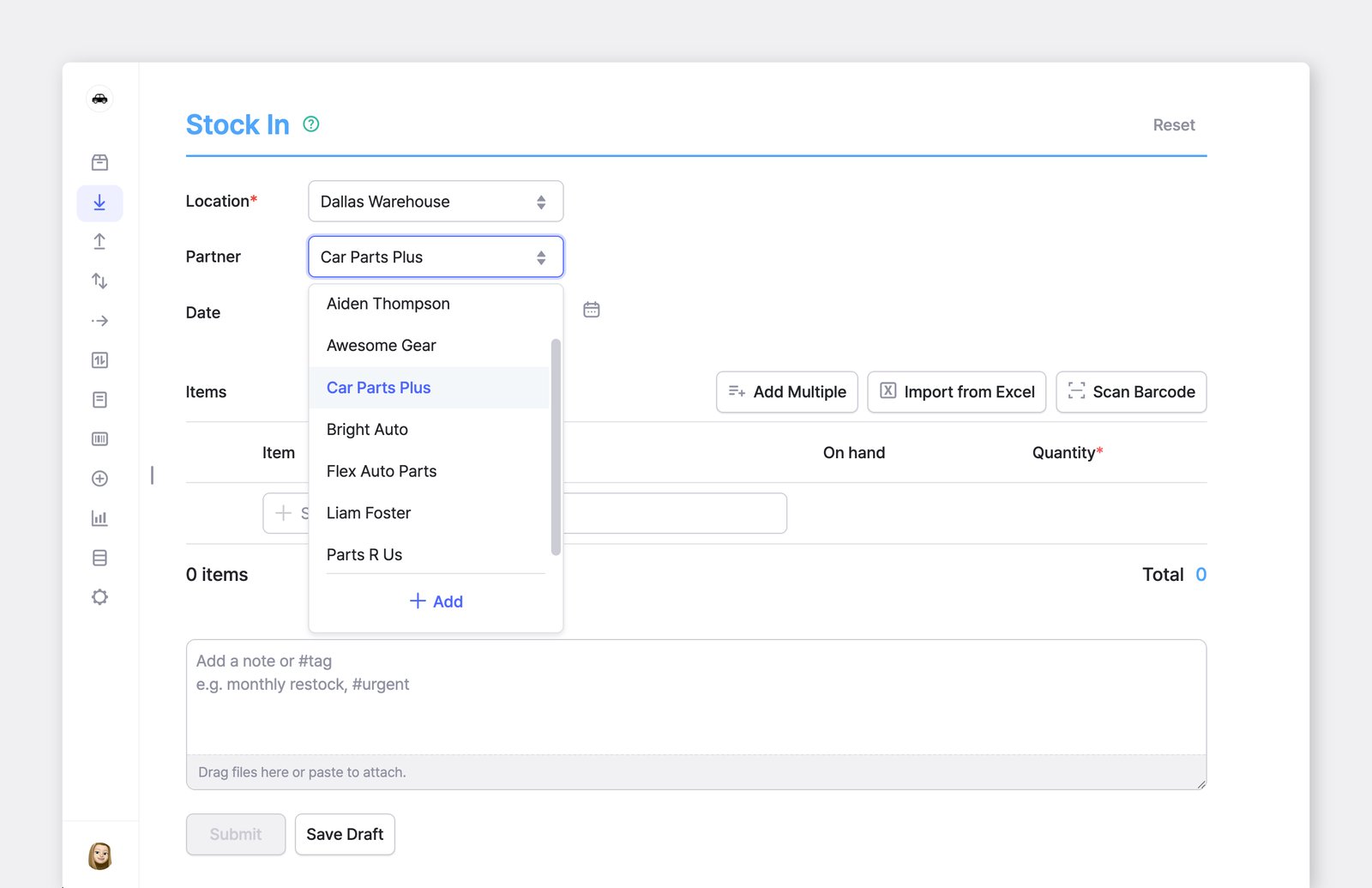
Phần tiêu đề “A. Xuất kho cho khách hàng”Khi ghi nhận giao dịch Xuất kho, bạn có thể chọn một trong các khách hàng đã đăng ký từ danh sách Đối tác.
B. Nhập kho từ nhà cung cấp
Phần tiêu đề “B. Nhập kho từ nhà cung cấp”Với giao dịch Nhập kho, bạn có thể chọn một trong các nhà cung cấp đã đăng ký từ danh sách Đối tác.
Quản lý đơn hàng với đối tác
Phần tiêu đề “Quản lý đơn hàng với đối tác”A. Đơn bán hàng cho khách hàng
Phần tiêu đề “A. Đơn bán hàng cho khách hàng”Bạn có thể tạo Đơn bán hàng (SO) cho một khách hàng cụ thể và theo dõi các đơn hàng của mình.
- Vào
Mua hàng & Bán hàng>Bán hàng. - Chọn Khách hàng từ menu thả xuống.
- Hệ thống sẽ tự động điền địa chỉ và số điện thoại đã lưu của khách hàng từ danh sách Đối tác.
Gửi hóa đơn bán hàng
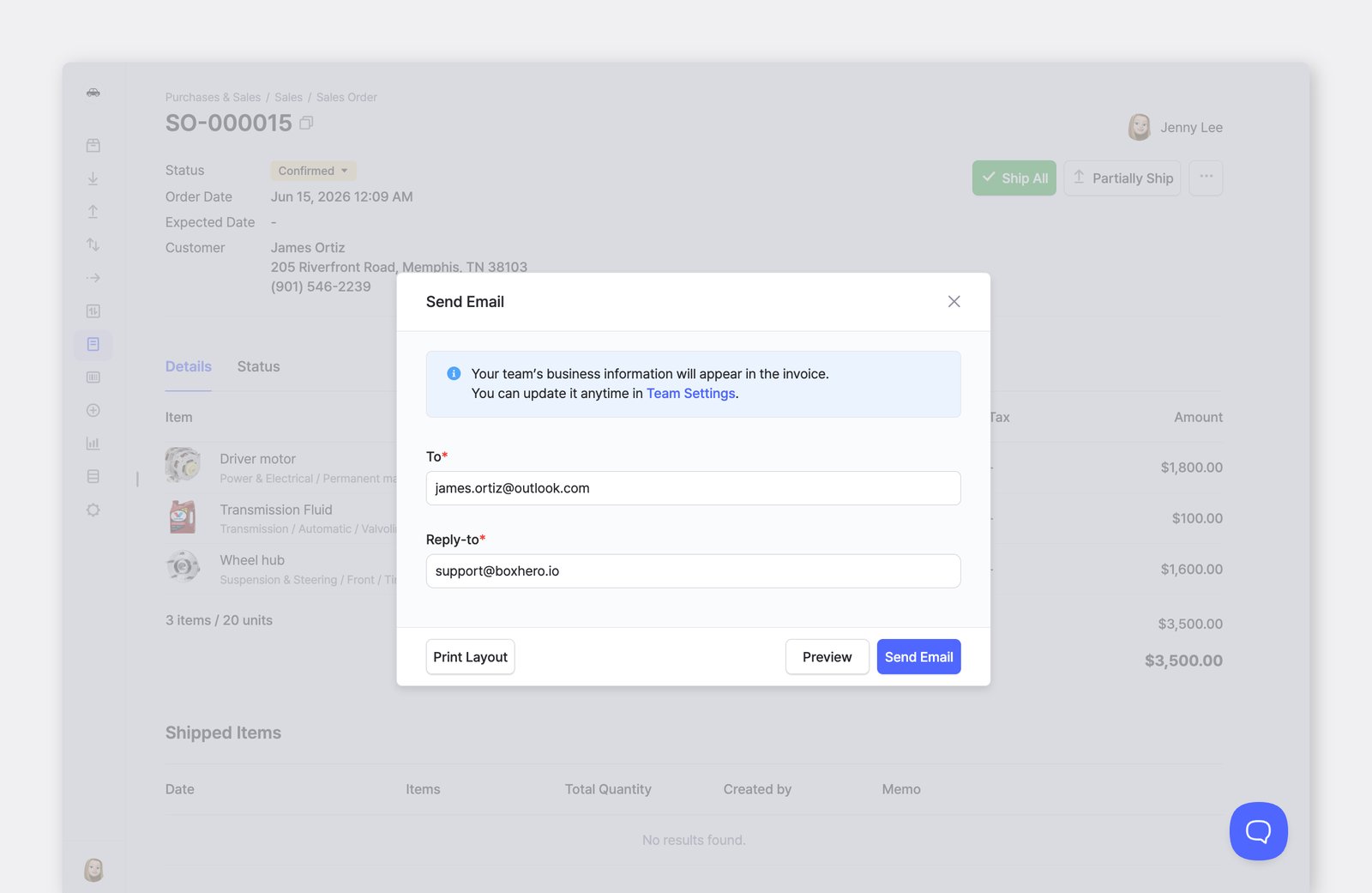
Phần tiêu đề “Gửi hóa đơn bán hàng”Bạn cũng có thể gửi hóa đơn trực tiếp qua email cho khách hàng này.
- Mở đơn bán hàng đã hoàn tất và nhấp vào nút
...(xem thêm) >Gửi email. - Thông tin email đã lưu của khách hàng sẽ được sử dụng tự động.
B. Đơn đặt hàng cho nhà cung cấp
Phần tiêu đề “B. Đơn đặt hàng cho nhà cung cấp”Bạn cũng có thể tạo Đơn đặt hàng (PO) cho một nhà cung cấp cụ thể.
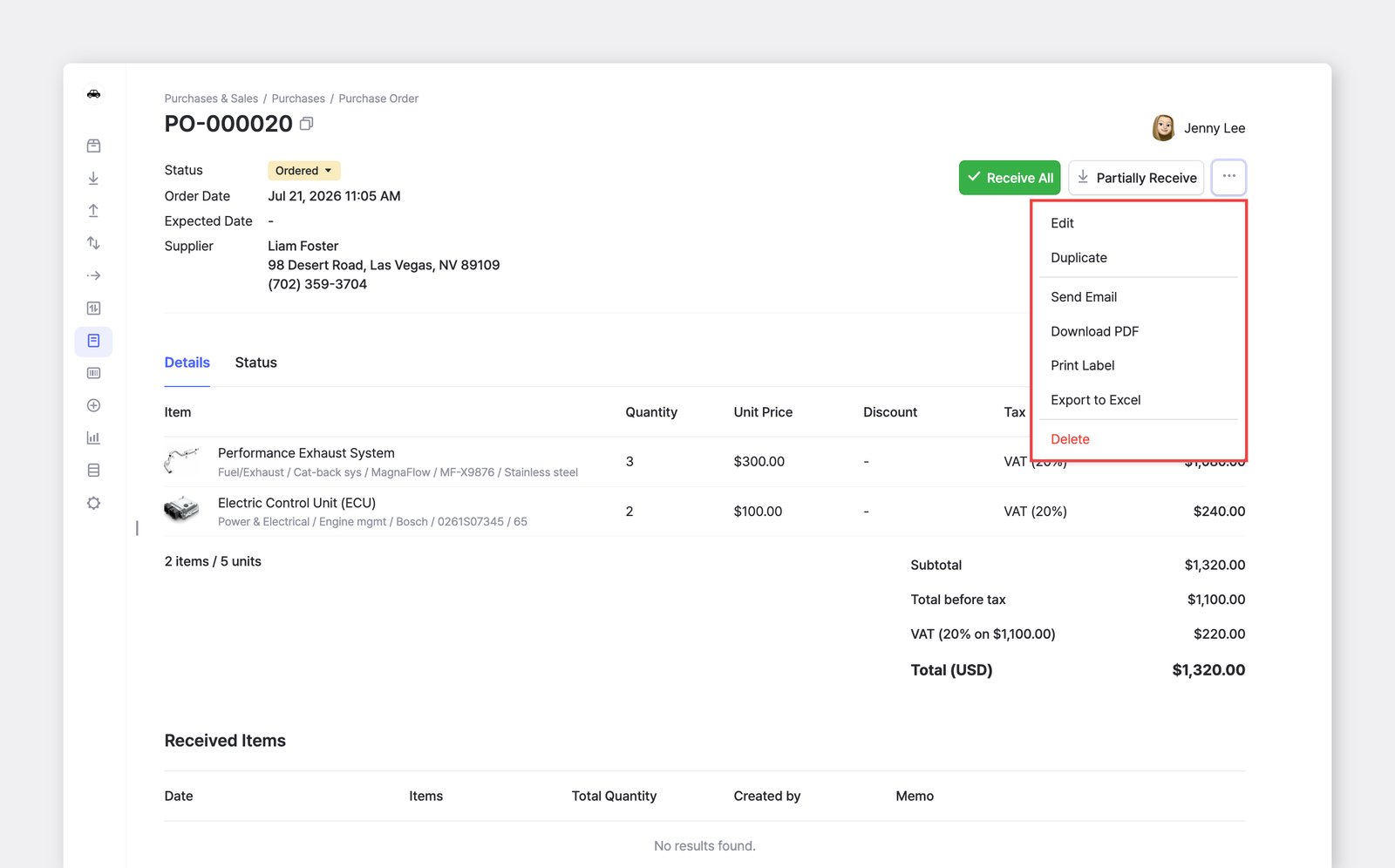
Vào Mua hàng & Bán hàng > Mua hàng, tại đây bạn có thể chỉnh sửa, xóa, in hoặc lưu đơn đặt hàng dưới dạng PDF. Để thay đổi giao diện của đơn, hãy điều chỉnh cài đặt mẫu in.
Lọc theo đối tác
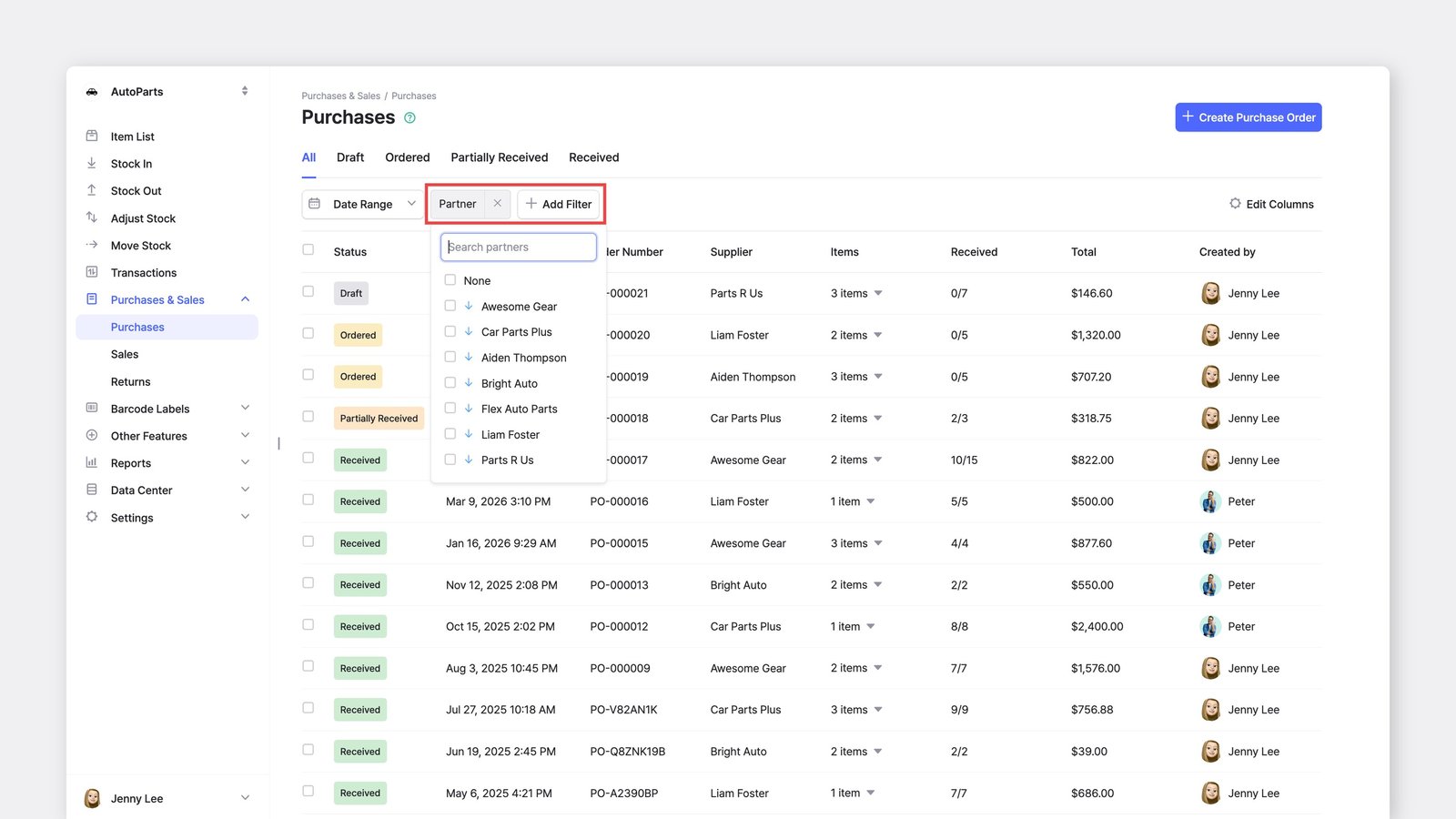
Phần tiêu đề “Lọc theo đối tác”Bạn có thể lọc theo đối tác để xem dữ liệu gọn gàng hơn trong các tính năng sau của BoxHero:
- Giao dịch
- Mua hàng
- Bán hàng
- Hoàn trả
- Phân tích bán hàng
- Tóm tắt nhập/xuất kho
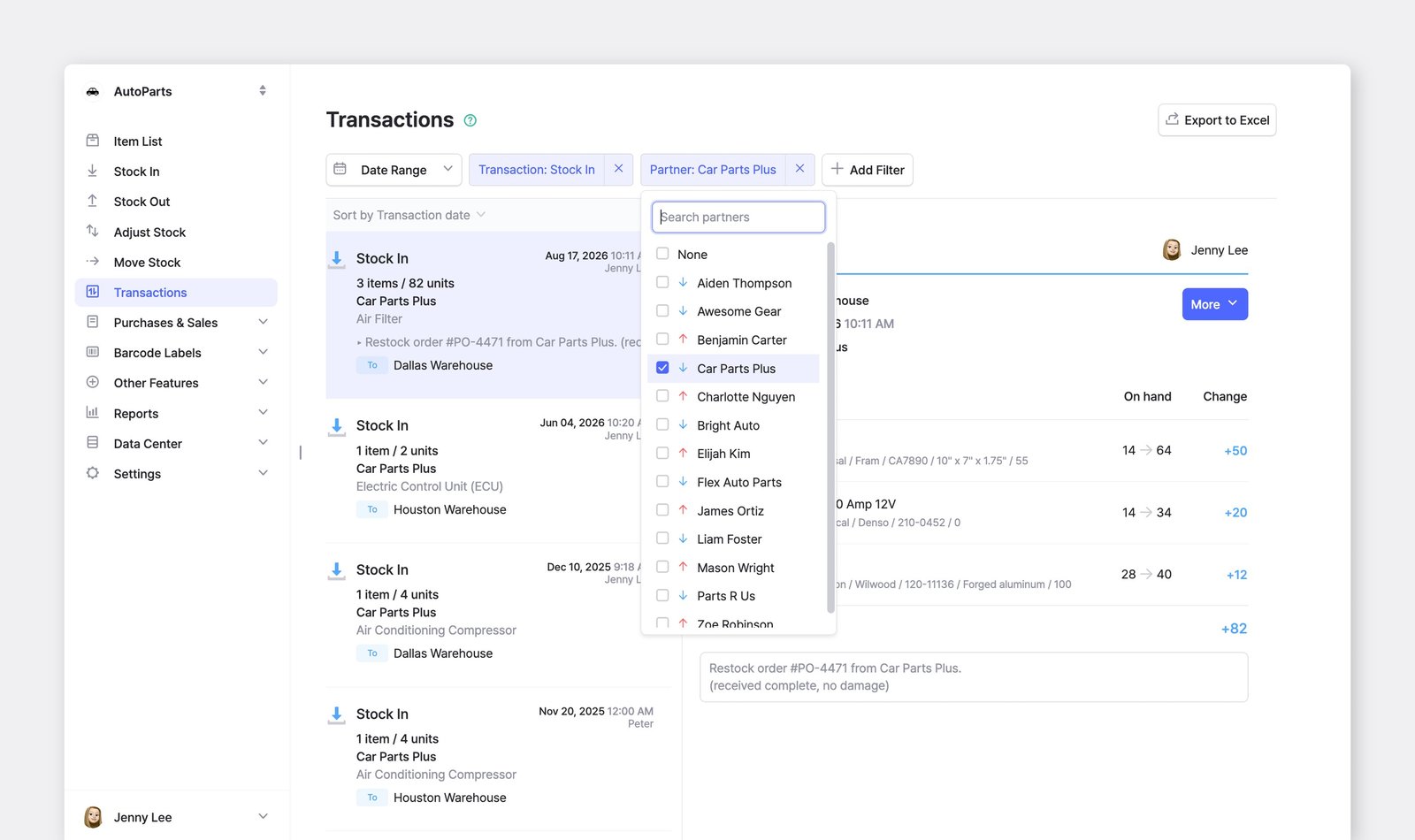
Lọc Giao dịch theo đối tác cụ thể
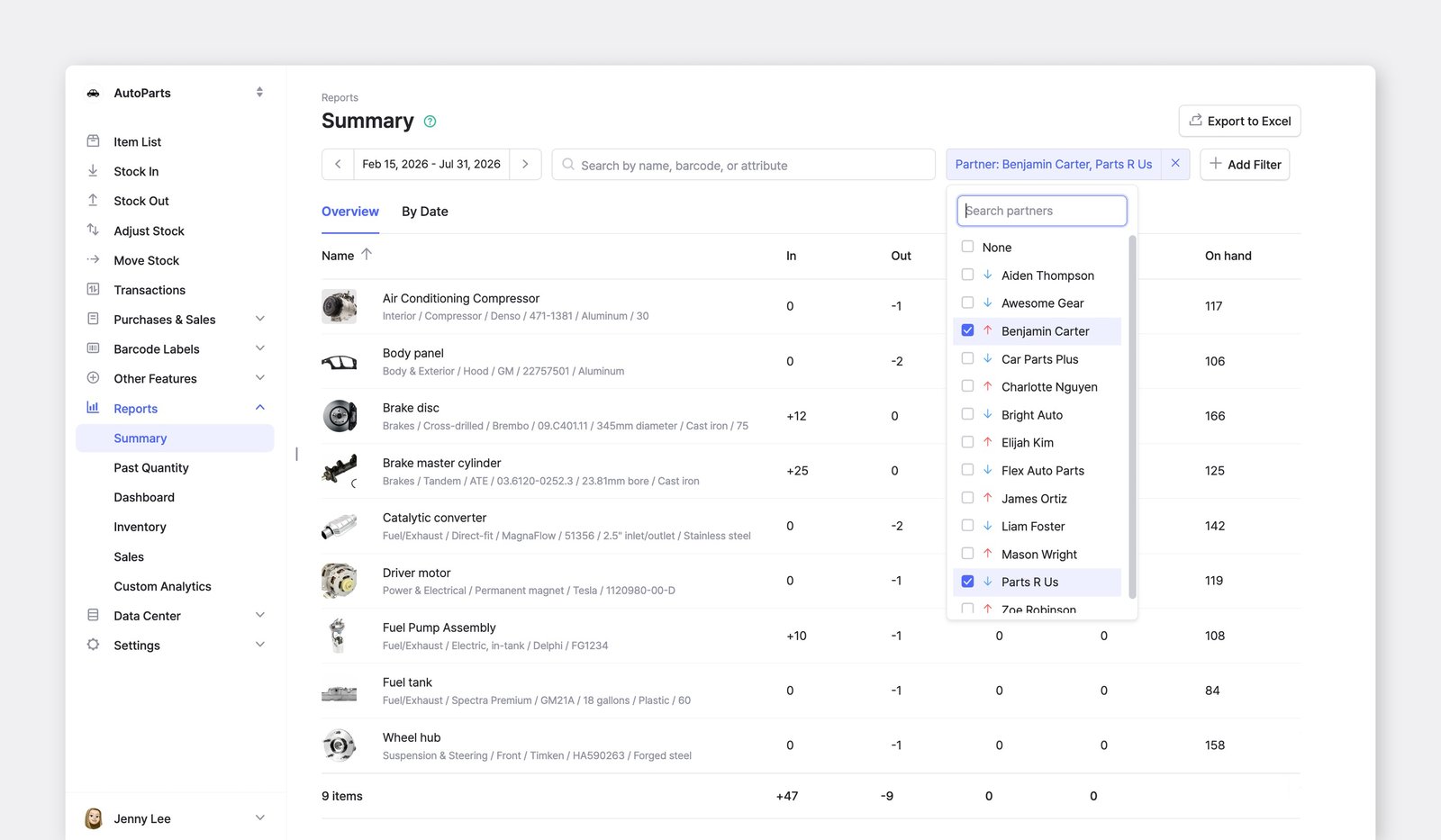
Lọc Tóm tắt nhập/xuất kho theo đối tác cụ thể