# คู่ค้า

<figure><img src="/files/bdfbed22a1ab909e38d4421f274f97bb5475607a" alt=""><figcaption></figcaption></figure>

***

## คำจำกัดความ

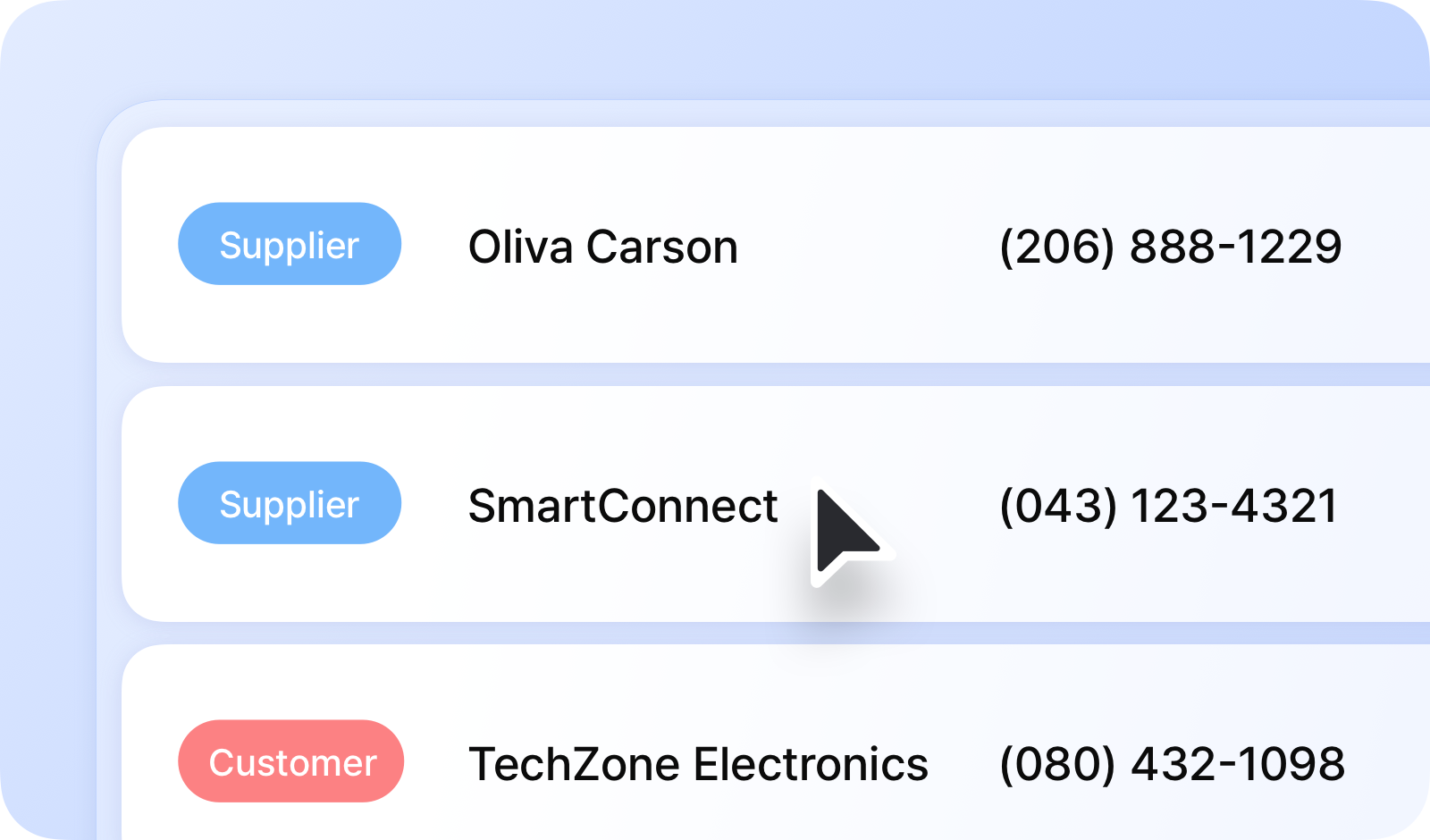
A **ลูกค้า** คือพาร์ทเนอร์ที่รับสินค้าออกจากคลังสินค้าของคุณ \
ลูกค้าเชื่อมโยงกับธุรกรรม <mark style="color:สีน้ำเงิน;">`นำสินค้าออก`</mark> และสามารถใช้เพื่อติดตามคำสั่งขายได้

A **ซัพพลายเออร์** คือพาร์ทเนอร์ที่จัดหาสินค้าให้กับคลังสินค้าของคุณ \
ซัพพลายเออร์เชื่อมโยงกับธุรกรรม <mark style="color:สีน้ำเงิน;">`รับสินค้าเข้า`</mark> และสามารถใช้เพื่อติดตามคำสั่งซื้อได้

<figure><img src="/files/4577601161383f07f76d2a809d3312b0409a5227" alt=""><figcaption></figcaption></figure>

{% hint style="success" %}
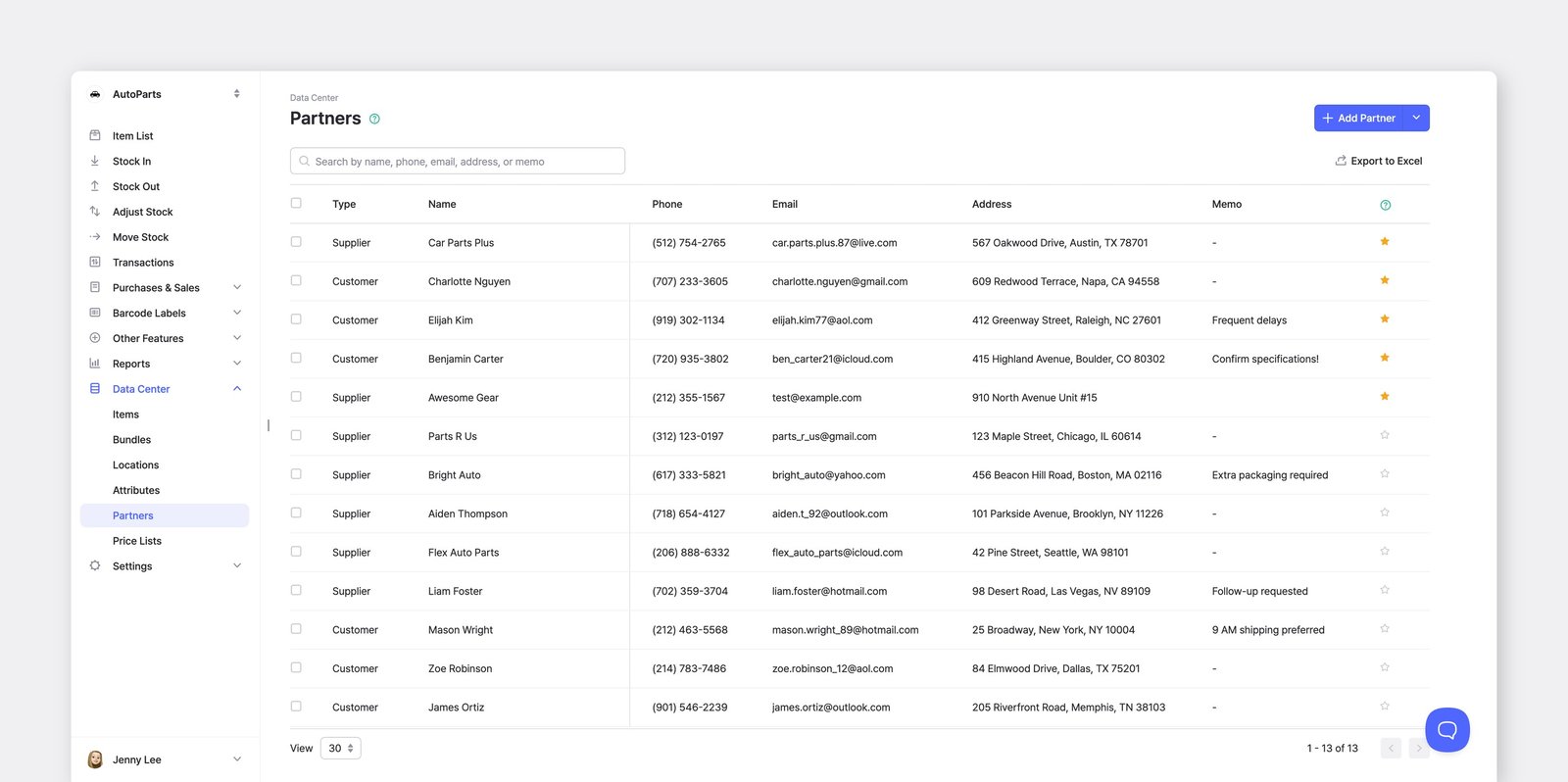
ศูนย์ <mark style="color:สีน้ำเงิน;">`ข้อมูล`</mark> คือหนึ่งในแท็บหลักบนแถบเมนูของ BoxHero ที่ช่วยให้ผู้ใช้จัดการข้อมูล เช่น สินค้า คุณลักษณะ และพาร์ทเนอร์
{% endhint %}

***

## วิธีเพิ่มพาร์ทเนอร์

### บนคอมพิวเตอร์ของคุณ

1. ไปที่ <mark style="color:สีน้ำเงิน;">`ข้อมูล`</mark> > <mark style="color:สีน้ำเงิน;">`พาร์ทเนอร์`</mark>.
2. คลิก “**เพิ่มพาร์ทเนอร์**” ที่มุมขวาบน
3. เลือกระหว่าง **ซัพพลายเออร์** หรือ **ลูกค้า**.
4. กรอกรายละเอียดของพาร์ทเนอร์
5. คลิก “**เพิ่ม**”

{% embed url="<https://customer-0jrbilsa8yt3k758.cloudflarestream.com/18079591f2004b22b534f4dee0fe8fbf/iframe?autoplay=true&controls=false&letterboxColor=transparent&loop=true&muted=true&poster=https://customer-0jrbilsa8yt3k758.cloudflarestream.com/18079591f2004b22b534f4dee0fe8fbf/thumbnails/thumbnail.jpg?height=1080&preload=true>" %}

### บนโทรศัพท์ของคุณ

คุณสามารถเพิ่มพาร์ทเนอร์ได้ด้วยวิธีเดียวกันในแอปมือถือ

{% embed url="<https://customer-0jrbilsa8yt3k758.cloudflarestream.com/4016d43b52384092bdba00d5efe9e500/iframe?autoplay=true&controls=false&letterboxColor=transparent&loop=true&muted=true&poster=https://customer-0jrbilsa8yt3k758.cloudflarestream.com/4016d43b52384092bdba00d5efe9e500/thumbnails/thumbnail.jpg?height=1080&preload=true>" %}

### เพิ่มพาร์ทเนอร์หลายราย

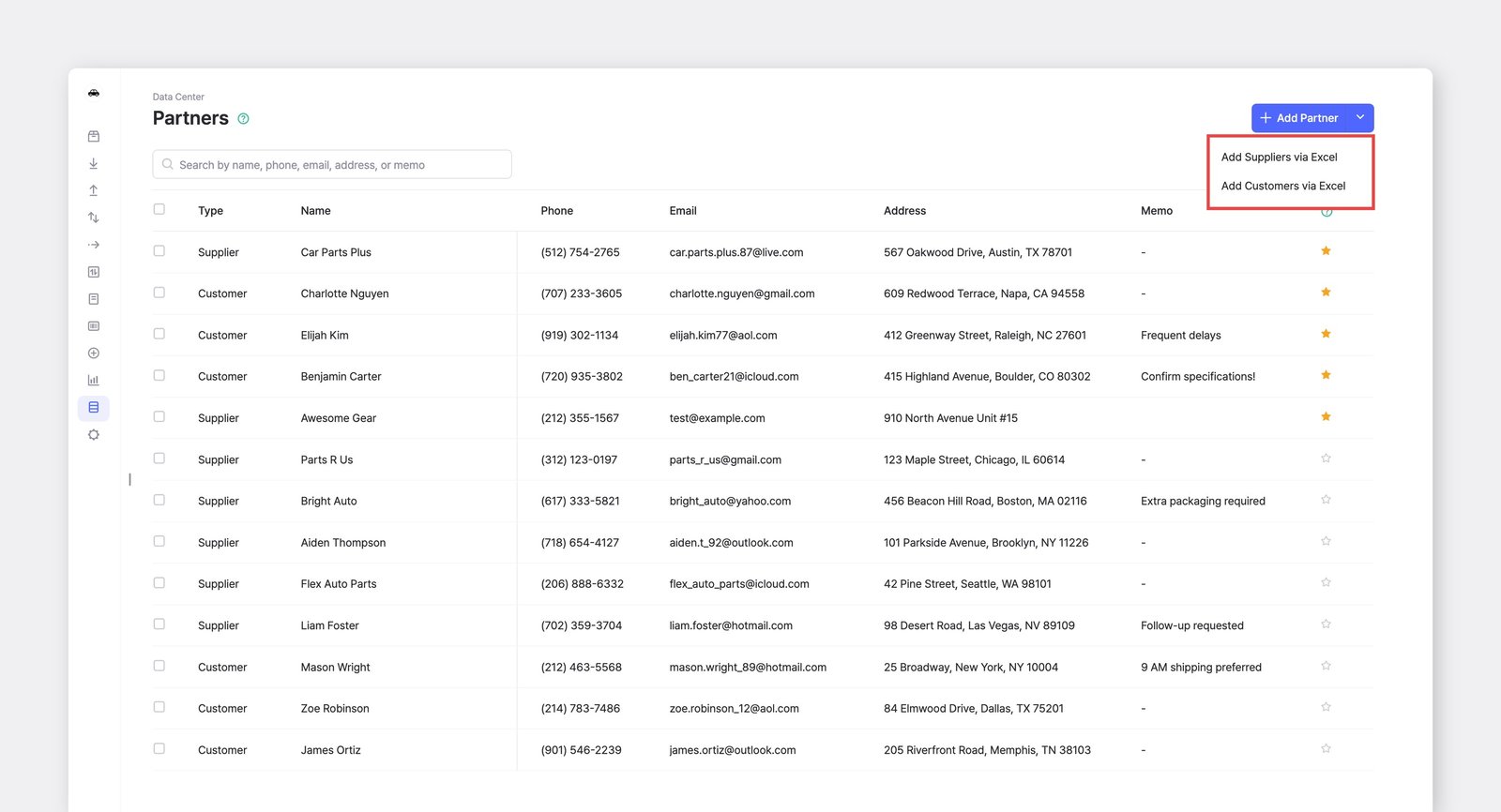
คุณยังสามารถเพิ่มพาร์ทเนอร์หลายรายพร้อมกันได้โดยใช้ไฟล์ Excel โดยเลือกหนึ่งในตัวเลือกต่อไปนี้ภายใต้เมนูดรอปดาวน์ “**เพิ่มพาร์ทเนอร์**”:

* นำเข้า Excel (ซัพพลายเออร์)
* นำเข้า Excel (ลูกค้า)

<figure><img src="/files/43a0268484432c48b27189b98ddb3f72a2412722" alt=""><figcaption></figcaption></figure>

อย่าลืมดาวน์โหลดเทมเพลตไว้อ้างอิง ไฟล์ Excel ของคุณควรมีคอลัมน์เหล่านี้:

* ชื่อ
* หมายเลขโทรศัพท์
* อีเมล
* ที่อยู่
* บันทึกช่วยจำ

***

## พาร์ทเนอร์และธุรกรรมสินค้าคงคลัง

### A. นำสินค้าออกให้ลูกค้า

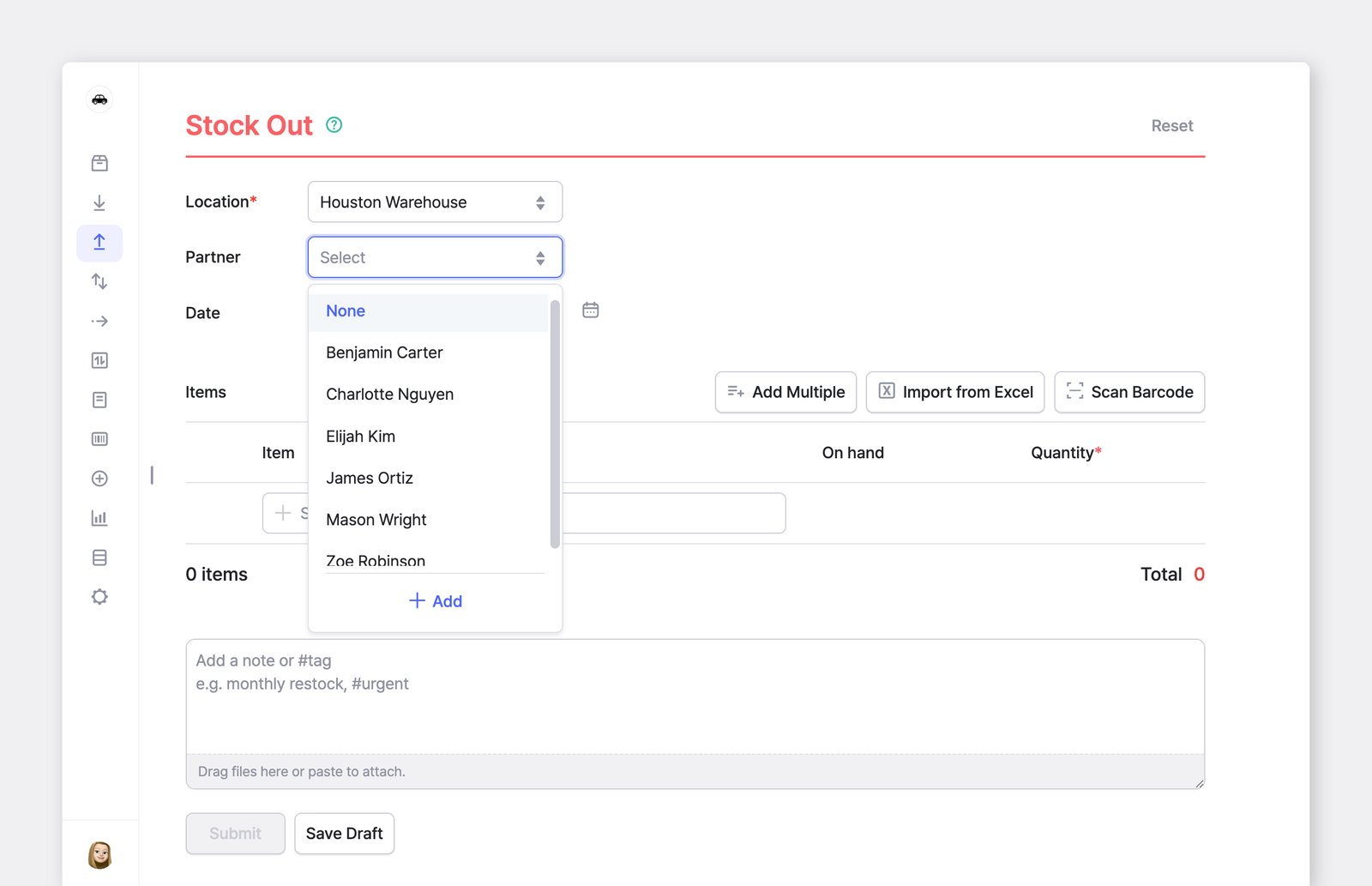
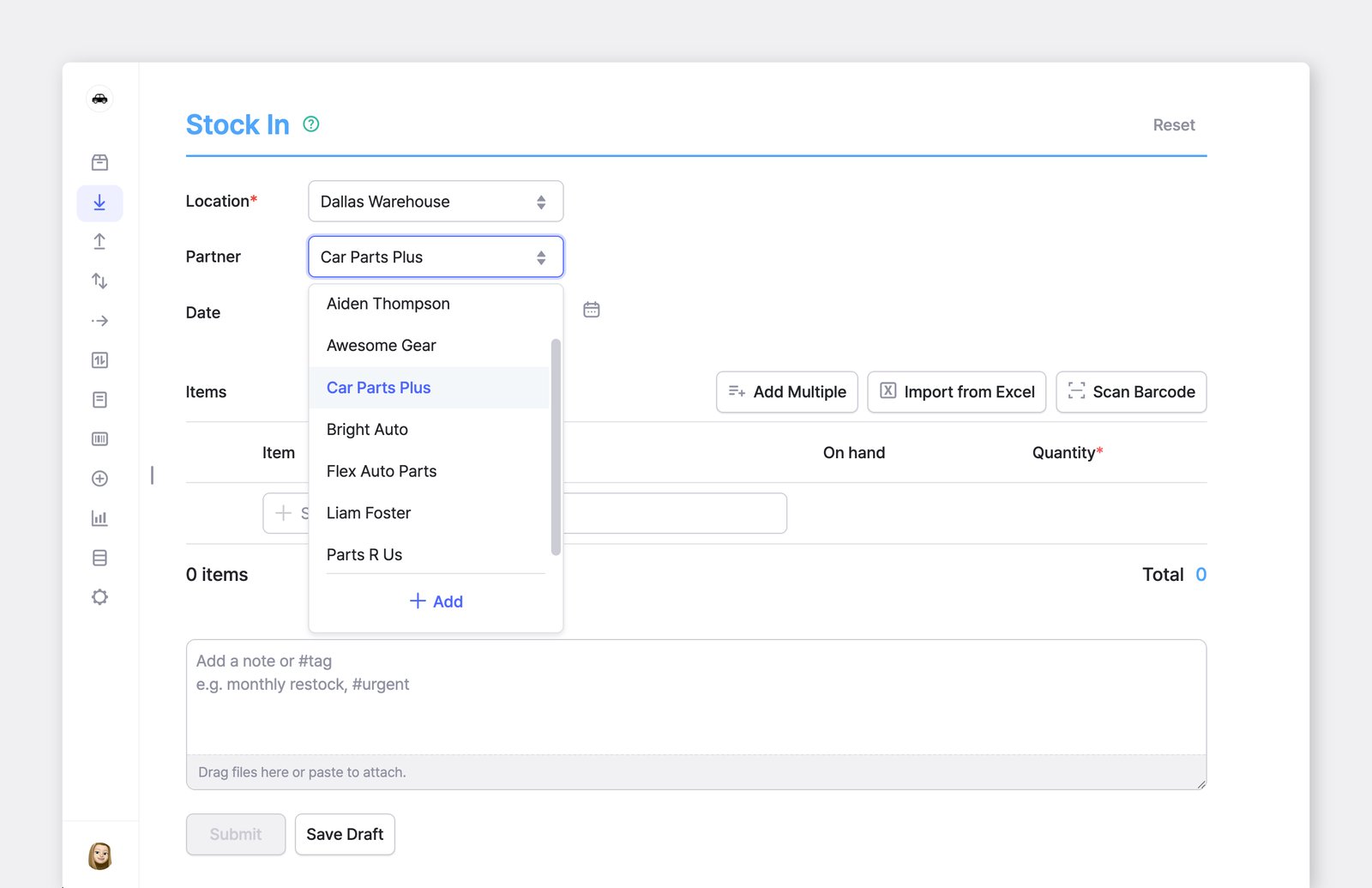
เมื่อบันทึกธุรกรรม <mark style="color:สีน้ำเงิน;">`นำสินค้าออก`</mark> คุณสามารถเลือกลูกค้าที่ลงทะเบียนไว้คนหนึ่งจากรายการ *พาร์ทเนอร์* ของคุณ

<figure><img src="/files/4239cb05fa7fea579254e7a55824af51d7537ffe" alt=""><figcaption></figcaption></figure>

### B. รับสินค้าเข้าจากซัพพลายเออร์

สำหรับธุรกรรม <mark style="color:สีน้ำเงิน;">`รับสินค้าเข้า`</mark> คุณสามารถเลือกซัพพลายเออร์ที่ลงทะเบียนไว้คนหนึ่งจาก *พาร์ทเนอร์* ของคุณ

<figure><img src="/files/fffc0c2d4128c15031cf2bd45b4affe677a4a3af" alt=""><figcaption></figcaption></figure>

{% hint style="info" %}
**หมายเหตุ:** หากคุณไม่จำเป็นต้องเพิ่มพาร์ทเนอร์ คุณสามารถข้ามขั้นตอนนี้และดำเนินการต่อได้
{% endhint %}

***

## การจัดการคำสั่งซื้อสำหรับพาร์ทเนอร์

### A. คำสั่งขายสำหรับลูกค้า

คุณสามารถสร้างคำสั่งขาย (SO) สำหรับลูกค้าเฉพาะรายและติดตามคำสั่งซื้อของคุณได้

1. ไปที่ <mark style="color:สีน้ำเงิน;">`การจัดซื้อและการขาย`</mark> > <mark style="color:สีน้ำเงิน;">`การขาย`</mark>.
2. เลือก **ลูกค้า** จากเมนูดรอปดาวน์
3. ระบบจะกรอกที่อยู่และหมายเลขโทรศัพท์ที่บันทึกไว้ของลูกค้าโดยอัตโนมัติจาก **พาร์ทเนอร์** ของคุณ

{% embed url="<https://customer-0jrbilsa8yt3k758.cloudflarestream.com/18031131fb8147dbb6fd65cefccc67b3/iframe?autoplay=true&controls=false&letterboxColor=transparent&loop=true&muted=true&poster=https://customer-0jrbilsa8yt3k758.cloudflarestream.com/18031131fb8147dbb6fd65cefccc67b3/thumbnails/thumbnail.jpg?height=1080&preload=true>" %}

#### ส่งใบแจ้งหนี้การขาย

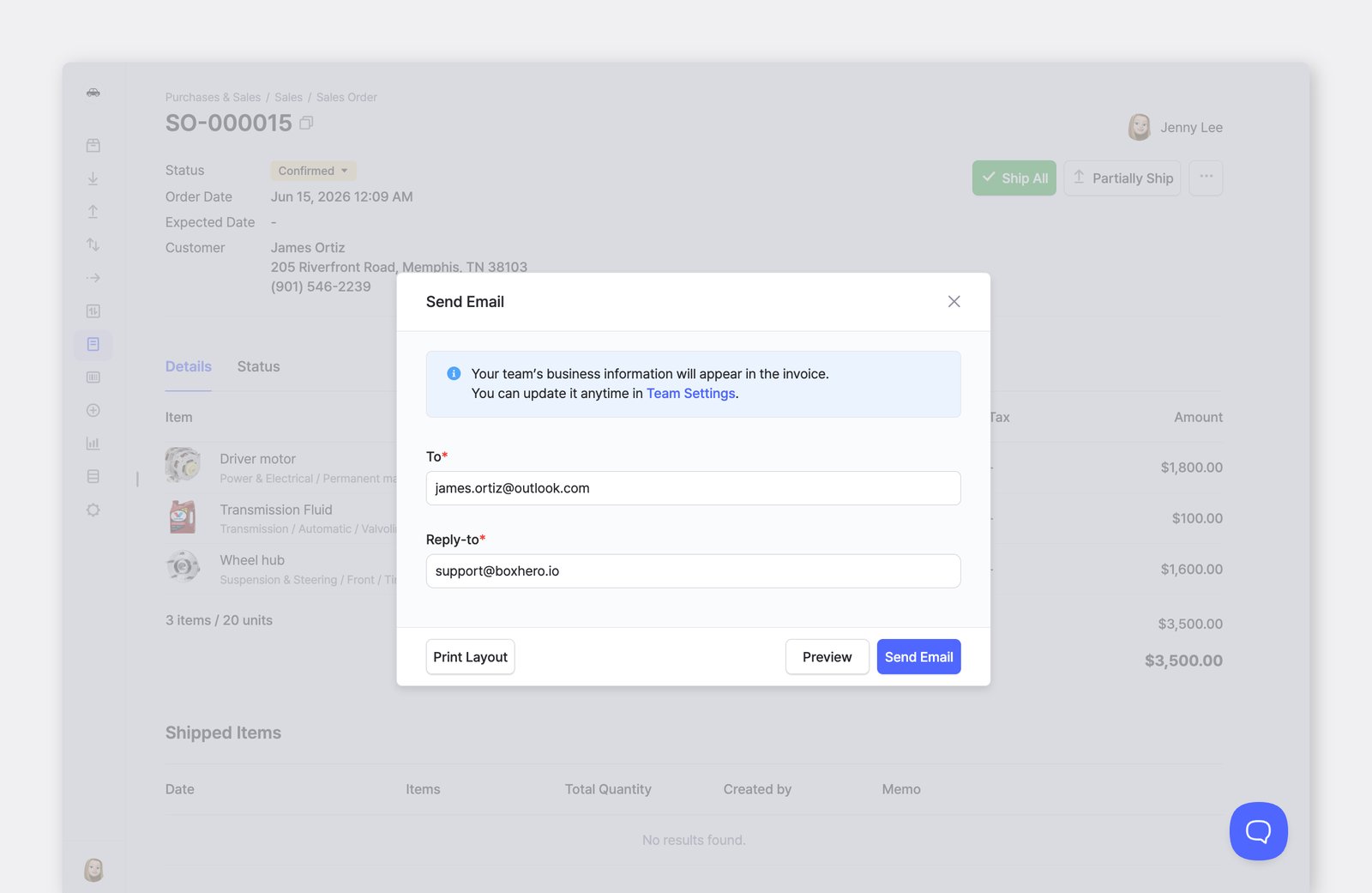
คุณยังสามารถส่งอีเมลใบแจ้งหนี้ไปยังลูกค้ารายนี้ได้โดยตรง&#x20;

* ไปที่คำสั่งขายที่เสร็จสมบูรณ์แล้วและคลิกปุ่ม <mark style="color:สีน้ำเงิน;">`...`</mark> (เพิ่มเติม) > <mark style="color:สีน้ำเงิน;">`ส่งอีเมล`</mark>.&#x20;
* ข้อมูลอีเมลที่บันทึกไว้ของลูกค้าจะถูกใช้งานโดยอัตโนมัติ

<figure><img src="/files/454754ce678c8870bb45745e768d37df53988538" alt=""><figcaption></figcaption></figure>

### B. คำสั่งซื้อสำหรับซัพพลายเออร์

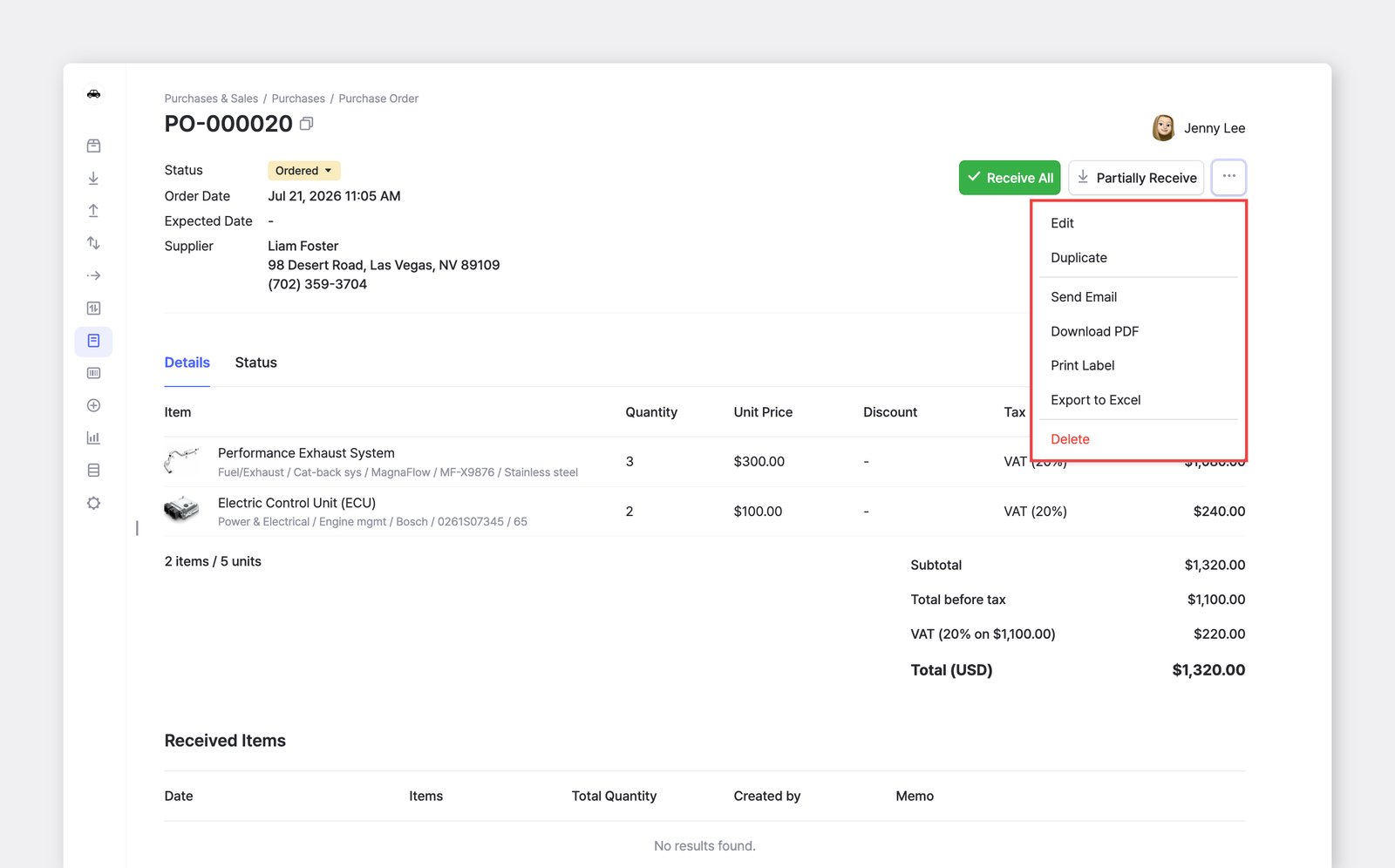
ในทำนองเดียวกัน คุณสามารถสร้างคำสั่งซื้อ (PO) สำหรับซัพพลายเออร์เฉพาะรายผ่านเมนู <mark style="color:สีน้ำเงิน;">`การจัดซื้อและการขาย`</mark> ได้ โดย PO สามารถแก้ไข ลบ พิมพ์ หรือบันทึกเป็น PDF ได้อย่างง่ายดายทุกเมื่อ

<figure><img src="/files/44dcbd22a1a462f08cb75d45f057d37cade0ceb3" alt=""><figcaption></figcaption></figure>

***

## กรองตามพาร์ทเนอร์

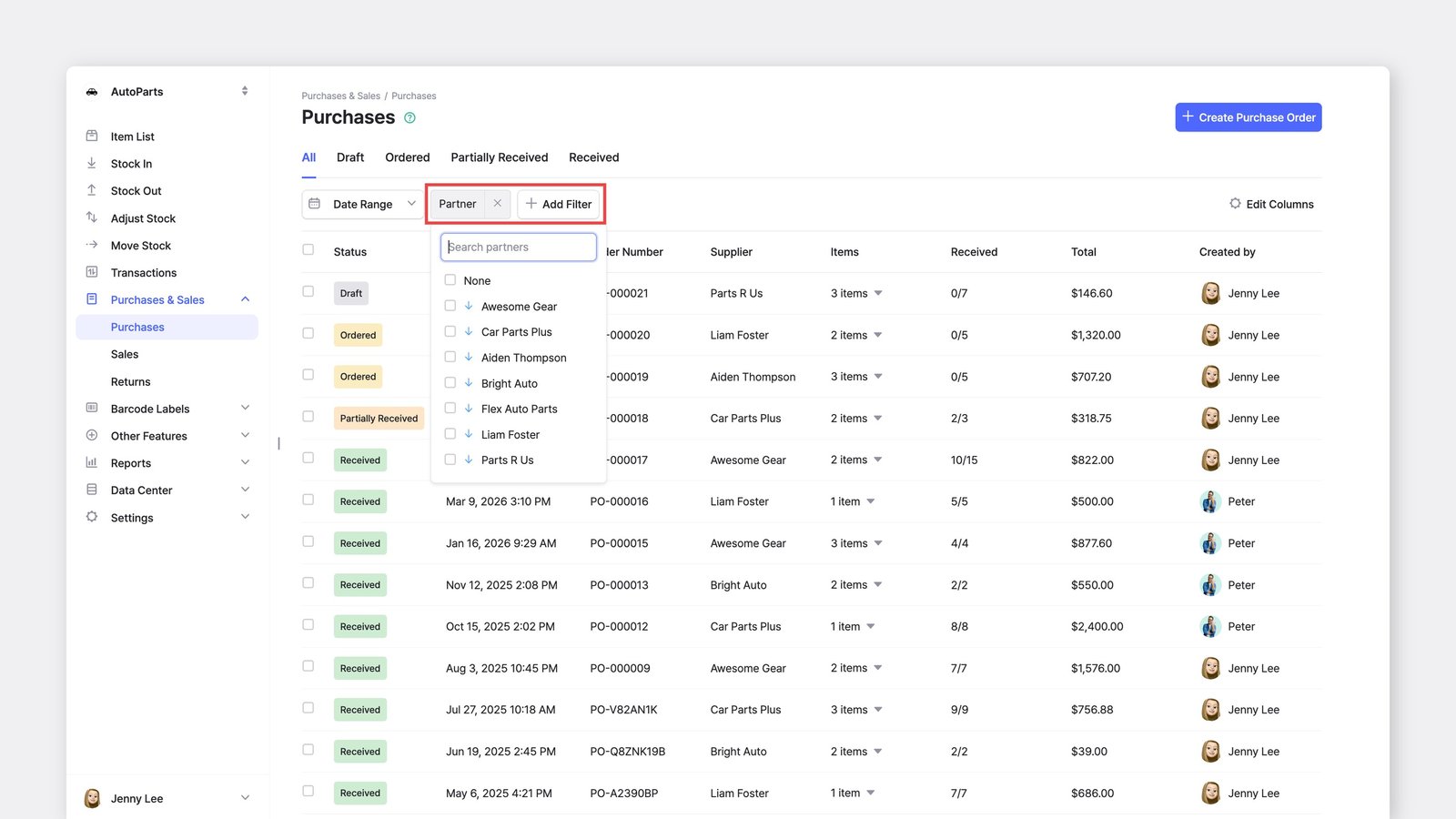
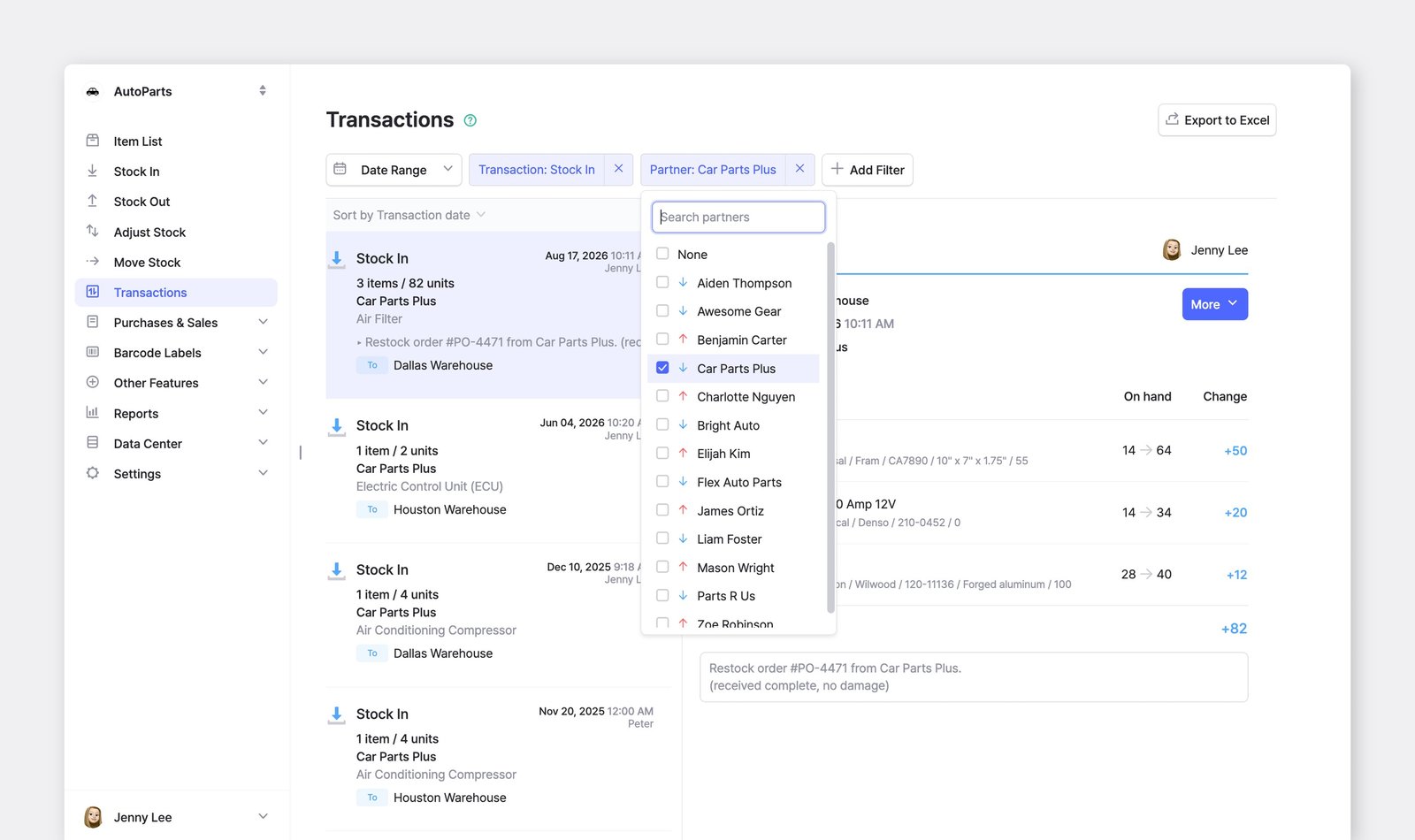
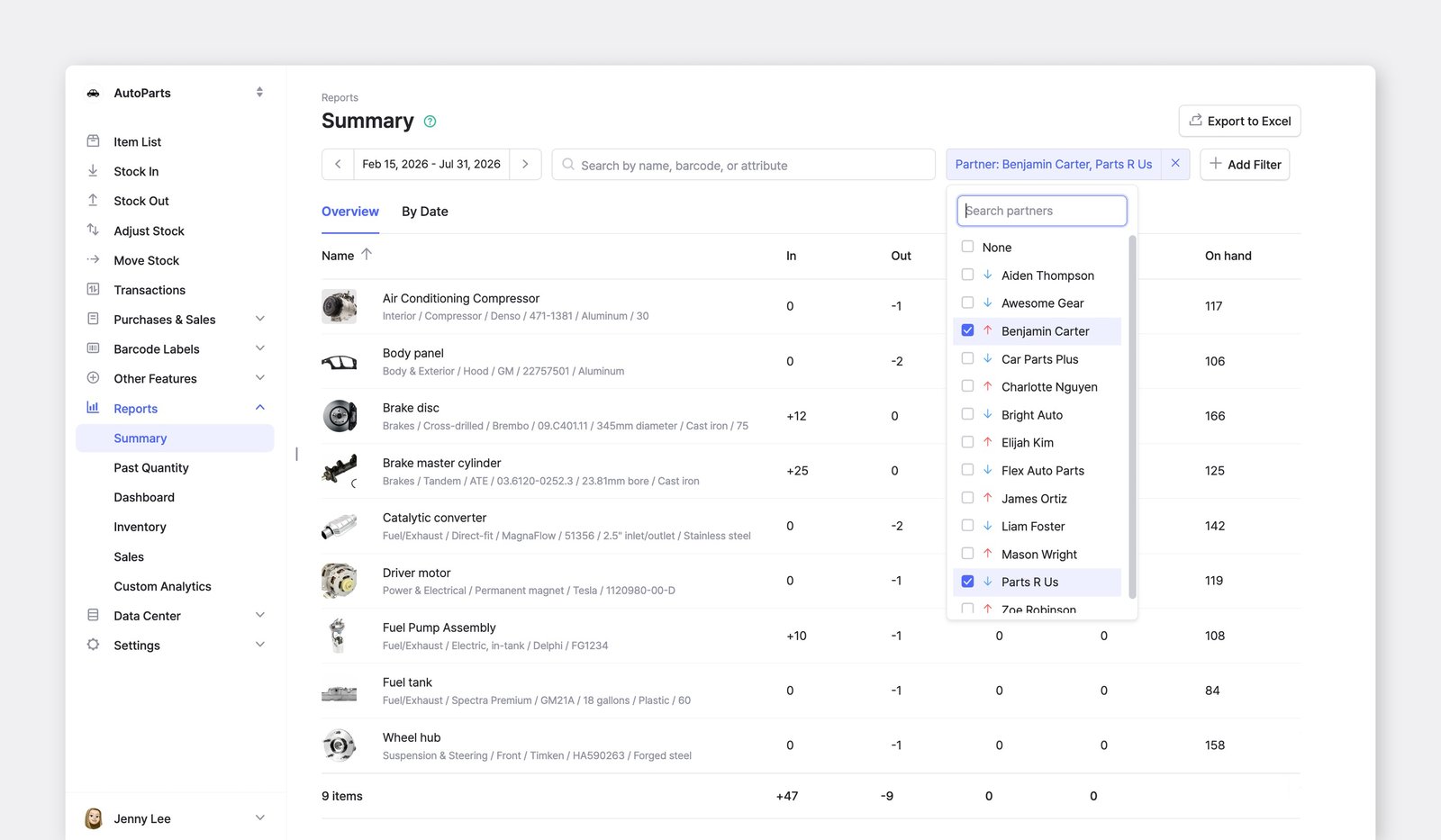
คุณสามารถกรองตามพาร์ทเนอร์เพื่อทำให้มุมมองของคุณในฟีเจอร์ BoxHero เหล่านี้กระชับขึ้น:

* ธุรกรรม
* การจัดซื้อ
* การขาย
* การคืนสินค้า
* รายงานการขาย
* สรุป

<figure><img src="/files/4d66212f8fddcf21055f55154dfd00dcacfb969e" alt=""><figcaption><p>กรองประวัติธุรกรรมตามพาร์ทเนอร์ที่ระบุ</p></figcaption></figure>

<figure><img src="/files/674a72849f46b80d651077329da4c0adf820d82c" alt=""><figcaption><p>กรองข้อมูลสรุปตามพาร์ทเนอร์ที่ระบุ</p></figcaption></figure>

{% hint style="success" %}
หากต้องการแชร์รายละเอียดสินค้าคงคลังกับพาร์ทเนอร์ของคุณแบบเรียลไทม์ ให้ใช้ฟีเจอร์ [**ลิงก์สินค้าคงคลัง**](/docs/documentation/th/other-features/inventory-link.md) .
{% endhint %}


---

# Agent Instructions: Querying This Documentation

If you need additional information that is not directly available in this page, you can query the documentation dynamically by asking a question.

Perform an HTTP GET request on the current page URL with the `ask` query parameter:

```
GET https://www.boxhero.io/docs/documentation/th/concepts/partners.md?ask=<question>
```

The question should be specific, self-contained, and written in natural language.
The response will contain a direct answer to the question and relevant excerpts and sources from the documentation.

Use this mechanism when the answer is not explicitly present in the current page, you need clarification or additional context, or you want to retrieve related documentation sections.