
合作伙伴
管理与您合作的合作伙伴(包括供应商和客户),以便跟踪库存订单。您可以保存并查看他们的名称、联系方式等信息。
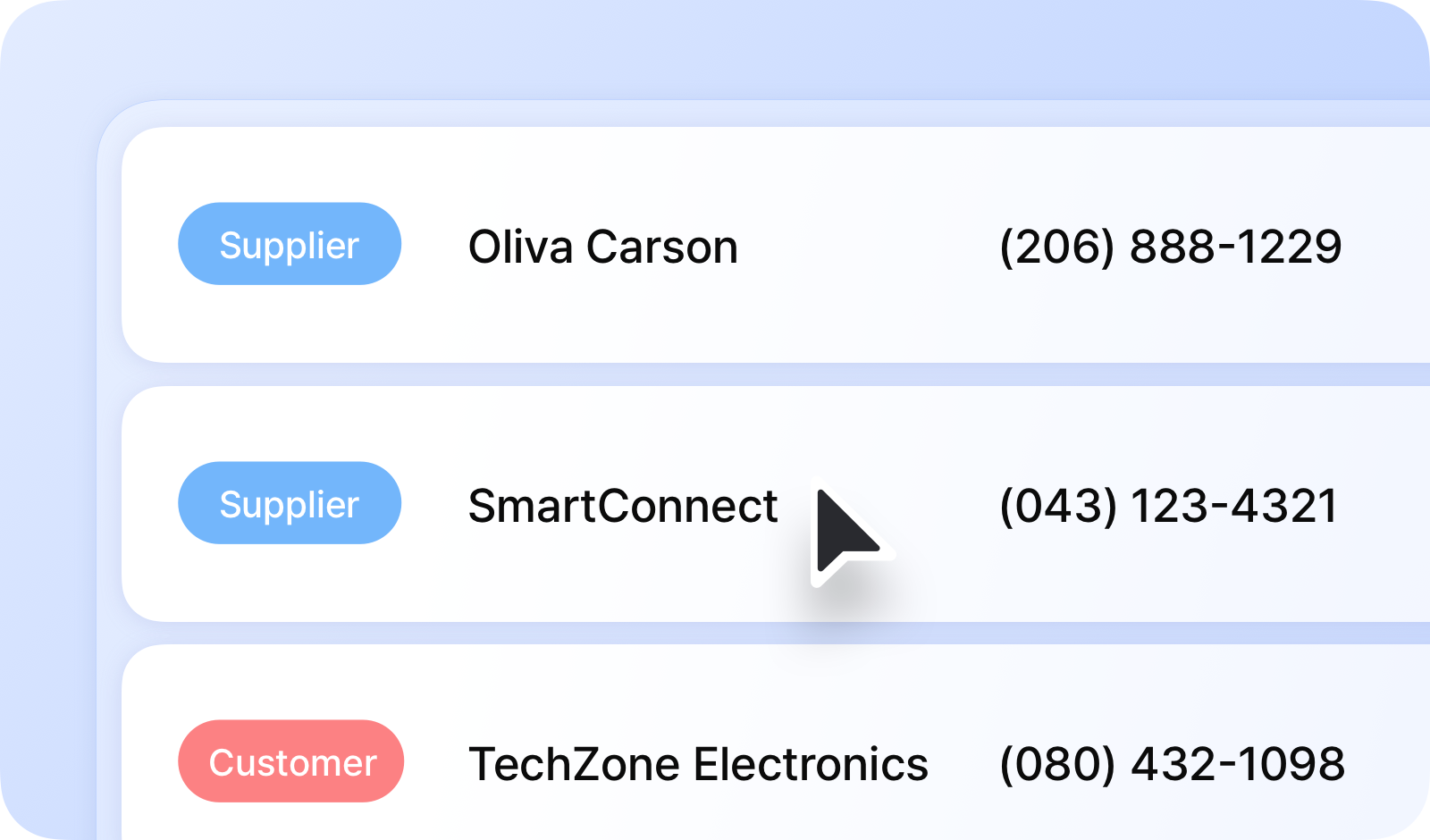
供应商是向您的库存提供商品的合作伙伴。
供应商与入库交易相关联,可用于跟踪采购订单。
客户是从您的库存接收商品的合作伙伴。
客户与出库交易相关联,可用于跟踪销售订单。
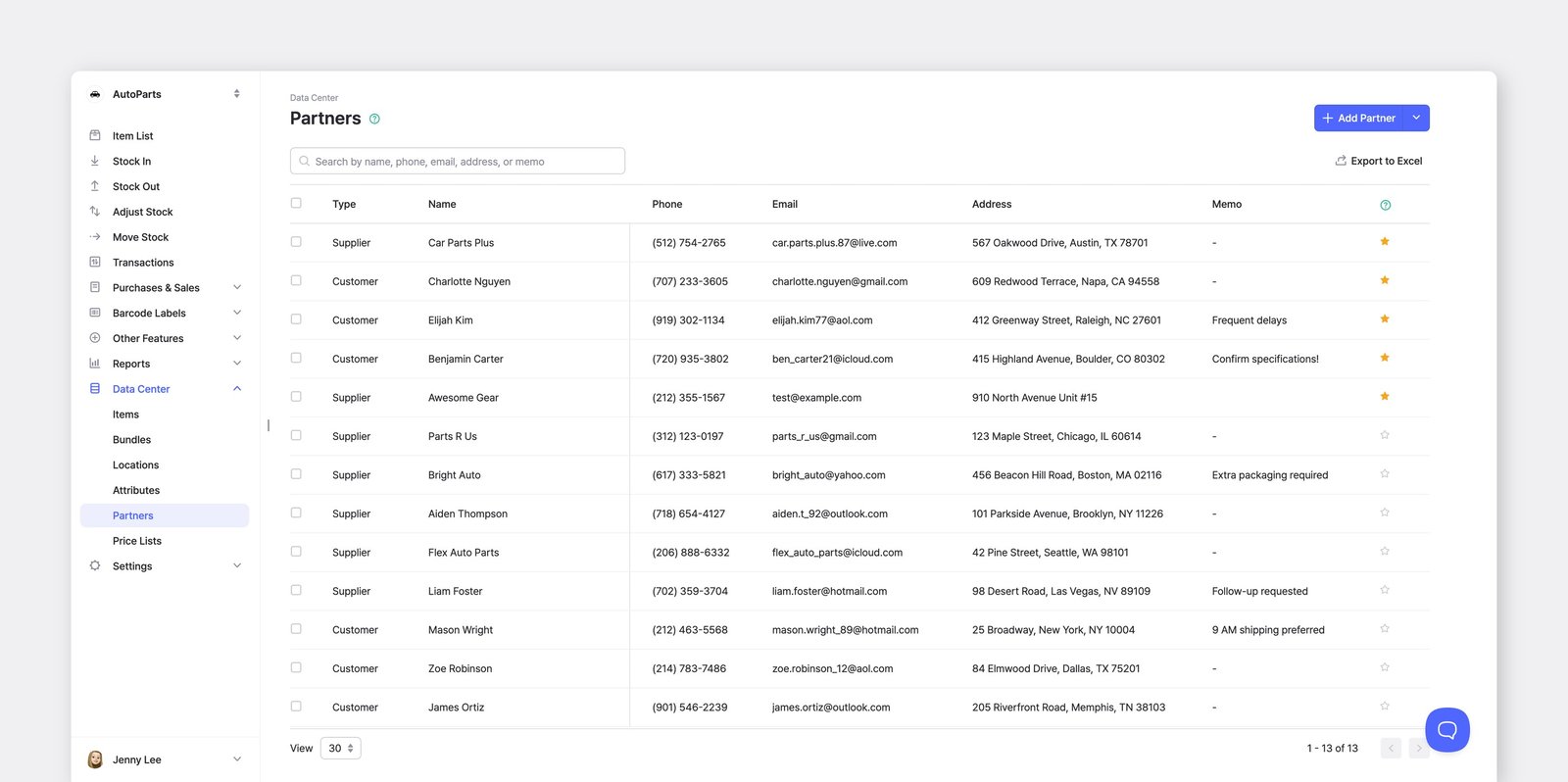
添加合作伙伴
Section titled “添加合作伙伴”- 前往
数据中心>合作伙伴。 - 点击右上角的
添加合作伙伴。 - 选择供应商或客户。
- 输入合作伙伴的详细信息。
- 点击
添加。
您也可以在移动应用中以相同方式添加合作伙伴。
- 前往
设置>数据中心>合作伙伴。 - 点击右上角的
+(添加)按钮。 - 选择供应商或客户。
- 输入合作伙伴的详细信息。
- 点击
保存。
批量添加合作伙伴
Section titled “批量添加合作伙伴”您还可以在“添加合作伙伴”下拉菜单中选择以下选项之一,通过 Excel 文件一次添加多个合作伙伴:
导入 Excel(供应商)导入 Excel(客户)
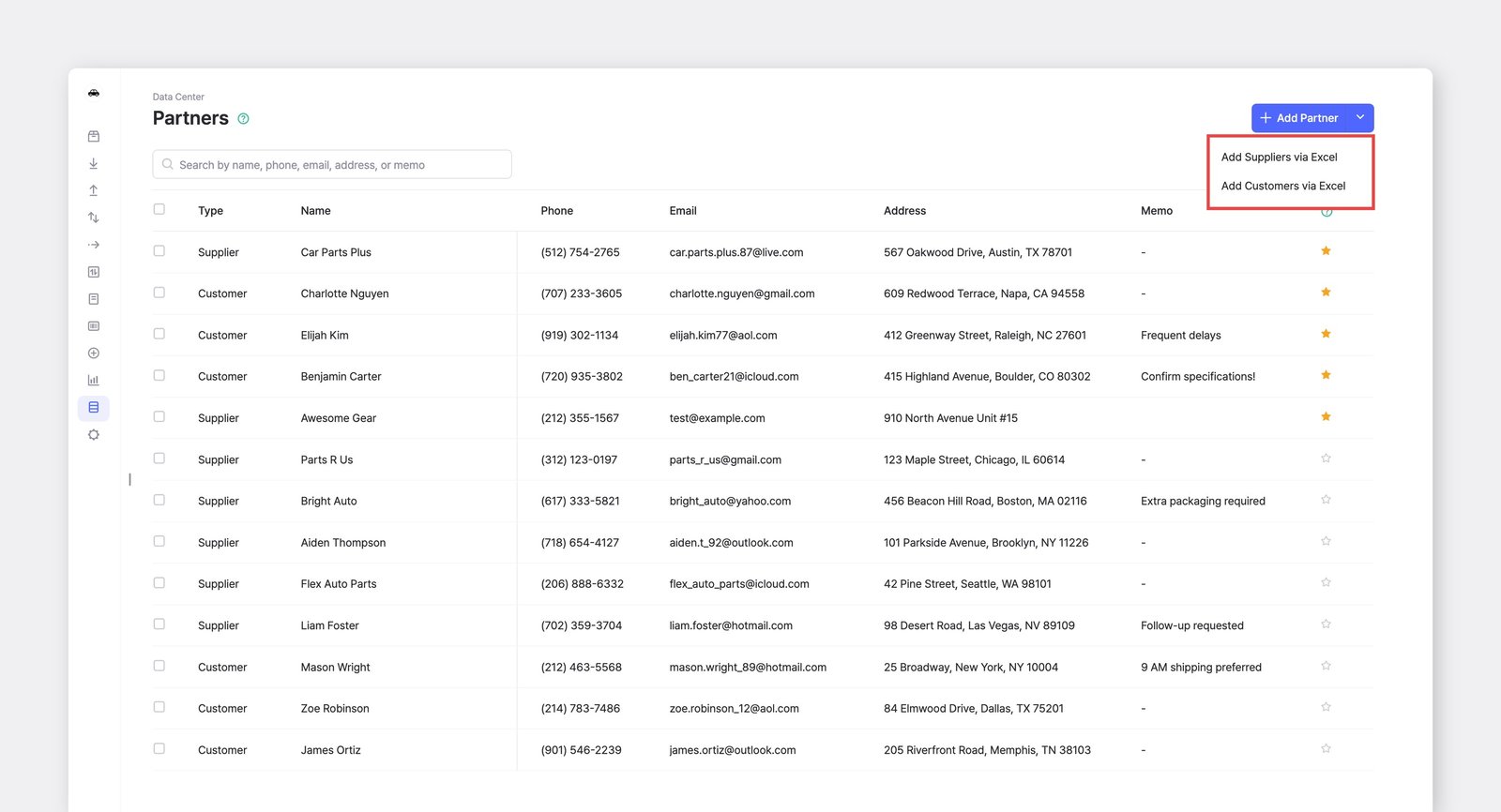
请务必下载模板作为参考。您的 Excel 文件应包含以下列:
- 名称
- 电话号码
- 电子邮件
- 地址
- 备注
- 语言
合作伙伴的库存交易
Section titled “合作伙伴的库存交易”A. 向客户出库
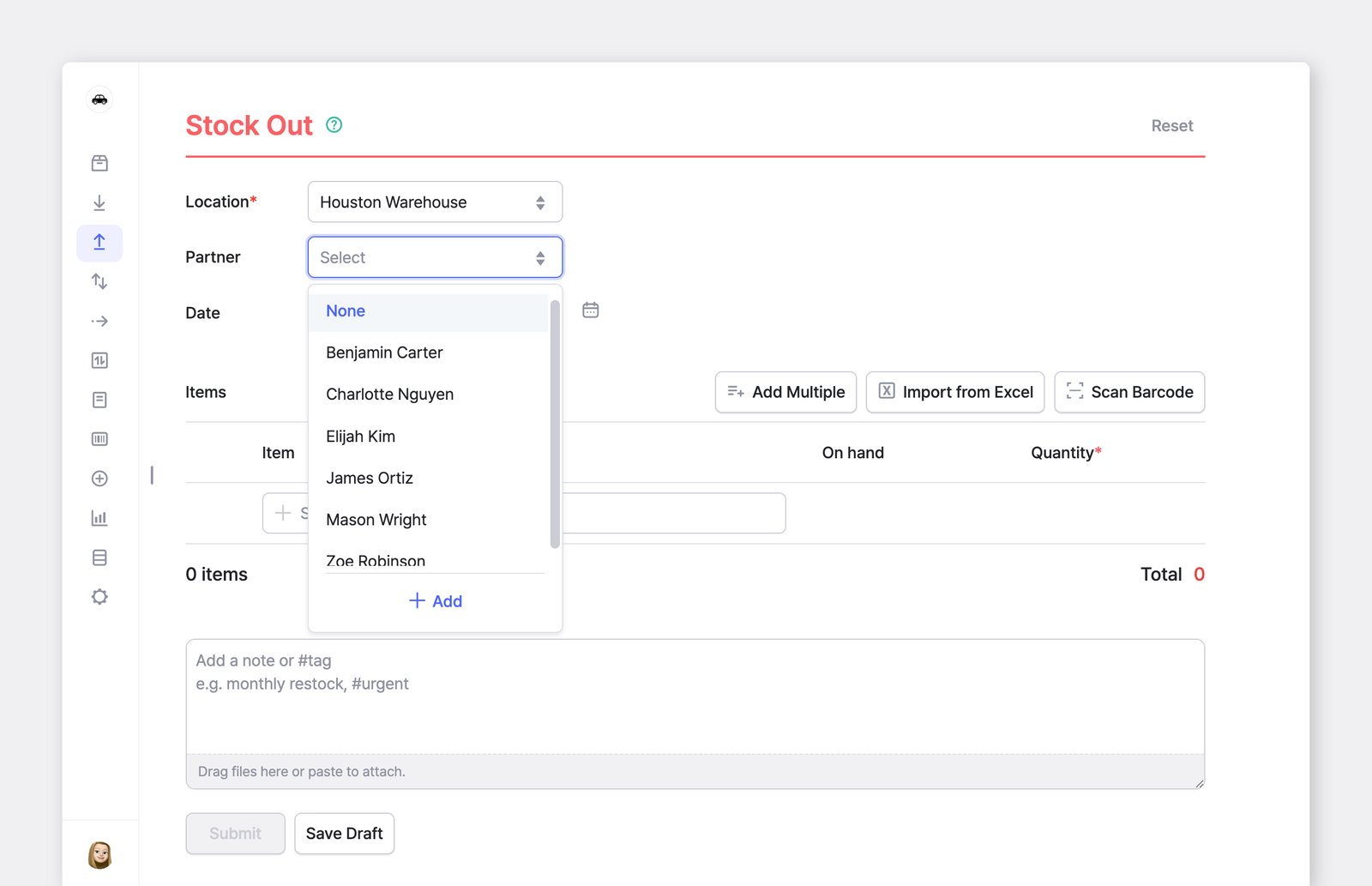
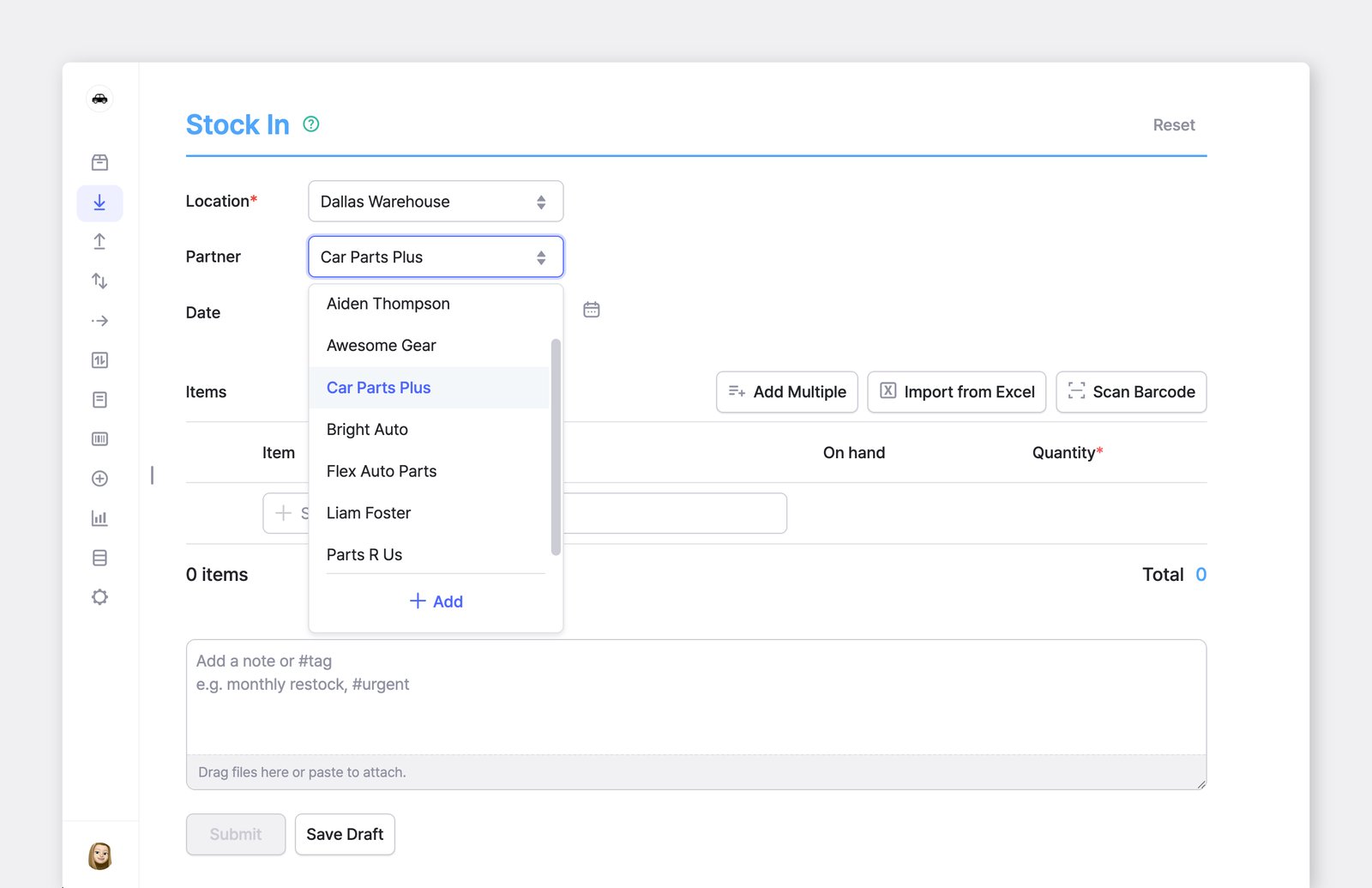
Section titled “A. 向客户出库”记录出库交易时,您可以从合作伙伴列表中选择一个已登记的客户。
B. 从供应商入库
Section titled “B. 从供应商入库”记录入库交易时,您可以从合作伙伴列表中选择一个已登记的供应商。
管理合作伙伴的订单
Section titled “管理合作伙伴的订单”A. 客户的销售订单
Section titled “A. 客户的销售订单”您可以为特定客户创建销售订单(SO),并跟踪您的订单。
- 前往
采购与销售>销售。 - 从下拉菜单中选择客户。
- 系统将根据您的合作伙伴列表自动填入该客户已保存的地址和电话号码。
发送销售发票
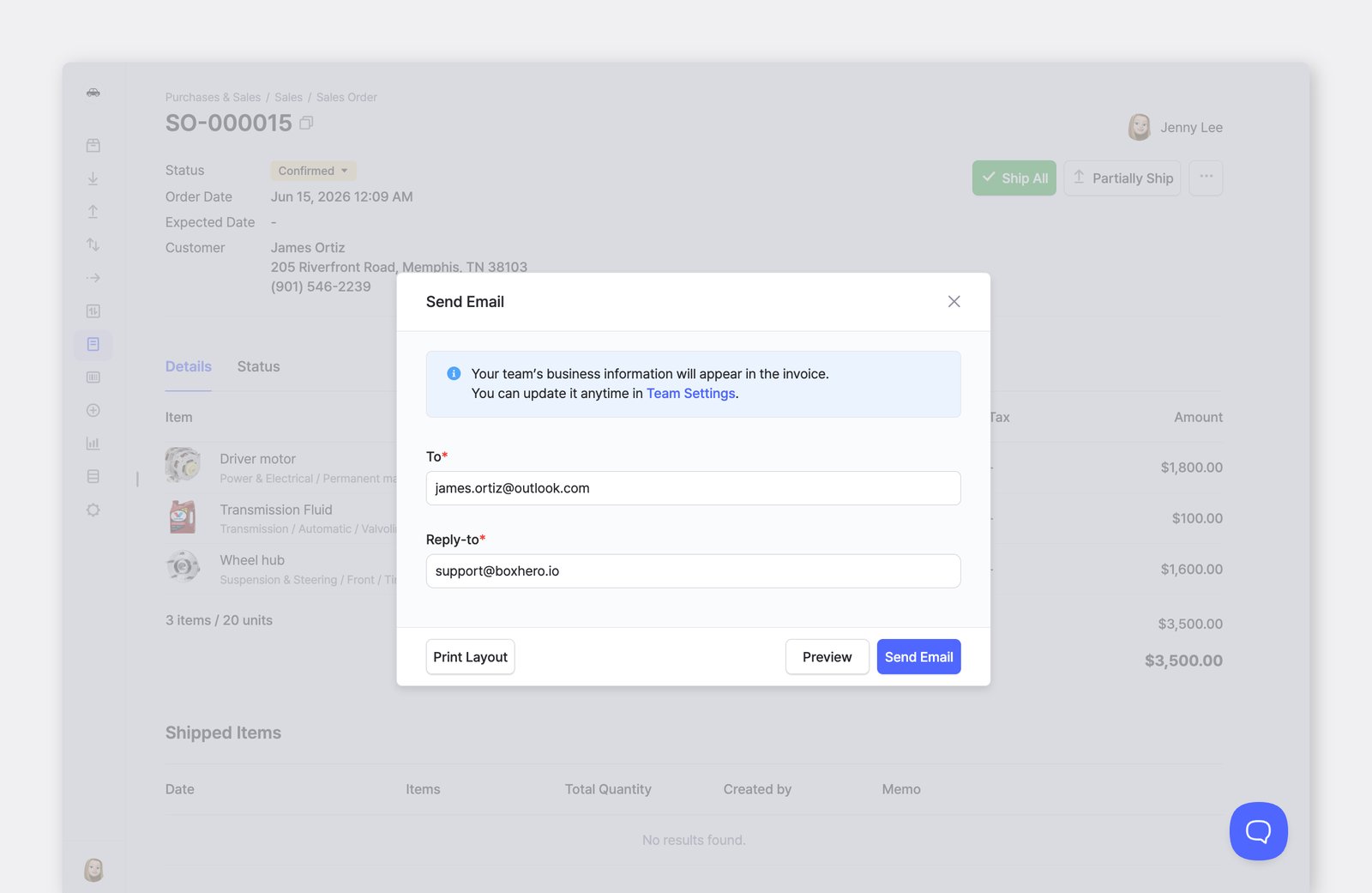
Section titled “发送销售发票”您也可以直接通过电子邮件将发票发送给该客户。
- 进入已完成的销售订单,点击
...(更多)按钮 >发送电子邮件。 - 系统将自动使用该客户已保存的电子邮件信息。
B. 供应商的采购订单
Section titled “B. 供应商的采购订单”您也可以为特定供应商创建采购订单(PO)。
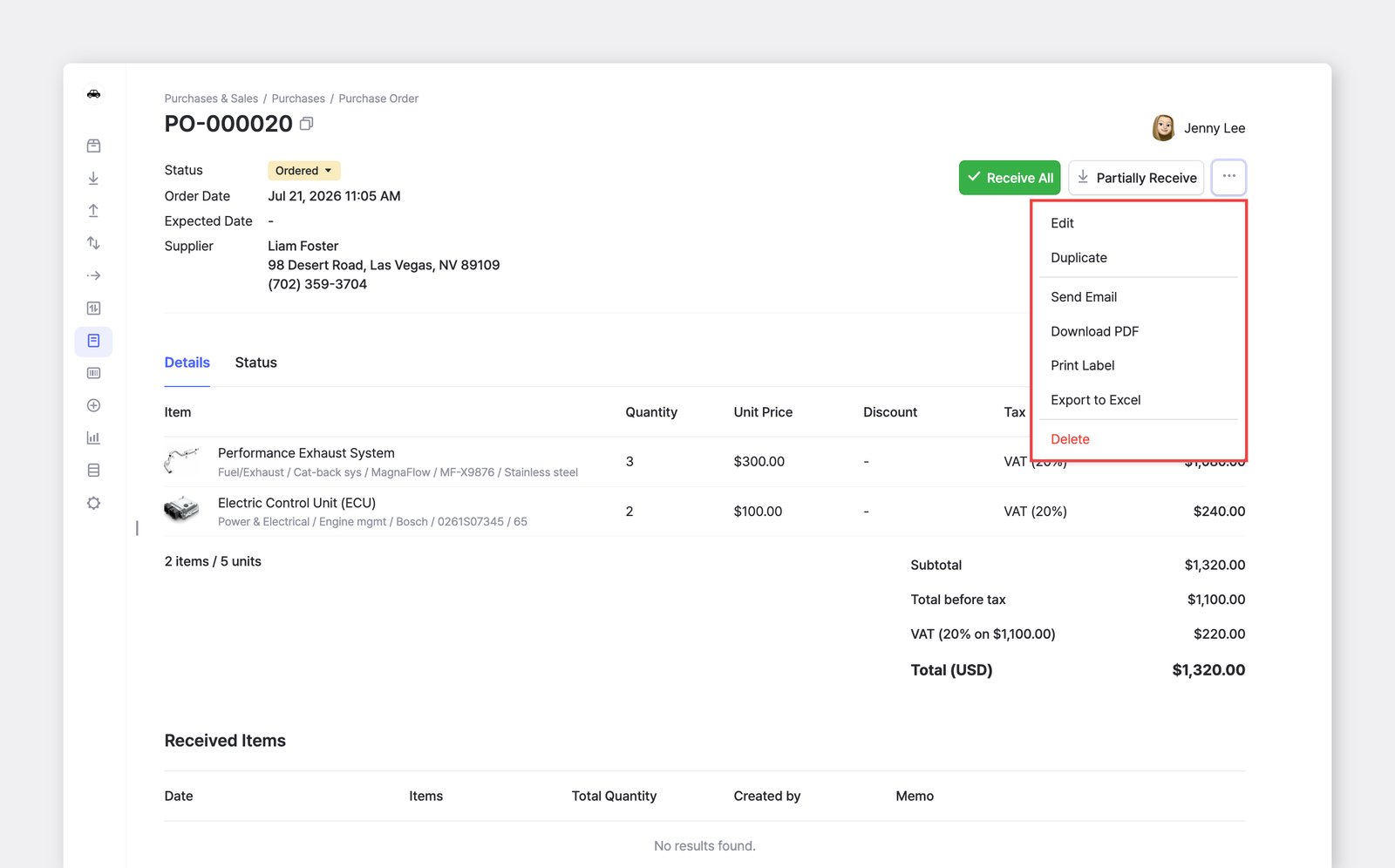
前往采购与销售 > 采购,您可以在此编辑、删除、打印采购订单,或将其保存为 PDF。如需更改其外观,请调整打印设置。
按合作伙伴筛选
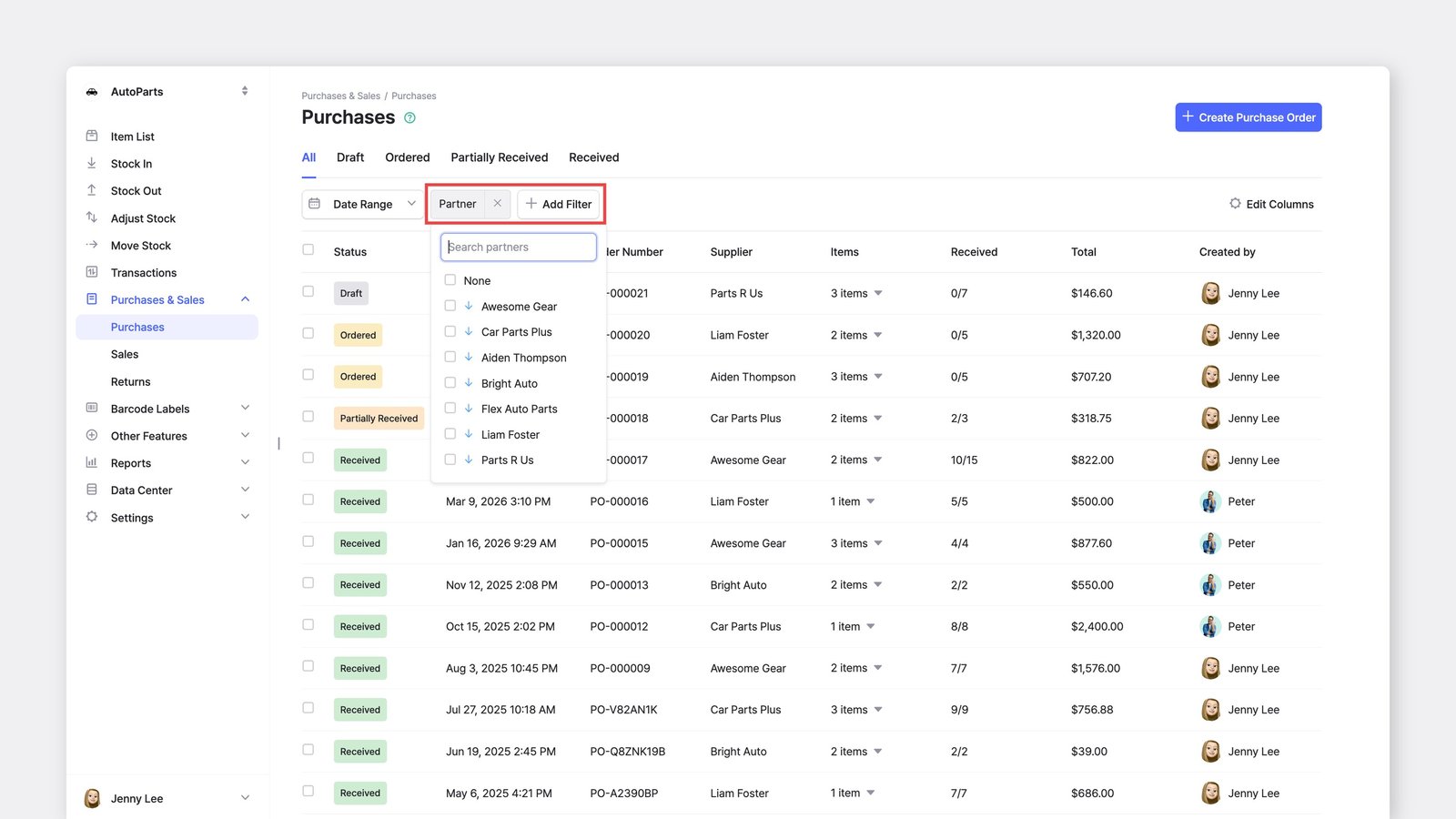
Section titled “按合作伙伴筛选”您可以在以下 BoxHero 功能中按合作伙伴筛选,让视图更加清晰:
- 交易
- 采购
- 销售
- 退货
- 销售报告
- 摘要
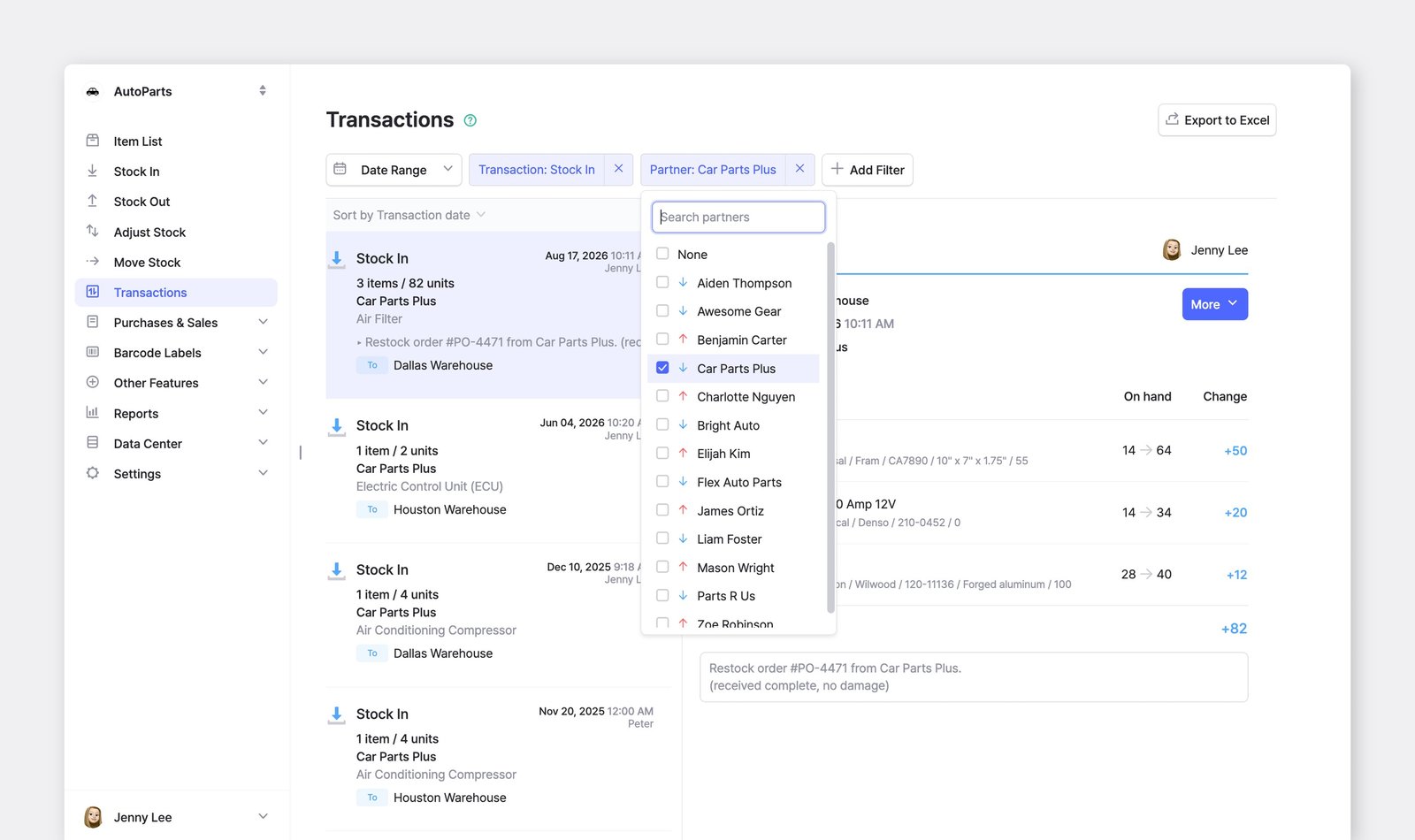
按特定合作伙伴筛选交易
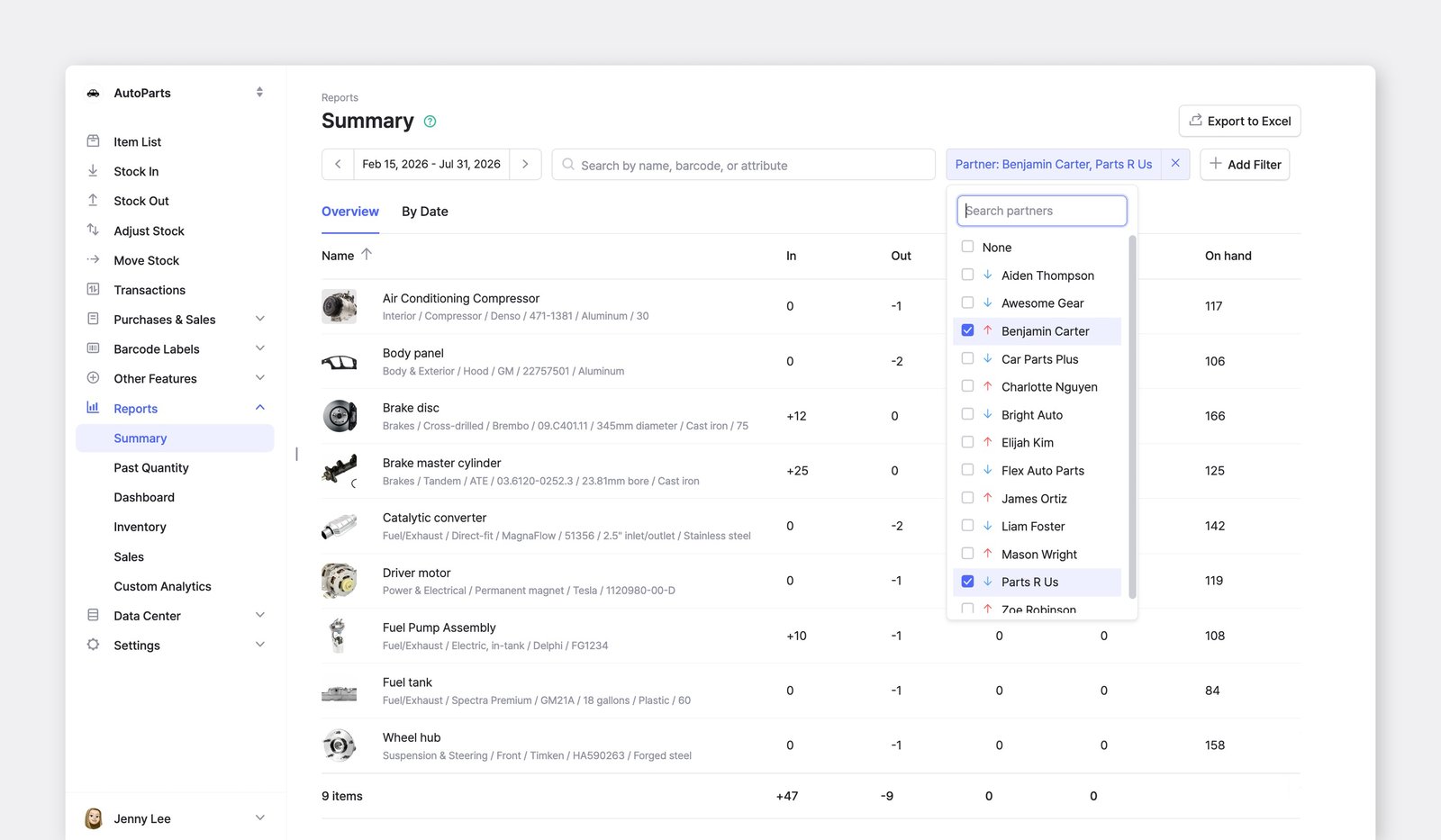
按特定合作伙伴筛选摘要