
Parceiros
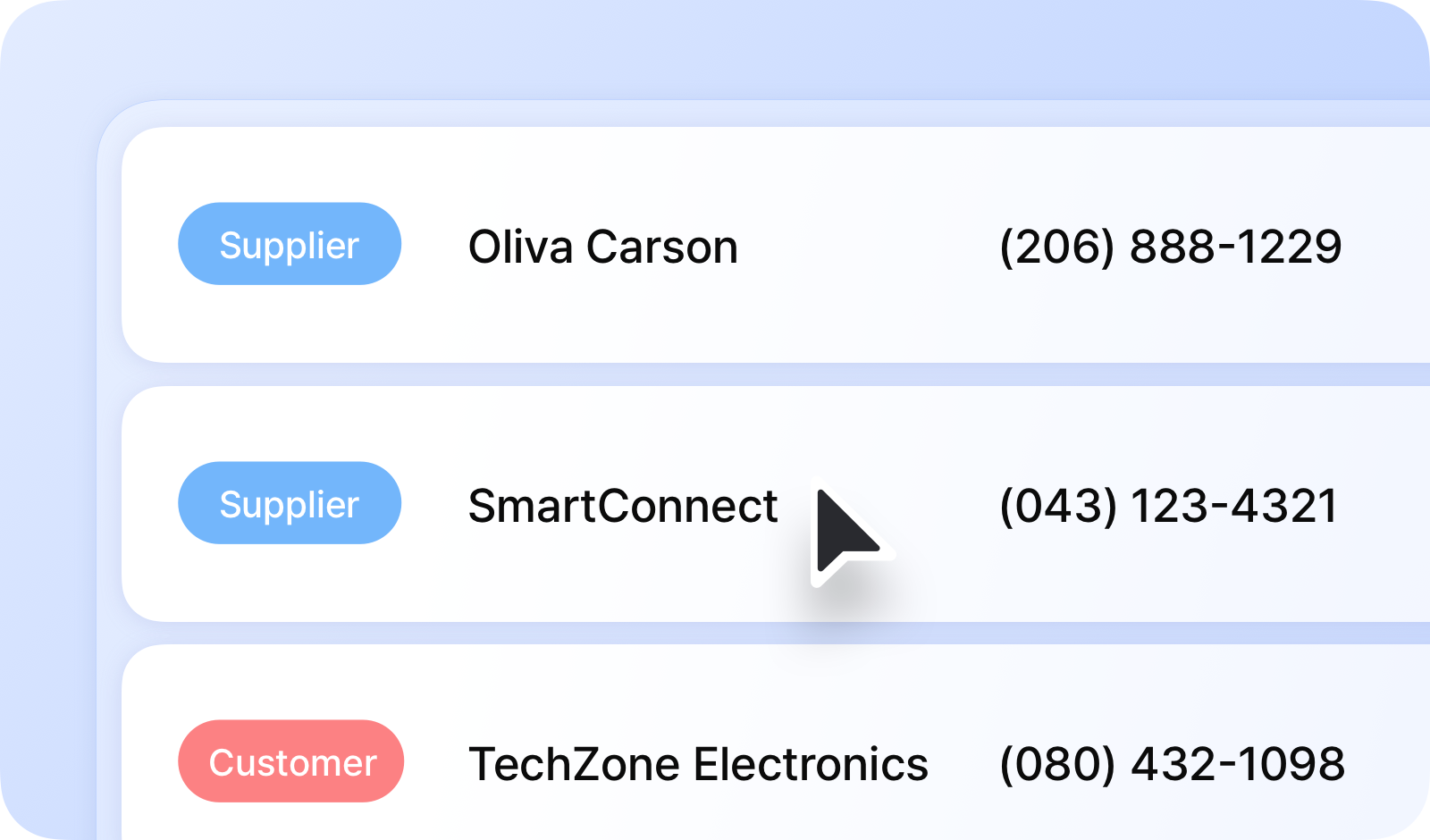
Gerencie seus parceiros — os fornecedores e clientes com quem você trabalha — para acompanhar os pedidos de inventário. Você pode salvar e consultar informações como nome e dados de contato.
Definições
Seção intitulada “Definições”Um Fornecedor é um parceiro que fornece itens para o seu inventário.
Os fornecedores são vinculados às transações de Em estoque e podem ser usados para acompanhar as ordens de compra.
Um Cliente é um parceiro que recebe itens do seu inventário.
Os clientes são vinculados às transações de Sem estoque e podem ser usados para acompanhar as ordens de venda.
Adicionar parceiros
Seção intitulada “Adicionar parceiros”No computador
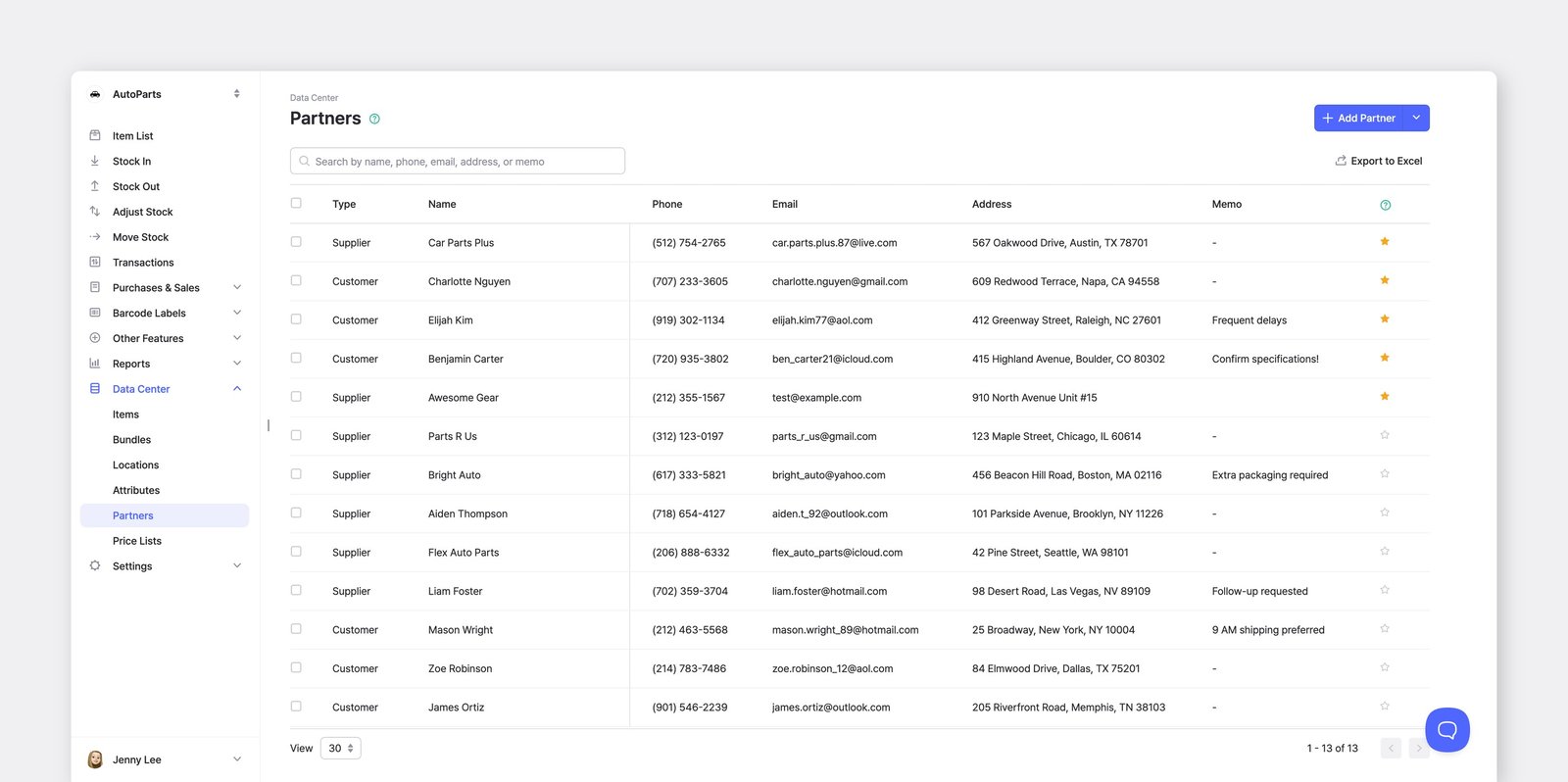
Seção intitulada “No computador”- Acesse
Centro de Dados>Parceiros. - Clique em
Adicionar parceirosno canto superior direito. - Escolha entre Fornecedor ou Cliente.
- Informe os dados do parceiro.
- Clique em
Adicionar.
No celular
Seção intitulada “No celular”Você pode adicionar parceiros da mesma forma no app móvel.
- Acesse
Configurações>Centro de Dados>Parceiros. - Toque no botão
+(adicionar) no canto superior direito. - Escolha entre Fornecedor ou Cliente.
- Informe os dados do parceiro.
- Toque em
Salvar.
Adicionar vários parceiros
Seção intitulada “Adicionar vários parceiros”Você também pode adicionar vários parceiros de uma vez com um arquivo do Excel, selecionando uma das opções abaixo no menu suspenso “Adicionar parceiros”:
Importar Excel (Fornecedores)Importar Excel (Clientes)
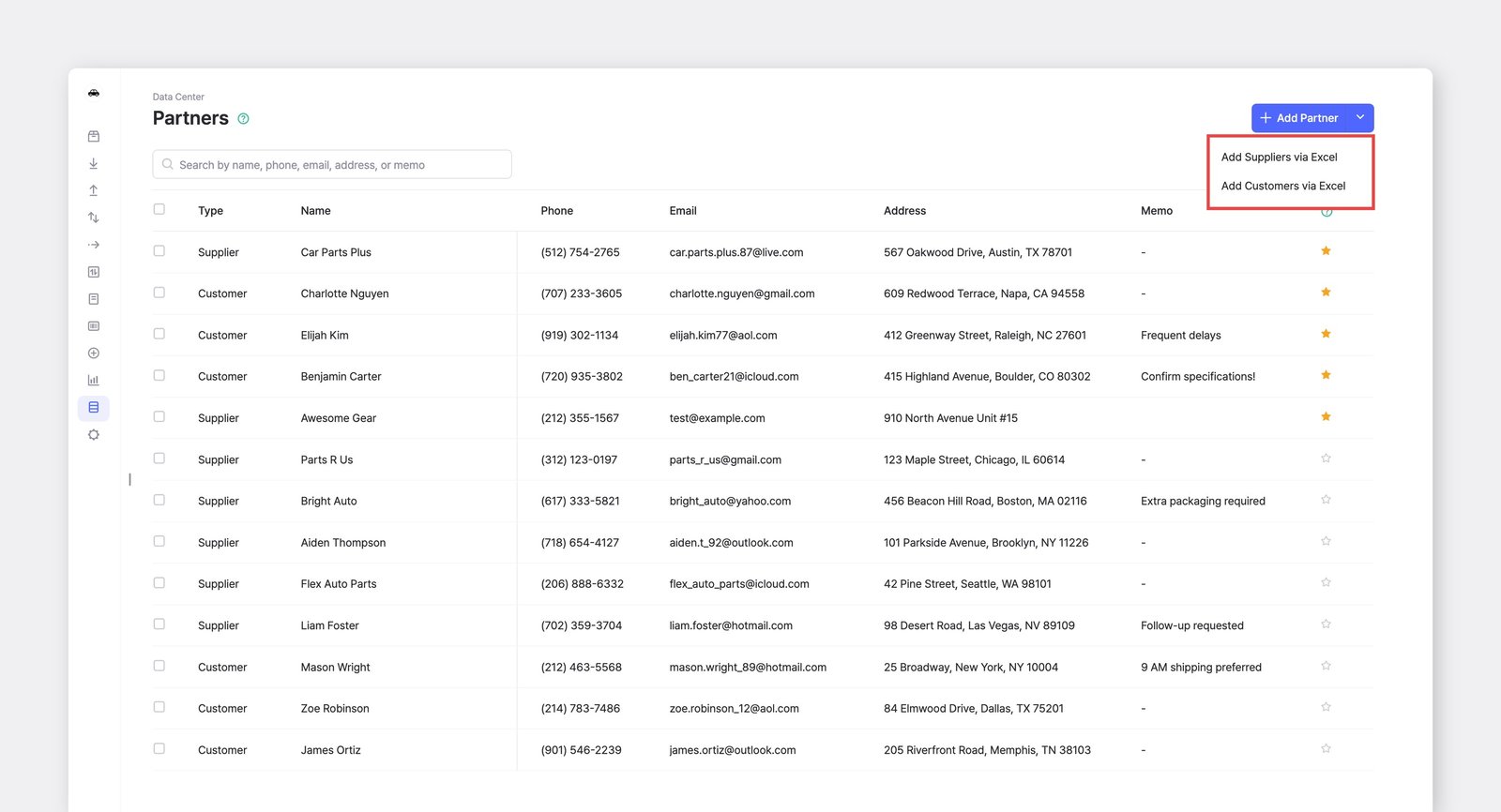
Baixe o modelo para usar como referência. Seu arquivo do Excel deve incluir estas colunas:
- Nome
- Telefone
- Endereço
- Memo
- Idioma
Transações de inventário com parceiros
Seção intitulada “Transações de inventário com parceiros”A. Saída de estoque para clientes
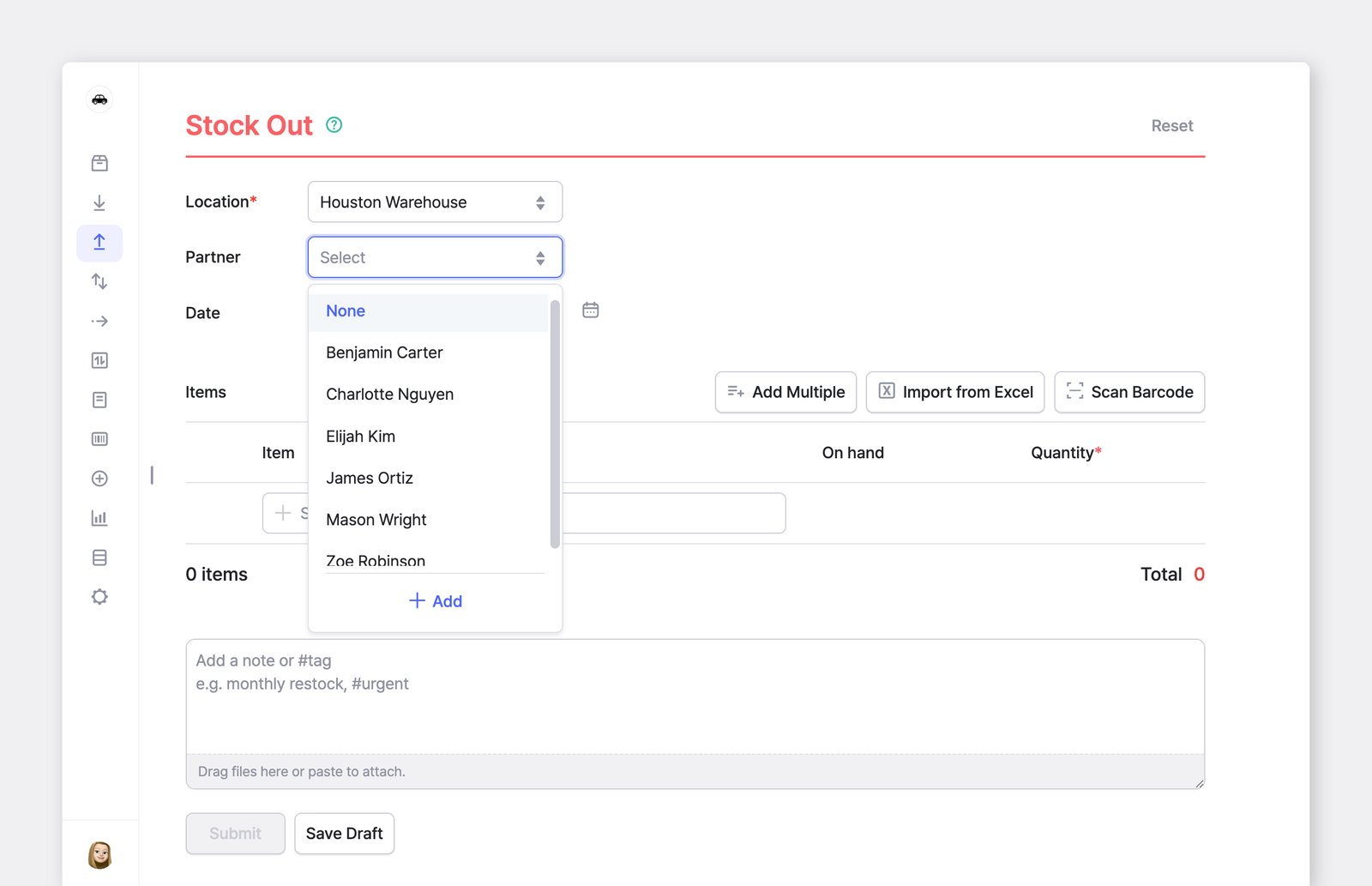
Seção intitulada “A. Saída de estoque para clientes”Ao registrar uma transação de Sem estoque, você pode selecionar um dos clientes cadastrados na sua lista de Parceiros.
B. Entrada de estoque de fornecedores
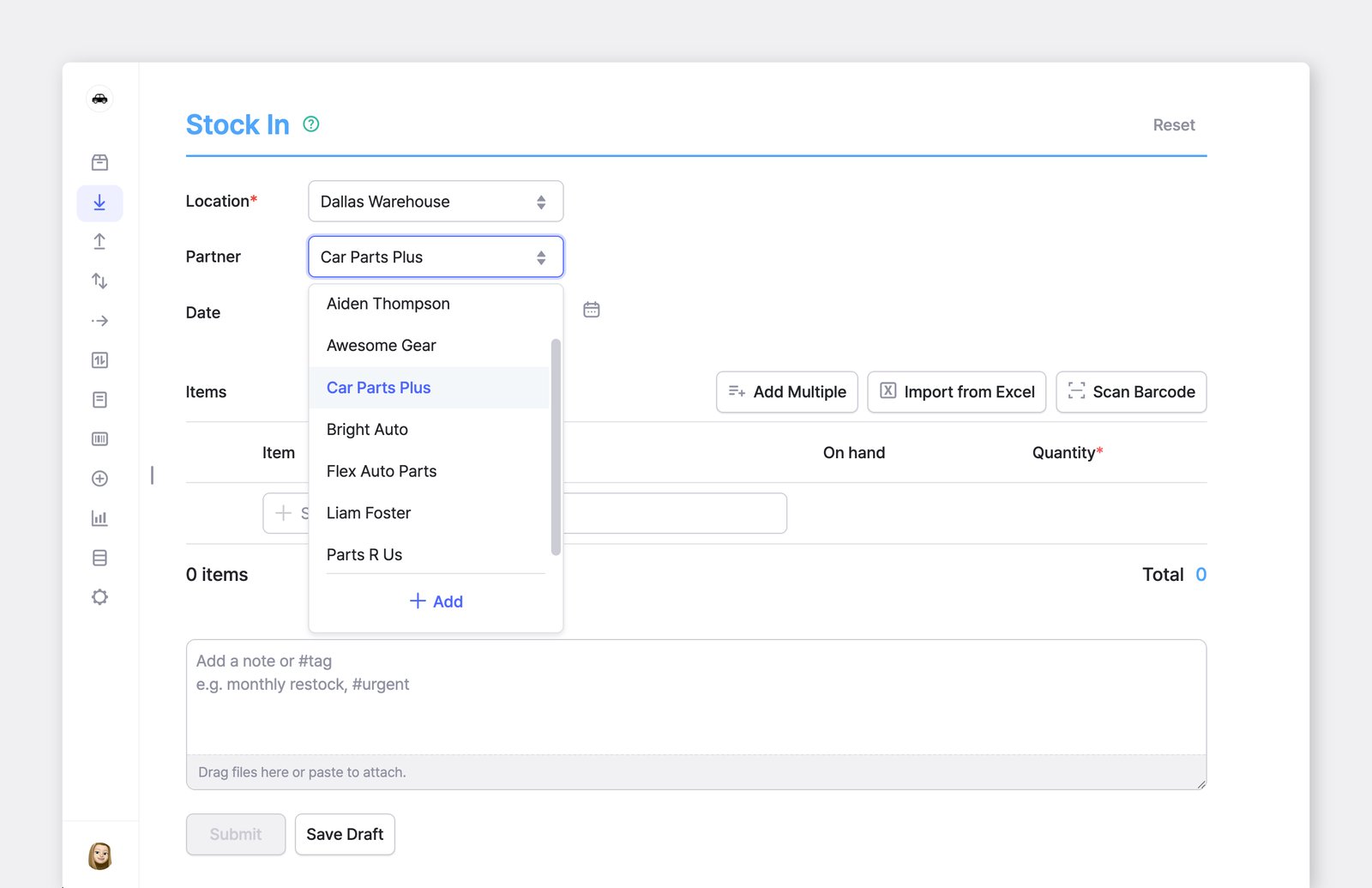
Seção intitulada “B. Entrada de estoque de fornecedores”Em uma transação de Em estoque, você pode selecionar um dos fornecedores cadastrados na sua lista de Parceiros.
Gerenciar pedidos de parceiros
Seção intitulada “Gerenciar pedidos de parceiros”A. Ordens de venda para clientes
Seção intitulada “A. Ordens de venda para clientes”Você pode criar uma ordem de venda (OV) para um cliente específico e acompanhar seus pedidos.
- Acesse
Compras e vendas>Vendas. - Selecione o Cliente no menu suspenso.
- O sistema preencherá automaticamente o endereço e o telefone salvos do cliente a partir da sua lista de Parceiros.
Enviar uma fatura de venda
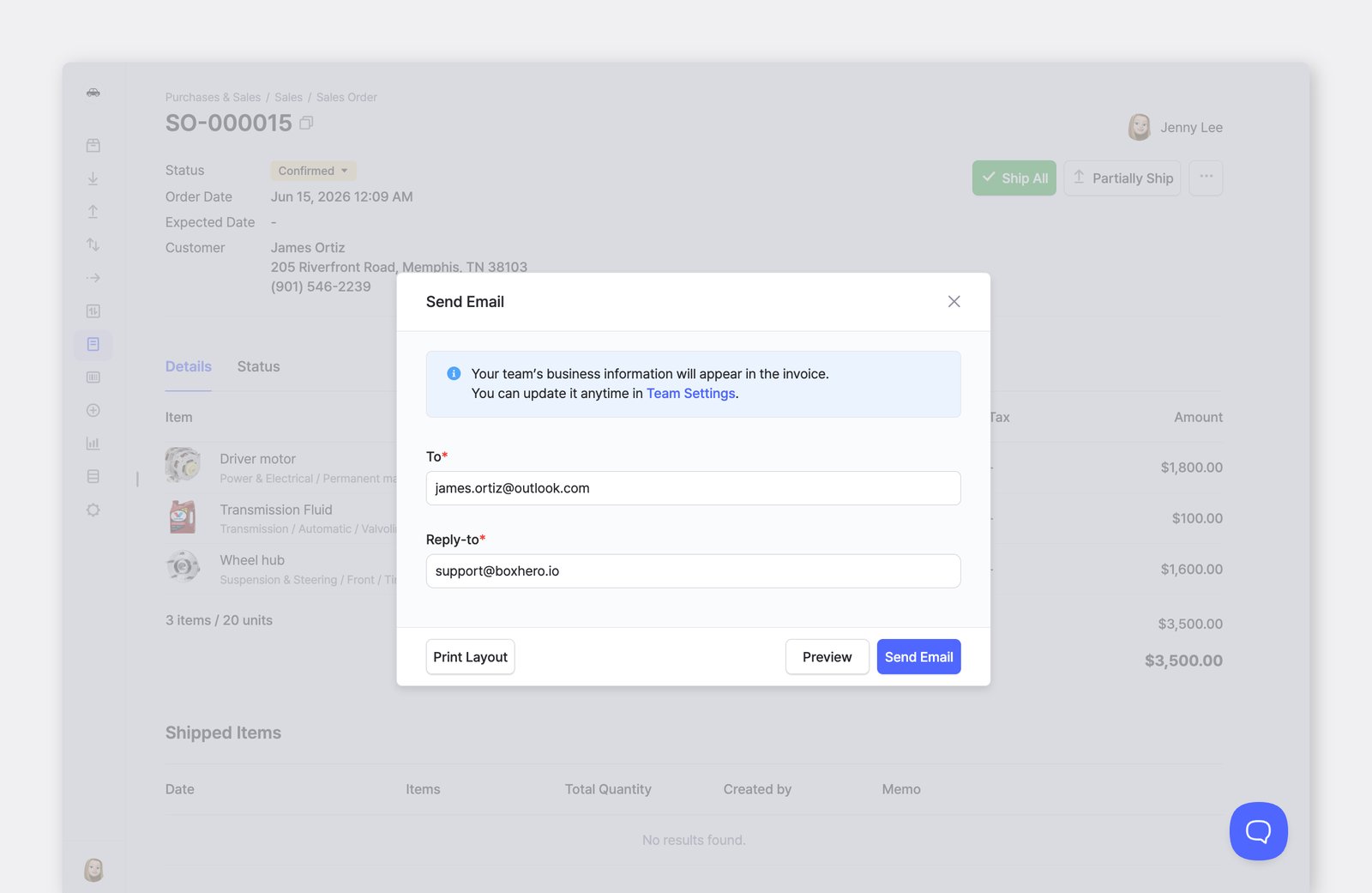
Seção intitulada “Enviar uma fatura de venda”Você também pode enviar a fatura por e-mail diretamente para esse cliente.
- Abra a ordem de venda concluída e clique no botão
...(mais) >Enviar e-mail. - O e-mail salvo do cliente será usado automaticamente.
B. Ordens de compra para fornecedores
Seção intitulada “B. Ordens de compra para fornecedores”Você também pode criar uma ordem de compra (OC) para um fornecedor específico.
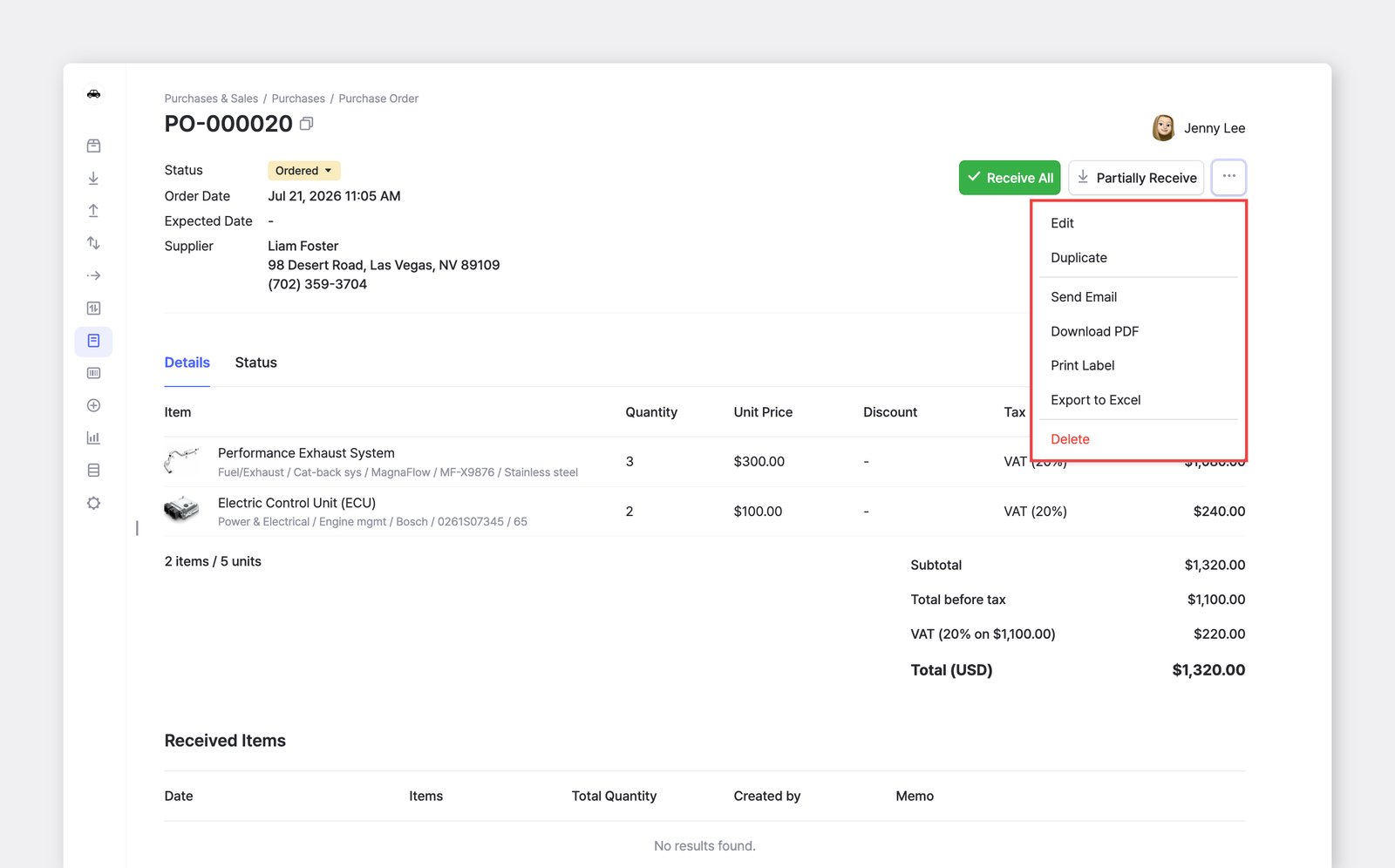
Acesse Compras e vendas > Compras, onde você pode editar, excluir, imprimir ou salvar a OC em PDF. Para mudar a aparência, ajuste as configurações de impressão.
Filtrar por parceiro
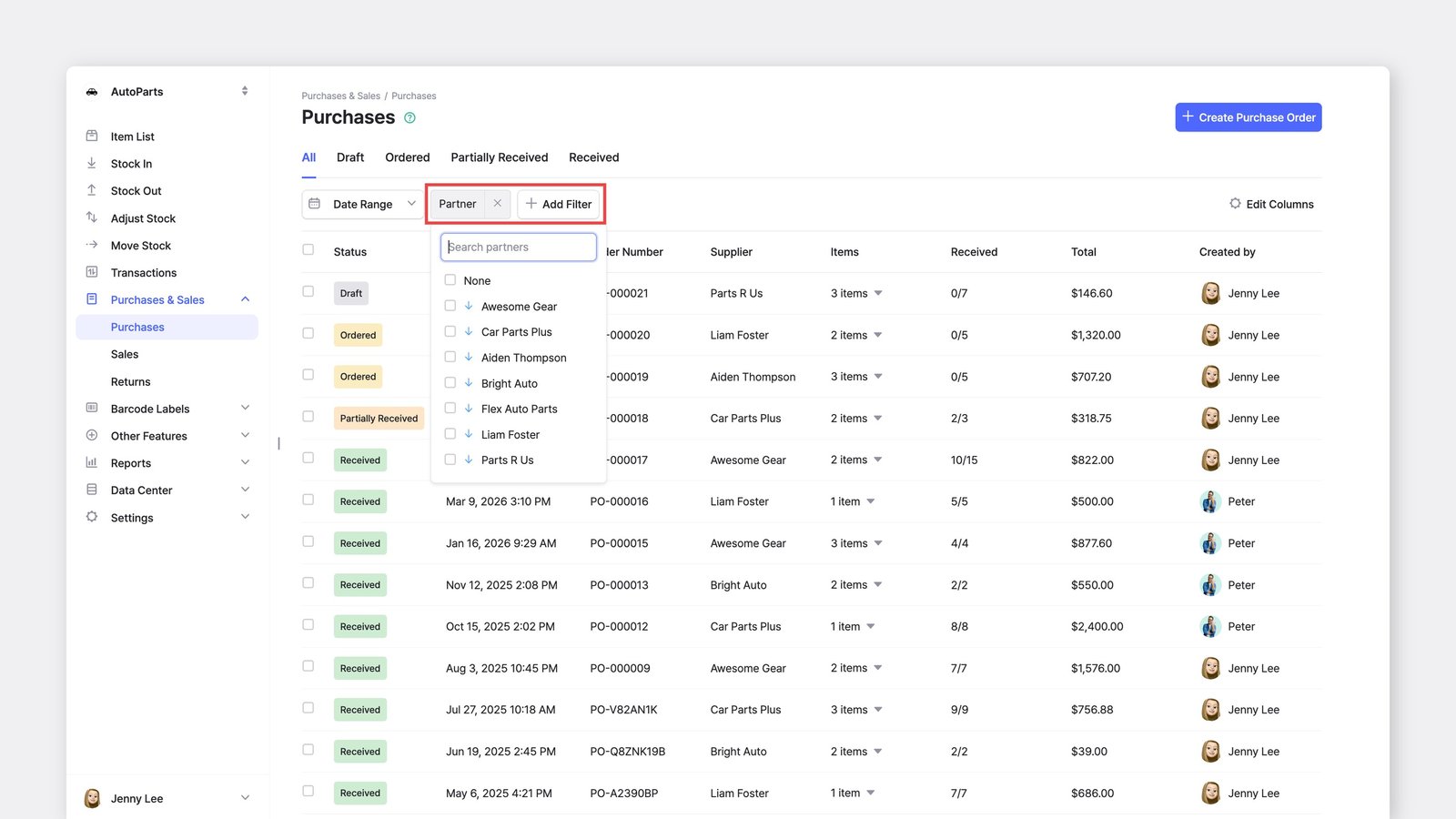
Seção intitulada “Filtrar por parceiro”Você pode filtrar por parceiro para simplificar a visualização nestes recursos do BoxHero:
- Transações
- Compras
- Vendas
- Devoluções
- Relatórios de vendas
- Resumo
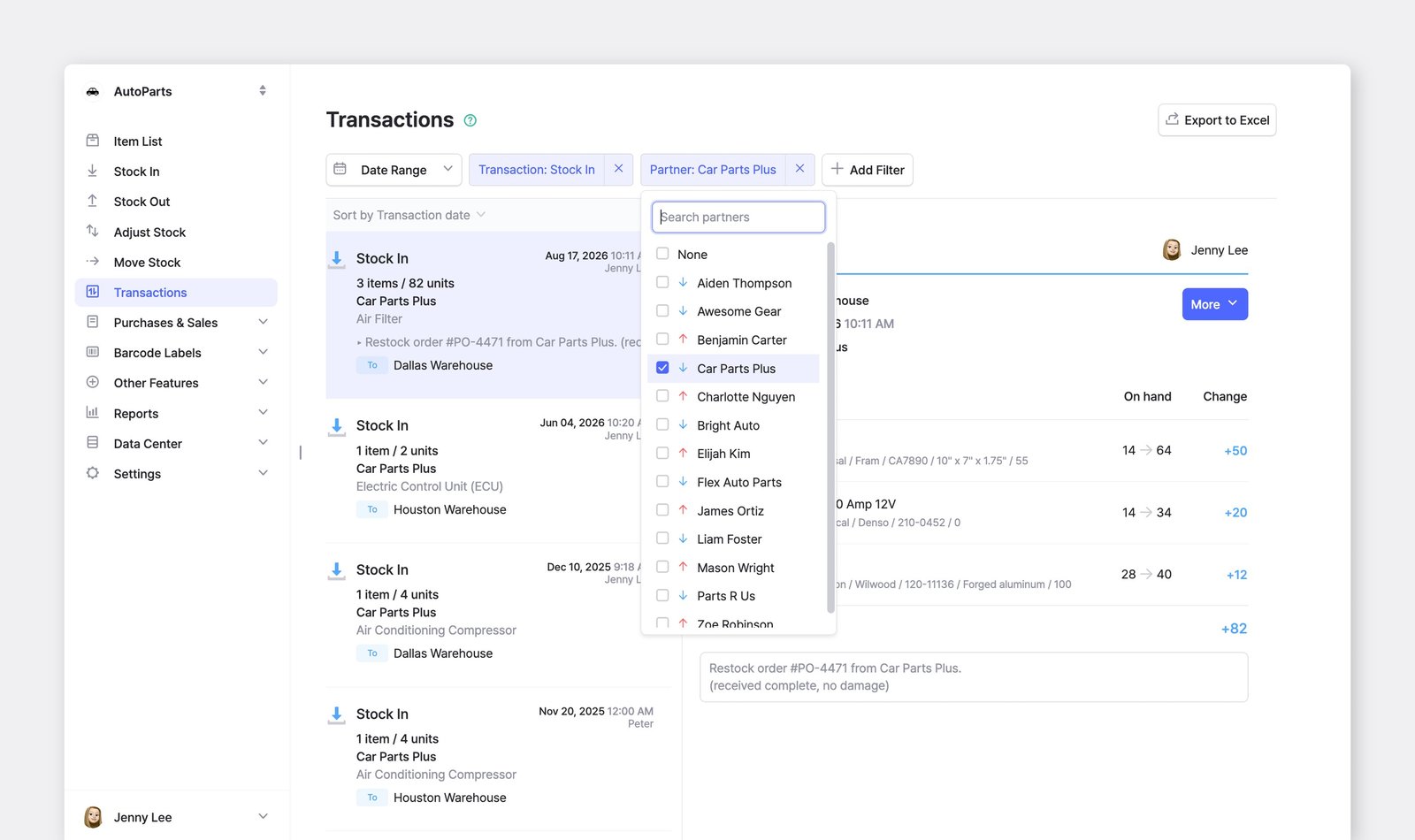
Filtre as Transações por parceiros específicos
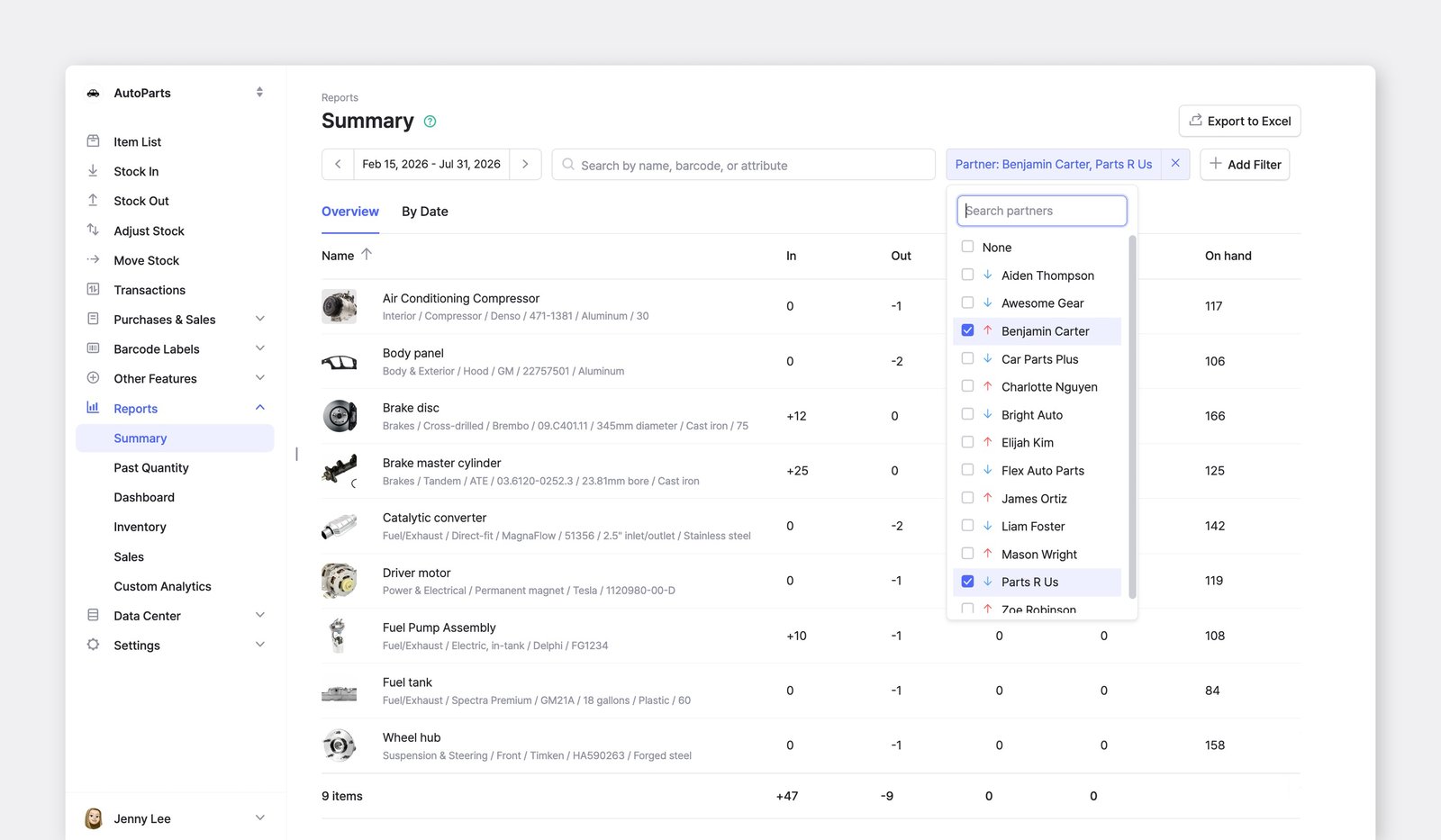
Filtre o Resumo por parceiros específicos