
Barang & Atribut
Pelajari cara menyiapkan barang, mengonfigurasi atribut, dan menangani skenario umum seperti melacak satuan, foto, nomor seri, dan tanggal kedaluwarsa.
Menambahkan barang
Section titled “Menambahkan barang”Bagaimana cara mendaftarkan barang yang memiliki pilihan seperti warna atau ukuran?
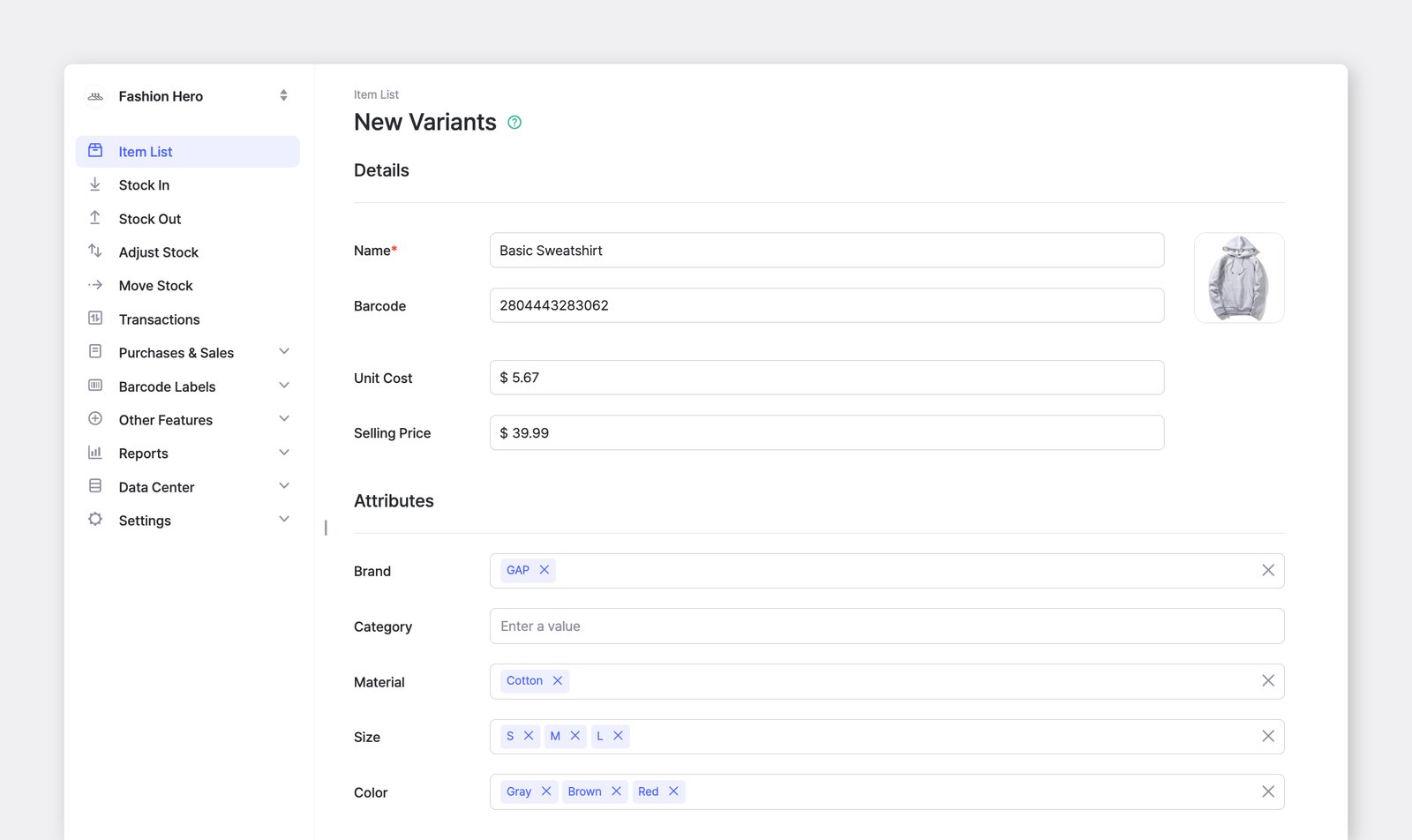
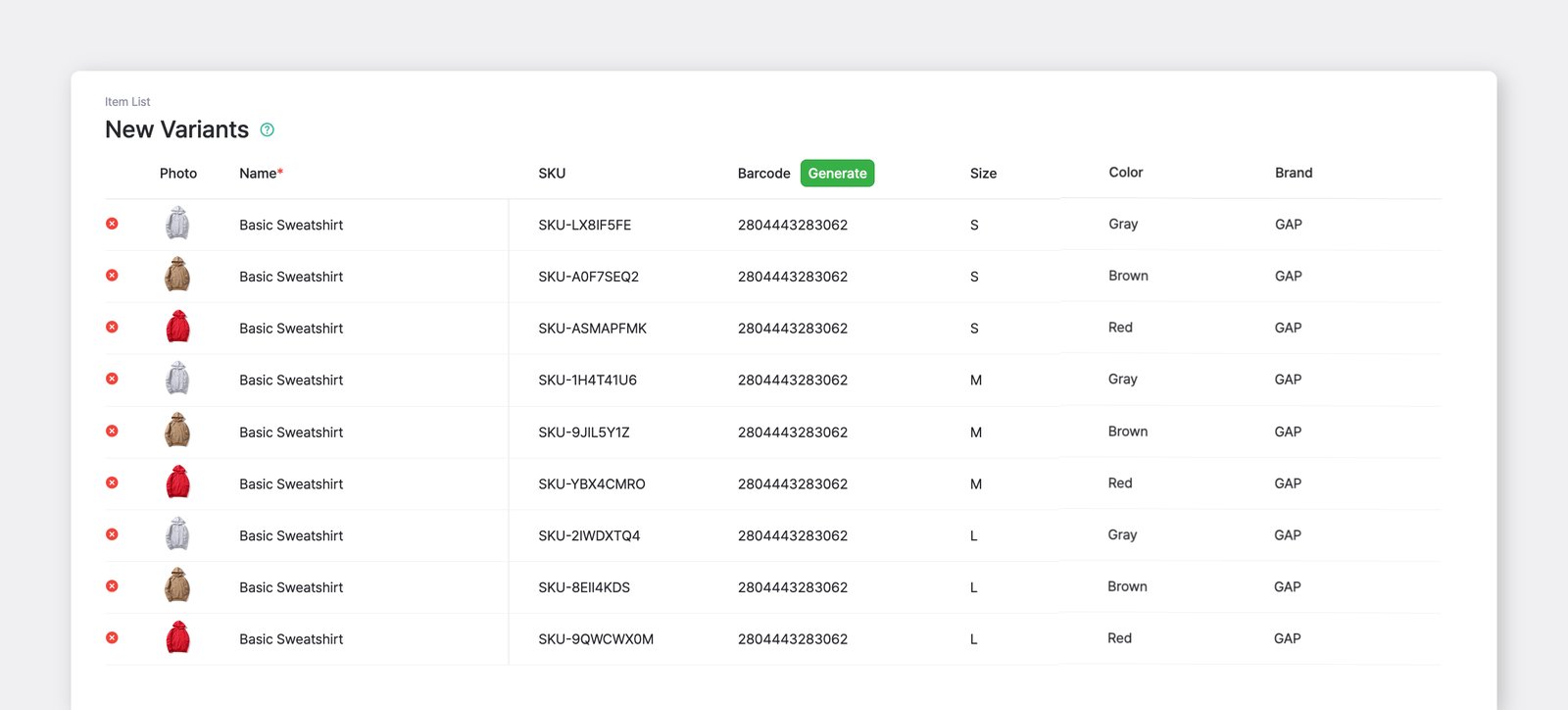
Section titled “Bagaimana cara mendaftarkan barang yang memiliki pilihan seperti warna atau ukuran?”Kelola pilihan tersebut sebagai Atribut: beri setiap variasi nama barang yang sama, lalu tambahkan atribut seperti “Warna” dan “Ukuran” dan atur nilainya pada setiap barang.
- Gunakan Kelompokkan berdasarkan di
Daftar Baranguntuk melihat semuanya sebagai satu barang, atau - Gunakan fungsi
Tambah Atribut BulkdanImport Exceldi aplikasi desktop.
Apakah saya bisa memindai barcode untuk mengisi semua detail barang sekaligus?
Section titled “Apakah saya bisa memindai barcode untuk mengisi semua detail barang sekaligus?”Tidak. Barcode hanya menyimpan nomornya — bukan nama barang, harga, warna, atau detail lainnya. Saat Anda memindai ketika mendaftarkan barang, BoxHero merekam nomor barcode; setelah itu Anda memasukkan sendiri nama, harga, kuantitas, dan detail lainnya.
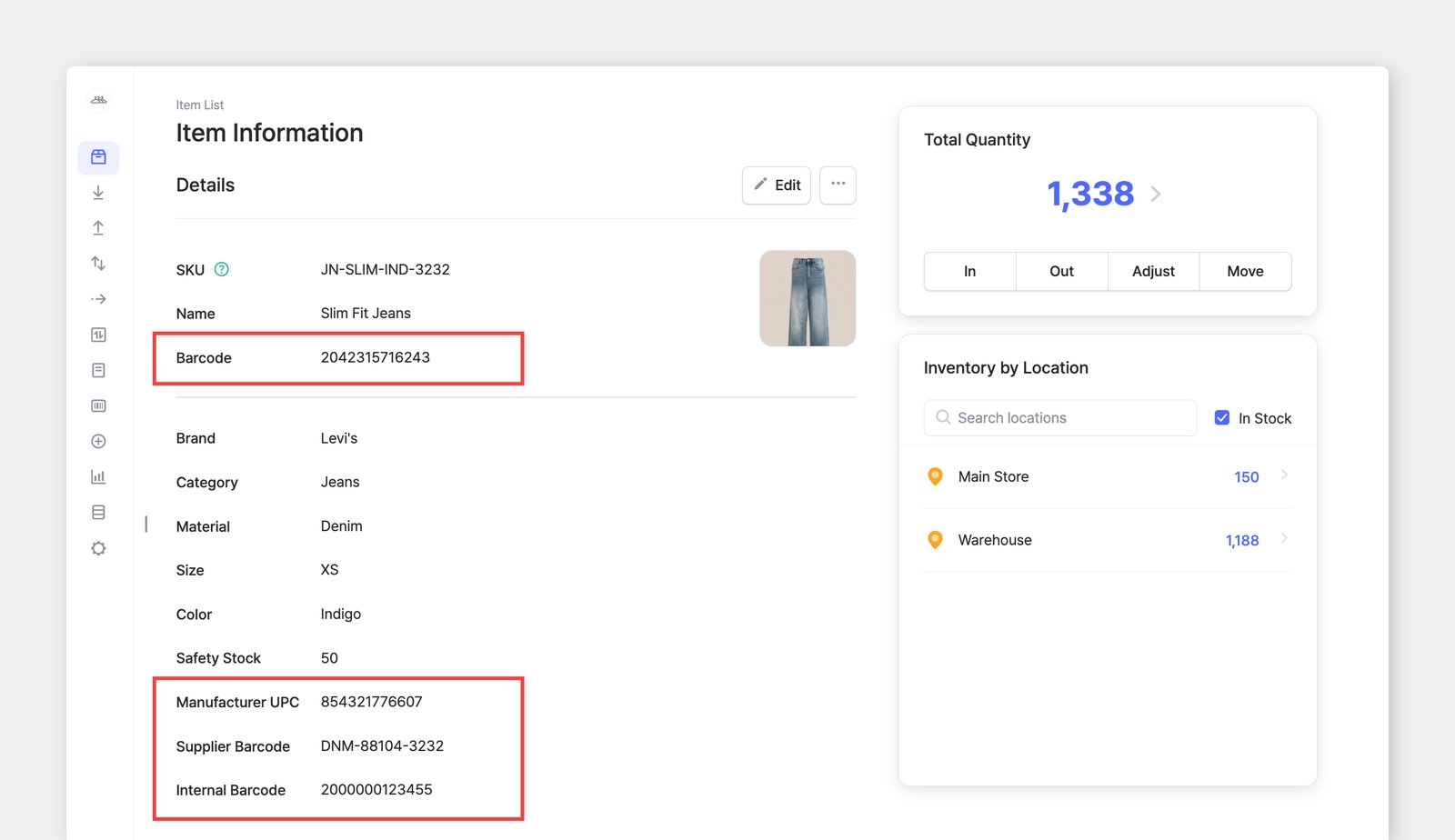
Apakah saya bisa mendaftarkan lebih dari satu barcode untuk satu barang?
Section titled “Apakah saya bisa mendaftarkan lebih dari satu barcode untuk satu barang?”Ya. Setiap barang di BoxHero memiliki satu field barcode utama, yang digunakan secara default saat memindai. Jika barang yang sama memiliki kode lain, Anda dapat menyimpannya dengan menambahkan atribut kustom bertipe “barcode”. Barcode tambahan ini disimpan di detail barang.
Bagaimana cara mengatur satuan ukuran untuk barang saya?
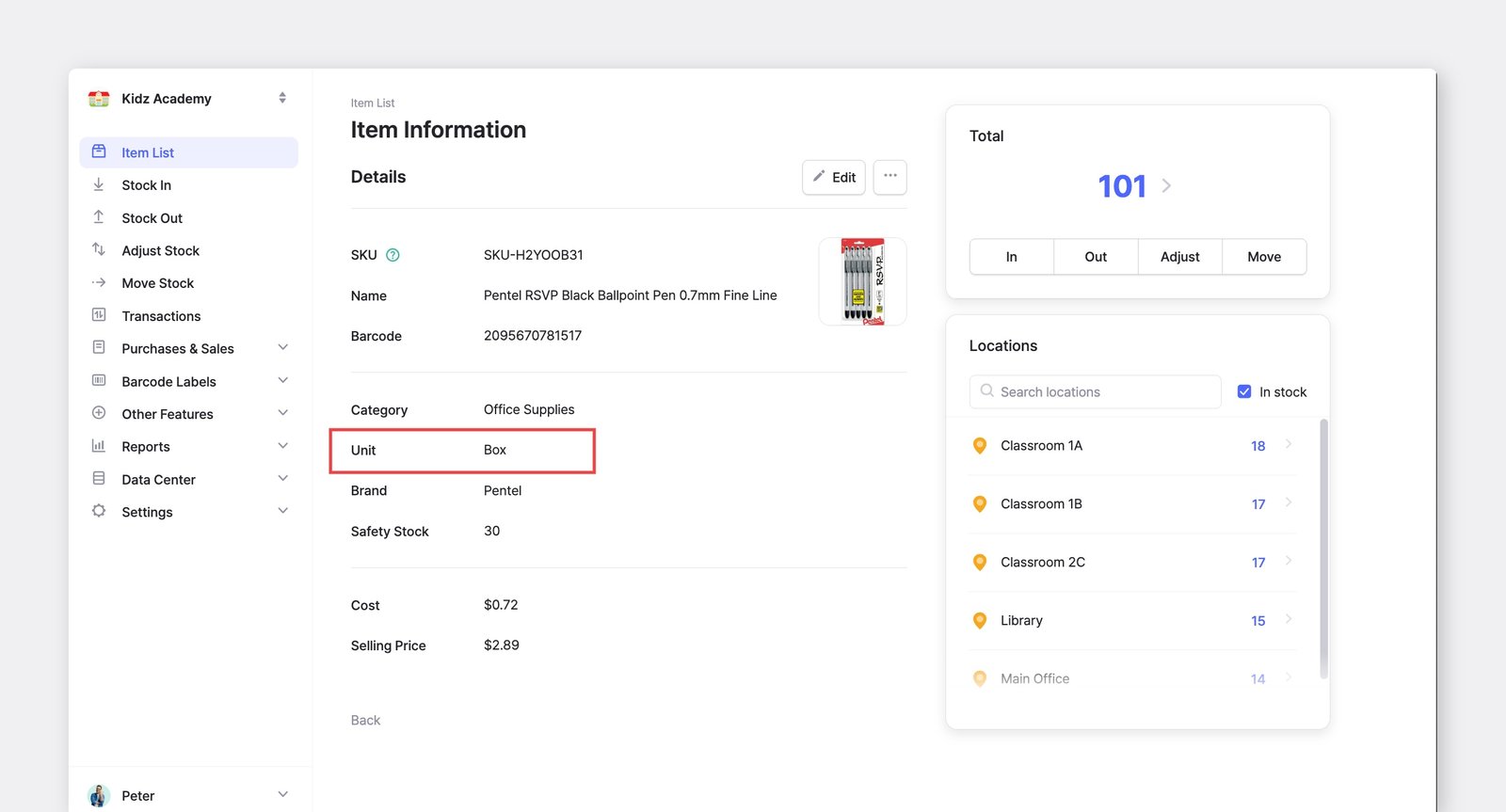
Section titled “Bagaimana cara mengatur satuan ukuran untuk barang saya?”Buka Pusat Data > Atribut dan buat atribut baru bernama “Satuan”. Setelah itu, Anda dapat memasukkan satuan (mis., box, lb, kg, ml) untuk setiap barang.
Apakah saya bisa menggunakan nilai desimal untuk kuantitas stok?
Section titled “Apakah saya bisa menggunakan nilai desimal untuk kuantitas stok?”Ya. BoxHero mendukung kuantitas desimal, sehingga Anda mudah melacak stok berdasarkan berat, volume, atau satuan parsial lainnya. Anda dapat memasukkan nilai hingga 4 angka di belakang koma (misalnya, 1.9 atau 0.285).
Apakah saya bisa mengunggah beberapa foto untuk satu barang?
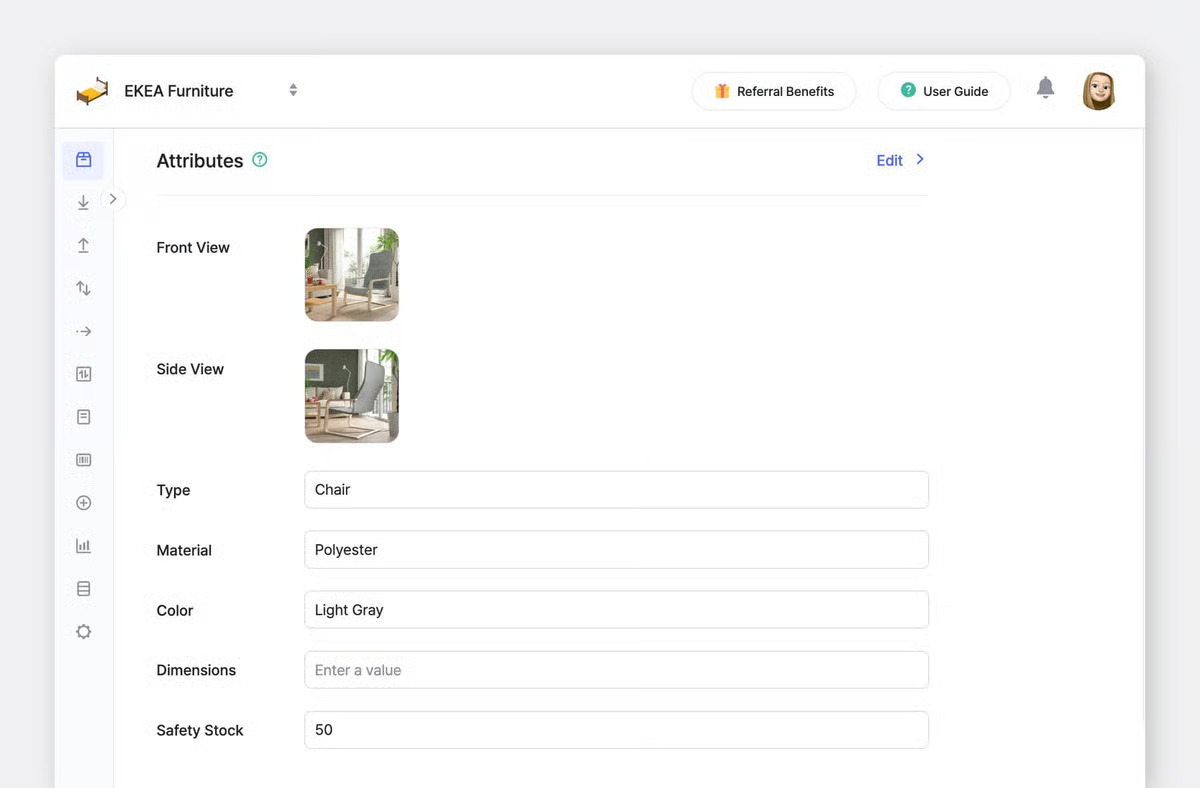
Section titled “Apakah saya bisa mengunggah beberapa foto untuk satu barang?”Ya. Buat atribut bertipe file terpisah untuk setiap foto (mis., “Tampak Depan” dan “Tampak Samping”), masing-masing dengan file yang diunggah sendiri. Tambahkan atribut tersebut di Pusat Data > Atribut.
Apakah saya bisa mengunggah foto barang secara massal?
Section titled “Apakah saya bisa mengunggah foto barang secara massal?”Ya. Buka Pusat Data > Barang > Lainnya (…) > Unggah Foto untuk mendaftarkan foto untuk banyak barang sekaligus.
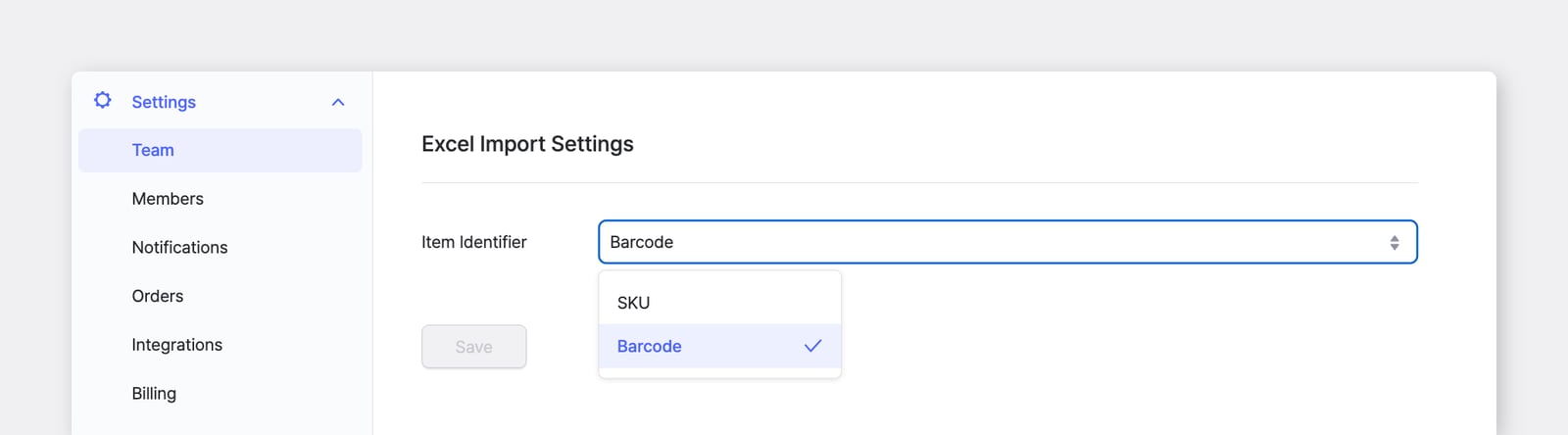
Nama file setiap foto harus sama dengan SKU barang. Jika Anda lebih suka mencocokkan berdasarkan barcode, ubah pengenalnya di Pengaturan > Tim > Import Excel.
Mengapa muncul error pada nama barang saat mengimpor dari Excel?
Section titled “Mengapa muncul error pada nama barang saat mengimpor dari Excel?”Periksa pengenal barang Anda di Pengaturan > Tim > Import Excel. Jika Anda tidak menggunakan barcode, ubah pengenalnya menjadi SKU.
Pelacakan & visibilitas
Section titled “Pelacakan & visibilitas”Apakah saya bisa melacak stok berdasarkan nomor seri atau nomor lot?
Section titled “Apakah saya bisa melacak stok berdasarkan nomor seri atau nomor lot?”BoxHero dirancang berdasarkan barang tetap, di mana setiap barang memiliki barcode dan SKU yang unik ditambah atribut kustom (ukuran, warna, produsen, dll.). Untuk saat ini, agar dapat melacak berdasarkan nomor seri atau nomor lot, daftarkan setiap variasi sebagai barang terpisah.
Karena harga didasarkan pada total jumlah barang, kami menyarankan untuk menghapus entri nomor seri atau lot lama yang sudah tidak digunakan.
Apakah saya bisa melacak stok berdasarkan tanggal kedaluwarsa?
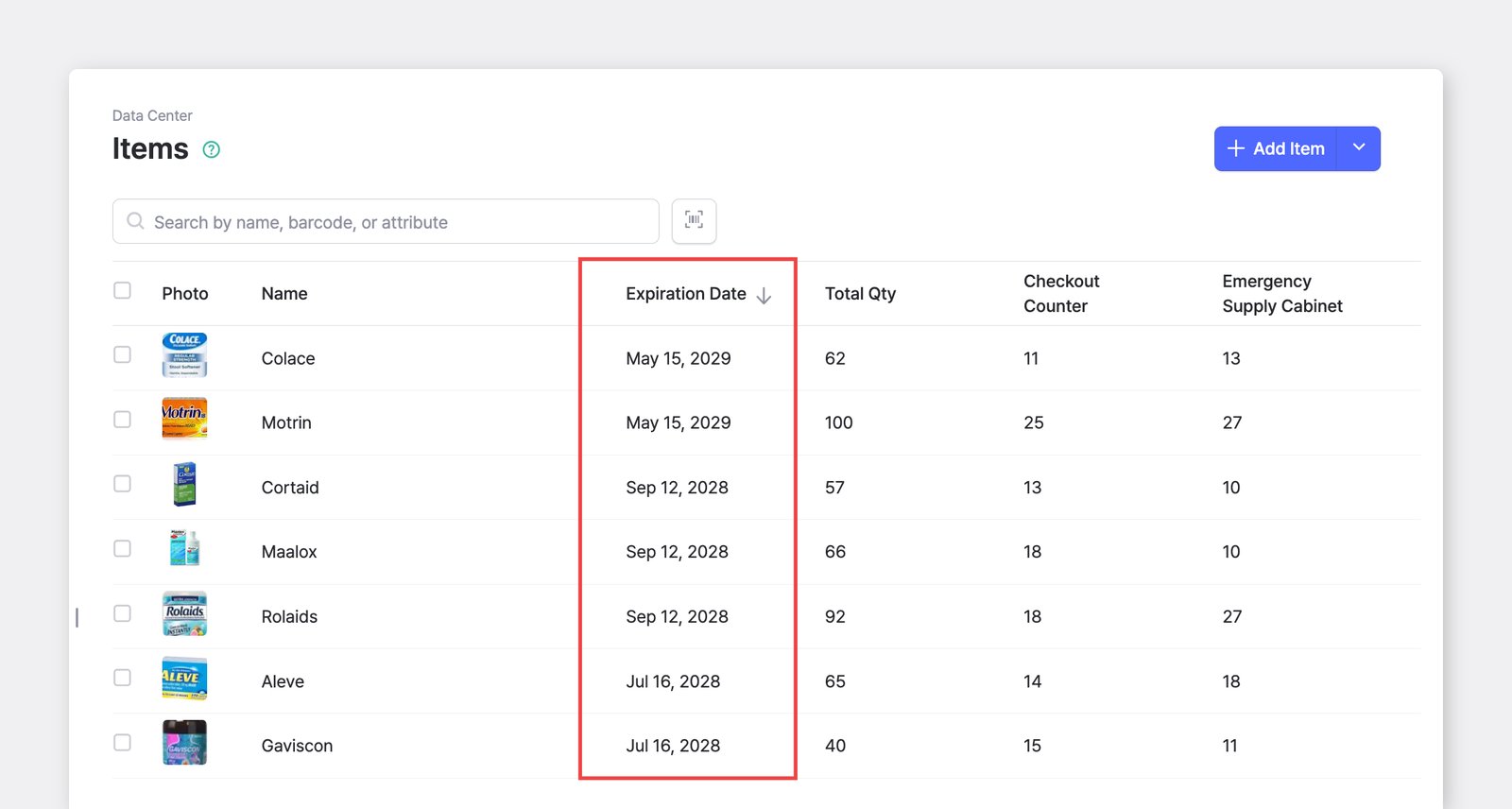
Section titled “Apakah saya bisa melacak stok berdasarkan tanggal kedaluwarsa?”Belum ada fitur khusus untuk itu — tetapi Anda dapat menambahkan tanggal kedaluwarsa sebagai atribut kustom. Sebagai alternatif, coba aplikasi saudara kami BEEP, yang dibuat khusus untuk melacak tanggal kedaluwarsa.
Apakah BoxHero mendukung Bill of Materials (BOM)?
Section titled “Apakah BoxHero mendukung Bill of Materials (BOM)?”Tidak. BoxHero tidak memiliki fitur BOM khusus untuk manufaktur. Alternatif terdekat adalah Bundle, yang memungkinkan Anda mengelola barang yang dikelompokkan atau barang set sebagai satu unit produk — berguna untuk beberapa alur kerja produk rakitan, meskipun tidak mencakup seluruh kebutuhan BOM.
Bagaimana cara mengelola produksi tanpa fitur BOM?
Section titled “Bagaimana cara mengelola produksi tanpa fitur BOM?”Untuk saat ini, cara terbaik adalah menyimpan BOM Anda di Excel dan mencatat perubahan stok di BoxHero.
- Daftarkan bahan baku dan produk jadi Anda sebagai barang.
- Simpan BOM dan detail konversi dalam file Excel terpisah.
- Saat produksi berlangsung, lakukan
Stok keluaruntuk bahan baku danStok masukuntuk produk jadi agar stok Anda tetap akurat. - Gunakan kategori atau atribut untuk membedakan bahan baku dari barang jadi.
Apakah saya bisa membatasi barang yang dapat dilihat oleh setiap anggota?
Section titled “Apakah saya bisa membatasi barang yang dapat dilihat oleh setiap anggota?”Tidak. Setiap barang dalam tim dapat dilihat oleh semua anggota — tidak ada cara untuk membatasi barang tertentu hanya untuk orang tertentu. Jika Anda memerlukan pemisahan per barang, solusinya adalah membuat tim terpisah untuk setiap kelompok barang.
Apakah saya bisa menyembunyikan atribut tertentu dari anggota?
Section titled “Apakah saya bisa menyembunyikan atribut tertentu dari anggota?”Ya. Dengan hak kelola kustom, Anda dapat menyembunyikan atribut tertentu — termasuk harga beli dan harga jual — per anggota:
- Buka
Pengaturan>Anggota>Hak Akses Khususlalu pilih+ Tambah. - Beri nama hak kelola tersebut, hapus centang pada atribut atau izin harga yang ingin disembunyikan, lalu pilih
Simpan. - Tetapkan hak kelola tersebut kepada anggota terkait.
Anggota dengan hak kelola terbatas tidak akan melihat informasi yang disembunyikan di mana pun di BoxHero. Harga yang disembunyikan ditampilkan sebagai 0 di detail barang, beli & jual, dan analisis penjualan.
Mengapa saya masih melihat barang dari lokasi lain setelah memilih satu lokasi?
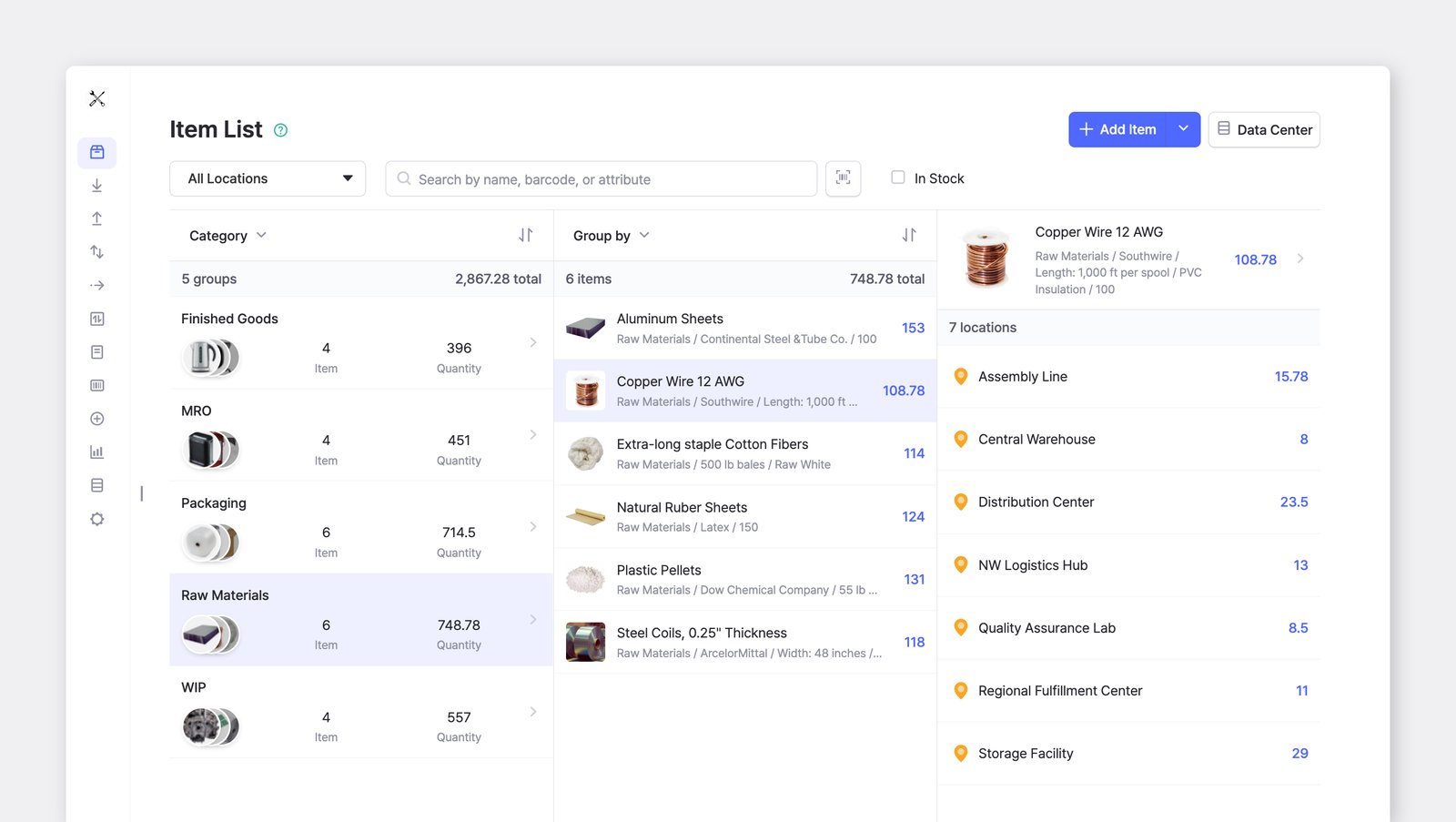
Section titled “Mengapa saya masih melihat barang dari lokasi lain setelah memilih satu lokasi?”BoxHero tidak menambahkan barang secara terpisah untuk setiap lokasi. Setiap barang didaftarkan satu kali dan dilacak di seluruh lokasi berdasarkan kuantitas, sehingga setiap barang tetap terlihat meskipun lokasi tertentu dipilih.
Untuk melihat hanya barang yang benar-benar memiliki stok di lokasi yang dipilih, pilih lokasinya lalu terapkan filter Stok Tersedia.
Atribut
Section titled “Atribut”Berapa banyak atribut yang bisa saya tambahkan?
Section titled “Berapa banyak atribut yang bisa saya tambahkan?”Tidak ada batasan. Anda dapat menambahkan atribut sebanyak yang Anda perlukan.
Apakah saya bisa menambahkan atribut untuk lokasi?
Section titled “Apakah saya bisa menambahkan atribut untuk lokasi?”Bisa, tetapi kami menyarankan untuk menggunakan fitur khusus Lokasi. Lokasi dirancang untuk melacak tempat fisik seperti gudang atau toko dan mudah diperbarui saat barang berpindah. Atribut lebih cocok untuk detail yang jarang berubah.
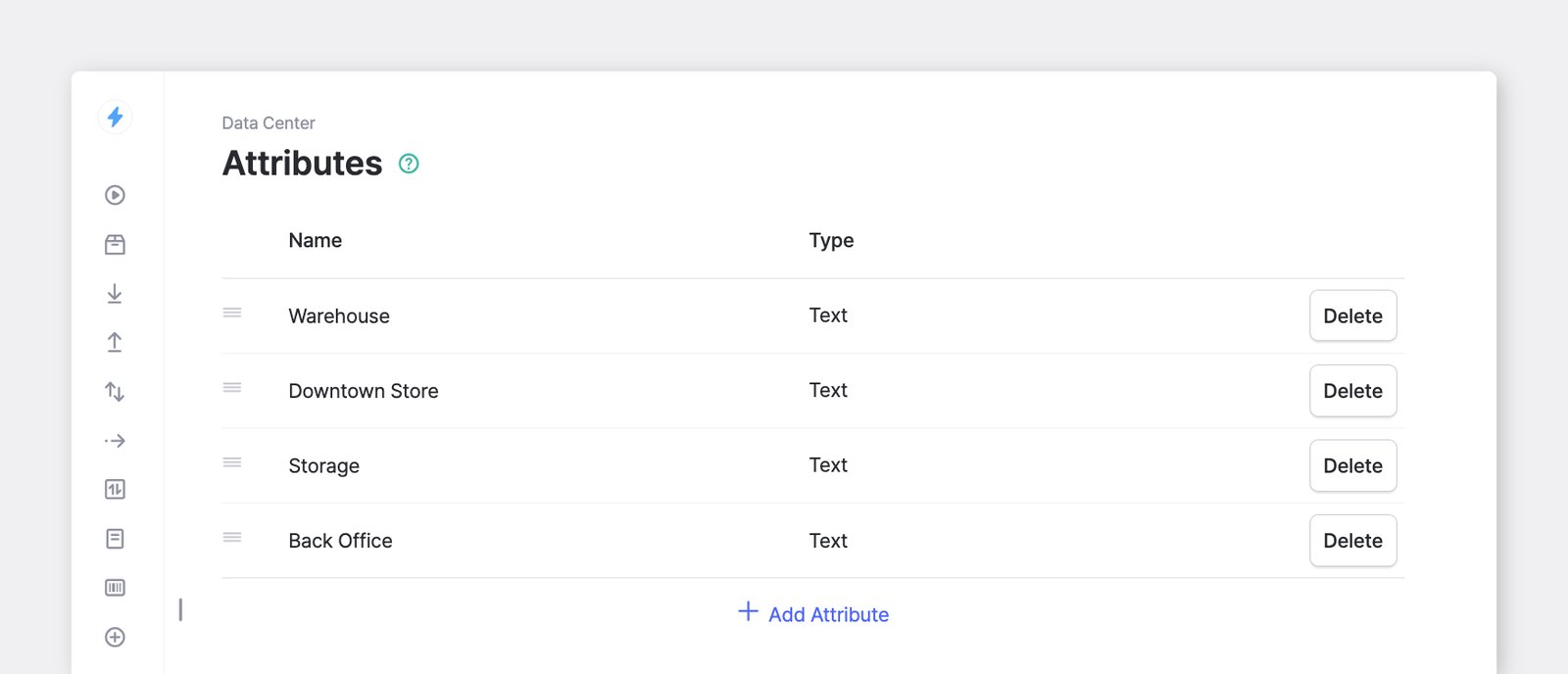
Apakah saya bisa mengubah tipe atribut setelah membuatnya?
Section titled “Apakah saya bisa mengubah tipe atribut setelah membuatnya?”Tipe atribut tidak dapat diubah secara langsung. Sebagai gantinya, buat atribut baru dengan tipe yang diinginkan, gunakan Edit via Excel untuk menyalin data dari atribut lama ke atribut baru, lalu hapus atribut aslinya.
Saya tidak sengaja menghapus atribut barang. Apakah bisa dikembalikan?
Section titled “Saya tidak sengaja menghapus atribut barang. Apakah bisa dikembalikan?”Ya — hubungi Dukungan dan kami akan membantu Anda memulihkannya.
Perubahan & riwayat
Section titled “Perubahan & riwayat”Apa yang terjadi pada transaksi lama saya jika saya mengedit atau menghapus atribut barang?
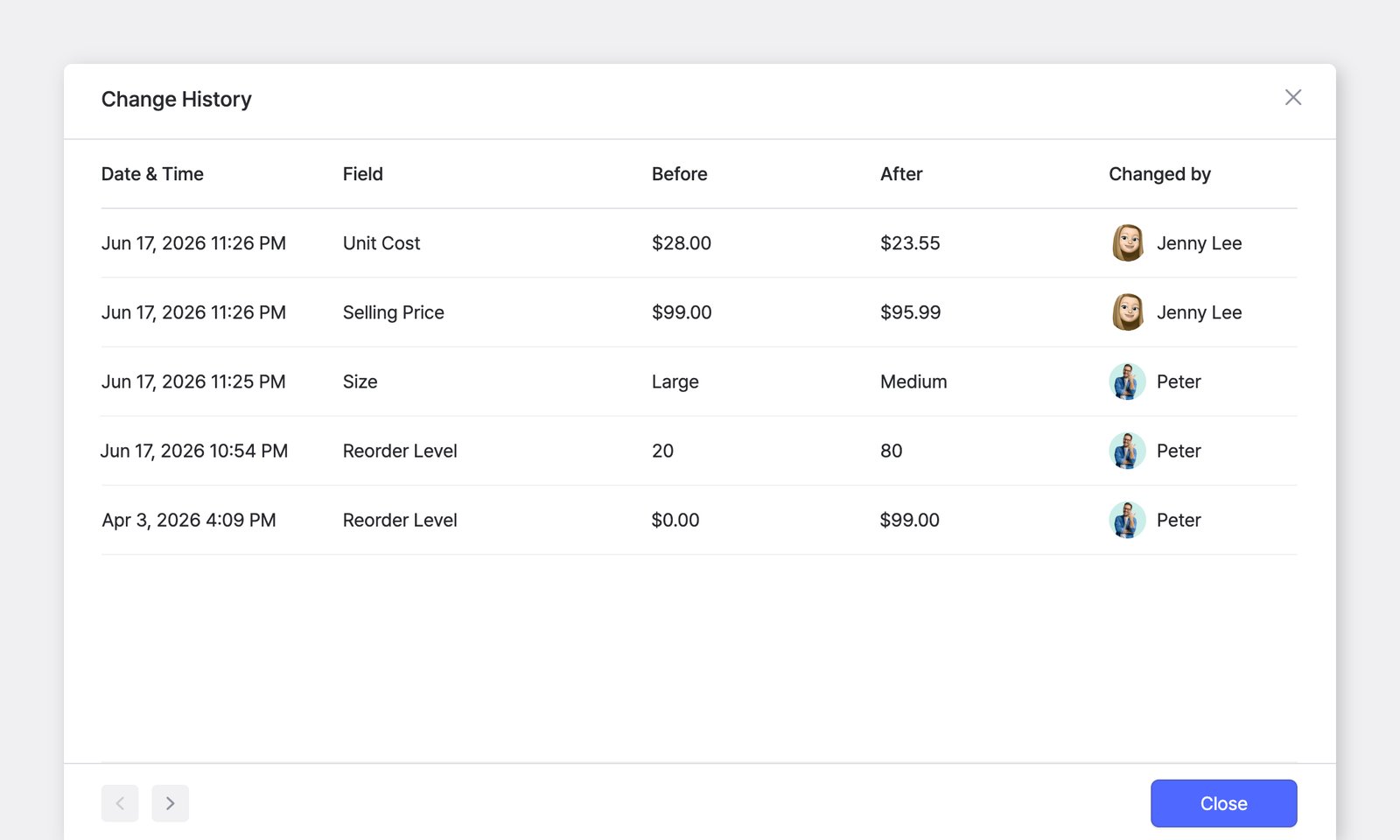
Section titled “Apa yang terjadi pada transaksi lama saya jika saya mengedit atau menghapus atribut barang?”Perubahan pada nama, atribut, atau harga barang otomatis diterapkan ke semua transaksi lama, sehingga Riwayat transaksi Anda selalu mencerminkan informasi terbaru.
Untuk memeriksa kapan suatu perubahan dilakukan, buka barang tersebut lalu pilih Lainnya (…) > Riwayat Perubahan Informasi.
Jika saya menghapus barang, apakah barang tersebut dihapus dari riwayat transaksi?
Section titled “Jika saya menghapus barang, apakah barang tersebut dihapus dari riwayat transaksi?”Tidak. Menghapus barang tetap mempertahankan catatan transaksinya (Stok masuk, Stok keluar, Transfer, Audit). Catatan tersebut tetap ada di Riwayat transaksi Anda, ditampilkan dengan coretan.