
สินค้าและคุณสมบัติ
เรียนรู้วิธีตั้งค่าสินค้า กำหนดคุณสมบัติ และจัดการสถานการณ์ที่พบบ่อย เช่น การติดตามหน่วยนับ รูปภาพ หมายเลขซีเรียล และวันหมดอายุ
การเพิ่มสินค้า
หัวข้อที่มีชื่อว่า “การเพิ่มสินค้า”จะลงทะเบียนสินค้าที่มีตัวเลือก เช่น สีหรือขนาด ได้อย่างไร?
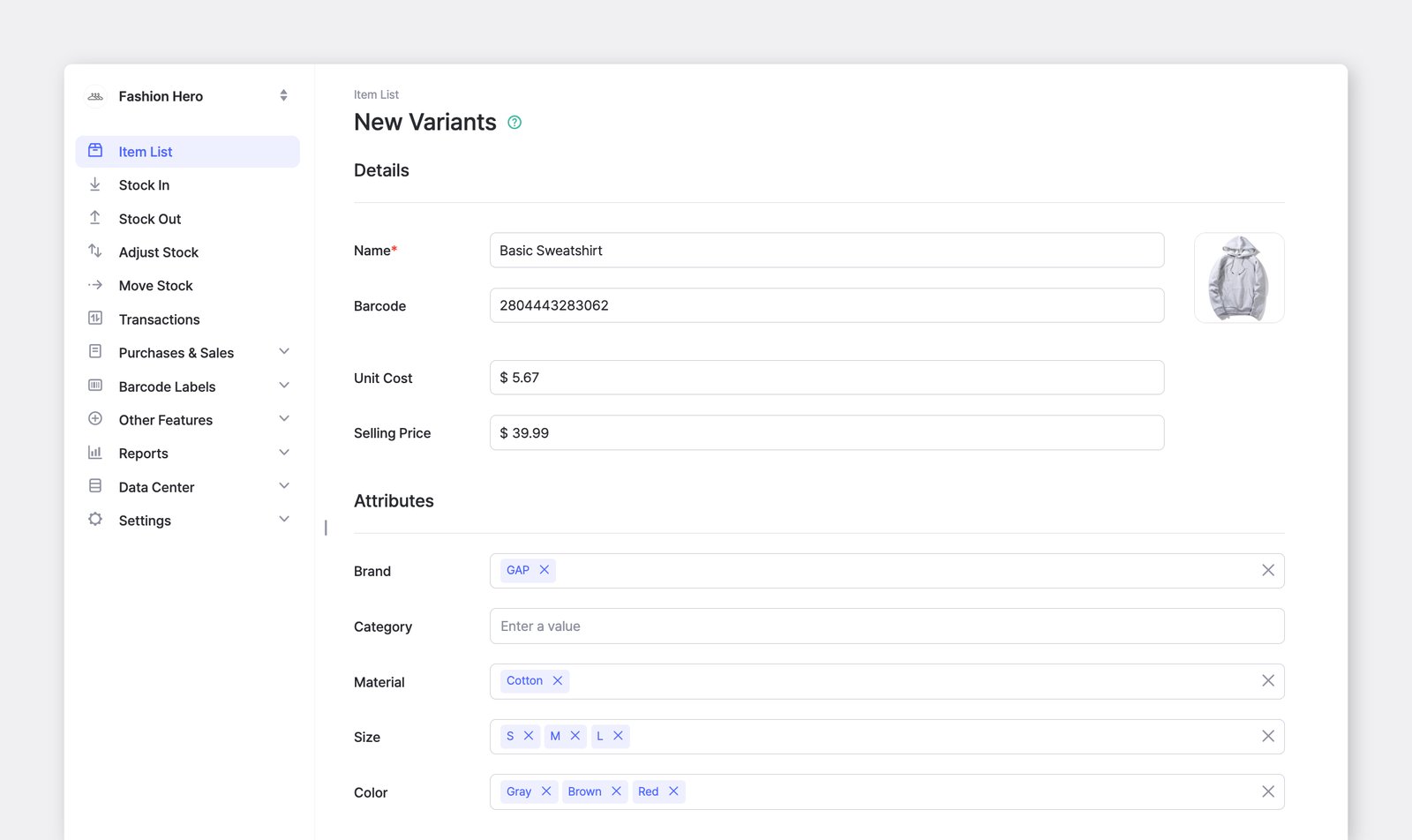
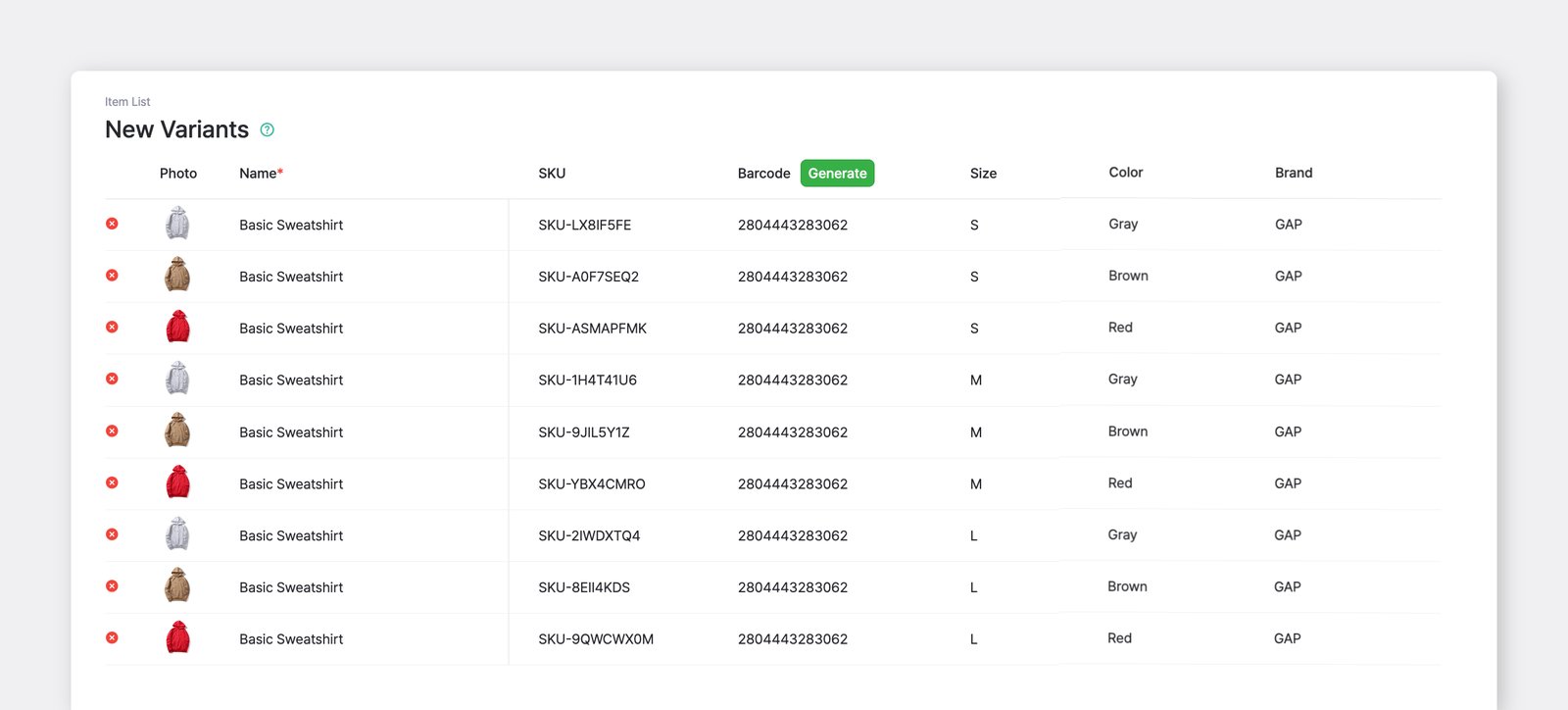
หัวข้อที่มีชื่อว่า “จะลงทะเบียนสินค้าที่มีตัวเลือก เช่น สีหรือขนาด ได้อย่างไร?”จัดการตัวเลือกเป็น คุณสมบัติ: ตั้งชื่อสินค้าเดียวกันให้ทุกตัวเลือก จากนั้นเพิ่มคุณสมบัติ เช่น "สี" และ "ขนาด" แล้วกำหนดค่าให้แต่ละสินค้า
- ใช้ จัดกลุ่ม ใน
รายการสินค้าเพื่อดูทุกตัวเลือกรวมเป็นสินค้าเดียว หรือ - ใช้ฟังก์ชัน
เพิ่มสินค้าแบบหลายตัวเลือกและเพิ่มผ่าน Excelในแอปเดสก์ท็อป
สแกนบาร์โค้ดเพื่อกรอกรายละเอียดทั้งหมดของสินค้าในครั้งเดียวได้ไหม?
หัวข้อที่มีชื่อว่า “สแกนบาร์โค้ดเพื่อกรอกรายละเอียดทั้งหมดของสินค้าในครั้งเดียวได้ไหม?”ไม่ได้ บาร์โค้ด เก็บไว้เพียงตัวเลขเท่านั้น ไม่ได้เก็บชื่อสินค้า ราคา สี หรือรายละเอียดอื่นๆ เมื่อคุณสแกนระหว่างลงทะเบียนสินค้า BoxHero จะบันทึกหมายเลขบาร์โค้ด จากนั้นคุณต้องกรอกชื่อ ราคา จำนวน และรายละเอียดอื่นๆ เอง
ลงทะเบียนบาร์โค้ดมากกว่าหนึ่งรายการให้สินค้าเดียวได้ไหม?
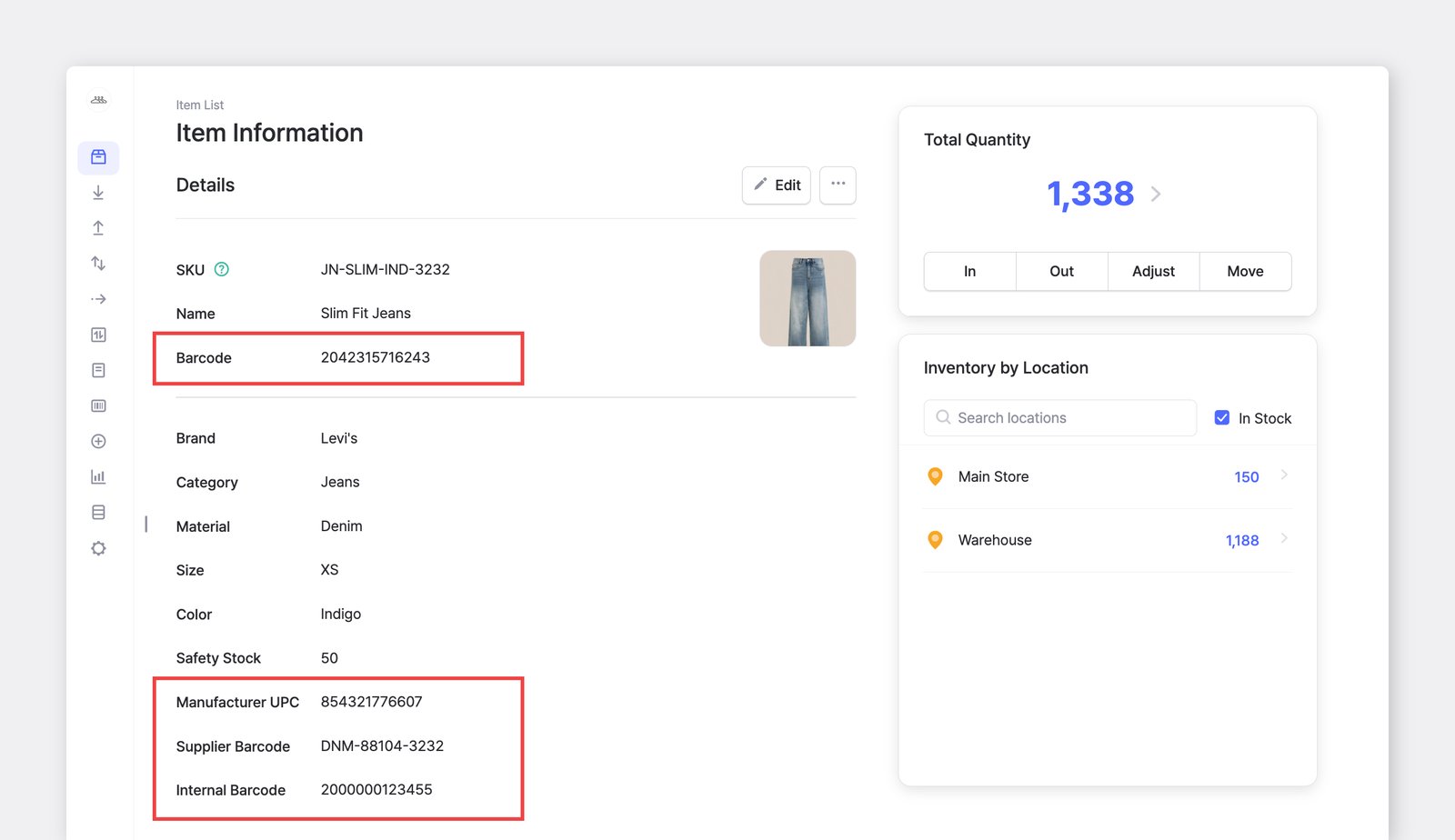
หัวข้อที่มีชื่อว่า “ลงทะเบียนบาร์โค้ดมากกว่าหนึ่งรายการให้สินค้าเดียวได้ไหม?”ได้ สินค้าทุกรายการใน BoxHero มีฟิลด์บาร์โค้ดหลักหนึ่งช่อง หากสินค้าเดียวกันมีรหัสอื่นด้วย เช่น เมื่อบรรจุภัณฑ์เก่าและใหม่ปะปนกัน หรือซัพพลายเออร์แต่ละรายใช้บาร์โค้ดต่างกัน ให้เพิ่มคุณสมบัติแบบกำหนดเองประเภท "บาร์โค้ด" การสแกนบาร์โค้ดใดก็ได้ของสินค้าจะพบสินค้ารายการเดียวกัน
- ไปที่
การจัดการข้อมูล>คุณสมบัติแล้วเพิ่มคุณสมบัติประเภทบาร์โค้ด - เมื่อเพิ่มหรือแก้ไขสินค้า ให้กรอกบาร์โค้ดเพิ่มเติมในช่องคุณสมบัตินั้นแล้วบันทึก
จะตั้งหน่วยนับให้สินค้าได้อย่างไร?
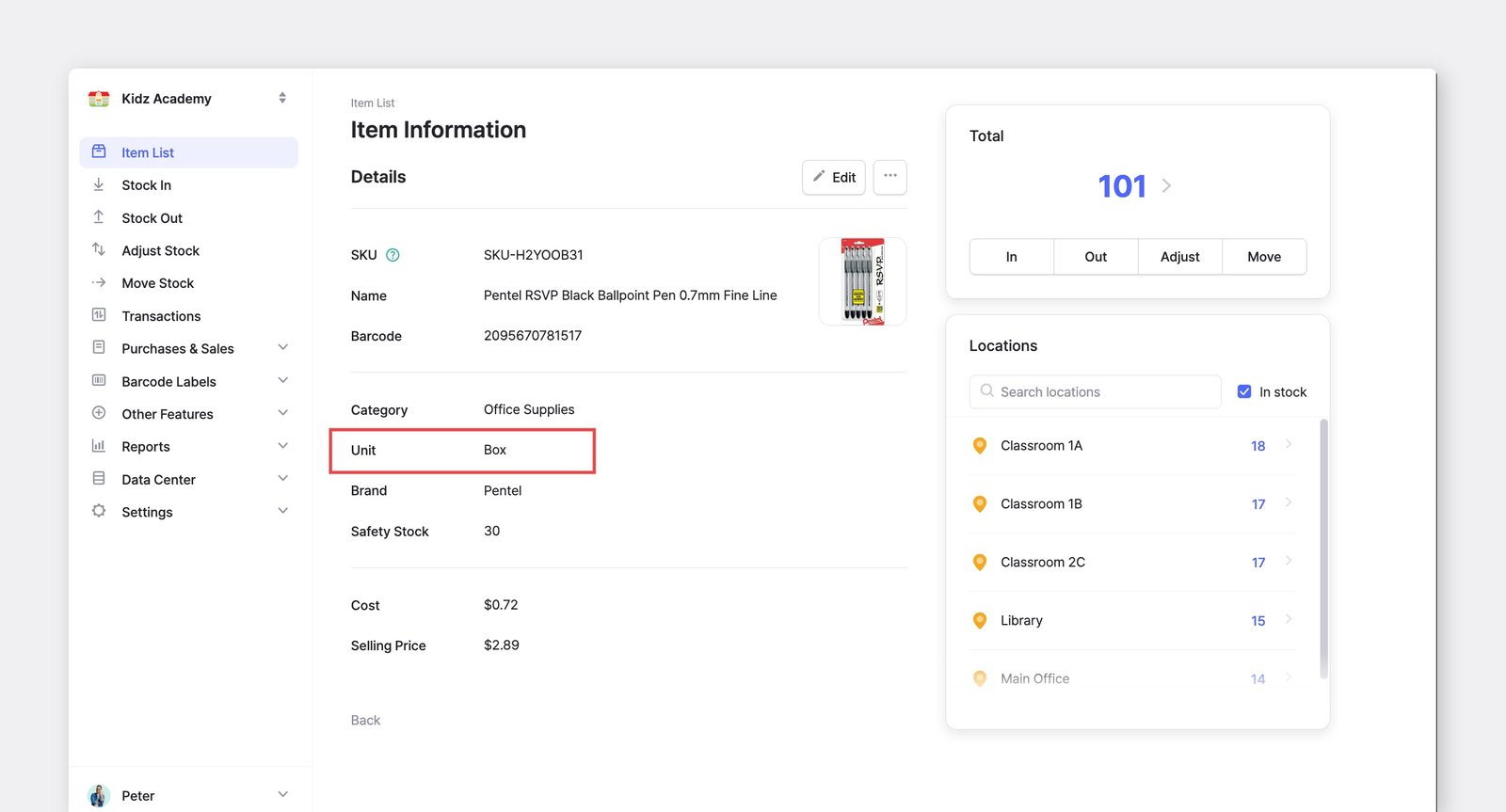
หัวข้อที่มีชื่อว่า “จะตั้งหน่วยนับให้สินค้าได้อย่างไร?”ไปที่ การจัดการข้อมูล > คุณสมบัติ แล้วสร้างคุณสมบัติใหม่ชื่อ "หน่วย" จากนั้นคุณจะกรอกหน่วย (เช่น กล่อง, ปอนด์, กก., มล.) ให้แต่ละสินค้าได้
ใช้ค่าทศนิยมสำหรับจำนวนสต็อกได้ไหม?
หัวข้อที่มีชื่อว่า “ใช้ค่าทศนิยมสำหรับจำนวนสต็อกได้ไหม?”ได้ BoxHero รองรับจำนวนแบบทศนิยม ทำให้ติดตามสต็อกตามน้ำหนัก ปริมาตร หรือหน่วยย่อยอื่นๆ ได้ง่าย คุณกรอกค่าทศนิยมได้สูงสุด 4 ตำแหน่ง (เช่น 1.9 หรือ 0.285)
อัปโหลดรูปภาพหลายรูปให้สินค้าเดียวได้ไหม?
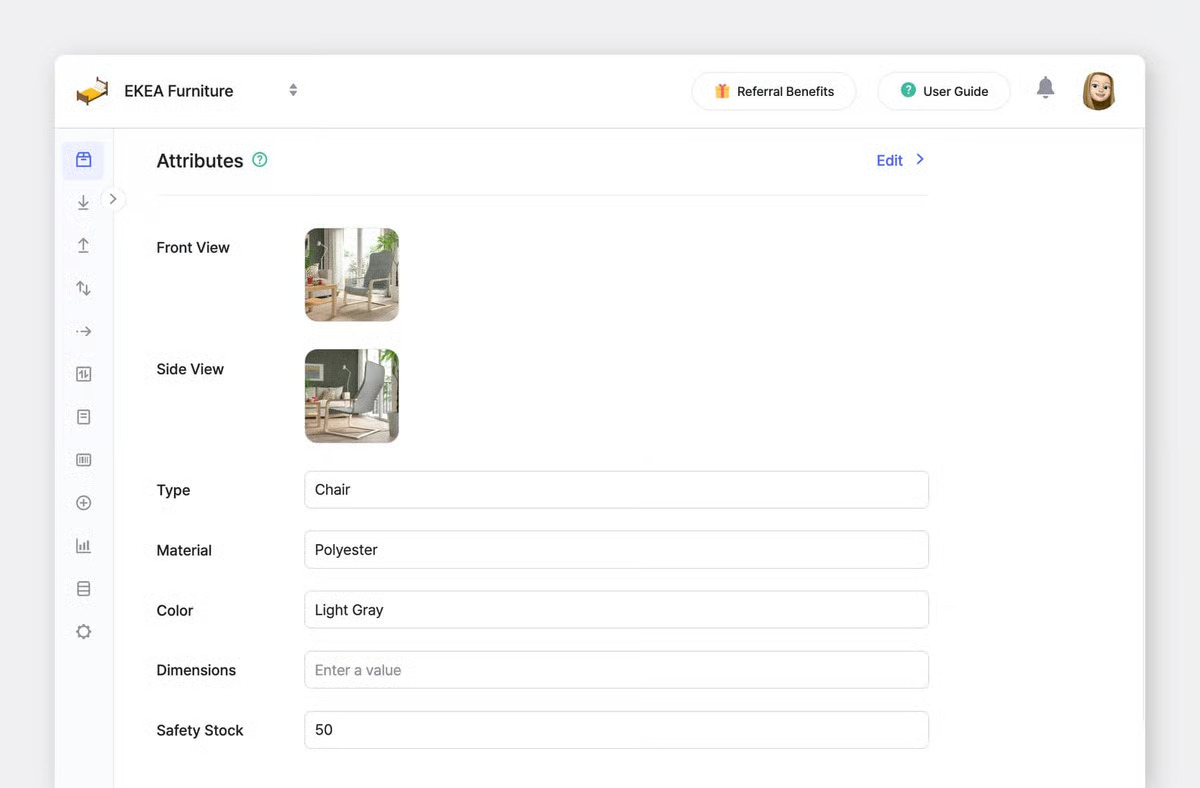
หัวข้อที่มีชื่อว่า “อัปโหลดรูปภาพหลายรูปให้สินค้าเดียวได้ไหม?”ได้ สร้างคุณสมบัติประเภทไฟล์แยกกันสำหรับแต่ละรูป (เช่น "ด้านหน้า" และ "ด้านข้าง") โดยแต่ละคุณสมบัติมีไฟล์ที่อัปโหลดของตัวเอง เพิ่มได้ที่ การจัดการข้อมูล > คุณสมบัติ
อัปโหลดรูปภาพสินค้าจำนวนมากพร้อมกันได้ไหม?
หัวข้อที่มีชื่อว่า “อัปโหลดรูปภาพสินค้าจำนวนมากพร้อมกันได้ไหม?”ได้ ไปที่ การจัดการข้อมูล > รายการสินค้า > ··· (ดูเพิ่มเติม) > อัปโหลดรูปภาพทั้งหมด เพื่อลงทะเบียนรูปภาพให้สินค้าหลายรายการในครั้งเดียว
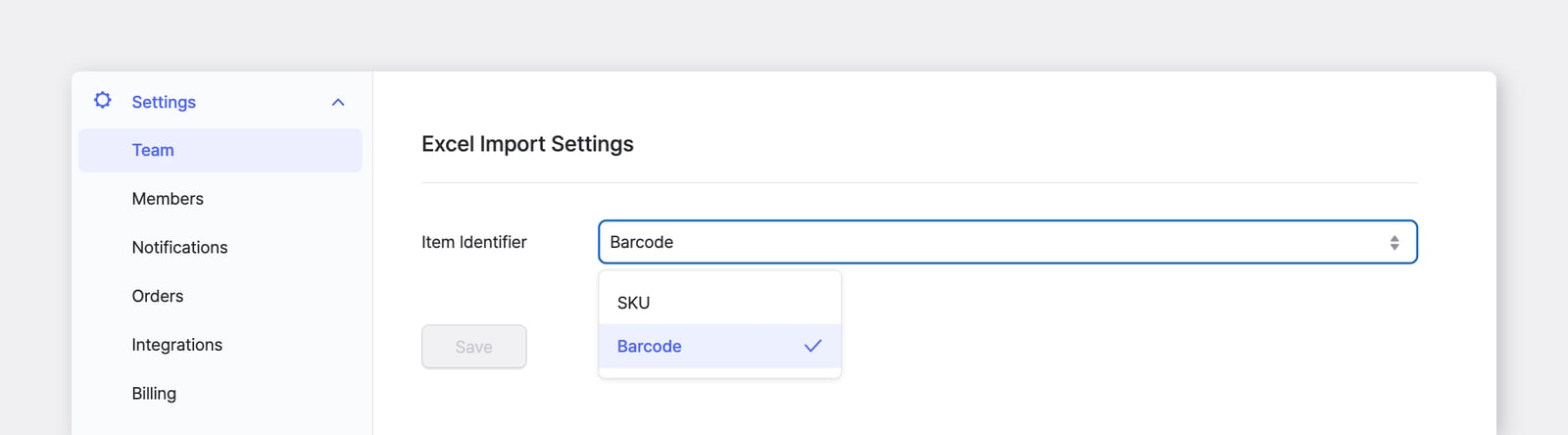
ชื่อไฟล์ของแต่ละรูปต้องตรงกับ SKU ของสินค้า หากต้องการจับคู่ด้วยบาร์โค้ดแทน ให้เปลี่ยนตัวระบุที่ การตั้งค่า > ทีม > การตั้งค่าการนำเข้า Excel
ในแอปมือถือ คุณยังถ่ายรูปด้วยกล้องโทรศัพท์แล้วแนบได้ทันทีอีกด้วย
ทำไมจึงเกิดข้อผิดพลาดที่ชื่อสินค้าเมื่อนำเข้าจาก Excel?
หัวข้อที่มีชื่อว่า “ทำไมจึงเกิดข้อผิดพลาดที่ชื่อสินค้าเมื่อนำเข้าจาก Excel?”ตรวจสอบตัวระบุสินค้าที่ การตั้งค่า > ทีม > การตั้งค่าการนำเข้า Excel หากคุณไม่ได้ใช้บาร์โค้ด ให้เปลี่ยนตัวระบุเป็น SKU
ดูได้ไหมว่าใครเพิ่มสินค้าแต่ละรายการและเมื่อไร?
หัวข้อที่มีชื่อว่า “ดูได้ไหมว่าใครเพิ่มสินค้าแต่ละรายการและเมื่อไร?”ได้ ลองถาม AI Assistant ในรายงานกำหนดเอง ว่า "แสดงว่าใครเพิ่มสินค้าปัจจุบันแต่ละรายการและเมื่อไร" ระบบจะสร้างรายงานที่มีชื่อสินค้า สมาชิกที่เพิ่ม และวันที่และเวลา
การติดตามและการมองเห็น
หัวข้อที่มีชื่อว่า “การติดตามและการมองเห็น”ติดตามสต็อกตามหมายเลขซีเรียลหรือหมายเลขล็อตได้ไหม?
หัวข้อที่มีชื่อว่า “ติดตามสต็อกตามหมายเลขซีเรียลหรือหมายเลขล็อตได้ไหม?”BoxHero ออกแบบมาสำหรับสินค้าแบบคงที่ โดยสินค้าแต่ละรายการมีบาร์โค้ดและ SKU ที่ไม่ซ้ำกัน พร้อมคุณสมบัติแบบกำหนดเอง (ขนาด สี ผู้ผลิต ฯลฯ) หากต้องการติดตามตามหมายเลขซีเรียลหรือหมายเลขล็อตในตอนนี้ ให้ลงทะเบียนแต่ละตัวเลือกเป็น สินค้าแยกกัน
BoxHero ติดตามจำนวนของสินค้าแต่ละรายการ ไม่ได้ติดตามเป็นรายชิ้น จึงไม่รองรับการติดตามระดับหน่วย คุณสามารถเพิ่มคุณสมบัติ "หมายเลขซีเรียล" หรือ "หมายเลขล็อต" ได้ แต่สินค้าที่มีหมายเลขซีเรียลหรือหมายเลขล็อตต่างกันต้องลงทะเบียนแยกกัน หลายทีมใช้วิธีนี้สำหรับการจัดการทรัพย์สินของบริษัท แต่อาจจัดการยากเมื่อสินค้าเดียวมีหมายเลขซีเรียลจำนวนมาก
เนื่องจากราคาคิดตามจำนวนสินค้าทั้งหมด การลงทะเบียนหมายเลขซีเรียลหรือหมายเลขล็อตแต่ละรายการเป็นสินค้าแยกอาจทำให้จำนวนสินค้าของคุณมากกว่าจำนวนผลิตภัณฑ์จริง เราขอแนะนำให้ลบรายการหมายเลขซีเรียลหรือหมายเลขล็อตเก่าที่ไม่ได้ใช้งานแล้ว
ติดตามสต็อกตามวันหมดอายุได้ไหม?
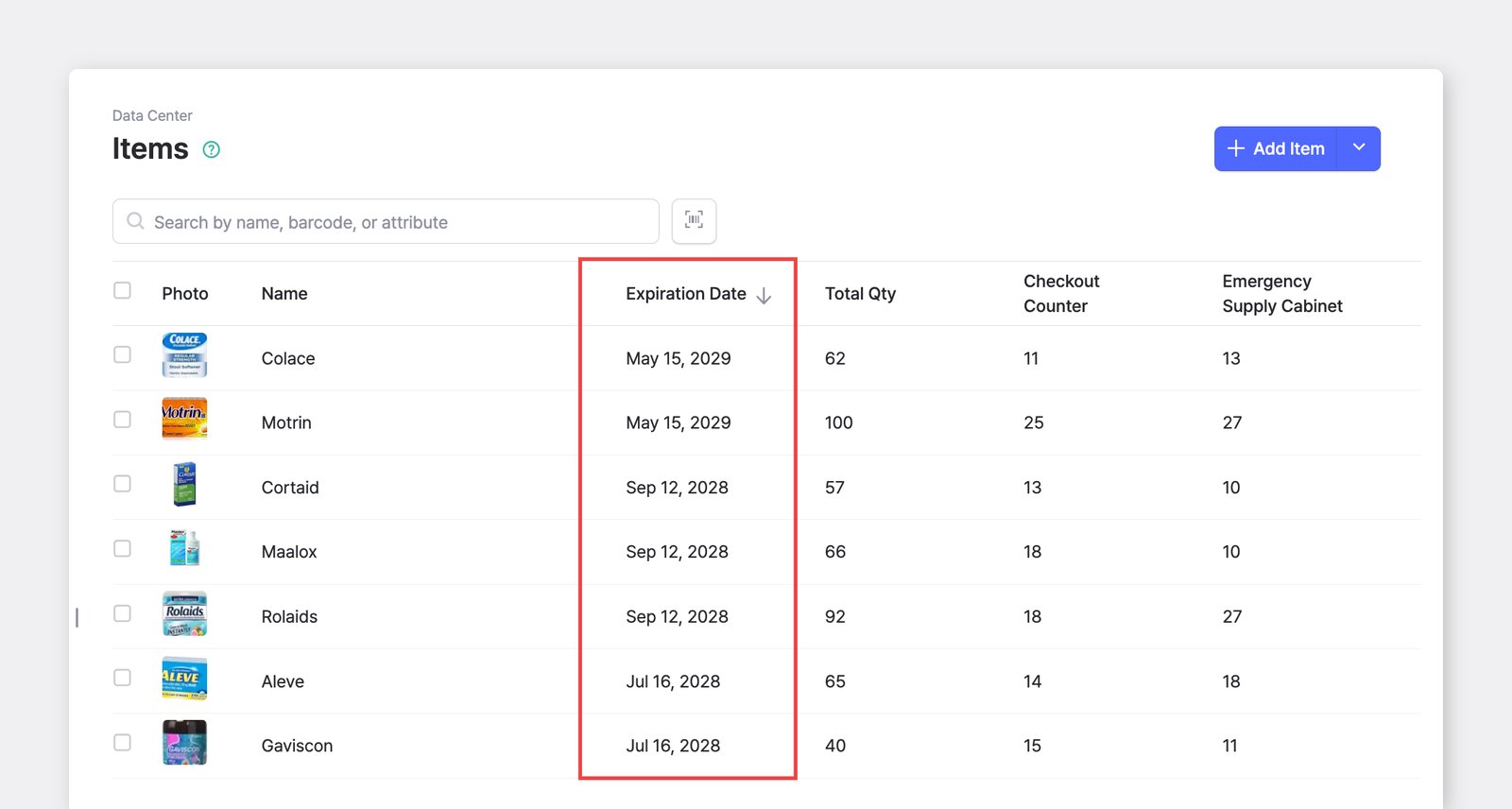
หัวข้อที่มีชื่อว่า “ติดตามสต็อกตามวันหมดอายุได้ไหม?”ยังไม่มีฟีเจอร์เฉพาะ แต่คุณสามารถเพิ่มวันหมดอายุเป็นคุณสมบัติแบบกำหนดเองได้ เนื่องจาก BoxHero ติดตามสต็อกตามสินค้าแต่ละรายการ ผลิตภัณฑ์เดียวกันที่มีวันหมดอายุต่างกันจึงต้องลงทะเบียนเป็นสินค้าแยกกัน ซึ่งจะนับรวมในขีดจำกัดสินค้าของแพ็กเกจของคุณ หรือลองใช้ BEEP แอปในเครือของเรา ซึ่งสร้างมาเพื่อติดตามวันหมดอายุโดยเฉพาะ
BoxHero รองรับ Bill of Materials (BOM) ไหม?
หัวข้อที่มีชื่อว่า “BoxHero รองรับ Bill of Materials (BOM) ไหม?”ไม่รองรับ BoxHero ไม่มีฟีเจอร์ BOM สำหรับการผลิตโดยเฉพาะ ทางเลือกที่ใกล้เคียงที่สุดคือ สินค้าชุด ซึ่งให้คุณจัดการสินค้าที่รวมกลุ่มหรือเป็นชุดเป็นหน่วยสินค้าได้ เหมาะกับขั้นตอนงานประกอบสินค้าบางแบบ แต่ไม่ครอบคลุมความต้องการ BOM ทั้งหมด
จะจัดการการผลิตโดยไม่มีฟีเจอร์ BOM ได้อย่างไร?
หัวข้อที่มีชื่อว่า “จะจัดการการผลิตโดยไม่มีฟีเจอร์ BOM ได้อย่างไร?”ในตอนนี้ วิธีที่ดีที่สุดคือเก็บ BOM ไว้ใน Excel และบันทึกการเปลี่ยนแปลงสต็อกใน BoxHero
- ลงทะเบียนทั้งวัตถุดิบและสินค้าสำเร็จรูปเป็นสินค้า
- เก็บ BOM และรายละเอียดการแปลงหน่วยไว้ในไฟล์ Excel แยกต่างหาก
- เมื่อมีการผลิต ให้บันทึก
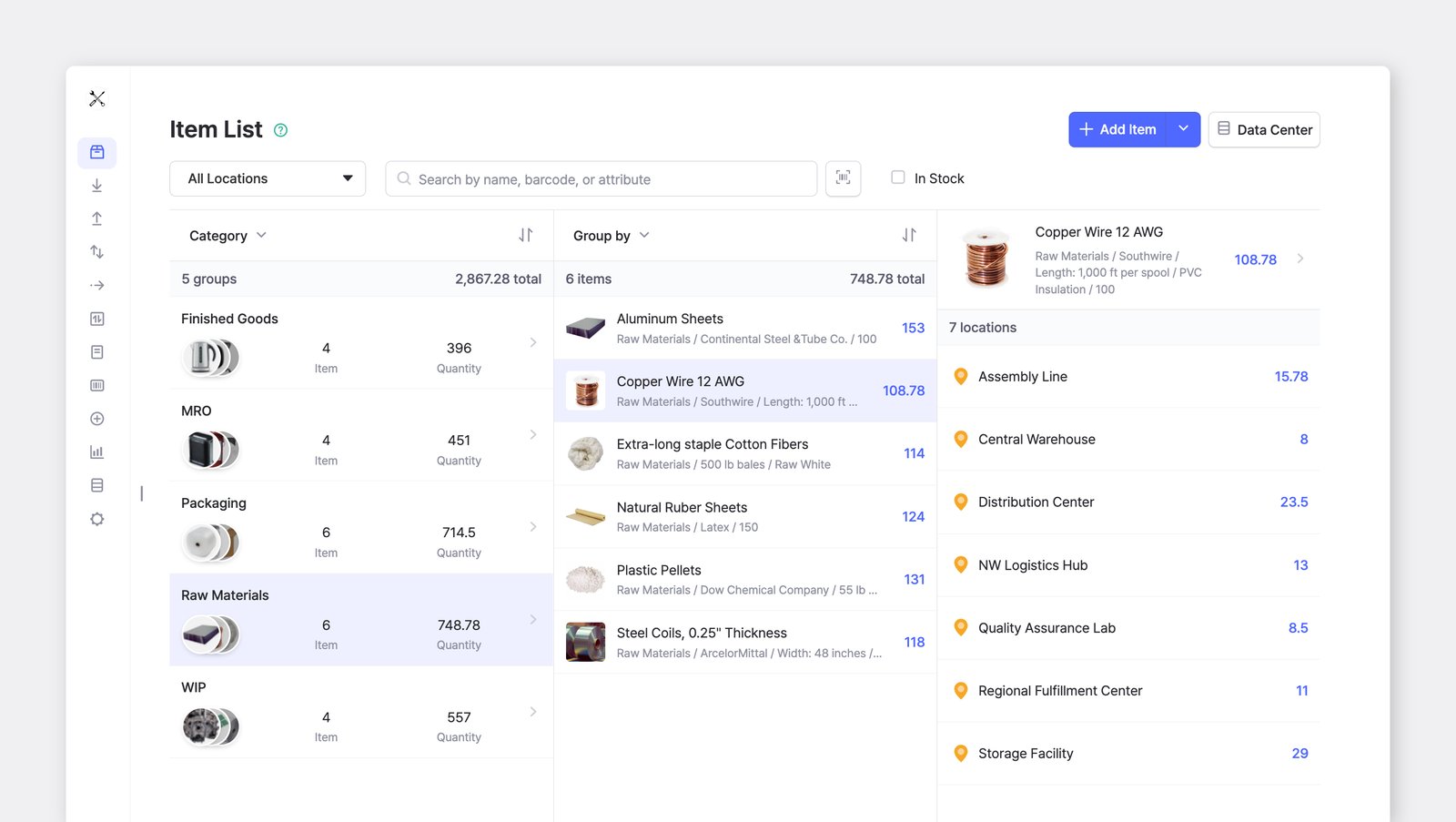
การนำออกวัตถุดิบ และบันทึกการรับเข้าสินค้าสำเร็จรูป เพื่อให้สต็อกถูกต้องอยู่เสมอ - ใช้หมวดหมู่หรือคุณสมบัติเพื่อแยกวัตถุดิบออกจากสินค้าสำเร็จรูป
จำกัดให้สมาชิกแต่ละคนเห็นเฉพาะบางสินค้าได้ไหม?
หัวข้อที่มีชื่อว่า “จำกัดให้สมาชิกแต่ละคนเห็นเฉพาะบางสินค้าได้ไหม?”ไม่ได้ สินค้าทุกรายการในทีมจะแสดงให้สมาชิกทุกคนเห็น ไม่มีวิธีจำกัดสินค้าแต่ละรายการให้เฉพาะบางคน หากต้องการแยกระดับสินค้า วิธีแก้คือสร้างทีมแยกต่างหากสำหรับสินค้าแต่ละกลุ่ม
ซ่อนคุณสมบัติบางอย่างจากสมาชิกได้ไหม?
หัวข้อที่มีชื่อว่า “ซ่อนคุณสมบัติบางอย่างจากสมาชิกได้ไหม?”ได้ เมื่อใช้บทบาทกำหนดเองและสิทธิ์ คุณสามารถซ่อนคุณสมบัติเฉพาะ รวมถึงราคาซื้อและราคาขาย เป็นรายสมาชิกได้:
- ไปที่
การตั้งค่า>สมาชิก>บทบาทกำหนดเองแล้วเลือก+ เพิ่มบทบาทกำหนดเอง - ตั้งชื่อบทบาท ยกเลิกการเลือกคุณสมบัติหรือสิทธิ์
การซื้อและราคาซื้อและการขายและราคาขายที่ต้องการซ่อน แล้วเลือกบันทึก - กำหนดบทบาทนั้นให้สมาชิกที่เกี่ยวข้อง
สมาชิกที่มีบทบาทแบบจำกัดจะไม่เห็นข้อมูลที่ซ่อนไว้ในส่วนใดของ BoxHero เลย ราคาที่ซ่อนไว้จะแสดงเป็น 0 ในรายละเอียดสินค้า การซื้อและการขาย และรายงานการขาย การสร้างหรือแก้ไขใบสั่งซื้อหรือใบสั่งขายก็จะถูกจำกัดเช่นกันหากไม่มีสิทธิ์ที่เกี่ยวข้อง
ทำไมยังเห็นสินค้าจากตำแหน่งจัดเก็บอื่นหลังจากเลือกตำแหน่งจัดเก็บแล้ว?
หัวข้อที่มีชื่อว่า “ทำไมยังเห็นสินค้าจากตำแหน่งจัดเก็บอื่นหลังจากเลือกตำแหน่งจัดเก็บแล้ว?”BoxHero ไม่ได้เพิ่มสินค้าแยกตามตำแหน่งจัดเก็บ สินค้าแต่ละรายการลงทะเบียนเพียงครั้งเดียวและติดตามจำนวนในแต่ละตำแหน่งจัดเก็บ ดังนั้นสินค้าทุกรายการจึงยังแสดงอยู่แม้จะเลือกตำแหน่งจัดเก็บเฉพาะแล้วก็ตาม
หากต้องการดูเฉพาะสินค้าที่มีสต็อกอยู่จริงในตำแหน่งจัดเก็บที่เลือก ให้เลือกตำแหน่งจัดเก็บแล้วใช้ตัวกรอง มีสต็อก
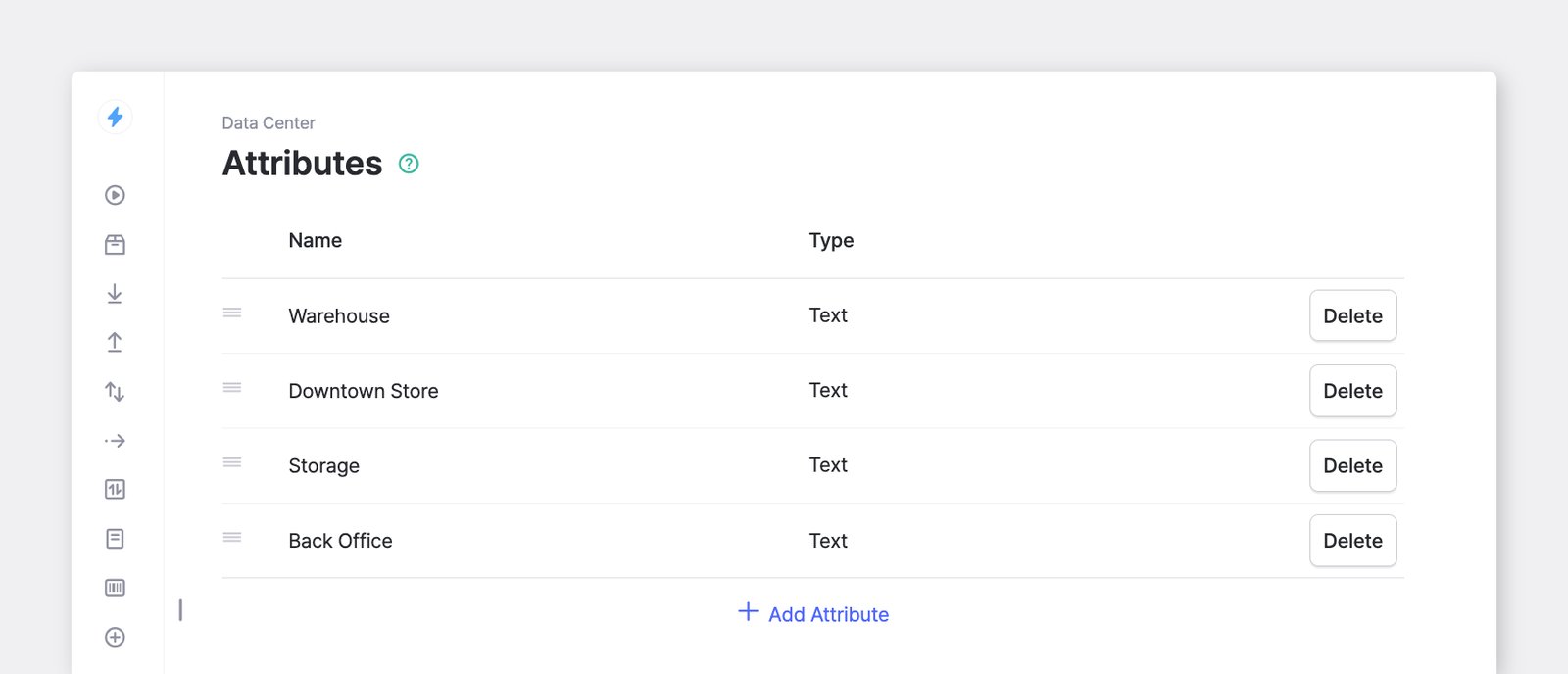
คุณสมบัติ
หัวข้อที่มีชื่อว่า “คุณสมบัติ”เพิ่มคุณสมบัติได้กี่รายการ?
หัวข้อที่มีชื่อว่า “เพิ่มคุณสมบัติได้กี่รายการ?”ไม่มีขีดจำกัด คุณเพิ่มคุณสมบัติได้มากเท่าที่ต้องการ
เพิ่มคุณสมบัติสำหรับตำแหน่งจัดเก็บได้ไหม?
หัวข้อที่มีชื่อว่า “เพิ่มคุณสมบัติสำหรับตำแหน่งจัดเก็บได้ไหม?”ได้ แต่เราขอแนะนำให้ใช้ฟีเจอร์ตำแหน่งจัดเก็บโดยเฉพาะแทน ตำแหน่งจัดเก็บ ออกแบบมาเพื่อติดตามสถานที่จริง เช่น คลังสินค้าหรือร้านค้า และอัปเดตได้ง่ายเมื่อสินค้าถูกย้าย ส่วน คุณสมบัติ เหมาะกับรายละเอียดที่แทบไม่เปลี่ยนแปลง
เปลี่ยน SKU หรือบาร์โค้ดของสินค้าได้ไหม?
หัวข้อที่มีชื่อว่า “เปลี่ยน SKU หรือบาร์โค้ดของสินค้าได้ไหม?”ได้ โดยใช้ Excel:
- SKU: ไปที่
การจัดการข้อมูล>รายการสินค้า>นำเข้าจาก Excel>แก้ไข SKU ผ่าน Excelแล้วดาวน์โหลดแบบฟอร์ม กรอกรหัสใหม่ในคอลัมน์ SKU(After) บันทึก แล้วอัปโหลดไฟล์ ดูแก้ไข SKU ผ่าน Excel - บาร์โค้ด: ไปที่
การจัดการข้อมูล>รายการสินค้า>นำเข้าจาก Excel>แก้ไขผ่าน Excelแล้วดาวน์โหลดแบบฟอร์ม เปลี่ยนเฉพาะค่าในคอลัมน์ Barcode บันทึก แล้วอัปโหลดไฟล์
สร้างคุณสมบัติแบบดรอปดาวน์หรือลิงก์ได้ไหม?
หัวข้อที่มีชื่อว่า “สร้างคุณสมบัติแบบดรอปดาวน์หรือลิงก์ได้ไหม?”ไม่ได้ คุณสมบัติเป็นได้แค่ ข้อความ, ตัวเลข, วันที่, บาร์โค้ด หรือ ไฟล์ ไม่มีประเภทดรอปดาวน์หรือลิงก์ แต่คุณได้ผลลัพธ์ที่คล้ายกันได้ดังนี้:
- สำหรับรายการค่าที่กำหนดไว้ตายตัว ให้ใช้คุณสมบัติ ข้อความ ขณะพิมพ์ BoxHero จะแนะนำค่าที่คุณเคยกรอกไว้ คุณจึงเลือกค่าเดิมได้โดยไม่ต้องพิมพ์ซ้ำ
- สำหรับลิงก์เว็บ ให้วาง URL ลงในคุณสมบัติ ข้อความ
- สำหรับเอกสารหรือรูปภาพ ให้ใช้คุณสมบัติ ไฟล์
เปลี่ยนประเภทของคุณสมบัติหลังสร้างแล้วได้ไหม?
หัวข้อที่มีชื่อว่า “เปลี่ยนประเภทของคุณสมบัติหลังสร้างแล้วได้ไหม?”เปลี่ยนประเภทคุณสมบัติโดยตรงไม่ได้ ให้สร้างคุณสมบัติใหม่ด้วยประเภทที่ต้องการ แล้วใช้แก้ไขผ่าน Excelเพื่อคัดลอกข้อมูลจากคุณสมบัติเดิมไปยังคุณสมบัติใหม่ จากนั้นลบคุณสมบัติเดิม
เผลอลบคุณสมบัติสินค้าไป กู้คืนได้ไหม?
หัวข้อที่มีชื่อว่า “เผลอลบคุณสมบัติสินค้าไป กู้คืนได้ไหม?”ได้ ไปที่ การจัดการข้อมูล > คุณสมบัติ คลิกปุ่ม ··· (ดูเพิ่มเติม) ที่มุมขวาบน แล้วเลือก คุณสมบัติที่ลบล่าสุด ค้นหาคุณสมบัติที่ต้องการแล้วคลิก กู้คืน
กู้คืนคู่ค้าที่ลบไปได้ไหม?
หัวข้อที่มีชื่อว่า “กู้คืนคู่ค้าที่ลบไปได้ไหม?”ได้ ไปที่ การจัดการข้อมูล > คู่ค้า คลิกปุ่ม ··· (ดูเพิ่มเติม) ที่มุมขวาบน แล้วเลือก รายการที่ลบล่าสุด
การเปลี่ยนแปลงและประวัติ
หัวข้อที่มีชื่อว่า “การเปลี่ยนแปลงและประวัติ”จะเกิดอะไรขึ้นกับรายการในอดีตหากแก้ไขหรือลบคุณสมบัติสินค้า?
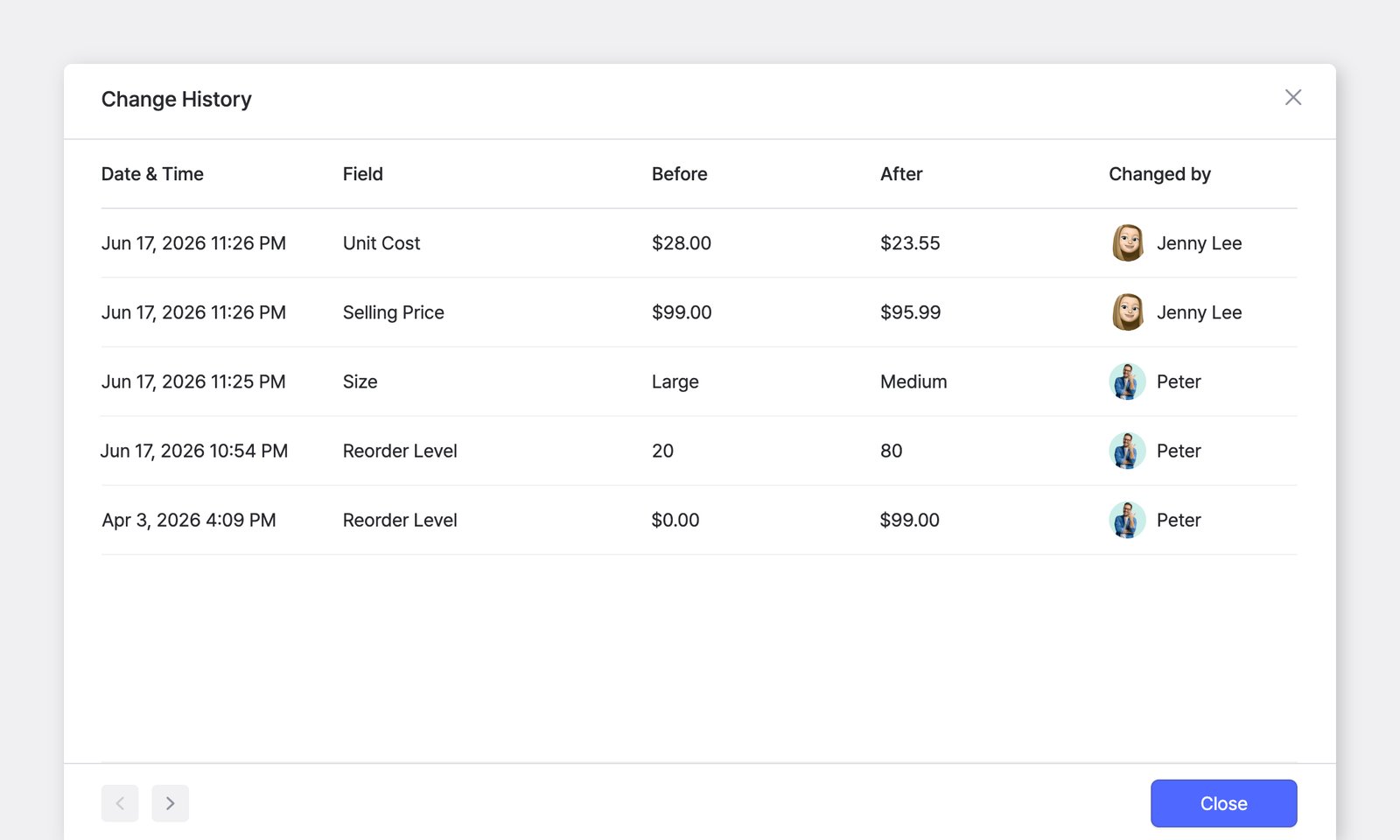
หัวข้อที่มีชื่อว่า “จะเกิดอะไรขึ้นกับรายการในอดีตหากแก้ไขหรือลบคุณสมบัติสินค้า?”การอัปเดตชื่อ คุณสมบัติ หรือราคาของสินค้าจะมีผลกับรายการในอดีตทั้งหมดโดยอัตโนมัติ ประวัติใน ธุรกรรม จึงแสดงข้อมูลล่าสุดเสมอ
หากต้องการตรวจสอบว่ามีการเปลี่ยนแปลงใดเมื่อไร ให้เปิดสินค้าแล้วไปที่ ··· (ดูเพิ่มเติม) > ประวัติการเปลี่ยนแปลงข้อมูล
หากลบสินค้า สินค้านั้นจะถูกลบออกจากประวัติรายการด้วยไหม?
หัวข้อที่มีชื่อว่า “หากลบสินค้า สินค้านั้นจะถูกลบออกจากประวัติรายการด้วยไหม?”ไม่ การลบสินค้าจะยังคงเก็บบันทึกรายการของสินค้านั้นไว้ครบถ้วน (การรับเข้า การนำออก การย้ายสต็อก การปรับสต็อก) โดยจะยังอยู่ใน ธุรกรรม และแสดงด้วยขีดฆ่า
เก็บถาวรหรือปิดใช้งานสินค้าที่ไม่ใช้แล้วได้ไหม?
หัวข้อที่มีชื่อว่า “เก็บถาวรหรือปิดใช้งานสินค้าที่ไม่ใช้แล้วได้ไหม?”BoxHero ไม่มีสถานะเก็บถาวรหรือสถานะไม่ใช้งานแยกต่างหากสำหรับสินค้า คุณสามารถลบสินค้าที่ไม่ต้องการแล้วได้ โดยธุรกรรมในอดีตของสินค้านั้นจะยังอยู่ในธุรกรรมและจำนวนย้อนหลัง
อย่างไรก็ตาม สินค้าที่ลบแล้วไม่สามารถค้นหาหรือกรองตามชื่อได้ และสรุป รายงานสต็อก และรายงานการขายจะรวมเฉพาะสินค้าปัจจุบันเท่านั้น หากต้องการค้นหาหรือวิเคราะห์ข้อมูลของสินค้าที่ลบแล้ว ให้ใช้รายงานกำหนดเอง ซึ่งรวมข้อมูลของสินค้าที่ลบแล้วไว้ด้วย