
商品と属性
商品の登録方法や属性の設定方法に加え、単位、写真、シリアル番号、有効期限の管理など、よくあるケースへの対応方法をご紹介します。
色やサイズなどのオプションがある商品はどのように登録すればよいですか?
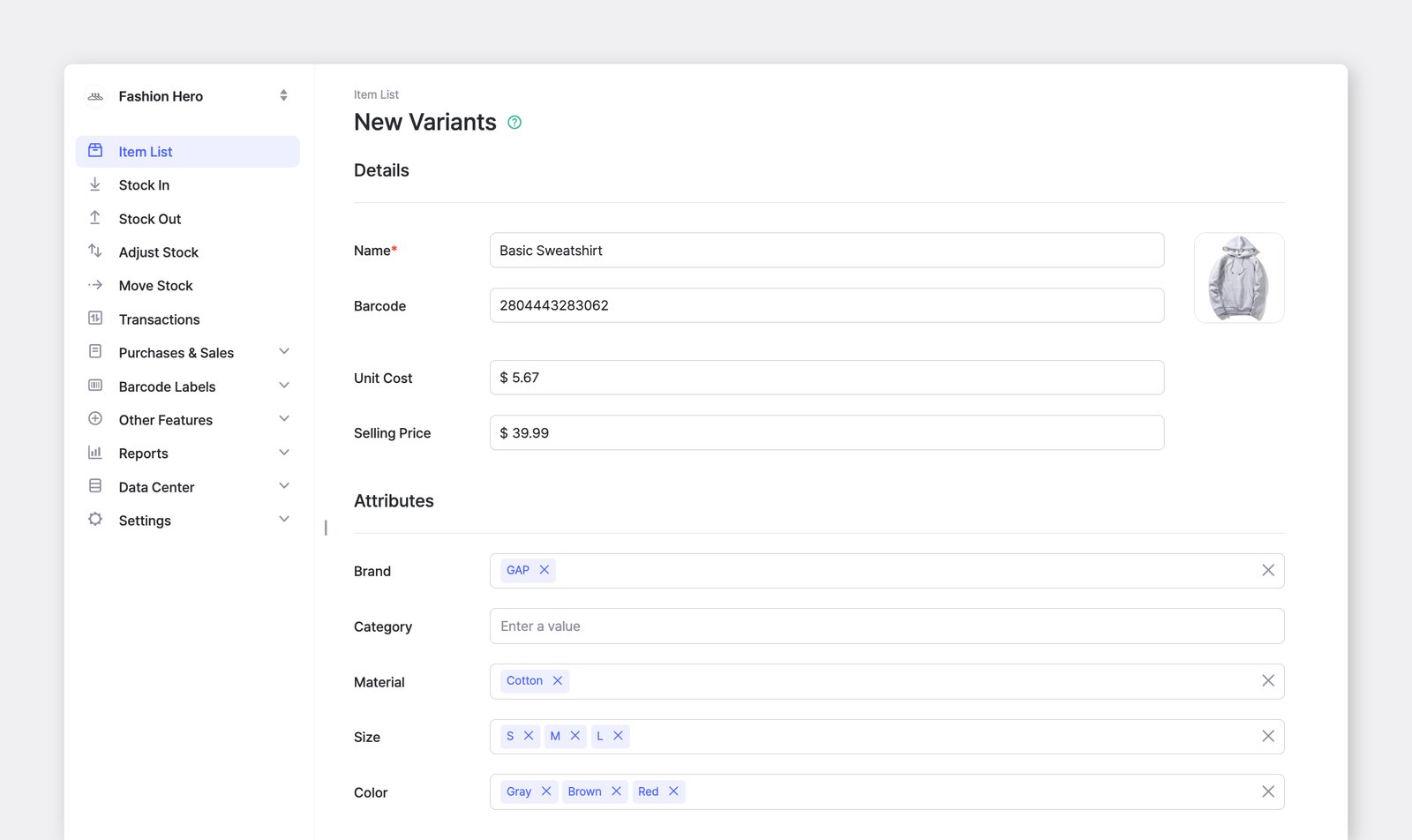
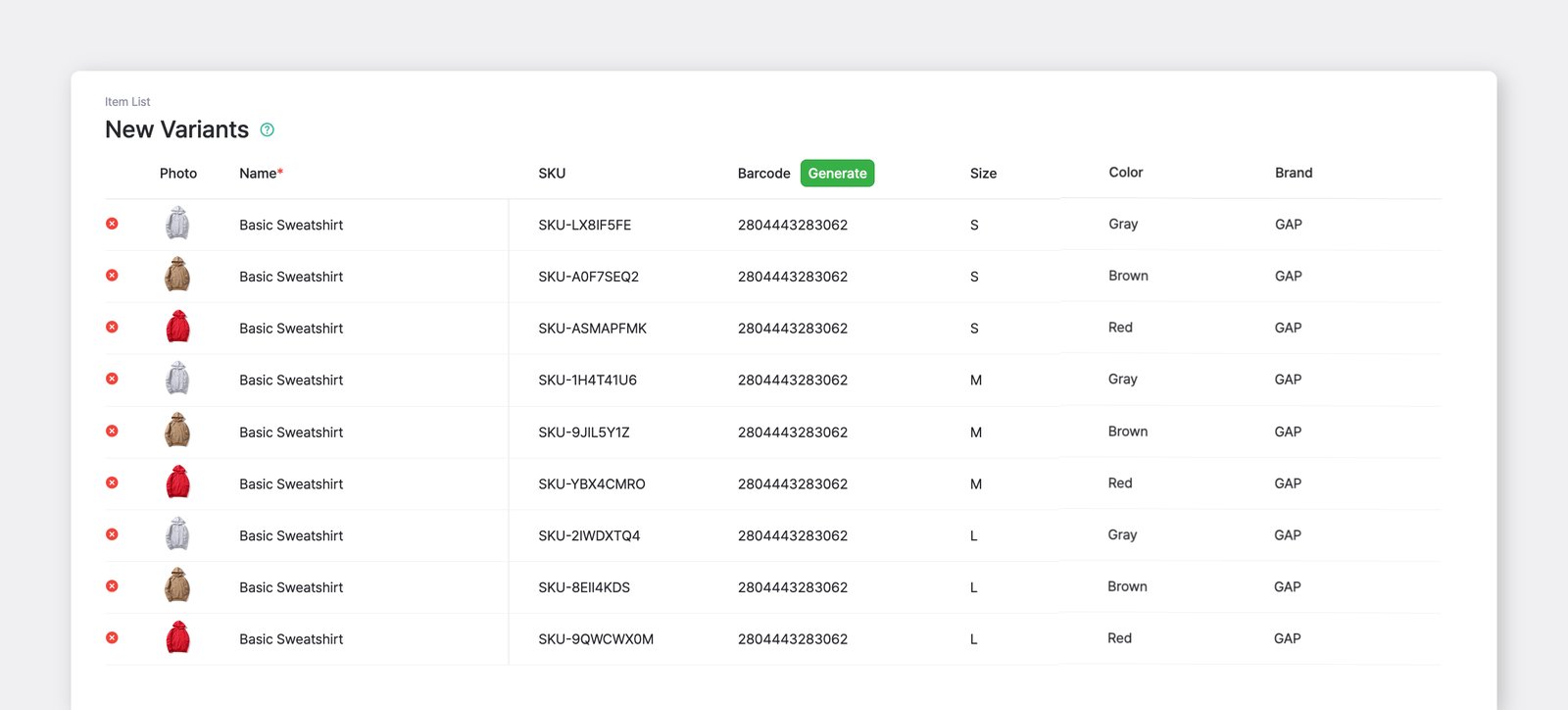
Section titled “色やサイズなどのオプションがある商品はどのように登録すればよいですか?”オプションは属性で管理します。すべてのバリエーションに同じ商品名を付け、「色」や「サイズ」などの属性を追加して、各商品に値を設定してください。
商品リストでグループ化を使用すると、それらを1つの商品としてまとめて表示できます。または- デスクトップアプリの
オプションを一括追加機能やExcelで一括追加機能を使用してください。
バーコードをスキャンして商品の詳細情報を一度に入力できますか?
Section titled “バーコードをスキャンして商品の詳細情報を一度に入力できますか?”いいえ。バーコードに保存されているのは番号のみで、商品名、価格、色などの詳細情報は含まれていません。商品の登録時にスキャンすると、BoxHeroはバーコード番号を読み取ります。商品名、価格、数量などの詳細情報はご自身で入力してください。
1つの商品に複数のバーコードを登録できますか?
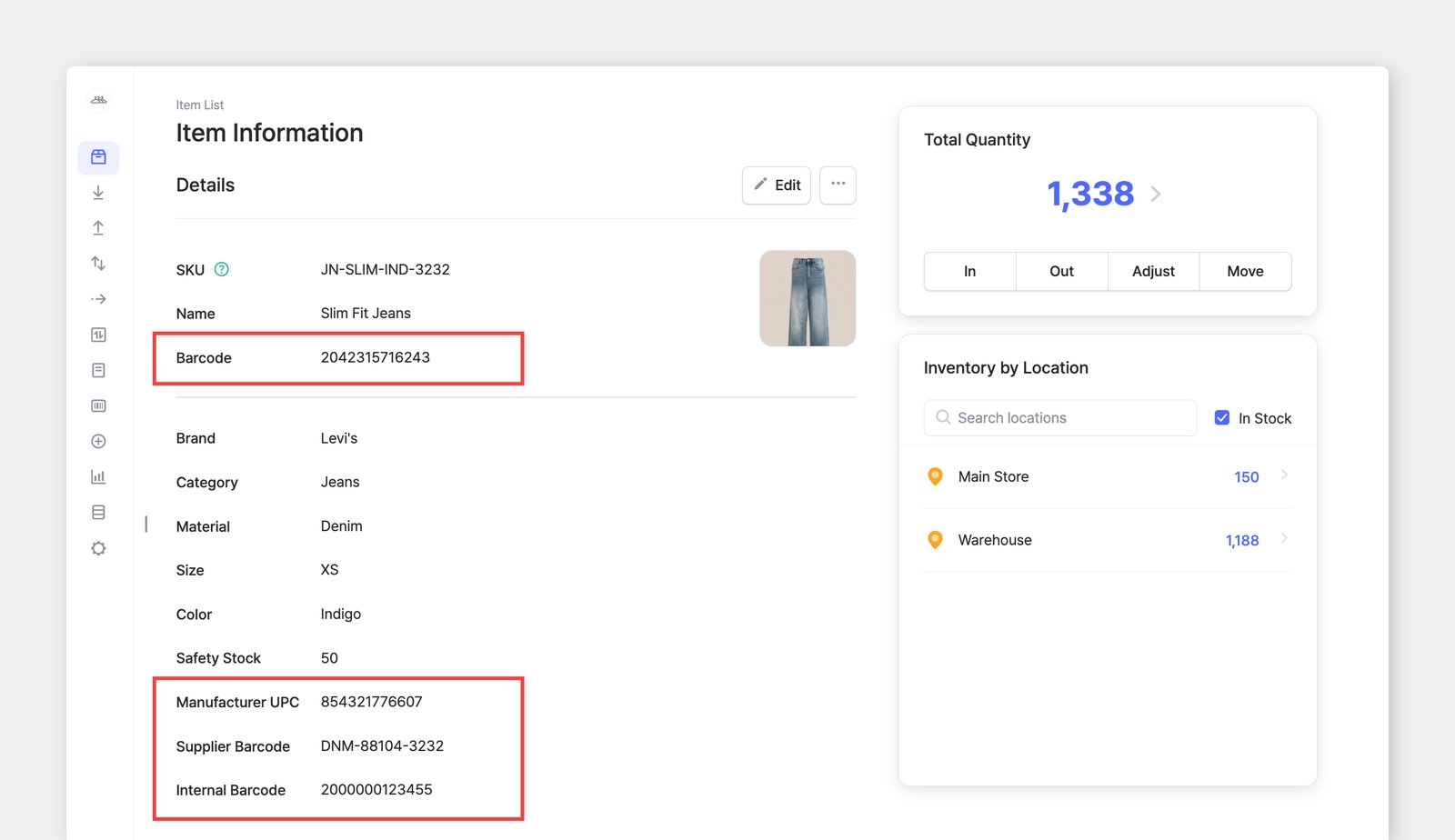
Section titled “1つの商品に複数のバーコードを登録できますか?”はい。BoxHeroの各商品には基本のバーコード項目が1つあり、スキャン時にはこれがデフォルトで使用されます。同じ商品に別のコードもある場合は、「バーコード」タイプのカスタム属性を追加して保存できます。追加したバーコードは商品の詳細情報に保存されます。
商品の単位はどのように設定すればよいですか?
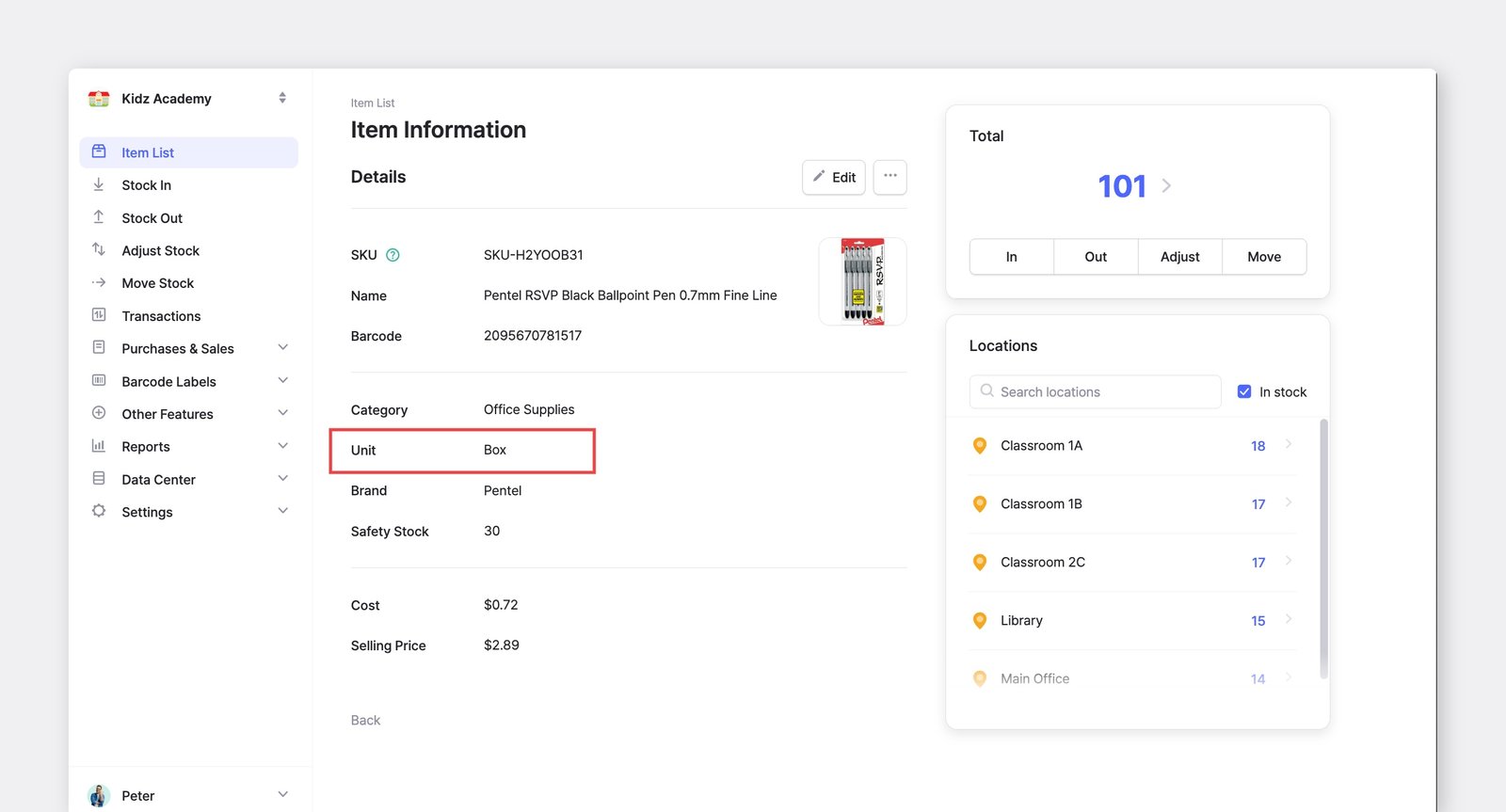
Section titled “商品の単位はどのように設定すればよいですか?”データ管理 > 属性に移動し、「単位」という新しい属性を作成してください。その後、商品ごとに単位(例: 箱、lb、kg、ml)を入力できます。
在庫数量に小数を使用できますか?
Section titled “在庫数量に小数を使用できますか?”はい。BoxHeroは小数の数量に対応しているため、重量や容量などの単位で在庫を簡単に管理できます。小数点以下4桁まで入力できます(例: 1.9、0.285)。
1つの商品に複数の写真をアップロードできますか?
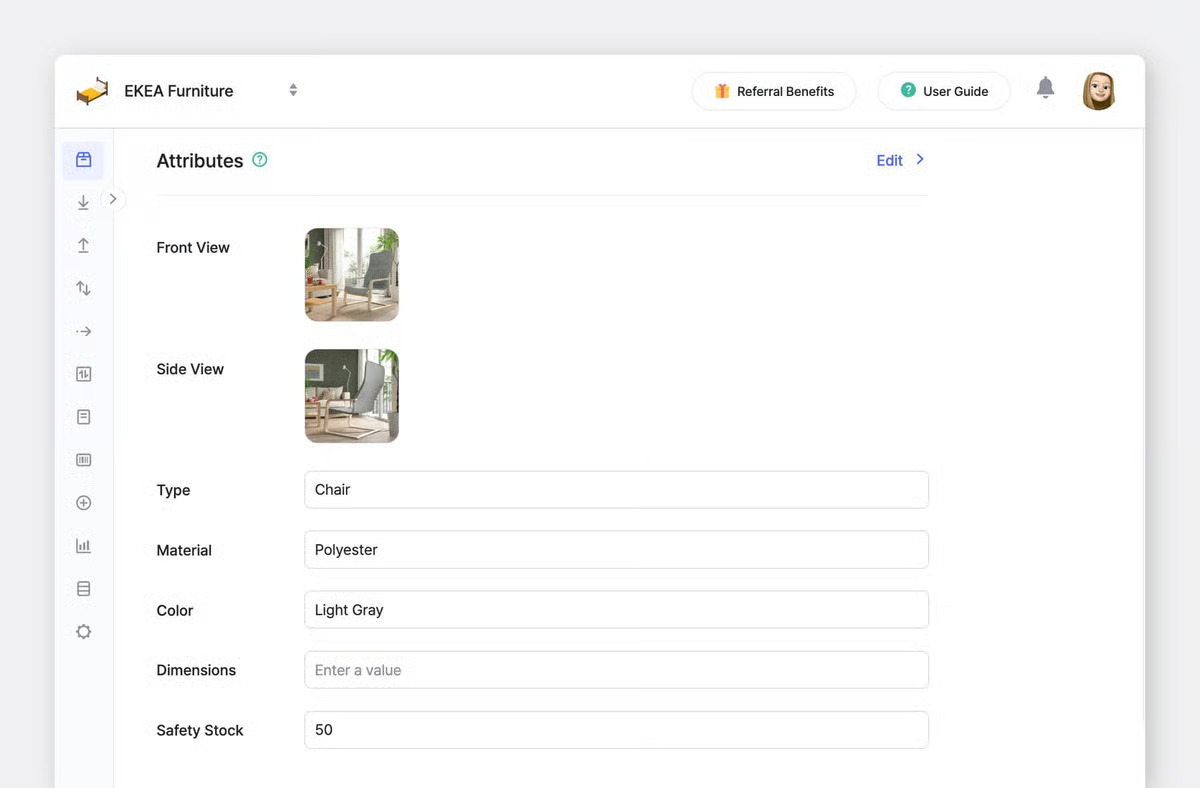
Section titled “1つの商品に複数の写真をアップロードできますか?”はい。写真ごとに別々のファイルタイプの属性(例: 「正面」、「側面」)を作成し、それぞれにファイルをアップロードしてください。属性はデータ管理 > 属性で追加できます。
商品の写真を一括でアップロードできますか?
Section titled “商品の写真を一括でアップロードできますか?”はい。データ管理 > 商品 > もっと見る(…) > 写真を一括アップロードに移動すると、複数の商品の写真を一度に登録できます。
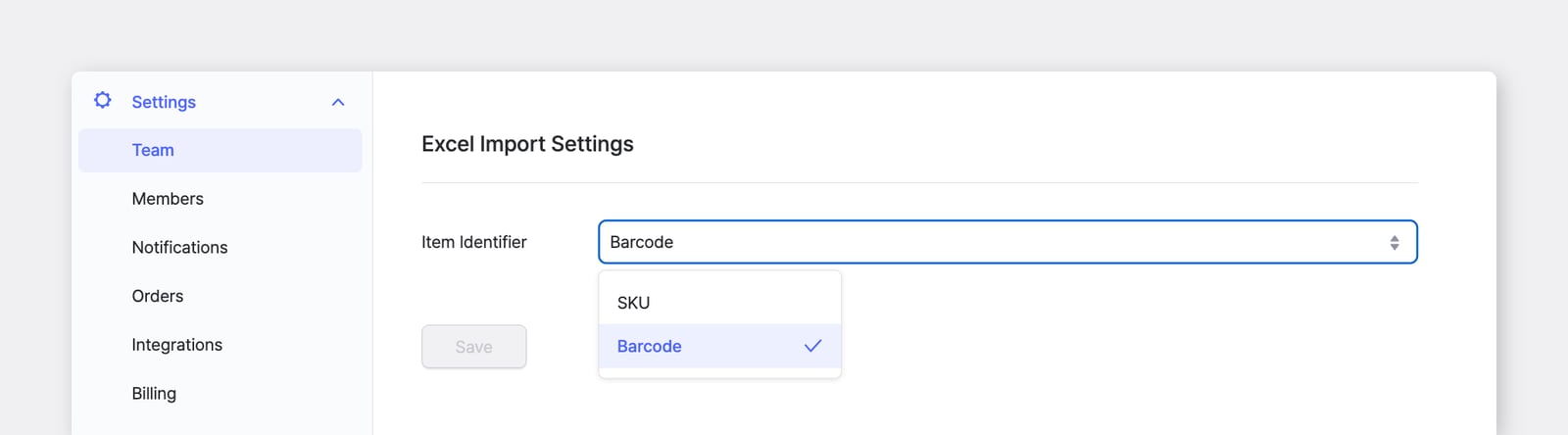
各写真のファイル名は商品のSKUと一致している必要があります。バーコードで照合したい場合は、設定 > チーム > Excelを読み込みで識別子を変更してください。
Excelから読み込むときに商品名でエラーが発生するのはなぜですか?
Section titled “Excelから読み込むときに商品名でエラーが発生するのはなぜですか?”設定 > チーム > Excelを読み込みで商品の識別子を確認してください。バーコードを使用していない場合は、識別子をSKUに切り替えてください。
シリアル番号やロット番号で在庫を管理できますか?
Section titled “シリアル番号やロット番号で在庫を管理できますか?”BoxHeroは固定の商品を基本に設計されており、各商品は固有のバーコードとSKU、そしてカスタム属性(サイズ、色、メーカーなど)を持ちます。現時点でシリアル番号やロット番号ごとに管理するには、各バリエーションを別の商品として登録してください。
料金は商品の総数に基づいて決まるため、使用しなくなった古いシリアル番号やロット番号の商品は削除することをおすすめします。
有効期限で在庫を管理できますか?
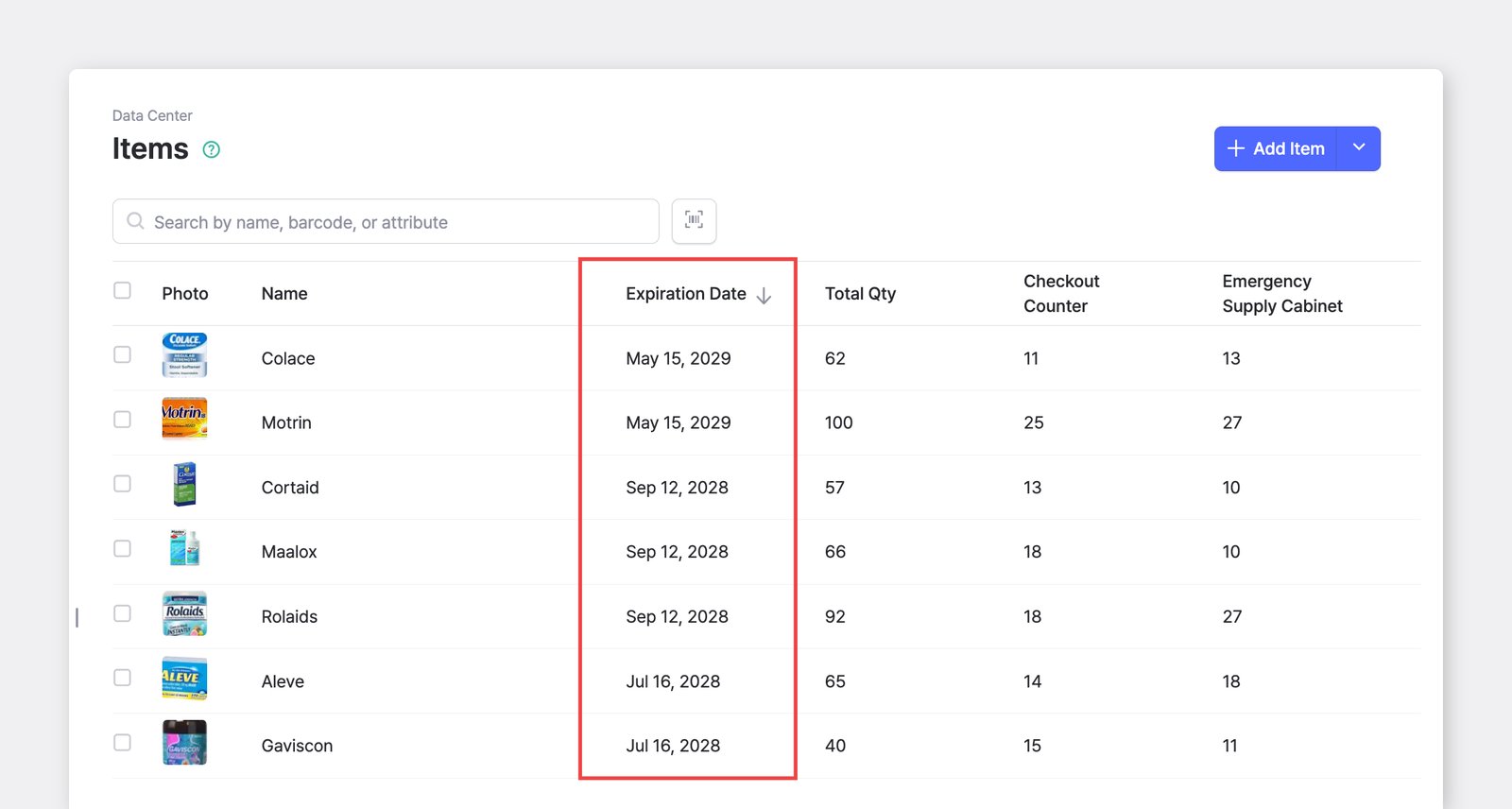
Section titled “有効期限で在庫を管理できますか?”専用の機能はまだありませんが、有効期限をカスタム属性として追加できます。または、有効期限の管理に特化した姉妹アプリBEEPもぜひご利用ください。
BoxHeroは部品表(BOM)に対応していますか?
Section titled “BoxHeroは部品表(BOM)に対応していますか?”いいえ。BoxHeroには製造向けの専用BOM機能はありません。最も近い代替機能はバンドルで、グループ化された商品やセット商品を製品単位で管理できます。一部の組み立て製品の業務には役立ちますが、BOMの要件をすべて満たすものではありません。
BOM機能なしで生産を管理するにはどうすればよいですか?
Section titled “BOM機能なしで生産を管理するにはどうすればよいですか?”現時点では、BOMはExcelで管理し、在庫の変動をBoxHeroに記録する方法が最適です。
- 原材料と完成品の両方を商品として登録します。
- BOMと換算の詳細は別のExcelファイルで管理します。
- 生産を行ったら、原材料を
出庫し、完成品を入庫して、在庫を正確に保ちます。 - カテゴリーや属性を使用して、原材料と完成品を区別します。
メンバーごとに表示できる商品を制限できますか?
Section titled “メンバーごとに表示できる商品を制限できますか?”いいえ。チーム内のすべての商品はすべてのメンバーに表示され、特定の商品を特定のメンバーだけに制限する方法はありません。商品単位で分ける必要がある場合は、商品のグループごとにチームを分けて作成する方法で対応してください。
特定の属性をメンバーに非表示にできますか?
Section titled “特定の属性をメンバーに非表示にできますか?”はい。カスタム権限を使用すると、購入価格や販売価格を含む特定の属性をメンバーごとに非表示にできます。
設定>メンバー>カスタム権限に移動し、+ 追加を選択します。- 権限の名前を入力し、非表示にしたい属性や価格の権限のチェックを外して、
保存を選択します。 - 該当するメンバーにその権限を割り当てます。
制限された権限を持つメンバーには、非表示にした情報がBoxHero内のどこにも表示されません。非表示にした価格は、商品の詳細、購入と販売、販売分析のすべてで0と表示されます。
ロケーションを選択しても他のロケーションの商品が表示されるのはなぜですか?
Section titled “ロケーションを選択しても他のロケーションの商品が表示されるのはなぜですか?”BoxHeroでは、ロケーションごとに商品を個別に追加するわけではありません。各商品は一度だけ登録され、ロケーションごとの数量で管理されるため、特定のロケーションを選択してもすべての商品が表示されます。
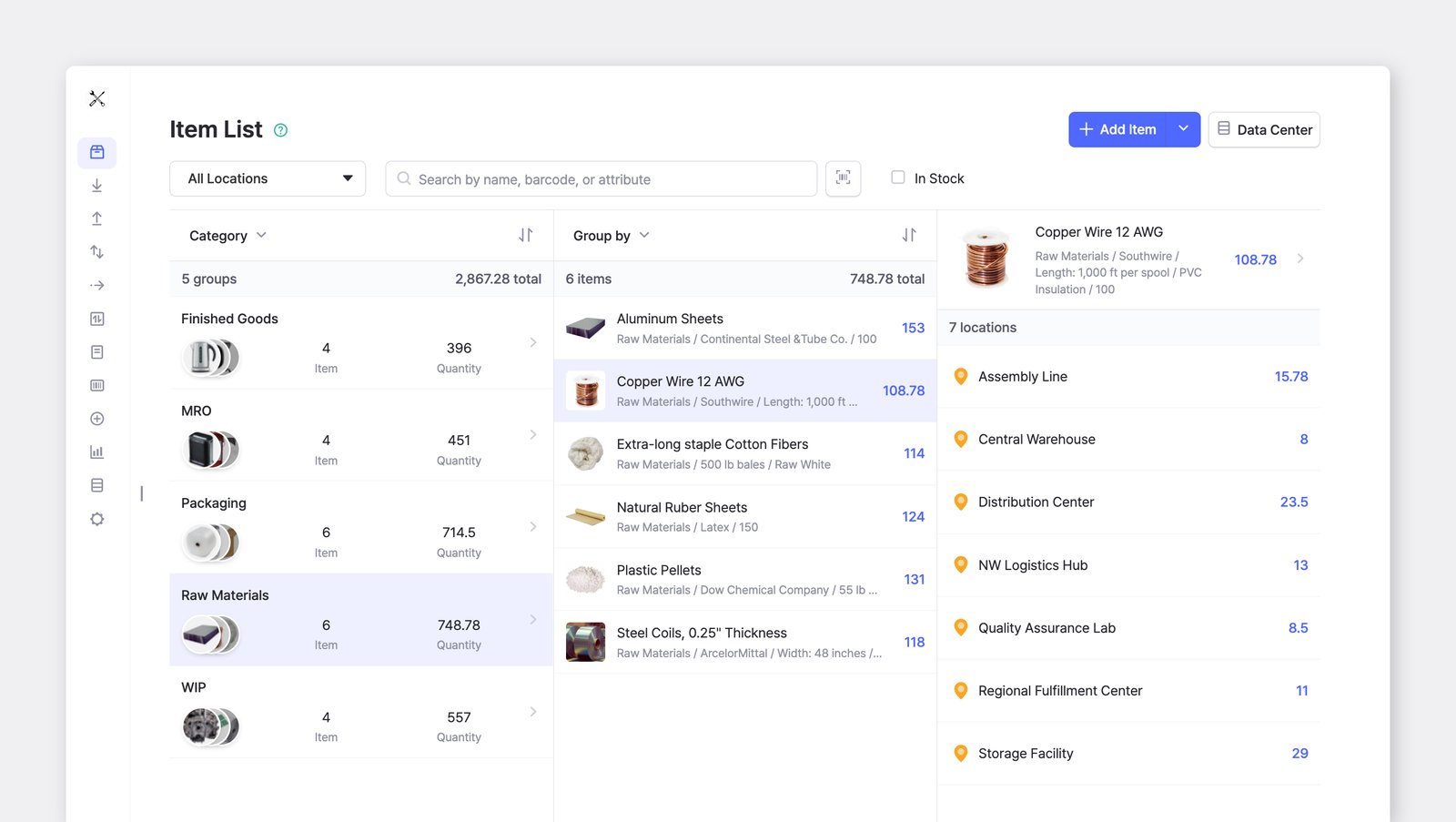
選択したロケーションに実際に在庫がある商品だけを表示するには、ロケーションを選択してから在庫ありフィルターを適用してください。
属性はいくつまで追加できますか?
Section titled “属性はいくつまで追加できますか?”制限はありません。必要なだけ属性を追加できます。
ロケーション用の属性を追加できますか?
Section titled “ロケーション用の属性を追加できますか?”追加はできますが、専用のロケーション機能を使用することをおすすめします。ロケーションは倉庫や店舗などの物理的な場所を管理するために設計されており、商品の移動に合わせて簡単に更新できます。属性は、ほとんど変わらない情報の管理に適しています。
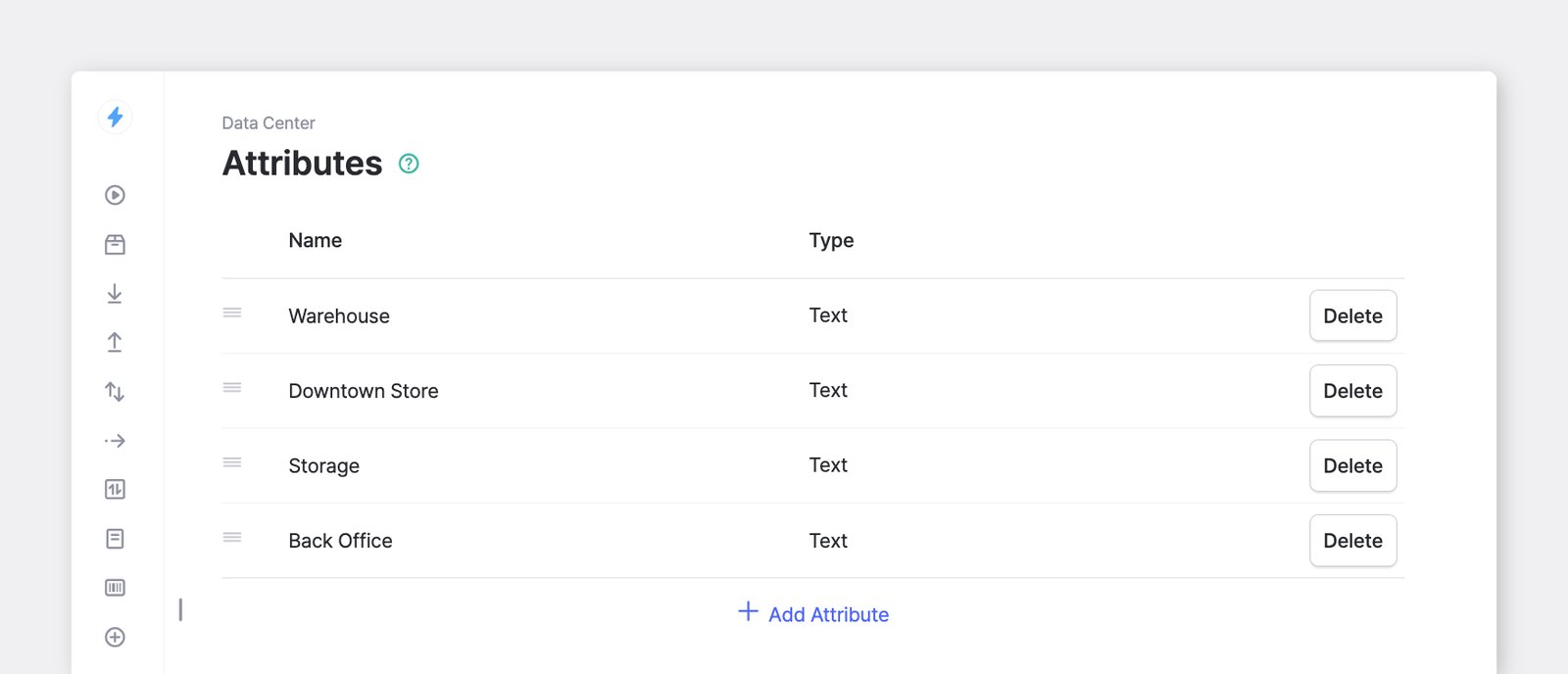
作成後に属性のタイプを変更できますか?
Section titled “作成後に属性のタイプを変更できますか?”属性のタイプを直接変更することはできません。代わりに、希望するタイプで新しい属性を作成し、Excelで一括編集を使用して元の属性のデータを新しい属性にコピーしてから、元の属性を削除してください。
商品の属性を誤って削除してしまいました。元に戻せますか?
Section titled “商品の属性を誤って削除してしまいました。元に戻せますか?”はい。サポートまでお問い合わせいただければ、復元をお手伝いします。
商品の属性を編集または削除すると、過去の取引はどうなりますか?
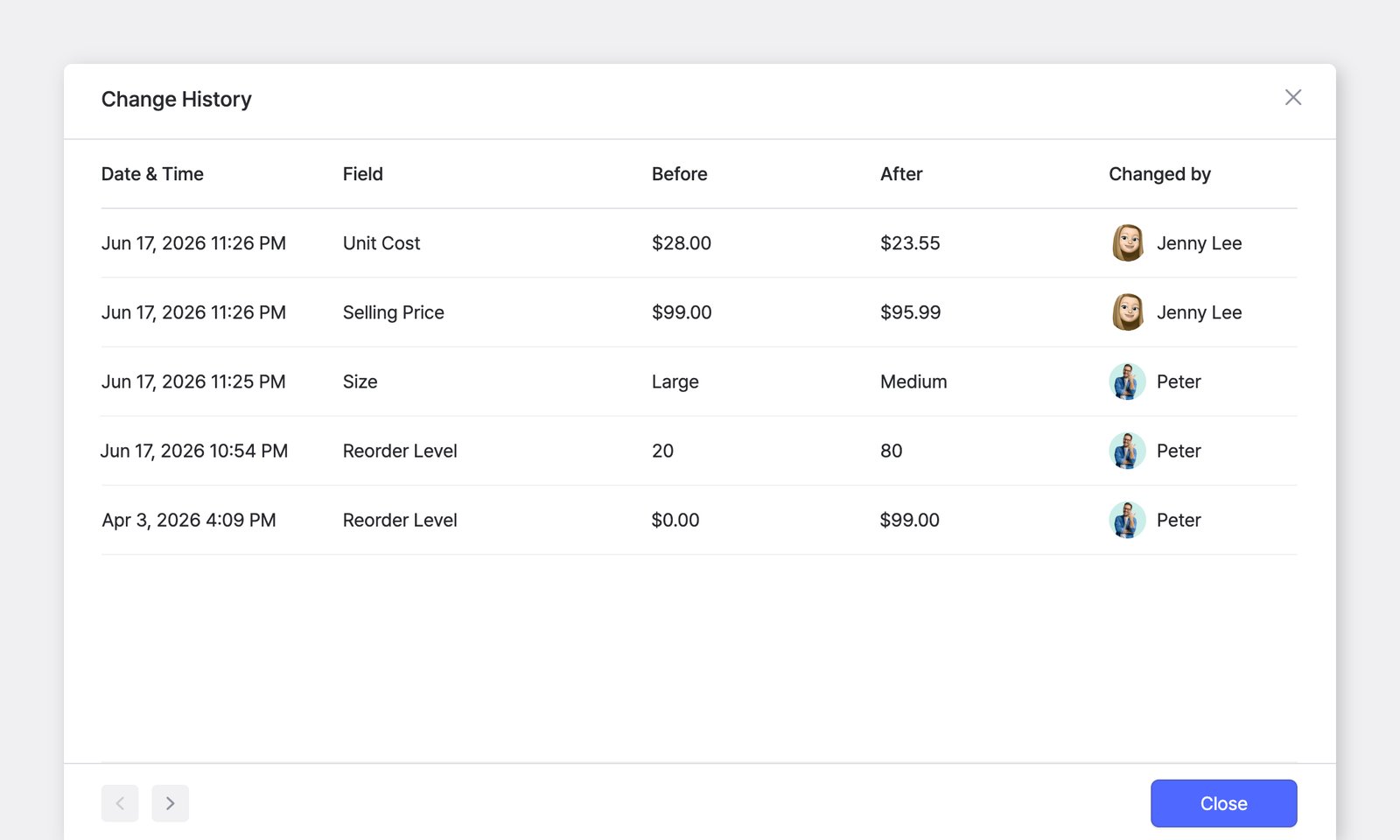
Section titled “商品の属性を編集または削除すると、過去の取引はどうなりますか?”商品の名前、属性、価格を更新すると、その内容は過去のすべての取引に自動的に反映されます。そのため、履歴には常に最新の情報が表示されます。
特定の変更がいつ行われたかを確認するには、商品を開いてもっと見る(…) > 情報変更履歴に移動してください。
商品を削除すると、入出庫履歴からも削除されますか?
Section titled “商品を削除すると、入出庫履歴からも削除されますか?”いいえ。商品を削除しても、その取引記録(入庫、出庫、移動、調整)はそのまま残ります。記録は履歴に取り消し線付きで表示されます。