
Articles et attributs
Découvrez comment configurer vos articles et vos attributs, et comment gérer les cas courants comme le suivi des unités, des photos, des numéros de série et des dates d'expiration.
Ajouter des articles
Section intitulée « Ajouter des articles »Comment enregistrer des articles déclinés en options, comme la couleur ou la taille ?
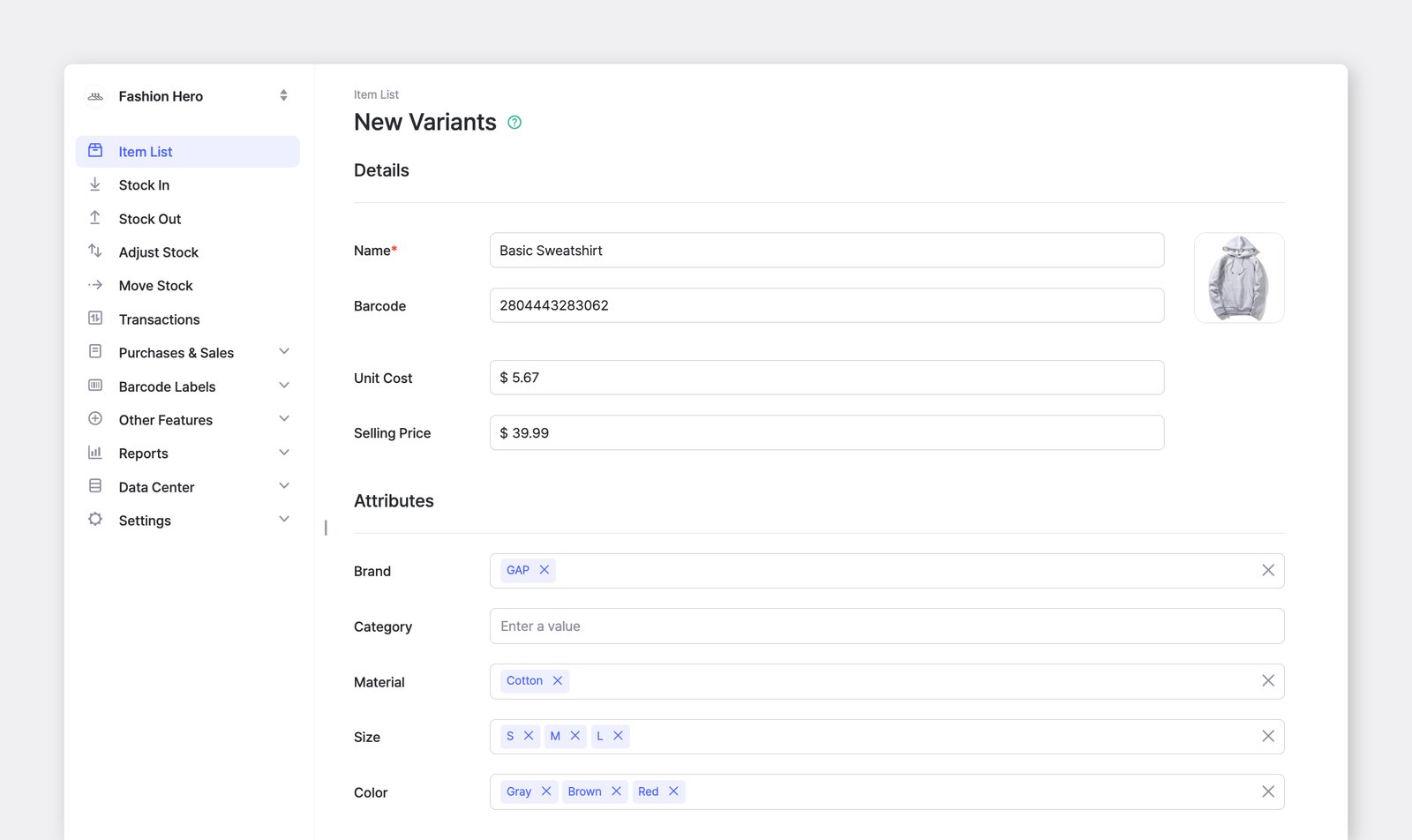
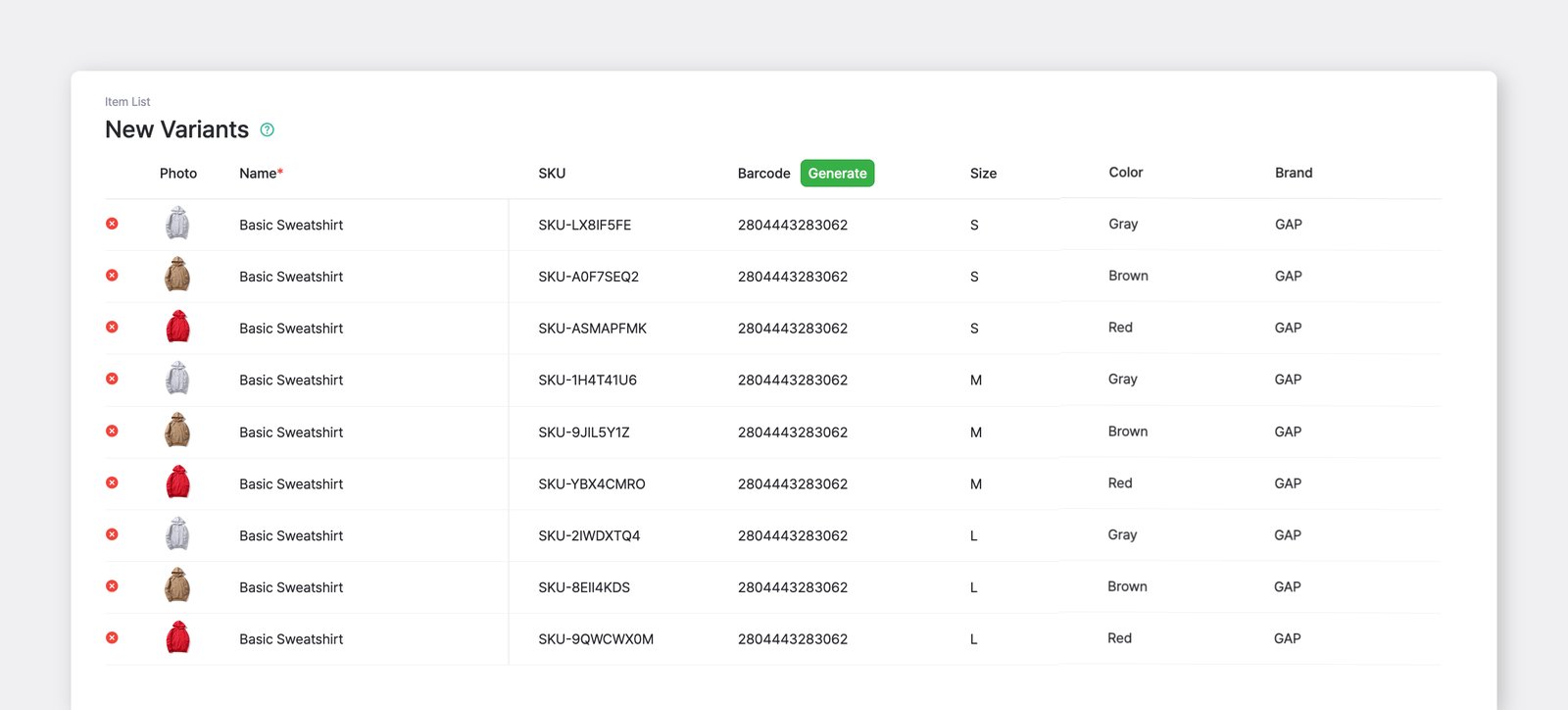
Section intitulée « Comment enregistrer des articles déclinés en options, comme la couleur ou la taille ? »Gérez les options sous forme d’Attributs : donnez le même nom d’article à chaque variante, puis ajoutez des attributs comme « Couleur » et « Taille » et renseignez leurs valeurs pour chaque article.
- Utilisez Grouper par dans votre
Liste des articlespour les afficher comme un seul article, ou - Utilisez les fonctions
Ajouter des variantes d'articlesetAjout groupéde l’application pour ordinateur.
Puis-je scanner un code-barres pour remplir d’un coup toutes les informations d’un article ?
Section intitulée « Puis-je scanner un code-barres pour remplir d’un coup toutes les informations d’un article ? »Non. Un code-barres ne contient que son numéro — pas le nom de l’article, son prix, sa couleur ni d’autres informations. Lorsque vous scannez pendant l’enregistrement d’un article, BoxHero récupère le numéro du code-barres ; vous saisissez ensuite vous-même le nom, le prix, la quantité et les autres informations.
Puis-je enregistrer plusieurs codes-barres pour un même article ?
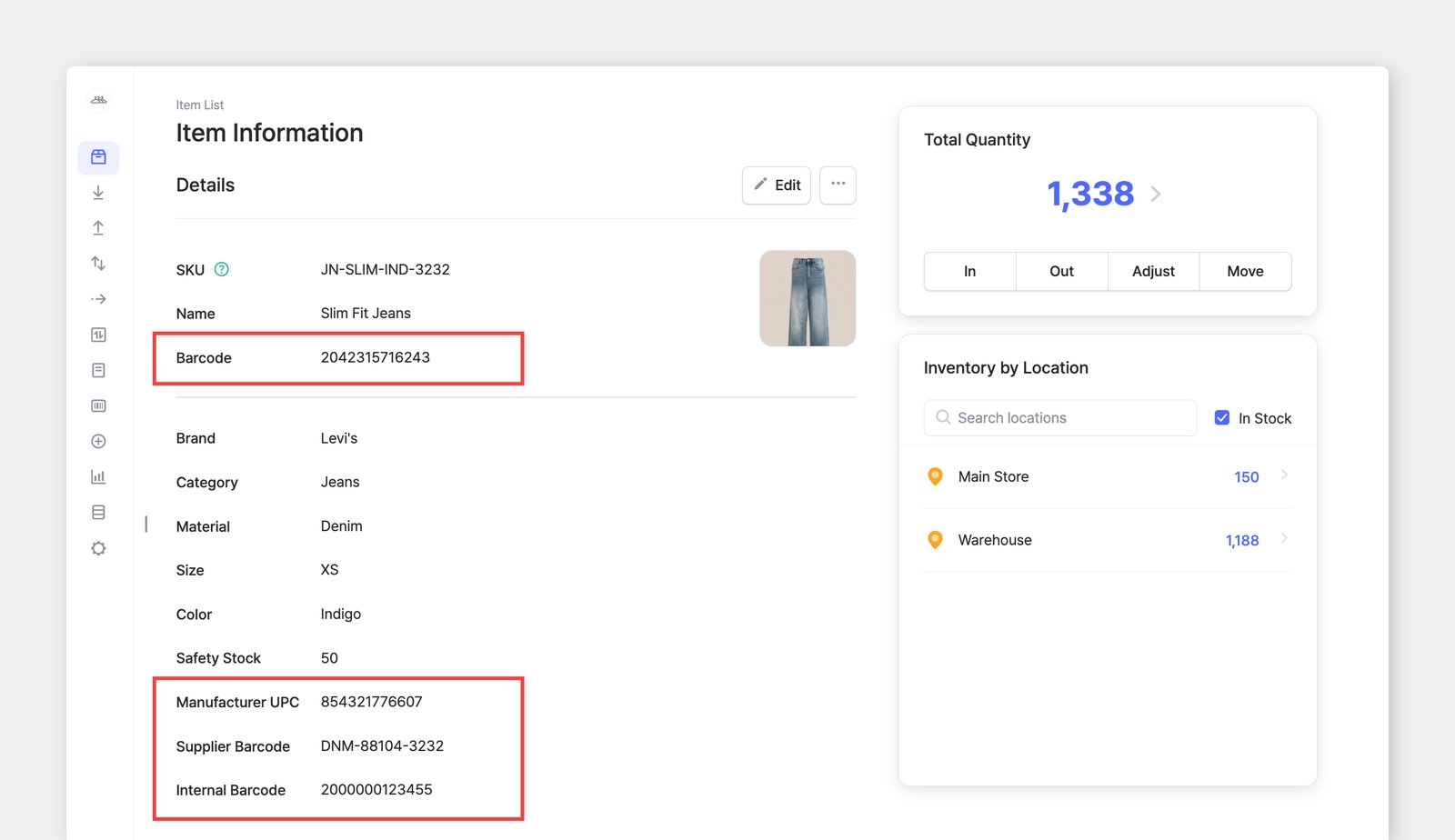
Section intitulée « Puis-je enregistrer plusieurs codes-barres pour un même article ? »Oui. Chaque article dans BoxHero possède un champ de code-barres principal, utilisé par défaut lors du scan. Si le même article porte d’autres codes, vous pouvez les enregistrer en ajoutant des attributs personnalisés de type « code-barres ». Ces codes-barres supplémentaires sont enregistrés dans les détails de l’article.
Comment définir les unités de mesure de mes articles ?
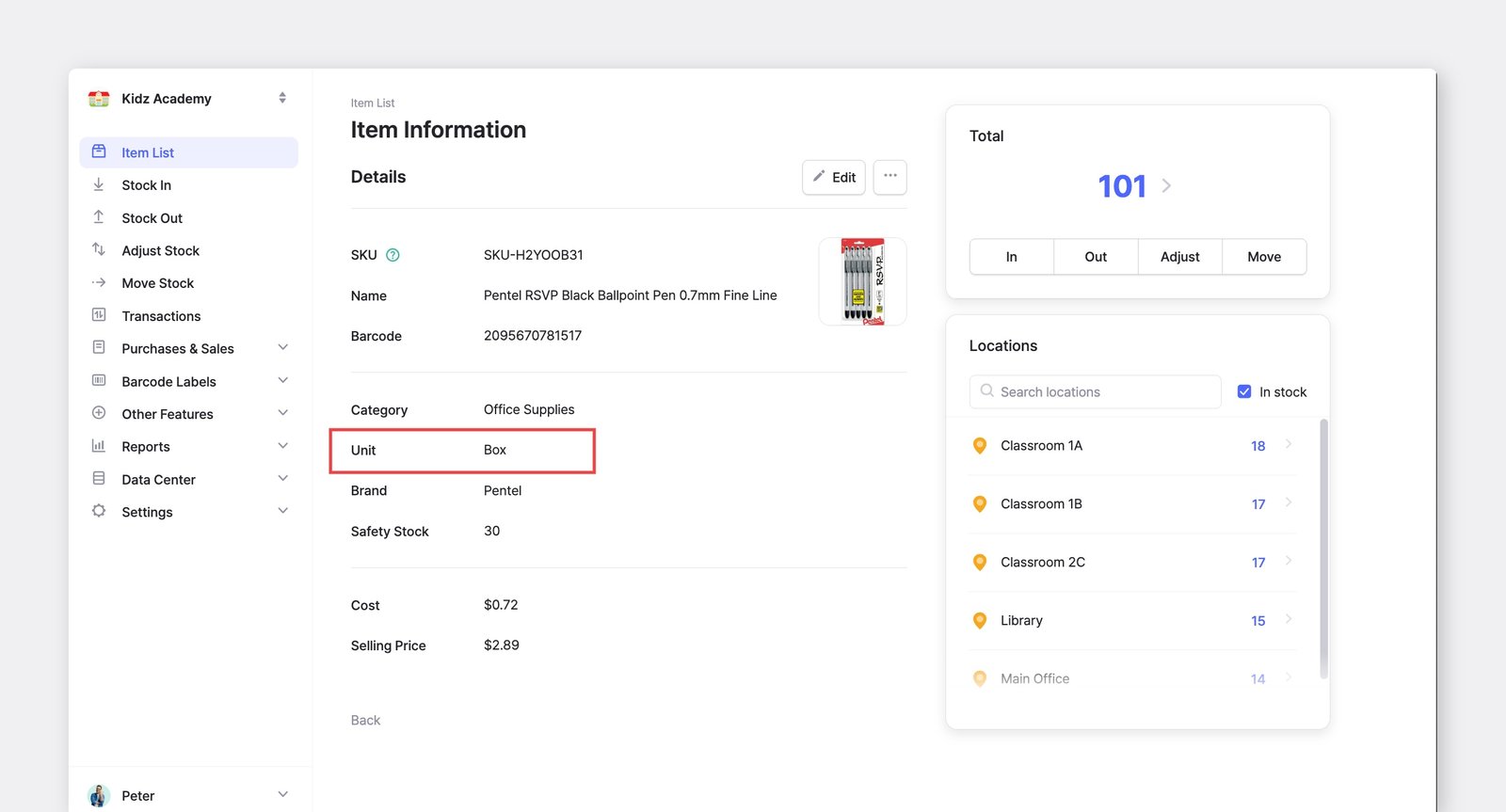
Section intitulée « Comment définir les unités de mesure de mes articles ? »Allez dans Centre de données > Attributs et créez un nouvel attribut nommé « Unité ». Vous pourrez ensuite saisir l’unité (par ex. boîte, lb, kg, ml) de chaque article.
Puis-je utiliser des valeurs décimales pour les quantités en stock ?
Section intitulée « Puis-je utiliser des valeurs décimales pour les quantités en stock ? »Oui. BoxHero prend en charge les quantités décimales, ce qui facilite le suivi du stock au poids, au volume ou dans d’autres unités fractionnaires. Vous pouvez saisir des valeurs comportant jusqu’à 4 décimales (par exemple 1.9 ou 0.285).
Puis-je téléverser plusieurs photos pour un même article ?
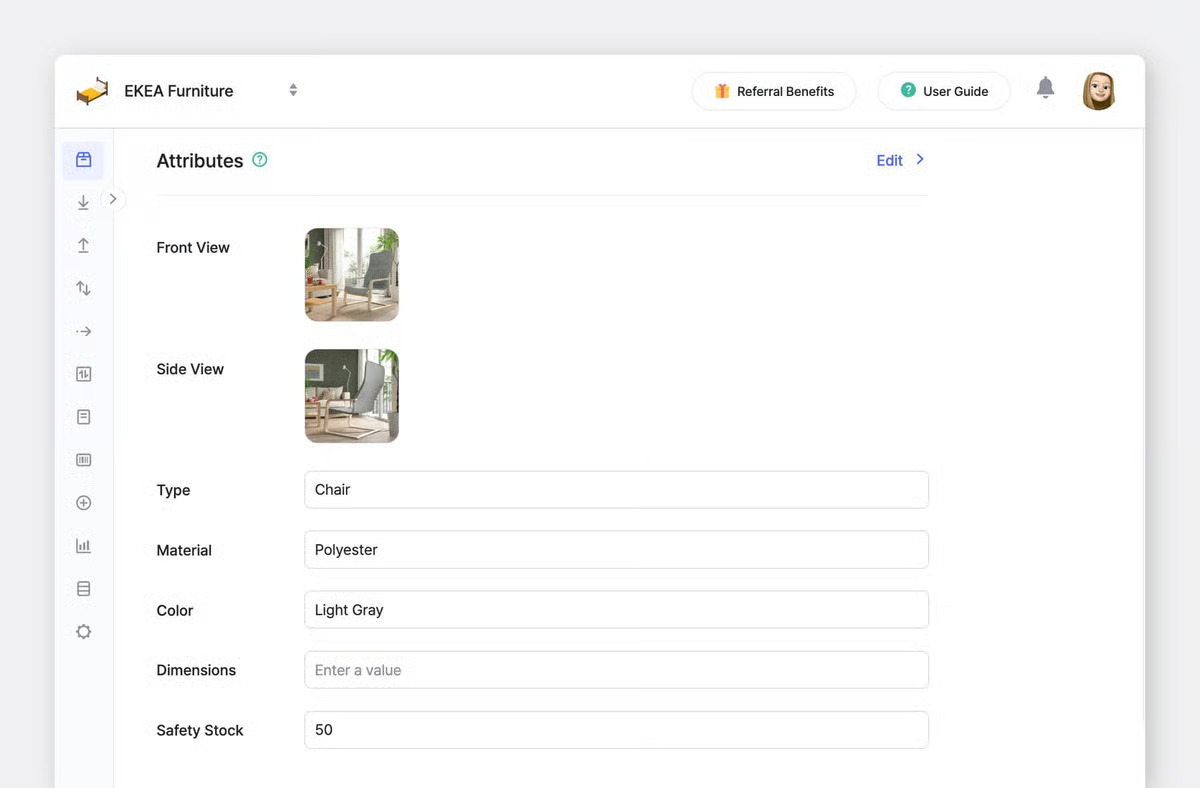
Section intitulée « Puis-je téléverser plusieurs photos pour un même article ? »Oui. Créez un attribut de type fichier distinct pour chaque photo (par ex. « Vue de face » et « Vue de côté »), chacun avec son propre fichier téléversé. Ajoutez-les dans Centre de données > Attributs.
Puis-je téléverser des photos d’articles en masse ?
Section intitulée « Puis-je téléverser des photos d’articles en masse ? »Oui. Allez dans Centre de données > Articles > Plus (…) > Téléverser des photos pour enregistrer les photos de plusieurs articles à la fois.
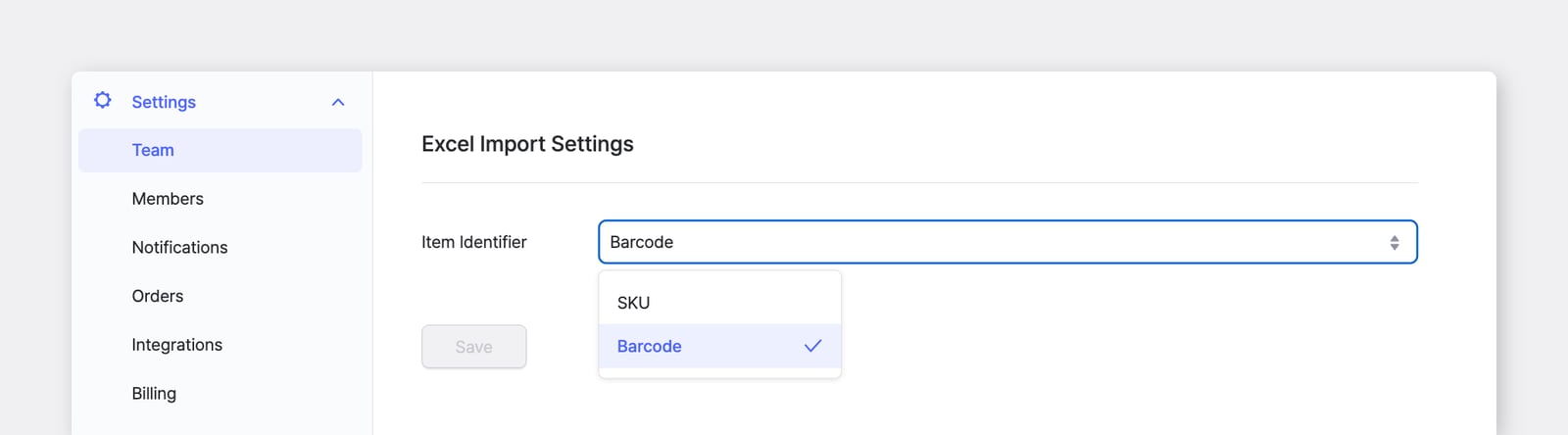
Le nom de fichier de chaque photo doit correspondre à l’UGS de l’article. Si vous préférez faire la correspondance par code-barres, modifiez l’identifiant dans Paramètres > Équipe > Importer depuis Excel.
Pourquoi une erreur apparaît-elle sur les noms d’articles lors de l’import depuis Excel ?
Section intitulée « Pourquoi une erreur apparaît-elle sur les noms d’articles lors de l’import depuis Excel ? »Vérifiez l’identifiant de vos articles dans Paramètres > Équipe > Importer depuis Excel. Si vous n’utilisez pas de codes-barres, choisissez UGS comme identifiant.
Suivi et visibilité
Section intitulée « Suivi et visibilité »Puis-je suivre le stock par numéro de série ou numéro de lot ?
Section intitulée « Puis-je suivre le stock par numéro de série ou numéro de lot ? »BoxHero repose sur des articles fixes : chaque article possède un code-barres et une UGS uniques, ainsi que des attributs personnalisés (taille, couleur, fabricant, etc.). Pour suivre aujourd’hui par numéro de série ou de lot, enregistrez chaque variante comme un article distinct.
Comme la tarification dépend du nombre total d’articles, nous vous recommandons de supprimer les numéros de série ou de lot obsolètes qui ne sont plus utilisés.
Puis-je suivre le stock par date d’expiration ?
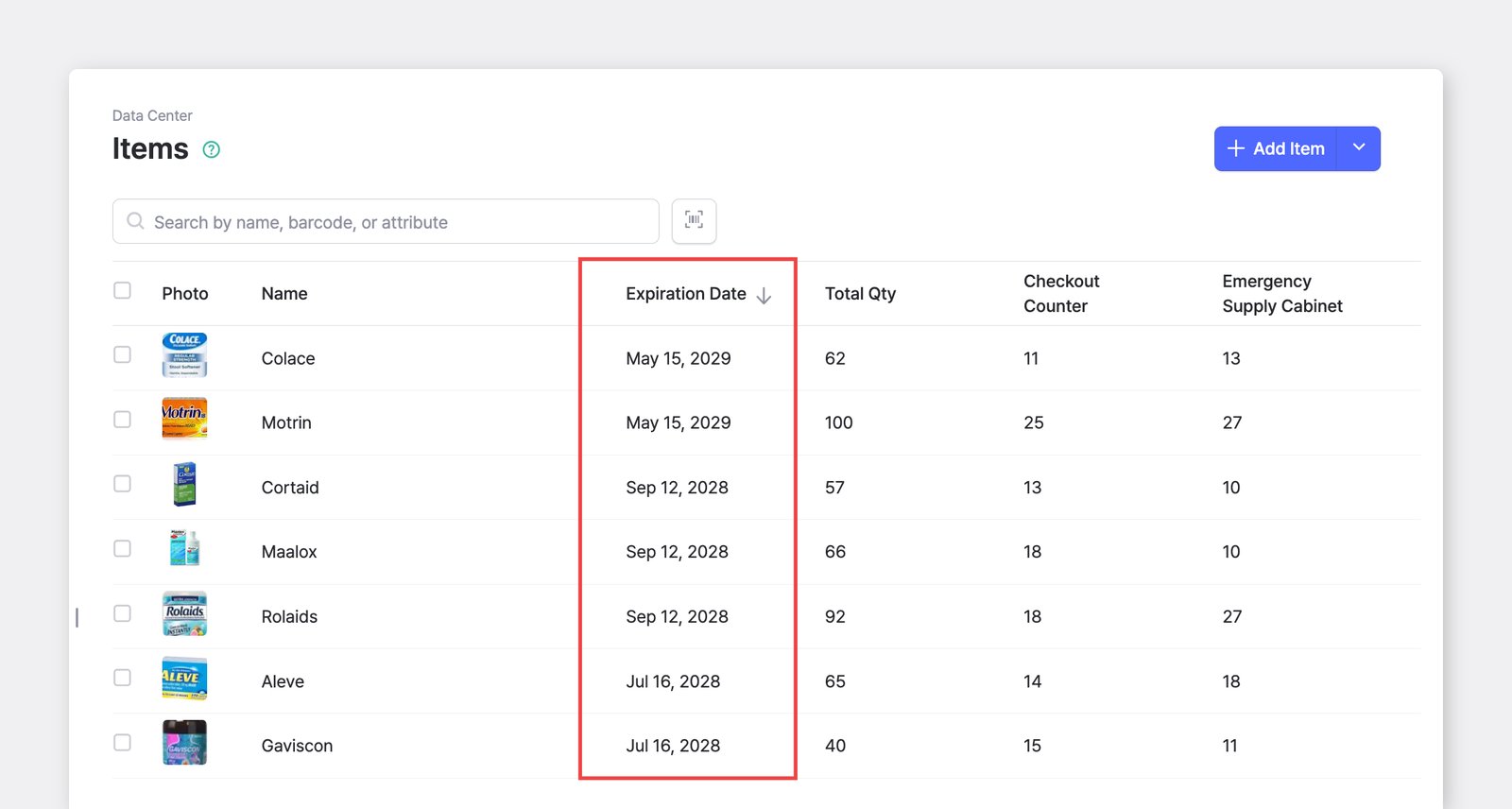
Section intitulée « Puis-je suivre le stock par date d’expiration ? »Pas encore avec une fonctionnalité dédiée — mais vous pouvez ajouter les dates d’expiration sous forme d’attribut personnalisé. Vous pouvez aussi découvrir notre application sœur BEEP, conçue spécialement pour le suivi des dates d’expiration.
BoxHero prend-il en charge les nomenclatures (BOM) ?
Section intitulée « BoxHero prend-il en charge les nomenclatures (BOM) ? »Non. BoxHero ne dispose pas de fonctionnalité de nomenclature dédiée à la fabrication. L’alternative la plus proche est Lots, qui vous permet de gérer des articles groupés ou des ensembles comme des unités de produit — pratique pour certains processus de produits assemblés, sans toutefois couvrir tous les besoins d’une nomenclature.
Comment gérer la production sans fonctionnalité de nomenclature ?
Section intitulée « Comment gérer la production sans fonctionnalité de nomenclature ? »Pour l’instant, la meilleure approche consiste à tenir votre nomenclature dans Excel et à enregistrer les mouvements de stock dans BoxHero.
- Enregistrez vos matières premières et vos produits finis comme articles.
- Conservez votre nomenclature et vos données de conversion dans un fichier Excel séparé.
- Lors de la production, effectuez un
Déstockagedes matières premières et unStockagedu produit fini pour que votre stock reste exact. - Utilisez des catégories ou des attributs pour distinguer les matières premières des produits finis.
Puis-je limiter les articles visibles par chaque membre ?
Section intitulée « Puis-je limiter les articles visibles par chaque membre ? »Non. Tous les articles d’une équipe sont visibles par tous les membres — il n’est pas possible de réserver certains articles à des personnes précises. Si vous avez besoin de séparer les articles, la solution consiste à créer une équipe distincte pour chaque groupe d’articles.
Puis-je masquer certains attributs aux membres ?
Section intitulée « Puis-je masquer certains attributs aux membres ? »Oui. Grâce aux rôles et autorisations personnalisés, vous pouvez masquer des attributs précis — y compris les prix d’achat et de vente — membre par membre :
- Allez dans
Paramètres>Membres>Autorisations personnaliséeset sélectionnez+ Ajouter. - Nommez le rôle, décochez les attributs ou les autorisations de prix à masquer, puis sélectionnez
Enregistrer. - Attribuez le rôle aux membres concernés.
Les membres dotés d’un rôle restreint ne verront les informations masquées nulle part dans BoxHero. Les prix masqués s’affichent comme 0 dans les détails des articles, les achats et ventes et les rapports de ventes.
Pourquoi est-ce que je vois encore des articles d’autres emplacements après en avoir sélectionné un ?
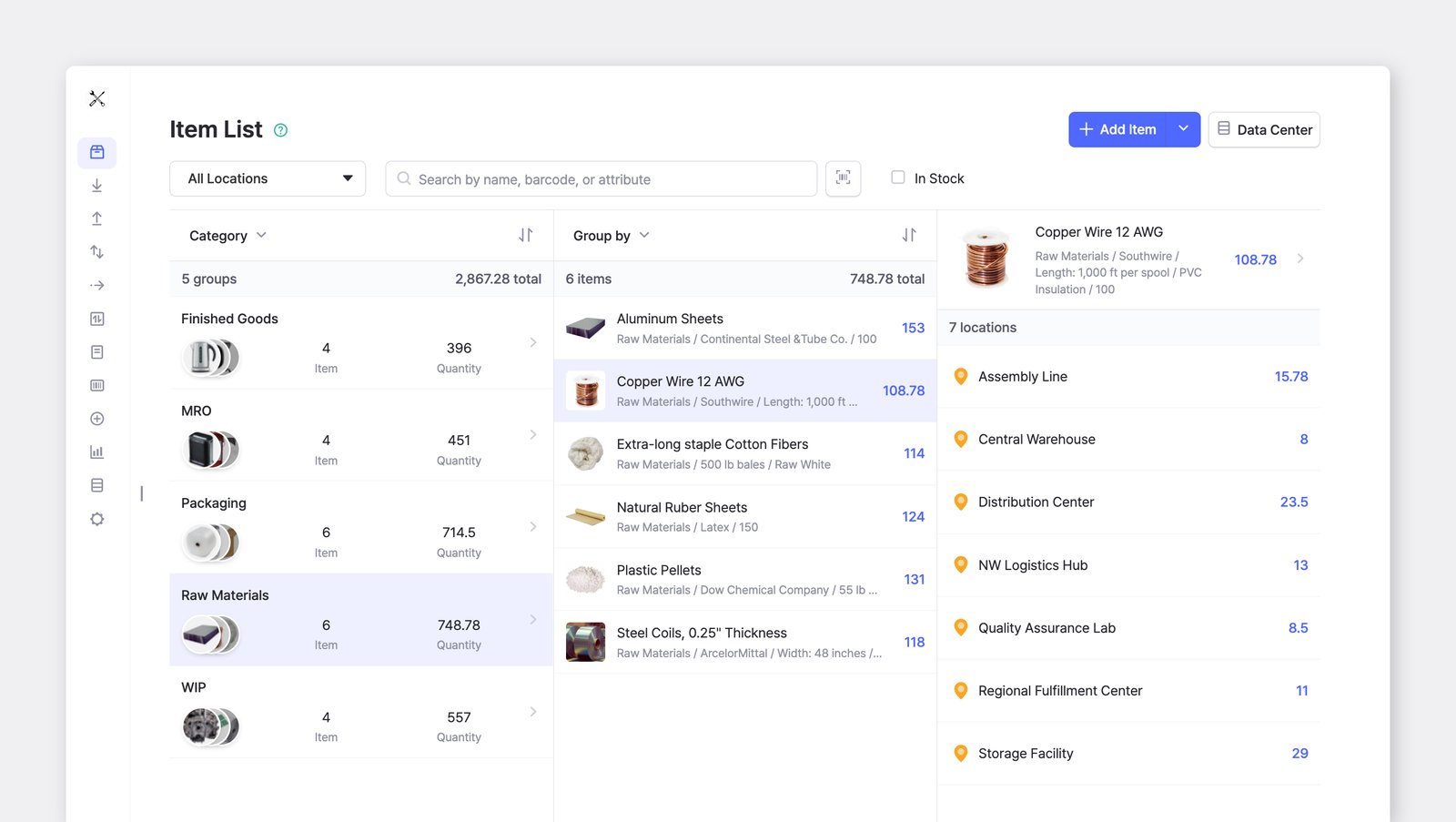
Section intitulée « Pourquoi est-ce que je vois encore des articles d’autres emplacements après en avoir sélectionné un ? »BoxHero n’ajoute pas les articles séparément pour chaque emplacement. Chaque article est enregistré une seule fois et suivi par quantité dans tous les emplacements : tous les articles restent donc visibles, même lorsqu’un emplacement précis est sélectionné.
Pour n’afficher que les articles réellement en stock dans l’emplacement sélectionné, choisissez l’emplacement puis appliquez le filtre En stock.
Attributs
Section intitulée « Attributs »Combien d’attributs puis-je ajouter ?
Section intitulée « Combien d’attributs puis-je ajouter ? »Il n’y a aucune limite. Vous pouvez ajouter autant d’attributs que nécessaire.
Puis-je ajouter un attribut pour les emplacements ?
Section intitulée « Puis-je ajouter un attribut pour les emplacements ? »C’est possible, mais nous vous recommandons plutôt d’utiliser la fonctionnalité dédiée Emplacements. Les Emplacements sont conçus pour suivre des sites physiques comme des entrepôts ou des magasins, et se mettent à jour facilement quand les articles se déplacent. Les Attributs conviennent mieux aux informations qui changent rarement.
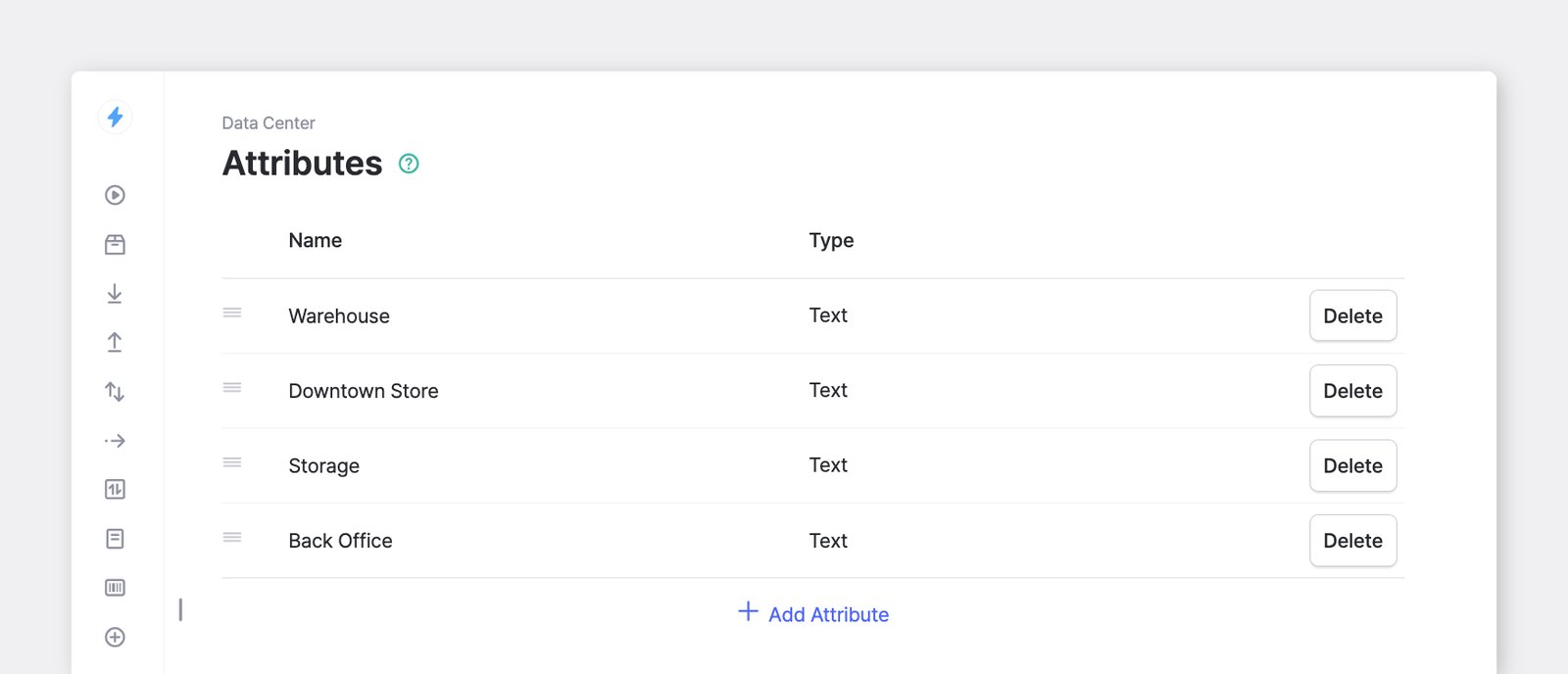
Puis-je modifier le type d’un attribut après l’avoir créé ?
Section intitulée « Puis-je modifier le type d’un attribut après l’avoir créé ? »Le type d’un attribut ne peut pas être modifié directement. Créez plutôt un nouvel attribut du type souhaité, utilisez Modification groupée pour copier les données de l’ancien attribut vers le nouveau, puis supprimez l’attribut d’origine.
J’ai supprimé un attribut d’article par erreur. Puis-je le récupérer ?
Section intitulée « J’ai supprimé un attribut d’article par erreur. Puis-je le récupérer ? »Oui — contactez le Support et nous vous aiderons à le restaurer.
Modifications et historique
Section intitulée « Modifications et historique »Qu’advient-il de mes transactions passées si je modifie ou supprime un attribut d’article ?
Section intitulée « Qu’advient-il de mes transactions passées si je modifie ou supprime un attribut d’article ? »Les modifications du nom, des attributs ou des prix d’un article s’appliquent automatiquement à toutes les transactions passées : votre historique des Transactions reflète donc toujours les informations les plus récentes.
Pour savoir quand une modification précise a été effectuée, ouvrez l’article et allez dans Plus (…) > Historique des modifications.
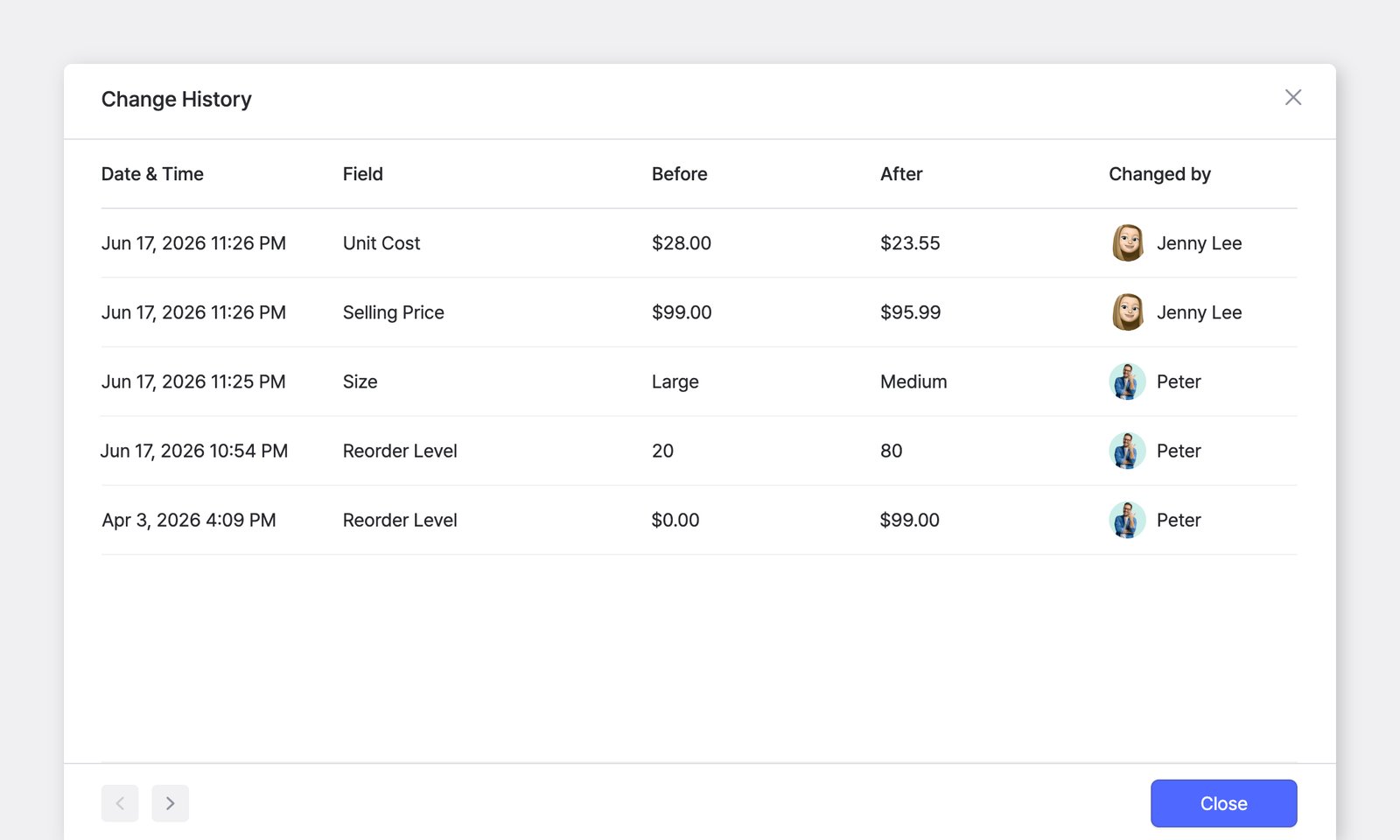
Si je supprime un article, est-il retiré de mon historique des transactions ?
Section intitulée « Si je supprime un article, est-il retiré de mon historique des transactions ? »Non. La suppression d’un article conserve intacts ses enregistrements de transactions (Stockage, Déstockage, Déplacement, Ajuster). Ils restent dans votre historique des Transactions, affichés barrés.