
Товары и атрибуты
Узнайте, как добавлять товары, настраивать атрибуты и решать типичные задачи: учёт единиц измерения, фото, серийных номеров и сроков годности.
Добавление товаров
Заголовок раздела «Добавление товаров»Как добавить товары с вариантами, например по цвету или размеру?
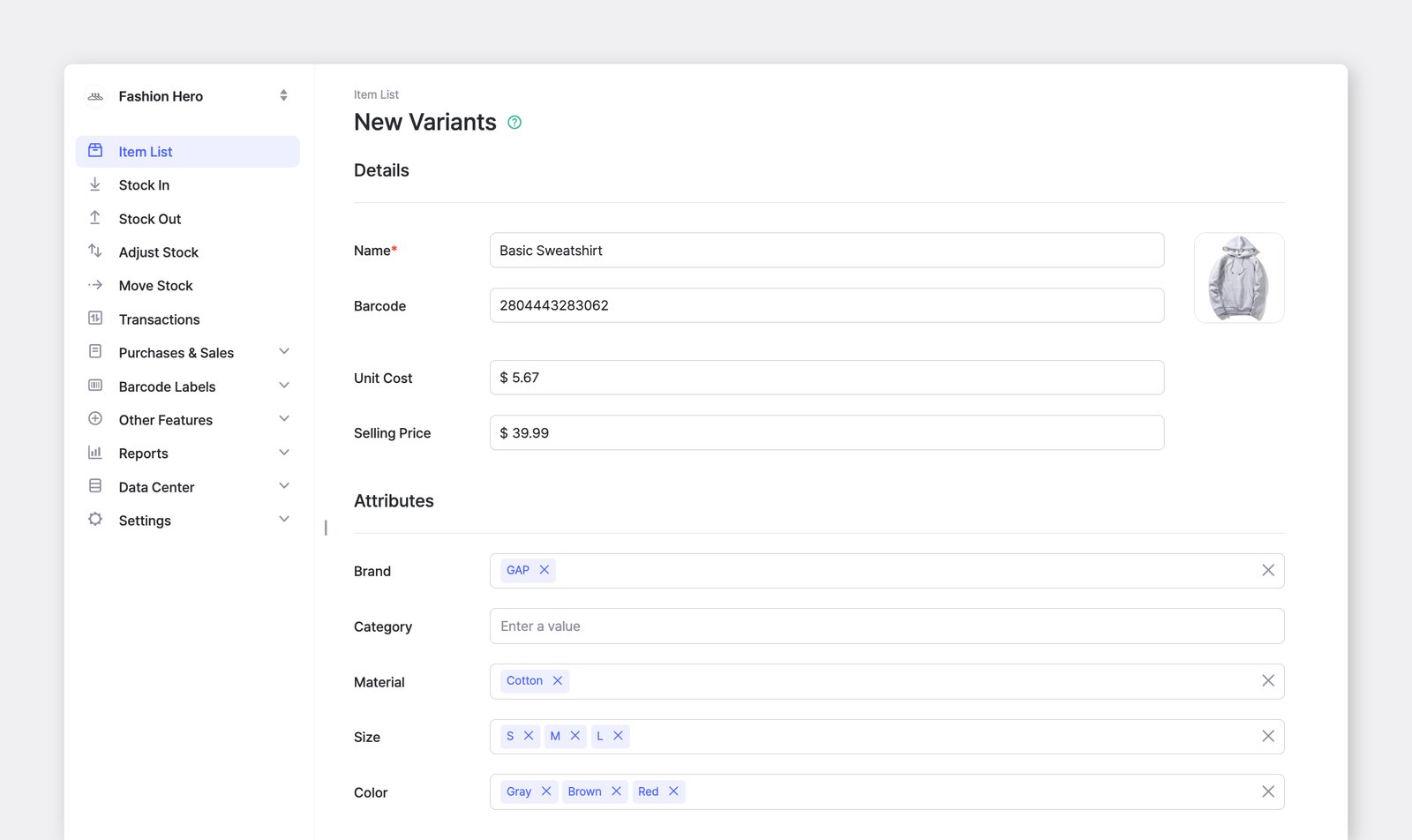
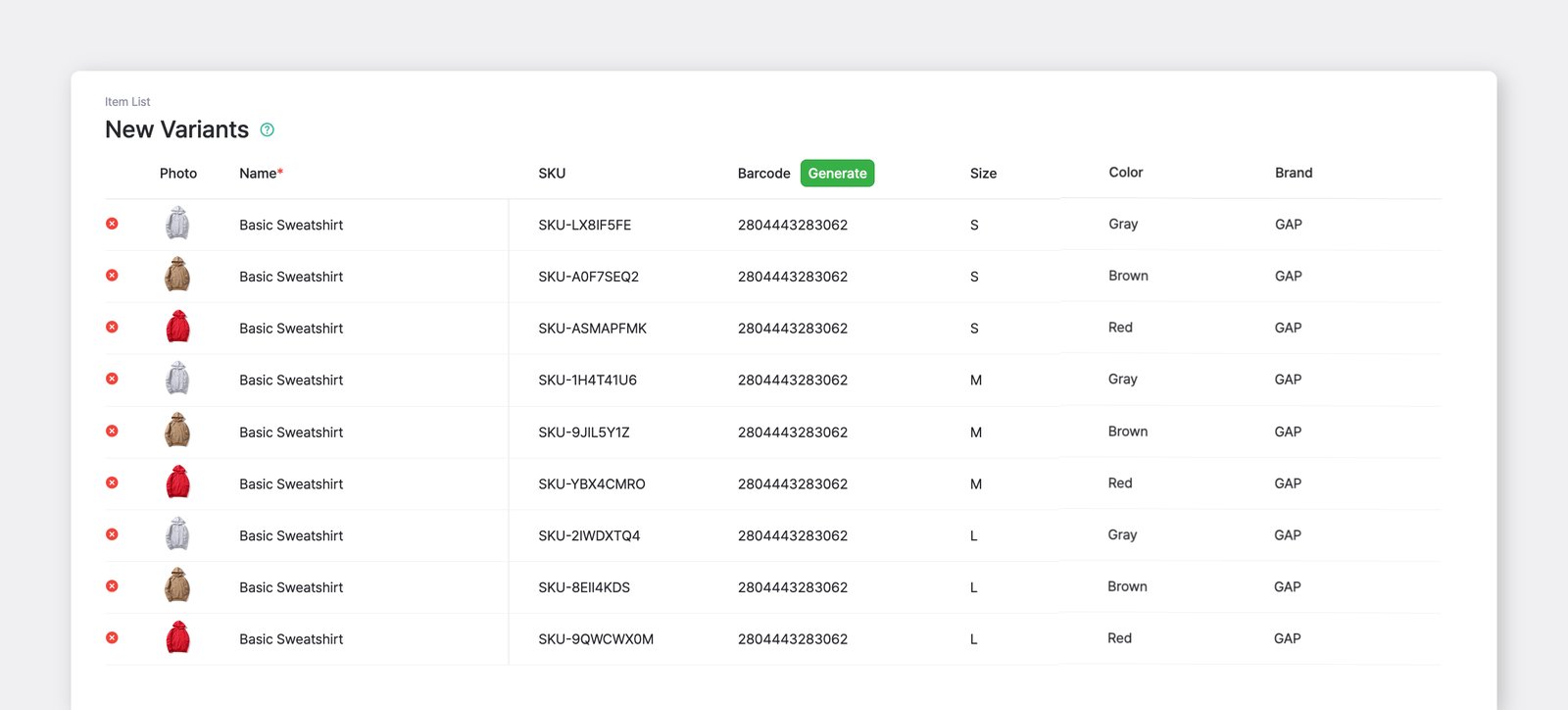
Заголовок раздела «Как добавить товары с вариантами, например по цвету или размеру?»Управляйте вариантами с помощью Атрибуты: дайте всем вариантам одинаковое название товара, затем добавьте атрибуты, например «Цвет» и «Размер», и укажите их значения для каждого товара.
- Используйте группировку в разделе
Список товаров, чтобы видеть все варианты как один товар, или - Используйте функции
Массовое добавление модификацийиДобавить из Excelв приложении для компьютера.
Можно ли отсканировать штрихкод и сразу заполнить все данные товара?
Заголовок раздела «Можно ли отсканировать штрихкод и сразу заполнить все данные товара?»Нет. Штрихкод хранит только свой номер — без названия товара, цены, цвета и других данных. При сканировании во время добавления товара BoxHero считывает номер штрихкода, а название, цену, количество и остальные данные вы вводите сами.
Можно ли добавить несколько штрихкодов для одного товара?
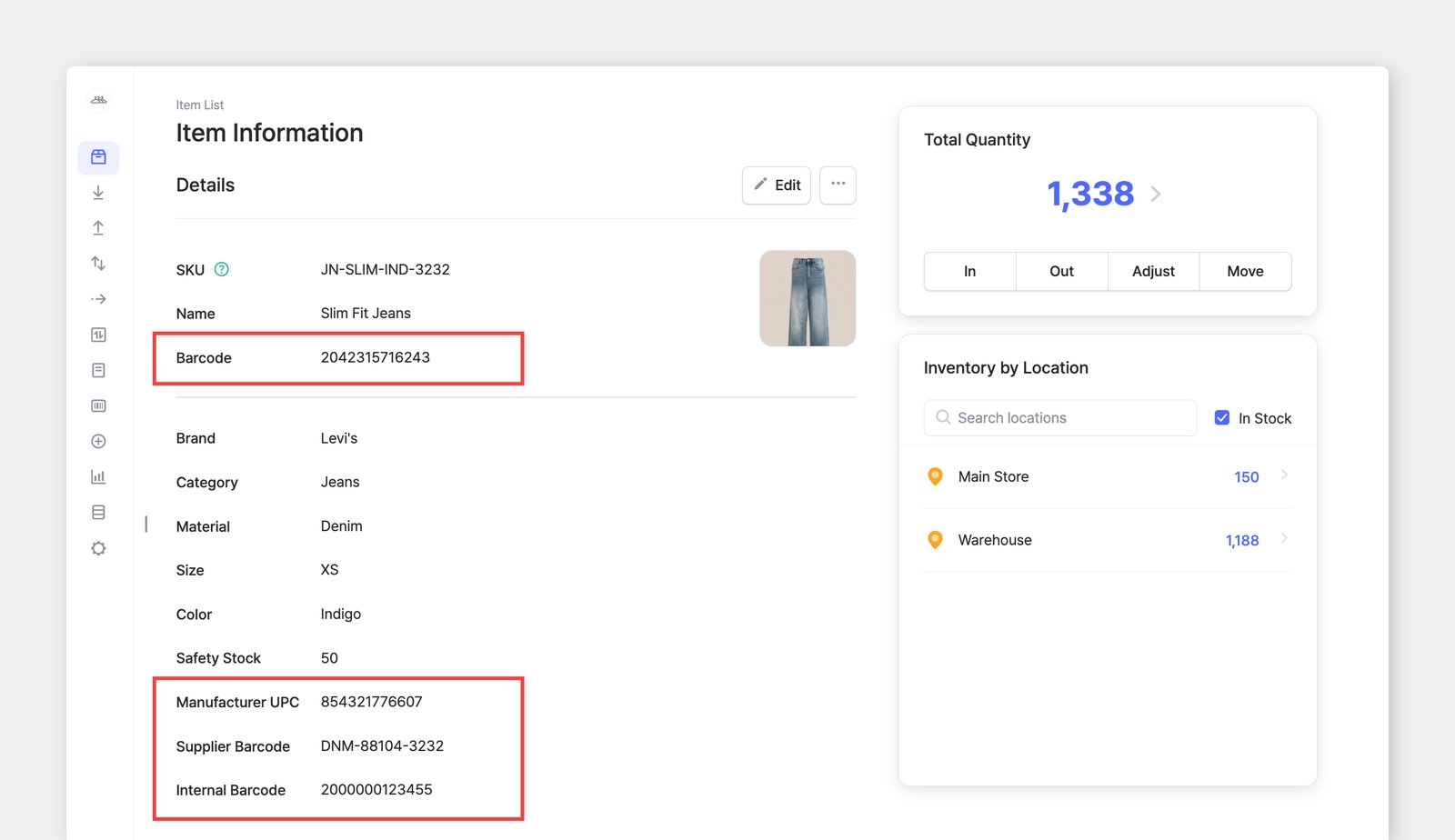
Заголовок раздела «Можно ли добавить несколько штрихкодов для одного товара?»Да. У каждого товара в BoxHero есть одно основное поле штрихкода, которое по умолчанию используется при сканировании. Если у товара есть и другие коды, сохраните их, добавив пользовательские атрибуты с типом «Штрихкод». Дополнительные штрихкоды сохраняются в карточке товара.
Как указать единицы измерения для товаров?
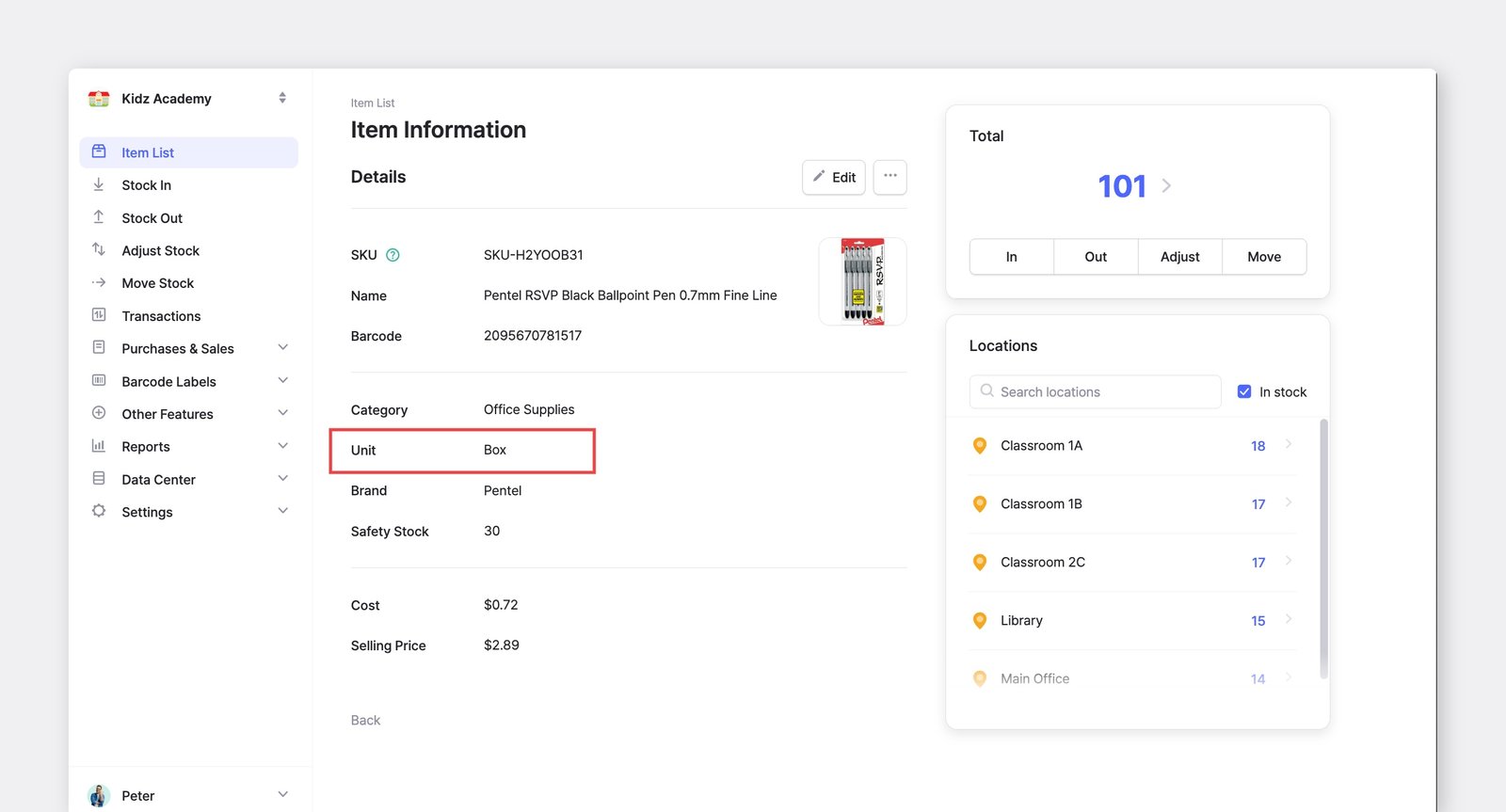
Заголовок раздела «Как указать единицы измерения для товаров?»Перейдите в Управление данными > Атрибуты и создайте новый атрибут «Единица». После этого вы сможете указать единицу измерения (например, коробка, фунт, кг, мл) для каждого товара.
Можно ли использовать дробные значения количества?
Заголовок раздела «Можно ли использовать дробные значения количества?»Да. BoxHero поддерживает дробные количества, поэтому остатки удобно учитывать по весу, объёму и в других дробных единицах. Можно вводить значения с точностью до 4 знаков после запятой (например, 1.9 или 0.285).
Можно ли загрузить несколько фото для одного товара?
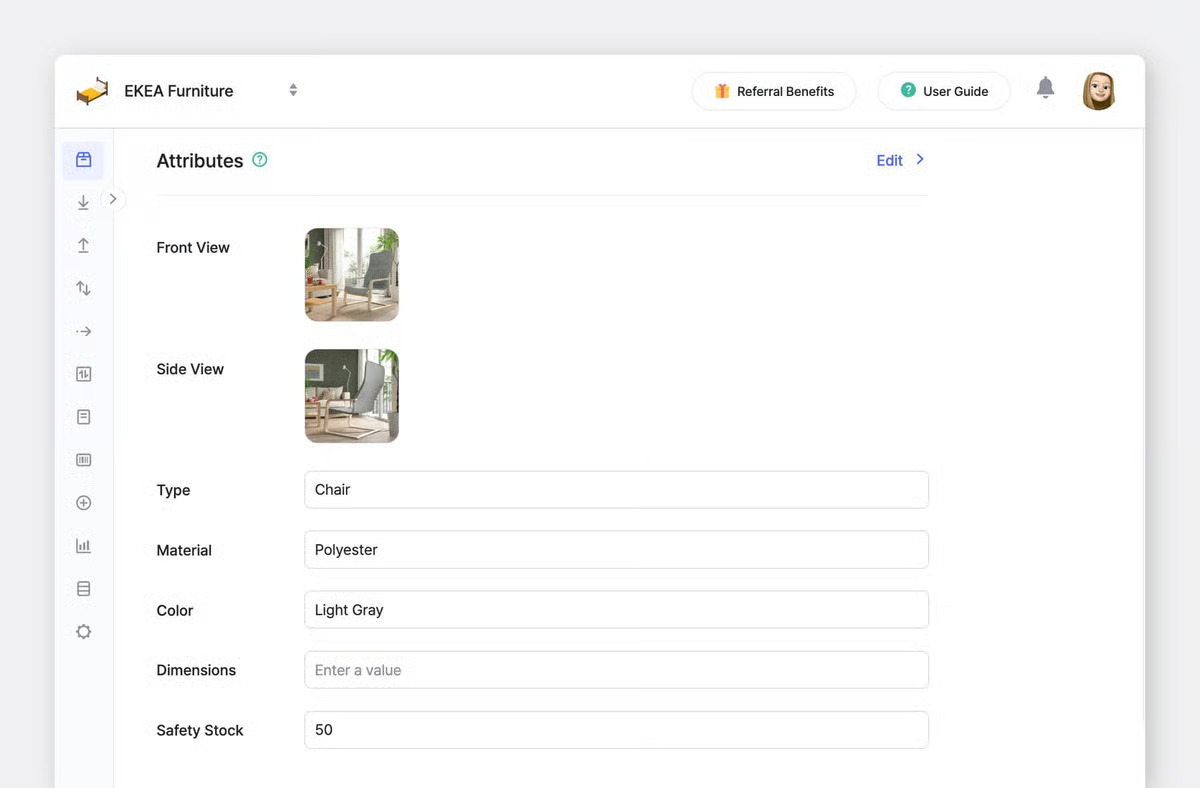
Заголовок раздела «Можно ли загрузить несколько фото для одного товара?»Да. Создайте отдельные атрибуты типа «Файл» для каждого фото (например, «Вид спереди» и «Вид сбоку») и загрузите в каждый свой файл. Добавить их можно в разделе Управление данными > Атрибуты.
Можно ли массово загрузить фото товаров?
Заголовок раздела «Можно ли массово загрузить фото товаров?»Да. Перейдите в Управление данными > Товары > Ещё (…) > Массовая загрузка фото, чтобы добавить фото сразу для нескольких товаров.
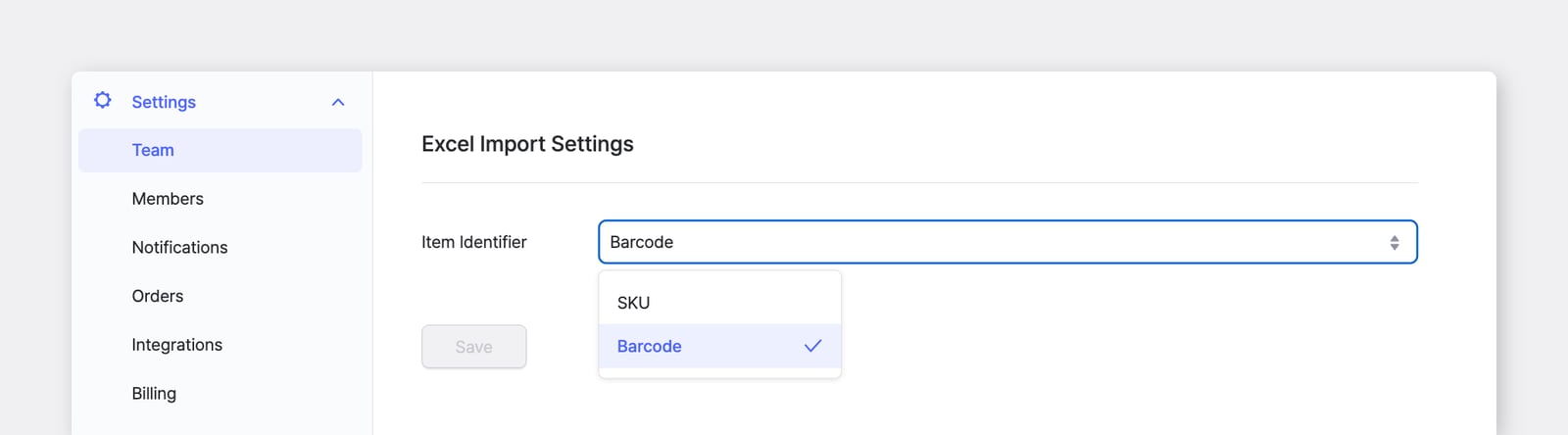
Имя файла каждого фото должно совпадать с артикулом товара. Если вы хотите сопоставлять фото по штрихкоду, измените идентификатор в разделе Настройки > Команда > Импорт Excel.
Почему при импорте из Excel возникает ошибка в названиях товаров?
Заголовок раздела «Почему при импорте из Excel возникает ошибка в названиях товаров?»Проверьте идентификатор товара в разделе Настройки > Команда > Импорт Excel. Если вы не используете штрихкоды, выберите в качестве идентификатора артикул.
Учёт и видимость
Заголовок раздела «Учёт и видимость»Можно ли вести учёт по серийным номерам или номерам партий?
Заголовок раздела «Можно ли вести учёт по серийным номерам или номерам партий?»BoxHero построен на фиксированных товарах: у каждого товара есть уникальный штрихкод и артикул, а также пользовательские атрибуты (размер, цвет, производитель и т. д.). Чтобы сейчас вести учёт по серийным номерам или номерам партий, добавляйте каждый вариант как отдельный товар.
Поскольку стоимость тарифа зависит от общего числа товаров, рекомендуем удалять устаревшие серийные номера и партии, которые больше не используются.
Можно ли вести учёт по срокам годности?
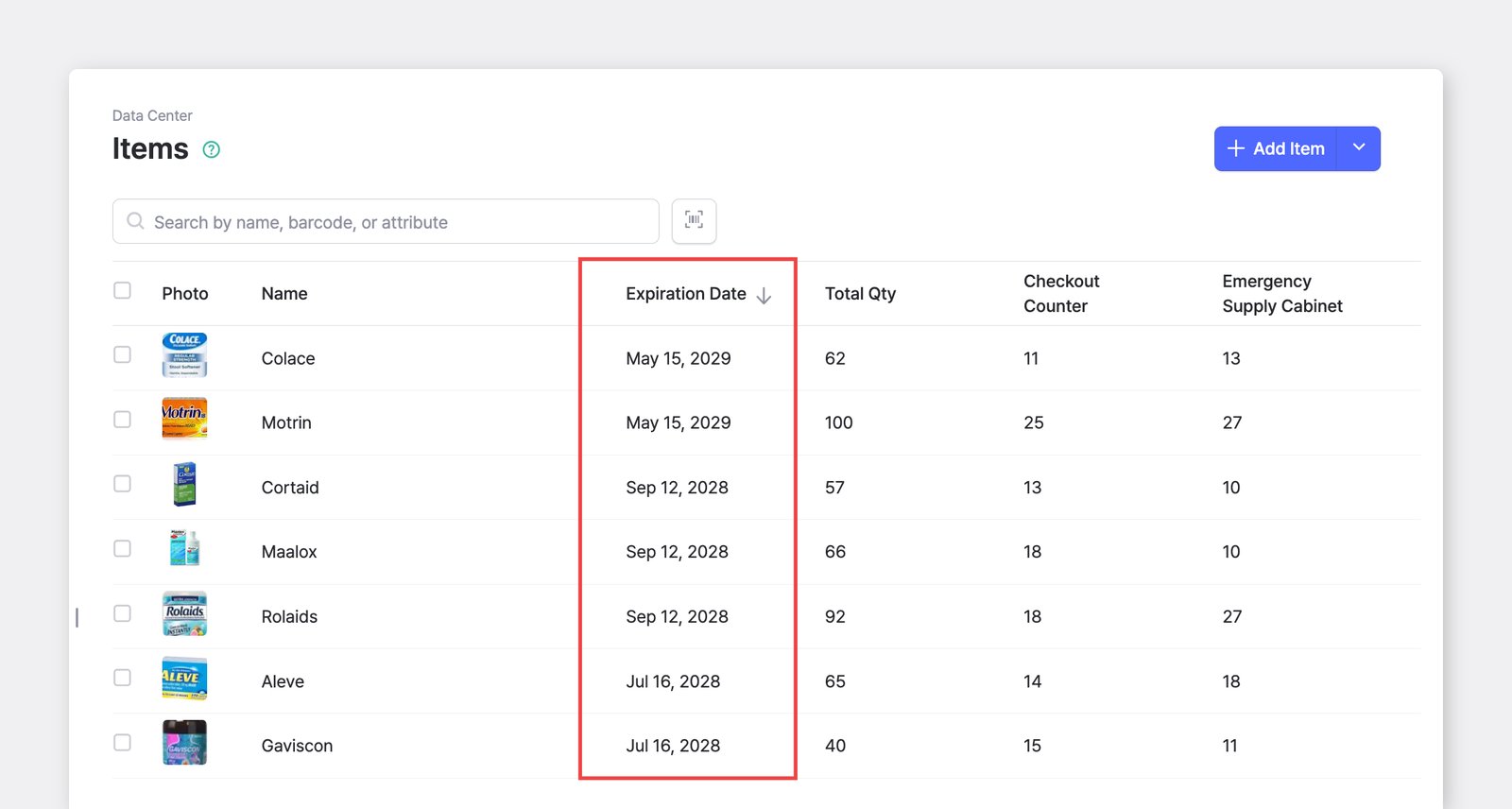
Заголовок раздела «Можно ли вести учёт по срокам годности?»Отдельной функции для этого пока нет, но вы можете добавить срок годности как пользовательский атрибут. Кроме того, попробуйте наше родственное приложение BEEP, созданное специально для контроля сроков годности.
Поддерживает ли BoxHero спецификации (BOM)?
Заголовок раздела «Поддерживает ли BoxHero спецификации (BOM)?»Нет. В BoxHero нет отдельной функции спецификаций для производства. Ближайшая альтернатива — Комплекты: они позволяют управлять сгруппированными товарами и наборами как единицами продукции. Это полезно в некоторых процессах сборки, но полностью не заменяет BOM.
Как вести производство без функции BOM?
Заголовок раздела «Как вести производство без функции BOM?»Пока лучший способ — хранить спецификации в Excel, а изменения остатков фиксировать в BoxHero.
- Добавьте и сырьё, и готовую продукцию как товары.
- Храните спецификации и данные о пересчёте в отдельном файле Excel.
- При производстве оформите
Расходсырья иПриходготовой продукции, чтобы остатки оставались точными. - Используйте категории или атрибуты, чтобы отличать сырьё от готовой продукции.
Можно ли ограничить, какие товары видит каждый участник?
Заголовок раздела «Можно ли ограничить, какие товары видит каждый участник?»Нет. Все товары команды видны всем участникам — скрыть отдельные товары от определённых людей нельзя. Если нужно разделить товары, создайте отдельную команду для каждой группы товаров.
Можно ли скрыть некоторые атрибуты от участников?
Заголовок раздела «Можно ли скрыть некоторые атрибуты от участников?»Да. С помощью пользовательских ролей и прав можно скрывать определённые атрибуты, включая цены закупки и продажи, для отдельных участников:
- Перейдите в
Настройки>Участники>Пользовательские праваи выберите+ Добавить. - Назовите роль, снимите отметки с атрибутов или прав на цены, которые нужно скрыть, и выберите
Сохранить. - Назначьте роль нужным участникам.
Участники с ограниченной ролью нигде в BoxHero не увидят скрытую информацию. Скрытые цены отображаются как 0 в карточках товаров, закупках и продажах, а также в анализе продаж.
Почему после выбора места хранения я всё ещё вижу товары из других мест?
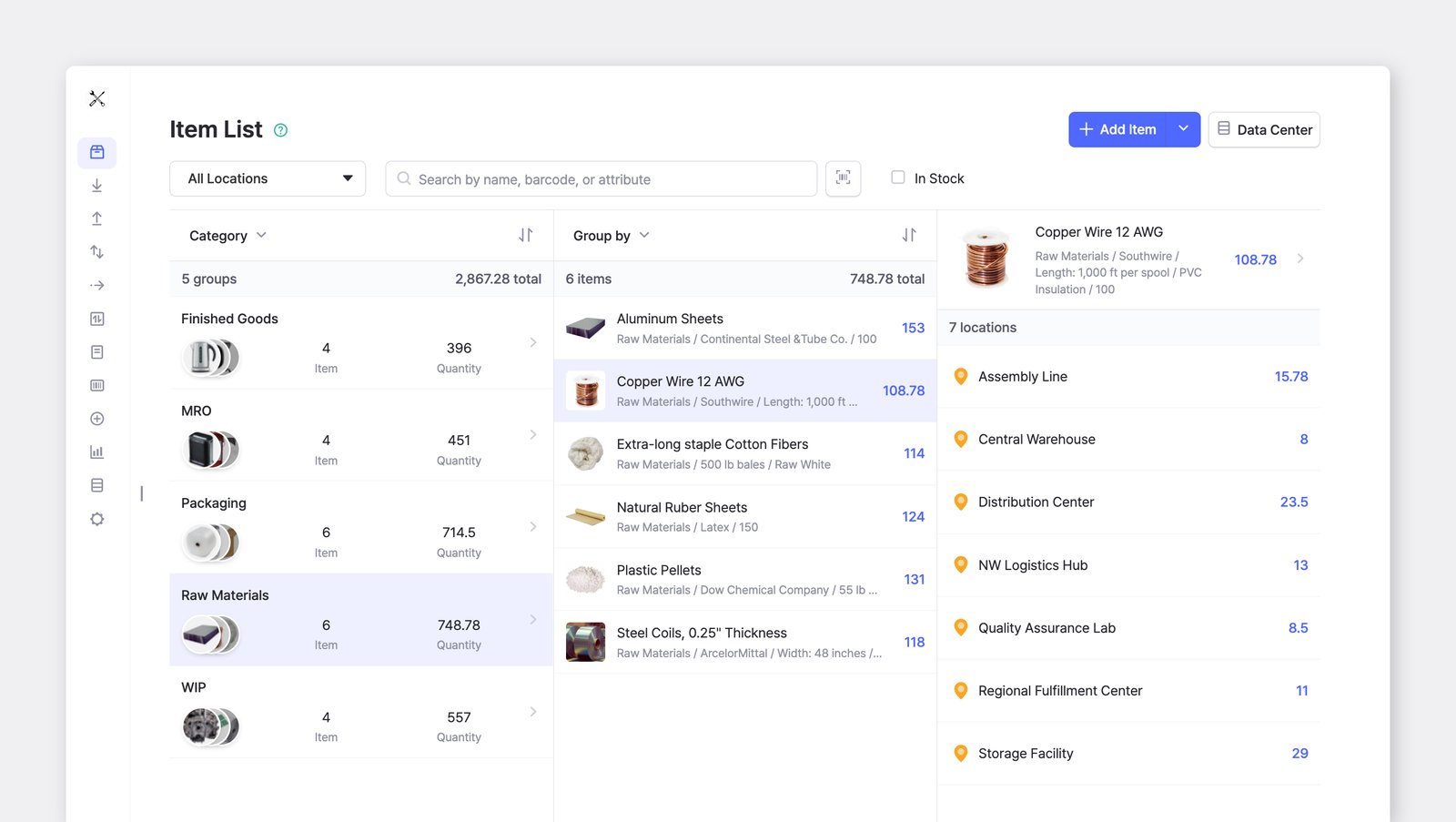
Заголовок раздела «Почему после выбора места хранения я всё ещё вижу товары из других мест?»В BoxHero товары не добавляются отдельно для каждого места хранения. Каждый товар регистрируется один раз, а его количество учитывается по местам хранения, поэтому все товары остаются видны даже при выборе конкретного места.
Чтобы видеть только товары, которые действительно есть в выбранном месте, выберите место хранения и примените фильтр В наличии.
Атрибуты
Заголовок раздела «Атрибуты»Сколько атрибутов можно добавить?
Заголовок раздела «Сколько атрибутов можно добавить?»Ограничений нет. Добавляйте столько атрибутов, сколько нужно.
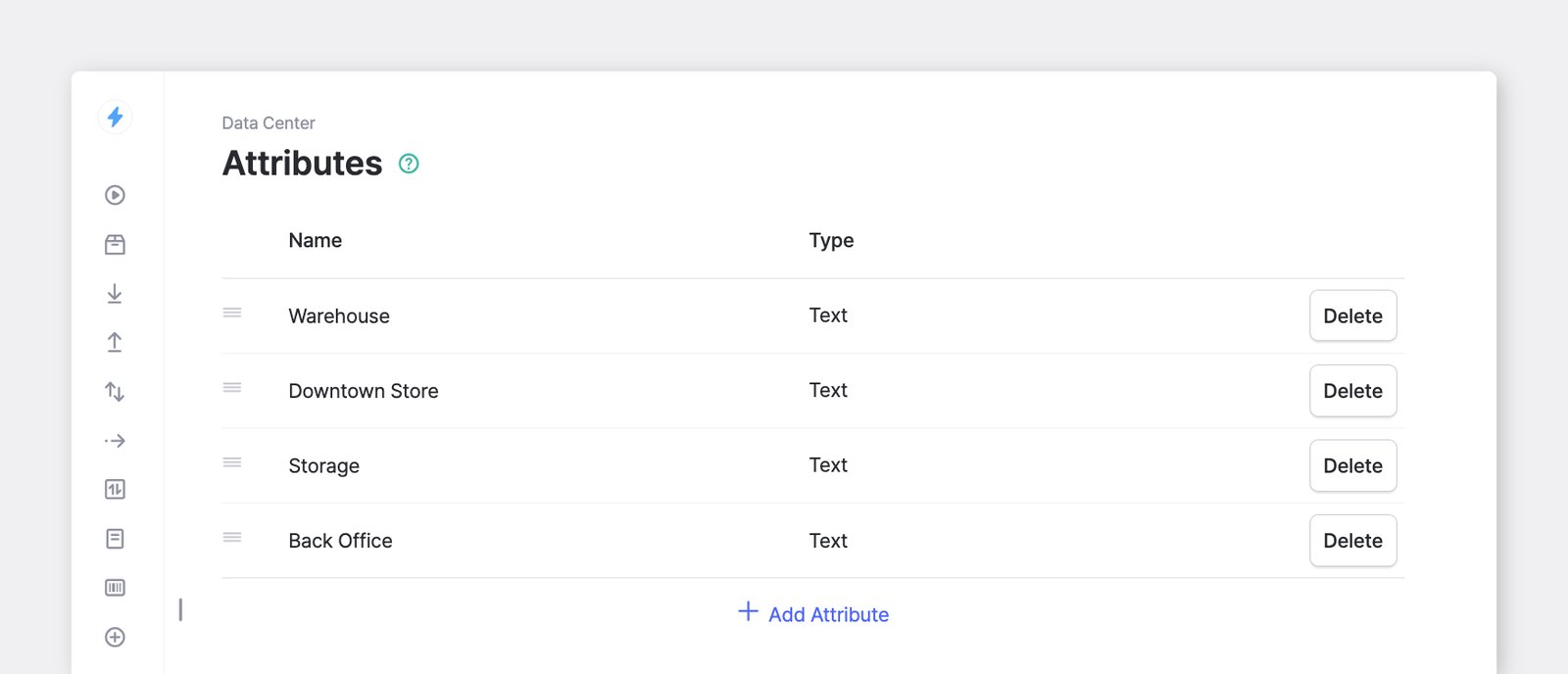
Можно ли добавить атрибут для мест хранения?
Заголовок раздела «Можно ли добавить атрибут для мест хранения?»Можно, но мы рекомендуем использовать отдельную функцию Места хранения. Места хранения предназначены для учёта физических площадок, например складов или магазинов, и легко обновляются при перемещении товаров. Атрибуты лучше подходят для данных, которые меняются редко.
Можно ли изменить тип атрибута после создания?
Заголовок раздела «Можно ли изменить тип атрибута после создания?»Тип атрибута нельзя изменить напрямую. Вместо этого создайте новый атрибут нужного типа, с помощью редактирования через Excel перенесите данные из старого атрибута в новый, а затем удалите исходный.
Я случайно удалил атрибут товара. Можно ли его вернуть?
Заголовок раздела «Я случайно удалил атрибут товара. Можно ли его вернуть?»Да — обратитесь в службу поддержки, и мы поможем его восстановить.
Изменения и история
Заголовок раздела «Изменения и история»Что произойдёт с прошлыми транзакциями, если изменить или удалить атрибут товара?
Заголовок раздела «Что произойдёт с прошлыми транзакциями, если изменить или удалить атрибут товара?»Изменения названия, атрибутов или цен товара автоматически применяются ко всем прошлым транзакциям, поэтому в разделе История всегда отображается актуальная информация.
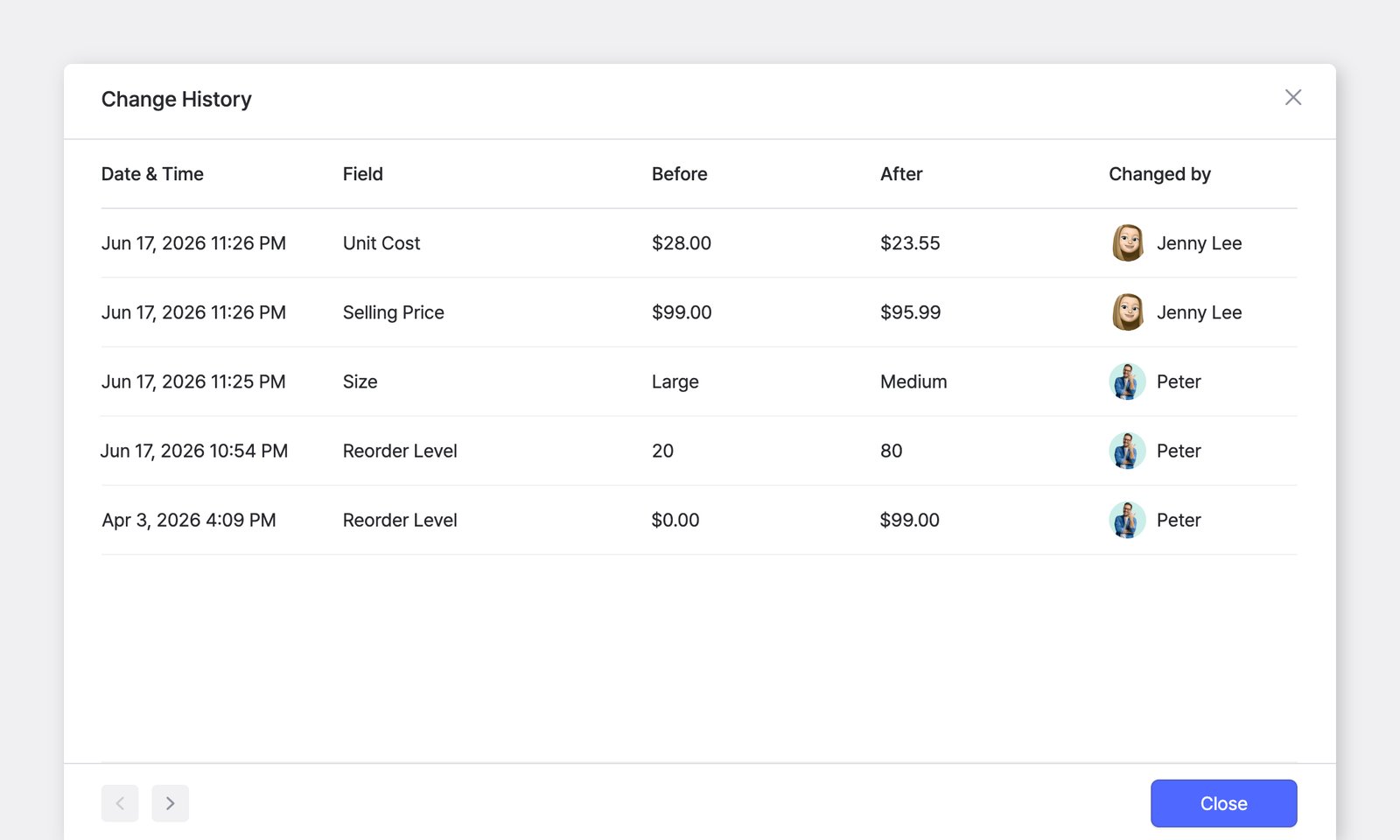
Чтобы узнать, когда было внесено конкретное изменение, откройте товар и перейдите в Ещё (…) > История изменений.
Если удалить товар, исчезнет ли он из истории транзакций?
Заголовок раздела «Если удалить товар, исчезнет ли он из истории транзакций?»Нет. При удалении товара его транзакции (приход, расход, перемещение, корректировка) сохраняются. Они остаются в разделе История и отображаются зачёркнутыми.