
Itens e atributos
Saiba como cadastrar itens, configurar atributos e lidar com situações comuns, como controlar unidades, fotos, números de série e datas de validade.
Adicionar itens
Seção intitulada “Adicionar itens”Como cadastro itens que têm opções, como cor ou tamanho?
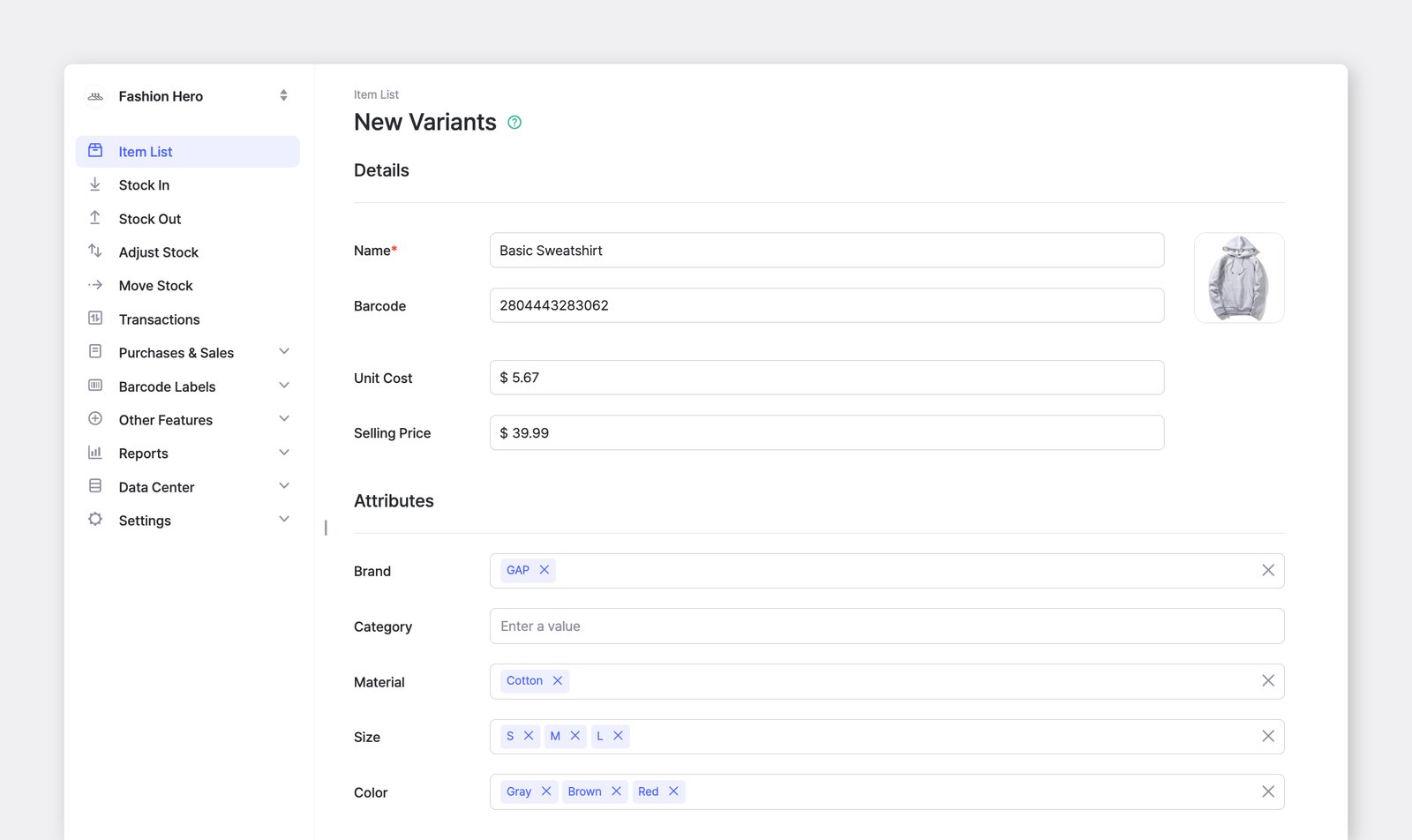
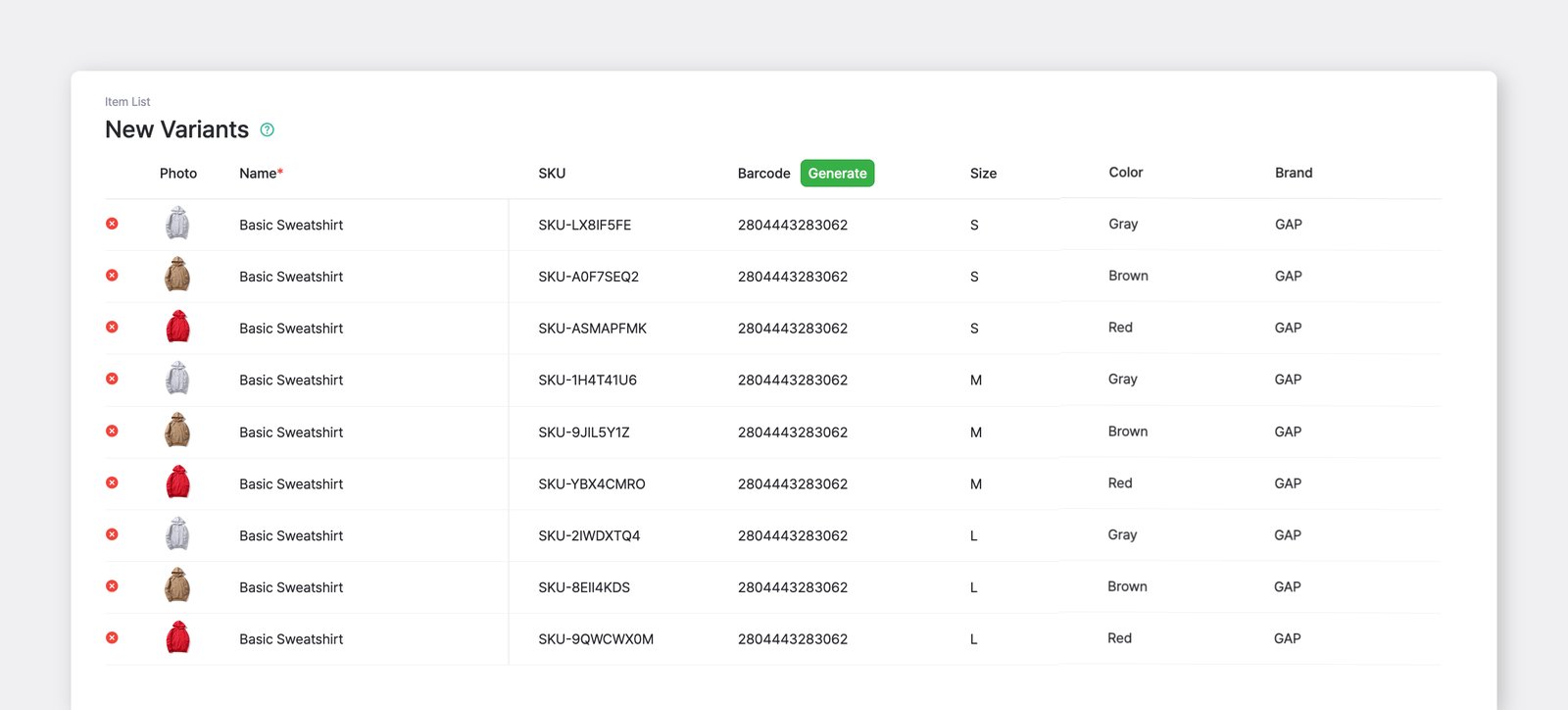
Seção intitulada “Como cadastro itens que têm opções, como cor ou tamanho?”Gerencie as opções como Atributos: dê o mesmo nome de item a todas as variações, depois adicione atributos como “Cor” e “Tamanho” e defina os valores em cada item.
- Use Agrupar por na sua
Lista de produtospara ver todas elas como um único item, ou - Use as funções
Adicionar variantes do itemeAdicionar em lotedo app para desktop.
Posso ler um código de barras para preencher todos os detalhes de um item de uma só vez?
Seção intitulada “Posso ler um código de barras para preencher todos os detalhes de um item de uma só vez?”Não. Um código de barras armazena apenas o seu número, e não o nome do item, o preço, a cor ou outros detalhes. Quando você faz a leitura durante o cadastro do item, o BoxHero captura o número do código de barras; depois, você mesmo insere o nome, o preço, a quantidade e os demais detalhes.
Posso cadastrar mais de um código de barras para um único item?
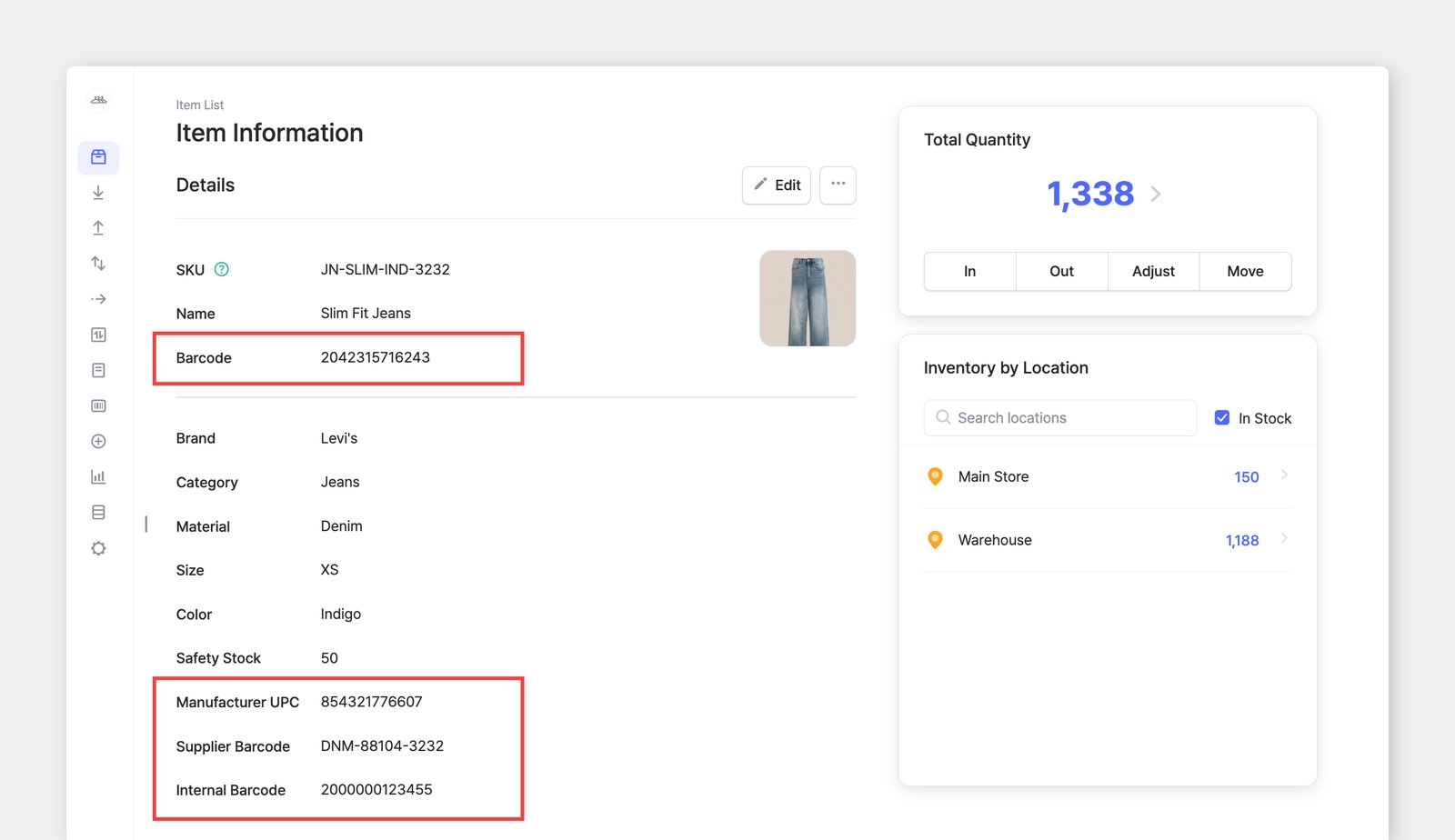
Seção intitulada “Posso cadastrar mais de um código de barras para um único item?”Sim. Todo item no BoxHero tem um campo de código de barras principal, que é o usado por padrão na leitura. Se o mesmo item vier com outros códigos, você pode armazená-los adicionando atributos personalizados do tipo “código de barras”. Esses códigos de barras extras ficam salvos nos detalhes do item.
Como defino unidades de medida para os meus itens?
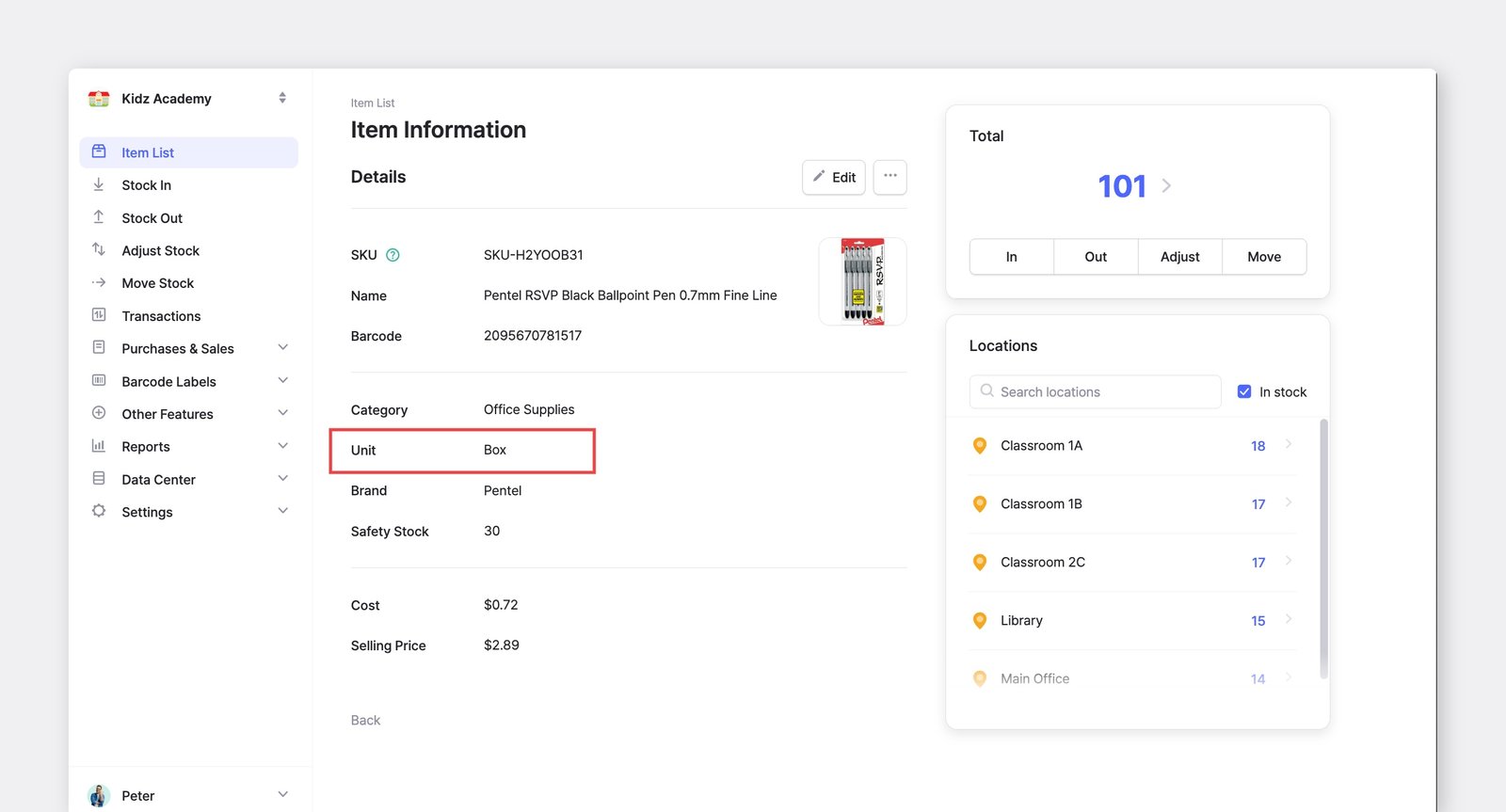
Seção intitulada “Como defino unidades de medida para os meus itens?”Acesse Centro de Dados > Atributos e crie um novo atributo chamado “Unidade”. Depois, você pode inserir a unidade (por exemplo, caixa, lb, kg, ml) de cada item.
Posso usar valores decimais nas quantidades de inventário?
Seção intitulada “Posso usar valores decimais nas quantidades de inventário?”Sim. O BoxHero aceita quantidades decimais, o que facilita controlar o inventário por peso, volume ou outras unidades fracionadas. Você pode inserir valores com até 4 casas decimais (por exemplo, 1.9 ou 0.285).
Posso enviar várias fotos para um único item?
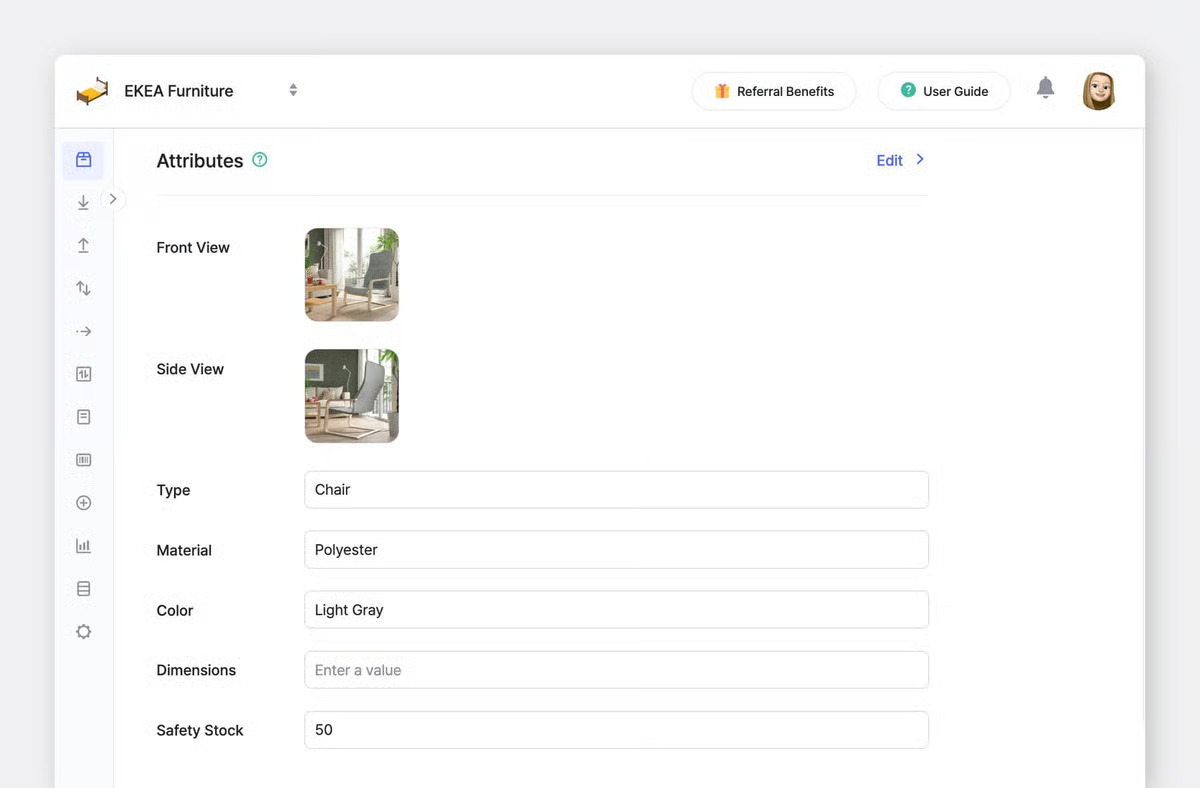
Seção intitulada “Posso enviar várias fotos para um único item?”Sim. Crie atributos do tipo arquivo separados para cada foto (por exemplo, “Vista frontal” e “Vista lateral”), cada um com o seu próprio arquivo enviado. Adicione-os em Centro de Dados > Atributos.
Posso enviar fotos de itens em massa?
Seção intitulada “Posso enviar fotos de itens em massa?”Sim. Acesse Centro de Dados > Itens > Mais (…) > Carregar fotos para cadastrar fotos de vários itens de uma só vez.
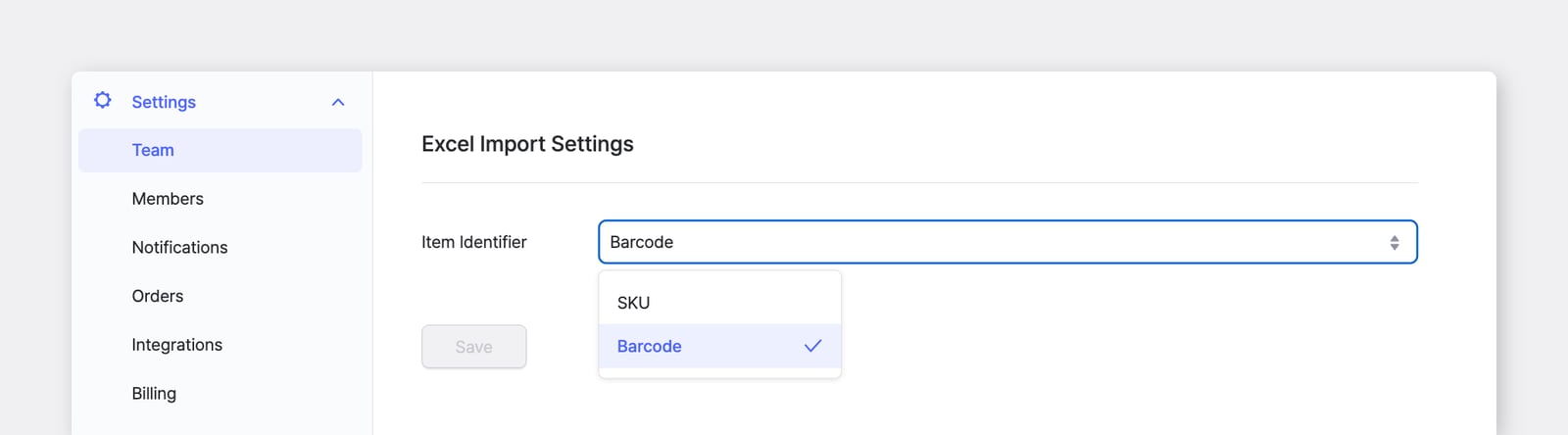
O nome de arquivo de cada foto deve corresponder ao SKU do item. Se preferir fazer a correspondência pelo código de barras, altere o identificador em Configurações > Equipe > Importar Excel.
Por que recebo um erro nos nomes dos itens ao importar do Excel?
Seção intitulada “Por que recebo um erro nos nomes dos itens ao importar do Excel?”Verifique o identificador de itens em Configurações > Equipe > Importar Excel. Se você não usa códigos de barras, mude o identificador para SKU.
Controle e visibilidade
Seção intitulada “Controle e visibilidade”Posso controlar o inventário por número de série ou número de lote?
Seção intitulada “Posso controlar o inventário por número de série ou número de lote?”O BoxHero é construído em torno de itens fixos, em que cada item tem um código de barras e um SKU exclusivos, além de atributos personalizados (tamanho, cor, fabricante etc.). Para controlar por número de série ou de lote hoje, cadastre cada variação como um item separado.
Como os preços se baseiam no número total de itens, recomendamos excluir os registros de série ou de lote antigos que não estão mais em uso.
Posso controlar o inventário por data de validade?
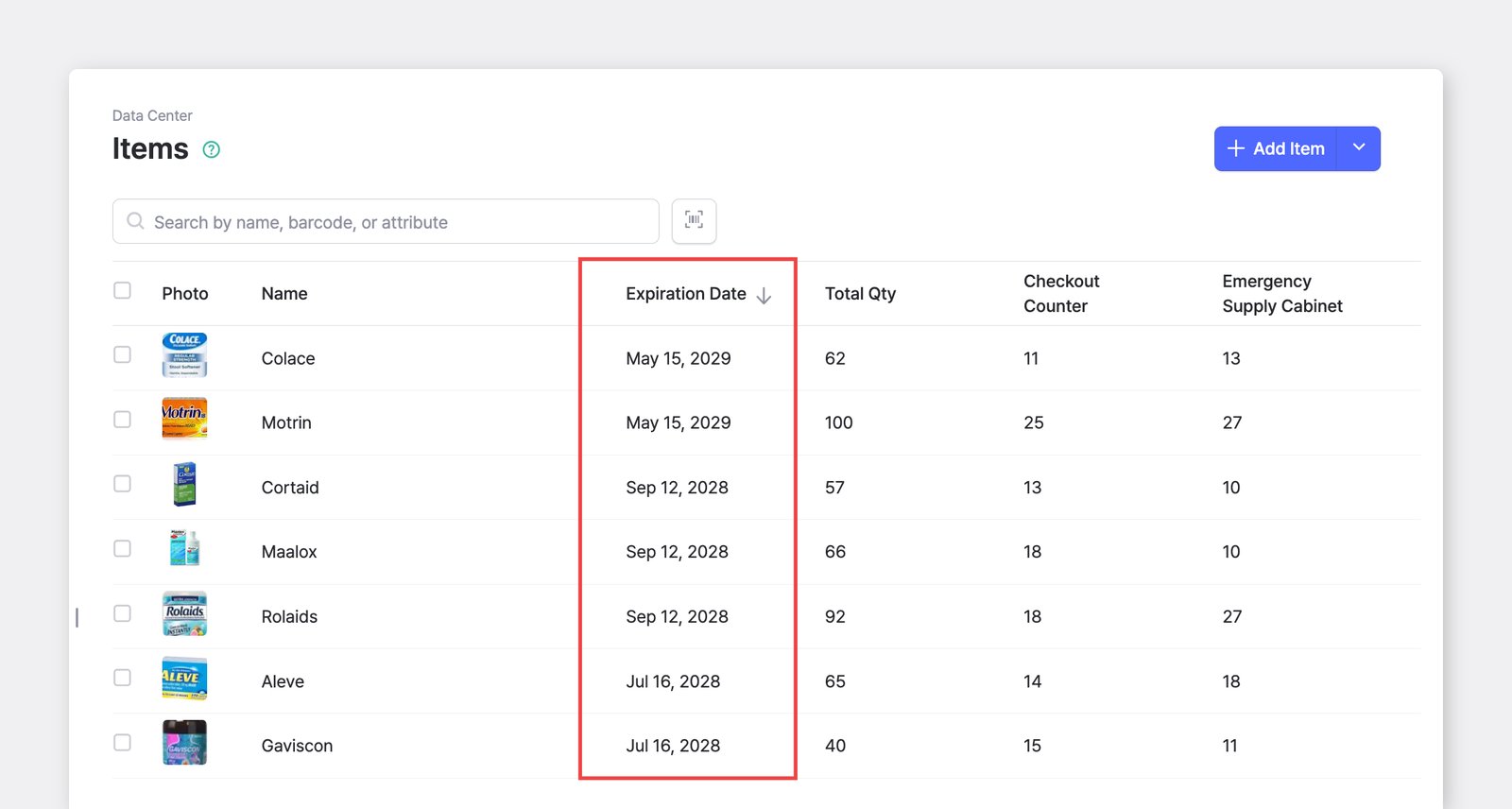
Seção intitulada “Posso controlar o inventário por data de validade?”Ainda não há um recurso específico, mas você pode adicionar datas de validade como um atributo personalizado. Outra opção é conhecer nosso app irmão BEEP, criado especificamente para controlar datas de validade.
O BoxHero é compatível com lista de materiais (BOM)?
Seção intitulada “O BoxHero é compatível com lista de materiais (BOM)?”Não. O BoxHero não tem um recurso de BOM específico para manufatura. A alternativa mais próxima são os Lotes, que permitem gerenciar itens agrupados ou em kit como unidades de produto. Isso é útil em alguns fluxos de trabalho com produtos montados, mas não atende a todas as necessidades de uma BOM.
Como posso gerenciar a produção sem um recurso de BOM?
Seção intitulada “Como posso gerenciar a produção sem um recurso de BOM?”Por enquanto, a melhor abordagem é manter sua BOM no Excel e registrar as mudanças de inventário no BoxHero.
- Cadastre tanto as matérias-primas quanto os produtos acabados como itens.
- Mantenha sua BOM e os detalhes de conversão em um arquivo Excel separado.
- Quando houver produção, registre as matérias-primas em
Sem estoquee o produto acabado emEm estoquepara manter seu inventário correto. - Use categorias ou atributos para diferenciar matérias-primas de produtos acabados.
Posso limitar quais itens cada membro pode ver?
Seção intitulada “Posso limitar quais itens cada membro pode ver?”Não. Todos os itens de uma equipe ficam visíveis para todos os membros; não é possível restringir itens individuais a pessoas específicas. Se você precisar separar os itens, a alternativa é criar uma equipe separada para cada grupo de itens.
Posso ocultar determinados atributos dos membros?
Seção intitulada “Posso ocultar determinados atributos dos membros?”Sim. Com as funções e permissões personalizadas, você pode ocultar atributos específicos, incluindo os preços de compra e de venda, por membro:
- Acesse
Configurações>Membros>Permissões personalizadase selecione+ Adicionar. - Dê um nome à função, desmarque os atributos ou as permissões de preço que deseja ocultar e selecione
Salvar. - Atribua a função aos membros correspondentes.
Os membros com uma função restrita não verão as informações ocultas em nenhuma parte do BoxHero. Os preços ocultos aparecem como 0 nos detalhes do item, em compras e vendas e nos relatórios de vendas.
Por que ainda vejo itens de outros locais depois de selecionar um?
Seção intitulada “Por que ainda vejo itens de outros locais depois de selecionar um?”O BoxHero não adiciona itens separadamente para cada local. Cada item é cadastrado uma única vez e controlado por quantidade em todos os locais, por isso todos os itens continuam visíveis mesmo quando um local específico está selecionado.
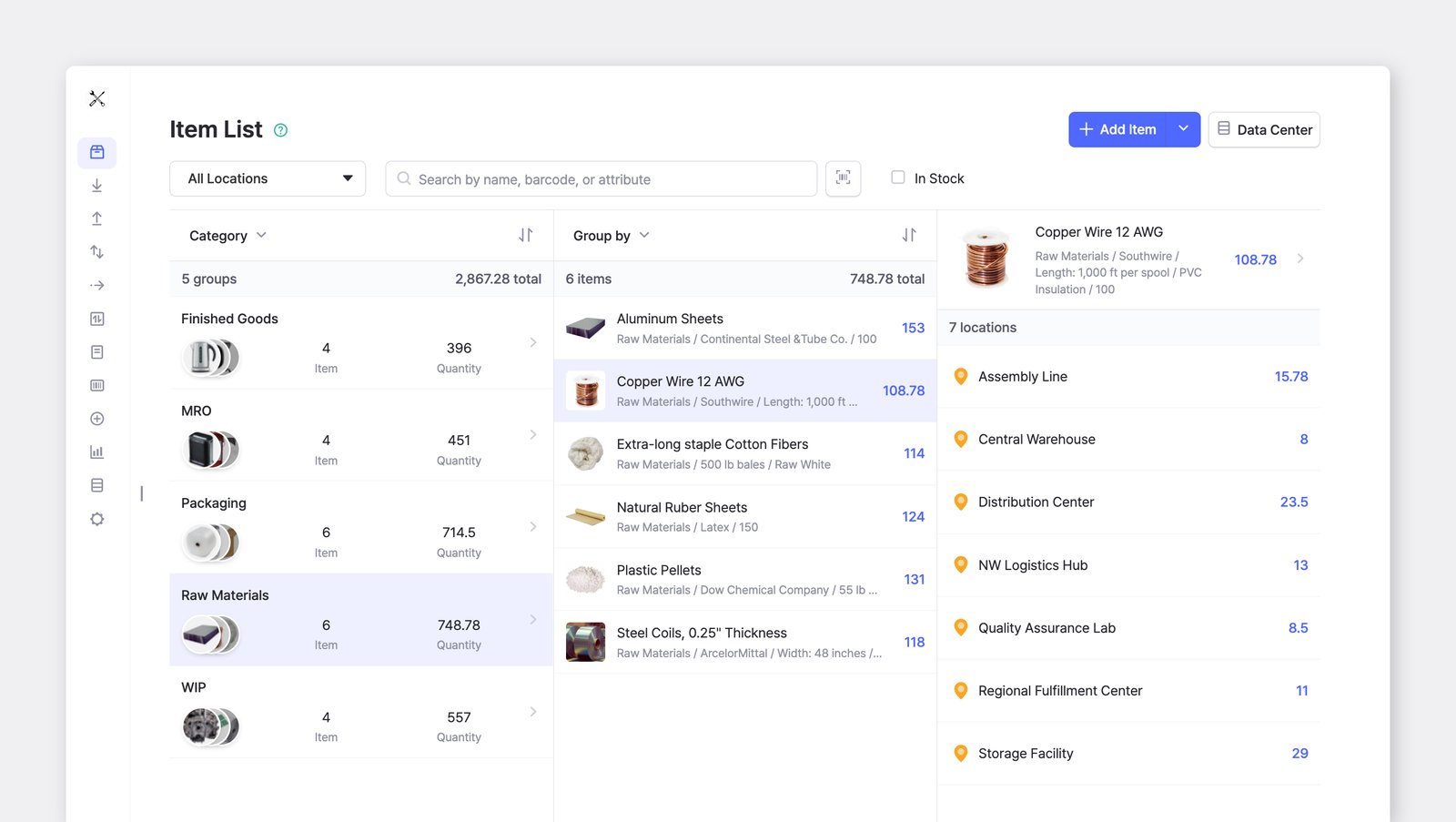
Para ver apenas os itens que realmente têm estoque no local selecionado, escolha o local e aplique o filtro No estoque.
Atributos
Seção intitulada “Atributos”Quantos atributos posso adicionar?
Seção intitulada “Quantos atributos posso adicionar?”Não há limite. Você pode adicionar quantos atributos precisar.
Posso adicionar um atributo para locais?
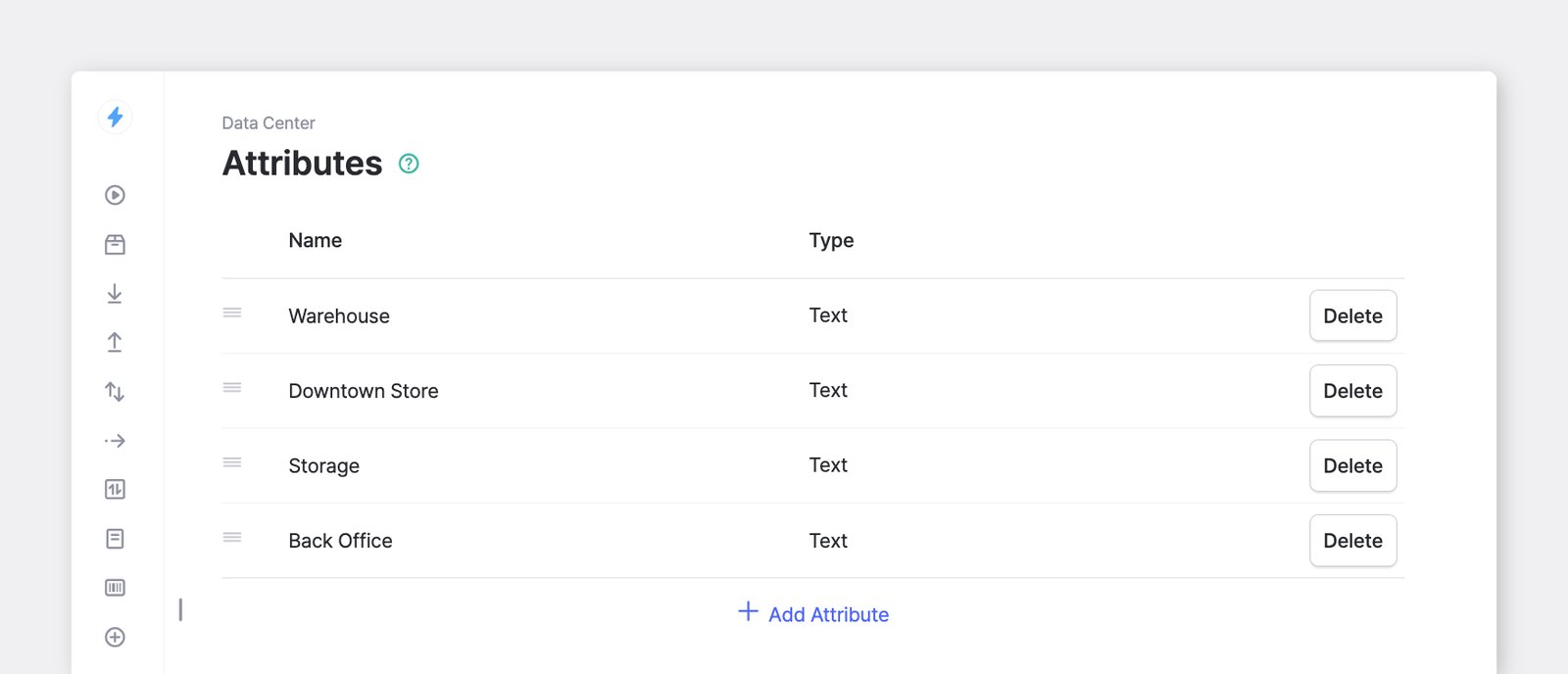
Seção intitulada “Posso adicionar um atributo para locais?”Pode, mas recomendamos usar o recurso específico de Locais. Os Locais foram criados para controlar espaços físicos, como armazéns ou lojas, e são atualizados facilmente conforme os itens se movem. Os Atributos são mais adequados para detalhes que raramente mudam.
Posso mudar o tipo de um atributo depois de criá-lo?
Seção intitulada “Posso mudar o tipo de um atributo depois de criá-lo?”Não é possível alterar o tipo de um atributo diretamente. Em vez disso, crie um novo atributo com o tipo desejado, use Editar em lote para copiar os dados do atributo antigo para o novo e, depois, exclua o original.
Excluí um atributo de item sem querer. Posso recuperá-lo?
Seção intitulada “Excluí um atributo de item sem querer. Posso recuperá-lo?”Sim. Entre em contato com o Suporte e nós ajudaremos você a restaurá-lo.
Alterações e histórico
Seção intitulada “Alterações e histórico”O que acontece com minhas transações anteriores se eu editar ou excluir um atributo de item?
Seção intitulada “O que acontece com minhas transações anteriores se eu editar ou excluir um atributo de item?”As atualizações no nome, nos atributos ou nos preços de um item são aplicadas automaticamente a todas as transações anteriores, para que o seu histórico de Transações sempre reflita as informações mais atuais.
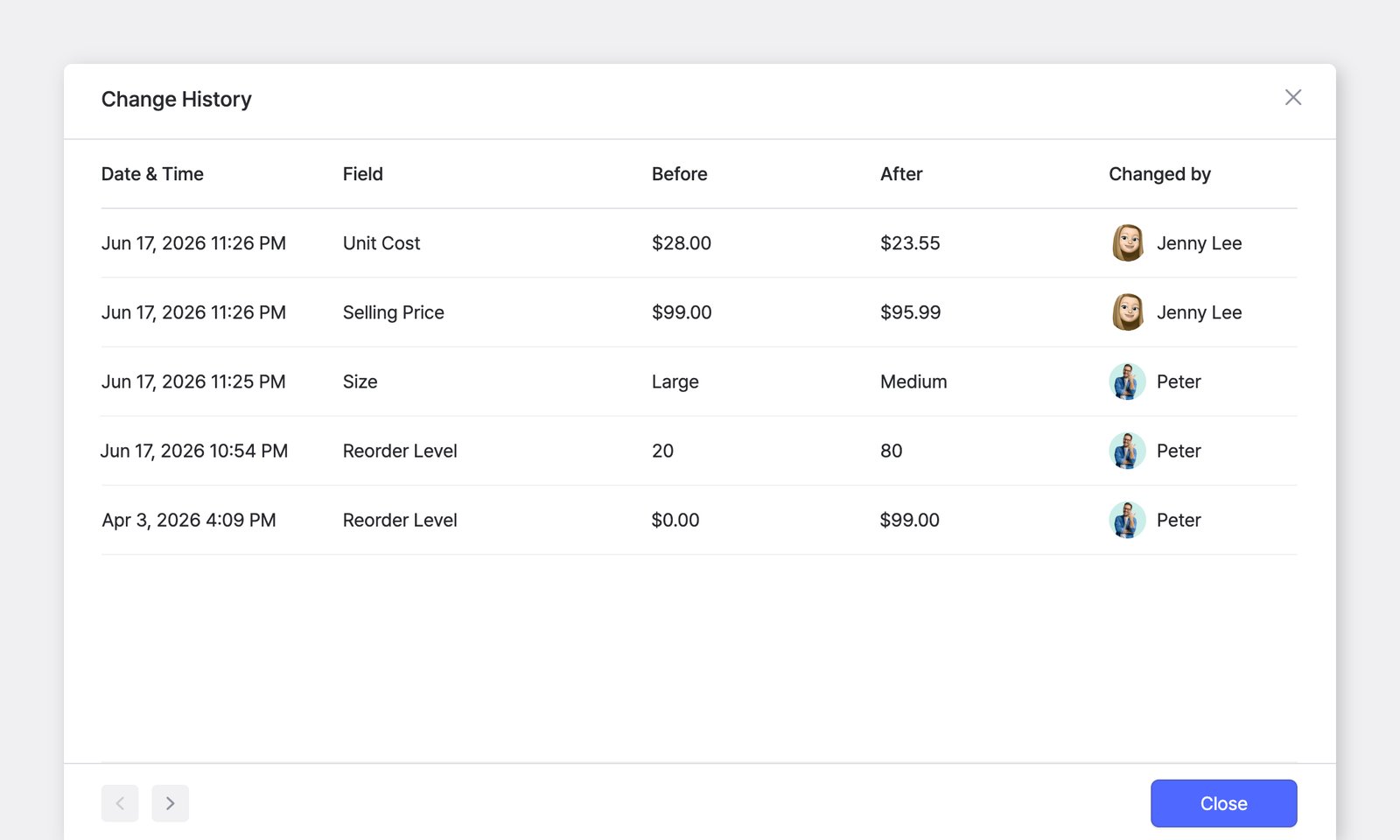
Para verificar quando uma alteração específica foi feita, abra o item e acesse Mais (…) > Histórico de alterações.
Se eu excluir um item, ele é removido do meu histórico de transações?
Seção intitulada “Se eu excluir um item, ele é removido do meu histórico de transações?”Não. Excluir um item mantém intactos os registros de transações dele (entrada de estoque, saída de estoque, movimentação e ajuste de estoque). Eles continuam no seu histórico de Transações, exibidos com um tachado.