Pesanan
Jawaban atas pertanyaan umum seputar purchase order, sales order, pengembalian, dan kustomisasi invoice di fitur Beli & Jual BoxHero.
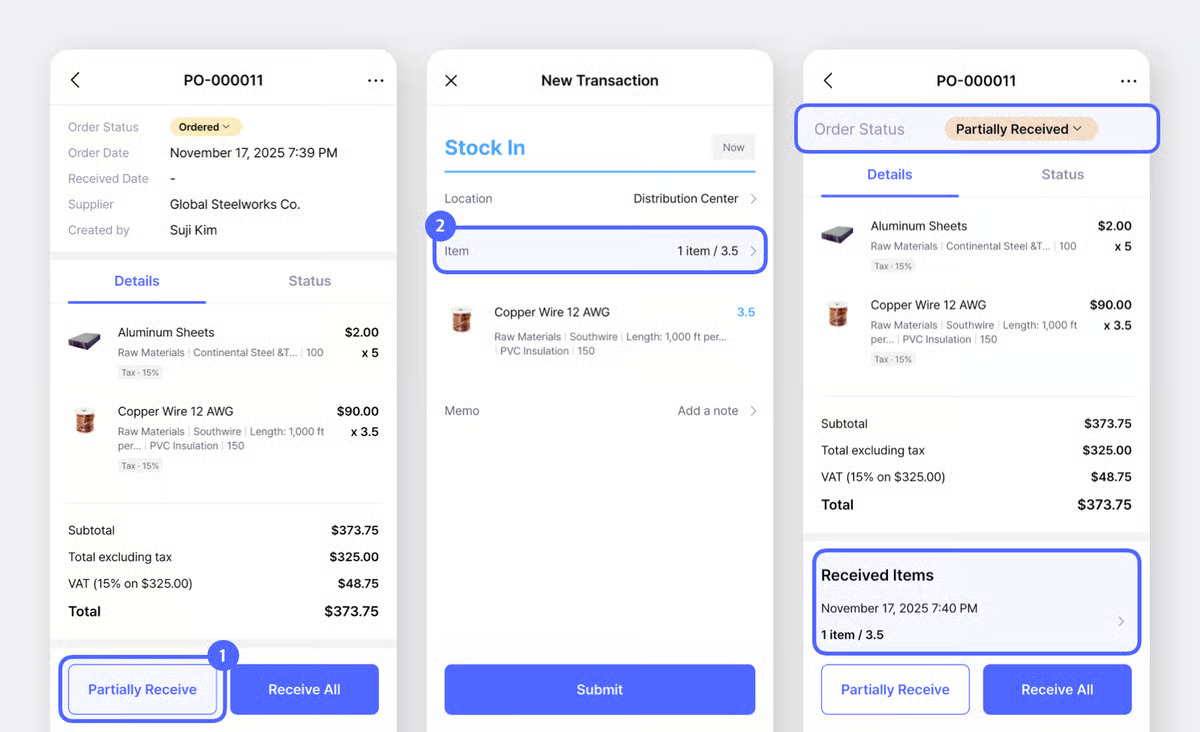
Apa arti setiap status pesanan?
Section titled “Apa arti setiap status pesanan?”Setiap purchase order atau sales order melewati empat status:
Status Purchase Order (PO)
Draft— Sudah disimpan, tetapi belum dikirim ke pemasokDipesan— Sudah dipesan ke pemasok; menunggu pengirimanDiterima Sebagian— Sebagian barang sudah diterima, sisanya masih tertundaDiterima— Semua barang sudah diterima
Status Sales Order (SO)
Draft— Sudah disimpan, tetapi belum dikonfirmasiDikonfirmasi— Sudah dikonfirmasi; menunggu pengirimanDikirim Sebagian— Sebagian barang sudah dikirim, sisanya masih tertundaDikirim— Semua barang sudah dikirim
Apa fungsi “Stok masuk / Stok keluar barang sekarang”?
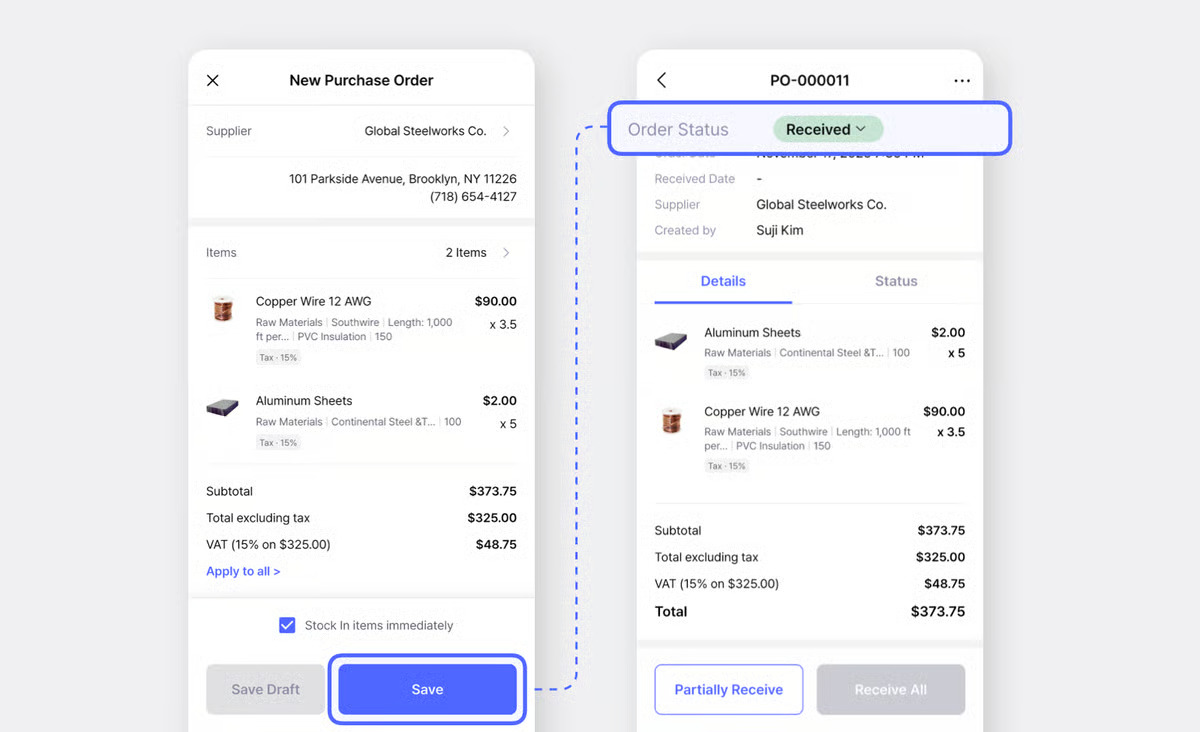
Section titled “Apa fungsi “Stok masuk / Stok keluar barang sekarang”?”Kotak centang ini muncul di bagian bawah layar pembuatan pesanan. Centang kotak ini jika barang sudah tiba atau sudah keluar, sehingga BoxHero membuat pesanan dan memperbarui stok dalam satu langkah, tanpa perlu transaksi Stok masuk atau Stok keluar terpisah di kemudian hari.
- Pada Purchase Order — “Stok masuk barang sekarang” membuat pesanan dengan status
Diterimadan langsung menambahkan barang ke stok. - Pada Sales Order — “Stok keluar barang sekarang” membuat pesanan dengan status
Dikirimdan langsung mengurangi barang dari stok.
Bagaimana cara memilih lokasi dalam pesanan?
Section titled “Bagaimana cara memilih lokasi dalam pesanan?”Anda tidak memilih lokasi saat membuat pesanan. Lokasi dipilih kemudian, saat barang diterima atau dikirim melalui transaksi stok (Stok masuk untuk purchase order, Stok keluar untuk sales order).
Bisakah saya melampirkan file atau catatan pada pesanan?
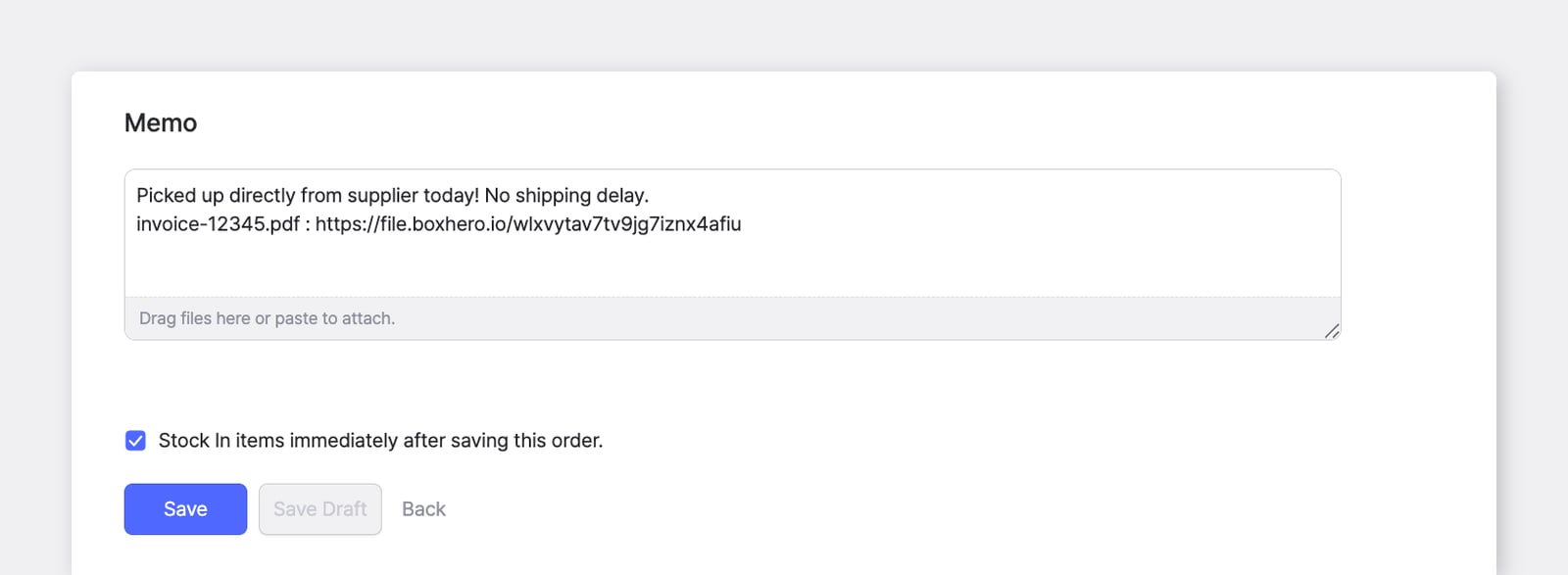
Section titled “Bisakah saya melampirkan file atau catatan pada pesanan?”Bisa. Setiap pesanan memiliki field Memo tempat Anda dapat menambahkan catatan internal, ketentuan pembayaran, instruksi pengemasan khusus, atau keterangan dari pemasok. Memo juga mendukung lampiran file dan hashtag.
Bagaimana cara menambah, mengedit, atau menghapus opsi pajak dan diskon?
Section titled “Bagaimana cara menambah, mengedit, atau menghapus opsi pajak dan diskon?”Kelola opsi pajak dan diskon di Pengaturan > Pesanan. Dari sana, Anda dapat membuat opsi baru, mengedit opsi yang ada, atau menghapus opsi yang tidak lagi digunakan. Anda juga dapat menerapkan tarif yang sama (misalnya 10%) ke semua barang dalam pesanan sekaligus dengan tindakan Terapkan ke Semua.
Jika saya mengubah harga barang, apakah pesanan yang sudah ada akan terpengaruh?
Section titled “Jika saya mengubah harga barang, apakah pesanan yang sudah ada akan terpengaruh?”Tidak. Mengubah harga barang tidak mengubah pesanan yang sudah dibuat. Pesanan yang sudah ada tetap menggunakan harga awal saat pesanan tersebut dibuat.
Bisakah saya mencatat pesanan dalam mata uang yang berbeda dari mata uang tim?
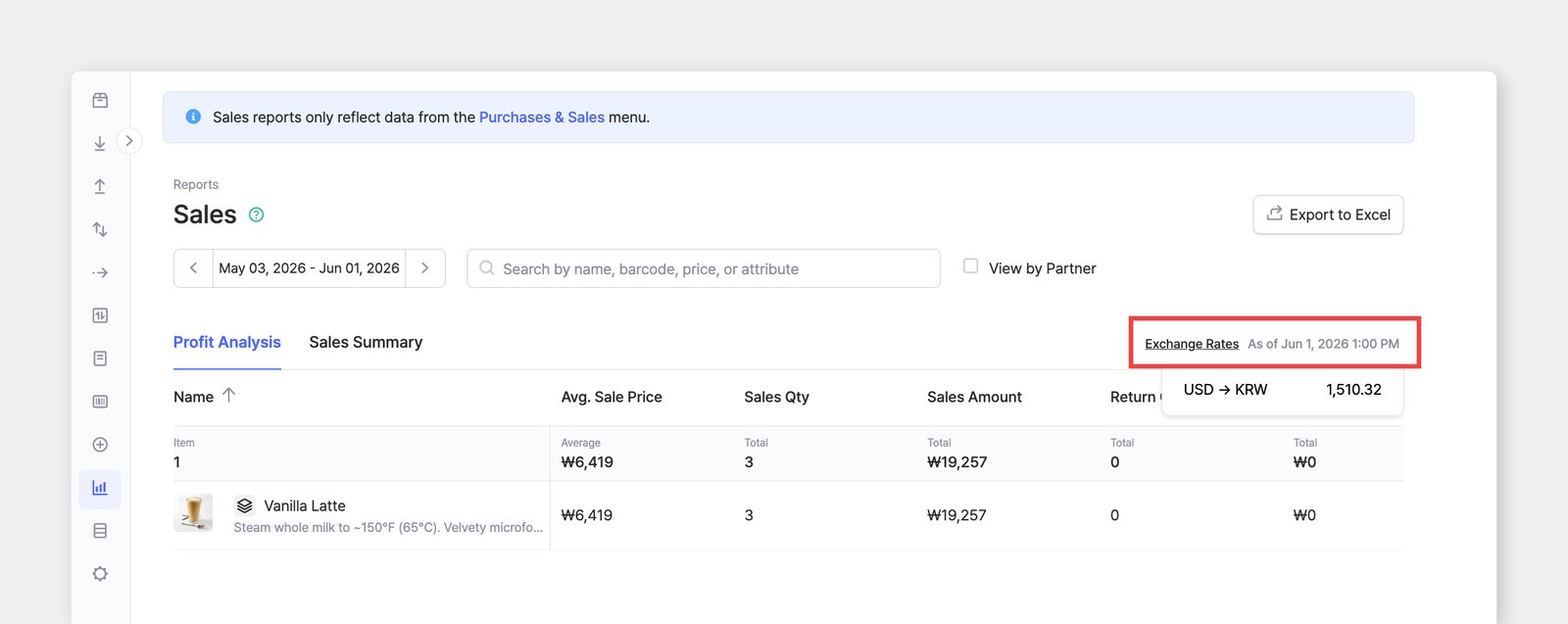
Section titled “Bisakah saya mencatat pesanan dalam mata uang yang berbeda dari mata uang tim?”Bisa. Setiap pesanan disimpan dalam mata uangnya sendiri, sedangkan laporan mengonversi semuanya ke mata uang tampilan tim Anda menggunakan nilai tukar pada tanggal laporan. Pastikan pesanan baru dibuat dalam mata uang yang benar agar jumlah yang dilaporkan tidak terkonversi secara tak terduga.
Saya sudah mengubah pesanan, tetapi kuantitas barang tidak berubah. Mengapa?
Section titled “Saya sudah mengubah pesanan, tetapi kuantitas barang tidak berubah. Mengapa?”Jika pesanan sudah memiliki catatan transaksi Stok masuk atau Stok keluar yang terkait, mengedit pesanan itu sendiri tidak akan memperbarui jumlah stok. Anda juga perlu mengedit transaksi terkait untuk menyesuaikan kuantitas.
Bagaimana cara memproses barang yang dikembalikan?
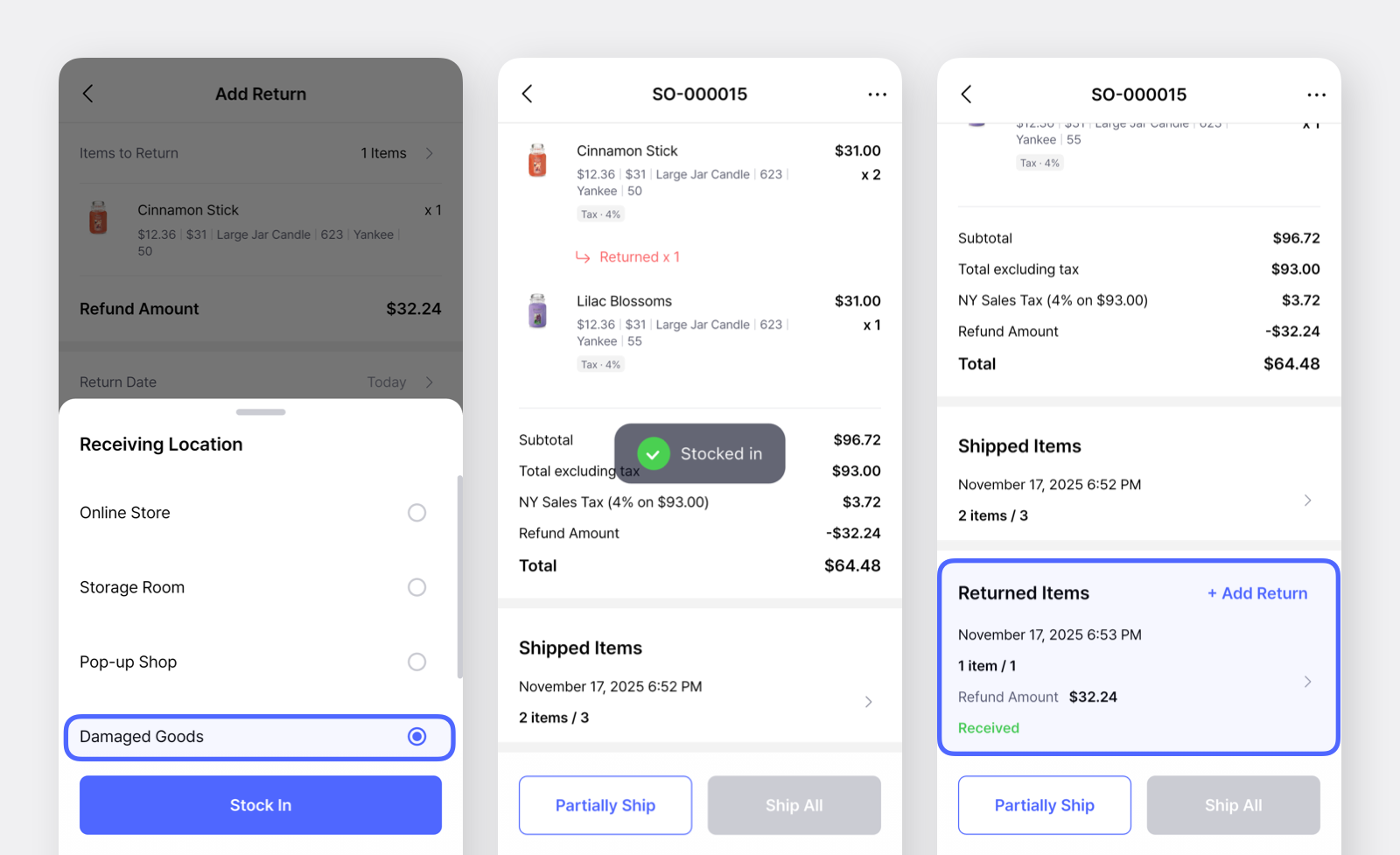
Section titled “Bagaimana cara memproses barang yang dikembalikan?”Untuk retur penjualan, buka sales order asli lalu klik + Tambah Pengembalian. Pilih barang yang dikembalikan, masukkan kuantitasnya, pilih lokasi tempat barang akan dimasukkan kembali ke stok, lalu ketuk Stok masuk untuk menyelesaikan pengembalian.
Anda dapat melihat semua pengembalian yang tercatat di tab Pengembalian, atau menemukan entri Barang Dikembalikan di dalam sales order terkait.
Mengapa barang yang dikembalikan tidak muncul di Laporan Penjualan saya?
Section titled “Mengapa barang yang dikembalikan tidak muncul di Laporan Penjualan saya?”Pengembalian muncul di Analisis > Penjualan berdasarkan tanggal pengembalian, bukan tanggal penjualan awal. Pastikan tanggal pengembalian berada dalam rentang tanggal yang sedang Anda lihat.
Apakah transaksi stok muncul di Laporan Penjualan saya?
Section titled “Apakah transaksi stok muncul di Laporan Penjualan saya?”Tidak. Analisis > Penjualan dihitung hanya dari purchase order dan sales order Anda. Perubahan stok yang Anda lakukan langsung melalui transaksi stok —Stok masuk, Stok keluar, dan Audit — tidak terkait dengan pesanan, sehingga tidak akan muncul di laporan penjualan Anda.
Bagaimana cara menggunakan barcode di pojok kanan atas pesanan?
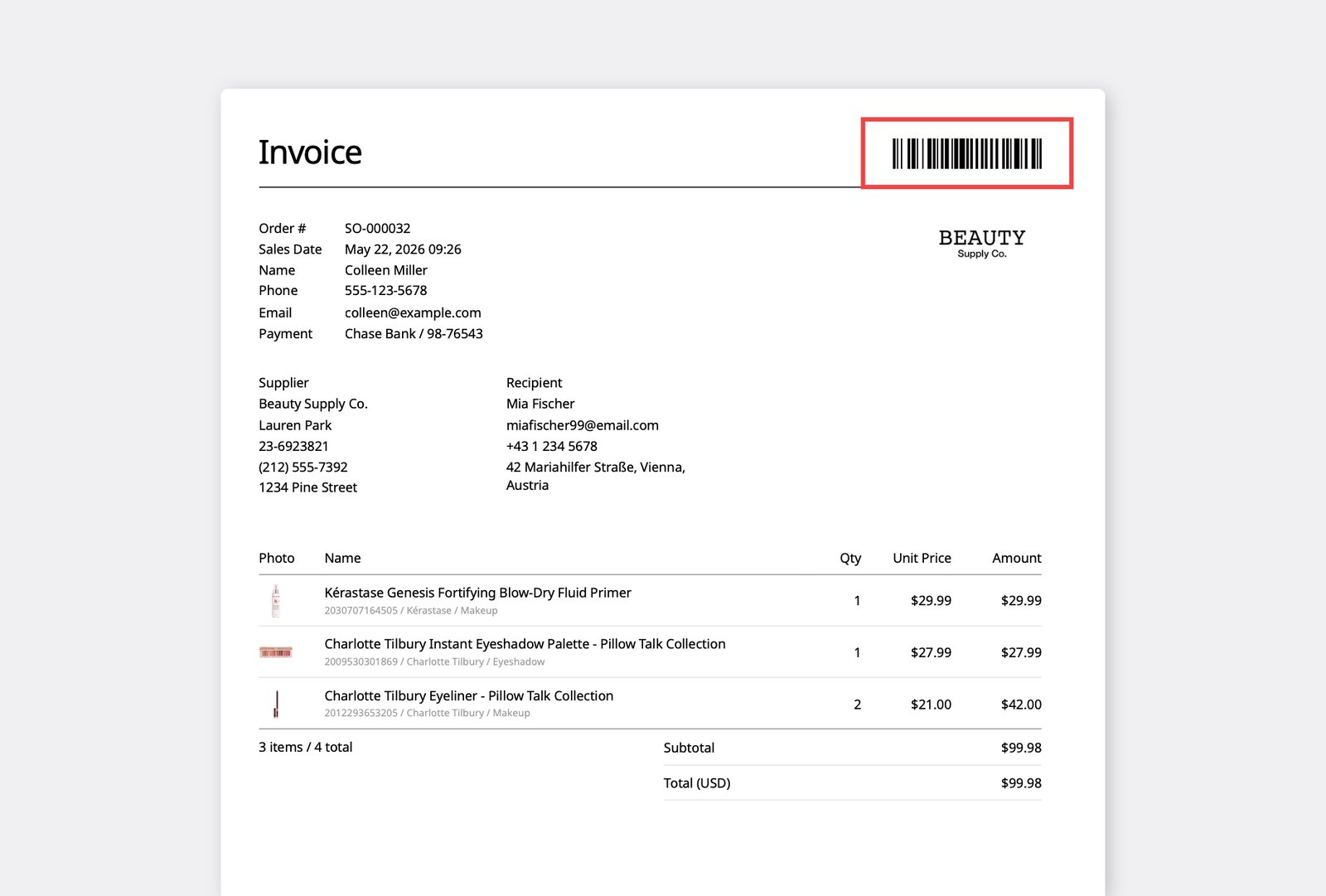
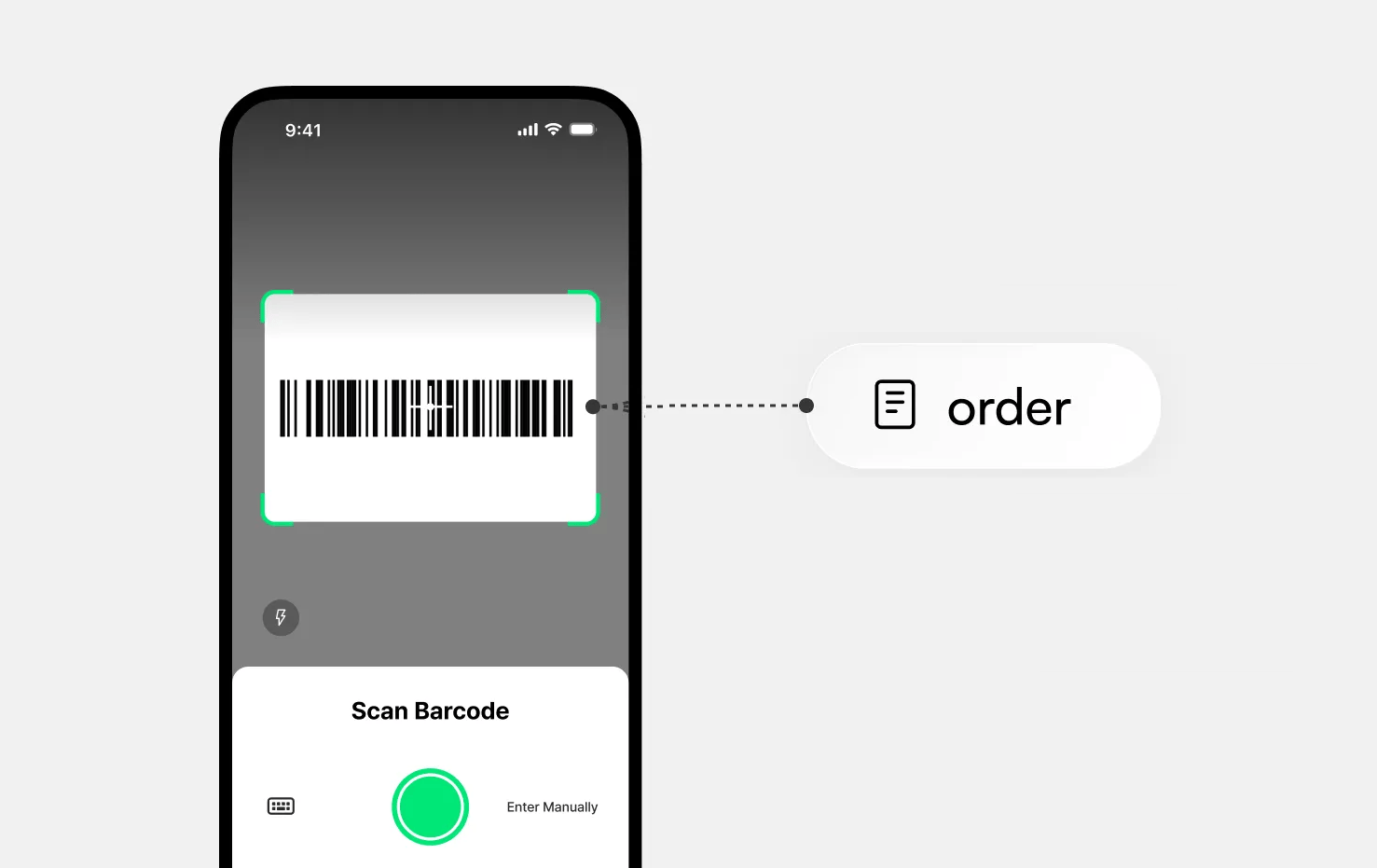
Section titled “Bagaimana cara menggunakan barcode di pojok kanan atas pesanan?”Barcode nomor pesanan adalah pintasan untuk membuka pesanan di aplikasi seluler BoxHero. Saat Anda bekerja di gudang dengan pesanan yang sudah dicetak di tangan, Anda dapat memindai barcode untuk langsung membuka pesanan tersebut — tanpa perlu mencarinya di daftar pesanan.
Untuk memindai, ketuk tombol Scan di layar beranda aplikasi seluler dan arahkan kamera ke barcode. Anda akan langsung dibawa ke halaman detail pesanan.
Bisakah saya mengekspor detail pesanan?
Section titled “Bisakah saya mengekspor detail pesanan?”Bisa. Buka pesanan mana pun dan klik menu ... di pojok kanan atas. Dari sana Anda dapat:
- Ekspor ke Excel — Unduh data pesanan untuk pelaporan atau akuntansi.
- Cetak PDF — Buat salinan rapi purchase order atau invoice penjualan.
- Kirim Email — Kirim PO atau invoice penjualan langsung ke pemasok atau pelanggan Anda tanpa meninggalkan BoxHero.
Bisakah saya menyesuaikan purchase order dan invoice penjualan saya?
Section titled “Bisakah saya menyesuaikan purchase order dan invoice penjualan saya?”Bisa. Anda dapat menyesuaikan tata letak dan isi purchase order serta invoice penjualan dengan menambahkan atau menghapus field. Buka Pengaturan > Pesanan lalu perbarui Pengaturan Tampilan Print dan Field Kustom Anda. Anda juga dapat menambahkan baris tanda tangan di footer untuk persetujuan dan otorisasi di bagian bawah setiap pesanan.
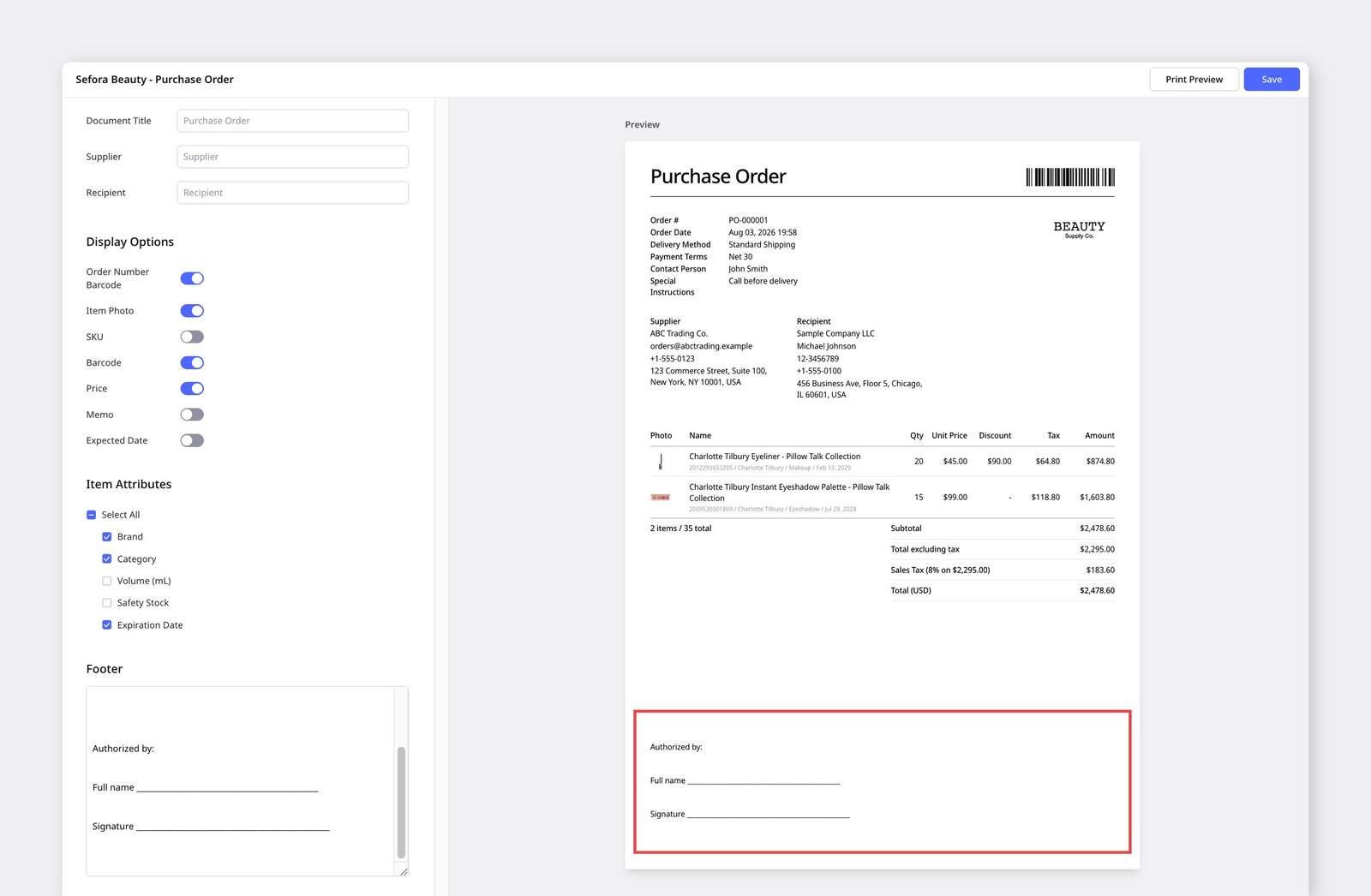
Kelola semua pengaturan pesanan di Pengaturan Tampilan Print BoxHero.
Bisakah saya mengirim pesanan dari alamat email saya sendiri?
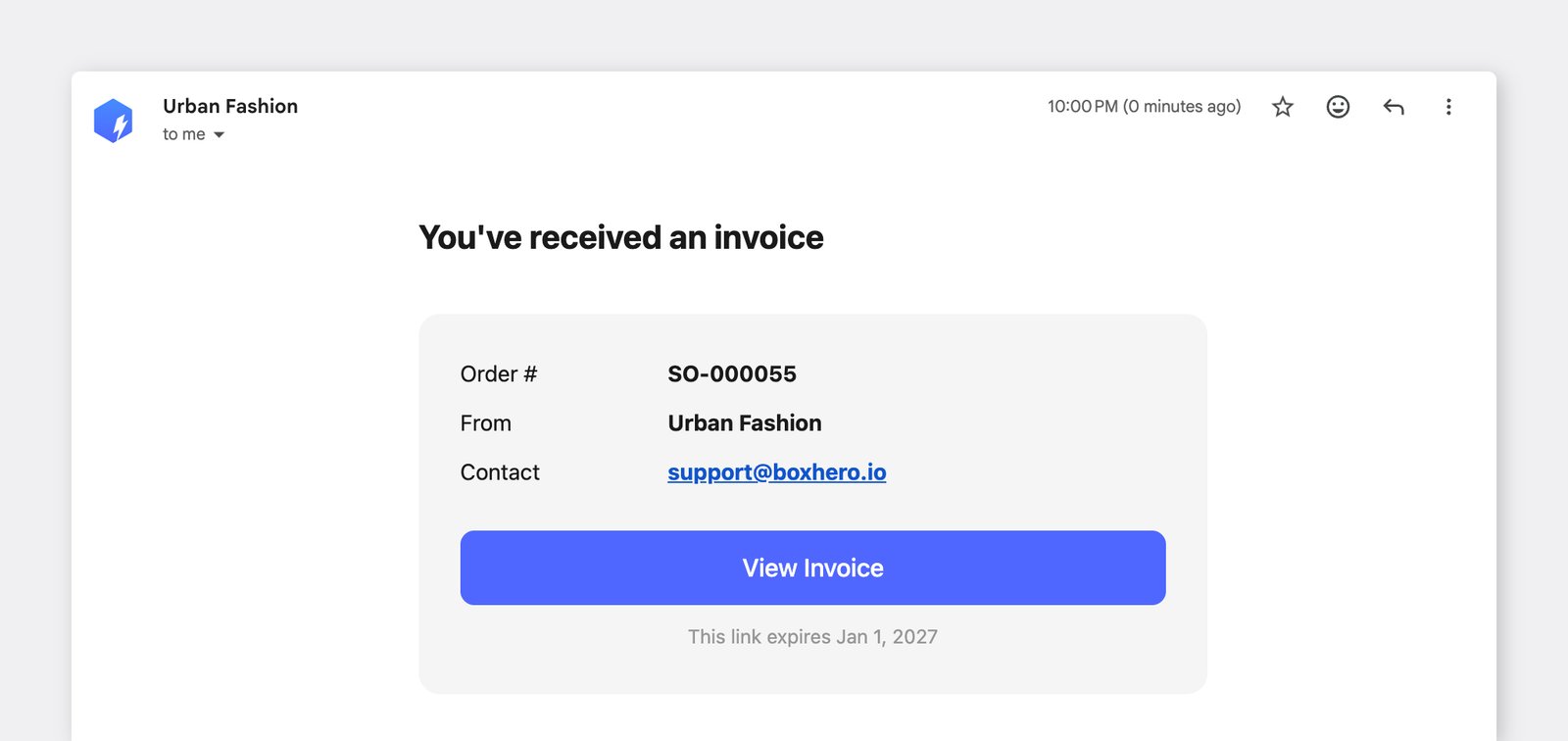
Section titled “Bisakah saya mengirim pesanan dari alamat email saya sendiri?”Saat Anda mengirim purchase order atau invoice penjualan melalui email dari BoxHero, email tersebut selalu dikirim dari alamat sistem BoxHero, support@boxhero.io. Email Anda sendiri ditetapkan sebagai alamat reply-to, sehingga saat pemasok atau pelanggan membalas, balasan mereka langsung masuk ke kotak masuk Anda.