
Mặt hàng & thuộc tính
Tìm hiểu cách thiết lập mặt hàng, cấu hình thuộc tính và xử lý các tình huống thường gặp như theo dõi đơn vị tính, ảnh, số sê-ri và ngày hết hạn.
Thêm mặt hàng
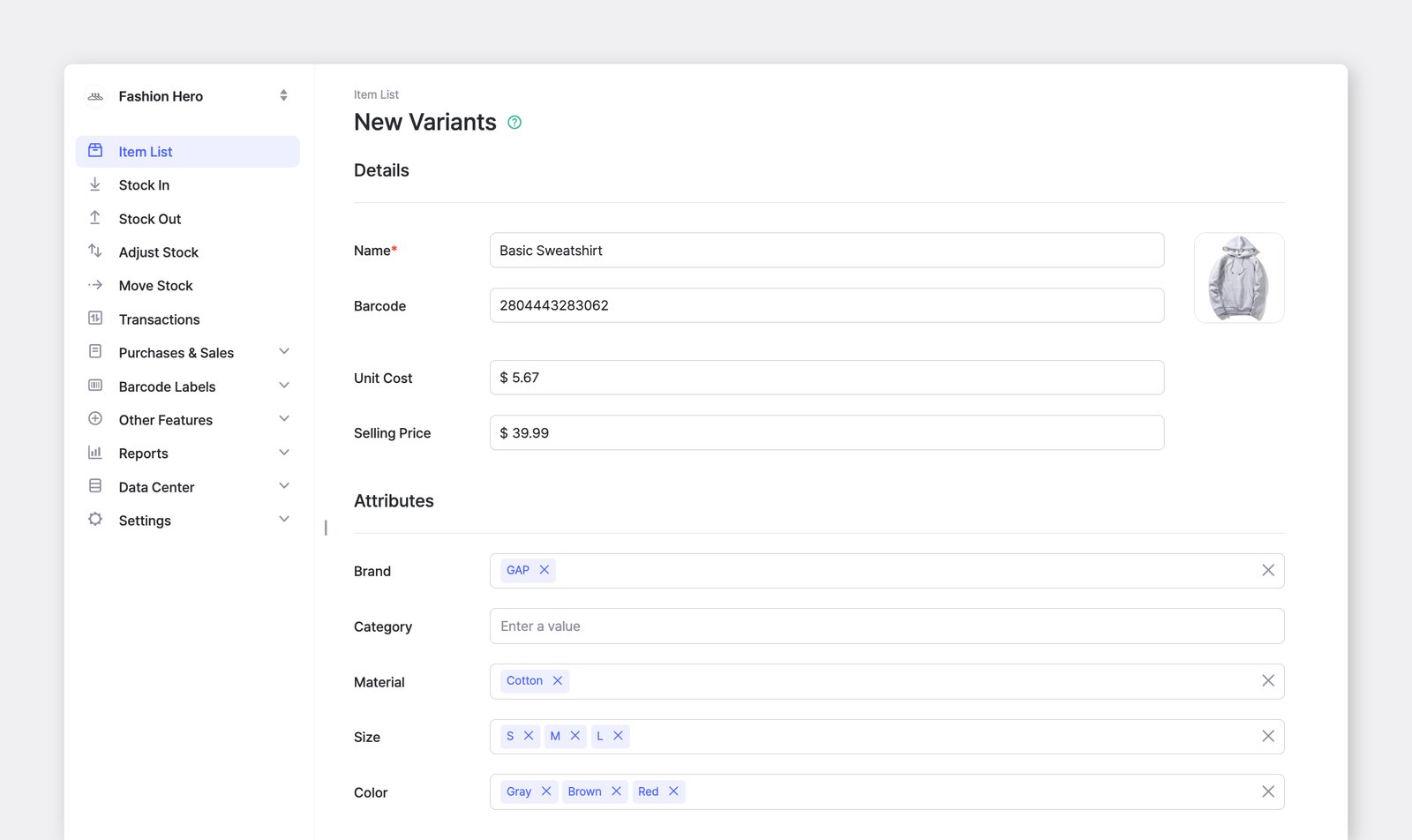
Phần tiêu đề “Thêm mặt hàng”Làm thế nào để đăng ký mặt hàng có các tùy chọn như màu sắc hoặc kích cỡ?
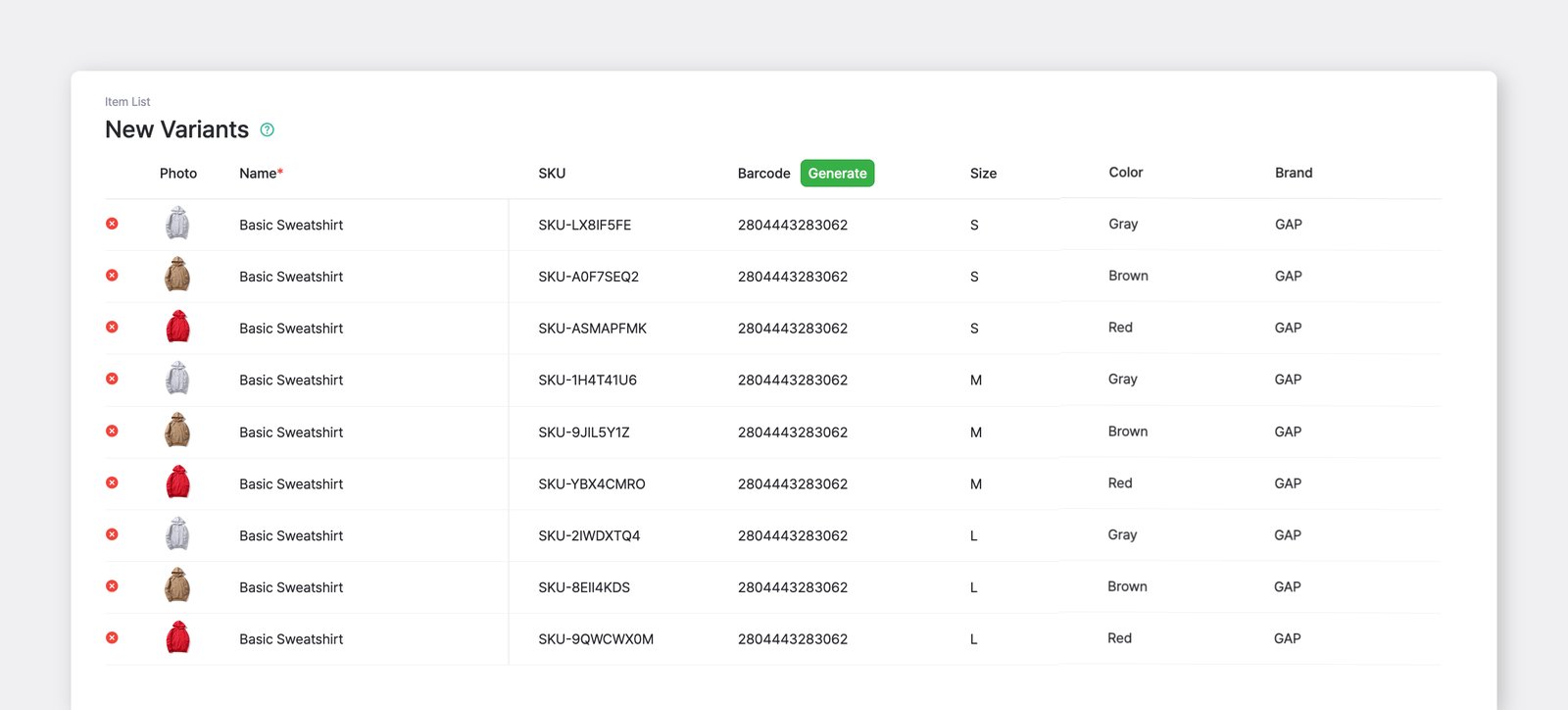
Phần tiêu đề “Làm thế nào để đăng ký mặt hàng có các tùy chọn như màu sắc hoặc kích cỡ?”Hãy quản lý các tùy chọn dưới dạng Thuộc tính: đặt cùng một tên mặt hàng cho mọi biến thể, sau đó thêm các thuộc tính như “Màu sắc” và “Kích cỡ” rồi nhập giá trị cho từng mặt hàng.
- Dùng Nhóm theo trong
Danh sách mặt hàngđể xem tất cả chúng như một mặt hàng, hoặc - Dùng các chức năng
Thêm biến thể hàng loạtvàThêm hàng loạtcủa ứng dụng máy tính.
Tôi có thể quét mã vạch để điền tất cả thông tin của mặt hàng cùng lúc không?
Phần tiêu đề “Tôi có thể quét mã vạch để điền tất cả thông tin của mặt hàng cùng lúc không?”Không. Mã vạch chỉ lưu số của nó — không lưu tên mặt hàng, giá, màu sắc hay các thông tin khác. Khi bạn quét trong lúc đăng ký mặt hàng, BoxHero sẽ ghi nhận số mã vạch; sau đó bạn tự nhập tên, giá, số lượng và các thông tin khác.
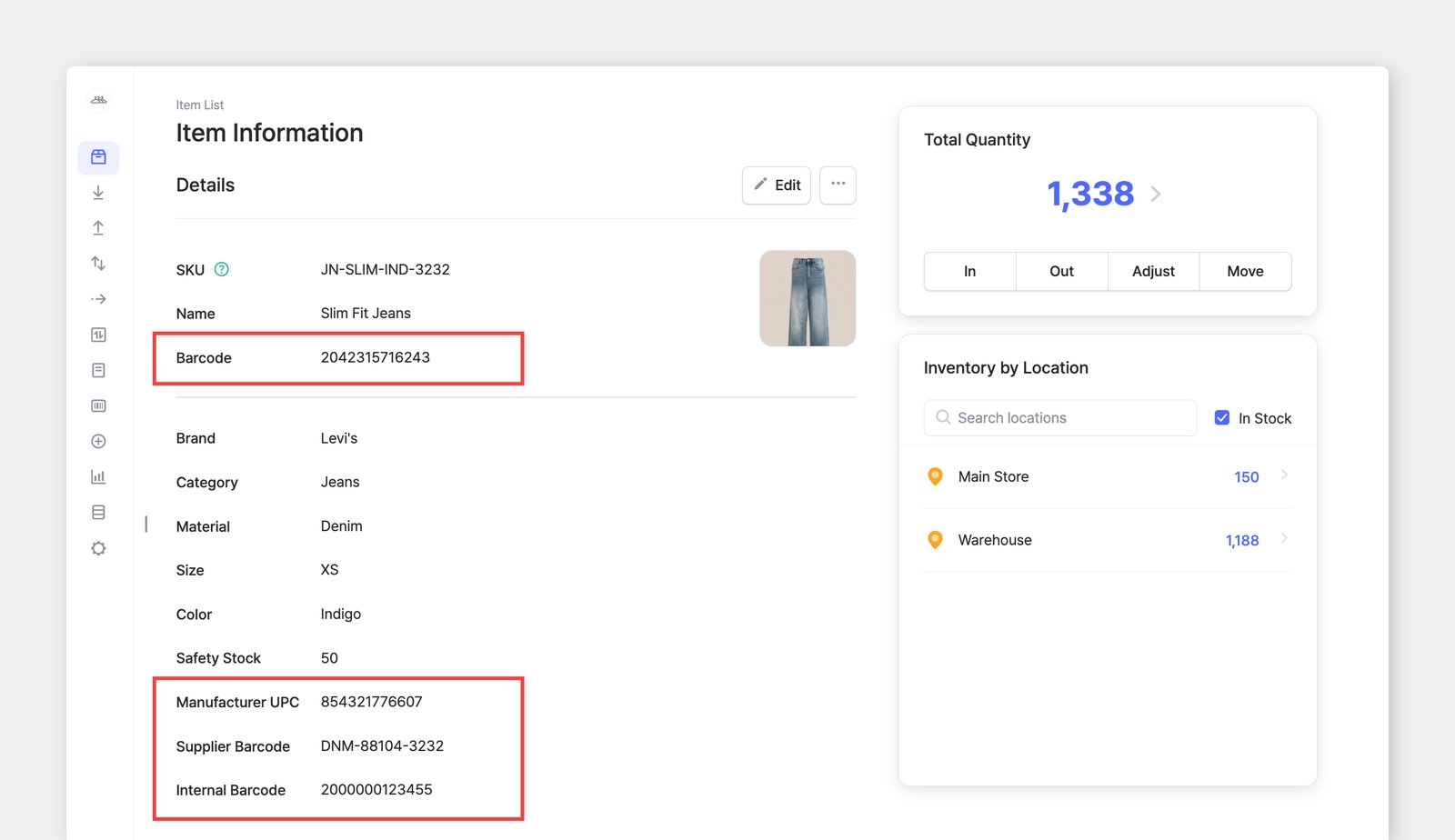
Tôi có thể đăng ký nhiều mã vạch cho một mặt hàng không?
Phần tiêu đề “Tôi có thể đăng ký nhiều mã vạch cho một mặt hàng không?”Có. Mỗi mặt hàng trong BoxHero có một trường mã vạch chính, được dùng mặc định khi quét. Nếu cùng một mặt hàng có thêm các mã khác, bạn có thể lưu chúng bằng cách thêm thuộc tính tùy chỉnh có kiểu “mã vạch”. Các mã vạch bổ sung này được lưu trong thông tin chi tiết của mặt hàng.
Làm thế nào để thiết lập đơn vị tính cho mặt hàng?
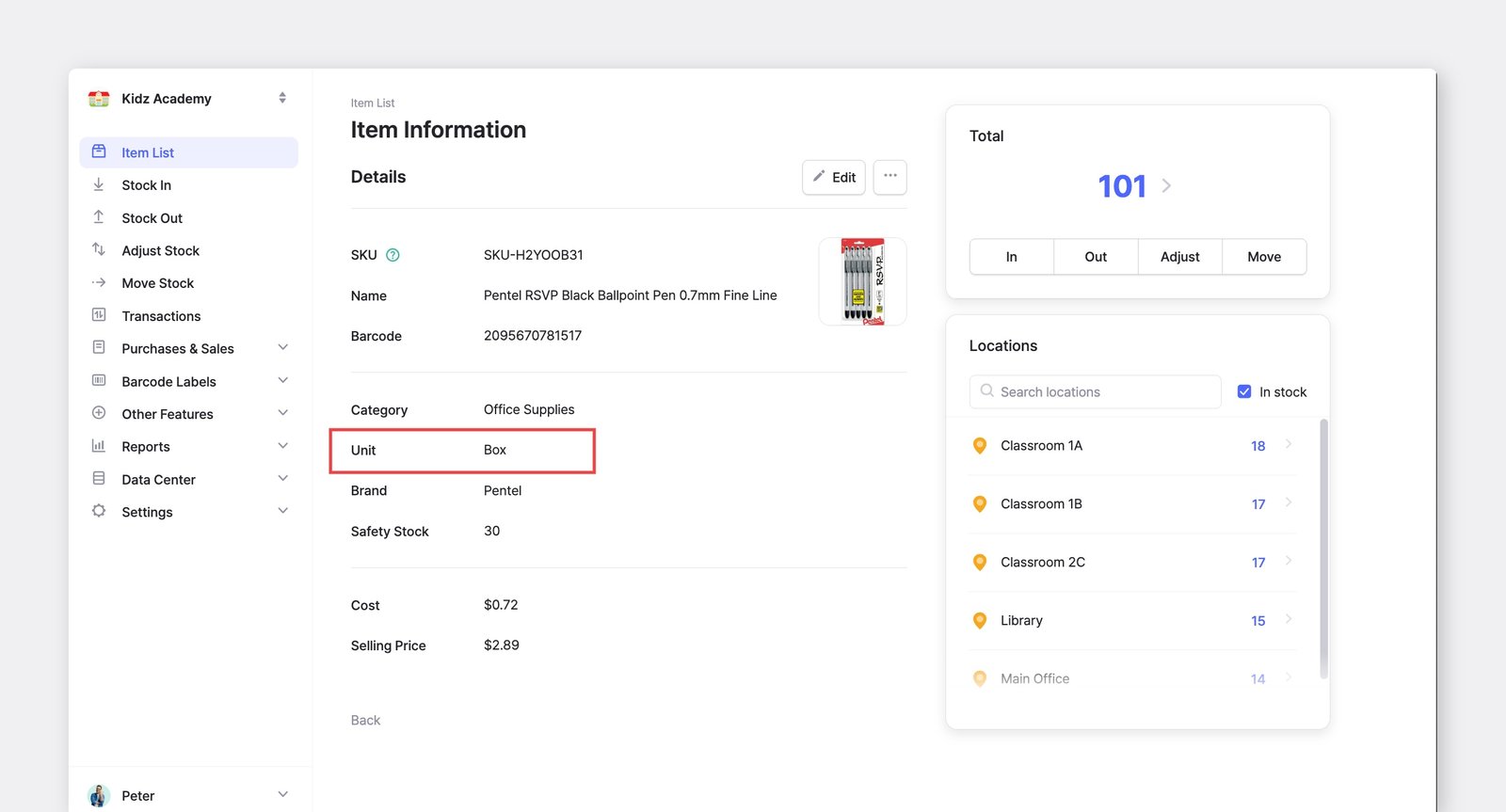
Phần tiêu đề “Làm thế nào để thiết lập đơn vị tính cho mặt hàng?”Vào Quản lý dữ liệu > Thuộc tính và tạo một thuộc tính mới tên là “Đơn vị”. Sau đó, bạn có thể nhập đơn vị (ví dụ: hộp, lb, kg, ml) cho từng mặt hàng.
Tôi có thể dùng số thập phân cho số lượng tồn kho không?
Phần tiêu đề “Tôi có thể dùng số thập phân cho số lượng tồn kho không?”Có. BoxHero hỗ trợ số lượng thập phân, giúp bạn dễ dàng theo dõi tồn kho theo khối lượng, thể tích hoặc các đơn vị lẻ khác. Bạn có thể nhập giá trị có tối đa 4 chữ số thập phân (ví dụ: 1.9 hoặc 0.285).
Tôi có thể tải lên nhiều ảnh cho một mặt hàng không?
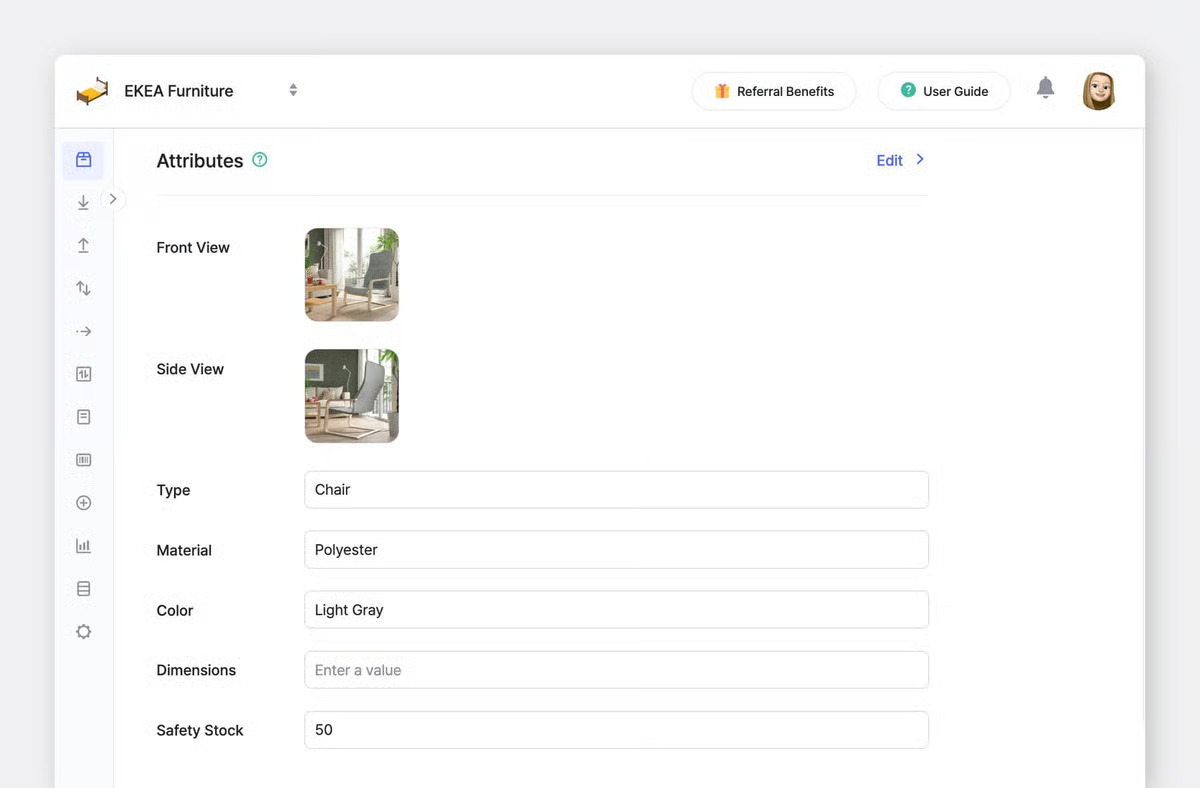
Phần tiêu đề “Tôi có thể tải lên nhiều ảnh cho một mặt hàng không?”Có. Hãy tạo các thuộc tính kiểu tệp riêng cho từng ảnh (ví dụ: “Mặt trước” và “Mặt bên”), mỗi thuộc tính có tệp tải lên riêng. Thêm chúng trong Quản lý dữ liệu > Thuộc tính.
Tôi có thể tải lên ảnh mặt hàng hàng loạt không?
Phần tiêu đề “Tôi có thể tải lên ảnh mặt hàng hàng loạt không?”Có. Vào Quản lý dữ liệu > Mặt hàng > Xem thêm (…) > Tải ảnh lên hàng loạt để đăng ký ảnh cho nhiều mặt hàng cùng lúc.
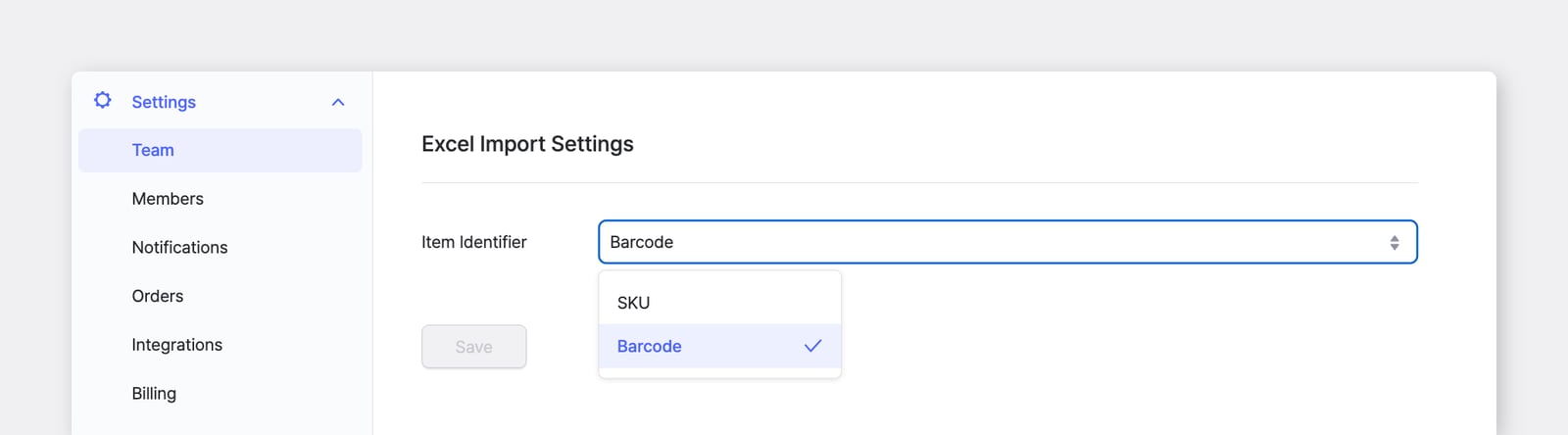
Tên tệp của mỗi ảnh phải trùng với SKU của mặt hàng. Nếu bạn muốn khớp theo mã vạch, hãy thay đổi mã định danh trong Cài đặt > Nhóm > Cài đặt nhập Excel.
Vì sao tôi gặp lỗi ở tên mặt hàng khi nhập từ Excel?
Phần tiêu đề “Vì sao tôi gặp lỗi ở tên mặt hàng khi nhập từ Excel?”Hãy kiểm tra mã định danh mặt hàng trong Cài đặt > Nhóm > Cài đặt nhập Excel. Nếu bạn không dùng mã vạch, hãy chuyển mã định danh sang SKU.
Theo dõi & hiển thị
Phần tiêu đề “Theo dõi & hiển thị”Tôi có thể theo dõi tồn kho theo số sê-ri hoặc số lô không?
Phần tiêu đề “Tôi có thể theo dõi tồn kho theo số sê-ri hoặc số lô không?”BoxHero được xây dựng dựa trên các mặt hàng cố định, trong đó mỗi mặt hàng có mã vạch và SKU riêng cùng các thuộc tính tùy chỉnh (kích cỡ, màu sắc, nhà sản xuất, v.v.). Để theo dõi theo số sê-ri hoặc số lô ở thời điểm hiện tại, hãy đăng ký mỗi biến thể thành một mặt hàng riêng.
Vì giá gói được tính dựa trên tổng số mặt hàng, chúng tôi khuyên bạn nên xóa các mục số sê-ri hoặc số lô cũ không còn sử dụng.
Tôi có thể theo dõi tồn kho theo ngày hết hạn không?
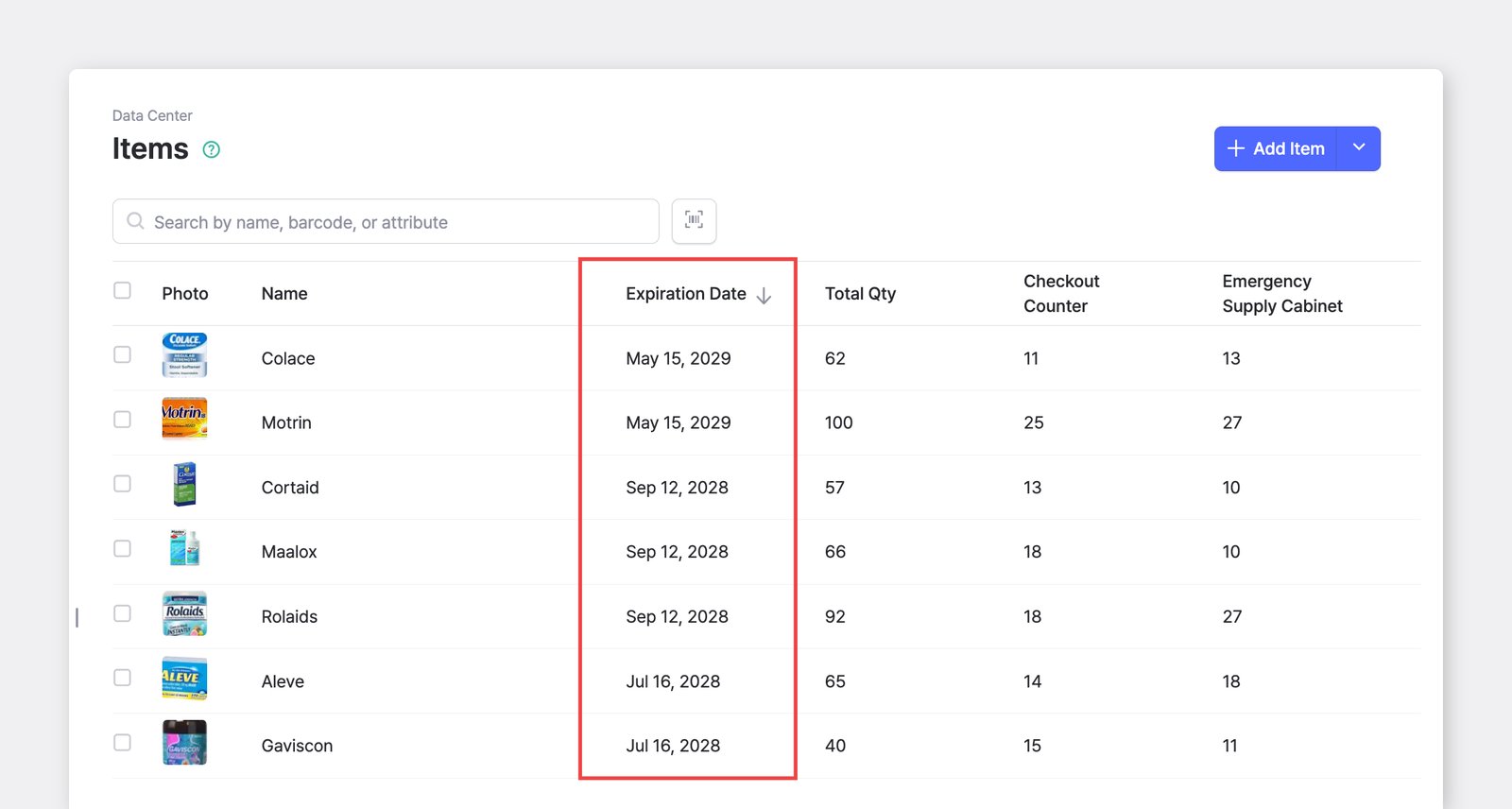
Phần tiêu đề “Tôi có thể theo dõi tồn kho theo ngày hết hạn không?”Hiện chưa có tính năng chuyên biệt — nhưng bạn có thể thêm ngày hết hạn dưới dạng thuộc tính tùy chỉnh. Ngoài ra, bạn có thể tham khảo ứng dụng anh em của chúng tôi, BEEP, được xây dựng riêng cho việc theo dõi ngày hết hạn.
BoxHero có hỗ trợ định mức nguyên vật liệu (BOM) không?
Phần tiêu đề “BoxHero có hỗ trợ định mức nguyên vật liệu (BOM) không?”Không. BoxHero không có tính năng BOM chuyên biệt cho sản xuất. Giải pháp thay thế gần nhất là Bộ sản phẩm, cho phép bạn quản lý các mặt hàng theo nhóm hoặc theo bộ như một đơn vị sản phẩm — hữu ích cho một số quy trình lắp ráp sản phẩm, dù không đáp ứng đầy đủ nhu cầu BOM.
Làm thế nào để quản lý sản xuất khi không có tính năng BOM?
Phần tiêu đề “Làm thế nào để quản lý sản xuất khi không có tính năng BOM?”Hiện tại, cách tốt nhất là lưu BOM trong Excel và ghi nhận các thay đổi tồn kho trong BoxHero.
- Đăng ký cả nguyên vật liệu và thành phẩm dưới dạng mặt hàng.
- Lưu BOM và thông tin quy đổi trong một tệp Excel riêng.
- Khi sản xuất, hãy
Xuất khonguyên vật liệu vàNhập khothành phẩm để tồn kho luôn chính xác. - Dùng danh mục hoặc thuộc tính để phân biệt nguyên vật liệu với thành phẩm.
Tôi có thể giới hạn những mặt hàng mà mỗi thành viên được xem không?
Phần tiêu đề “Tôi có thể giới hạn những mặt hàng mà mỗi thành viên được xem không?”Không. Mọi mặt hàng trong một nhóm đều hiển thị với tất cả thành viên — không có cách nào giới hạn từng mặt hàng cho những người cụ thể. Nếu bạn cần tách biệt ở cấp mặt hàng, giải pháp thay thế là tạo một nhóm riêng cho mỗi nhóm mặt hàng.
Tôi có thể ẩn một số thuộc tính với thành viên không?
Phần tiêu đề “Tôi có thể ẩn một số thuộc tính với thành viên không?”Có. Với vai trò & quyền hạn tùy chỉnh, bạn có thể ẩn các thuộc tính cụ thể — bao gồm cả giá mua và giá bán — theo từng thành viên:
- Vào
Cài đặt>Thành viên>Quyền hạn tùy chỉnhvà chọn+ Thêm. - Đặt tên cho vai trò, bỏ chọn các thuộc tính hoặc quyền xem giá mà bạn muốn ẩn, rồi chọn
Lưu. - Gán vai trò đó cho các thành viên liên quan.
Thành viên có vai trò bị giới hạn sẽ không thấy thông tin bị ẩn ở bất kỳ đâu trong BoxHero. Giá bị ẩn sẽ hiển thị là 0 trong thông tin chi tiết mặt hàng, mua hàng và bán hàng, cũng như báo cáo bán hàng.
Vì sao tôi vẫn thấy mặt hàng của các vị trí khác sau khi đã chọn một vị trí?
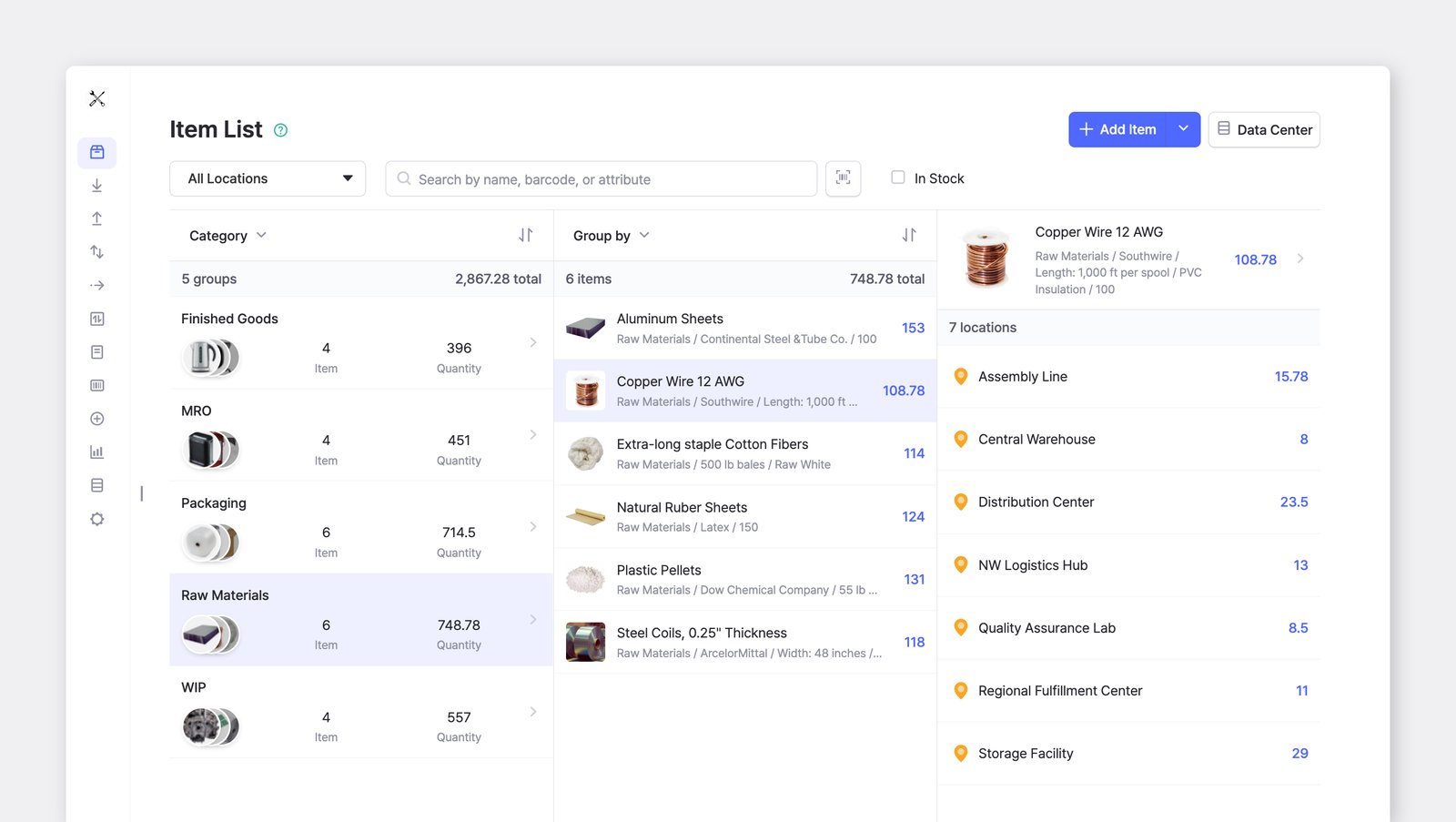
Phần tiêu đề “Vì sao tôi vẫn thấy mặt hàng của các vị trí khác sau khi đã chọn một vị trí?”BoxHero không thêm mặt hàng riêng cho từng vị trí. Mỗi mặt hàng chỉ được đăng ký một lần và được theo dõi số lượng ở các vị trí, vì vậy mọi mặt hàng vẫn hiển thị ngay cả khi bạn chọn một vị trí cụ thể.
Để chỉ xem những mặt hàng thực sự có tồn kho tại vị trí đã chọn, hãy chọn vị trí đó rồi áp dụng bộ lọc Còn hàng.
Thuộc tính
Phần tiêu đề “Thuộc tính”Tôi có thể thêm bao nhiêu thuộc tính?
Phần tiêu đề “Tôi có thể thêm bao nhiêu thuộc tính?”Không giới hạn. Bạn có thể thêm bao nhiêu thuộc tính tùy theo nhu cầu.
Tôi có thể thêm thuộc tính cho vị trí không?
Phần tiêu đề “Tôi có thể thêm thuộc tính cho vị trí không?”Có thể, nhưng chúng tôi khuyên bạn nên dùng tính năng Vị trí chuyên biệt. Vị trí được thiết kế để theo dõi các địa điểm thực tế như kho hoặc cửa hàng và dễ dàng cập nhật khi mặt hàng được di chuyển. Thuộc tính phù hợp hơn với những thông tin ít thay đổi.
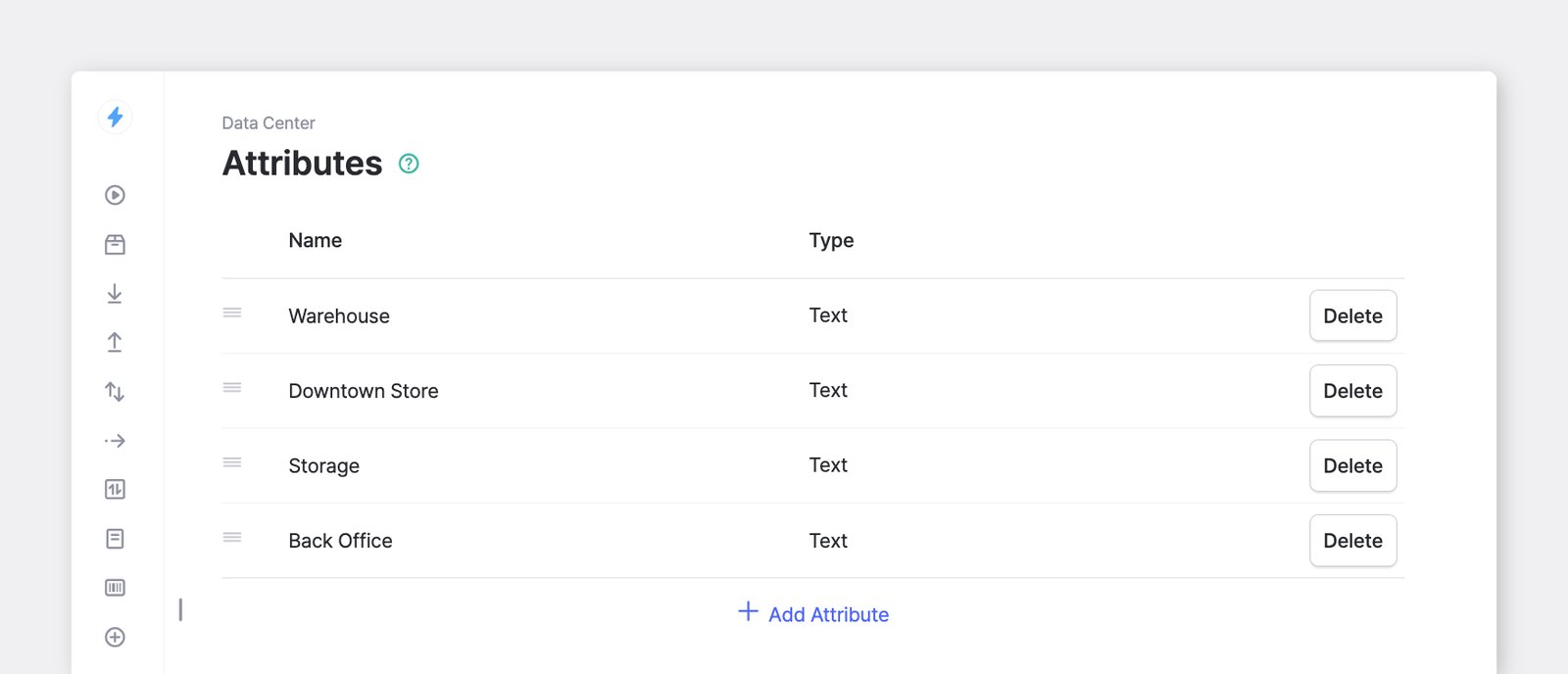
Tôi có thể thay đổi kiểu của thuộc tính sau khi tạo không?
Phần tiêu đề “Tôi có thể thay đổi kiểu của thuộc tính sau khi tạo không?”Không thể thay đổi trực tiếp kiểu thuộc tính. Thay vào đó, hãy tạo một thuộc tính mới với kiểu mong muốn, dùng Chỉnh sửa qua Excel để sao chép dữ liệu từ thuộc tính cũ sang thuộc tính mới, rồi xóa thuộc tính ban đầu.
Tôi lỡ xóa một thuộc tính mặt hàng. Tôi có thể khôi phục không?
Phần tiêu đề “Tôi lỡ xóa một thuộc tính mặt hàng. Tôi có thể khôi phục không?”Có — hãy liên hệ Bộ phận hỗ trợ, chúng tôi sẽ giúp bạn khôi phục.
Thay đổi & lịch sử
Phần tiêu đề “Thay đổi & lịch sử”Điều gì xảy ra với các giao dịch trước đây nếu tôi chỉnh sửa hoặc xóa một thuộc tính mặt hàng?
Phần tiêu đề “Điều gì xảy ra với các giao dịch trước đây nếu tôi chỉnh sửa hoặc xóa một thuộc tính mặt hàng?”Các cập nhật về tên, thuộc tính hoặc giá của mặt hàng sẽ tự động áp dụng cho tất cả giao dịch trước đây, vì vậy lịch sử Lịch sử luôn phản ánh thông tin mới nhất.
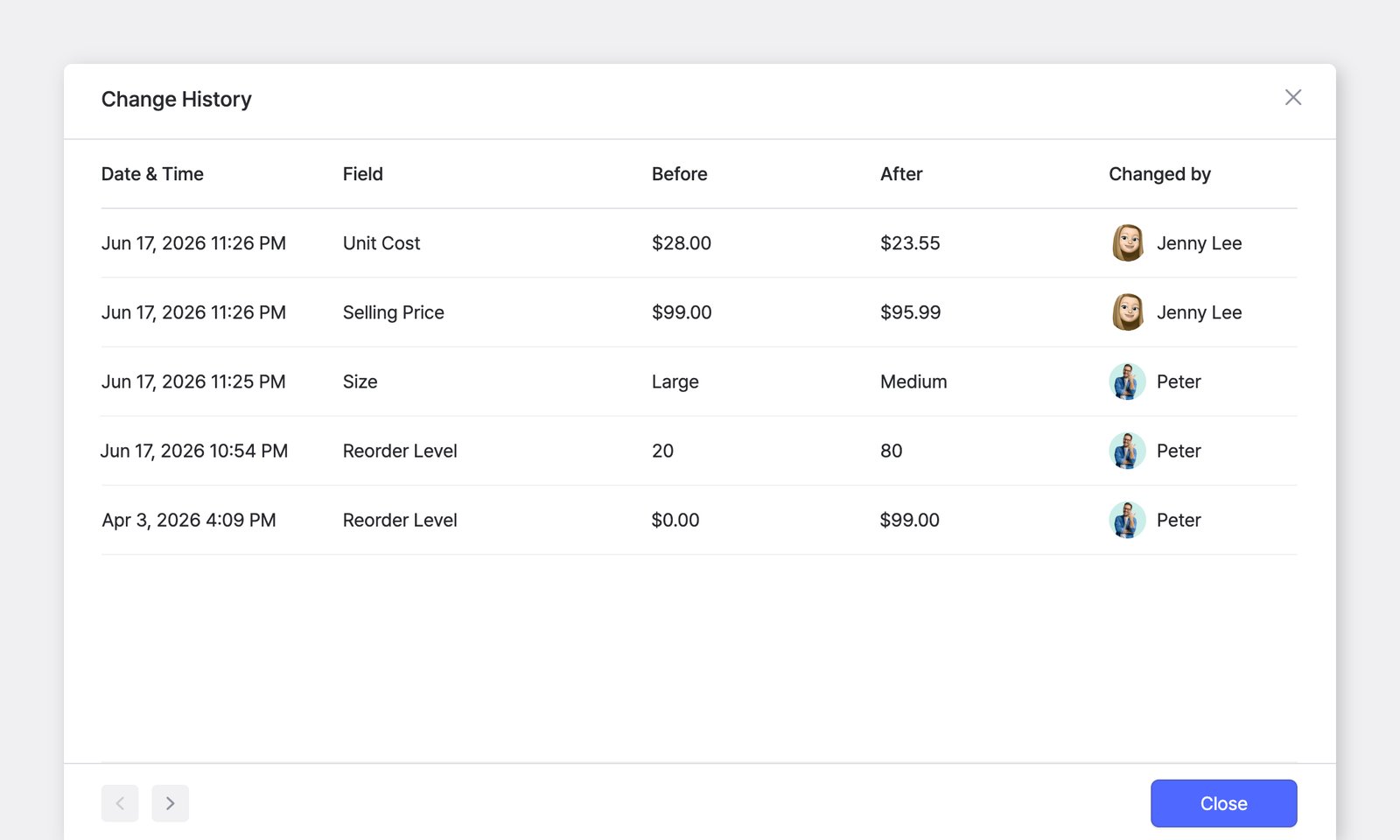
Để kiểm tra thời điểm một thay đổi cụ thể được thực hiện, hãy mở mặt hàng và vào Xem thêm (…) > Lịch sử thay đổi thông tin.
Nếu tôi xóa một mặt hàng, mặt hàng đó có bị xóa khỏi lịch sử giao dịch không?
Phần tiêu đề “Nếu tôi xóa một mặt hàng, mặt hàng đó có bị xóa khỏi lịch sử giao dịch không?”Không. Khi xóa một mặt hàng, các bản ghi giao dịch của mặt hàng đó (Nhập kho, Xuất kho, Chuyển kho, Điều chỉnh) vẫn được giữ nguyên. Chúng vẫn nằm trong lịch sử Lịch sử và được hiển thị với gạch ngang.