
注文
BoxHero の仕入・販売機能における発注書、販売注文、返品、請求書のカスタマイズに関するよくある質問への回答です。
注文の各ステータスはどういう意味ですか?
Section titled “注文の各ステータスはどういう意味ですか?”発注書と販売注文は、それぞれ4つのステータスを経て進みます。
発注書(PO)のステータス
下書き— 保存済みですが、まだ仕入先に送信されていません発注済み— 仕入先に発注済みで、納品待ちです一部入荷— 一部の商品は入荷済みで、残りはまだ未入荷です入荷済み— すべての商品が入荷済みです
販売注文(SO)のステータス
下書き— 保存済みですが、まだ確定されていません確定済み— 確定済みで、出荷待ちです一部出荷— 一部の商品は出荷済みで、残りはまだ未出荷です出荷済み— すべての商品が出荷済みです
各注文ステータスが在庫や販売レポートにどのように影響するかの詳細は、仕入・販売のドキュメントをご覧ください。
「すぐに入庫 / 出庫する」は何をする機能ですか?
Section titled “「すぐに入庫 / 出庫する」は何をする機能ですか?”このチェックボックスは注文作成画面の下部に表示されます。商品がすでに入荷済み、またはすでに出荷済みの場合にチェックすると、後から別途入庫や出庫の履歴を記録しなくても、BoxHeroが注文の作成と在庫の更新を1つのステップで行います。
- 発注書の場合 — 「すぐに入庫する」を選ぶと、ステータスが
入荷済みの注文が作成され、商品がすぐに在庫に追加されます。 - 販売注文の場合 — 「すぐに出庫する」を選ぶと、ステータスが
出荷済みの注文が作成され、商品がすぐに在庫から差し引かれます。
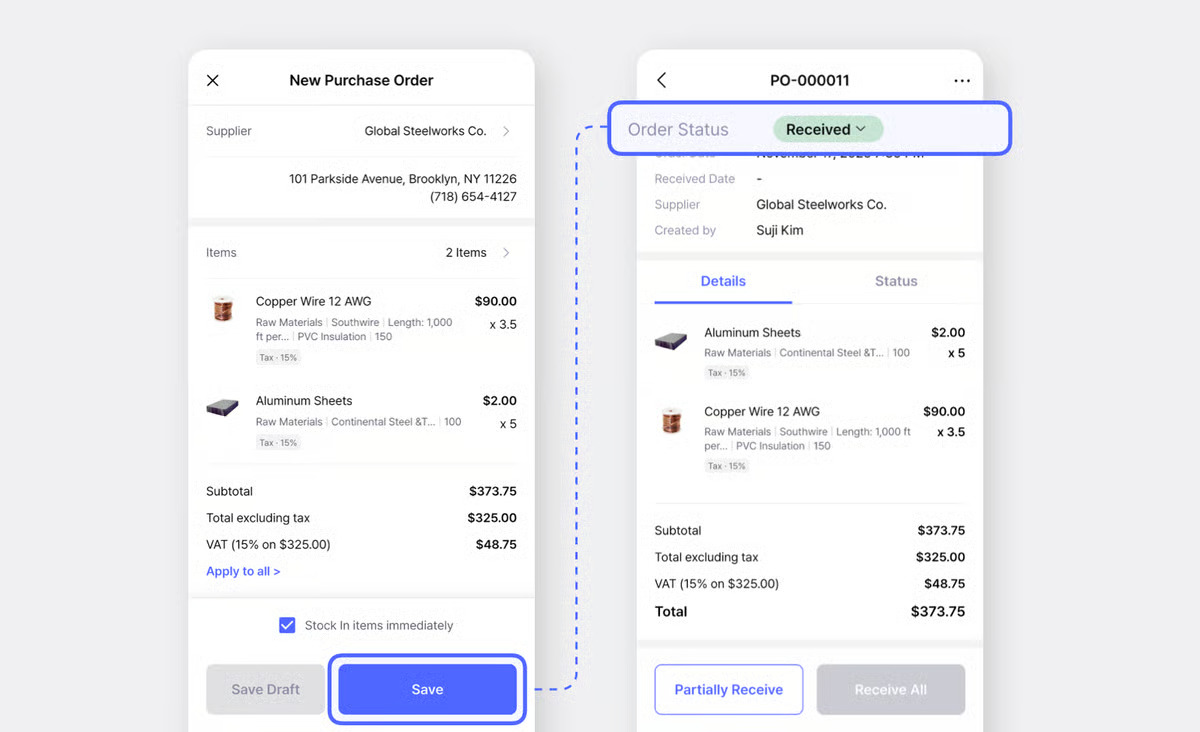
事前に注文を作成しておき、入荷や出荷を後から記録する場合は、チェックを外したままにしてください。
注文でロケーションを選択するにはどうすればよいですか?
Section titled “注文でロケーションを選択するにはどうすればよいですか?”注文の作成時にはロケーションを選択しません。ロケーションは、後で入出庫によって商品を入荷または出荷するときに選択します(発注書の場合は入庫、販売注文の場合は出庫)。
注文にファイルやメモを添付できますか?
Section titled “注文にファイルやメモを添付できますか?”はい。すべての注文にはメモ欄があり、社内向けのメモ、支払条件、特別な梱包の指示、仕入先からの備考などを追加できます。メモにはファイルの添付やタグも使用できます。
税や割引のオプションを追加・編集・削除するにはどうすればよいですか?
Section titled “税や割引のオプションを追加・編集・削除するにはどうすればよいですか?”税と割引のオプションは設定 > 注文で管理します。ここから新しいオプションの作成、既存オプションの編集、使わなくなったオプションの削除ができます。また、注文の税と割引の設定で全てに適用を使うと、注文内のすべての商品に同じ税率(例: 10%)を一度に適用できます。
商品の価格を更新すると、既存の注文に影響しますか?
Section titled “商品の価格を更新すると、既存の注文に影響しますか?”いいえ。商品の価格を更新しても、すでに作成済みの注文は変更されません。既存の注文には、作成時点の元の価格がそのまま保持されます。
顧客ごとに異なる価格を設定できますか?
Section titled “顧客ごとに異なる価格を設定できますか?”はい。価格表を使うと、取引先ごとに価格のセットを別々に保存できます。注文を作成するときに、使用する価格表を選択してください。
特定のメンバーに仕入価格や販売価格を非表示にできますか?
Section titled “特定のメンバーに仕入価格や販売価格を非表示にできますか?”はい。仕入と仕入価格と販売と販売価格の権限のチェックを外したカスタム権限を作成し、対象のメンバーに割り当ててください。そのメンバーには、商品の詳細、仕入・販売、販売レポートなど、価格が通常表示されるすべての場所で価格が0と表示されます。
手順については、特定の属性をメンバーに非表示にできますか?をご覧ください。
チームの通貨とは異なる通貨で注文を記録できますか?
Section titled “チームの通貨とは異なる通貨で注文を記録できますか?”はい。各注文はそれぞれの通貨で保存され、レポートでは最新の為替レートを使って、すべての金額がチームの表示通貨に換算されます。使用された為替レートは、レポート上部の為替レート情報で確認できます。詳しくは通貨と為替レートをご覧ください。
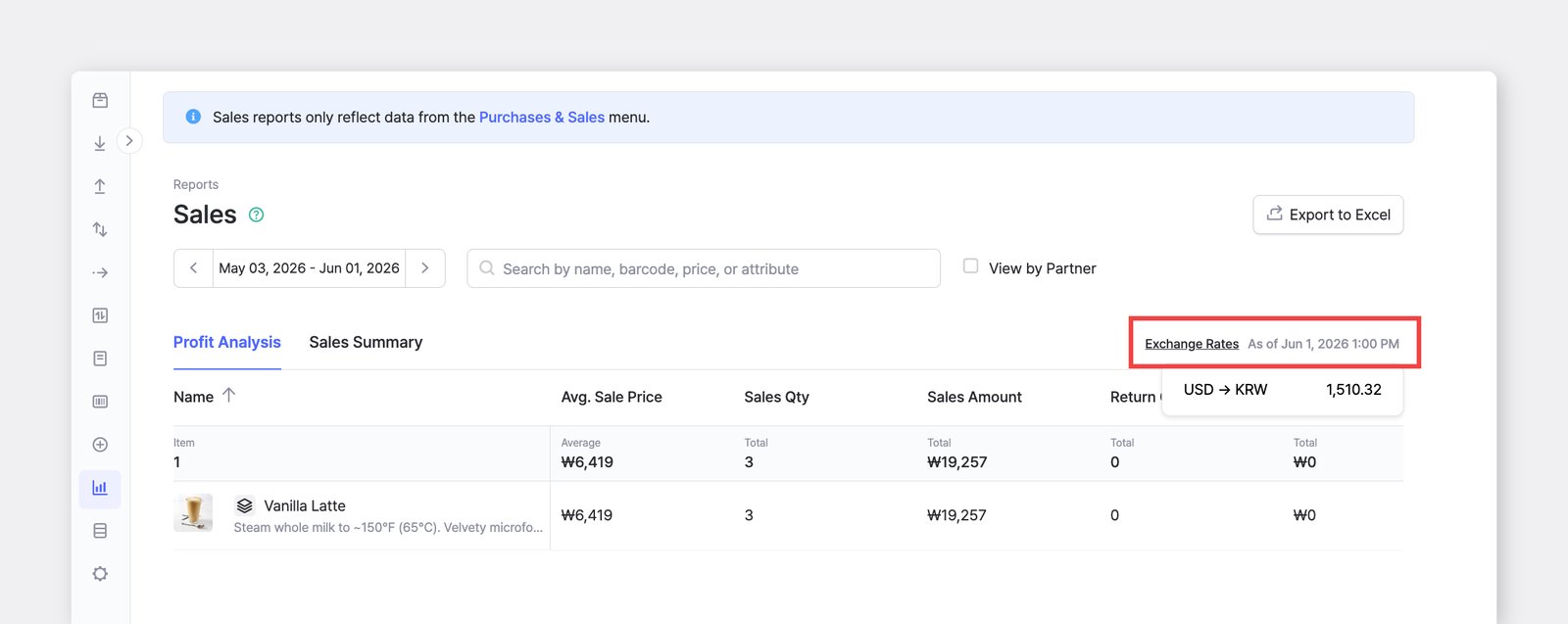
レポートの金額が意図せず換算されないよう、新しい注文は正しい通貨で作成してください。
注文を更新したのに商品の数量が変わりません。なぜですか?
Section titled “注文を更新したのに商品の数量が変わりません。なぜですか?”注文にすでに関連する入庫または出庫の履歴がある場合、注文そのものを編集しても在庫数量は更新されません。数量を調整するには、関連する履歴も編集する必要があります。
注文数量を超えてスキャンしないようにできますか?
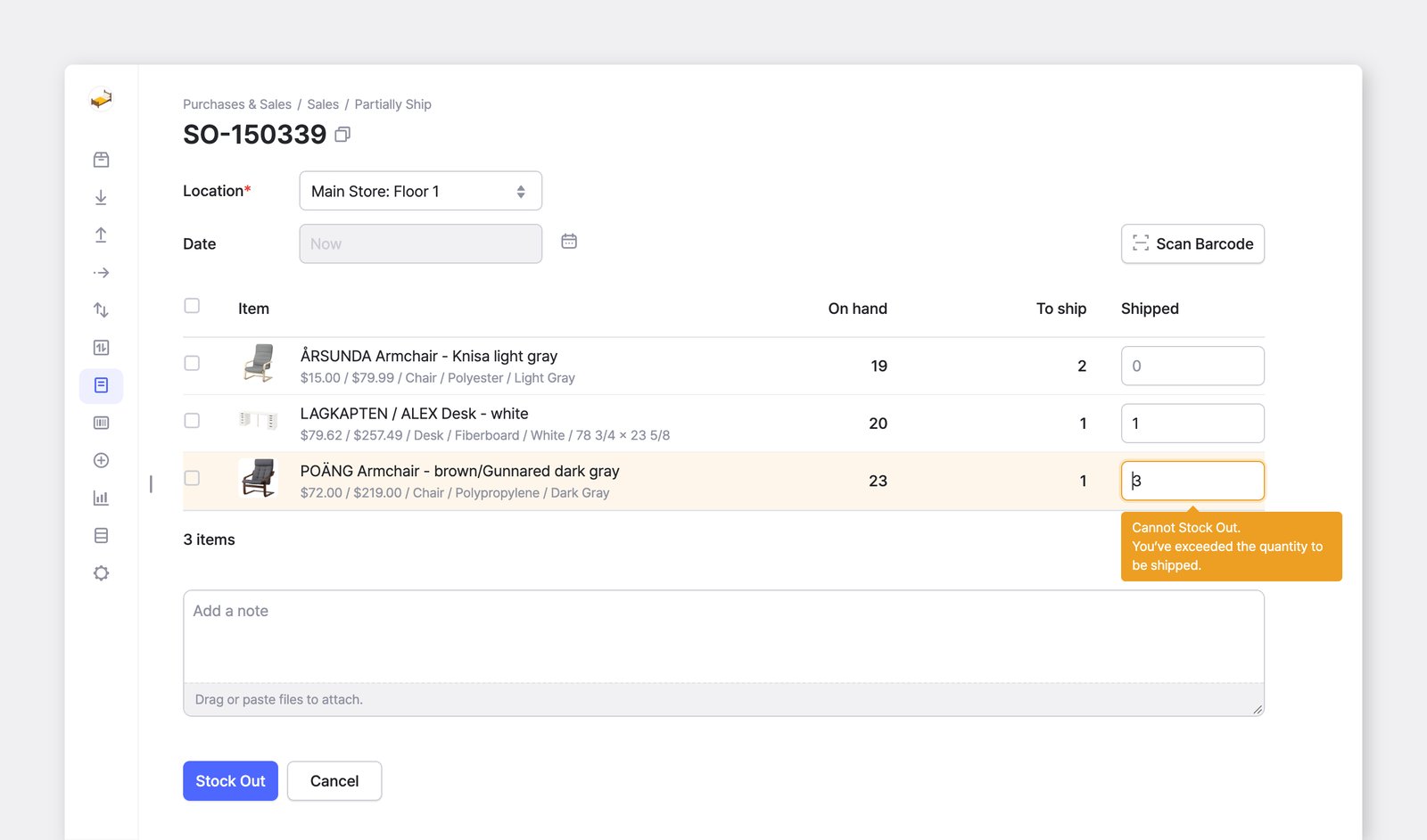
Section titled “注文数量を超えてスキャンしないようにできますか?”はい。入庫や出庫メニューの代わりに仕入・販売を使用してください。発注書や販売注文に基づいて商品を入荷または出荷するとき、BoxHeroでは注文どおりの数量だけを処理でき、超過すると警告が表示されます。
入荷や出荷の際に商品を検品する方法はありますか?
Section titled “入荷や出荷の際に商品を検品する方法はありますか?”はい。仕入・販売で一部入荷または一部出荷を使用してください。
- 発注書または販売注文を作成します。この段階では在庫は変わりません。
- 商品が実際に届いたとき、または出ていくときに、担当者が一部入荷または一部出荷を使い、処理しながら各商品を確認します。
- 注文に含まれる商品だけを入荷または出荷できます。
- 注文数量を超えて処理しようとすると警告が表示されます。
返品された商品はどのように処理すればよいですか?
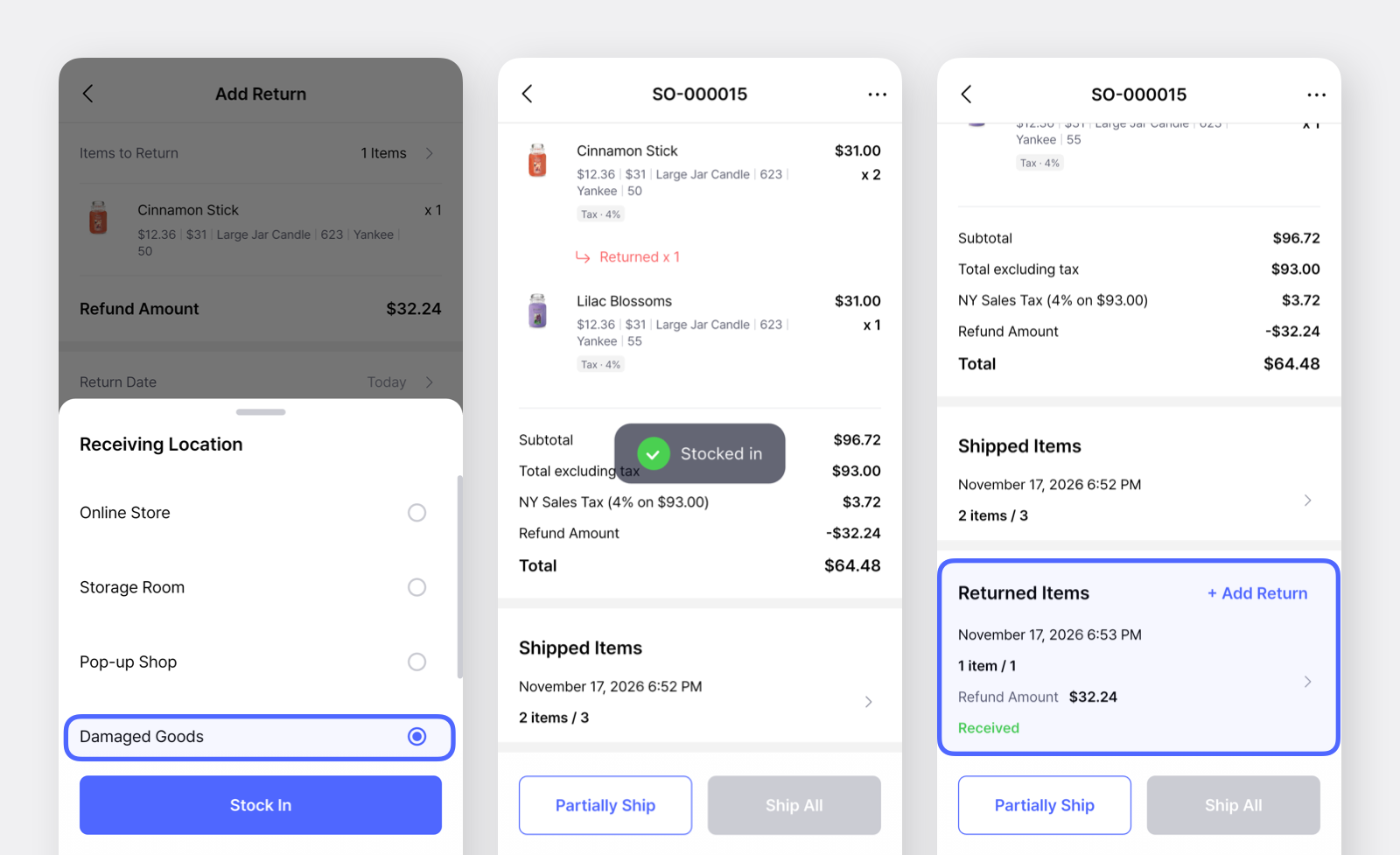
Section titled “返品された商品はどのように処理すればよいですか?”販売の返品の場合は、元の販売注文を開いて+ 返品を追加をクリックします。返品された商品を選択し、数量を入力して、商品を再入庫するロケーションを選び、入庫をタップすると返品処理が完了します。
記録されたすべての返品は返品タブで確認できます。また、関連する販売注文内の返品内容項目からも確認できます。
発注書の商品を返品するにはどうすればよいですか?
Section titled “発注書の商品を返品するにはどうすればよいですか?”返品機能は販売専用です。仕入先に商品を返品するには、別の履歴を記録し、発注書はそのままにしておきます。
出庫に移動し、商品を出庫するロケーションを選択します。- 返品する商品と数量を追加します。
- メモに、発注書番号と参照用のタグを追加します(例: 「仕入先に返品、PO-000123 #return」)。
発注書とその入庫の記録は変更されないため、発注、入荷、返品の内容をすべて記録として残せます。タグを付けておくと、入出庫サマリーで任意の期間に返品された数量を確認できます。
返品された商品が販売レポートに表示されないのはなぜですか?
Section titled “返品された商品が販売レポートに表示されないのはなぜですか?”返品は、元の販売日ではなく返品日に基づいてレポート > 販売に表示されます。返品日が表示中の期間内に含まれていることを確認してください。
入出庫履歴は販売レポートに表示されますか?
Section titled “入出庫履歴は販売レポートに表示されますか?”いいえ。レポート > 販売は、発注書と販売注文のみをもとに集計されます。入出庫履歴(入庫、出庫、在庫調整)で直接行った在庫の変更は注文に紐付いていないため、販売レポートには表示されません。
販売レポートに必要なデータが見つかりません。
Section titled “販売レポートに必要なデータが見つかりません。”カスタムレポートをお試しください。任意の条件でBoxHeroのデータを検索し、結果をExcelにダウンロードできます。
注文の右上にあるバーコードはどのように使いますか?
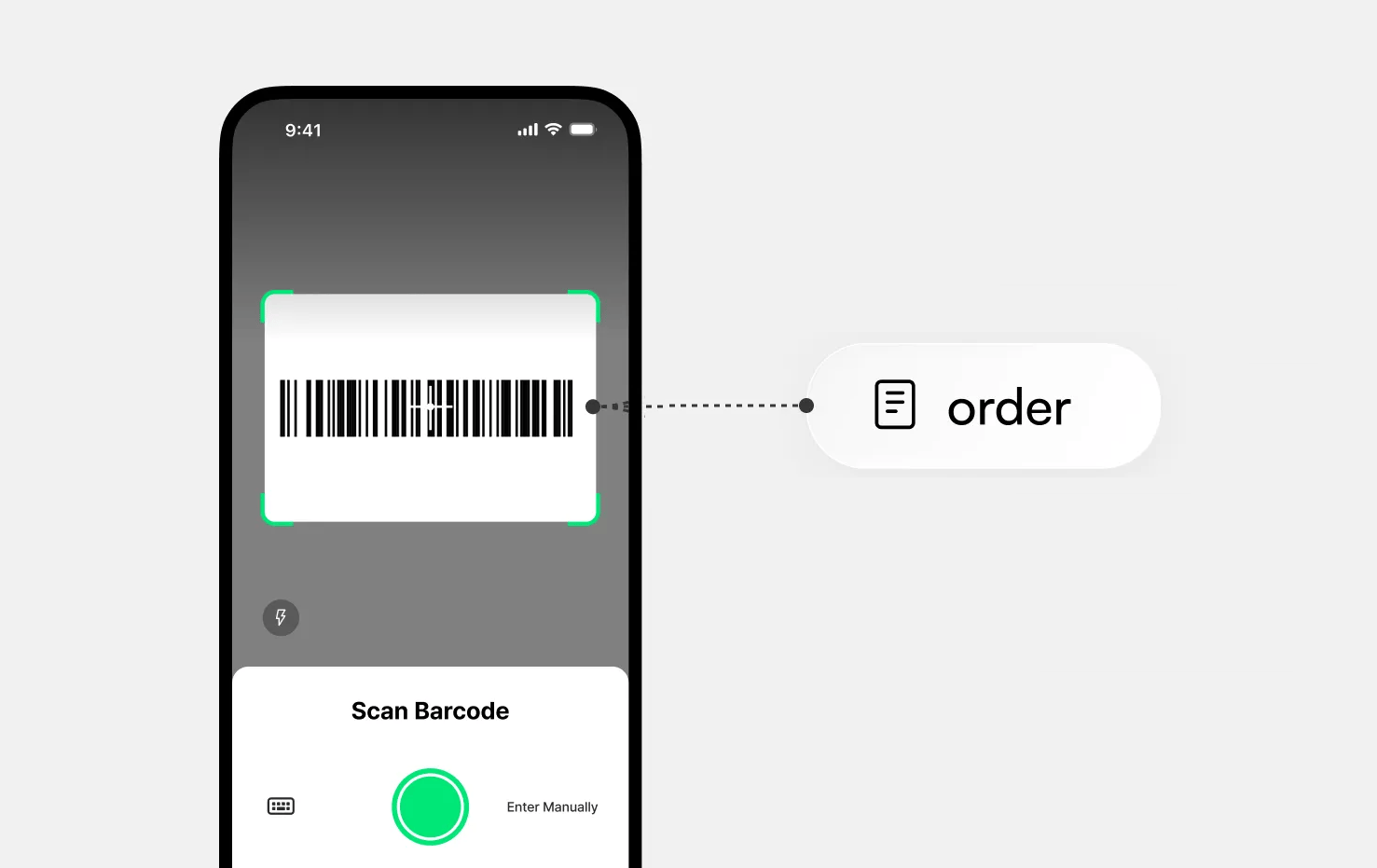
Section titled “注文の右上にあるバーコードはどのように使いますか?”注文番号バーコードは、BoxHeroモバイルアプリで注文を開くためのショートカットです。倉庫で印刷した注文書を手にして作業しているときに、バーコードをスキャンすると、注文リストを検索しなくてもすぐにその注文を呼び出せます。
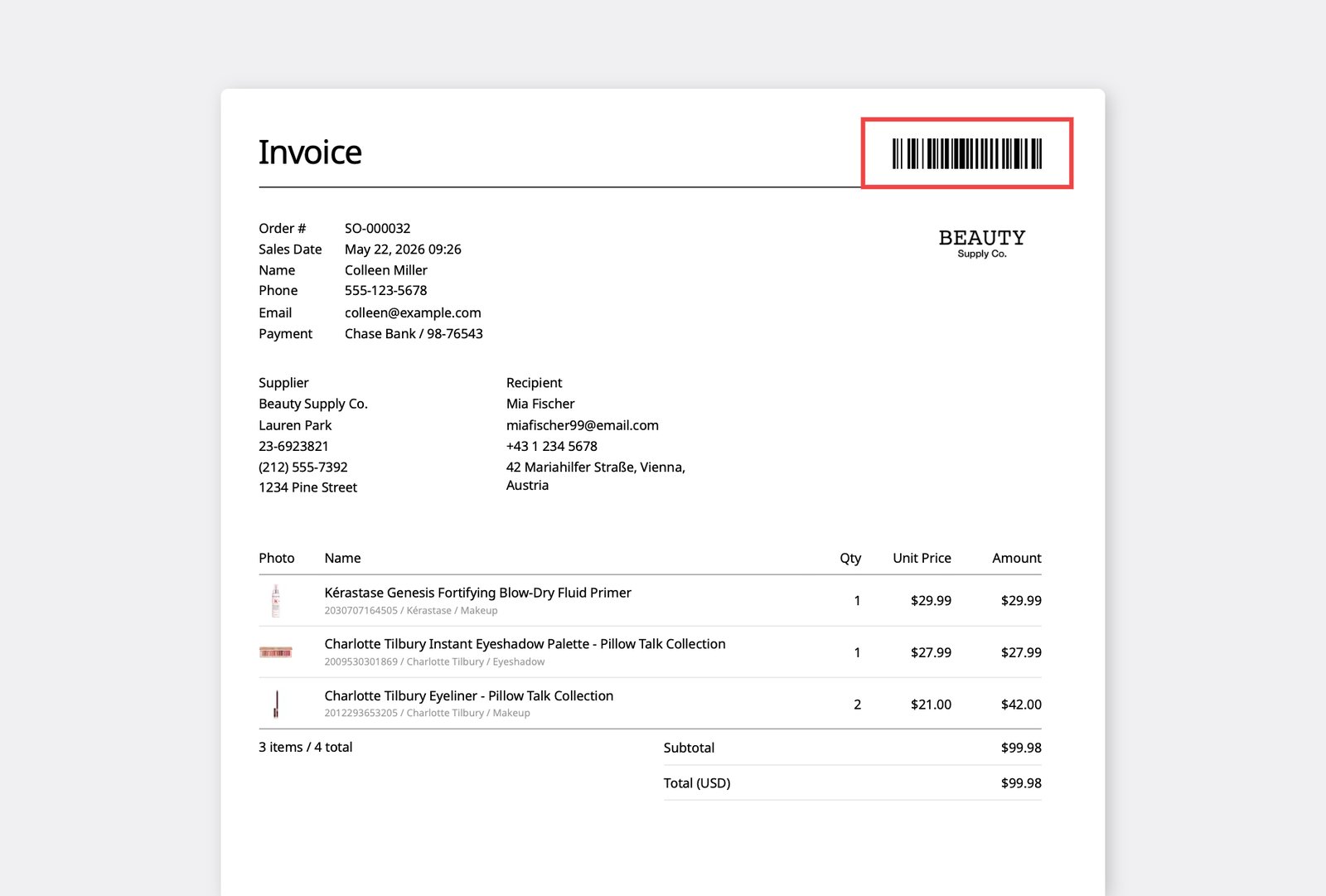
スキャンするには、モバイルアプリのホーム画面でスキャンボタンをタップし、カメラをバーコードに向けます。注文の詳細ページに直接移動します。
注文の詳細をエクスポートできますか?
Section titled “注文の詳細をエクスポートできますか?”はい。注文を開き、右上の···(もっと見る)メニューをクリックします。ここから次の操作ができます。
- Excelへエクスポート — レポート作成や会計処理のために注文データをダウンロードします。
- PDFをダウンロード — 発注書または販売請求書のきれいなコピーを作成します。
- メールを送信 — BoxHeroから離れることなく、発注書や販売請求書を仕入先や顧客に直接送信します。
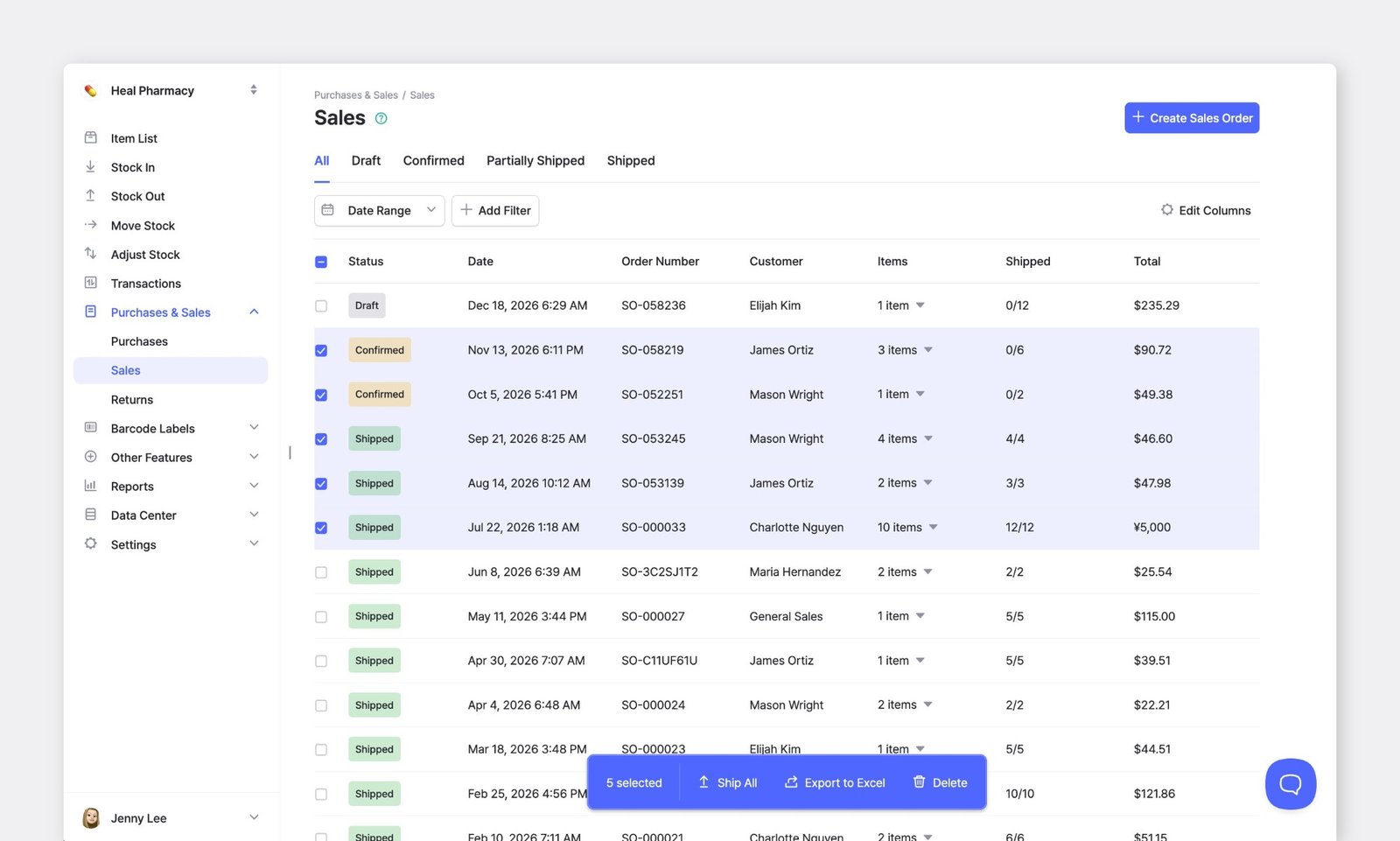
発注書や販売注文のリスト全体をExcelにエクスポートできますか?
Section titled “発注書や販売注文のリスト全体をExcelにエクスポートできますか?”はい。仕入・販売 > 仕入または販売で、チェックボックスで注文を選択し(すべて選択するにはヘッダーのチェックボックスを使用)、下部のバーにあるExcelへエクスポートをクリックします。
発注書と販売請求書をカスタマイズできますか?
Section titled “発注書と販売請求書をカスタマイズできますか?”はい。項目を追加・削除して、発注書と販売請求書のレイアウトや内容をカスタマイズできます。設定 > 注文に移動し、印刷表示設定とカスタムフィールドを更新してください。また、フッターに署名欄を追加して、すべての注文の下部で承認や決裁に使うこともできます。
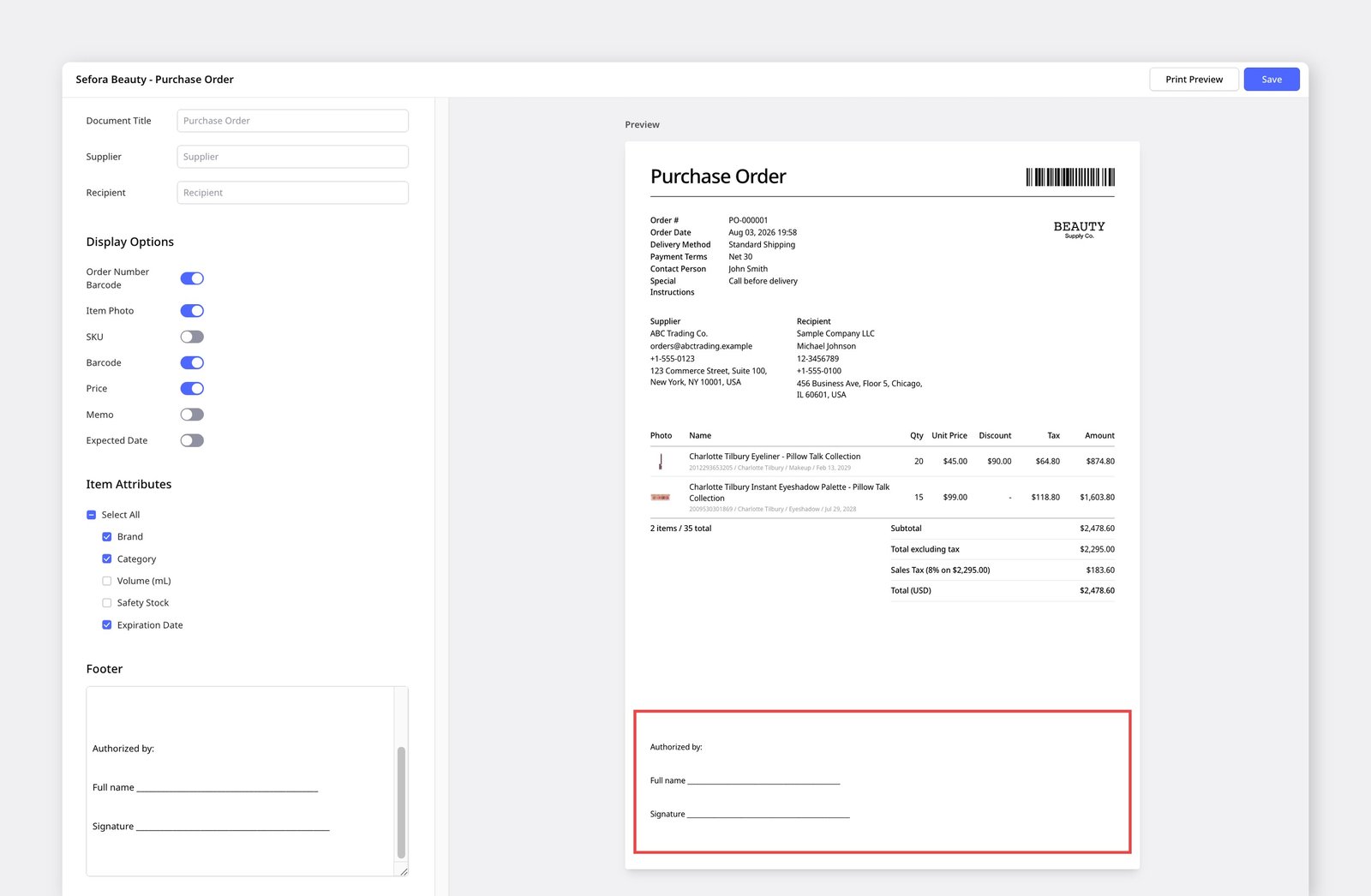
注文に関するすべての設定は、BoxHeroの印刷表示設定で管理できます。
自分のメールアドレスから注文を送信できますか?
Section titled “自分のメールアドレスから注文を送信できますか?”BoxHeroから発注書や販売請求書をメールで送信すると、常にBoxHeroのシステムアドレスsupport@boxhero.ioから送信されます。お客様自身のメールアドレスが返信先アドレスとして設定されるため、仕入先や顧客が返信すると、その返信はお客様の受信トレイに直接届きます。
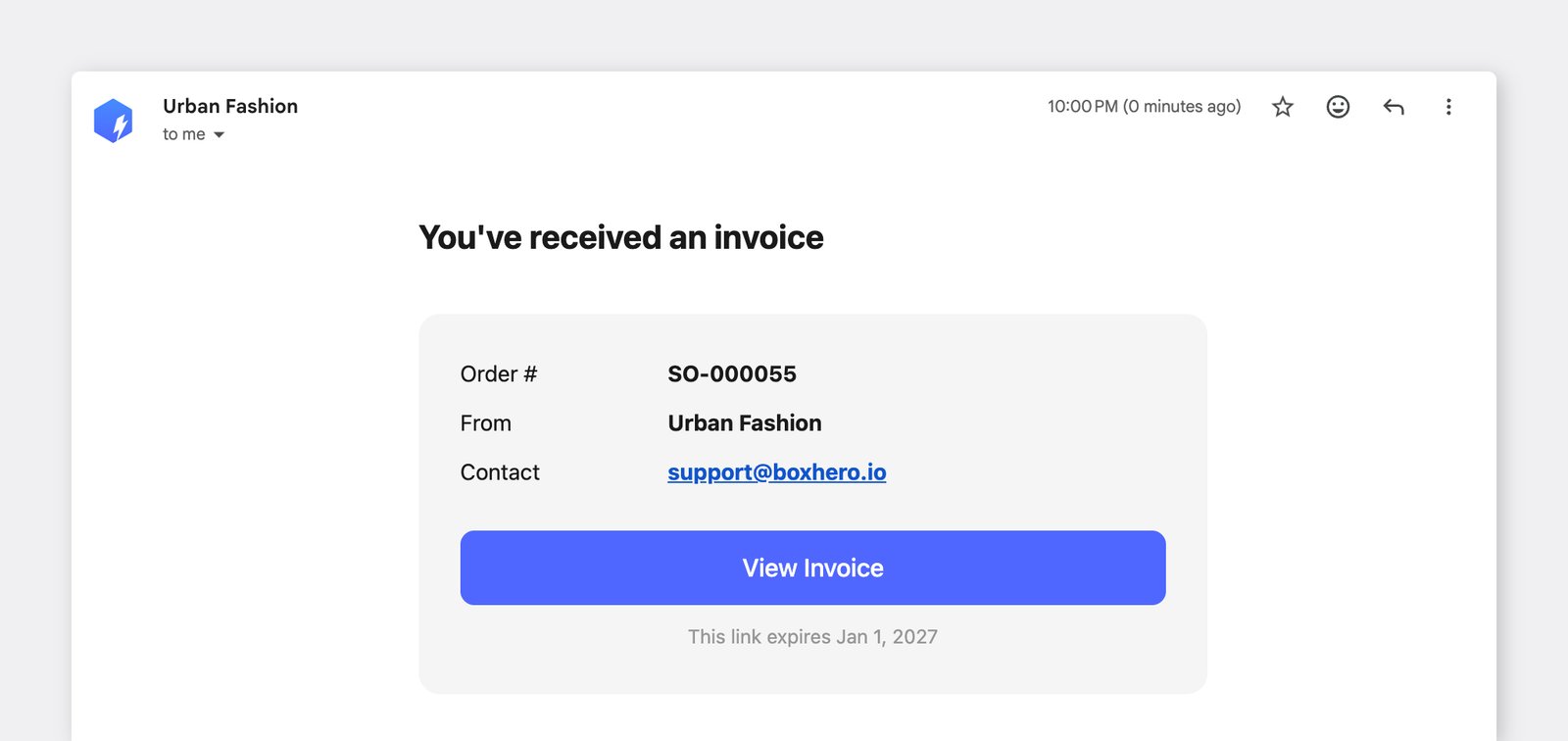
システムアドレスから送信しているのは、サードパーティのサービスを通じて個人のアドレスから送信されたメールは、迷惑メールと判定される可能性がはるかに高くなるためです。