Commandes
Réponses aux questions fréquentes sur les ordres d'achat, les commandes clients, les retours et la personnalisation des factures dans la fonctionnalité Achats et ventes de BoxHero.
Que signifient les différents statuts de commande ?
Section intitulée « Que signifient les différents statuts de commande ? »Chaque ordre d’achat ou commande client passe par quatre statuts :
Statut de l’ordre d’achat (PO)
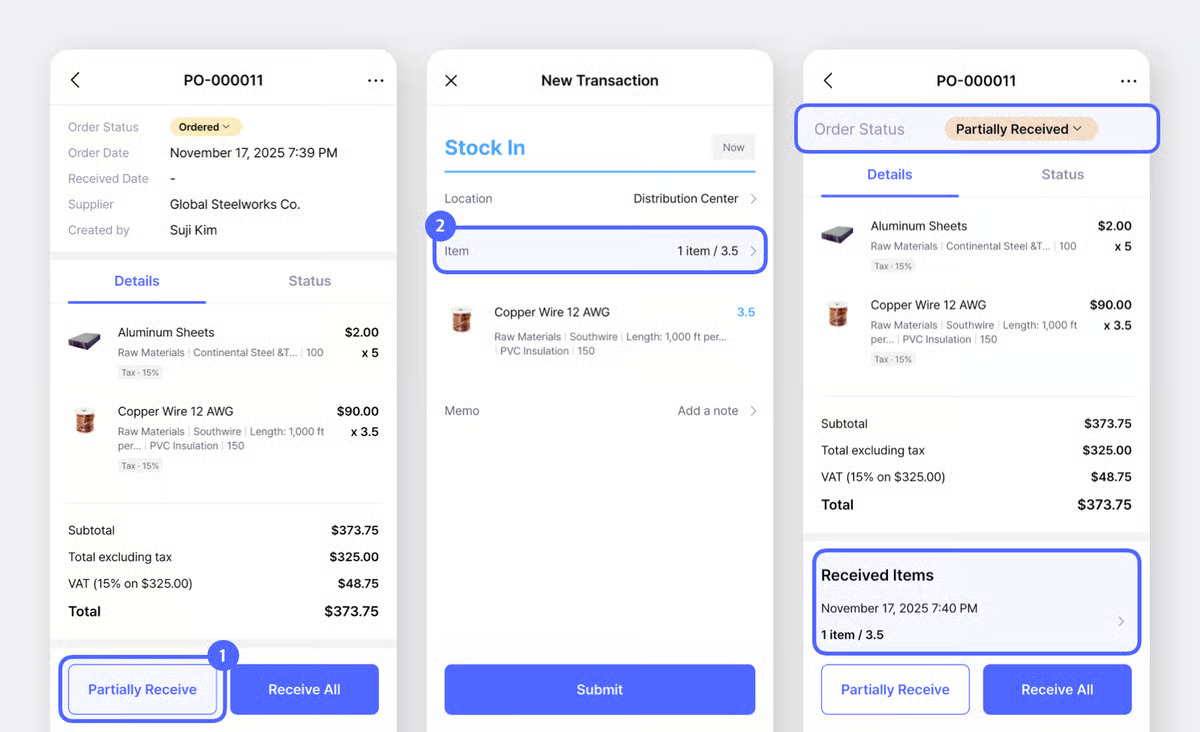
Brouillon— Enregistré, mais pas encore envoyé au fournisseurCommandé— Passé auprès du fournisseur ; en attente de livraisonPartiellement reçu— Certains articles reçus, d’autres encore en attenteReçu— Tous les articles ont été reçus
Statut de la commande client (SO)
Brouillon— Enregistrée, mais pas encore confirméeConfirmé— Confirmée ; en attente d’expéditionPartiel— Certains articles expédiés, d’autres encore en attenteExpédié— Tous les articles ont été expédiés
À quoi sert « Stocker / Déstocker les articles maintenant » ?
Section intitulée « À quoi sert « Stocker / Déstocker les articles maintenant » ? »Cette case à cocher apparaît en bas de l’écran de création de commande. Cochez-la lorsque les articles sont déjà arrivés ou déjà sortis : BoxHero crée alors la commande et met à jour le stock en une seule étape, au lieu d’une transaction Stockage ou Déstockage distincte plus tard.
- Sur un ordre d’achat — « Stocker les articles maintenant » crée la commande avec le statut
Reçuet ajoute immédiatement les articles au stock. - Sur une commande client — « Déstocker les articles maintenant » crée la commande avec le statut
Expédiéet retire immédiatement les articles du stock.
Comment sélectionner un emplacement dans une commande ?
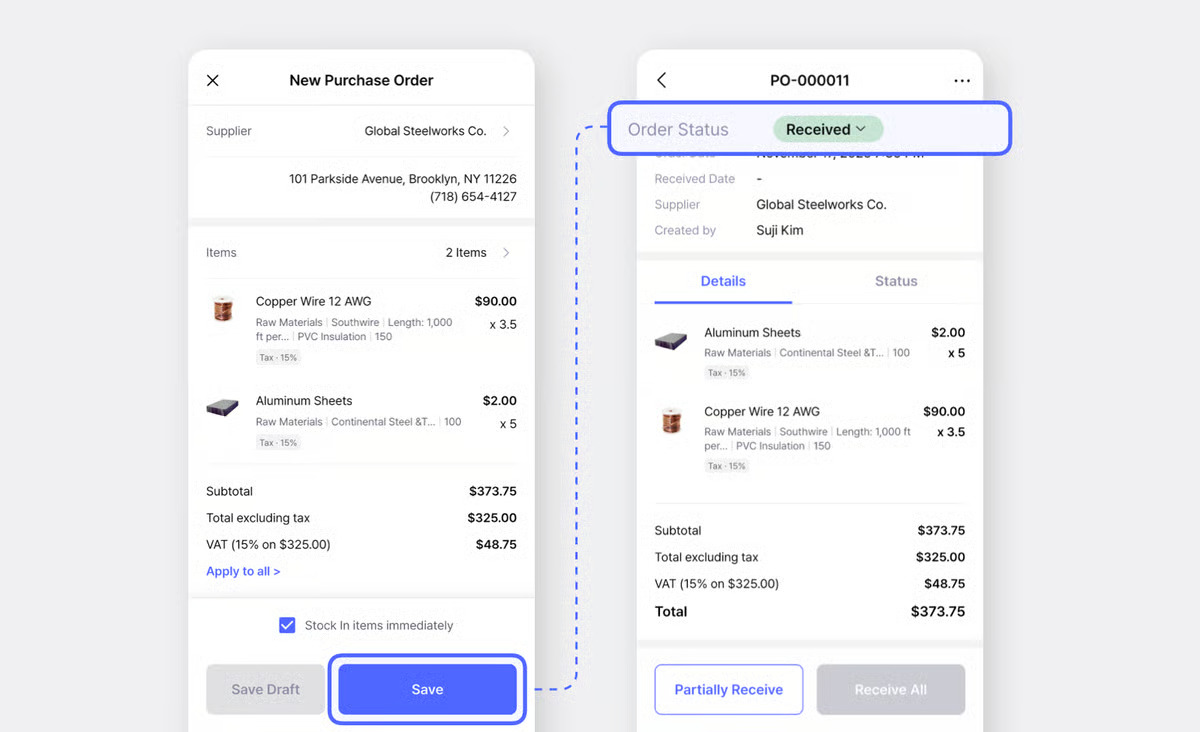
Section intitulée « Comment sélectionner un emplacement dans une commande ? »Vous ne choisissez pas d’emplacement lors de la création de la commande elle-même. Les emplacements sont sélectionnés plus tard, lorsque les articles sont reçus ou expédiés via les transactions de stock (Stockage pour les ordres d’achat, Déstockage pour les commandes clients).
Puis-je joindre des fichiers ou des notes à une commande ?
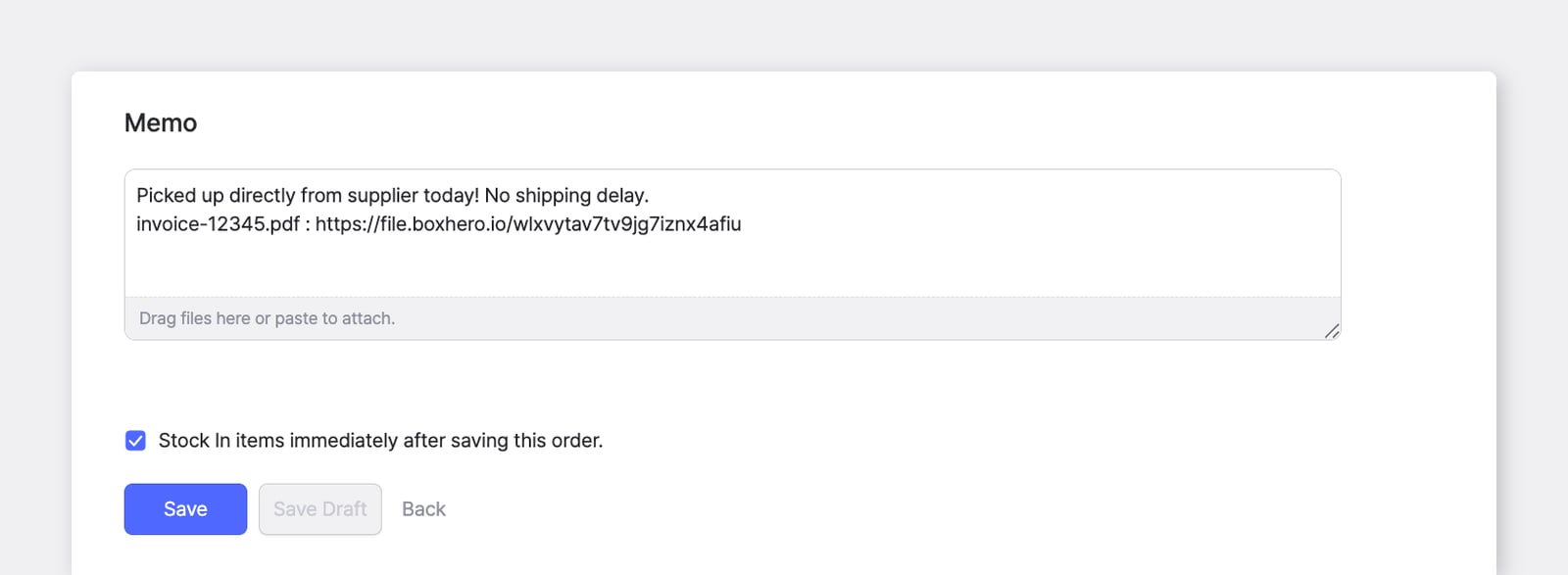
Section intitulée « Puis-je joindre des fichiers ou des notes à une commande ? »Oui. Chaque commande comporte un champ Mémo dans lequel vous pouvez ajouter des notes internes, des conditions de paiement, des instructions d’emballage particulières ou des remarques sur le fournisseur. Les mémos prennent également en charge les pièces jointes et les hashtags.
Comment ajouter, modifier ou supprimer des options de taxe et de remise ?
Section intitulée « Comment ajouter, modifier ou supprimer des options de taxe et de remise ? »Gérez les options de taxe et de remise dans Paramètres > Commandes. Vous pouvez y créer de nouvelles options, modifier celles qui existent ou supprimer celles que vous n’utilisez plus. Vous pouvez aussi appliquer le même taux (par ex. 10%) à tous les articles d’une commande en une seule fois grâce à l’action Appliquer à tous.
Si je modifie le prix d’un article, les commandes existantes seront-elles affectées ?
Section intitulée « Si je modifie le prix d’un article, les commandes existantes seront-elles affectées ? »Non. La modification du prix des articles ne change pas les commandes déjà créées. Les commandes existantes conservent les prix d’origine en vigueur au moment de leur création.
Puis-je enregistrer une commande dans une devise différente de celle de mon équipe ?
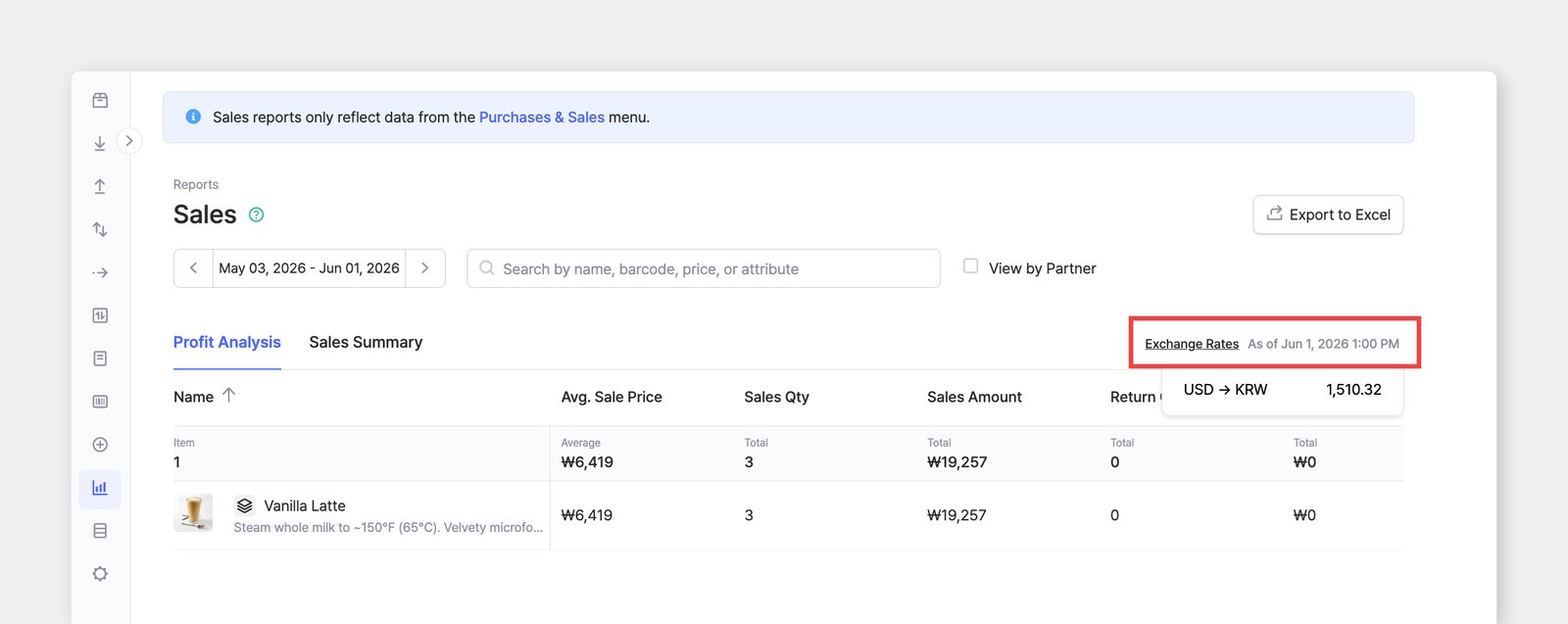
Section intitulée « Puis-je enregistrer une commande dans une devise différente de celle de mon équipe ? »Oui. Chaque commande est enregistrée dans sa propre devise, tandis que les rapports convertissent tous les montants dans la devise d’affichage de votre équipe au taux de change en vigueur à la date du rapport. Veillez à créer les nouvelles commandes dans la bonne devise afin que les montants des rapports ne soient pas convertis de manière inattendue.
J’ai modifié une commande, mais la quantité de l’article n’a pas changé. Pourquoi ?
Section intitulée « J’ai modifié une commande, mais la quantité de l’article n’a pas changé. Pourquoi ? »Si des transactions Stockage ou Déstockage sont déjà associées à une commande, la modification de la commande elle-même ne met pas à jour les niveaux de stock. Vous devez également modifier la transaction correspondante pour ajuster les quantités.
Comment traiter un article retourné ?
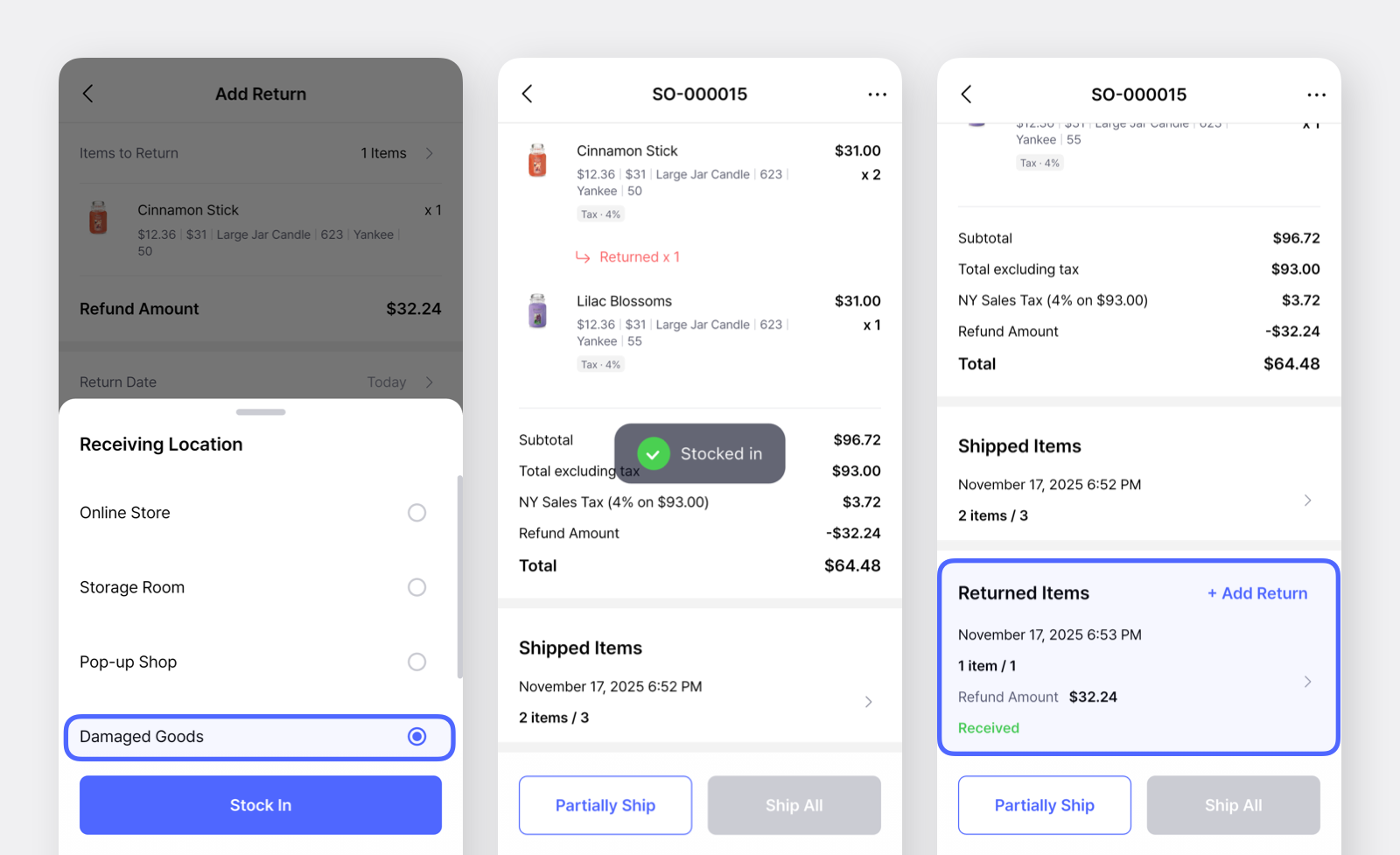
Section intitulée « Comment traiter un article retourné ? »Pour un retour client, ouvrez la commande client d’origine et cliquez sur + Ajouter un retour. Sélectionnez l’article retourné, saisissez la quantité, choisissez l’emplacement où l’article sera remis en stock, puis appuyez sur Stockage pour finaliser le retour.
Vous pouvez consulter tous les retours enregistrés dans l’onglet Retours, ou retrouver l’entrée Articles retournés dans la commande client concernée.
Pourquoi les articles retournés n’apparaissent-ils pas dans mon rapport de ventes ?
Section intitulée « Pourquoi les articles retournés n’apparaissent-ils pas dans mon rapport de ventes ? »Les retours apparaissent dans Rapports > Ventes en fonction de la date de retour, et non de la date de vente d’origine. Vérifiez que la date de retour se situe dans la période que vous consultez.
Les transactions de stock apparaissent-elles dans mon rapport de ventes ?
Section intitulée « Les transactions de stock apparaissent-elles dans mon rapport de ventes ? »Non. Rapports > Ventes est calculé uniquement à partir de vos ordres d’achat et commandes clients. Les variations de stock effectuées directement par des transactions de stock —Stockage, Déstockage et Ajuster — ne sont liées à aucune commande et n’apparaissent donc pas dans votre rapport de ventes.
Comment utiliser le code-barres situé en haut à droite d’une commande ?
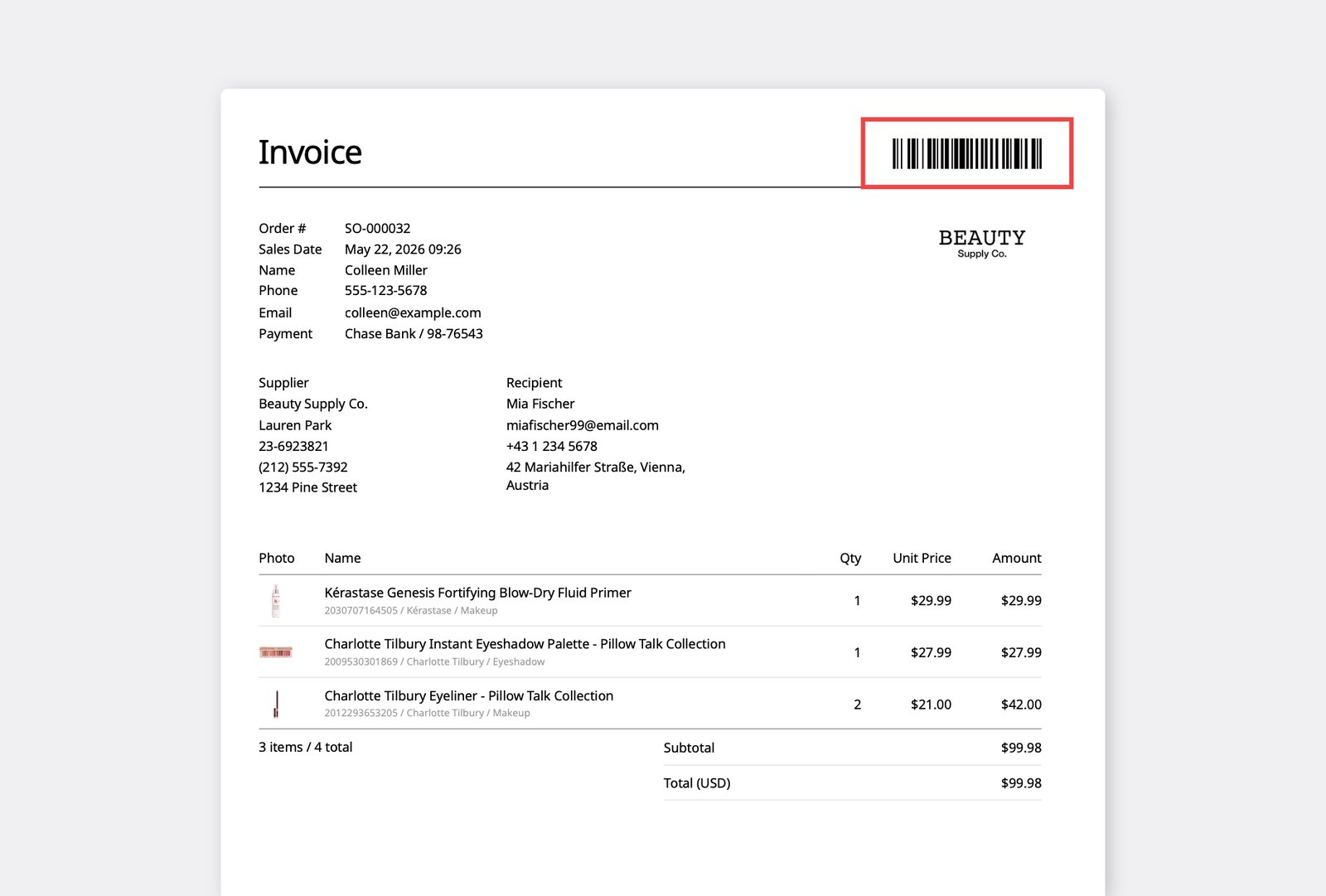
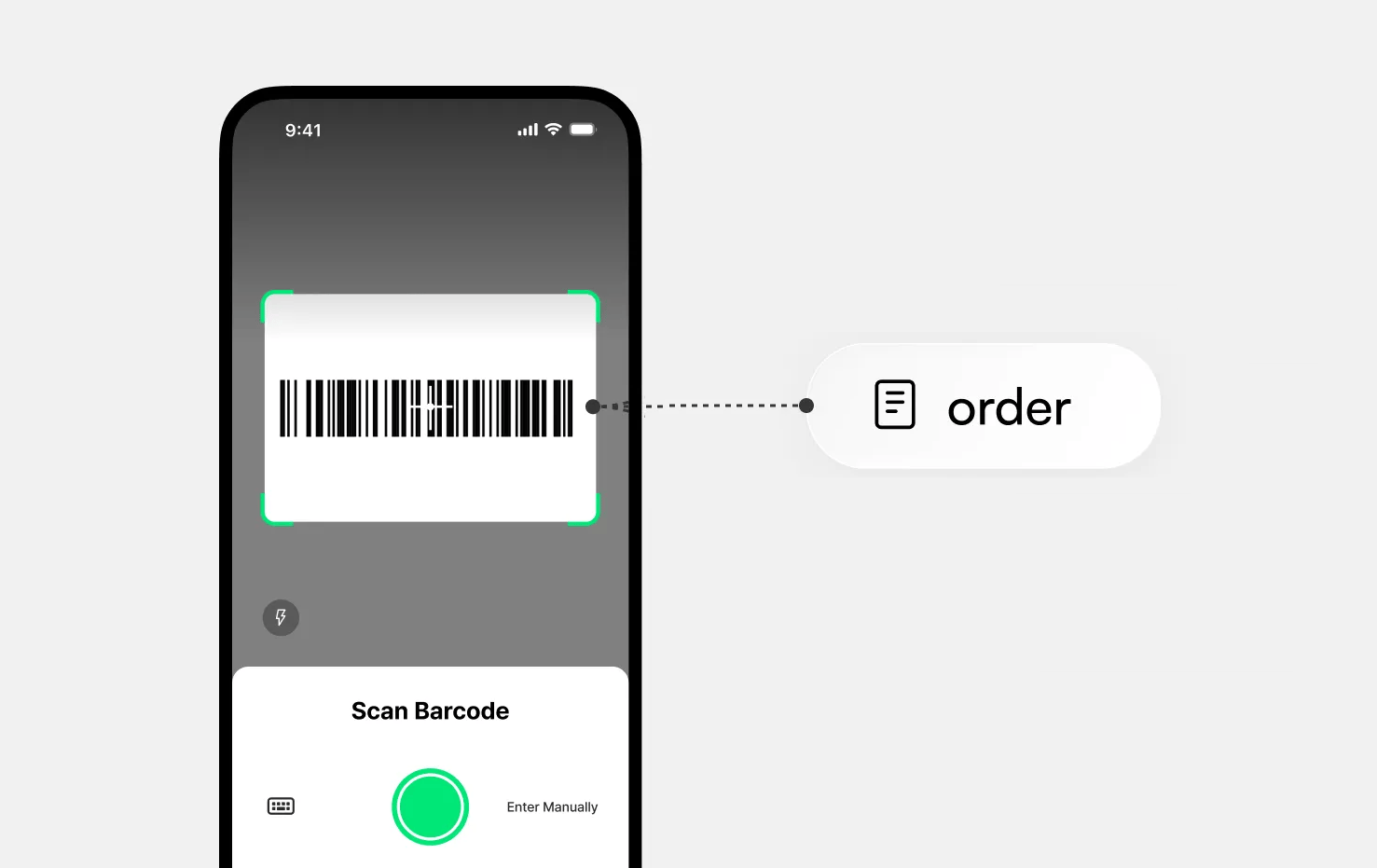
Section intitulée « Comment utiliser le code-barres situé en haut à droite d’une commande ? »Le code-barres du numéro de commande est un raccourci pour ouvrir la commande dans l’application mobile BoxHero. Lorsque vous travaillez dans l’entrepôt avec une commande imprimée en main, vous pouvez scanner le code-barres pour afficher la commande instantanément, sans avoir à la chercher dans la liste des commandes.
Pour scanner, appuyez sur le bouton Scanner de l’écran d’accueil de l’application mobile et pointez l’appareil photo vers le code-barres. Vous accédez directement à la page de détail de la commande.
Puis-je exporter les détails de mes commandes ?
Section intitulée « Puis-je exporter les détails de mes commandes ? »Oui. Ouvrez une commande et cliquez sur le menu ... en haut à droite. Vous pouvez alors :
- Exporter vers Excel — Téléchargez les données de la commande pour vos rapports ou votre comptabilité.
- Imprimer en PDF — Générez une copie propre de l’ordre d’achat ou de la facture de vente.
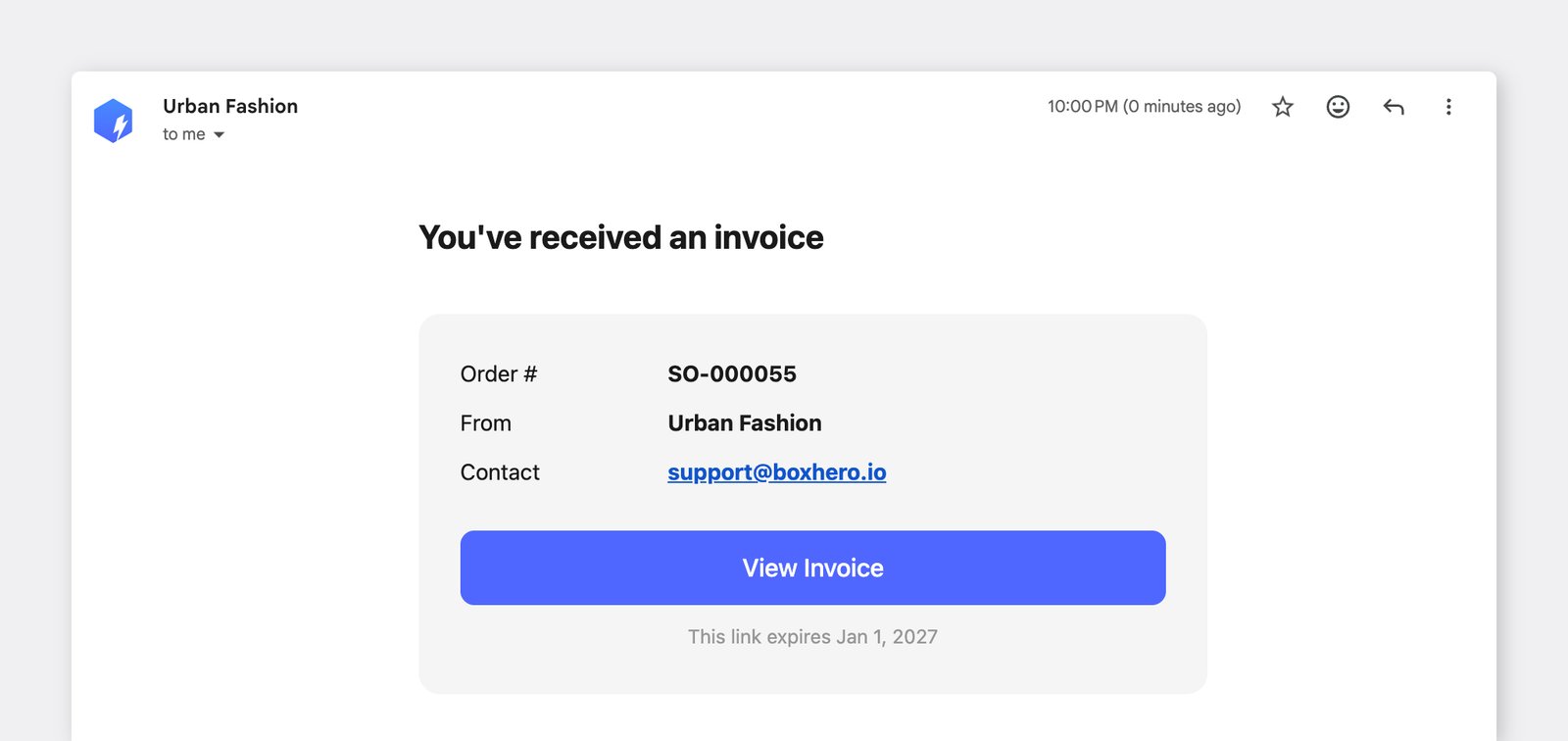
- Envoyer un e-mail — Envoyez l’ordre d’achat ou la facture de vente directement à votre fournisseur ou client sans quitter BoxHero.
Puis-je personnaliser mes ordres d’achat et factures de vente ?
Section intitulée « Puis-je personnaliser mes ordres d’achat et factures de vente ? »Oui. Vous pouvez personnaliser la mise en page et le contenu de vos ordres d’achat et factures de vente en ajoutant ou en supprimant des champs. Accédez à Paramètres > Commandes et mettez à jour vos Paramètres d'impression et Champs personnalisés. Vous pouvez également ajouter une ligne de signature dans le pied de page pour les approbations et autorisations, en bas de chaque commande.
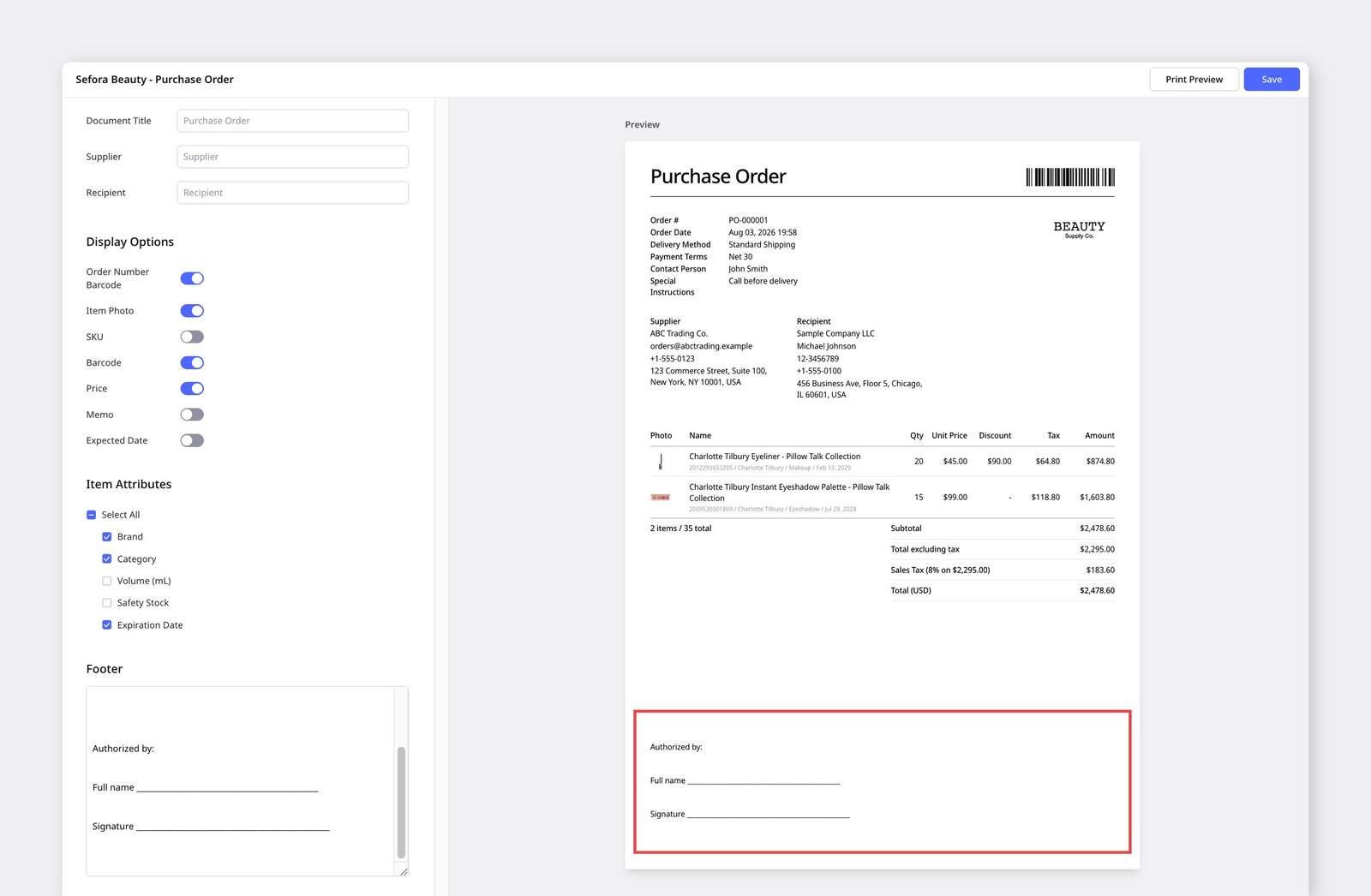
Gérez tous les paramètres de commande dans les Paramètres d’impression de BoxHero.
Puis-je envoyer des commandes depuis ma propre adresse e-mail ?
Section intitulée « Puis-je envoyer des commandes depuis ma propre adresse e-mail ? »Lorsque vous envoyez par e-mail un ordre d’achat ou une facture de vente depuis BoxHero, il est toujours envoyé depuis l’adresse système de BoxHero, support@boxhero.io. Votre propre adresse e-mail est définie comme adresse de réponse : lorsque votre fournisseur ou client répond, sa réponse arrive directement dans votre boîte de réception.