Pedidos
Respuestas a preguntas frecuentes sobre órdenes de compra, órdenes de venta, devoluciones y personalización de facturas en la función Compras y ventas de BoxHero.
¿Qué significan los distintos estados de los pedidos?
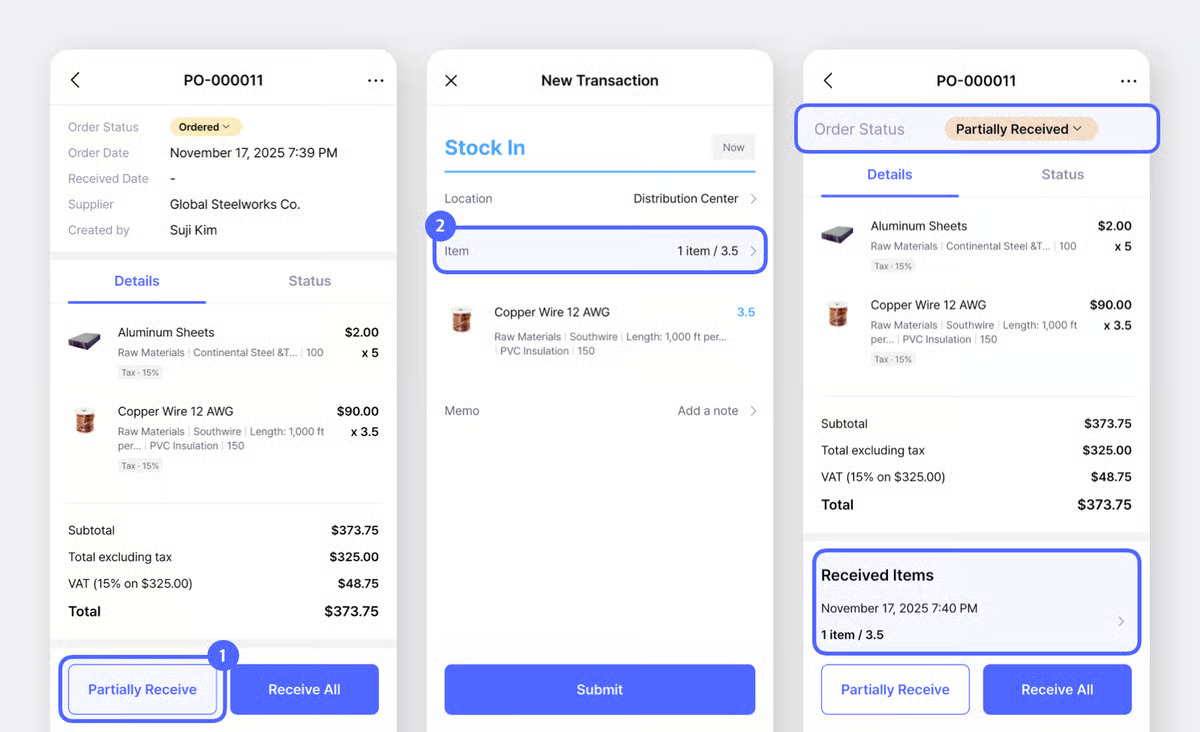
Sección titulada «¿Qué significan los distintos estados de los pedidos?»Cada orden de compra o de venta pasa por cuatro estados:
Estados de la orden de compra (OC)
Borrador— Guardada, pero aún no enviada al proveedorPedido— Realizada al proveedor; pendiente de entregaRecepción parcial— Se recibieron algunos artículos y otros siguen pendientesRecibido— Se recibieron todos los artículos
Estados de la orden de venta (OV)
Borrador— Guardada, pero aún no confirmadaConfirmado— Confirmada; pendiente de envíoEnvío parcial— Se enviaron algunos artículos y otros siguen pendientesEnviado— Se enviaron todos los artículos
¿Qué hace la opción “Ingresar / Sacar existencias ahora”?
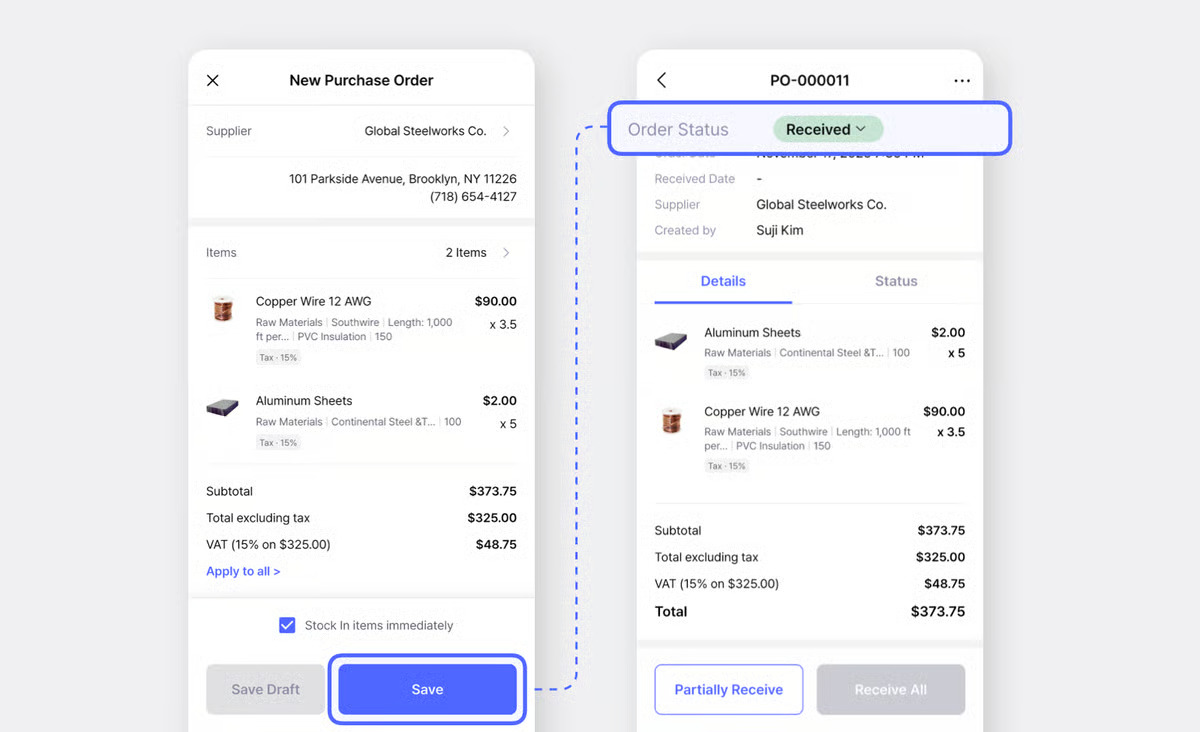
Sección titulada «¿Qué hace la opción “Ingresar / Sacar existencias ahora”?»Esta casilla aparece en la parte inferior de la pantalla de creación del pedido. Márquela cuando los artículos ya hayan llegado o ya hayan salido, para que BoxHero cree el pedido y actualice el inventario en un solo paso, en lugar de registrar más tarde una transacción de Ingreso de existencias o Salida de existencias por separado.
- En una orden de compra — “Ingresar existencias ahora” crea el pedido con el estado
Recibidoy agrega los artículos al inventario de inmediato. - En una orden de venta — “Sacar existencias ahora” crea el pedido con el estado
Enviadoy retira los artículos del inventario de inmediato.
¿Cómo selecciono una ubicación en un pedido?
Sección titulada «¿Cómo selecciono una ubicación en un pedido?»No se elige una ubicación al crear el pedido. Las ubicaciones se seleccionan más adelante, cuando los artículos se reciben o se envían mediante transacciones de inventario (Ingreso de existencias para órdenes de compra, Salida de existencias para órdenes de venta).
¿Puedo adjuntar archivos o notas a un pedido?
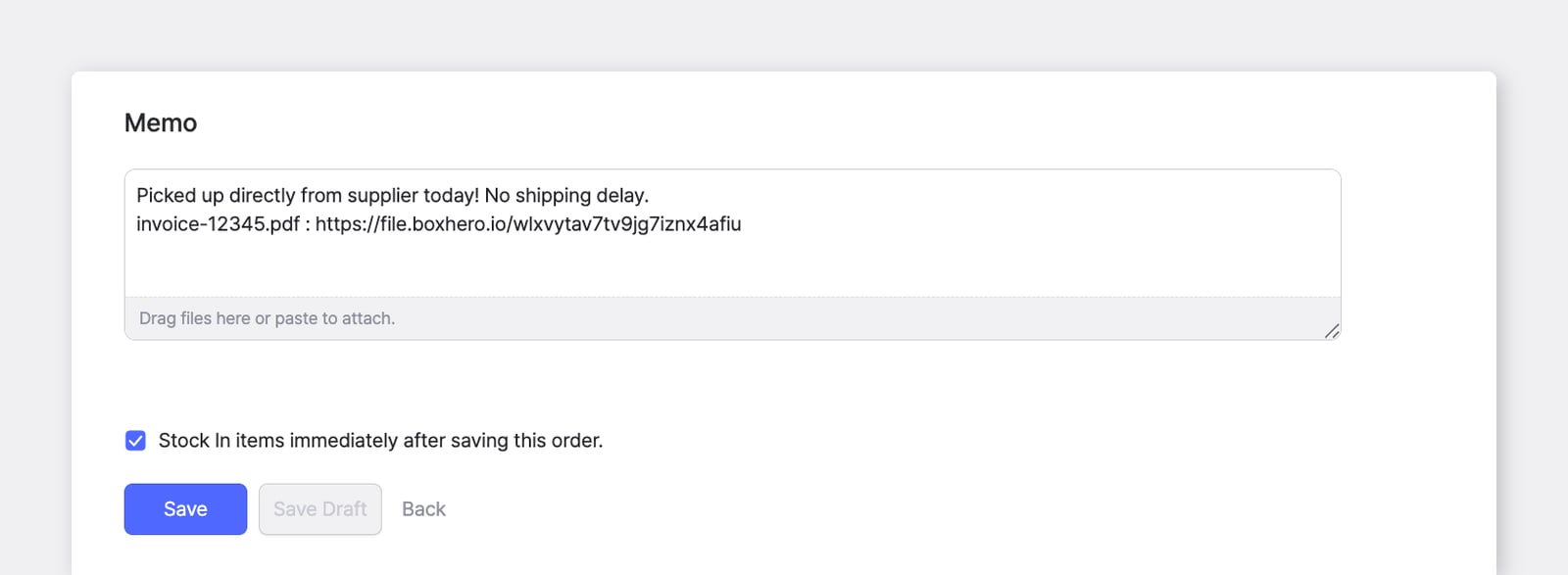
Sección titulada «¿Puedo adjuntar archivos o notas a un pedido?»Sí. Cada pedido incluye un campo Memo donde puede agregar notas internas, condiciones de pago, instrucciones especiales de embalaje u observaciones del proveedor. Los memos también admiten archivos adjuntos y hashtags.
¿Cómo agrego, edito o elimino opciones de impuestos y descuentos?
Sección titulada «¿Cómo agrego, edito o elimino opciones de impuestos y descuentos?»Gestione las opciones de impuestos y descuentos en Ajustes > Pedidos. Desde allí puede crear opciones nuevas, editar las existentes o quitar las que ya no use. También puede aplicar la misma tasa (p. ej., 10 %) a todos los artículos de un pedido a la vez con la acción Aplicar a todos.
Si actualizo el precio de un artículo, ¿se verán afectados los pedidos existentes?
Sección titulada «Si actualizo el precio de un artículo, ¿se verán afectados los pedidos existentes?»No. Actualizar los precios de los artículos no modifica los pedidos ya creados. Los pedidos existentes conservan los precios originales del momento en que se crearon.
¿Puedo registrar un pedido en una moneda distinta de la de mi equipo?
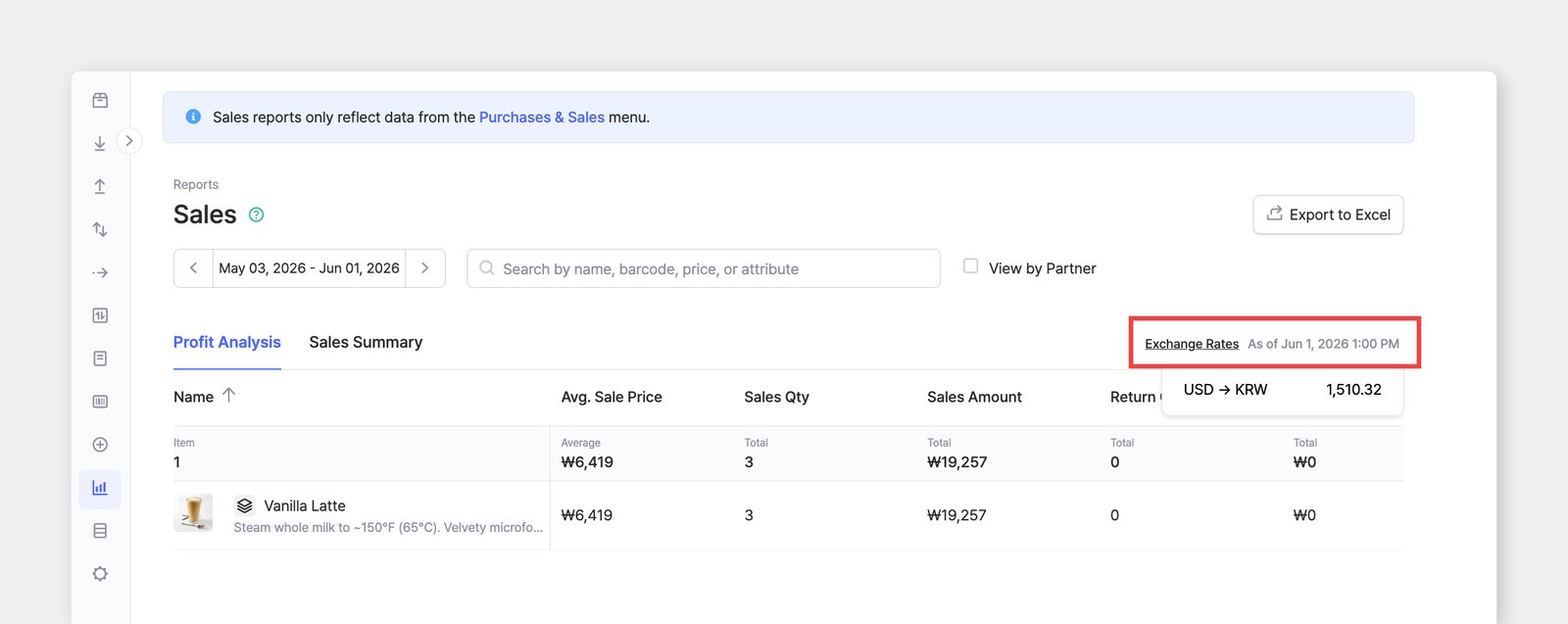
Sección titulada «¿Puedo registrar un pedido en una moneda distinta de la de mi equipo?»Sí. Cada pedido se guarda en su propia moneda, mientras que los informes convierten todo a la moneda de visualización de su equipo usando el tipo de cambio vigente en la fecha del informe. Asegúrese de crear los pedidos nuevos en la moneda correcta para que los importes de los informes no se conviertan de forma inesperada.
Actualicé un pedido, pero la cantidad del artículo no cambió. ¿Por qué?
Sección titulada «Actualicé un pedido, pero la cantidad del artículo no cambió. ¿Por qué?»Si un pedido ya tiene registros de transacciones de Ingreso de existencias o Salida de existencias asociados, editar el pedido no actualizará los niveles de inventario. También deberá editar la transacción relacionada para ajustar las cantidades.
¿Cómo proceso un artículo devuelto?
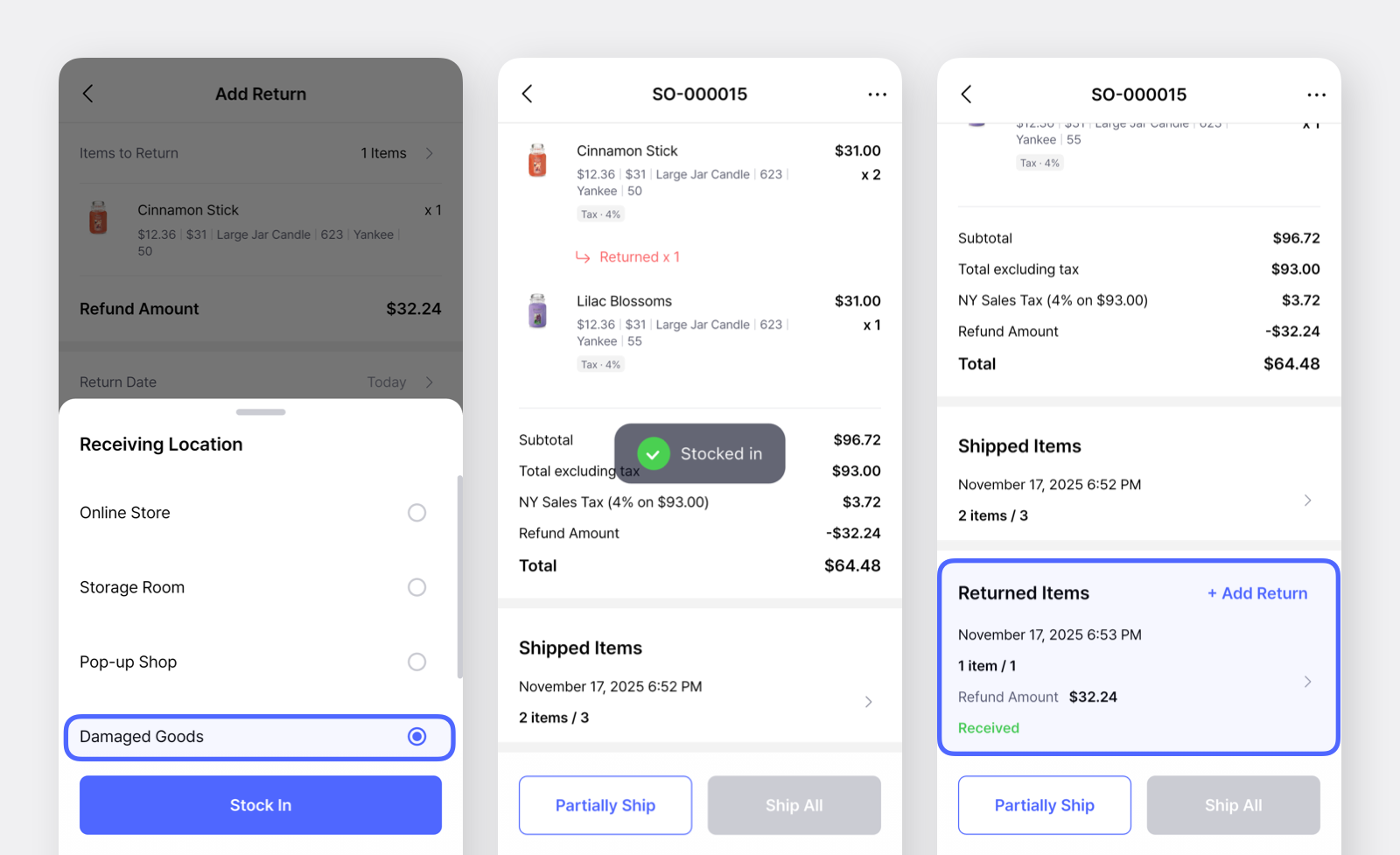
Sección titulada «¿Cómo proceso un artículo devuelto?»Para las devoluciones de ventas, abra la orden de venta original y haga clic en + Agregar devolución. Seleccione el artículo devuelto, introduzca la cantidad, elija la ubicación en la que se volverá a ingresar el artículo y toque Ingreso de existencias para completar la devolución.
Puede ver todas las devoluciones registradas en la pestaña Devoluciones o encontrar la entrada Detalles de la devolución dentro de la orden de venta relacionada.
¿Por qué los artículos devueltos no aparecen en mi informe de ventas?
Sección titulada «¿Por qué los artículos devueltos no aparecen en mi informe de ventas?»Las devoluciones aparecen en Informes > Ventas según la fecha de devolución, no la fecha de la venta original. Asegúrese de que la fecha de devolución esté dentro del rango de fechas que está consultando.
¿Las transacciones de inventario aparecen en mi informe de ventas?
Sección titulada «¿Las transacciones de inventario aparecen en mi informe de ventas?»No. Informes > Ventas se calcula solo a partir de sus órdenes de compra y órdenes de venta. Los cambios de existencias que realiza directamente mediante transacciones de inventario —Ingreso de existencias, Salida de existencias y Ajustar— no están vinculados a ningún pedido, por lo que no aparecerán en su informe de ventas.
¿Cómo uso el código de barras de la esquina superior derecha de un pedido?
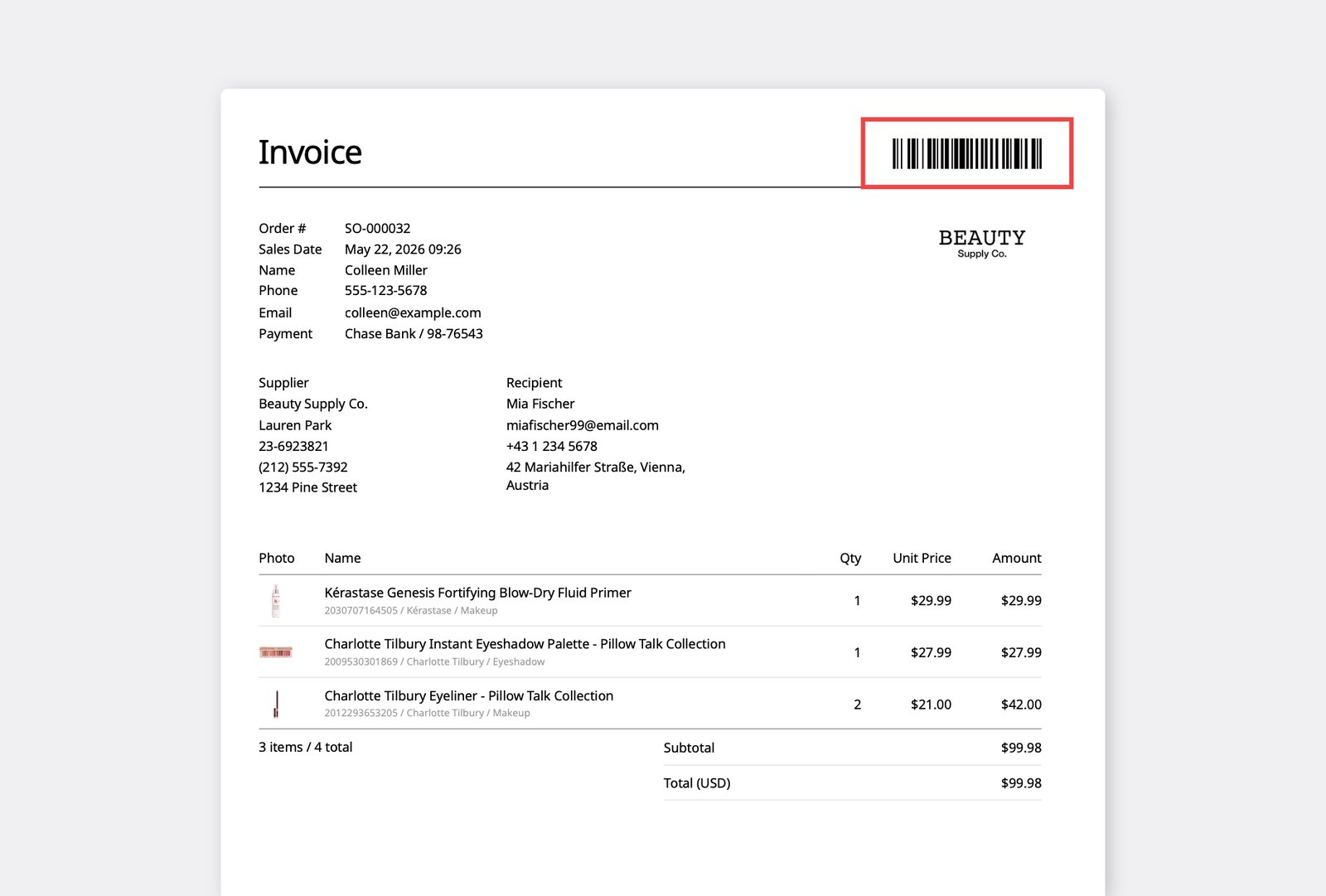
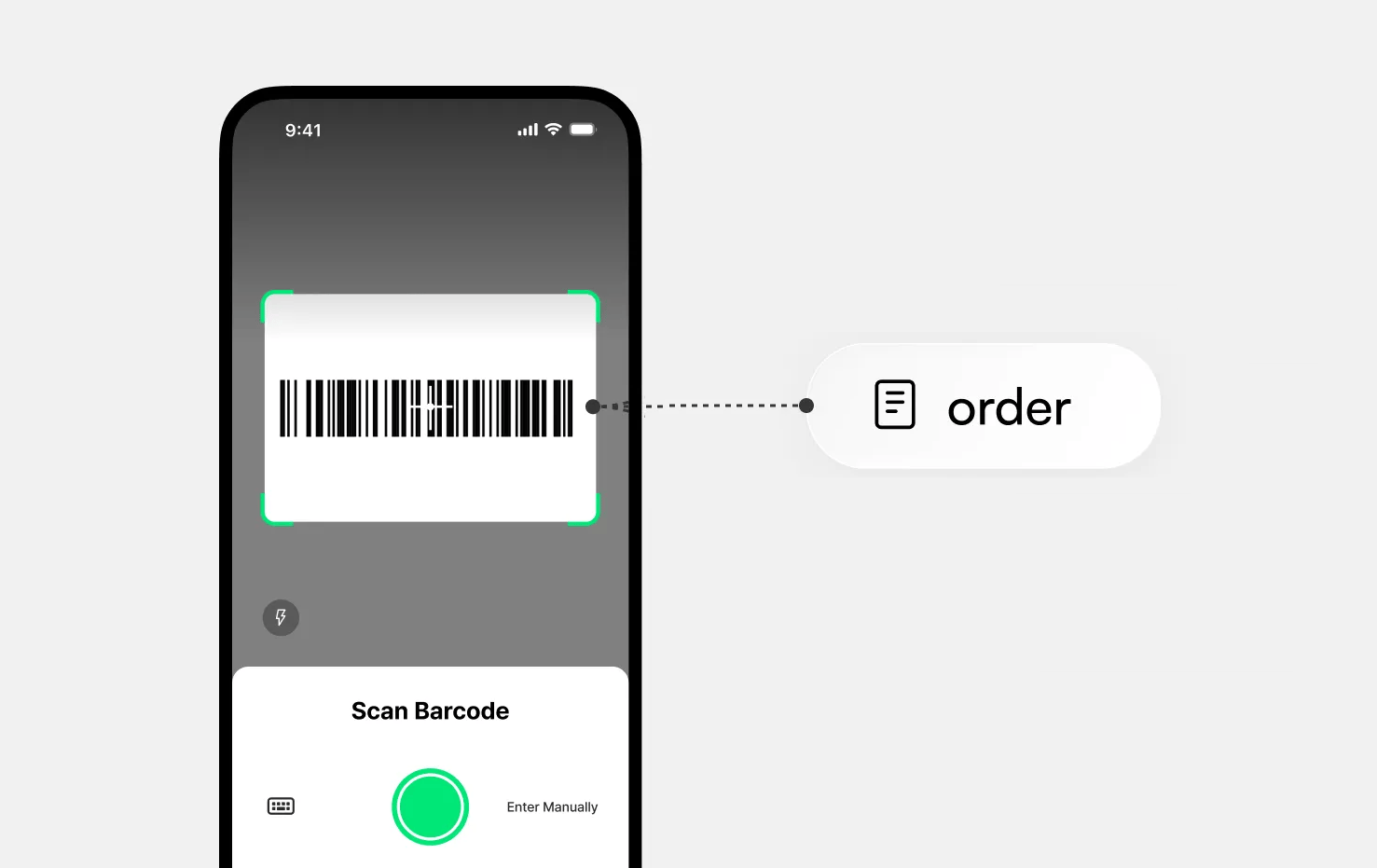
Sección titulada «¿Cómo uso el código de barras de la esquina superior derecha de un pedido?»El código de barras del número de pedido es un acceso directo para abrir el pedido en la aplicación móvil de BoxHero. Cuando trabaja en el almacén con un pedido impreso en la mano, puede escanear el código de barras para abrir el pedido al instante, sin tener que buscarlo en la lista de pedidos.
Para escanear, toque el botón Escanear en la pantalla de inicio de la aplicación móvil y apunte la cámara al código de barras. Irá directamente a la página de detalles del pedido.
¿Puedo exportar los detalles de mis pedidos?
Sección titulada «¿Puedo exportar los detalles de mis pedidos?»Sí. Abra cualquier pedido y haga clic en el menú ... de la esquina superior derecha. Desde allí puede:
- Exportar a Excel — Descargar los datos del pedido para informes o contabilidad.
- Imprimir PDF — Generar una copia limpia de la orden de compra o de la factura de venta.
- Enviar correo — Enviar la OC o la factura de venta directamente a su proveedor o cliente sin salir de BoxHero.
¿Puedo personalizar mis órdenes de compra y facturas de venta?
Sección titulada «¿Puedo personalizar mis órdenes de compra y facturas de venta?»Sí. Puede personalizar el diseño y el contenido de sus órdenes de compra y facturas de venta agregando o quitando campos. Vaya a Ajustes > Pedidos y actualice sus Ajustes de impresión y Campos personalizados. También puede agregar una línea de firma en el pie de página para aprobaciones y autorizaciones al final de cada pedido.
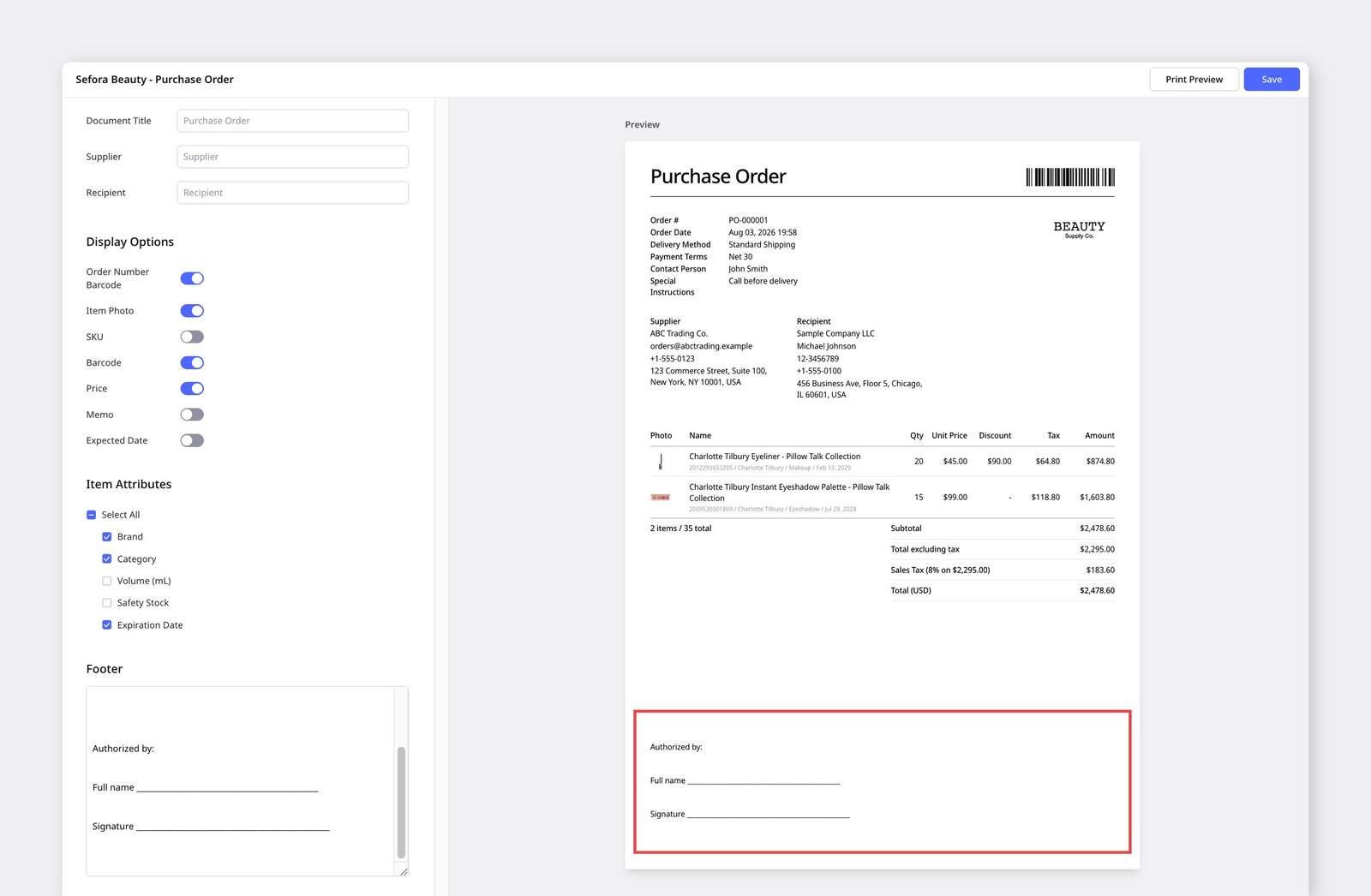
Gestione todos los ajustes de pedidos en los Ajustes de impresión de BoxHero.
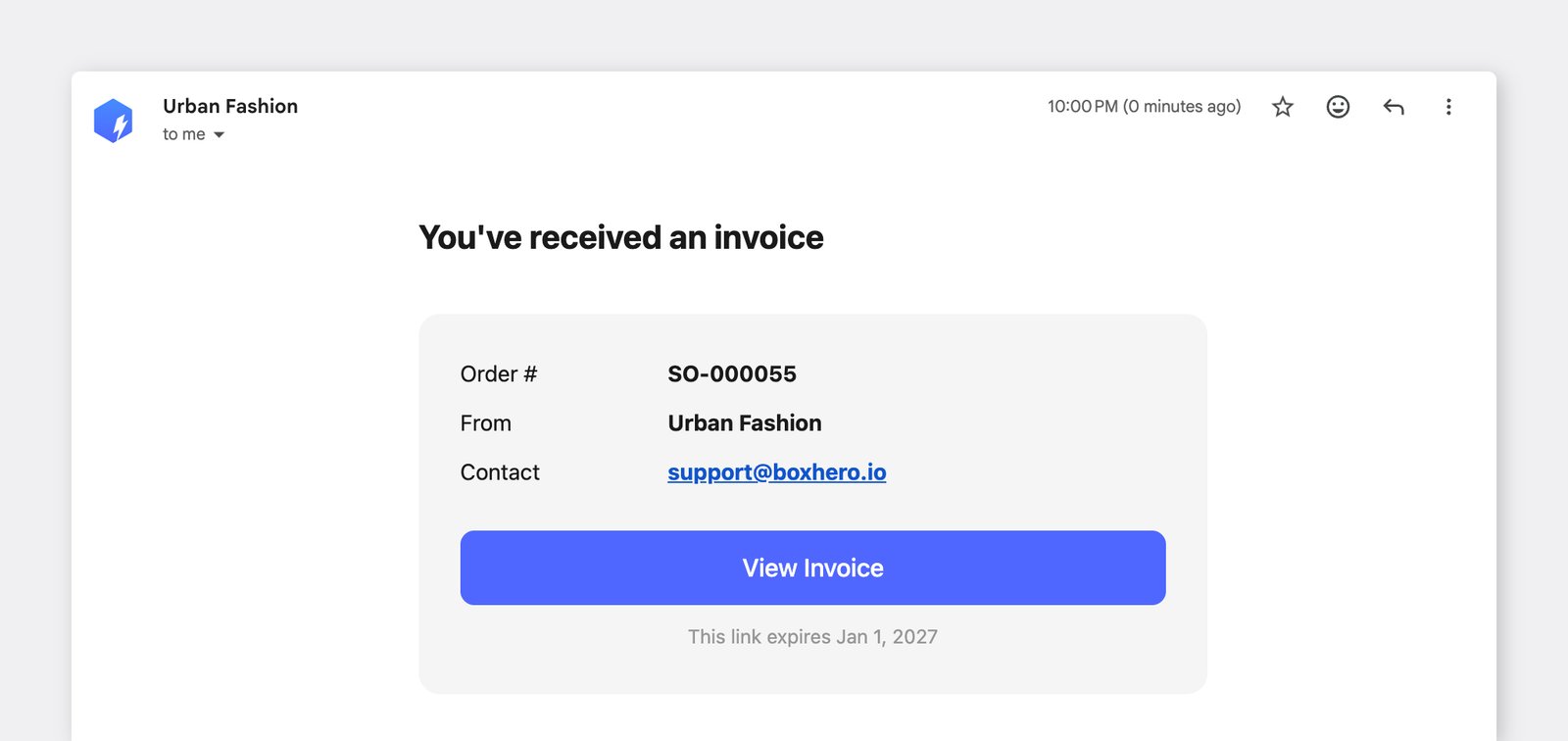
¿Puedo enviar pedidos desde mi propia dirección de correo electrónico?
Sección titulada «¿Puedo enviar pedidos desde mi propia dirección de correo electrónico?»Cuando envía por correo electrónico una orden de compra o una factura de venta desde BoxHero, siempre se envía desde la dirección del sistema de BoxHero, support@boxhero.io. Su propio correo se configura como dirección de respuesta, de modo que cuando su proveedor o cliente responda, la respuesta llegará directamente a su bandeja de entrada.