Đơn hàng
Giải đáp các câu hỏi thường gặp về đơn đặt hàng, đơn bán hàng, hoàn trả và tùy chỉnh hóa đơn trong tính năng Mua hàng & Bán hàng của BoxHero.
Các trạng thái đơn hàng có ý nghĩa gì?
Phần tiêu đề “Các trạng thái đơn hàng có ý nghĩa gì?”Mỗi đơn đặt hàng hoặc đơn bán hàng lần lượt trải qua bốn trạng thái:
Trạng thái đơn đặt hàng (PO)
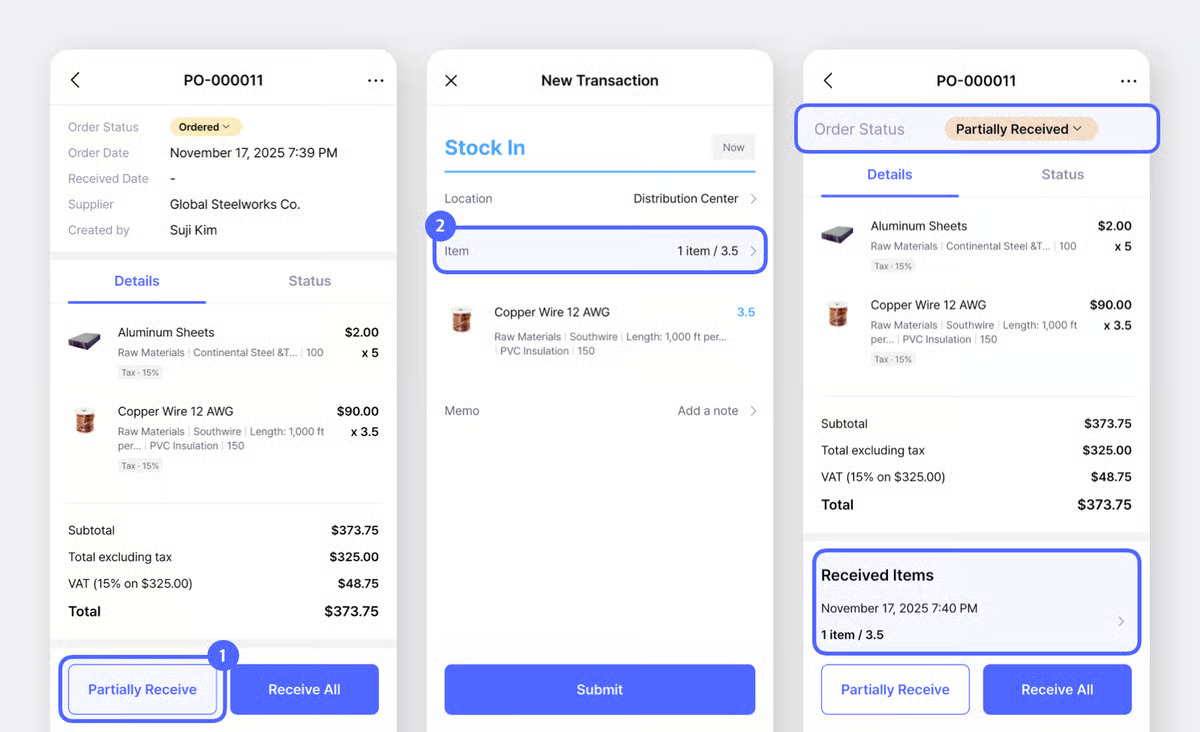
Bản nháp— Đã lưu nhưng chưa gửi cho nhà cung cấpChờ nhập kho— Đã đặt với nhà cung cấp; đang chờ giao hàngNhập một phần— Đã nhận một số mặt hàng, số còn lại vẫn đang chờĐã nhập kho— Đã nhận tất cả mặt hàng
Trạng thái đơn bán hàng (SO)
Bản nháp— Đã lưu nhưng chưa xác nhậnChờ xuất kho— Đã xác nhận; đang chờ giao hàngGiao một phần— Đã giao một số mặt hàng, số còn lại vẫn đang chờĐã giao— Đã giao tất cả mặt hàng
Tùy chọn “Nhập kho ngay / Xuất kho ngay” có tác dụng gì?
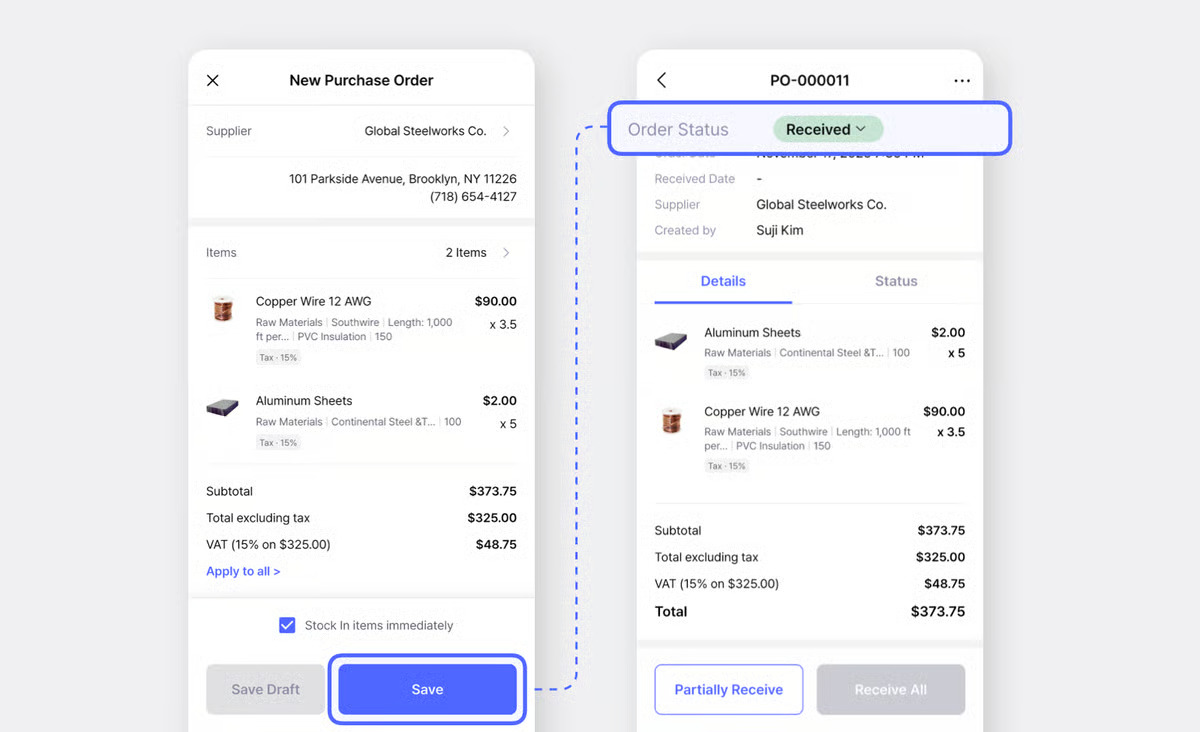
Phần tiêu đề “Tùy chọn “Nhập kho ngay / Xuất kho ngay” có tác dụng gì?”Ô đánh dấu này xuất hiện ở cuối màn hình tạo đơn hàng. Hãy đánh dấu khi hàng đã về hoặc đã xuất đi, để BoxHero tạo đơn hàng và cập nhật tồn kho trong một bước, thay vì phải tạo riêng giao dịch Nhập kho hoặc Xuất kho sau đó.
- Với đơn đặt hàng — “Nhập kho ngay” tạo đơn hàng ở trạng thái
Đã nhập khovà cộng ngay các mặt hàng vào tồn kho. - Với đơn bán hàng — “Xuất kho ngay” tạo đơn hàng ở trạng thái
Đã giaovà trừ ngay các mặt hàng khỏi tồn kho.
Làm thế nào để chọn vị trí trong đơn hàng?
Phần tiêu đề “Làm thế nào để chọn vị trí trong đơn hàng?”Bạn không chọn vị trí khi tạo đơn hàng. Vị trí được chọn sau đó, khi mặt hàng được nhận hoặc giao thông qua giao dịch tồn kho (Nhập kho đối với đơn đặt hàng, Xuất kho đối với đơn bán hàng).
Tôi có thể đính kèm tệp hoặc ghi chú vào đơn hàng không?
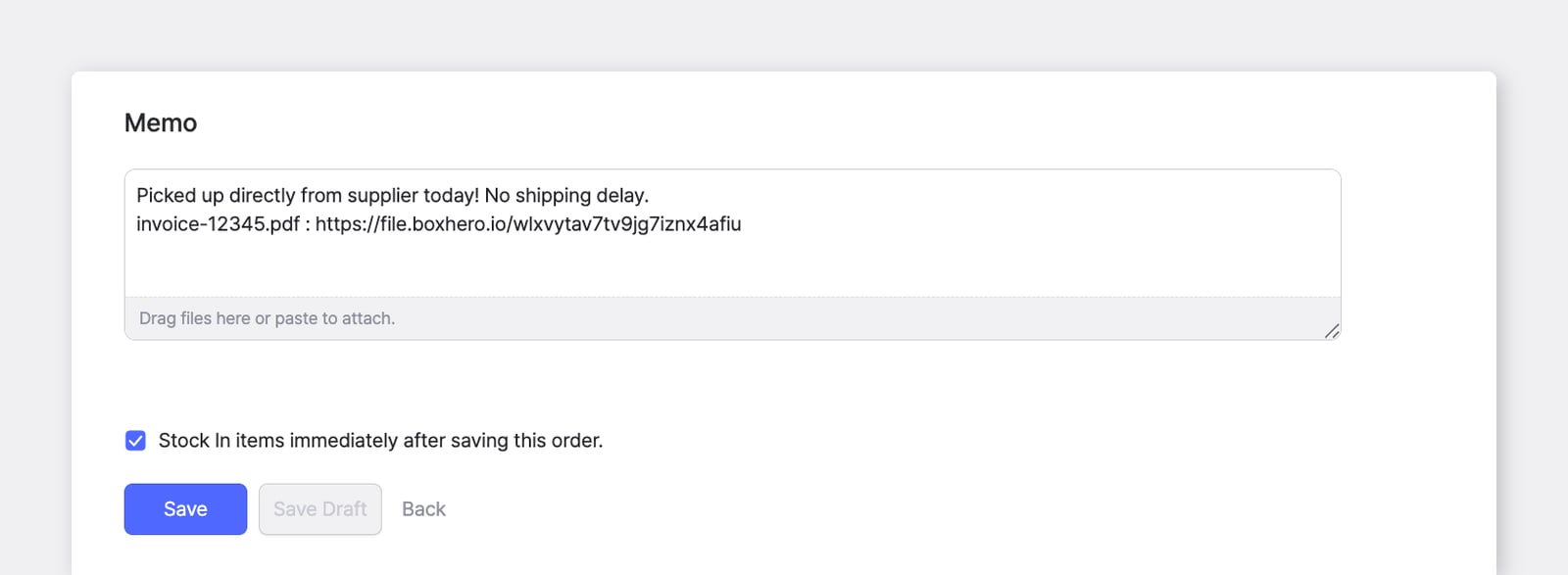
Phần tiêu đề “Tôi có thể đính kèm tệp hoặc ghi chú vào đơn hàng không?”Có. Mỗi đơn hàng đều có trường Ghi chú, nơi bạn có thể thêm ghi chú nội bộ, điều khoản thanh toán, hướng dẫn đóng gói đặc biệt hoặc lưu ý của nhà cung cấp. Ghi chú cũng hỗ trợ đính kèm tệp và hashtag.
Làm thế nào để thêm, chỉnh sửa hoặc xóa tùy chọn thuế và chiết khấu?
Phần tiêu đề “Làm thế nào để thêm, chỉnh sửa hoặc xóa tùy chọn thuế và chiết khấu?”Quản lý tùy chọn thuế và chiết khấu tại Cài đặt > Đơn hàng. Tại đây, bạn có thể tạo tùy chọn mới, chỉnh sửa tùy chọn hiện có hoặc xóa những tùy chọn không còn dùng. Bạn cũng có thể áp dụng cùng một mức (ví dụ: 10%) cho tất cả mặt hàng trong đơn hàng cùng lúc bằng thao tác Áp dụng cho tất cả.
Nếu tôi cập nhật giá của mặt hàng, các đơn hàng hiện có có bị ảnh hưởng không?
Phần tiêu đề “Nếu tôi cập nhật giá của mặt hàng, các đơn hàng hiện có có bị ảnh hưởng không?”Không. Việc cập nhật giá mặt hàng không làm thay đổi các đơn hàng đã được tạo. Các đơn hàng hiện có vẫn giữ nguyên giá tại thời điểm tạo.
Tôi có thể ghi nhận đơn hàng bằng loại tiền tệ khác với tiền tệ của nhóm không?
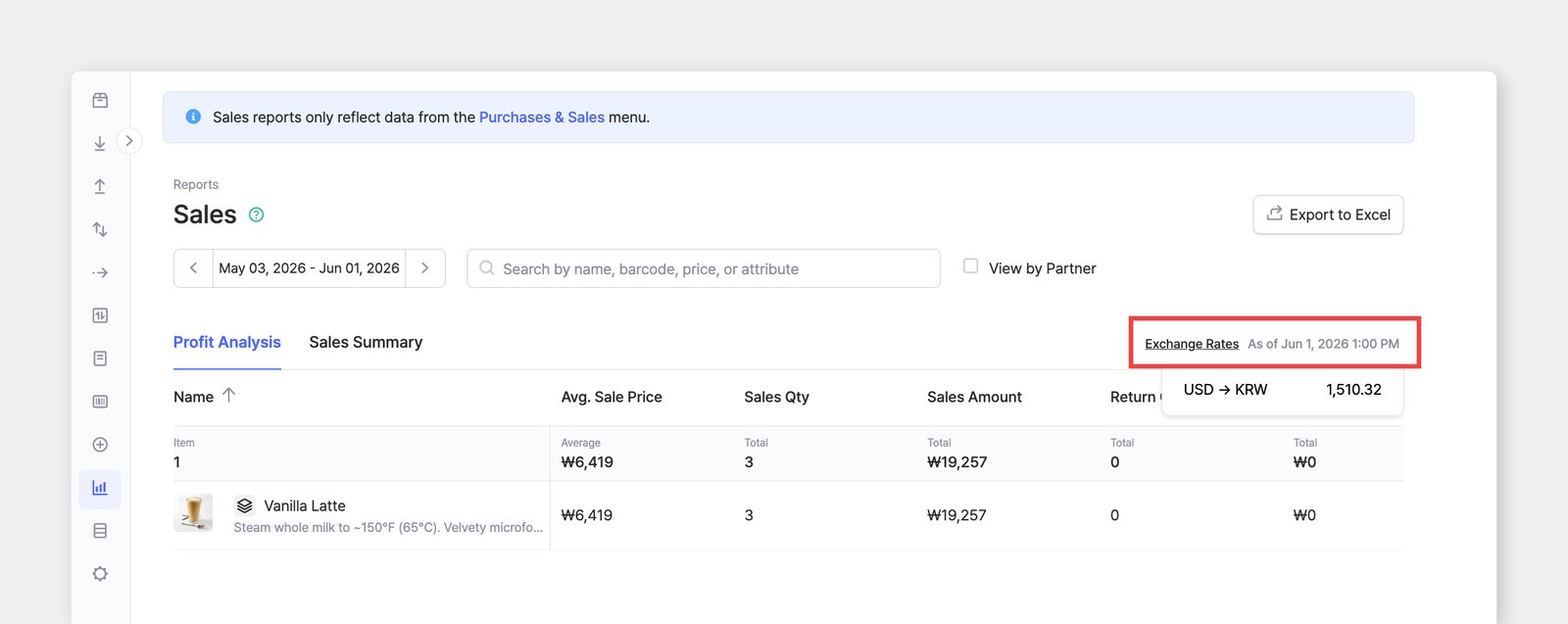
Phần tiêu đề “Tôi có thể ghi nhận đơn hàng bằng loại tiền tệ khác với tiền tệ của nhóm không?”Có. Mỗi đơn hàng được lưu bằng loại tiền tệ riêng, còn báo cáo sẽ quy đổi tất cả sang tiền tệ hiển thị của nhóm theo tỷ giá tại ngày báo cáo. Hãy đảm bảo tạo đơn hàng mới bằng đúng loại tiền tệ để số tiền trong báo cáo không bị quy đổi ngoài ý muốn.
Tôi đã cập nhật đơn hàng nhưng số lượng mặt hàng không thay đổi. Tại sao?
Phần tiêu đề “Tôi đã cập nhật đơn hàng nhưng số lượng mặt hàng không thay đổi. Tại sao?”Nếu đơn hàng đã có bản ghi giao dịch Nhập kho hoặc Xuất kho liên kết, việc chỉnh sửa đơn hàng sẽ không cập nhật mức tồn kho. Bạn cũng cần chỉnh sửa giao dịch liên quan để điều chỉnh số lượng.
Làm thế nào để xử lý hàng bị hoàn trả?
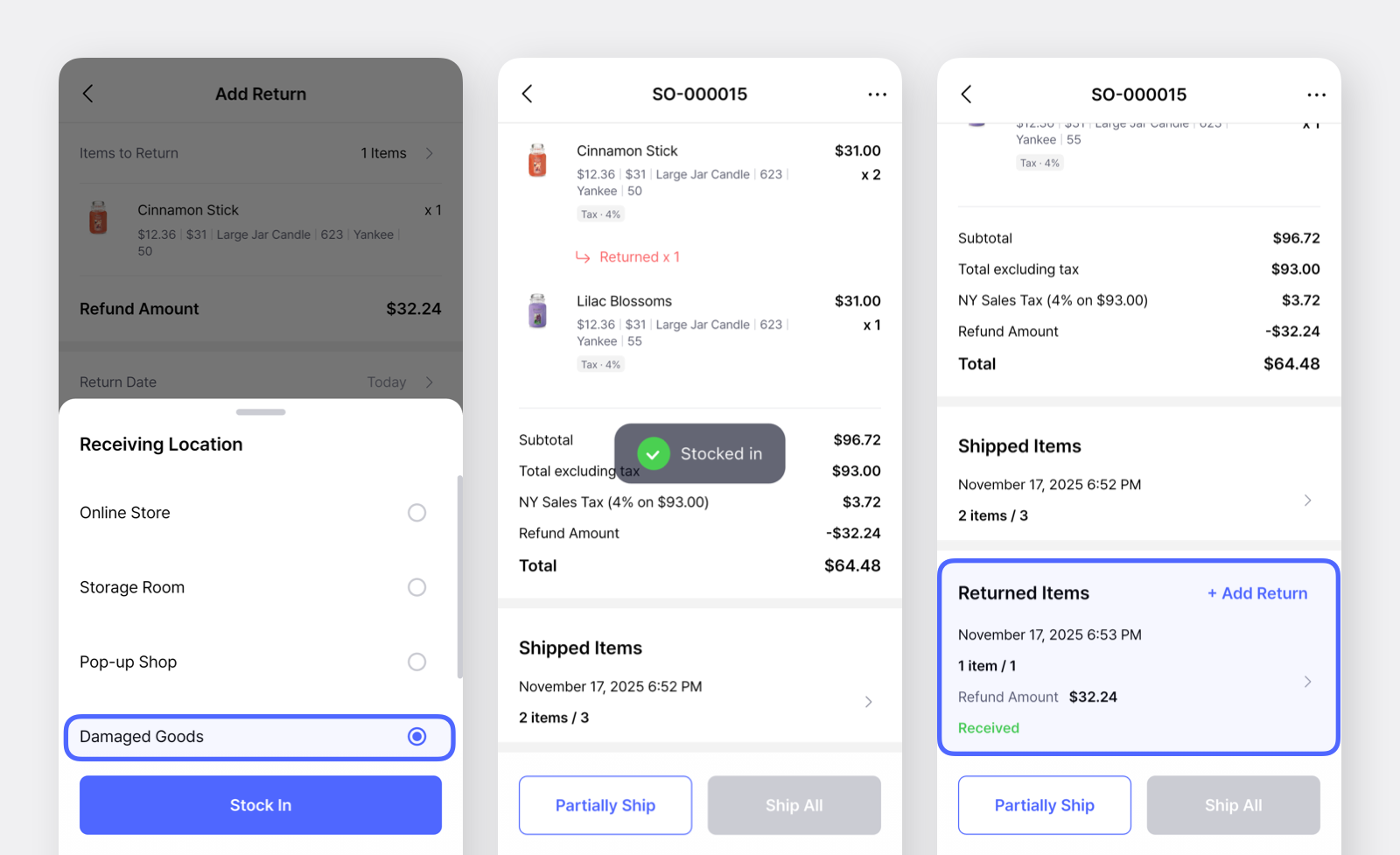
Phần tiêu đề “Làm thế nào để xử lý hàng bị hoàn trả?”Với hàng bán bị hoàn trả, hãy mở đơn bán hàng gốc và nhấp + Thêm hoàn trả. Chọn mặt hàng được hoàn trả, nhập số lượng, chọn vị trí sẽ nhập kho lại mặt hàng, rồi chạm Nhập kho để hoàn tất việc hoàn trả.
Bạn có thể xem tất cả hoàn trả đã ghi nhận trong tab Hoàn trả, hoặc tìm mục Hàng đã hoàn trả bên trong đơn bán hàng liên quan.
Tại sao hàng hoàn trả không hiển thị trong báo cáo bán hàng?
Phần tiêu đề “Tại sao hàng hoàn trả không hiển thị trong báo cáo bán hàng?”Hoàn trả xuất hiện trong Phân tích > Bán hàng theo ngày hoàn trả, không phải ngày bán ban đầu. Hãy đảm bảo ngày hoàn trả nằm trong khoảng thời gian bạn đang xem.
Giao dịch tồn kho có hiển thị trong báo cáo bán hàng không?
Phần tiêu đề “Giao dịch tồn kho có hiển thị trong báo cáo bán hàng không?”Không. Phân tích > Bán hàng chỉ được tính từ đơn đặt hàng và đơn bán hàng của bạn. Những thay đổi tồn kho bạn thực hiện trực tiếp qua giao dịch tồn kho —Nhập kho, Xuất kho và Điều chỉnh — không gắn với đơn hàng nào, nên sẽ không xuất hiện trong báo cáo bán hàng.
Làm thế nào để sử dụng mã vạch ở góc trên bên phải của đơn hàng?
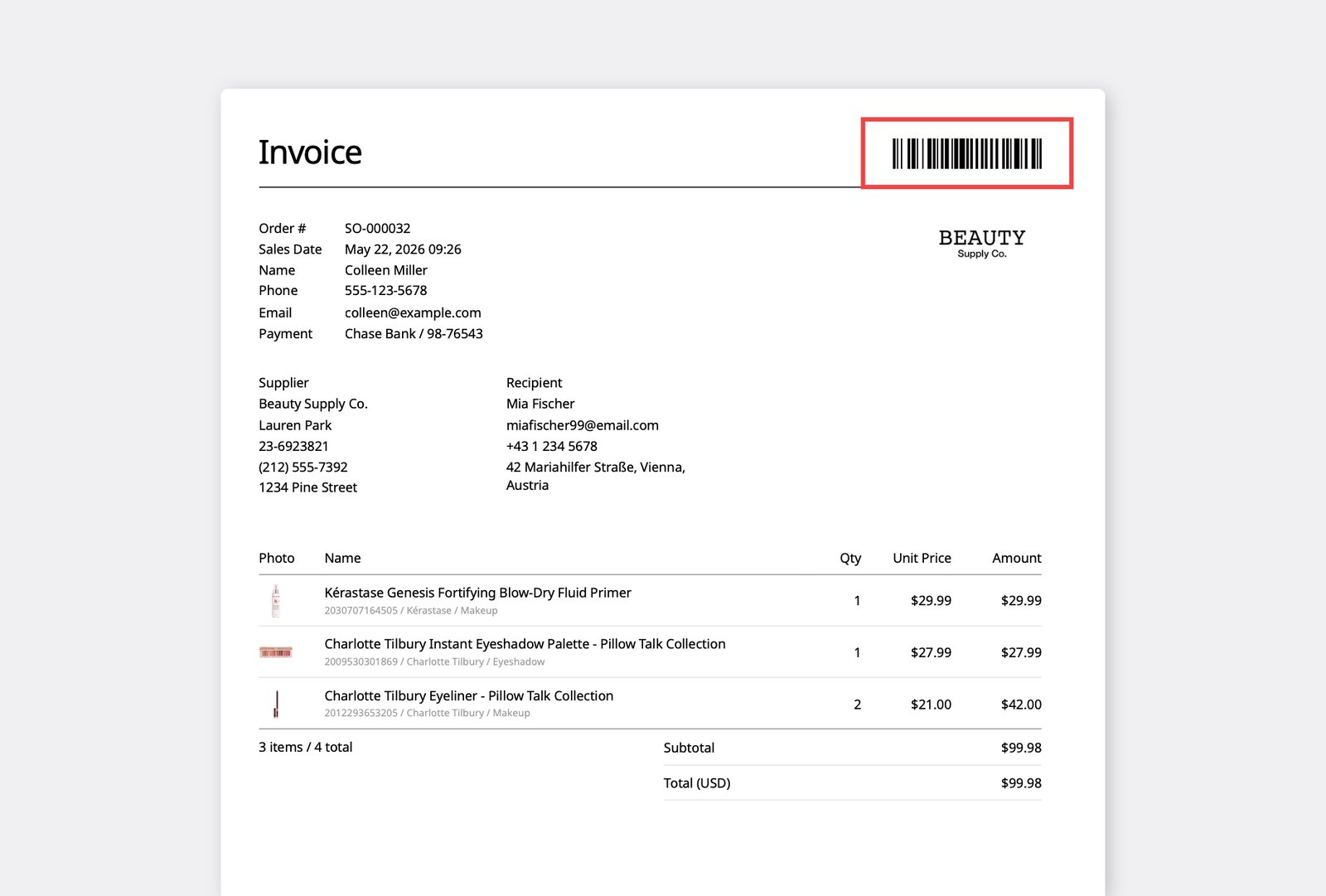
Phần tiêu đề “Làm thế nào để sử dụng mã vạch ở góc trên bên phải của đơn hàng?”Mã vạch số đơn hàng là lối tắt để mở đơn hàng trong ứng dụng di động BoxHero. Khi làm việc trong kho với đơn hàng đã in trên tay, bạn có thể quét mã vạch để mở ngay đơn hàng — không cần tìm trong danh sách đơn hàng.
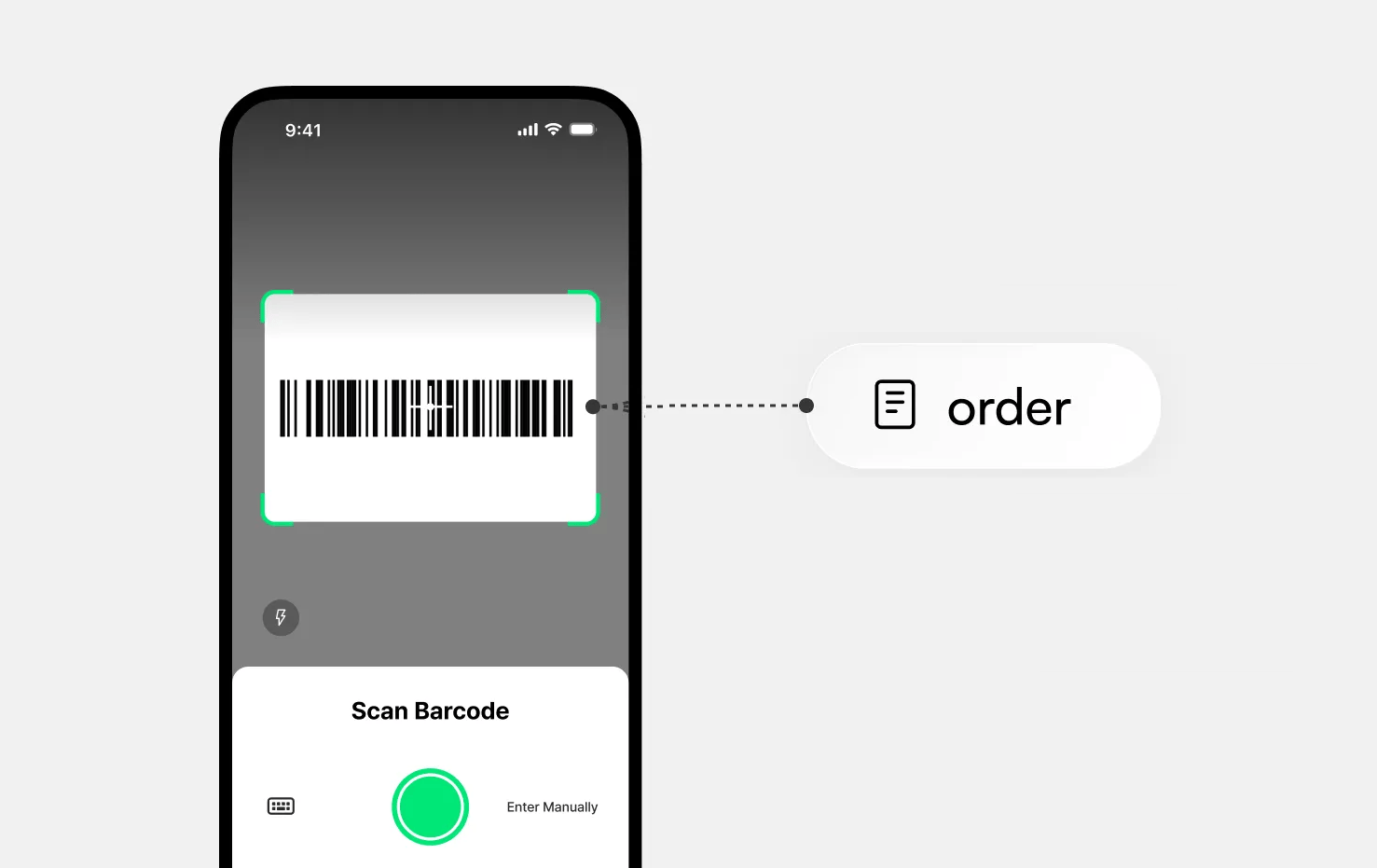
Để quét, hãy chạm nút Quét trên màn hình chính của ứng dụng di động và hướng camera vào mã vạch. Bạn sẽ được chuyển thẳng đến trang chi tiết của đơn hàng.
Tôi có thể xuất chi tiết đơn hàng không?
Phần tiêu đề “Tôi có thể xuất chi tiết đơn hàng không?”Có. Mở đơn hàng bất kỳ và nhấp menu ... ở góc trên bên phải. Tại đó, bạn có thể:
- Xuất Excel — Tải xuống dữ liệu đơn hàng để lập báo cáo hoặc làm kế toán.
- In PDF — Tạo bản sạch của đơn đặt hàng hoặc hóa đơn bán hàng.
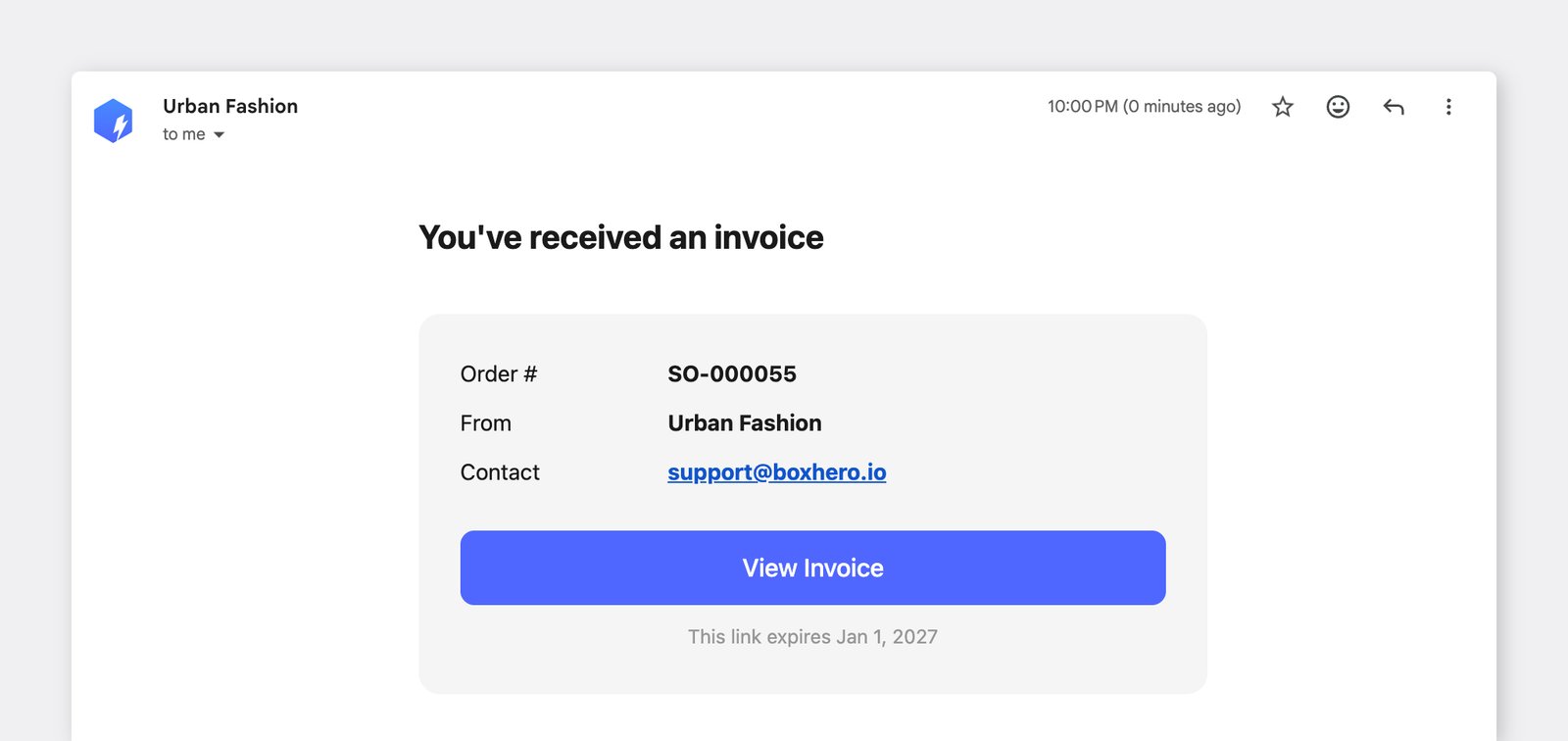
- Gửi email — Gửi đơn đặt hàng hoặc hóa đơn bán hàng trực tiếp cho nhà cung cấp hoặc khách hàng mà không cần rời BoxHero.
Tôi có thể tùy chỉnh đơn đặt hàng và hóa đơn bán hàng không?
Phần tiêu đề “Tôi có thể tùy chỉnh đơn đặt hàng và hóa đơn bán hàng không?”Có. Bạn có thể cá nhân hóa bố cục và nội dung của đơn đặt hàng và hóa đơn bán hàng bằng cách thêm hoặc bớt trường. Vào Cài đặt > Đơn hàng và cập nhật Mẫu in cùng Trường tùy chỉnh. Bạn cũng có thể thêm dòng chữ ký ở chân trang để phê duyệt và ủy quyền ở cuối mỗi đơn hàng.
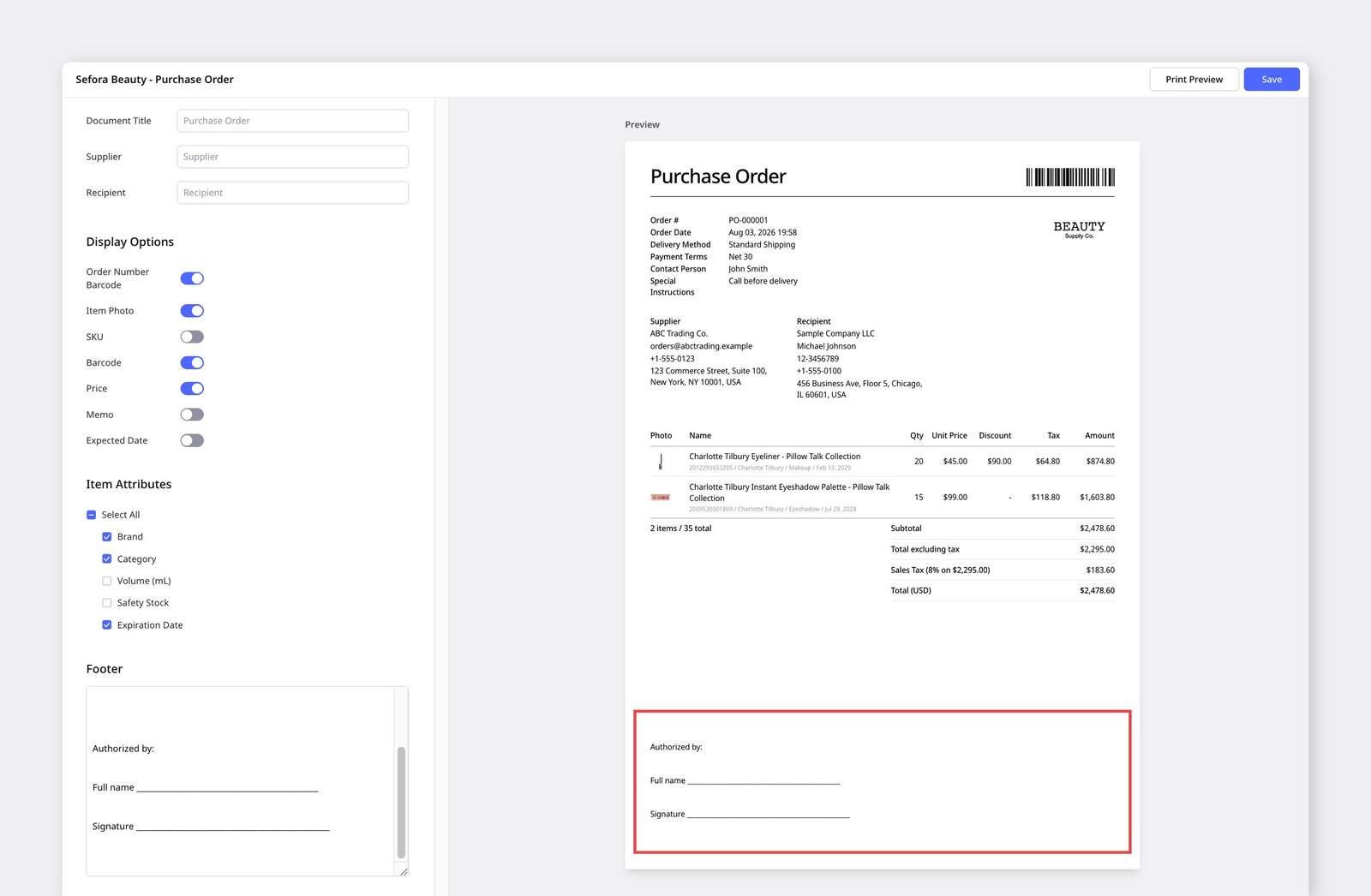
Quản lý mọi cài đặt đơn hàng trong Mẫu in của BoxHero.
Tôi có thể gửi đơn hàng từ địa chỉ email của mình không?
Phần tiêu đề “Tôi có thể gửi đơn hàng từ địa chỉ email của mình không?”Khi bạn gửi email đơn đặt hàng hoặc hóa đơn bán hàng từ BoxHero, email luôn được gửi từ địa chỉ hệ thống của BoxHero, support@boxhero.io. Email của bạn được đặt làm địa chỉ phản hồi (reply-to), nên khi nhà cung cấp hoặc khách hàng trả lời, phản hồi của họ sẽ đến thẳng hộp thư của bạn.