Pedidos
Respostas às perguntas mais comuns sobre ordens de compra, ordens de venda, devoluções e personalização de faturas no recurso Compras e vendas do BoxHero.
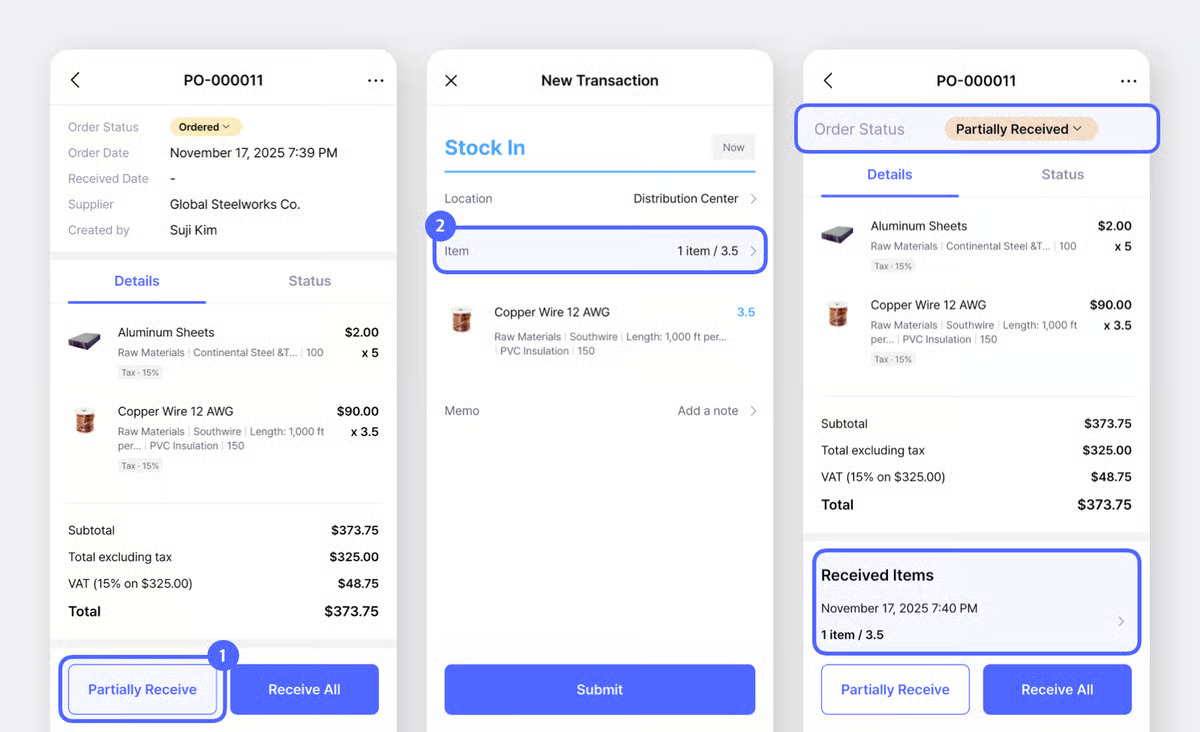
O que significa cada status de pedido?
Seção intitulada “O que significa cada status de pedido?”Cada ordem de compra ou de venda passa por quatro status:
Status da ordem de compra (OC)
Rascunho— Salva, mas ainda não enviada ao fornecedorPedido realizado— Pedido feito ao fornecedor; aguardando entregaRecebido parcialmente— Alguns itens recebidos, outros ainda pendentesRecebido— Todos os itens recebidos
Status da ordem de venda (OV)
Rascunho— Salva, mas ainda não confirmadaConfirmado— Confirmada; aguardando envioParcial— Alguns itens enviados, outros ainda pendentesEnviado— Todos os itens enviados
O que faz a opção “Dar entrada / saída dos itens agora”?
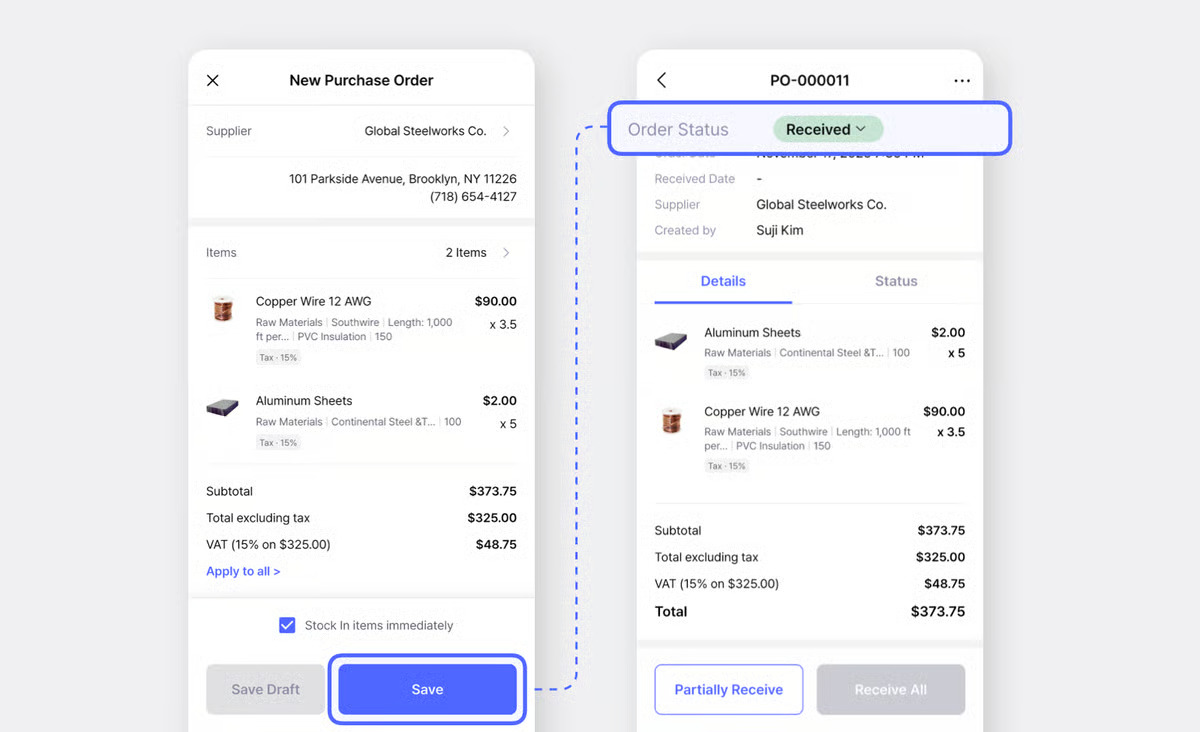
Seção intitulada “O que faz a opção “Dar entrada / saída dos itens agora”?”Essa caixa de seleção aparece na parte inferior da tela de criação do pedido. Marque-a quando os itens já tiverem chegado ou já tiverem saído, para que o BoxHero crie o pedido e atualize o inventário em uma única etapa, em vez de exigir depois uma transação separada de Em estoque ou Sem estoque.
- Em uma ordem de compra — “Dar entrada dos itens agora” cria o pedido com o status
Recebidoe adiciona os itens ao inventário imediatamente. - Em uma ordem de venda — “Dar saída dos itens agora” cria o pedido com o status
Enviadoe remove os itens do inventário imediatamente.
Como seleciono um local em um pedido?
Seção intitulada “Como seleciono um local em um pedido?”Você não escolhe um local ao criar o pedido em si. Os locais são selecionados depois, quando os itens são recebidos ou enviados por meio de transações de inventário (Em estoque para ordens de compra, Sem estoque para ordens de venda).
Posso anexar arquivos ou notas a um pedido?
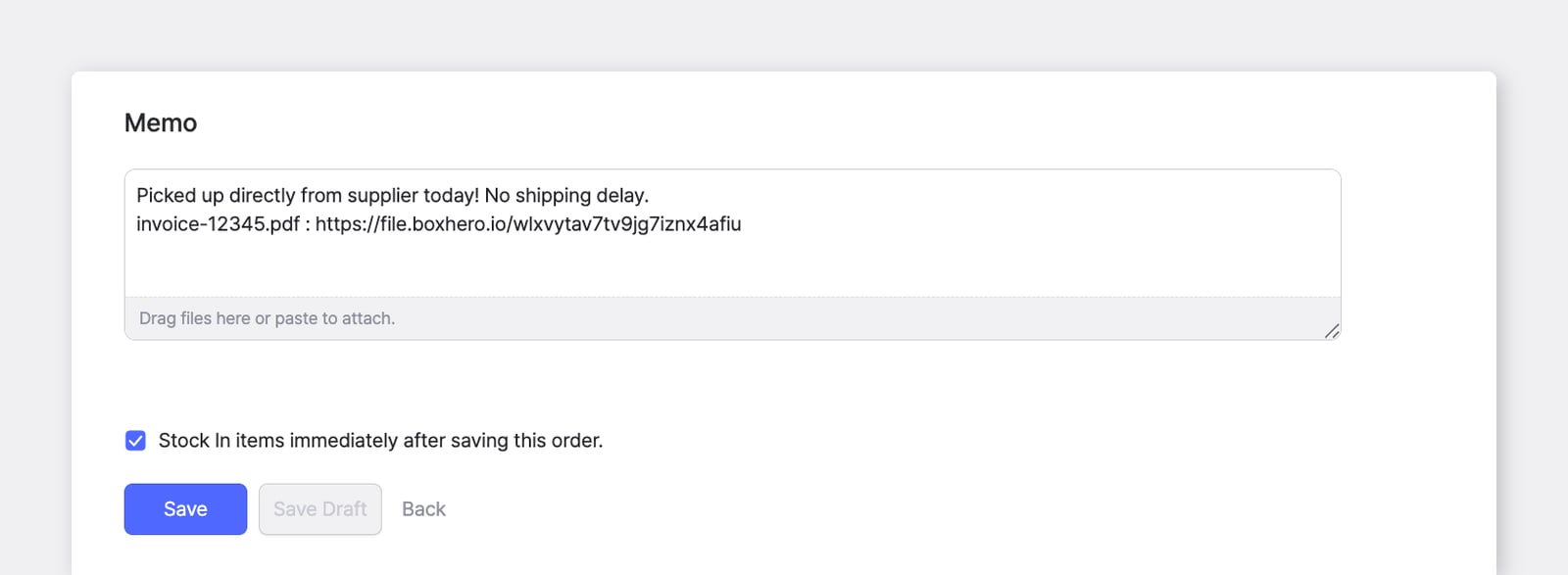
Seção intitulada “Posso anexar arquivos ou notas a um pedido?”Sim. Todo pedido inclui um campo Memo onde você pode adicionar notas internas, condições de pagamento, instruções especiais de embalagem ou observações do fornecedor. Os memos também aceitam anexos de arquivos e hashtags.
Como adiciono, edito ou excluo opções de imposto e desconto?
Seção intitulada “Como adiciono, edito ou excluo opções de imposto e desconto?”Gerencie as opções de imposto e desconto em Configurações > Pedidos. Lá, você pode criar novas opções, editar as existentes ou remover as que não usa mais. Também é possível aplicar a mesma taxa (por exemplo, 10%) a todos os itens de um pedido de uma só vez com a ação Aplicar a todos.
Se eu atualizar o preço de um item, os pedidos existentes serão afetados?
Seção intitulada “Se eu atualizar o preço de um item, os pedidos existentes serão afetados?”Não. Atualizar os preços dos itens não altera os pedidos já criados. Os pedidos existentes mantêm os preços originais do momento em que foram criados.
Posso registrar um pedido em uma moeda diferente da moeda da minha equipe?
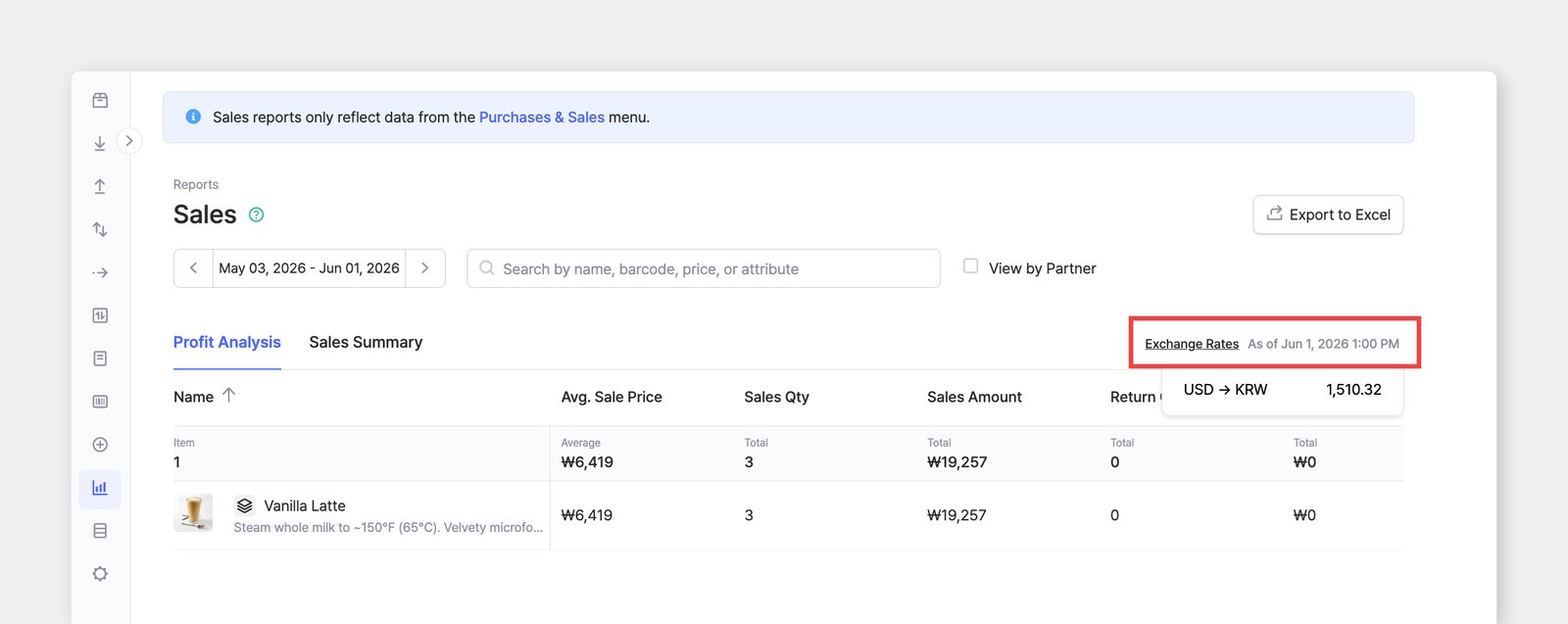
Seção intitulada “Posso registrar um pedido em uma moeda diferente da moeda da minha equipe?”Sim. Cada pedido é armazenado em sua própria moeda, enquanto os relatórios convertem tudo para a moeda de exibição da sua equipe usando a taxa de câmbio da data do relatório. Certifique-se de criar novos pedidos na moeda correta para que os valores dos relatórios não sejam convertidos de forma inesperada.
Atualizei um pedido, mas a quantidade do item não mudou. Por quê?
Seção intitulada “Atualizei um pedido, mas a quantidade do item não mudou. Por quê?”Se um pedido já tiver registros de transação de Em estoque ou Sem estoque associados a ele, editar o pedido em si não atualizará os níveis de estoque. Você também precisará editar a transação relacionada para ajustar as quantidades.
Como processo um item devolvido?
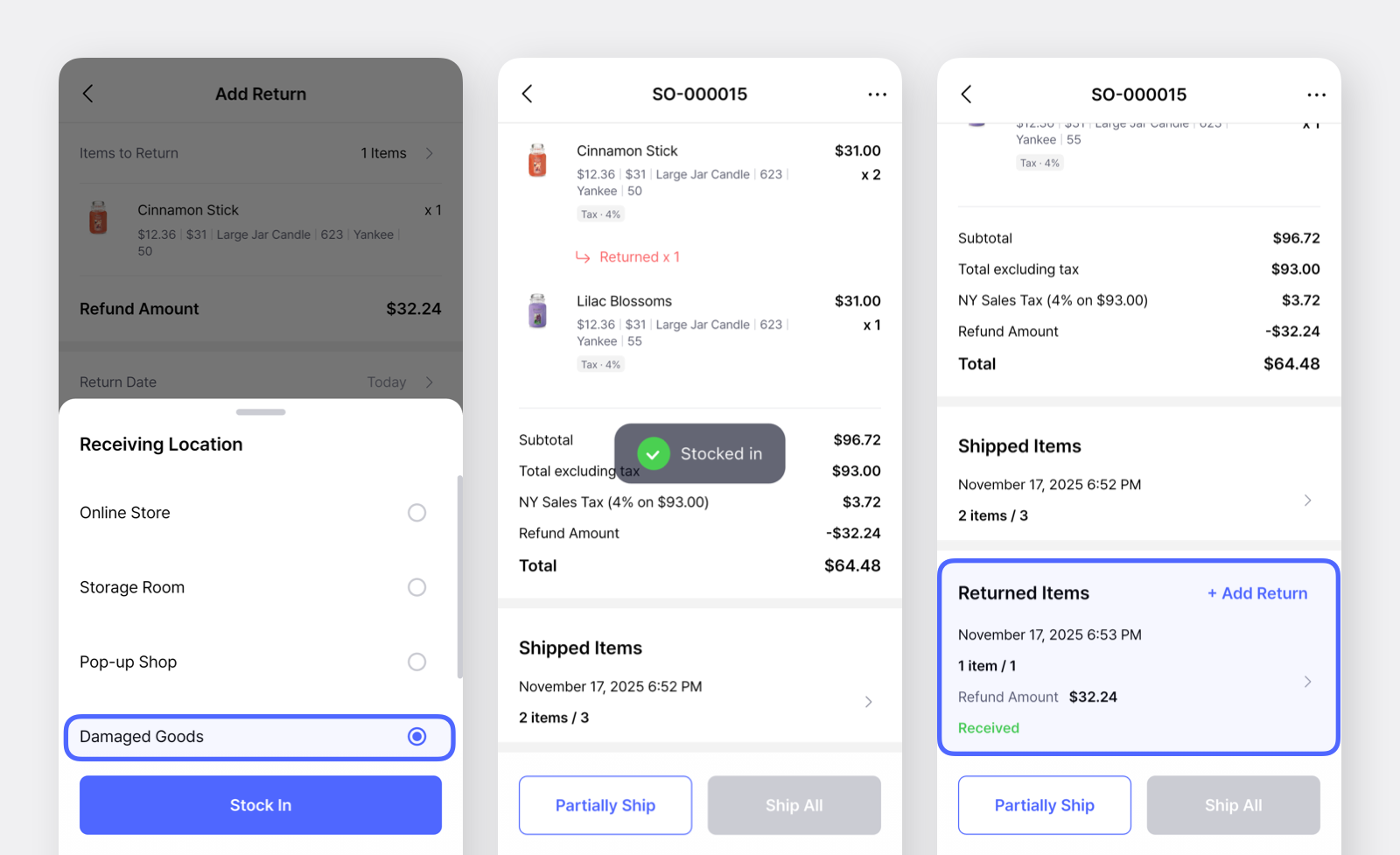
Seção intitulada “Como processo um item devolvido?”Para devoluções de vendas, abra a ordem de venda original e clique em + Adicionar devolução. Selecione o item devolvido, informe a quantidade, escolha o local onde o item voltará ao estoque e toque em Em estoque para concluir a devolução.
Você pode ver todas as devoluções registradas na aba Devoluções ou encontrar a entrada Itens devolvidos dentro da ordem de venda relacionada.
Por que os itens devolvidos não aparecem no meu relatório de vendas?
Seção intitulada “Por que os itens devolvidos não aparecem no meu relatório de vendas?”As devoluções aparecem em Relatórios > Vendas com base na data da devolução, e não na data da venda original. Verifique se a data da devolução está dentro do intervalo de datas que você está visualizando.
As transações de inventário aparecem no meu relatório de vendas?
Seção intitulada “As transações de inventário aparecem no meu relatório de vendas?”Não. Relatórios > Vendas é calculado apenas com base nas suas ordens de compra e ordens de venda. As alterações de estoque feitas diretamente por transações de inventário —Em estoque, Sem estoque e Ajustar — não estão vinculadas a um pedido, portanto não aparecem no relatório de vendas.
Como uso o código de barras no canto superior direito de um pedido?
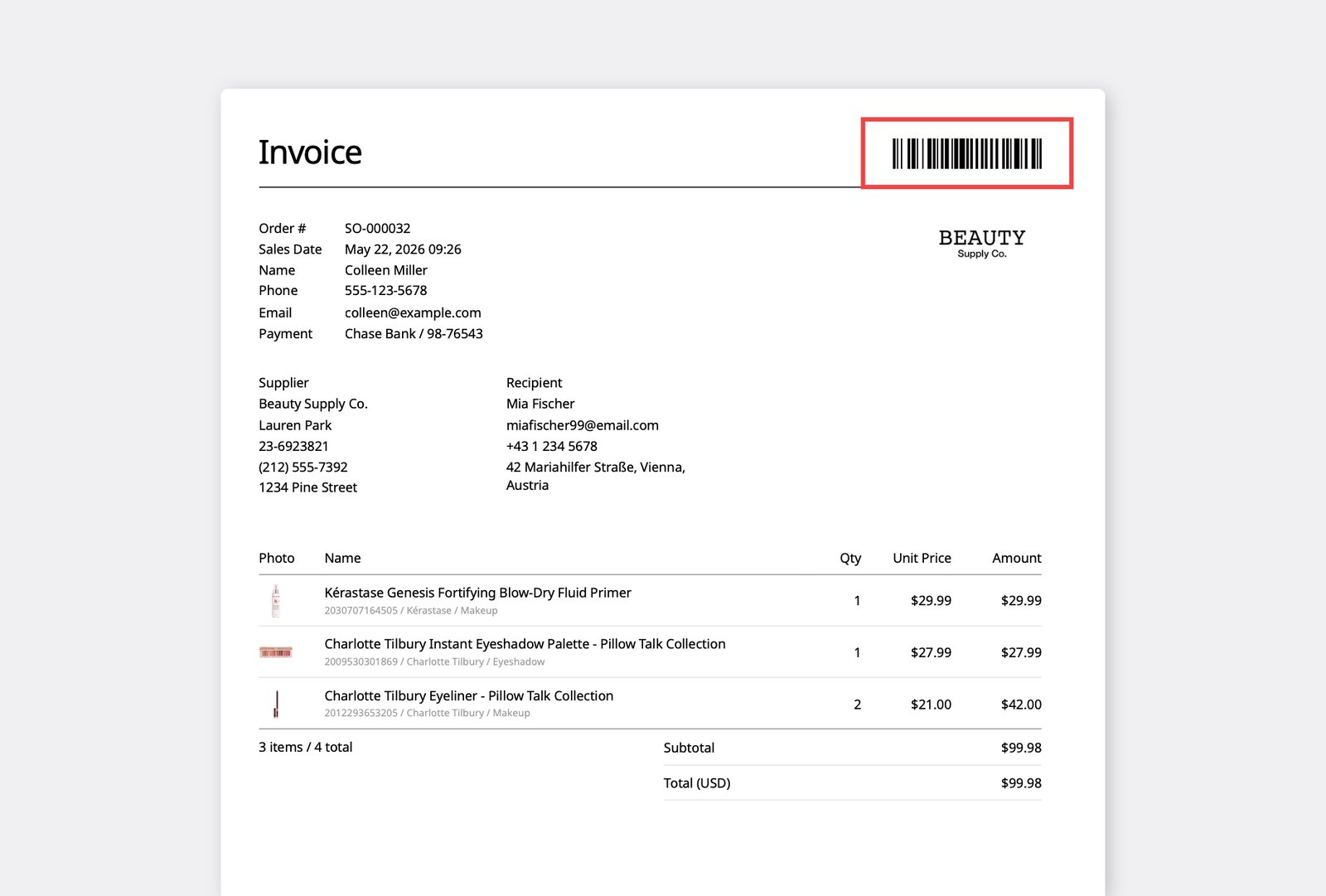
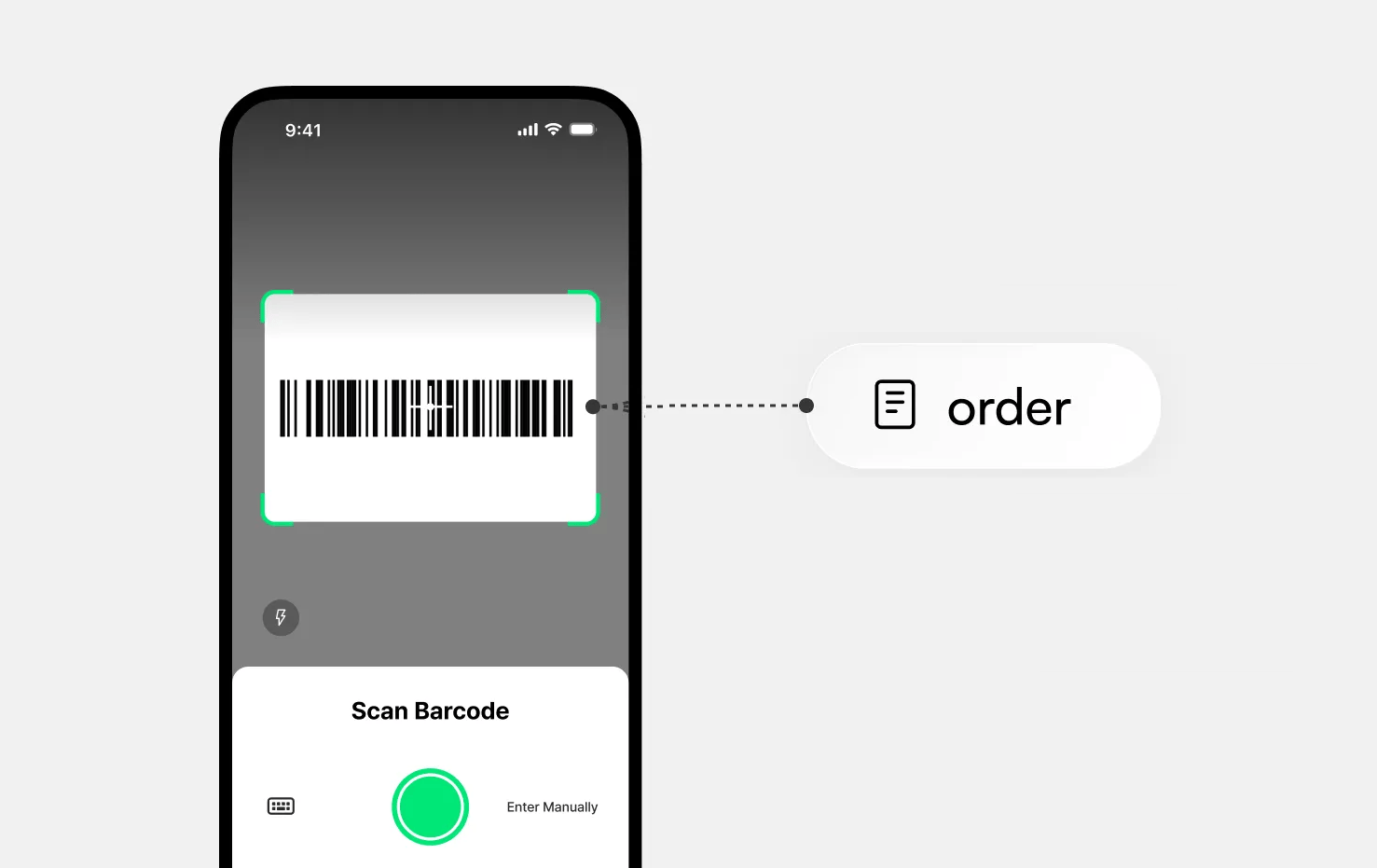
Seção intitulada “Como uso o código de barras no canto superior direito de um pedido?”O código de barras do número do pedido é um atalho para abrir o pedido no app móvel do BoxHero. Quando você está trabalhando no depósito com um pedido impresso em mãos, pode ler o código de barras para abrir o pedido instantaneamente, sem precisar procurá-lo na lista de pedidos.
Para ler, toque no botão Digitalizar na tela inicial do app móvel e aponte a câmera para o código de barras. Você será levado diretamente à página de detalhes do pedido.
Posso exportar os detalhes do meu pedido?
Seção intitulada “Posso exportar os detalhes do meu pedido?”Sim. Abra qualquer pedido e clique no menu ... no canto superior direito. Lá, você pode:
- Exportar para Excel — Baixe os dados do pedido para relatórios ou contabilidade.
- Imprimir PDF — Gere uma cópia limpa da ordem de compra ou da fatura de venda.
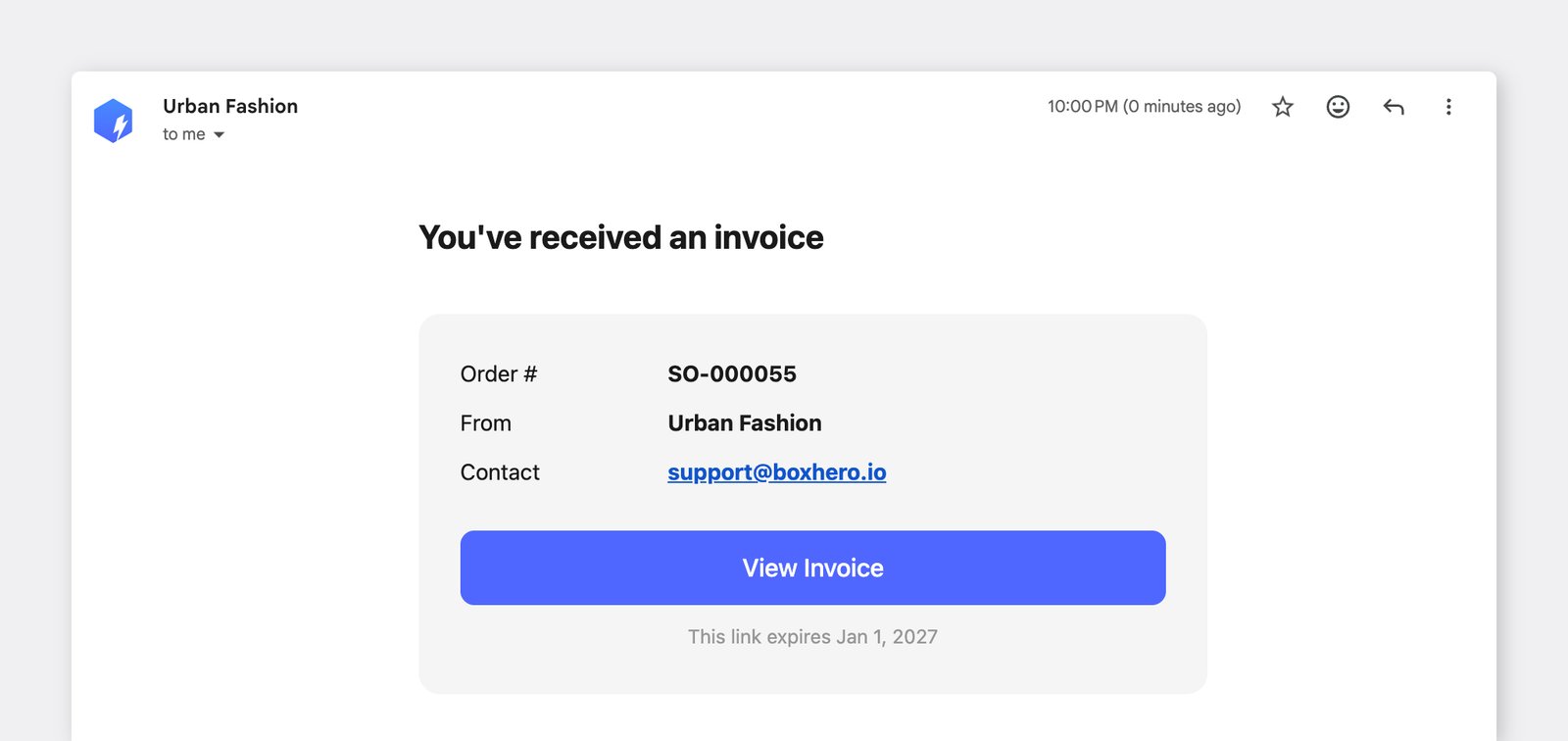
- Enviar e-mail — Envie a OC ou a fatura de venda diretamente ao seu fornecedor ou cliente sem sair do BoxHero.
Posso personalizar minhas ordens de compra e faturas de venda?
Seção intitulada “Posso personalizar minhas ordens de compra e faturas de venda?”Sim. Você pode personalizar o layout e o conteúdo das suas ordens de compra e faturas de venda adicionando ou removendo campos. Acesse Configurações > Pedidos e atualize suas Configurações de impressão e seus Campos personalizados. Você também pode adicionar uma linha de assinatura no rodapé para aprovações e autorizações na parte inferior de cada pedido.
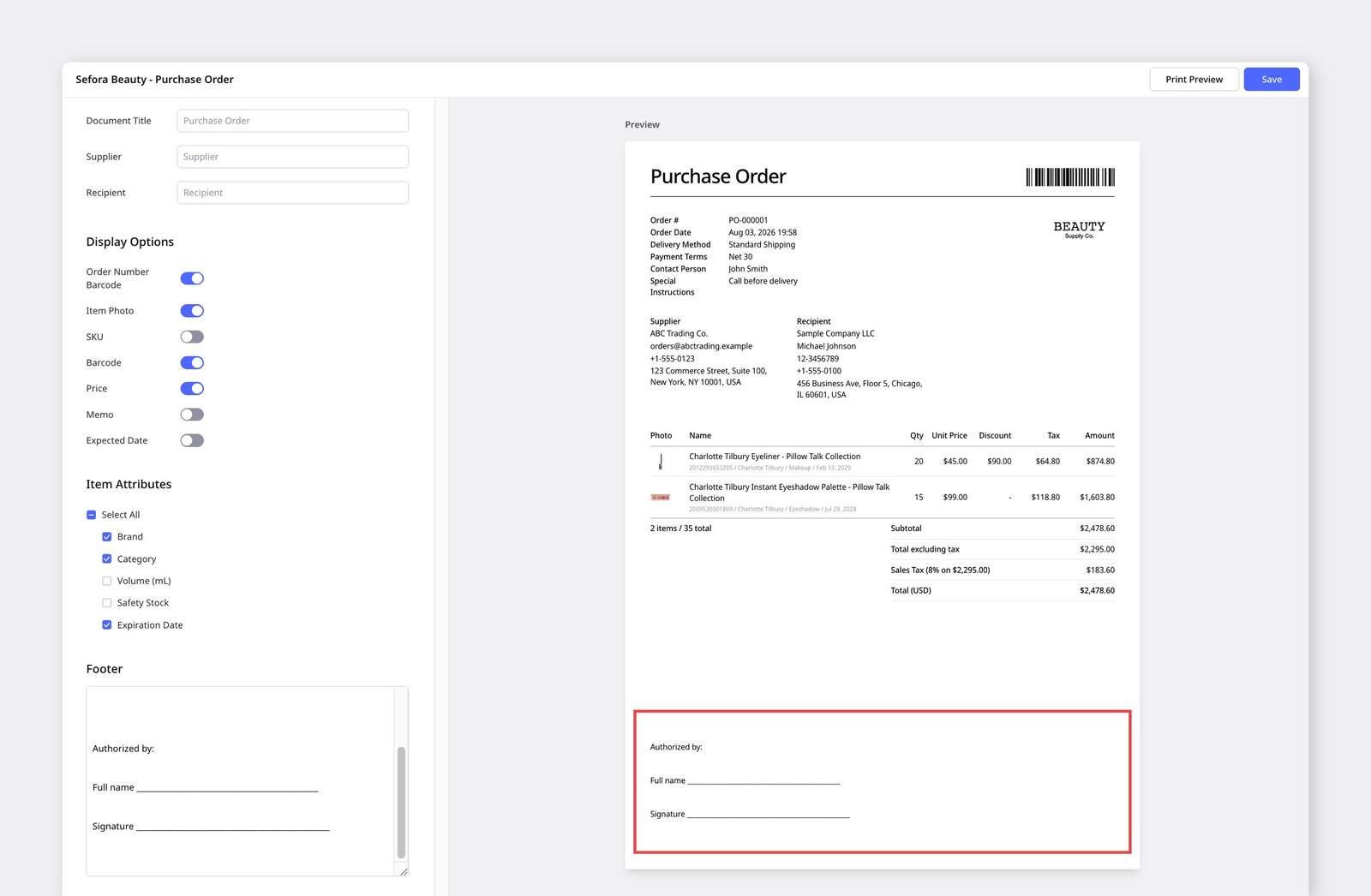
Gerencie todas as configurações de pedidos nas Configurações de impressão do BoxHero.
Posso enviar pedidos do meu próprio endereço de e-mail?
Seção intitulada “Posso enviar pedidos do meu próprio endereço de e-mail?”Quando você envia por e-mail uma ordem de compra ou fatura de venda pelo BoxHero, ela sempre é enviada do endereço do sistema do BoxHero, support@boxhero.io. O seu e-mail é definido como endereço de resposta, então, quando seu fornecedor ou cliente responder, a resposta chegará diretamente à sua caixa de entrada.