การซื้อและการขาย
คำตอบสำหรับคำถามที่พบบ่อยเกี่ยวกับใบสั่งซื้อ ใบสั่งขาย การคืนสินค้า และการปรับแต่งใบแจ้งหนี้ในฟีเจอร์การซื้อและการขายของ BoxHero
สถานะของคำสั่งซื้อขายแต่ละแบบหมายถึงอะไร
หัวข้อที่มีชื่อว่า “สถานะของคำสั่งซื้อขายแต่ละแบบหมายถึงอะไร”ใบสั่งซื้อหรือใบสั่งขายแต่ละรายการจะผ่านสถานะทั้งหมดสี่สถานะ ดังนี้
สถานะใบสั่งซื้อ (PO)
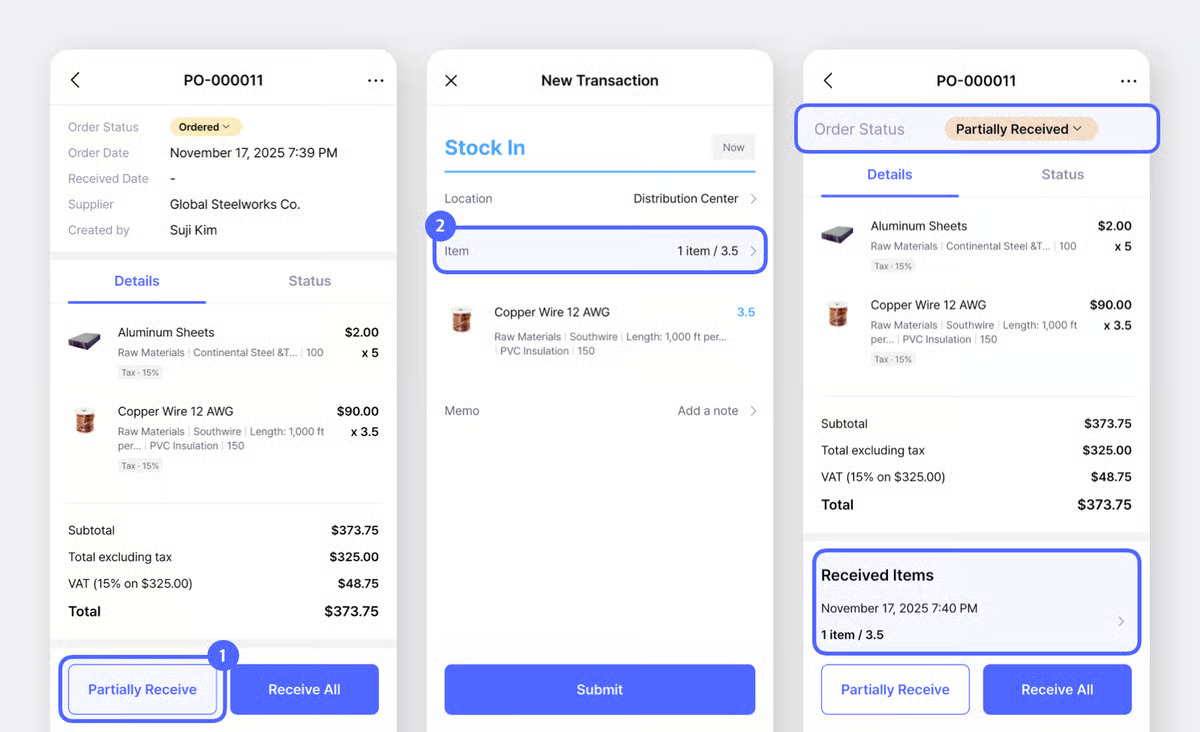
บันทึกแบบร่าง— บันทึกไว้แล้ว แต่ยังไม่ได้ส่งให้ซัพพลายเออร์สั่งซื้อแล้ว— สั่งซื้อกับซัพพลายเออร์แล้ว และกำลังรอรับสินค้ารับเข้าบางส่วน— ได้รับสินค้าบางรายการแล้ว ส่วนที่เหลือยังรอรับอยู่รับเข้าครบแล้ว— ได้รับสินค้าครบทุกรายการแล้ว
สถานะใบสั่งขาย (SO)
บันทึกแบบร่าง— บันทึกไว้แล้ว แต่ยังไม่ได้ยืนยันยืนยันแล้ว— ยืนยันแล้ว และกำลังรอจัดส่งนำออกบางส่วน— จัดส่งสินค้าบางรายการแล้ว ส่วนที่เหลือยังรอจัดส่งนำออกครบแล้ว— จัดส่งสินค้าครบทุกรายการแล้ว
ตัวเลือก “รับเข้า / นำออกสินค้าทันที” ใช้ทำอะไร
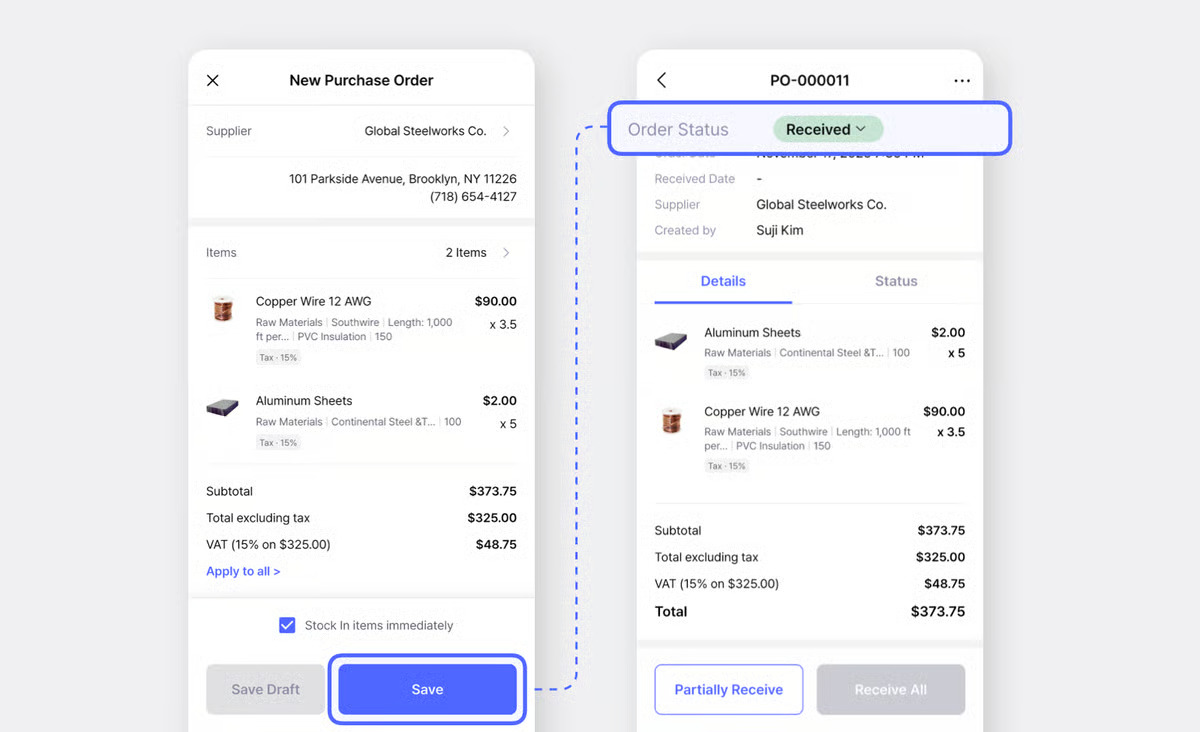
หัวข้อที่มีชื่อว่า “ตัวเลือก “รับเข้า / นำออกสินค้าทันที” ใช้ทำอะไร”ช่องทำเครื่องหมายนี้จะแสดงอยู่ด้านล่างของหน้าจอสร้างคำสั่งซื้อขาย ให้เลือกช่องนี้เมื่อสินค้ามาถึงหรือถูกส่งออกไปแล้ว BoxHero จะสร้างคำสั่งซื้อขายและอัปเดตสต็อกให้ในขั้นตอนเดียว โดยไม่ต้องบันทึกรายการ การรับเข้า หรือ การนำออก แยกในภายหลัง
- ในใบสั่งซื้อ — “รับเข้าสินค้าทันที” จะสร้างใบสั่งซื้อในสถานะ
รับเข้าครบแล้วและเพิ่มสินค้าเข้าสต็อกทันที - ในใบสั่งขาย — “นำออกสินค้าทันที” จะสร้างใบสั่งขายในสถานะ
นำออกครบแล้วและตัดสินค้าออกจากสต็อกทันที
จะเลือกตำแหน่งจัดเก็บในคำสั่งซื้อขายได้อย่างไร
หัวข้อที่มีชื่อว่า “จะเลือกตำแหน่งจัดเก็บในคำสั่งซื้อขายได้อย่างไร”คุณไม่ต้องเลือกตำแหน่งจัดเก็บตอนสร้างคำสั่งซื้อขาย แต่จะเลือกในภายหลังเมื่อรับเข้าหรือนำออกสินค้าผ่านรายการเคลื่อนไหวของสต็อก (การรับเข้า สำหรับใบสั่งซื้อ และ การนำออก สำหรับใบสั่งขาย)
แนบไฟล์หรือบันทึกในคำสั่งซื้อขายได้หรือไม่
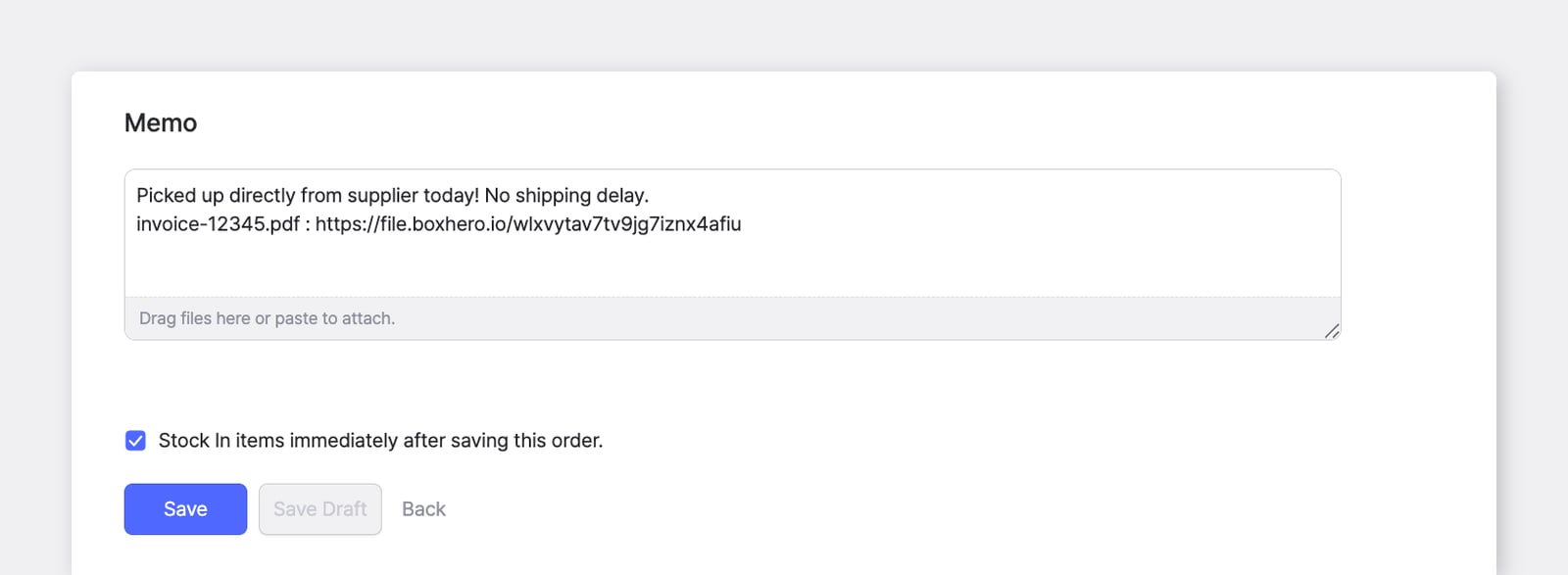
หัวข้อที่มีชื่อว่า “แนบไฟล์หรือบันทึกในคำสั่งซื้อขายได้หรือไม่”ได้ ทุกคำสั่งซื้อขายจะมีช่อง หมายเหตุ ให้คุณเพิ่มบันทึกภายใน เงื่อนไขการชำระเงิน คำแนะนำการแพ็กสินค้าเป็นพิเศษ หรือข้อความจากซัพพลายเออร์ได้ นอกจากนี้หมายเหตุยังรองรับการแนบไฟล์และแฮชแท็กอีกด้วย
จะเพิ่ม แก้ไข หรือลบตัวเลือกภาษีและส่วนลดได้อย่างไร
หัวข้อที่มีชื่อว่า “จะเพิ่ม แก้ไข หรือลบตัวเลือกภาษีและส่วนลดได้อย่างไร”จัดการตัวเลือกภาษีและส่วนลดได้ที่ การตั้งค่า > การซื้อและการขาย ในหน้านี้คุณสามารถสร้างตัวเลือกใหม่ แก้ไขตัวเลือกที่มีอยู่ หรือลบตัวเลือกที่ไม่ได้ใช้แล้วได้ และยังใช้ แก้ไขทั้งหมด เพื่อใส่อัตราเดียวกัน (เช่น 10%) ให้กับสินค้าทุกรายการในคำสั่งซื้อขายได้ในครั้งเดียว
หากอัปเดตราคาสินค้า คำสั่งซื้อขายที่มีอยู่จะได้รับผลกระทบหรือไม่
หัวข้อที่มีชื่อว่า “หากอัปเดตราคาสินค้า คำสั่งซื้อขายที่มีอยู่จะได้รับผลกระทบหรือไม่”ไม่ การอัปเดตราคาสินค้าจะไม่เปลี่ยนแปลงคำสั่งซื้อขายที่สร้างไว้แล้ว คำสั่งซื้อขายที่มีอยู่จะยังคงใช้ราคาเดิม ณ เวลาที่สร้าง
บันทึกคำสั่งซื้อขายเป็นสกุลเงินอื่นที่ไม่ใช่สกุลเงินของทีมได้หรือไม่
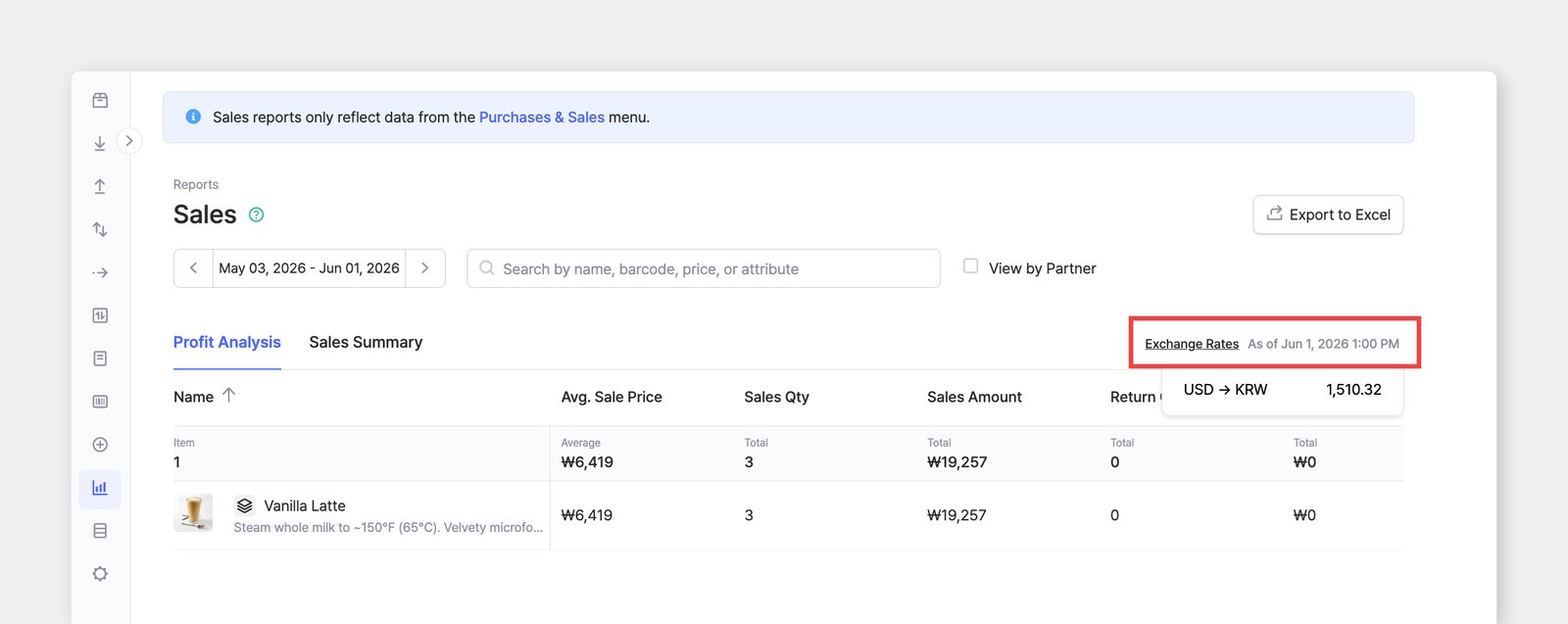
หัวข้อที่มีชื่อว่า “บันทึกคำสั่งซื้อขายเป็นสกุลเงินอื่นที่ไม่ใช่สกุลเงินของทีมได้หรือไม่”ได้ คำสั่งซื้อขายแต่ละรายการจะจัดเก็บในสกุลเงินของตัวเอง ส่วนรายงานจะแปลงทุกอย่างเป็นสกุลเงินที่แสดงผลของทีมคุณ โดยใช้ อัตราแลกเปลี่ยน ณ วันที่ของรายงาน โปรดสร้างคำสั่งซื้อขายใหม่ในสกุลเงินที่ ถูกต้อง เพื่อไม่ให้ยอดเงินในรายงานถูกแปลงค่าโดยไม่คาดคิด
อัปเดตคำสั่งซื้อขายแล้ว แต่จำนวนสินค้าไม่เปลี่ยน เพราะอะไร
หัวข้อที่มีชื่อว่า “อัปเดตคำสั่งซื้อขายแล้ว แต่จำนวนสินค้าไม่เปลี่ยน เพราะอะไร”หากคำสั่งซื้อขายนั้นมีรายการ การรับเข้า หรือ การนำออก ที่เชื่อมโยงอยู่แล้ว การแก้ไขคำสั่งซื้อขายเพียงอย่างเดียวจะไม่อัปเดตจำนวนสต็อก คุณต้องแก้ไขรายการที่เกี่ยวข้องด้วยเพื่อปรับจำนวน
จะดำเนินการคืนสินค้าได้อย่างไร
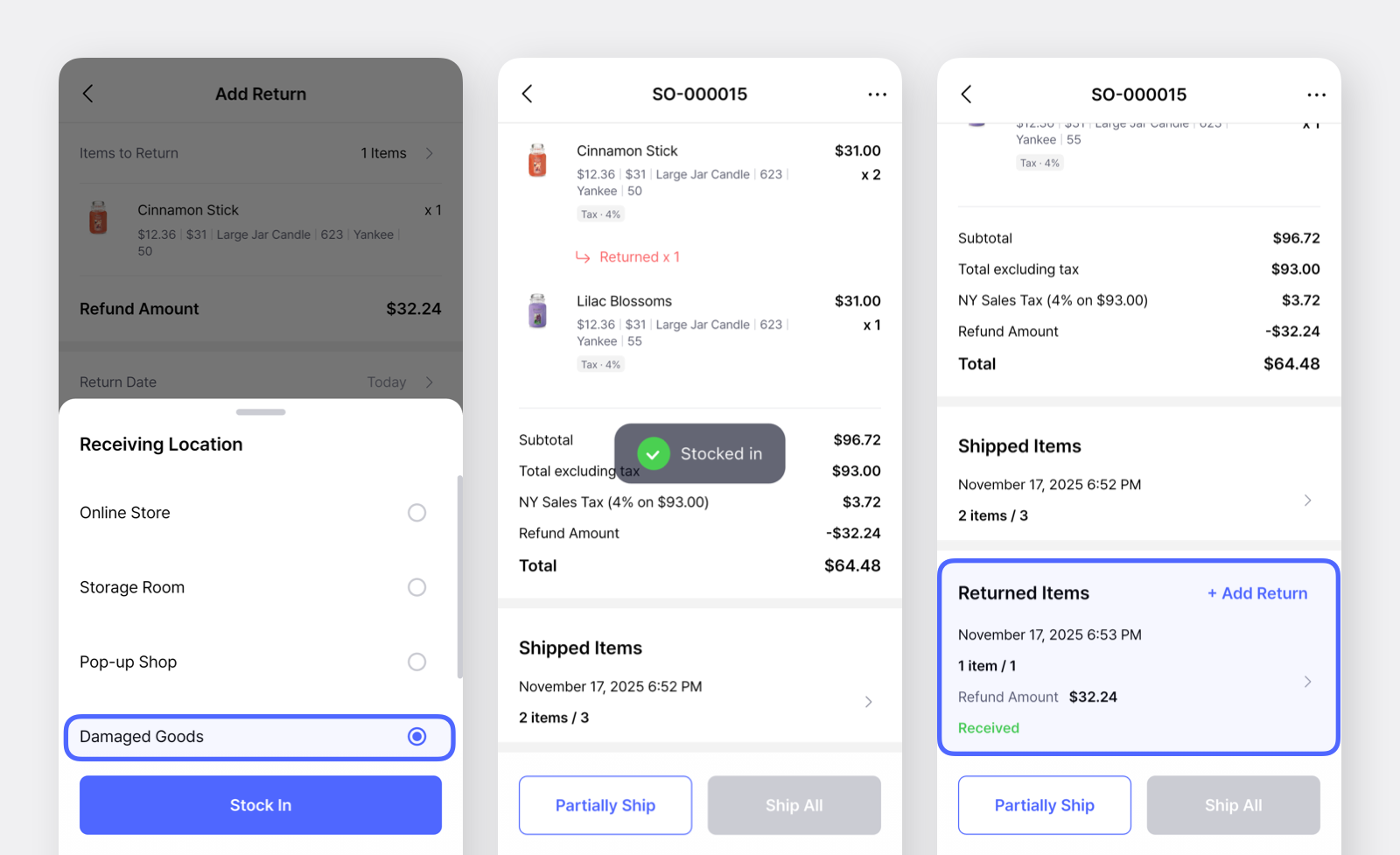
หัวข้อที่มีชื่อว่า “จะดำเนินการคืนสินค้าได้อย่างไร”สำหรับการคืนสินค้าจากการขาย ให้เปิดใบสั่งขายต้นฉบับแล้วคลิก + เพิ่มการคืนสินค้า เลือกสินค้าที่ถูกคืน ใส่จำนวน เลือกตำแหน่งจัดเก็บที่จะรับสินค้ากลับเข้าสต็อก แล้วแตะ การรับเข้า เพื่อทำการคืนสินค้าให้เสร็จสมบูรณ์
คุณสามารถดูการคืนสินค้าที่บันทึกไว้ทั้งหมดได้ในแท็บ การคืนสินค้า หรือดูรายการ รายการคืนสินค้า ภายในใบสั่งขายที่เกี่ยวข้อง
ทำไมสินค้าที่ถูกคืนจึงไม่แสดงในรายงานการขาย
หัวข้อที่มีชื่อว่า “ทำไมสินค้าที่ถูกคืนจึงไม่แสดงในรายงานการขาย”การคืนสินค้าจะแสดงใน การวิเคราะห์ > การขาย ตาม วันที่คืนสินค้า ไม่ใช่วันที่ขายเดิม โปรดตรวจสอบว่าวันที่คืนสินค้าอยู่ในช่วงวันที่ที่คุณกำลังดูอยู่
รายการเคลื่อนไหวของสต็อกจะแสดงในรายงานการขายหรือไม่
หัวข้อที่มีชื่อว่า “รายการเคลื่อนไหวของสต็อกจะแสดงในรายงานการขายหรือไม่”ไม่ การวิเคราะห์ > การขาย คำนวณจากใบสั่งซื้อและใบสั่งขายเท่านั้น การเปลี่ยนแปลงสต็อกที่คุณทำโดยตรงผ่านรายการเคลื่อนไหวของสต็อก ได้แก่ การรับเข้า การนำออก และ การปรับสต็อก ไม่ได้ผูกกับคำสั่งซื้อขาย จึงไม่แสดงในรายงานการขาย
จะใช้บาร์โค้ดที่มุมขวาบนของคำสั่งซื้อขายได้อย่างไร
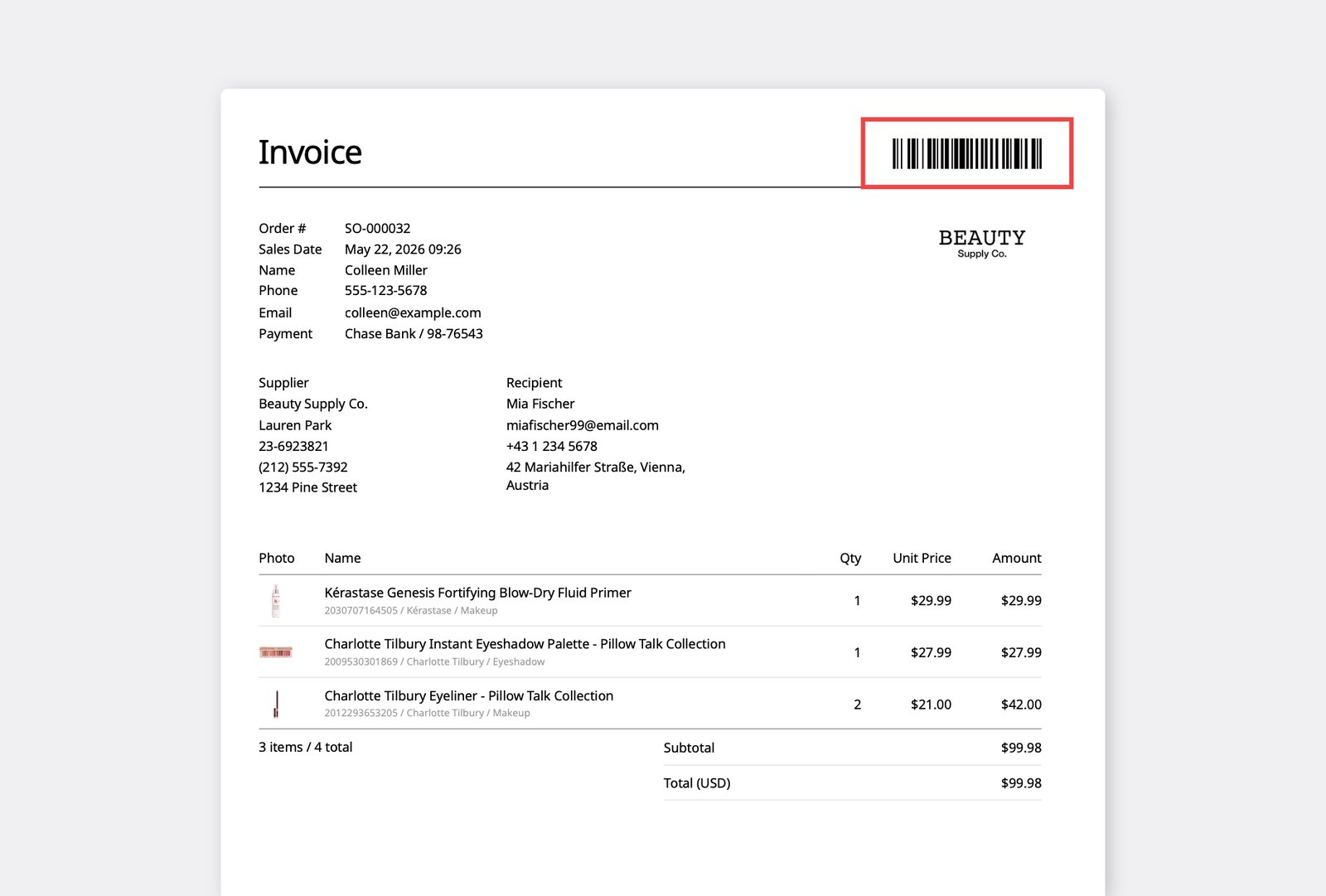
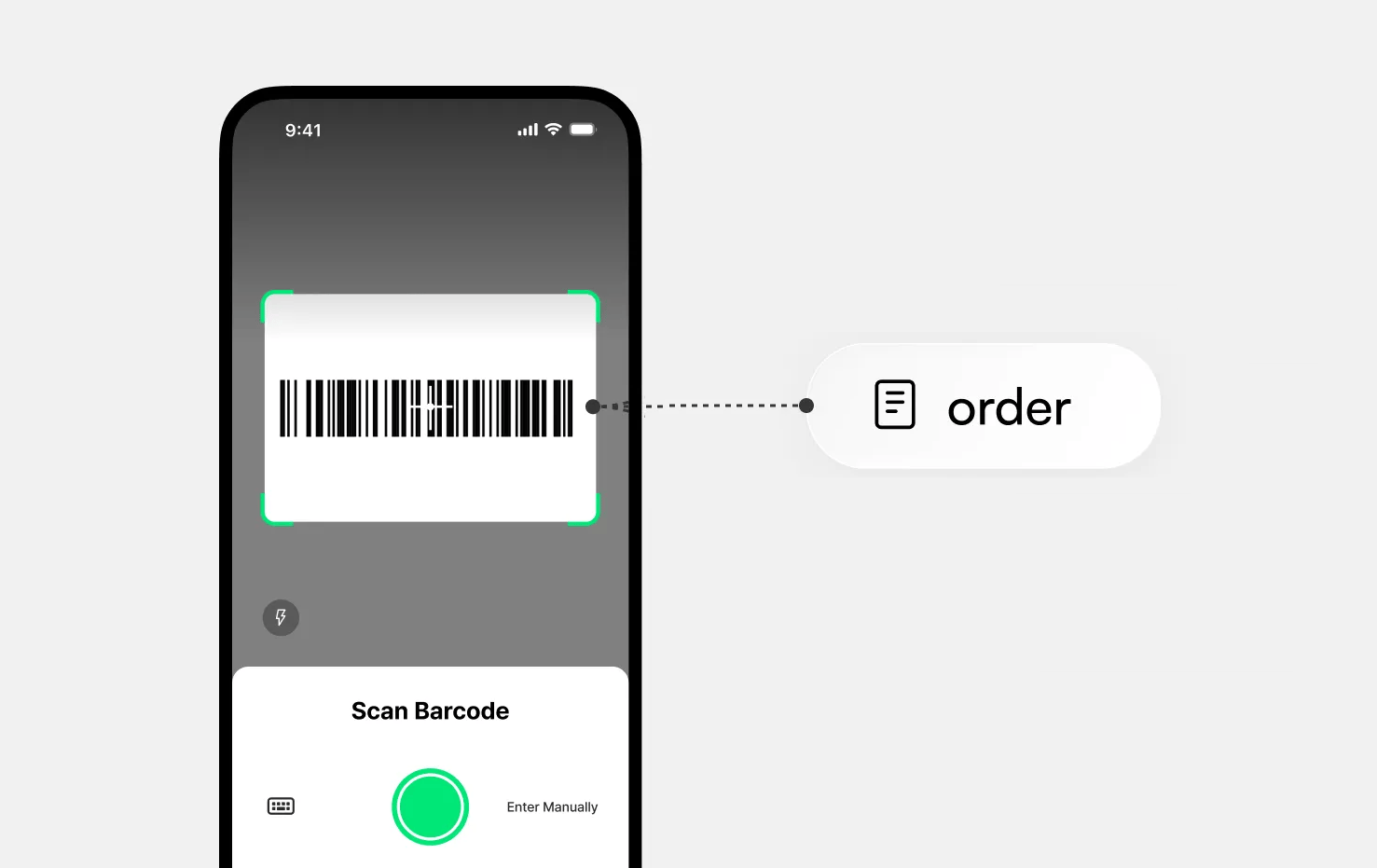
หัวข้อที่มีชื่อว่า “จะใช้บาร์โค้ดที่มุมขวาบนของคำสั่งซื้อขายได้อย่างไร”บาร์โค้ดหมายเลขคำสั่งซื้อขาย เป็นทางลัดสำหรับเปิดคำสั่งซื้อขายในแอปมือถือ BoxHero เมื่อคุณทำงานในคลังสินค้าพร้อมกับเอกสารคำสั่งซื้อขายที่พิมพ์ออกมา คุณสามารถสแกนบาร์โค้ดเพื่อเปิดคำสั่งซื้อขายนั้นได้ทันที โดยไม่ต้องค้นหาในรายการคำสั่งซื้อขาย
หากต้องการสแกน ให้แตะปุ่ม สแกน บนหน้าหลักของแอปมือถือ แล้วเล็งกล้องไปที่บาร์โค้ด ระบบจะพาคุณไปยังหน้ารายละเอียดของคำสั่งซื้อขายนั้นทันที
ส่งออกรายละเอียดคำสั่งซื้อขายได้หรือไม่
หัวข้อที่มีชื่อว่า “ส่งออกรายละเอียดคำสั่งซื้อขายได้หรือไม่”ได้ เปิดคำสั่งซื้อขายที่ต้องการแล้วคลิกเมนู ... ที่มุมขวาบน จากนั้นคุณสามารถ
- ส่งออกเป็น Excel — ดาวน์โหลดข้อมูลคำสั่งซื้อขายเพื่อใช้ทำรายงานหรือบัญชี
- พิมพ์ PDF — สร้างสำเนาใบสั่งซื้อหรือใบแจ้งหนี้การขายที่เรียบร้อย
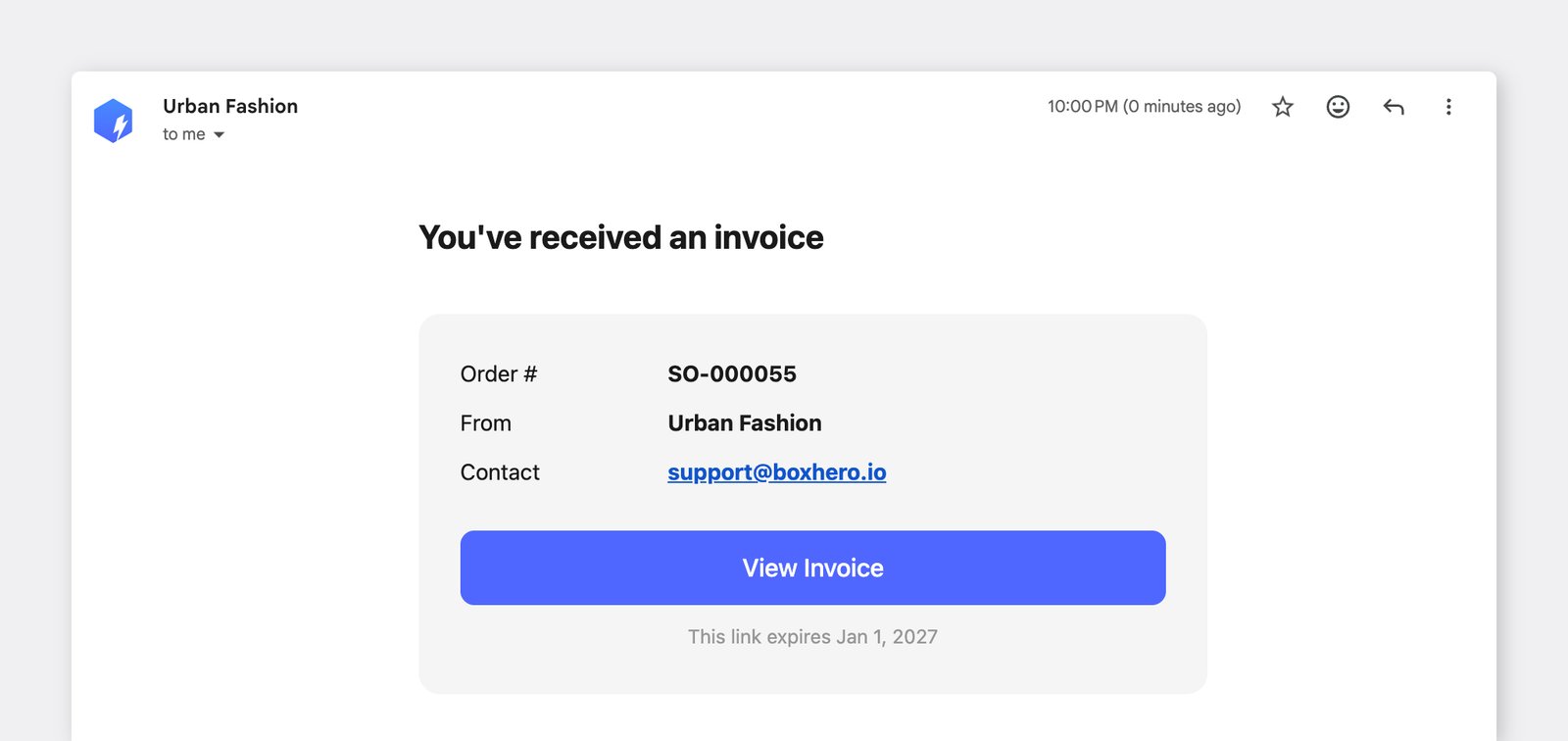
- ส่งอีเมล — ส่งใบสั่งซื้อหรือใบแจ้งหนี้การขายถึงซัพพลายเออร์หรือลูกค้าได้โดยตรงโดยไม่ต้องออกจาก BoxHero
ปรับแต่งใบสั่งซื้อและใบแจ้งหนี้การขายได้หรือไม่
หัวข้อที่มีชื่อว่า “ปรับแต่งใบสั่งซื้อและใบแจ้งหนี้การขายได้หรือไม่”ได้ คุณสามารถปรับแต่งเลย์เอาต์และเนื้อหาของใบสั่งซื้อและใบแจ้งหนี้การขายได้ด้วยการเพิ่มหรือนำฟิลด์ออก ไปที่ การตั้งค่า > การซื้อและการขาย แล้วอัปเดต เทมเพลตการพิมพ์ และ ฟิลด์กำหนดเอง นอกจากนี้คุณยังเพิ่มช่องลายเซ็นใน ส่วนท้าย สำหรับการอนุมัติและการลงนามที่ด้านล่างของทุกคำสั่งซื้อขายได้ด้วย
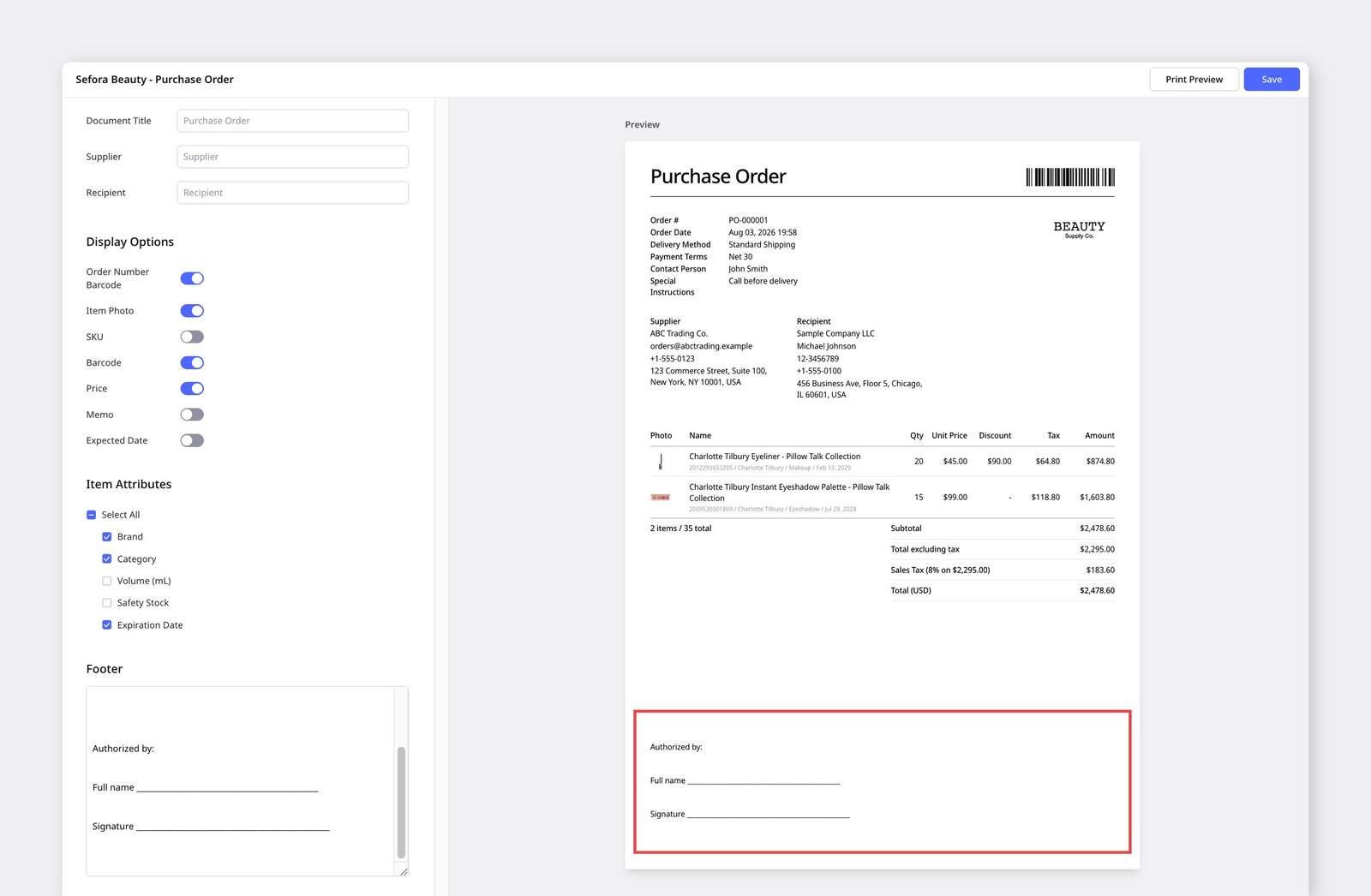
จัดการการตั้งค่าคำสั่งซื้อขายทั้งหมดได้ในเทมเพลตการพิมพ์ของ BoxHero
ส่งคำสั่งซื้อขายจากอีเมลของตัวเองได้หรือไม่
หัวข้อที่มีชื่อว่า “ส่งคำสั่งซื้อขายจากอีเมลของตัวเองได้หรือไม่”เมื่อคุณส่งใบสั่งซื้อหรือใบแจ้งหนี้การขายทางอีเมลจาก BoxHero อีเมลจะถูกส่งจากที่อยู่ระบบของ BoxHero คือ support@boxhero.io เสมอ โดยอีเมลของคุณจะถูกตั้งเป็นที่อยู่ ตอบกลับ (reply-to) ดังนั้นเมื่อซัพพลายเออร์หรือลูกค้าตอบกลับ ข้อความจะส่งตรงเข้ากล่องจดหมายของคุณ