Заказы
Ответы на частые вопросы о заказах поставщикам, заказах покупателей, возвратах и настройке счетов в функции «Закупки и продажи» BoxHero.
Что означают статусы заказов?
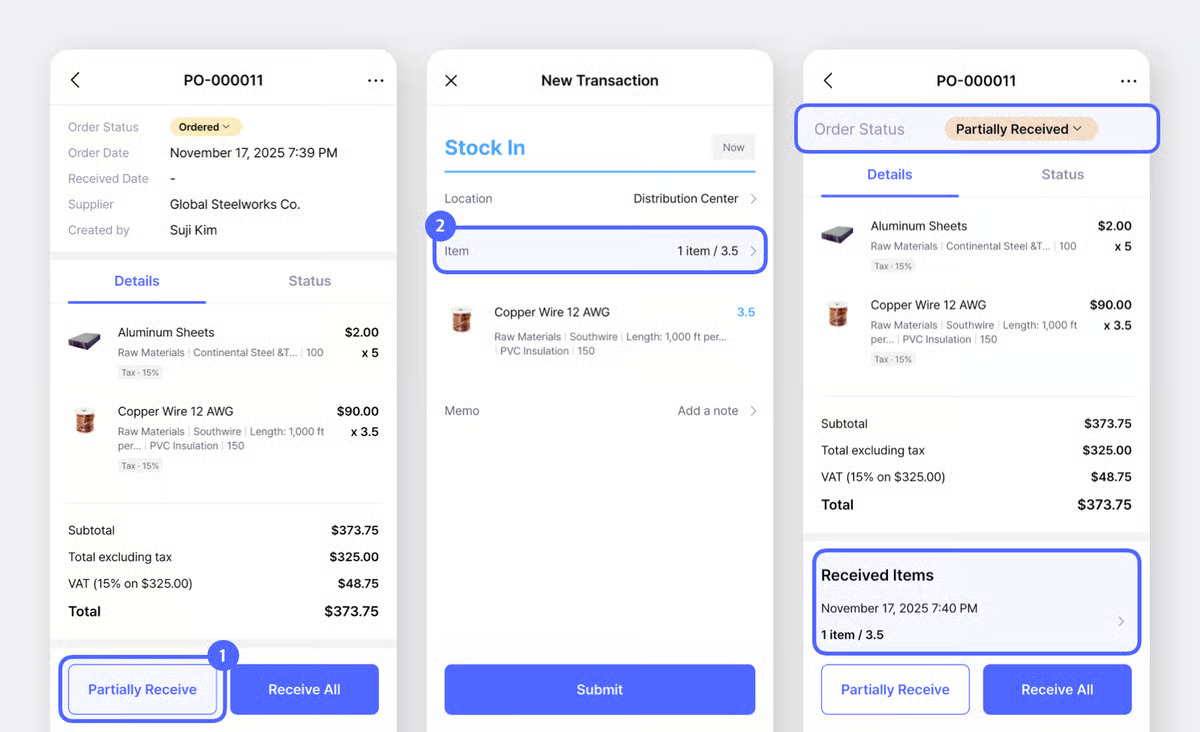
Заголовок раздела «Что означают статусы заказов?»Каждый заказ поставщику или заказ покупателя проходит через четыре статуса:
Статусы заказа поставщику (PO)
Черновик— сохранён, но ещё не отправлен поставщикуЗаказано— размещён у поставщика; ожидает поставкиЧастич. принято— часть товаров принята, остальные ещё ожидаютсяПринято— все товары приняты
Статусы заказа покупателя (SO)
Черновик— сохранён, но ещё не подтверждёнПодтверждено— подтверждён; ожидает отгрузкиЧастич. отгружено— часть товаров отгружена, остальные ещё ожидают отгрузкиОтгружено— все товары отгружены
Что делает опция «Оприходовать / списать товары сейчас»?
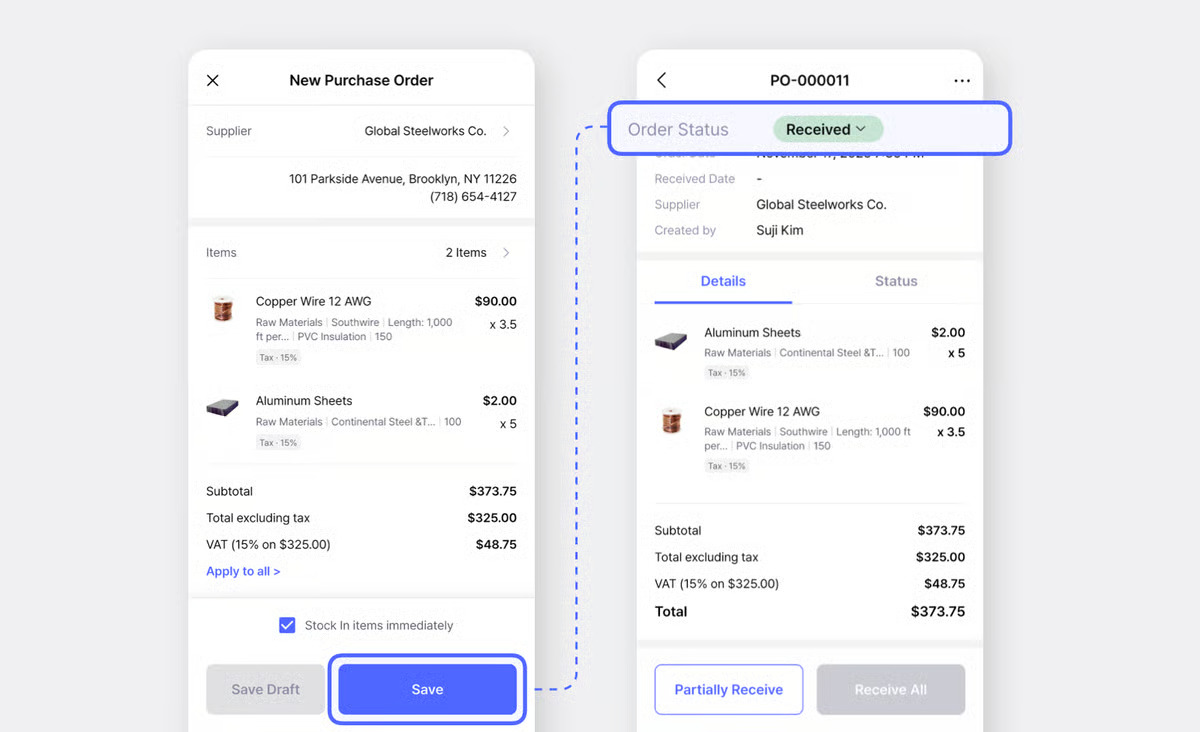
Заголовок раздела «Что делает опция «Оприходовать / списать товары сейчас»?»Этот флажок находится внизу экрана создания заказа. Отметьте его, если товары уже поступили или уже отгружены: BoxHero создаст заказ и обновит остатки за один шаг, и вам не придётся позже отдельно проводить операцию Приход или Расход.
- В заказе поставщику — «Оприходовать товары сейчас» создаёт заказ со статусом
Принятои сразу добавляет товары в остатки. - В заказе покупателя — «Списать товары сейчас» создаёт заказ со статусом
Отгруженои сразу списывает товары с остатков.
Как выбрать место хранения в заказе?
Заголовок раздела «Как выбрать место хранения в заказе?»При создании самого заказа место хранения не выбирается. Места хранения указываются позже, когда товары принимаются или отгружаются через складские операции (Приход для заказов поставщикам, Расход для заказов покупателей).
Можно ли прикрепить к заказу файлы или заметки?
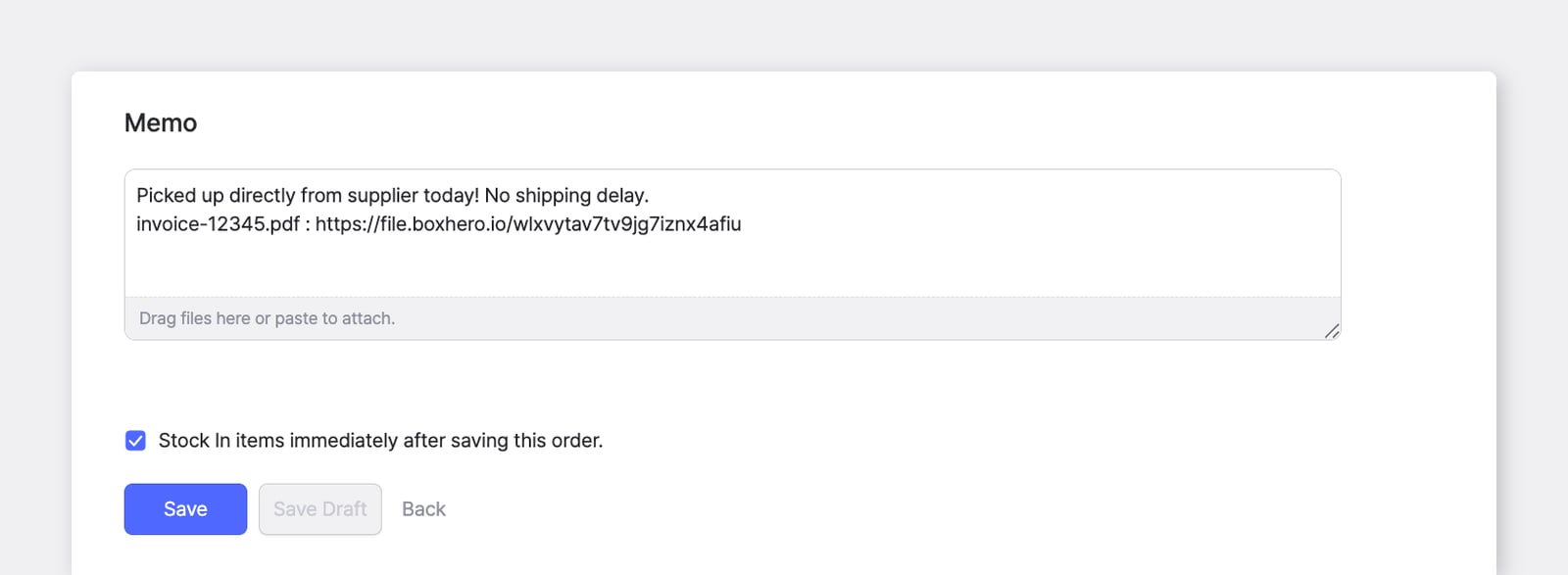
Заголовок раздела «Можно ли прикрепить к заказу файлы или заметки?»Да. В каждом заказе есть поле Примечание, куда можно добавить внутренние заметки, условия оплаты, особые инструкции по упаковке или комментарии для поставщика. В примечаниях также можно прикреплять файлы и использовать хештеги.
Как добавить, изменить или удалить варианты налогов и скидок?
Заголовок раздела «Как добавить, изменить или удалить варианты налогов и скидок?»Варианты налогов и скидок настраиваются в разделе Настройки > Заказы. Там можно создавать новые варианты, редактировать существующие или удалять те, которые больше не нужны. Кроме того, с помощью действия Применить ко всем можно сразу применить одну ставку (например, 10%) ко всем товарам в заказе.
Если я изменю цены товара, повлияет ли это на существующие заказы?
Заголовок раздела «Если я изменю цены товара, повлияет ли это на существующие заказы?»Нет. Изменение цен товаров не затрагивает уже созданные заказы. В существующих заказах сохраняются исходные цены на момент их создания.
Можно ли оформить заказ в валюте, отличной от валюты команды?
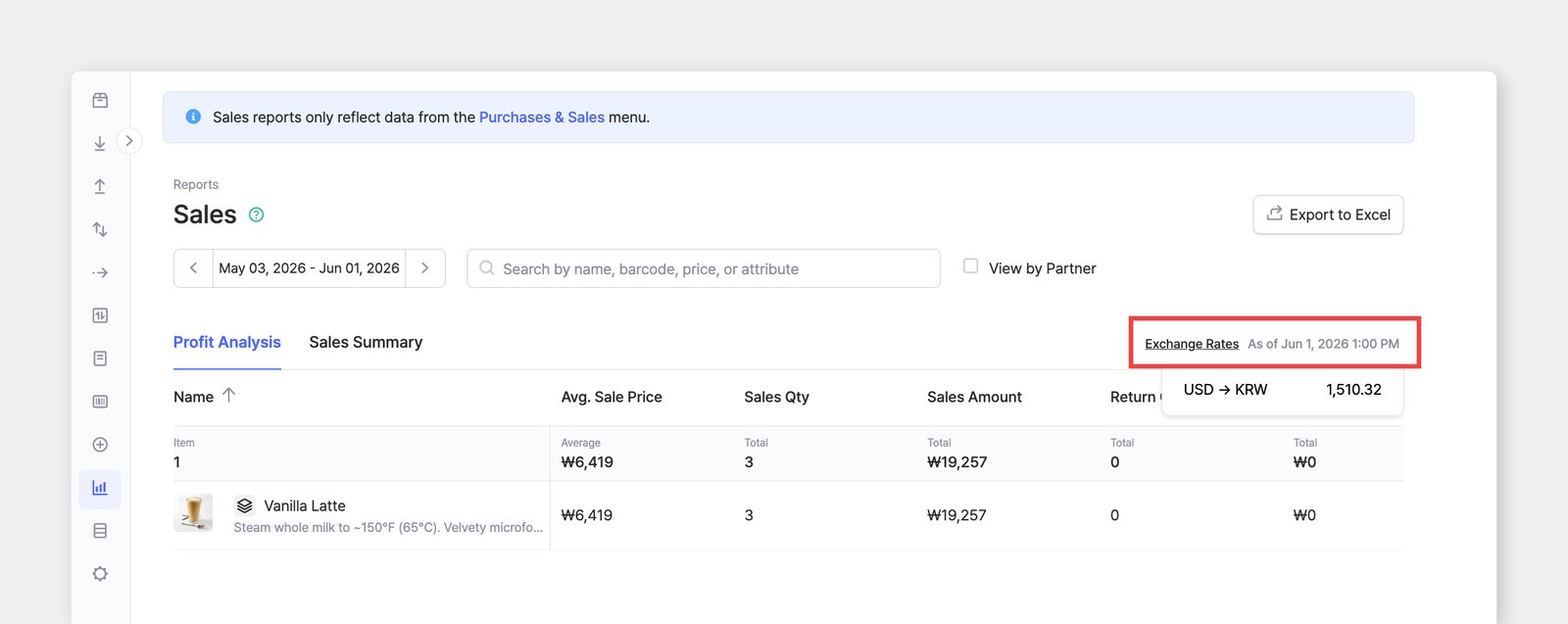
Заголовок раздела «Можно ли оформить заказ в валюте, отличной от валюты команды?»Да. Каждый заказ хранится в собственной валюте, а в отчётах все суммы пересчитываются в валюту отображения вашей команды по обменному курсу на дату отчёта. Следите за тем, чтобы новые заказы создавались в правильной валюте, иначе суммы в отчётах могут быть пересчитаны неожиданным образом.
Я изменил заказ, но количество товара не изменилось. Почему?
Заголовок раздела «Я изменил заказ, но количество товара не изменилось. Почему?»Если к заказу уже привязаны операции Приход или Расход, редактирование самого заказа не обновит остатки. Чтобы скорректировать количество, нужно также отредактировать связанную операцию.
Как оформить возврат товара?
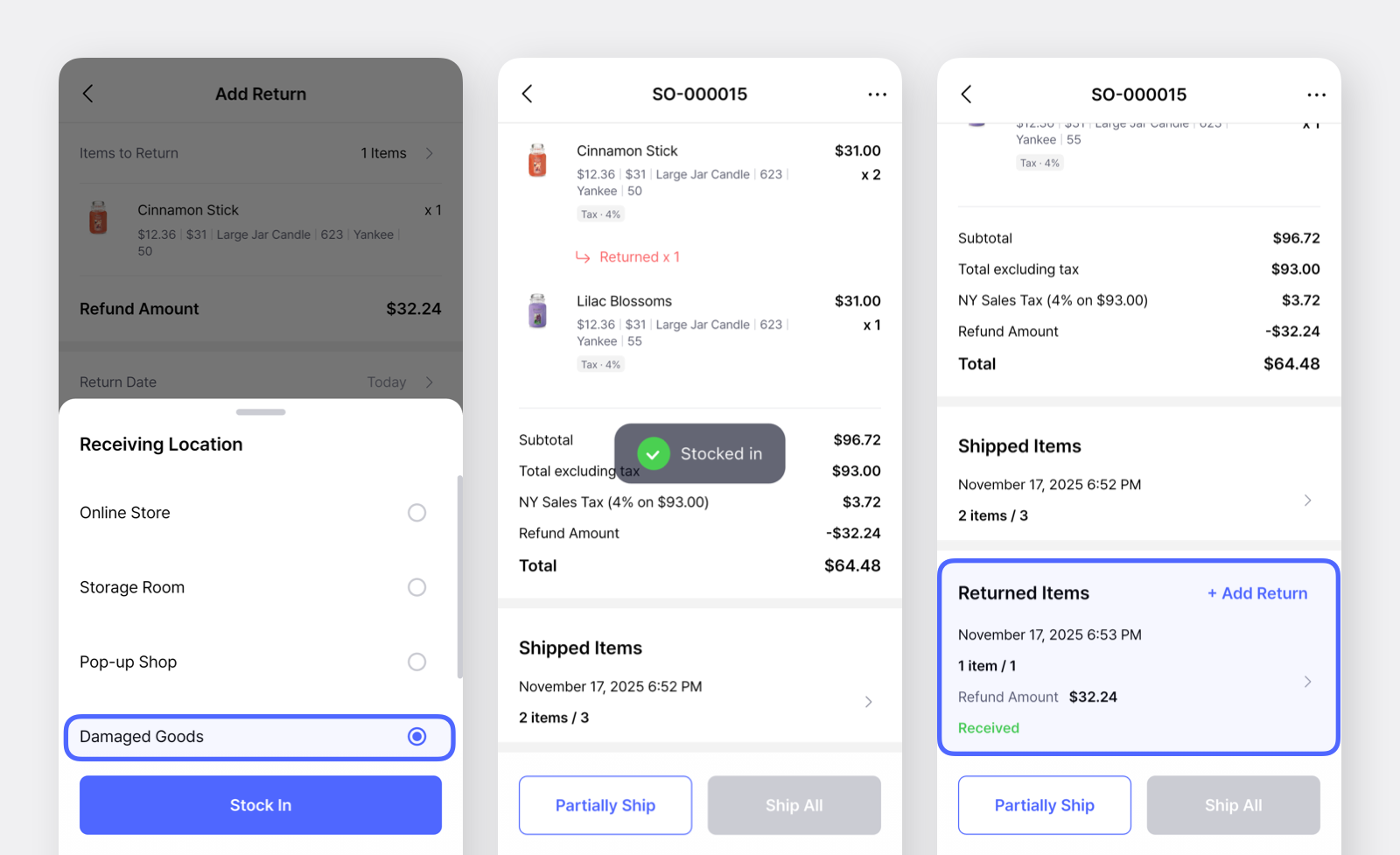
Заголовок раздела «Как оформить возврат товара?»Чтобы оформить возврат от покупателя, откройте исходный заказ покупателя и нажмите + Добавить возврат. Выберите возвращённый товар, укажите количество, выберите место хранения, куда товар будет оприходован обратно, и нажмите Приход, чтобы завершить возврат.
Все оформленные возвраты можно посмотреть на вкладке Возвраты или найти запись Возвращённые товары в соответствующем заказе покупателя.
Почему возвращённые товары не отображаются в отчёте о продажах?
Заголовок раздела «Почему возвращённые товары не отображаются в отчёте о продажах?»Возвраты отображаются в разделе Анализ > Продажи по дате возврата, а не по дате исходной продажи. Убедитесь, что дата возврата попадает в просматриваемый период.
Отображаются ли складские операции в отчёте о продажах?
Заголовок раздела «Отображаются ли складские операции в отчёте о продажах?»Нет. Раздел Анализ > Продажи рассчитывается только на основе заказов поставщикам и заказов покупателей. Изменения остатков, которые вы вносите напрямую через складские операции —Приход, Расход и Корректировка, — не связаны с заказами, поэтому в отчёт о продажах не попадают.
Как использовать штрихкод в правом верхнем углу заказа?
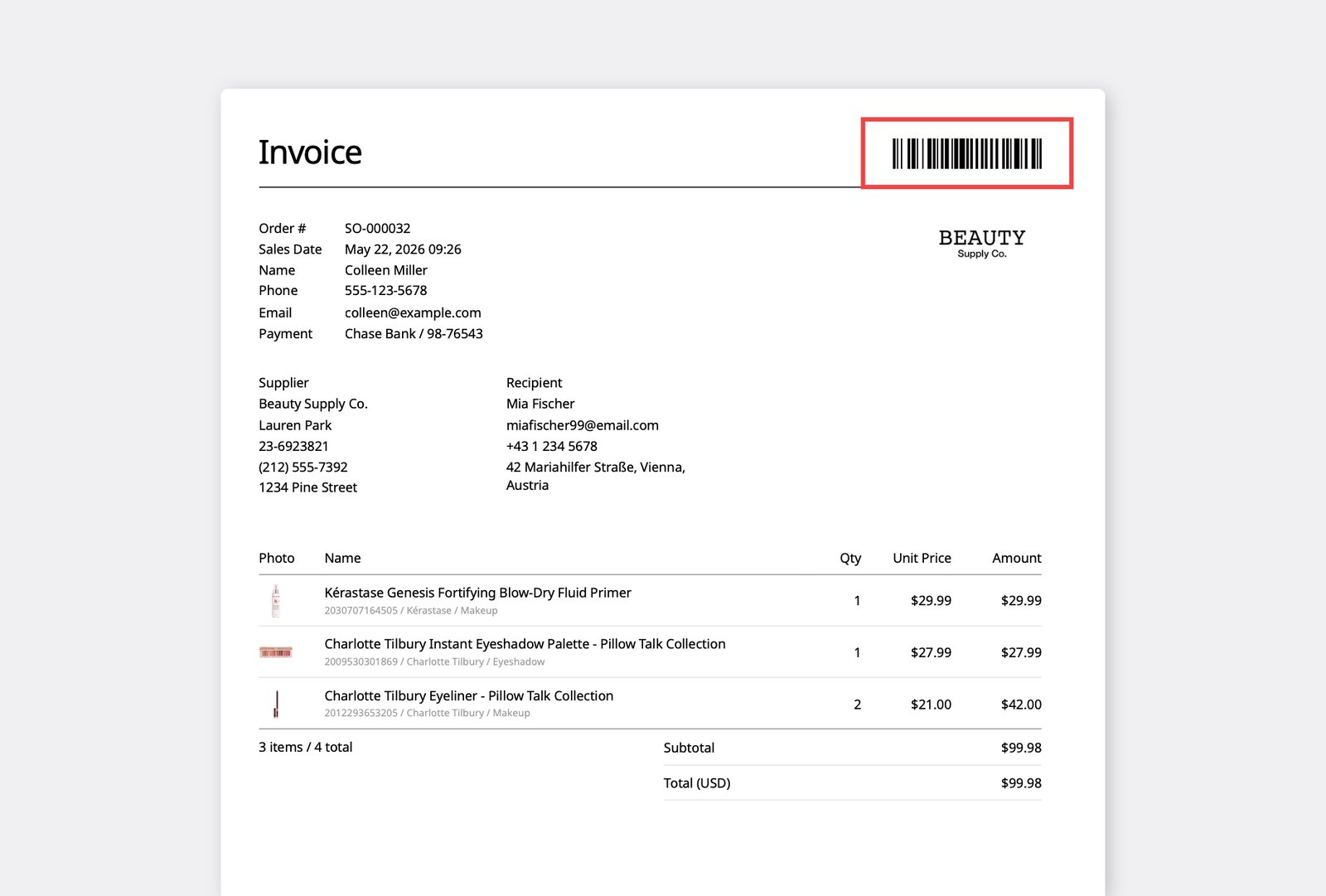
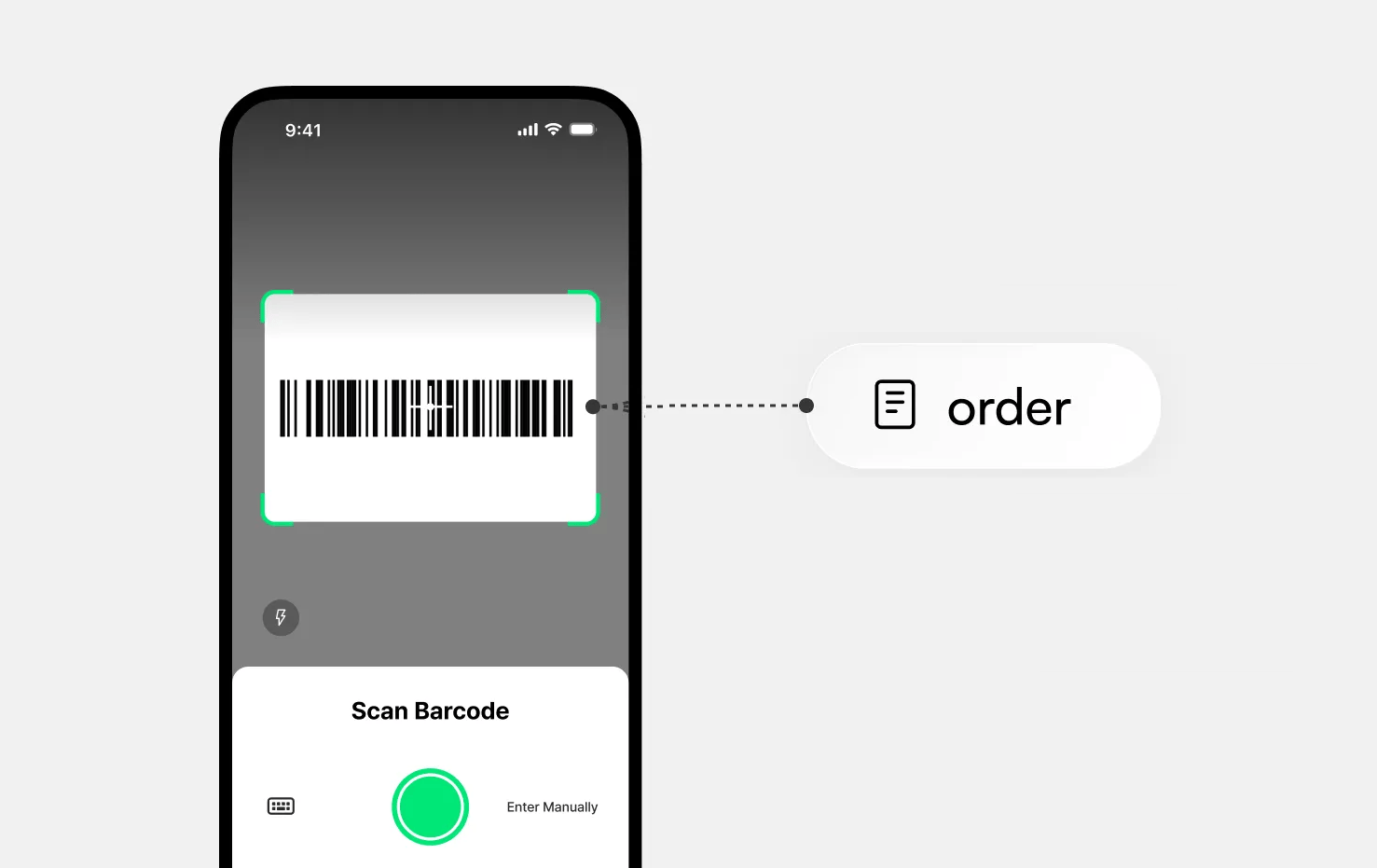
Заголовок раздела «Как использовать штрихкод в правом верхнем углу заказа?»Штрихкод номера заказа позволяет быстро открыть заказ в мобильном приложении BoxHero. Если вы работаете на складе с распечатанным заказом в руках, просто отсканируйте штрихкод, чтобы мгновенно открыть заказ, — без поиска по списку заказов.
Чтобы отсканировать штрихкод, нажмите кнопку Сканировать на главном экране мобильного приложения и наведите камеру на штрихкод. Откроется страница с подробностями заказа.
Можно ли экспортировать данные заказа?
Заголовок раздела «Можно ли экспортировать данные заказа?»Да. Откройте любой заказ и нажмите меню ... в правом верхнем углу. Там можно:
- Экспорт в Excel — скачать данные заказа для отчётности или бухгалтерии.
- Печать PDF — получить аккуратную копию заказа поставщику или счёта покупателю.
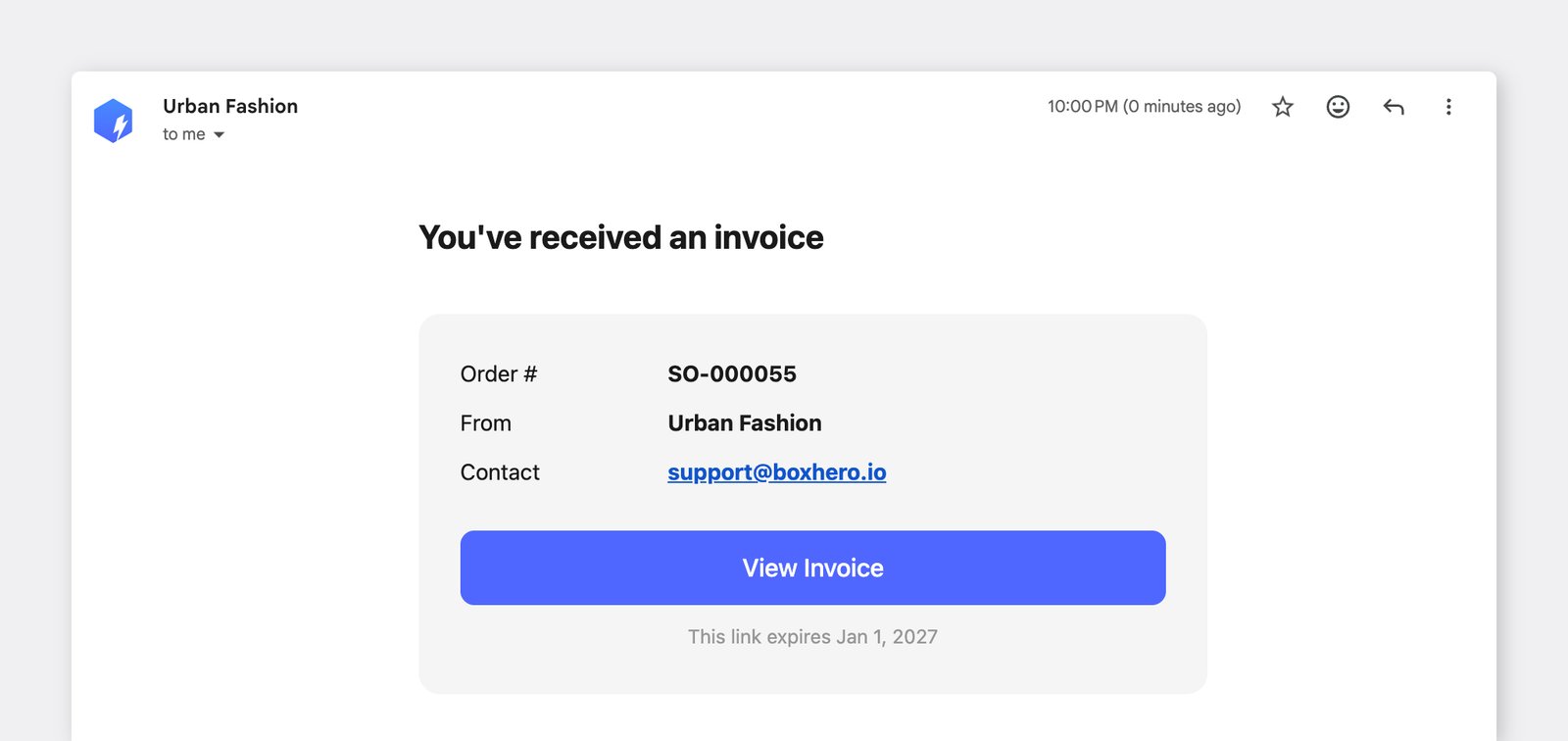
- Отправить email — отправить заказ поставщику или счёт напрямую поставщику или клиенту, не покидая BoxHero.
Можно ли настроить внешний вид заказов поставщикам и счетов покупателям?
Заголовок раздела «Можно ли настроить внешний вид заказов поставщикам и счетов покупателям?»Да. Вы можете настроить макет и содержимое заказов поставщикам и счетов покупателям, добавляя или удаляя поля. Перейдите в Настройки > Заказы и измените Шаблон печати и Пользовательские поля. Также можно добавить строку для подписи в нижний колонтитул, чтобы согласовывать и утверждать каждый заказ.
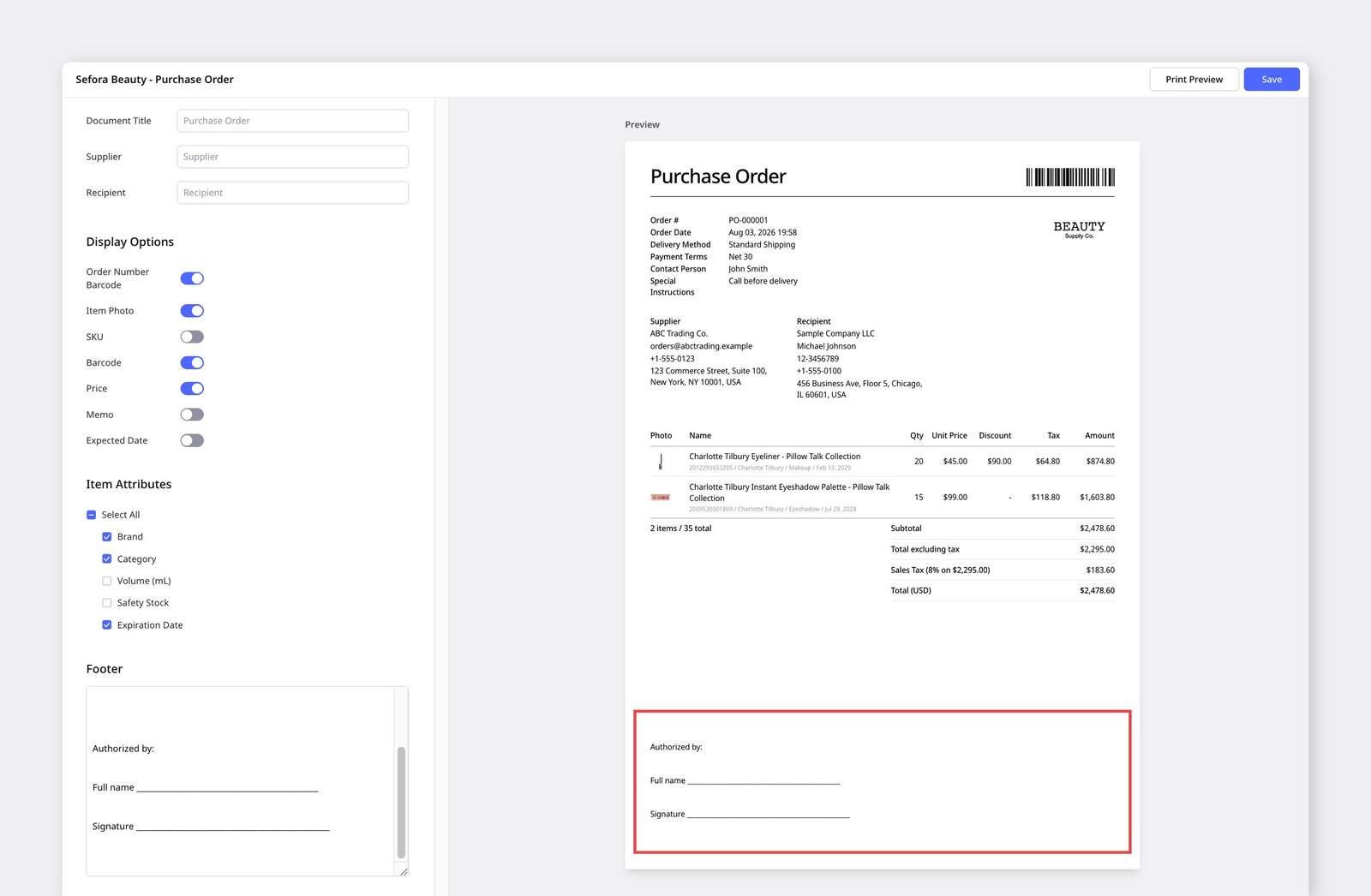
Все настройки заказов можно изменить в разделе Шаблон печати BoxHero.
Можно ли отправлять заказы с собственного адреса электронной почты?
Заголовок раздела «Можно ли отправлять заказы с собственного адреса электронной почты?»Когда вы отправляете заказ поставщику или счёт покупателю по email из BoxHero, письмо всегда уходит с системного адреса BoxHero — support@boxhero.io. Ваш адрес указывается в качестве адреса для ответа (reply-to), поэтому ответы поставщика или клиента приходят прямо в ваш почтовый ящик.