
Giao dịch tồn kho
Sử dụng các chức năng Nhập, Xuất, Chuyển, Điều chỉnh để ghi nhận mọi thay đổi trong tồn kho. Ghi chép chính xác từng loại giao dịch giúp việc quản lý tồn kho dễ dàng hơn nhiều.
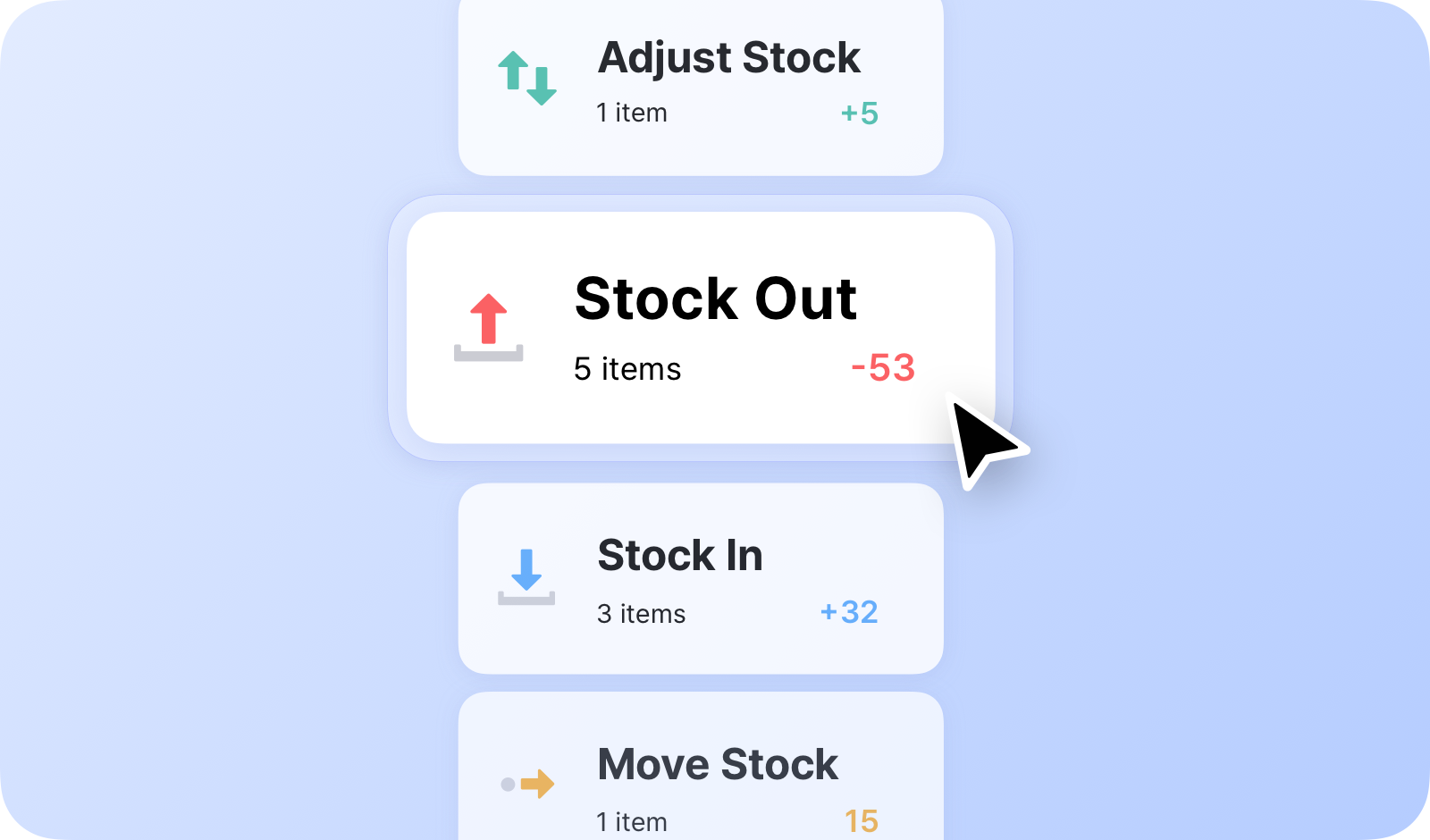
Các loại giao dịch tồn kho
Phần tiêu đề “Các loại giao dịch tồn kho”Bạn có thể quản lý số lượng tồn kho bằng bốn loại giao dịch tồn kho chính của BoxHero:
- Nhập kho: Ghi nhận mặt hàng đưa vào kho.
- Xuất kho: Ghi nhận mặt hàng đưa ra khỏi kho.
- Chuyển kho: Chuyển tồn kho giữa các vị trí.
- Điều chỉnh: Sửa đổi số lượng tồn kho (do hư hỏng, thất lạc, v.v.)
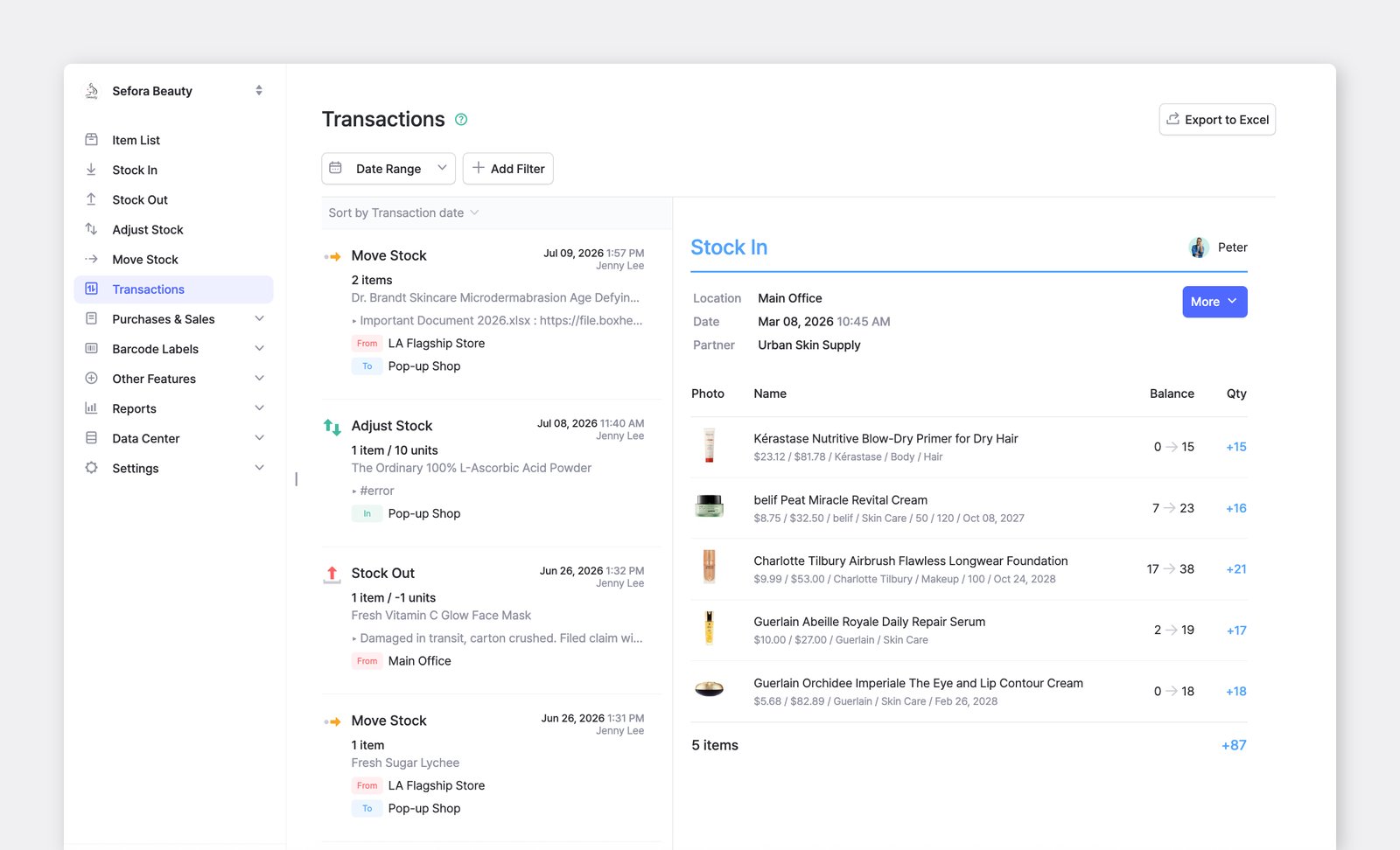
Nhập kho
Phần tiêu đề “Nhập kho”Sử dụng menu Nhập kho để thêm hàng nhập vào, chẳng hạn như hàng mới mua hoặc hàng bị hoàn trả.
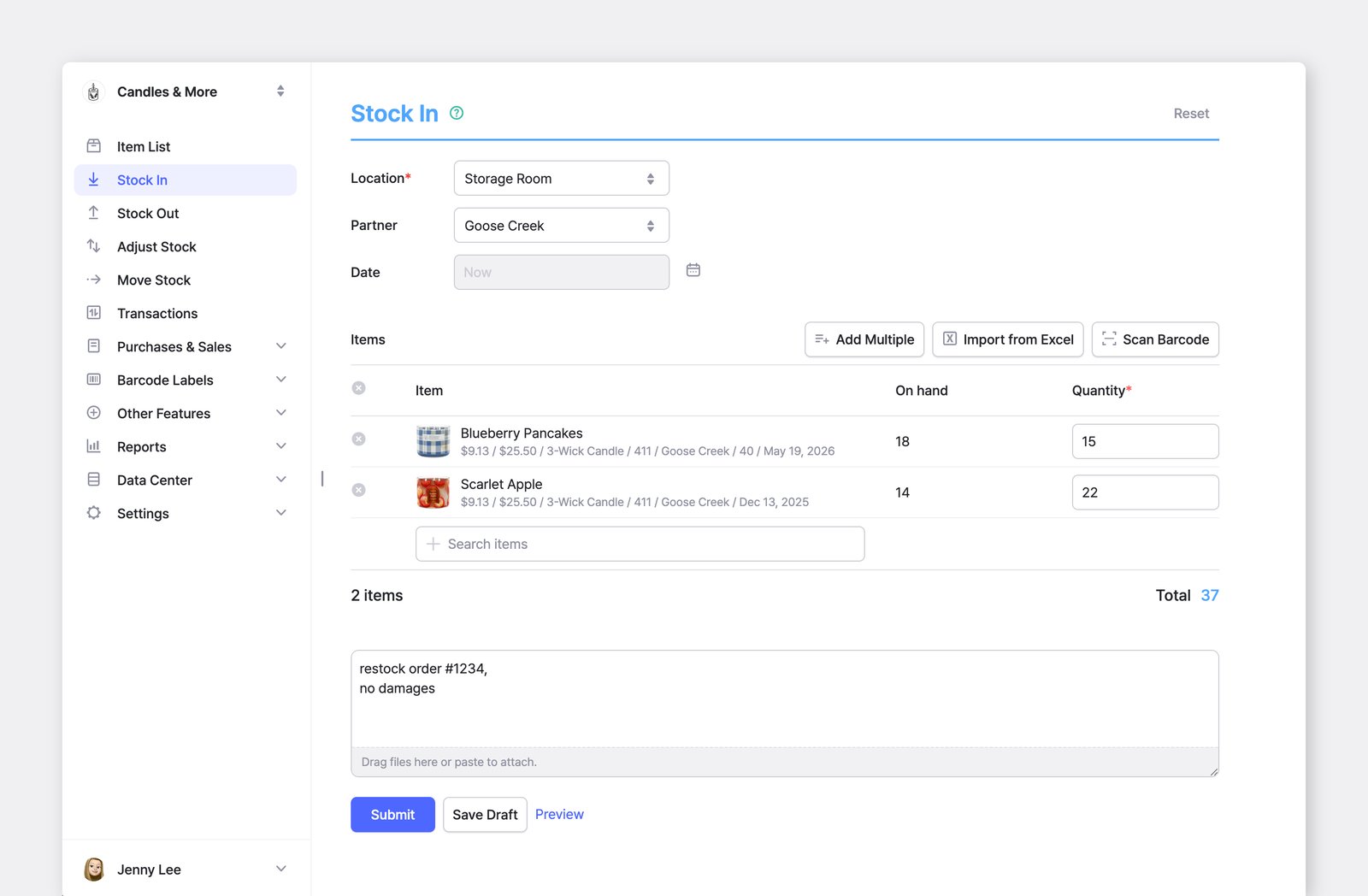
Xuất kho
Phần tiêu đề “Xuất kho”Sử dụng menu Xuất kho để ghi nhận hàng xuất ra, như bán hàng, giao hàng hoặc tiêu hủy.
Chuyển kho
Phần tiêu đề “Chuyển kho”Sử dụng menu Chuyển kho để chuyển tồn kho giữa một hoặc nhiều vị trí.
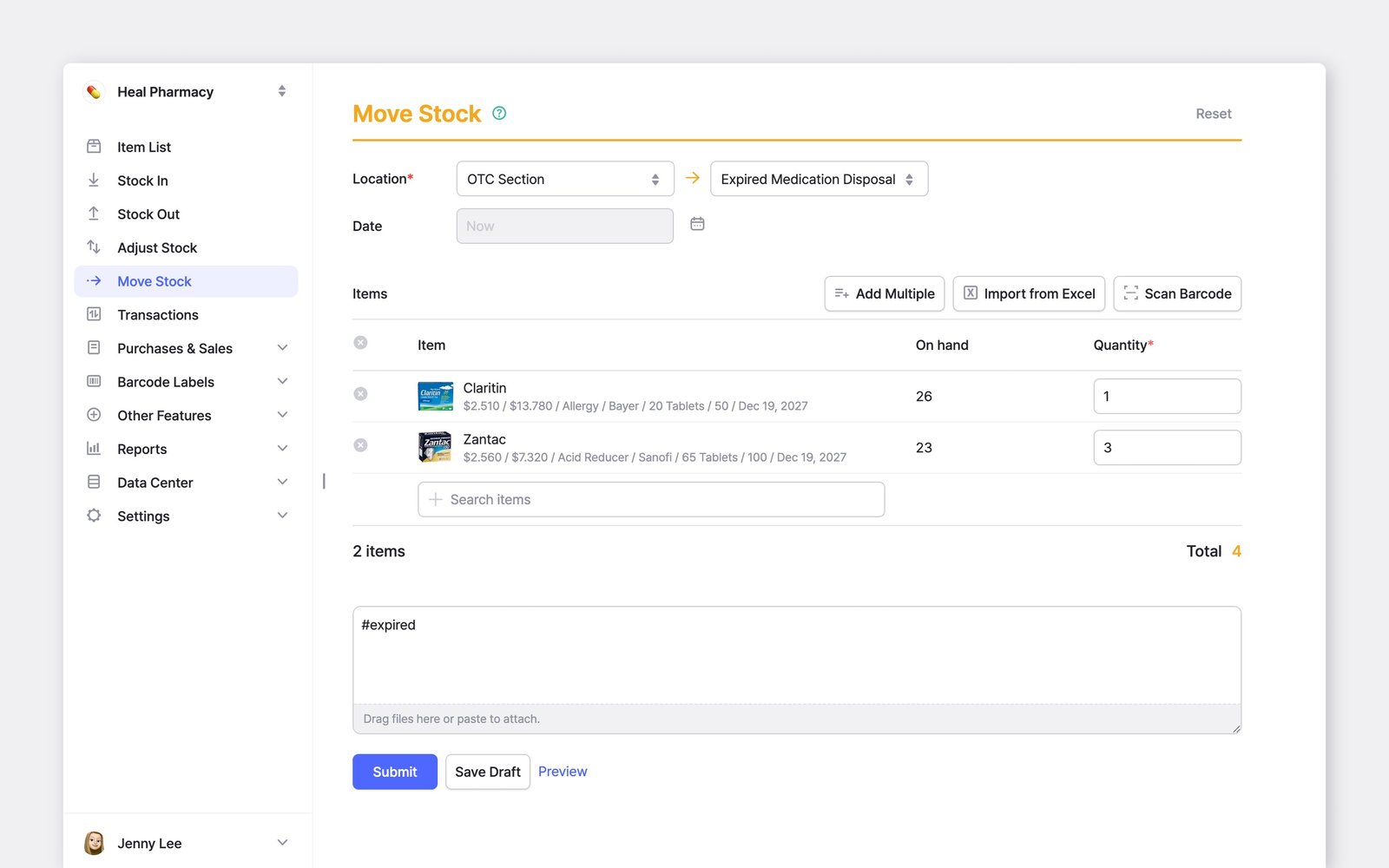
Điều chỉnh
Phần tiêu đề “Điều chỉnh”Sử dụng menu Điều chỉnh để cập nhật số lượng tồn kho nhằm sửa sai sót hoặc phản ánh các thay đổi như hàng bị hư hỏng hay thất lạc.
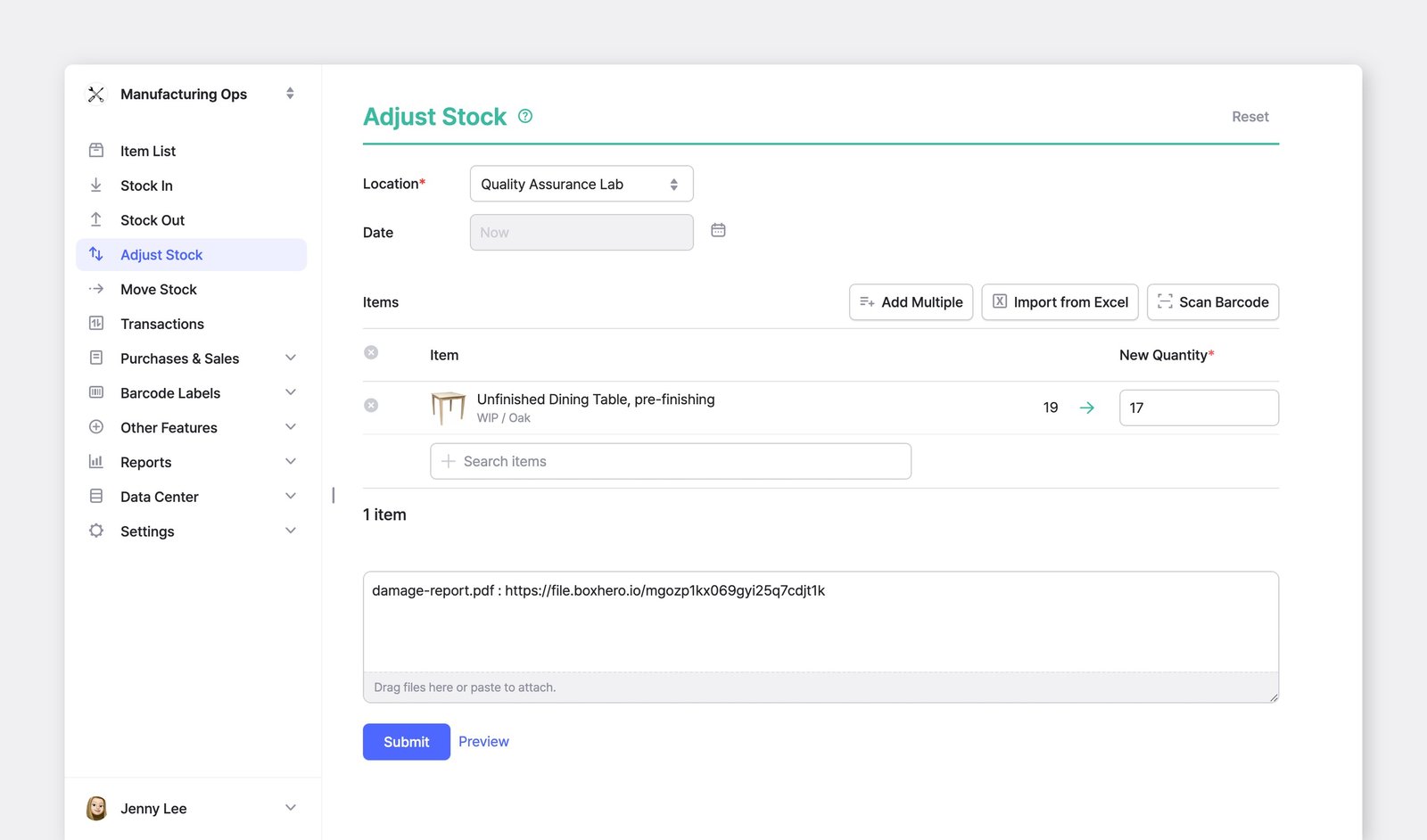
Cách cập nhật số lượng mặt hàng
Phần tiêu đề “Cách cập nhật số lượng mặt hàng”BoxHero cung cấp một số cách giúp bạn tạo giao dịch mới nhanh hơn.
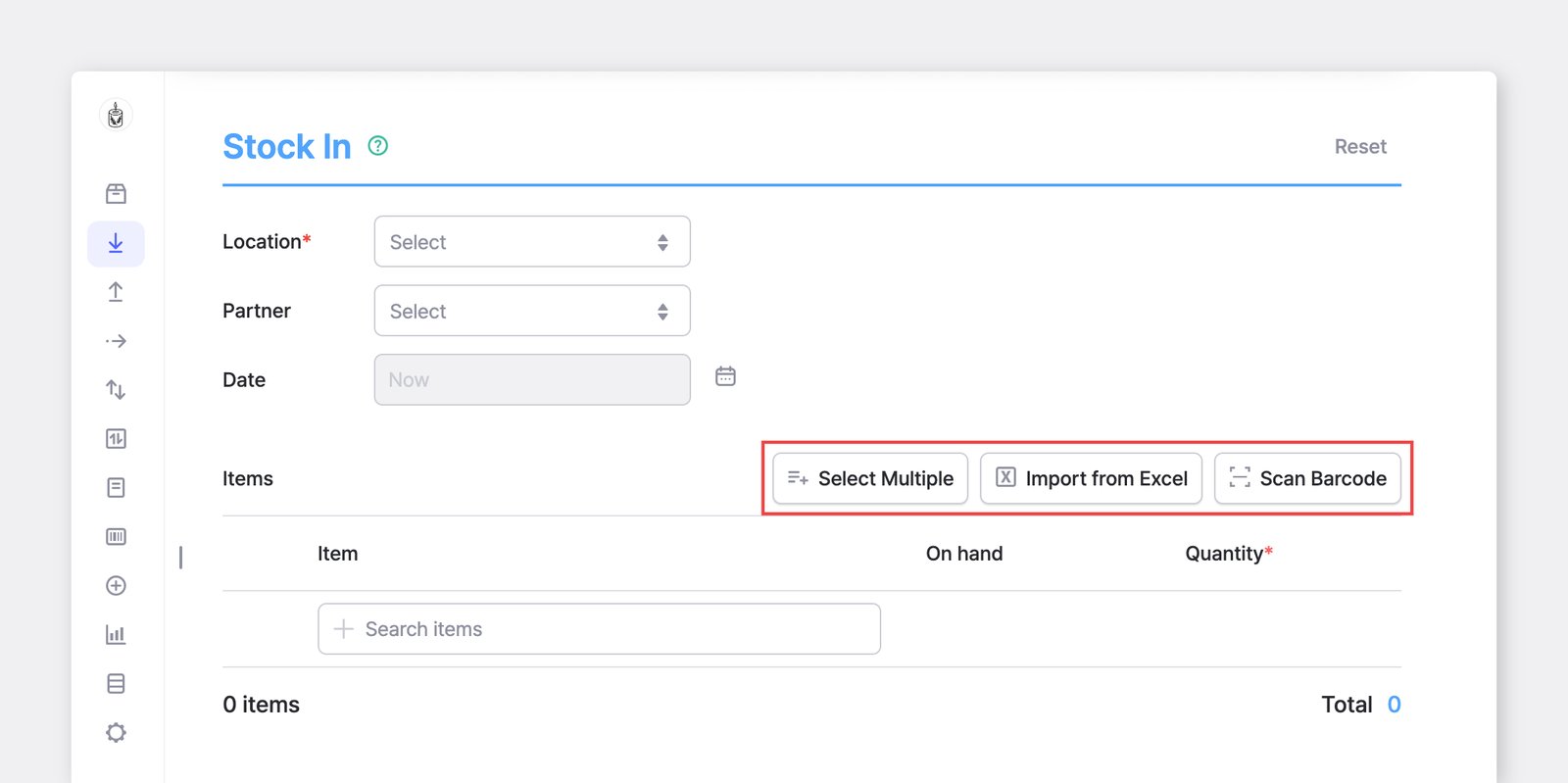
Sau khi chọn loại giao dịch (Nhập kho, Xuất kho, Chuyển kho, Điều chỉnh) và thiết lập vị trí cùng ngày, bạn sẽ thấy ba lối tắt để thêm mặt hàng:
- Thêm hàng loạt
- Nhập từ Excel
- Quét mã vạch
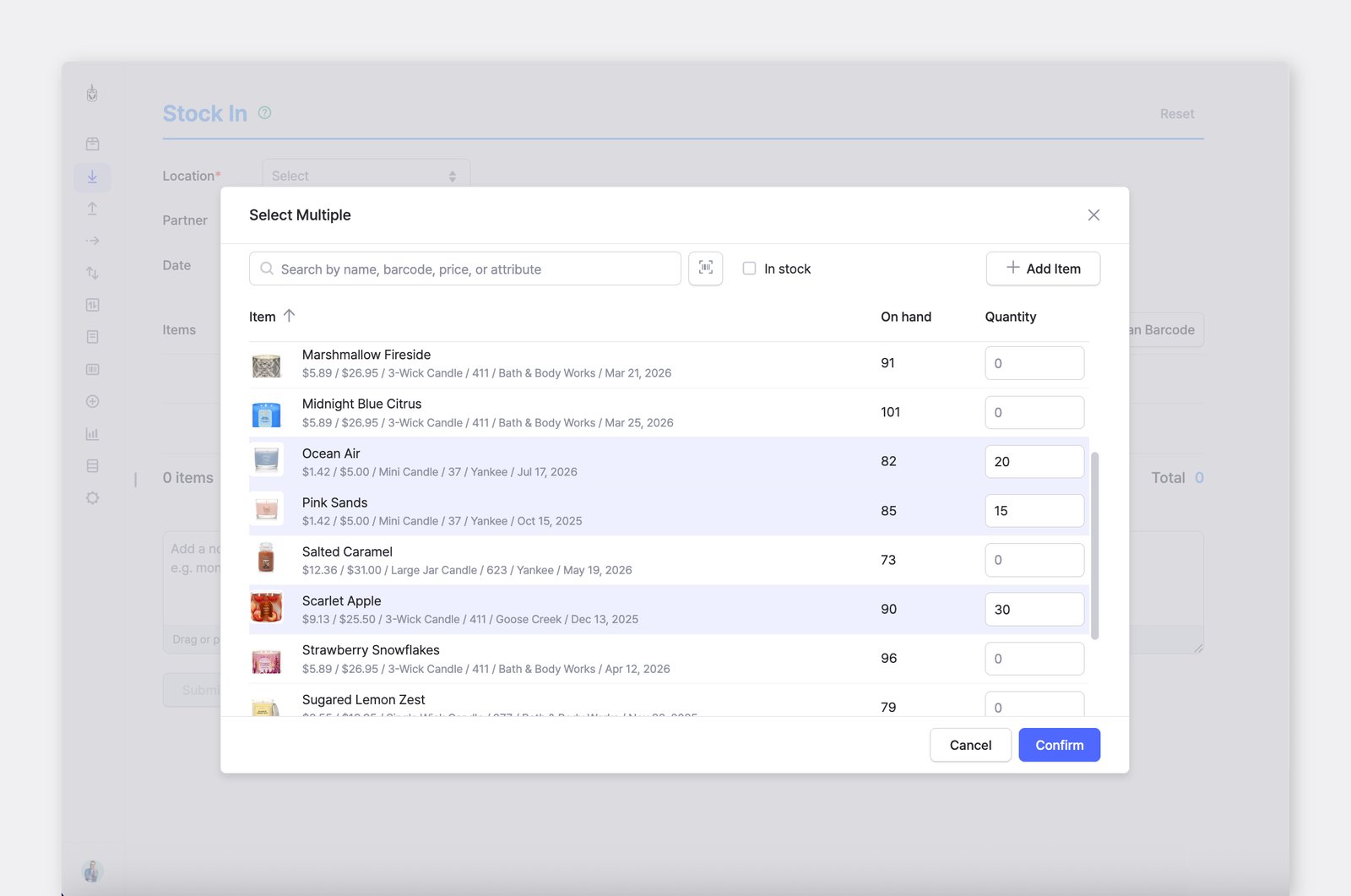
Thêm hàng loạt
Phần tiêu đề “Thêm hàng loạt”Nhấp Thêm hàng loạt để thêm nhiều mặt hàng từ một danh sách có thể tìm kiếm. Tìm theo tên, mã vạch, giá hoặc thuộc tính. Nhập số lượng cho từng mặt hàng rồi nhấp Xác nhận.
Nhập từ Excel
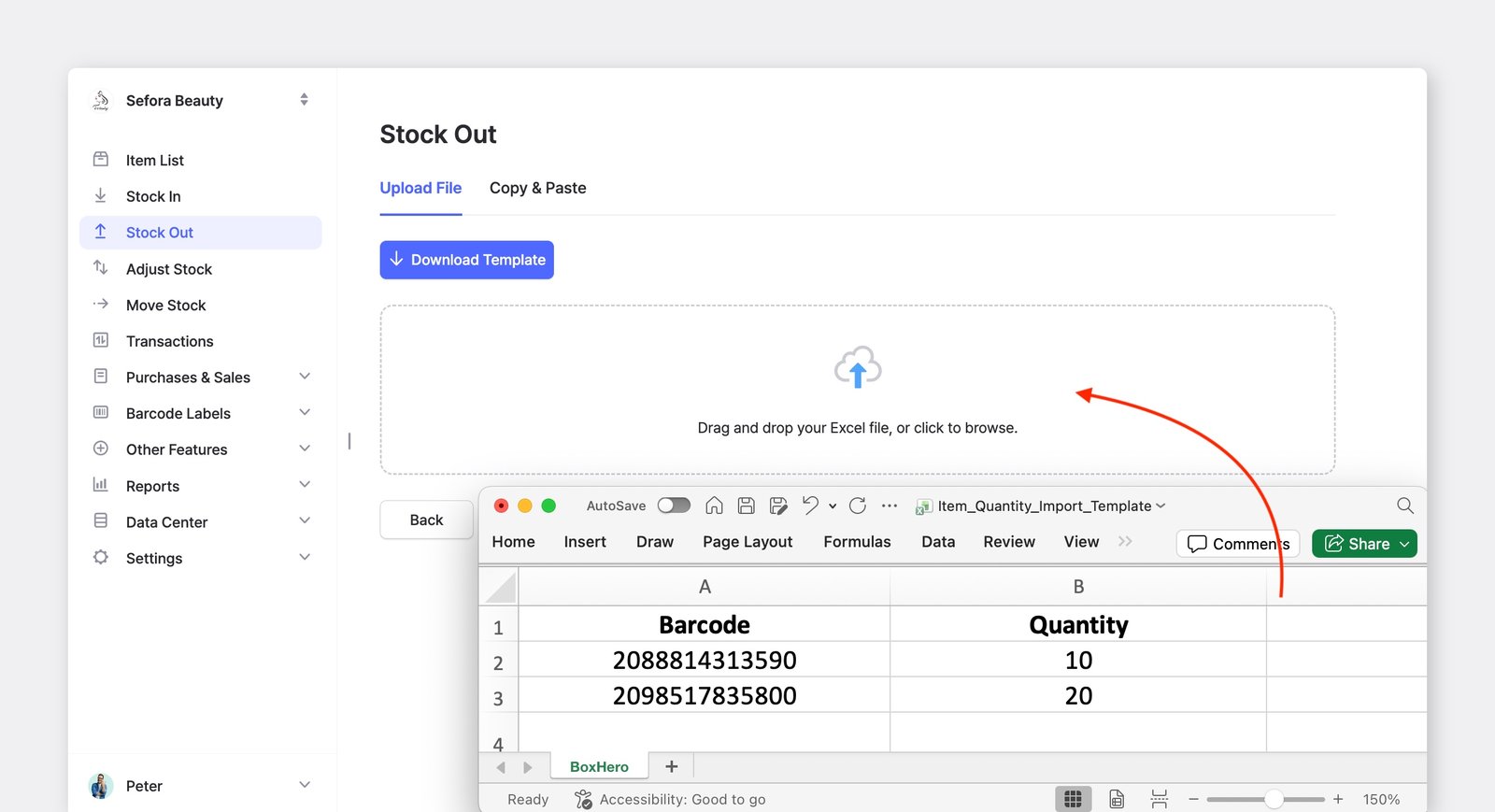
Phần tiêu đề “Nhập từ Excel”- Nhấp
Nhập từ Excelđể cập nhật nhiều mặt hàng cùng lúc từ bảng tính. - Sau đó, nhấp
Tải xuống mẫu Excelđể lấy đúng định dạng và điền vào hai cột — Mã vạch (hoặc SKU) và Số lượng — theo hướng dẫn về tệp Excel. - Kéo và thả tệp vào khu vực tải lên hoặc chuyển sang tab
Sao chép/Dánđể dán trực tiếp các dòng dữ liệu.
Quét mã vạch
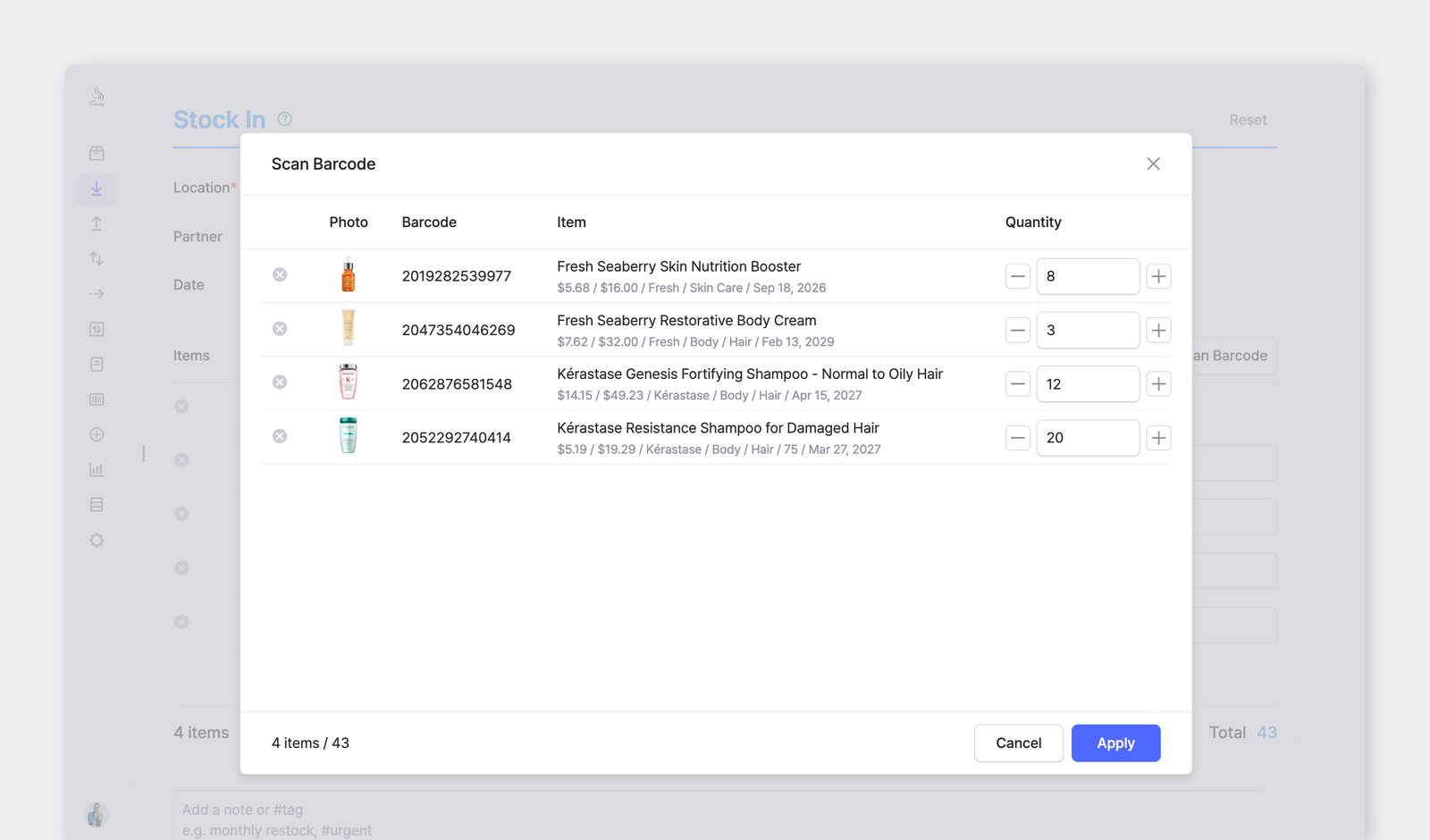
Phần tiêu đề “Quét mã vạch”- Nhấp
Quét mã vạchđể thêm mặt hàng bằng máy quét mã vạch đã kết nối. - Hướng máy quét vào mã vạch để bắt đầu. Mỗi lần quét sẽ thêm mặt hàng vào danh sách, và bạn có thể quét lại hoặc dùng nút
+/–để đặt số lượng. - Khi hoàn tất, nhấp
Áp dụngđể thêm tất cả vào giao dịch.
Giao dịch
Phần tiêu đề “Giao dịch”Mọi thay đổi về số lượng tồn kho được thực hiện qua bốn loại giao dịch tồn kho sẽ được ghi lại trong menu Lịch sử. Tại đây, bạn có thể xem toàn bộ lịch sử hoạt động tồn kho trước đây.
A. Lọc giao dịch
Phần tiêu đề “A. Lọc giao dịch”Để tìm giao dịch cụ thể, hãy chọn khoảng thời gian phù hợp hoặc thêm bộ lọc khác (ví dụ: loại giao dịch, đối tác, vị trí).
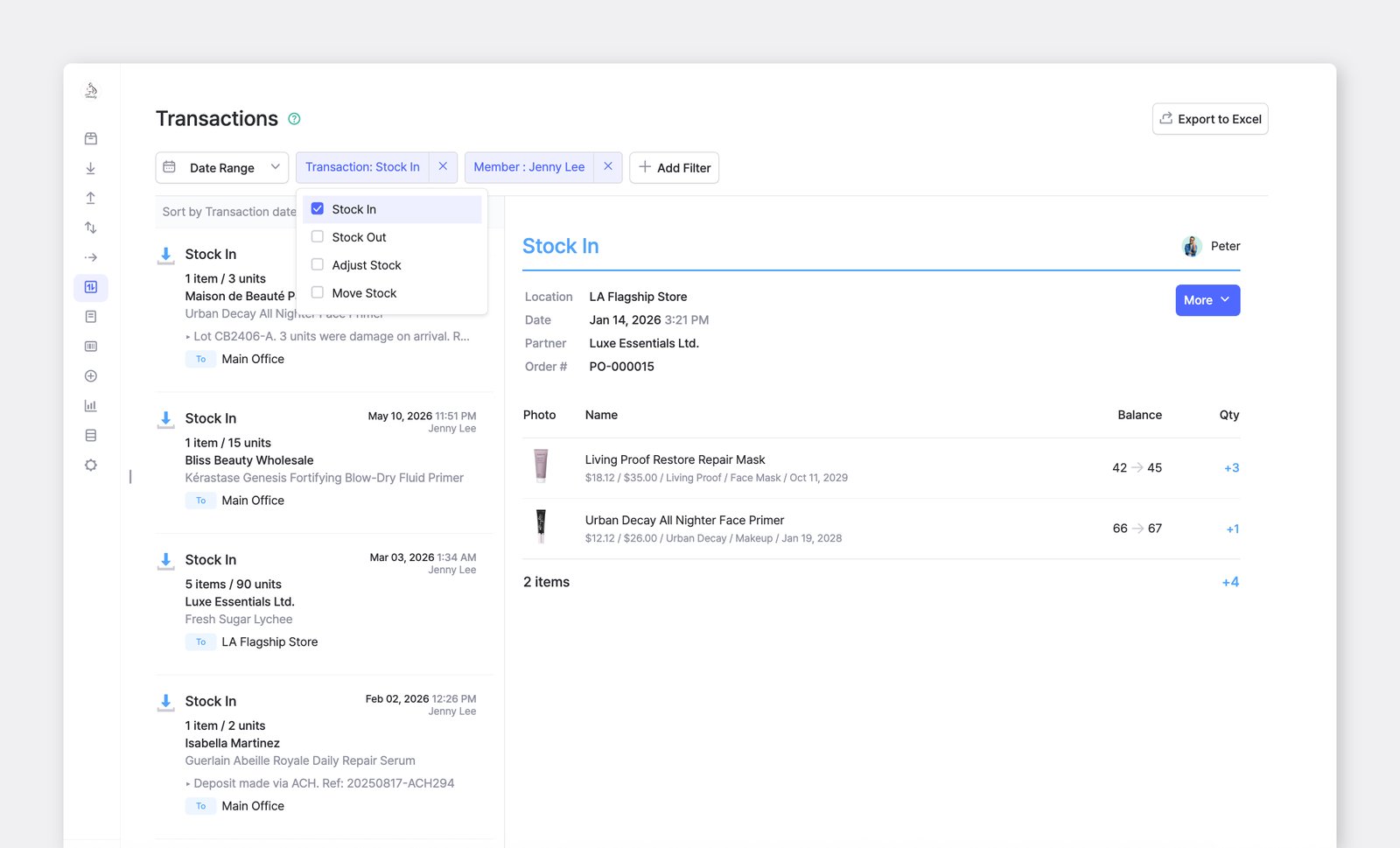
Thêm bộ lọc theo loại giao dịch (Nhập kho) và thành viên (Jenny Lee)
B. In giao dịch
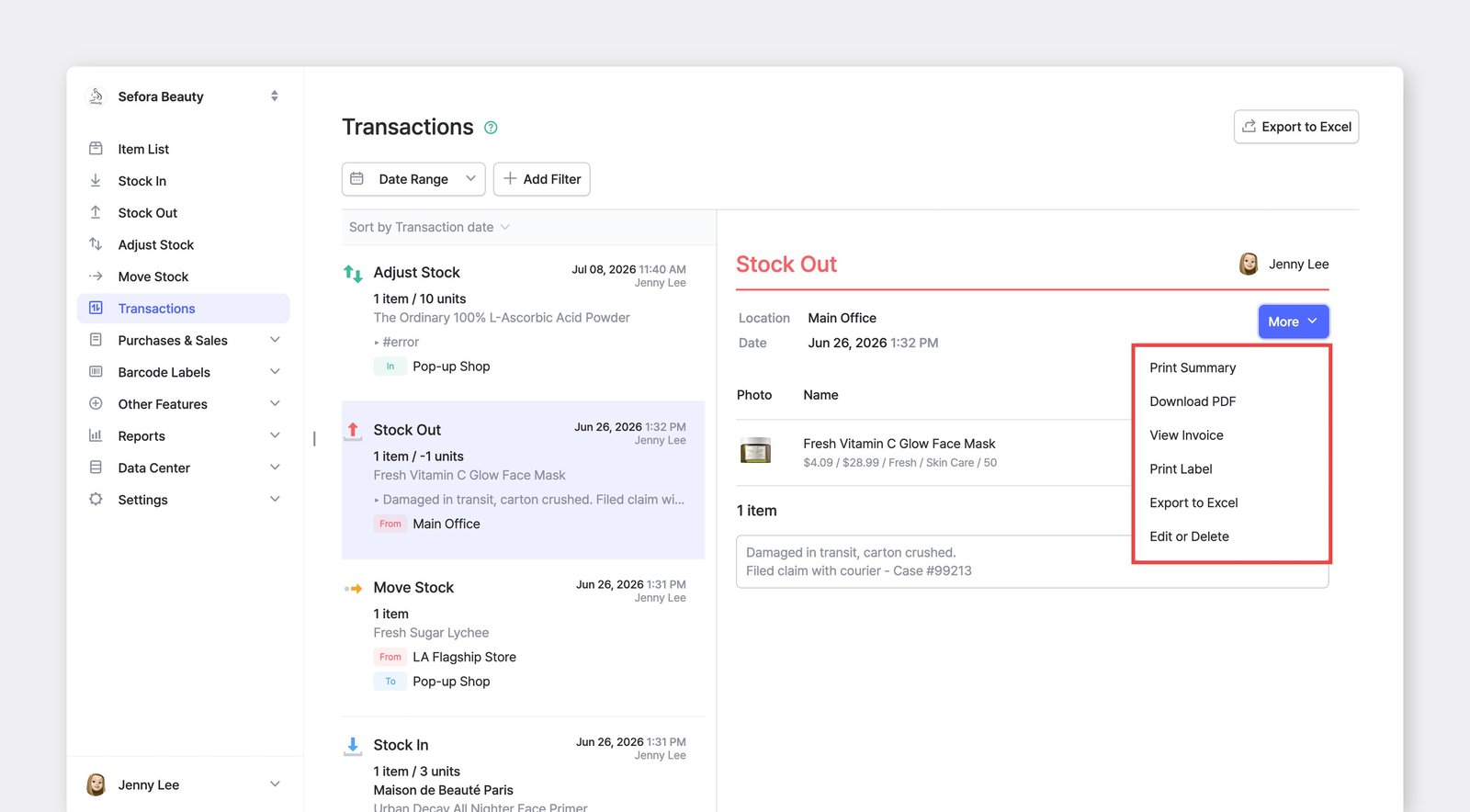
Phần tiêu đề “B. In giao dịch”Bạn có thể in giao dịch tồn kho bằng cách nhấp Xem thêm > In giao dịch hoặc Tải xuống PDF.
C. Xóa giao dịch
Phần tiêu đề “C. Xóa giao dịch”Nếu một giao dịch không chính xác, bạn có thể chỉnh sửa hoặc xóa giao dịch đó.Lịch sử > Xem thêm > Chỉnh sửa và xóa.
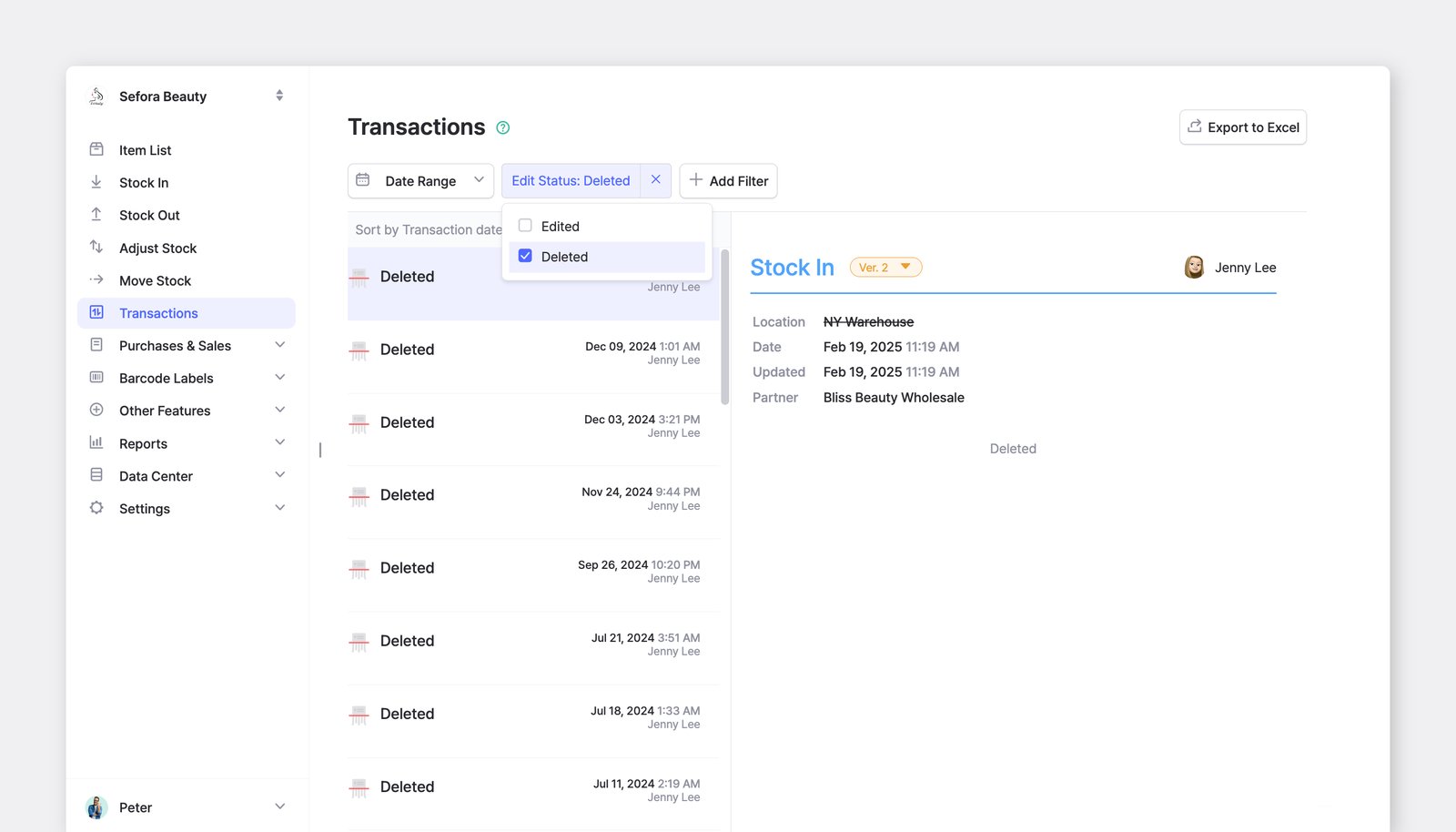
Thêm bộ lọc cho giao dịch tồn kho theo trạng thái chỉnh sửa (Đã xóa)
D. Chỉnh sửa giao dịch
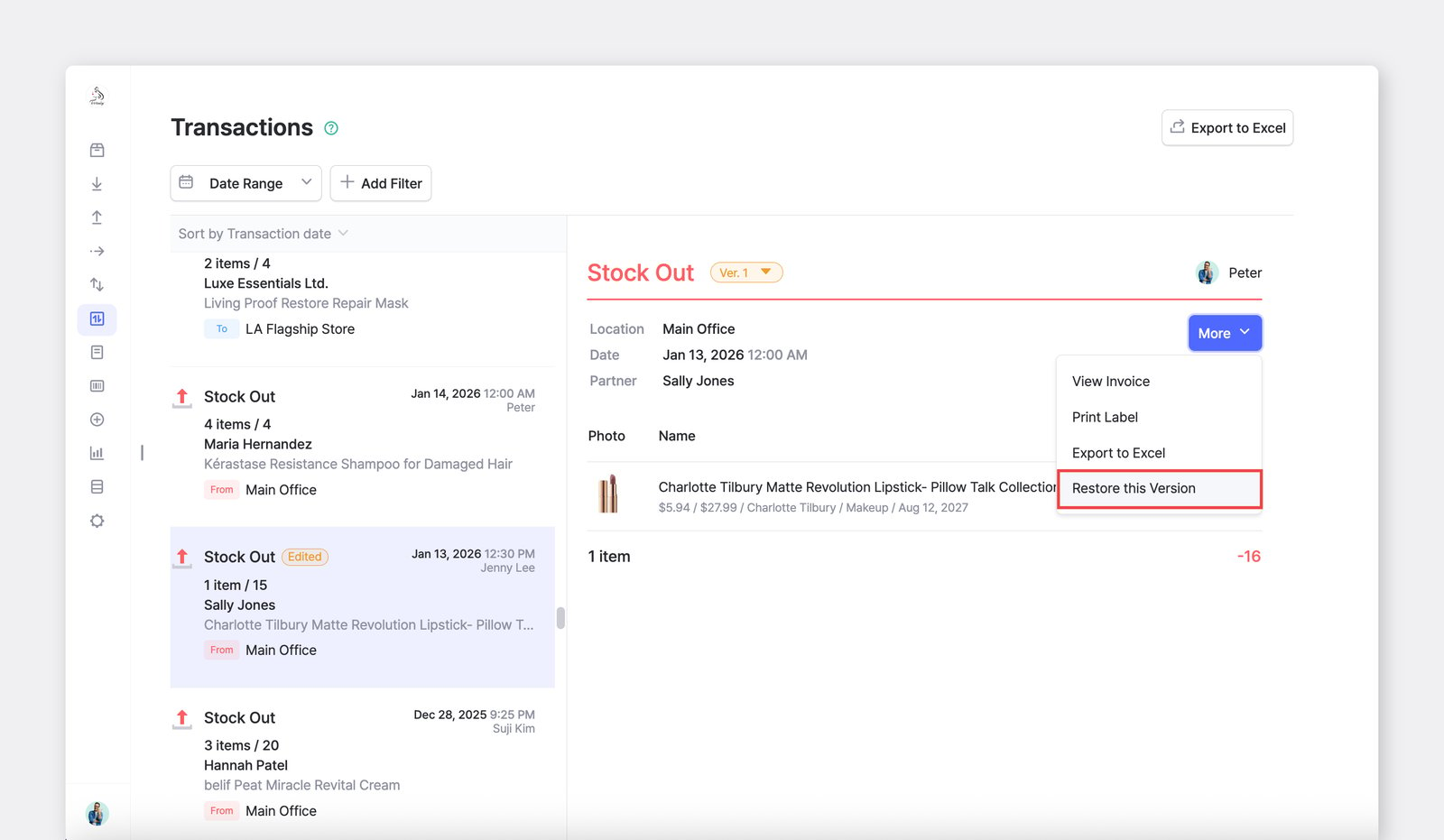
Phần tiêu đề “D. Chỉnh sửa giao dịch”Khi một giao dịch được chỉnh sửa, giao dịch đó sẽ được đánh dấu bằng huy hiệu màu cam “Đã chỉnh sửa” và hiển thị số phiên bản.
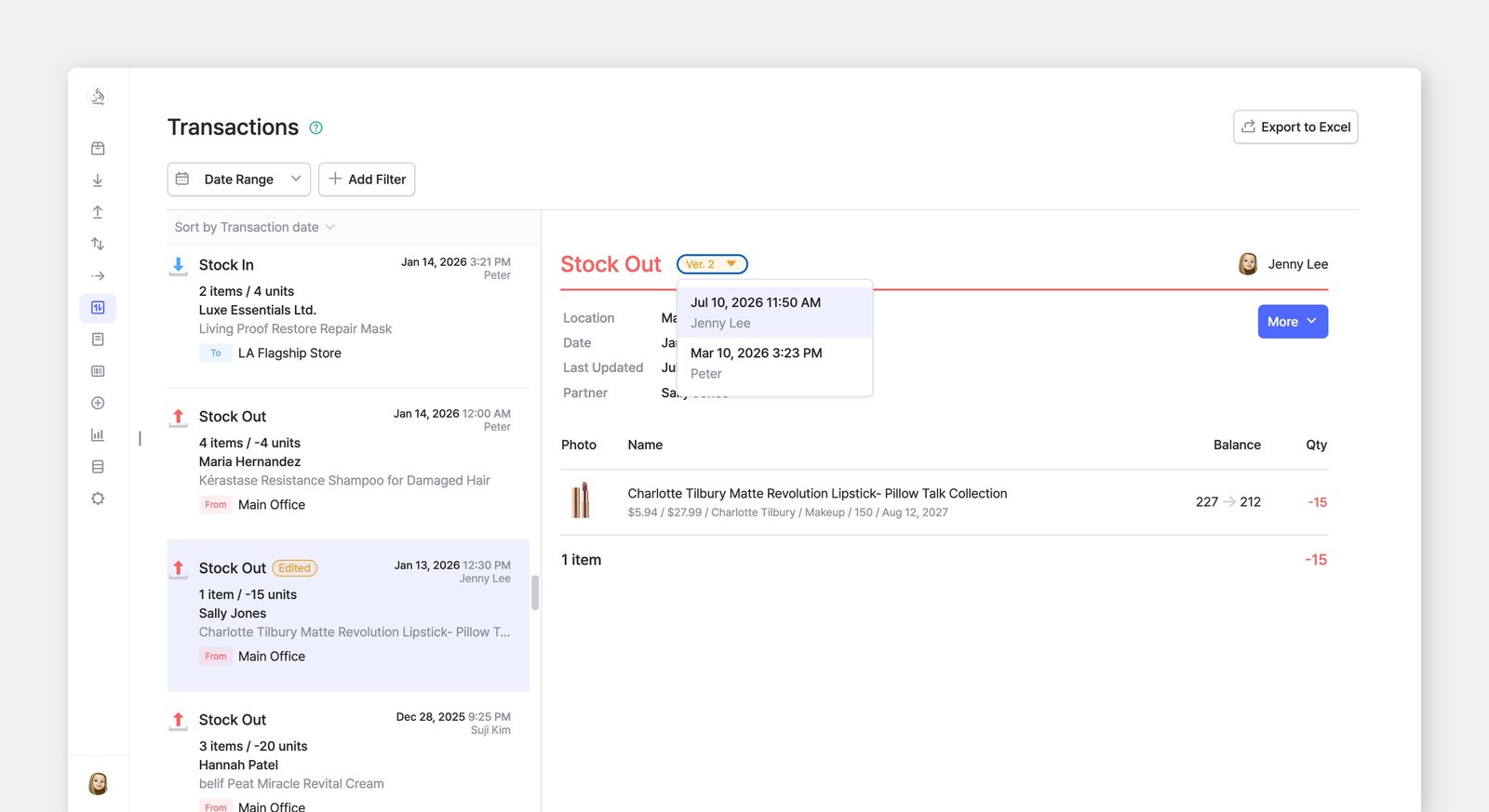
Để khôi phục phiên bản trước, hãy chọn phiên bản bạn muốn và nhấp Xem thêm > Khôi phục phiên bản này.
E. Giao dịch nháp
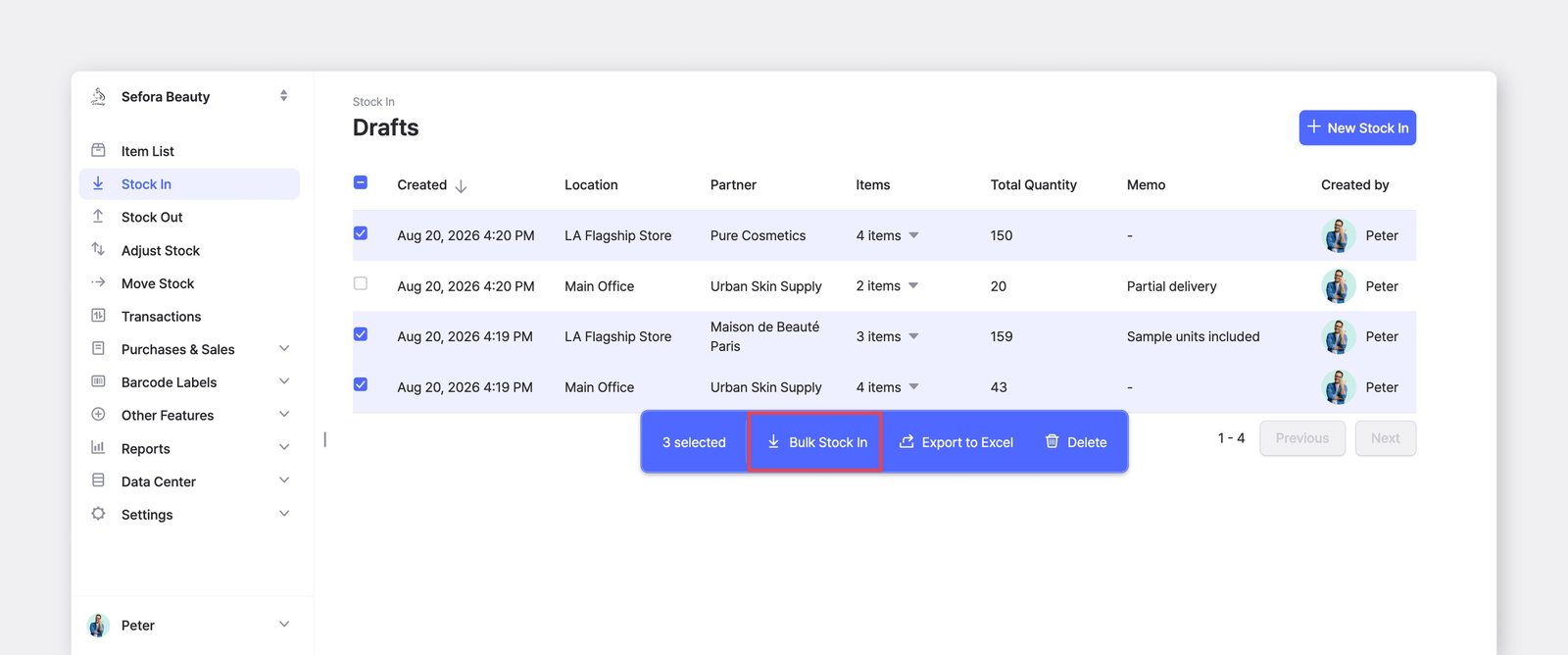
Phần tiêu đề “E. Giao dịch nháp”Lưu giao dịch dưới dạng bản nháp trước khi hoàn tất. Bản nháp hiển thị trong menu giao dịch tồn kho ở thanh bên, để bạn có thể tiếp tục từ chỗ đã dừng — hoặc bỏ qua chúng và bắt đầu giao dịch mới bất cứ lúc nào.
Câu hỏi thường gặp
Phần tiêu đề “Câu hỏi thường gặp”Bạn có câu hỏi về giao dịch? Hãy xem phần Câu hỏi thường gặp của chúng tôi: