
ZEBRA TC21
Esta guía le explica cómo configurar una Zebra TC21 para que escanee códigos de barras directamente en BoxHero con el escáner integrado del dispositivo.
Configuración de la PDA
Sección titulada «Configuración de la PDA»Abra DataWedge
Sección titulada «Abra DataWedge»DataWedge viene preinstalada en todos los dispositivos Zebra. Busque “DataWedge” entre sus apps y ábrala.
Cree un perfil
Sección titulada «Cree un perfil»Un perfil indica al escáner cómo comportarse dentro de una app específica.
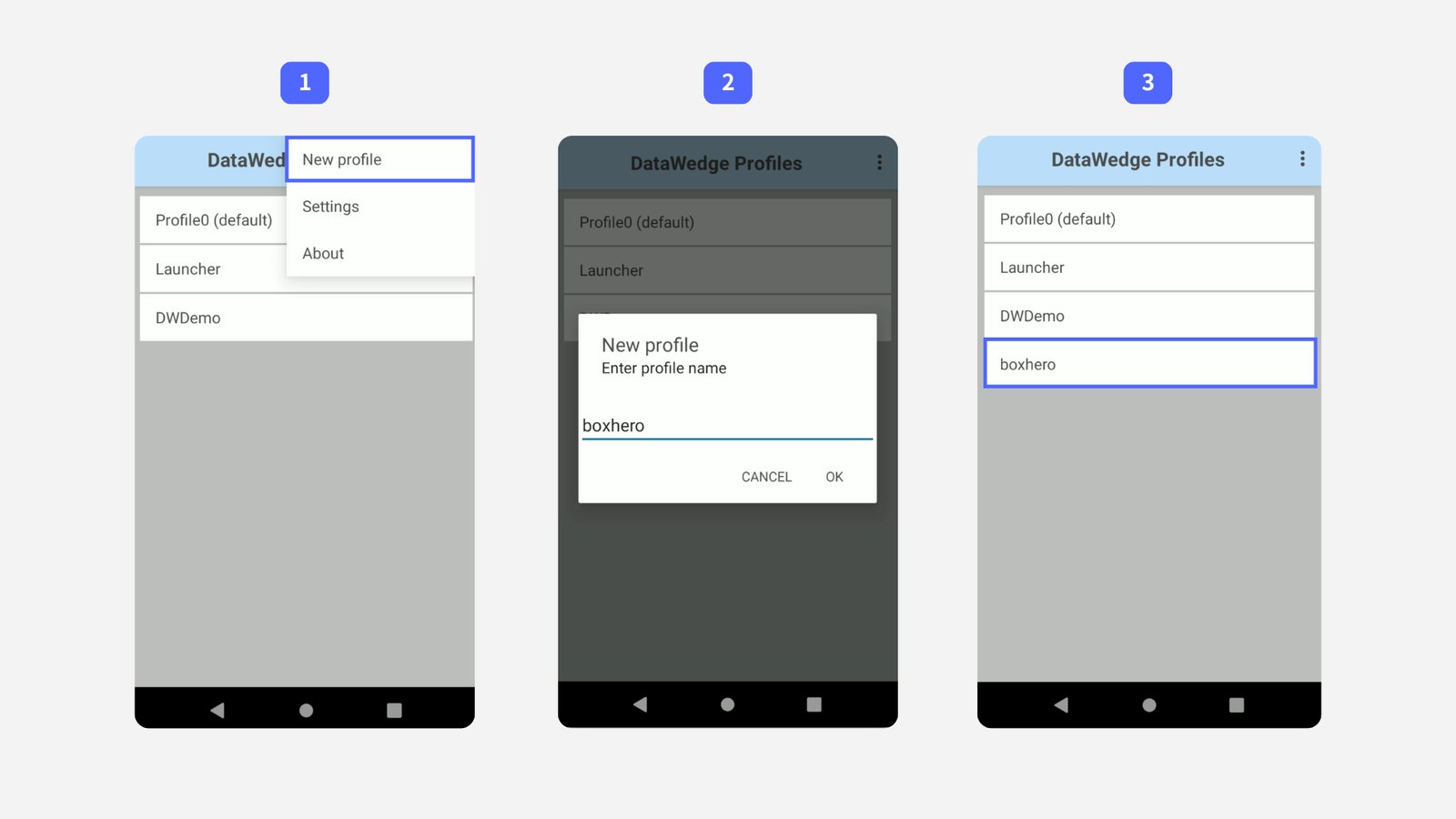
- Toque el menú
...de la esquina superior derecha y seleccioneNew profile. - Introduzca “BoxHero” como nombre y toque
OK. - Seleccione el nuevo perfil
BoxHeroen la lista.
- Toque el menú
Vincule la app de BoxHero
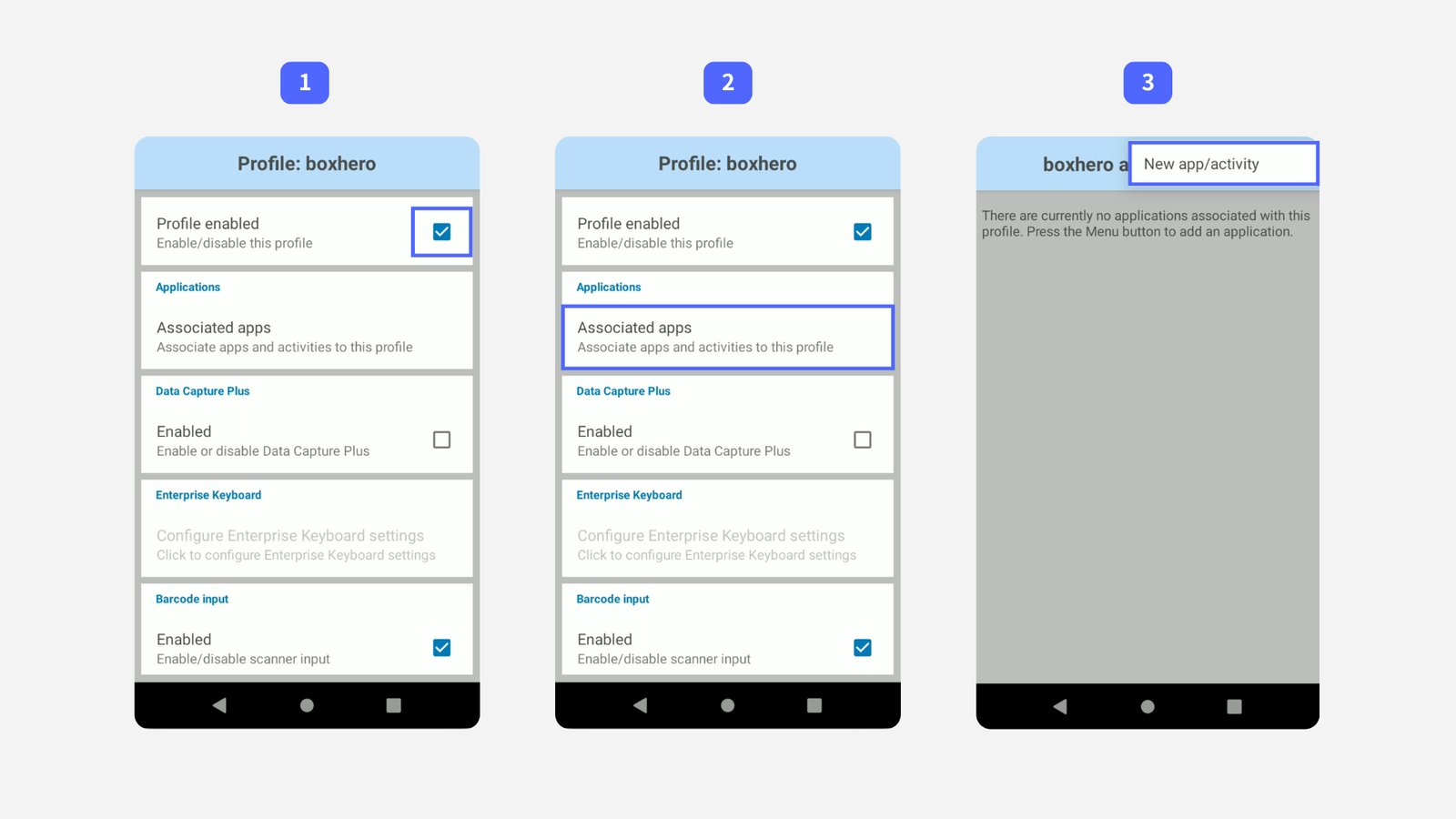
Sección titulada «Vincule la app de BoxHero»- Marque
Profile enabled. - Toque
Associated apps. - Toque el menú
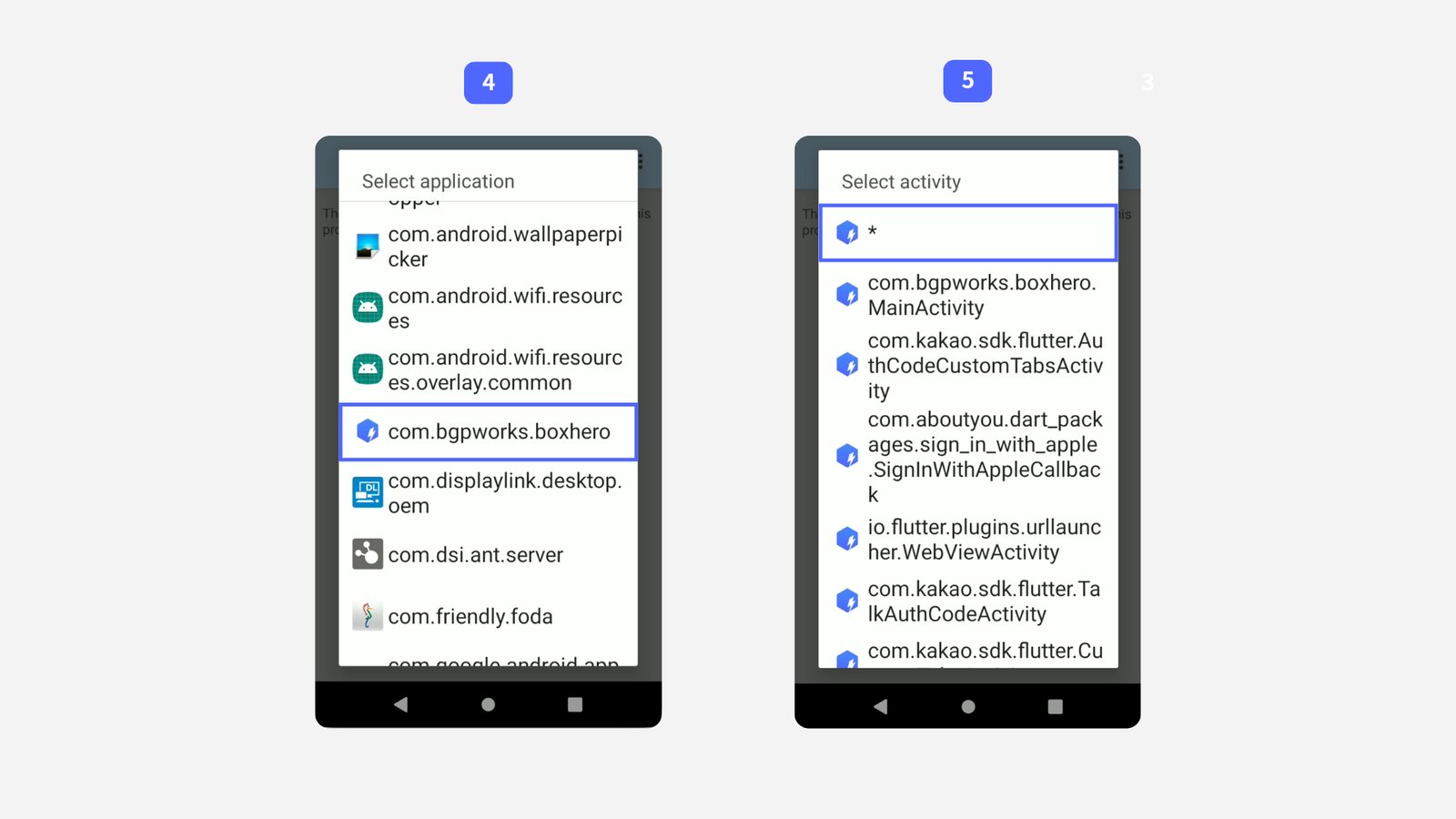
...de la esquina superior derecha y seleccioneNew app/activity. - Seleccione
com.bgpworks.boxheroen la lista. - Seleccione
*para aplicar el perfil a todas las actividades de la app.
- Marque
Configure la salida
Sección titulada «Configure la salida»Pulse el botón Atrás en la parte inferior del dispositivo para volver a la pantalla principal del perfil y, a continuación, desplácese hacia abajo hasta la sección
Keystroke output.Para que BoxHero pueda leer los códigos de barras escaneados, estos tres ajustes deben estar activados:
- Marque
Enabled. - Abra
Key event optionsy marqueSend Characters as Events. - Abra
Basic data formattingy marqueEnable,Send dataySend ENTER key.
- Marque
Pruebe la configuración
Sección titulada «Pruebe la configuración»Compruebe que todo funciona desde la app de BoxHero:
Vaya a
Ingreso de existencias, seleccioneEscanear código de barras, establezca el método de escaneo enLector de códigos de barras externoy, a continuación, escanee un artículo.
Solución de problemas
Sección titulada «Solución de problemas»¿No se escanean los códigos de barras? Repase cada uno de los pasos anteriores y compruebe si se omitió algo o se configuró incorrectamente. Si el problema persiste, cierre la app de BoxHero y vuelva a abrirla.