
ZEBRA TC21
本指南將逐步說明如何設定 Zebra TC21,讓您使用裝置的內建掃描器直接將條碼掃描至 BoxHero。
PDA 設定
Section titled “PDA 設定”開啟 DataWedge
Section titled “開啟 DataWedge”每台 Zebra 裝置都已預先安裝 DataWedge。請在應用程式中搜尋「DataWedge」並開啟。
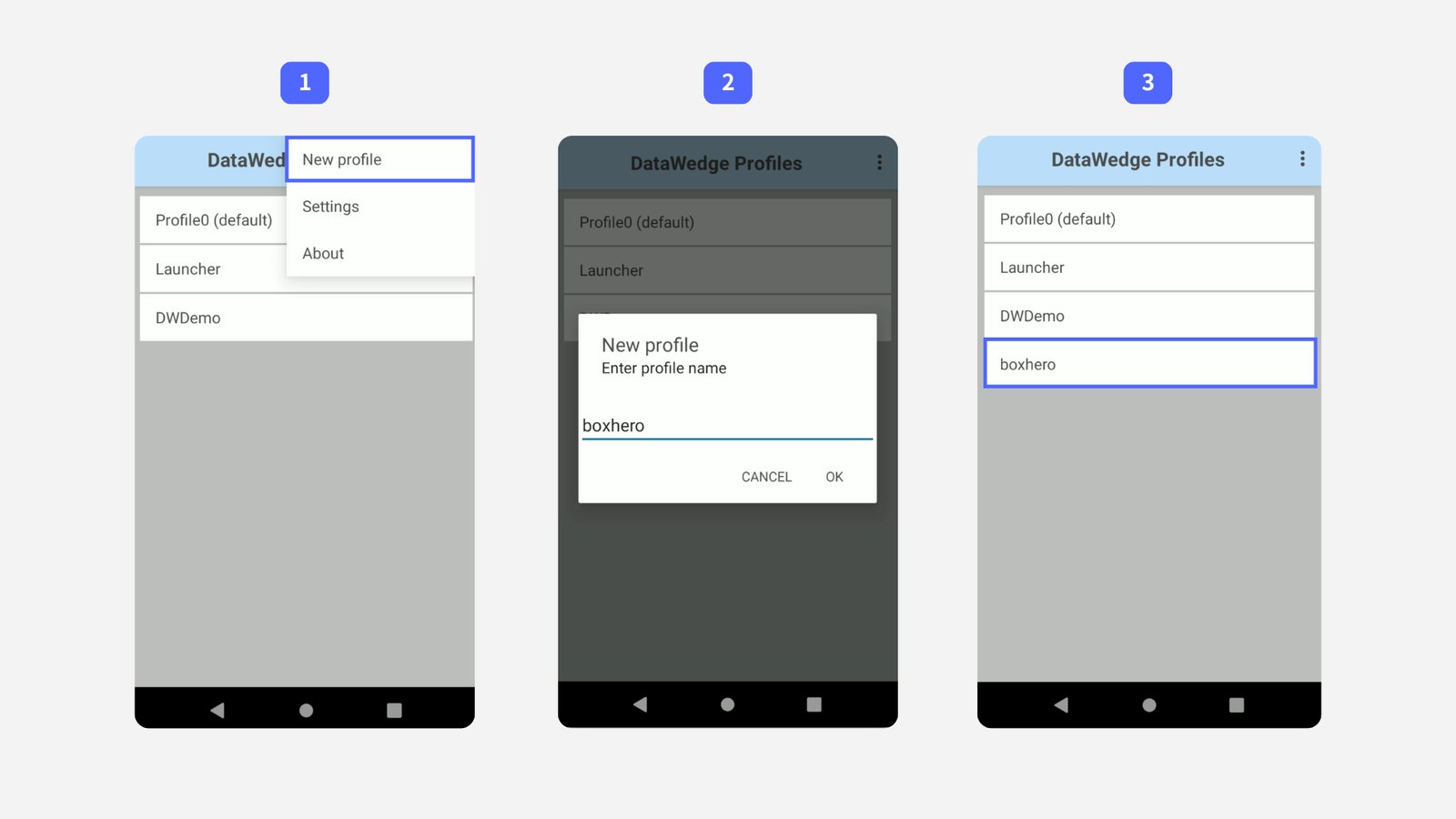
設定檔用來告訴掃描器在特定應用程式中應如何運作。
- 點擊右上角的
...選單,然後選擇New profile。 - 輸入「BoxHero」作為名稱,然後點擊
OK。 - 從清單中選擇新建立的
BoxHero設定檔。
- 點擊右上角的
連結 BoxHero 應用程式
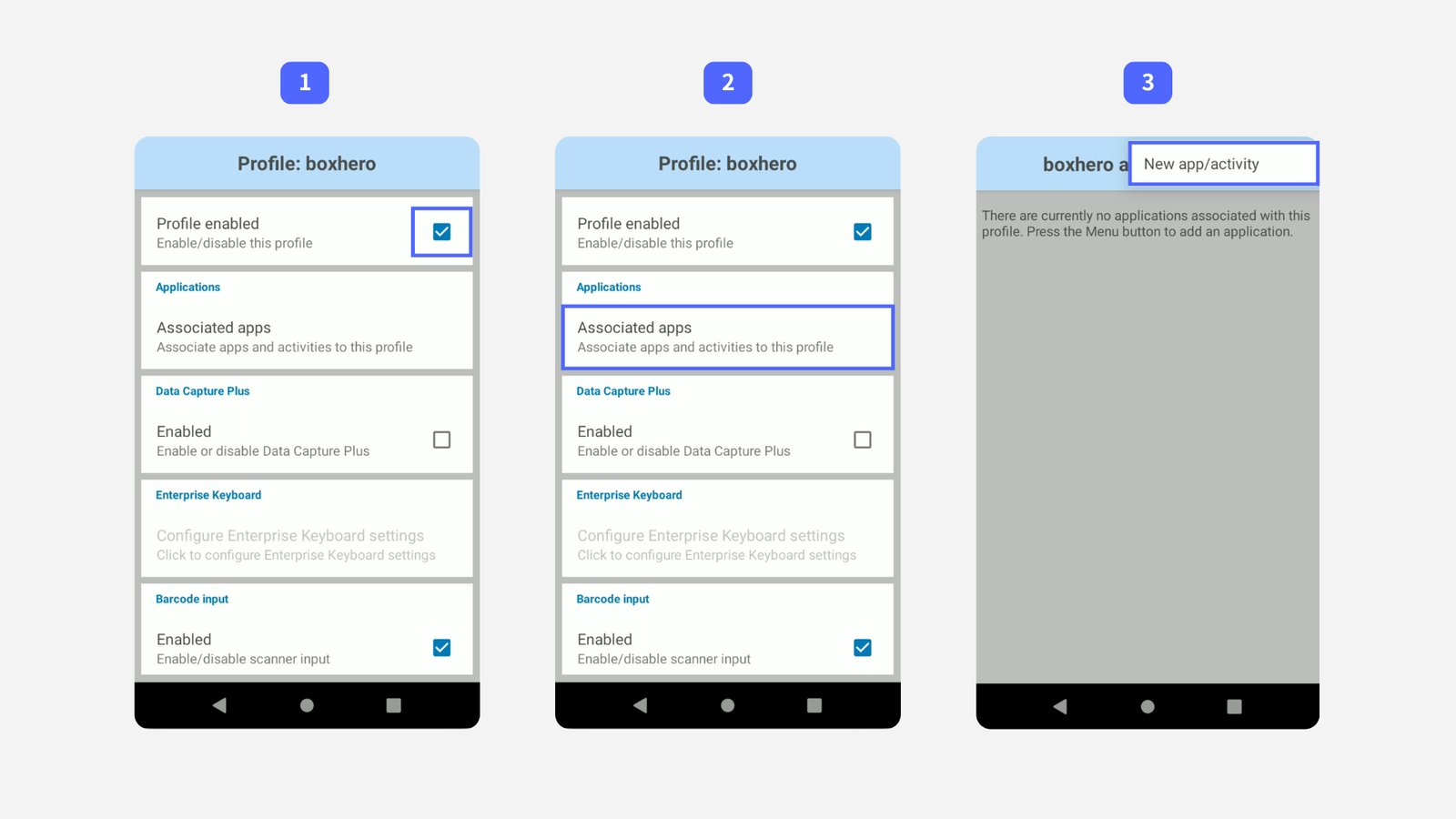
Section titled “連結 BoxHero 應用程式”- 勾選
Profile enabled。 - 點擊
Associated apps。 - 點擊右上角的
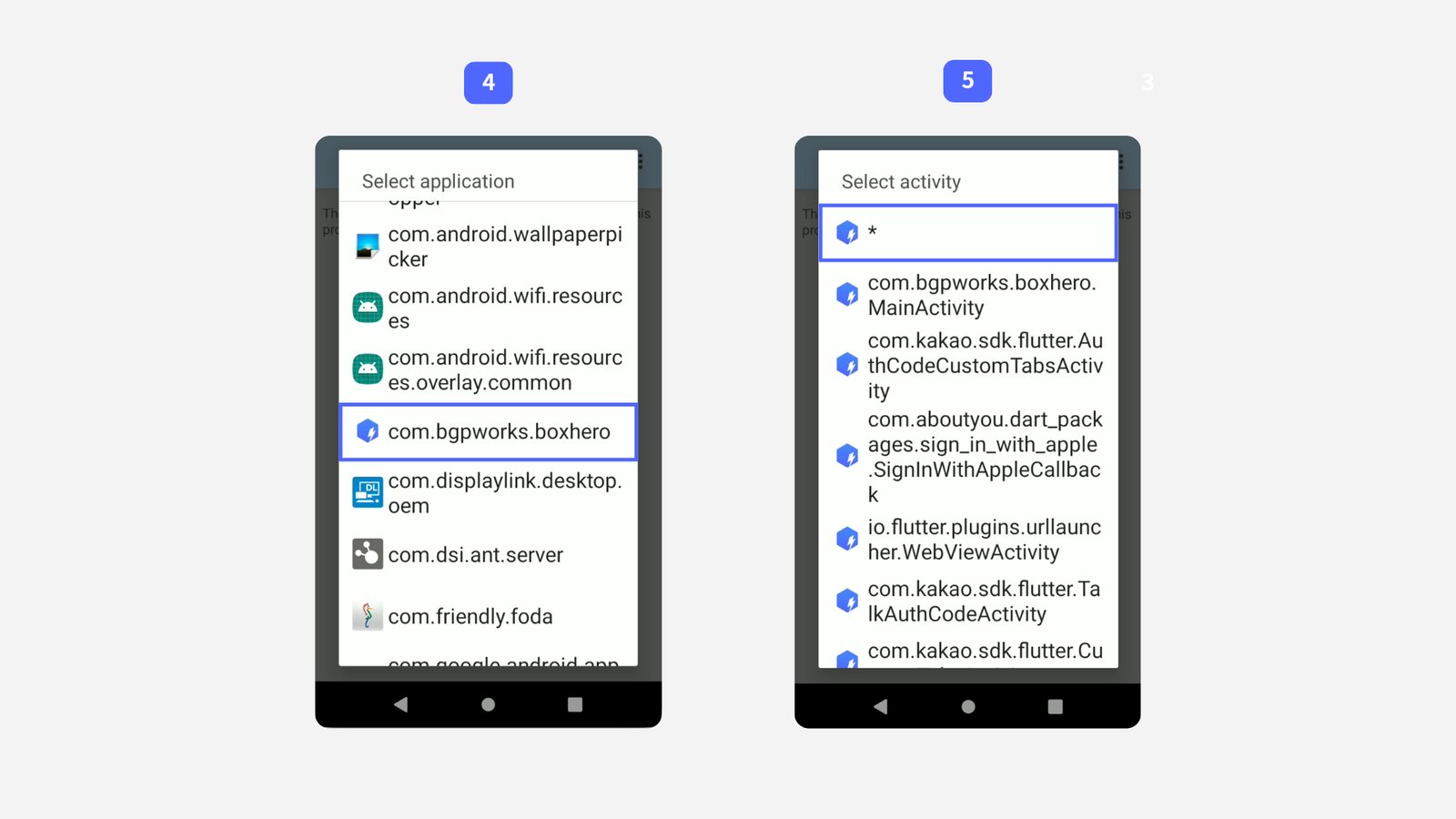
...選單,然後選擇New app/activity。 - 從清單中選擇
com.bgpworks.boxhero。 - 選擇
*,將設定檔套用至該應用程式內的所有活動。
- 勾選
按下裝置底部的返回按鈕,回到主要的設定檔畫面,然後向下捲動至
Keystroke output區段。若要讓 BoxHero 讀取掃描到的條碼,以下三項設定都必須開啟:
- 勾選
Enabled。 - 開啟
Key event options,並勾選Send Characters as Events。 - 開啟
Basic data formatting,並勾選Enable、Send data和Send ENTER key。
- 勾選
請在 BoxHero 應用程式中確認一切運作正常:
前往
入庫,選擇掃描條碼,將掃描方式設為外接條碼掃描器,然後掃描一個品項。
無法掃描條碼嗎? 請重新檢查上述每個步驟,確認是否有遺漏或設定錯誤的地方。如果問題仍然存在,請嘗試關閉 BoxHero 應用程式後再重新開啟。