
ZEBRA TC21
Diese Anleitung zeigt Ihnen, wie Sie einen Zebra TC21 so konfigurieren, dass er Barcodes mit dem integrierten Scanner des Geräts direkt in BoxHero scannt.
PDA-Einrichtung
Abschnitt betitelt „PDA-Einrichtung“DataWedge öffnen
Abschnitt betitelt „DataWedge öffnen“DataWedge ist auf jedem Zebra-Gerät vorinstalliert. Suchen Sie in Ihren Apps nach „DataWedge“ und öffnen Sie die App.
Profil erstellen
Abschnitt betitelt „Profil erstellen“Ein Profil legt fest, wie sich der Scanner innerhalb einer bestimmten App verhält.
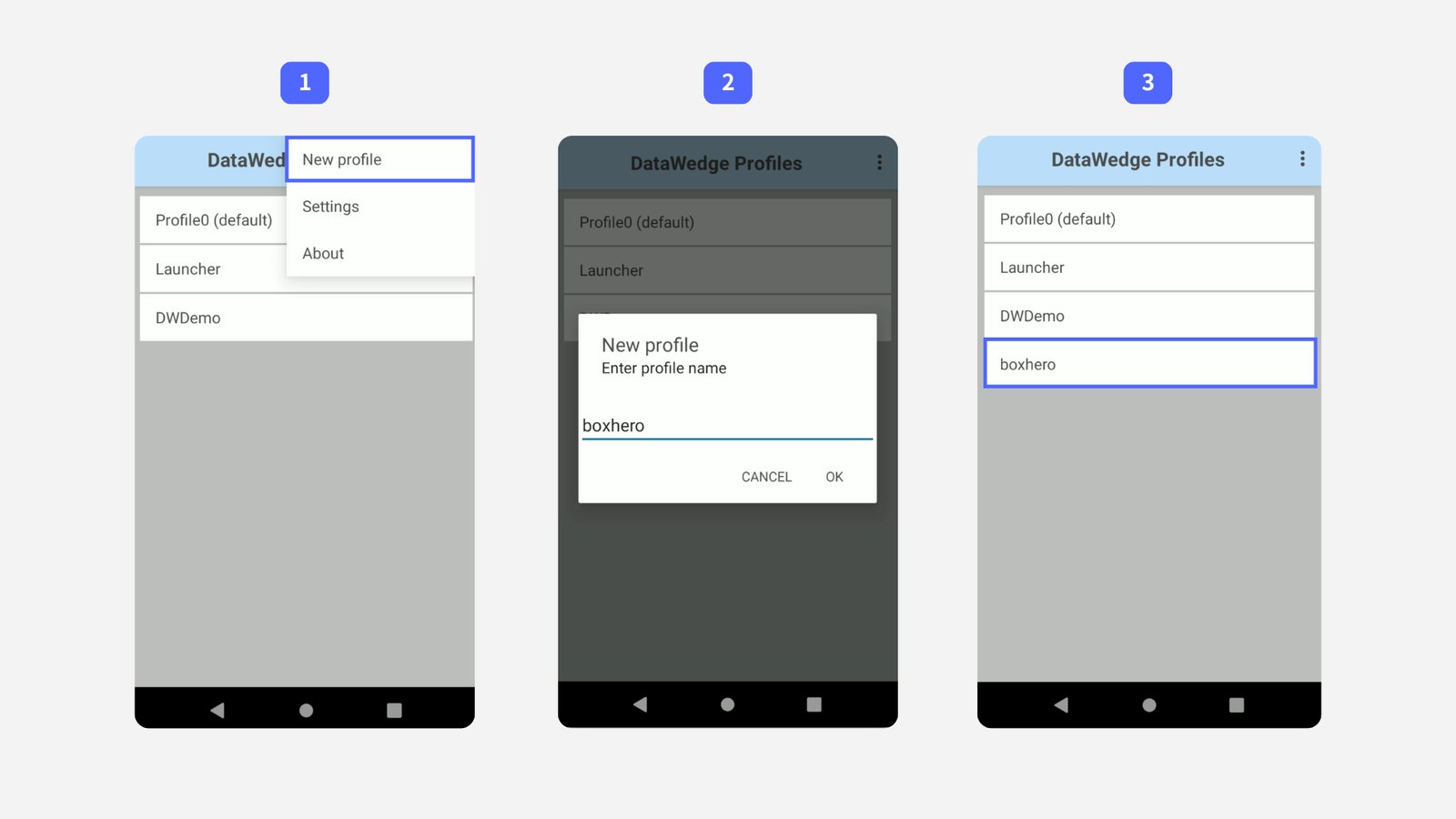
- Tippen Sie oben rechts auf das Menü
...und wählen SieNew profile. - Geben Sie „BoxHero“ als Namen ein und tippen Sie auf
OK. - Wählen Sie das neue Profil
BoxHeroaus der Liste aus.
- Tippen Sie oben rechts auf das Menü
BoxHero-App verknüpfen
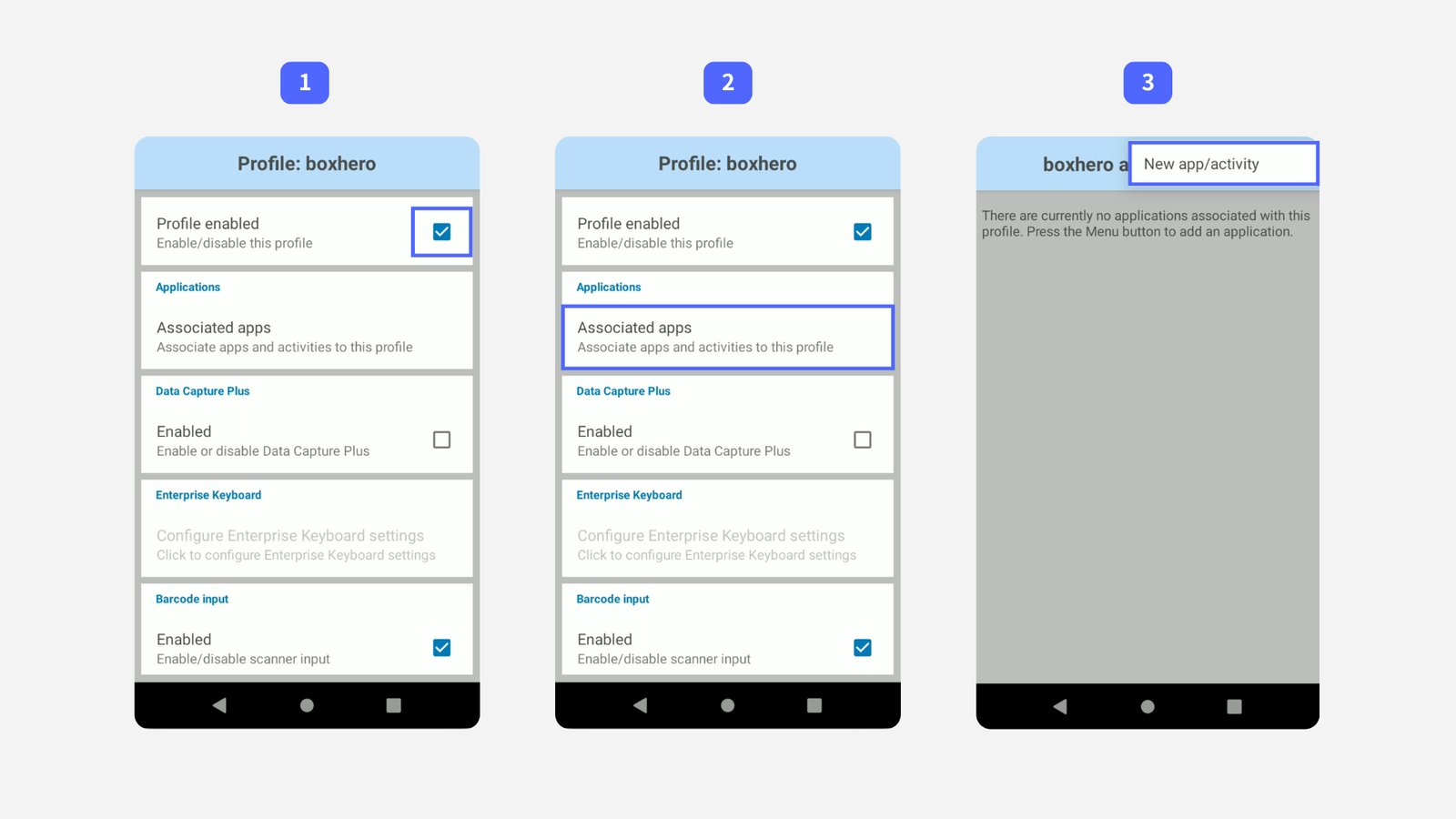
Abschnitt betitelt „BoxHero-App verknüpfen“- Aktivieren Sie
Profile enabled. - Tippen Sie auf
Associated apps. - Tippen Sie oben rechts auf das Menü
...und wählen SieNew app/activity. - Wählen Sie
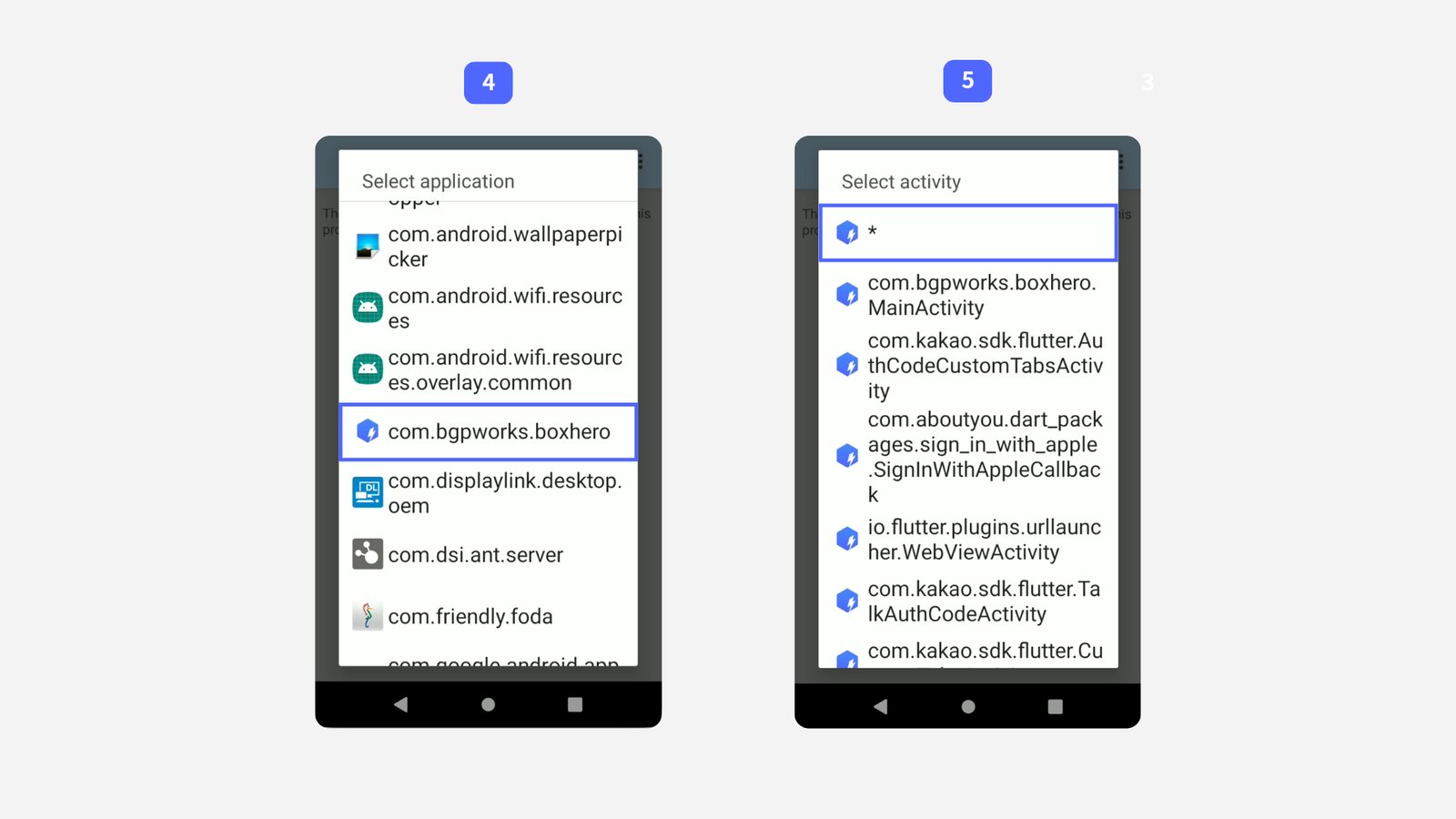
com.bgpworks.boxheroaus der Liste aus. - Wählen Sie
*, um das Profil auf alle Aktivitäten innerhalb der App anzuwenden.
- Aktivieren Sie
Ausgabe konfigurieren
Abschnitt betitelt „Ausgabe konfigurieren“Drücken Sie die Zurück-Taste unten am Gerät, um zum Profilbildschirm zurückzukehren, und scrollen Sie dann nach unten zum Abschnitt
Keystroke output.Damit BoxHero gescannte Barcodes lesen kann, müssen alle drei folgenden Einstellungen aktiviert sein:
- Aktivieren Sie
Enabled. - Öffnen Sie
Key event optionsund aktivieren SieSend Characters as Events. - Öffnen Sie
Basic data formattingund aktivieren SieEnable,Send dataundSend ENTER key.
- Aktivieren Sie
Einrichtung testen
Abschnitt betitelt „Einrichtung testen“Prüfen Sie in der BoxHero-App, ob alles funktioniert:
Gehen Sie zu
Wareneingang, wählen SieBarcode scannen, stellen Sie die Scanmethode aufExterner Barcodescannerund scannen Sie dann einen Artikel.
Fehlerbehebung
Abschnitt betitelt „Fehlerbehebung“Barcodes werden nicht gescannt? Gehen Sie alle oben genannten Schritte noch einmal durch und prüfen Sie, ob etwas übersprungen oder falsch eingestellt wurde. Besteht das Problem weiterhin, schließen Sie die BoxHero-App und öffnen Sie sie erneut.