
ZEBRA TC21
Ce guide vous explique comment configurer un Zebra TC21 pour qu'il scanne les codes-barres directement dans BoxHero à l'aide du lecteur intégré de l'appareil.
Configuration du PDA
Section intitulée « Configuration du PDA »Ouvrir DataWedge
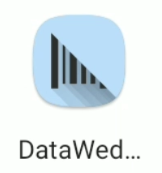
Section intitulée « Ouvrir DataWedge »DataWedge est préinstallé sur tous les appareils Zebra. Recherchez « DataWedge » dans vos applications et ouvrez-le.
Créer un profil
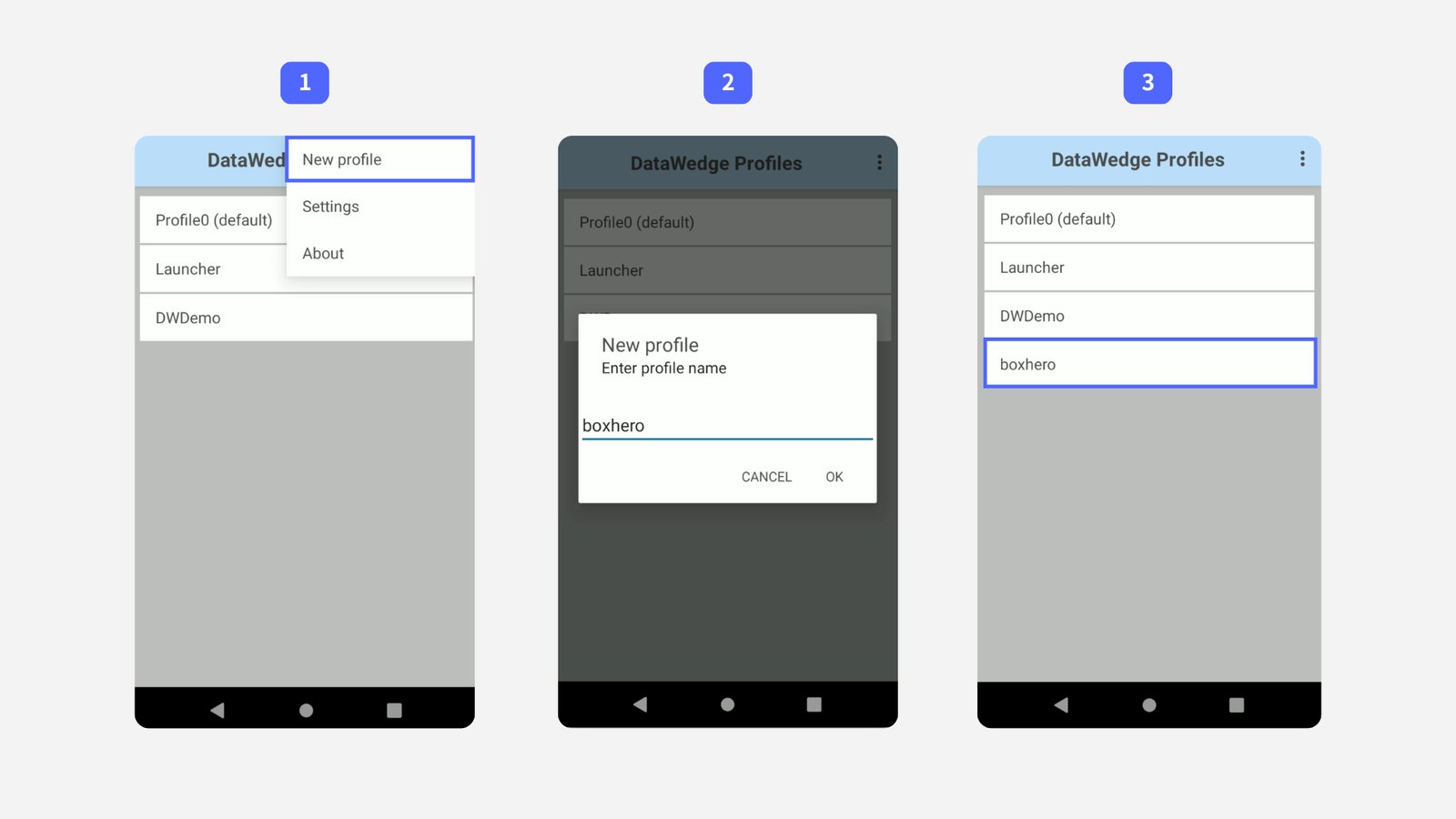
Section intitulée « Créer un profil »Un profil indique au lecteur comment se comporter dans une application donnée.
- Appuyez sur le menu
...en haut à droite et sélectionnezNew profile. - Saisissez « BoxHero » comme nom et appuyez sur
OK. - Sélectionnez le nouveau profil
BoxHerodans la liste.
- Appuyez sur le menu
Associer l’application BoxHero
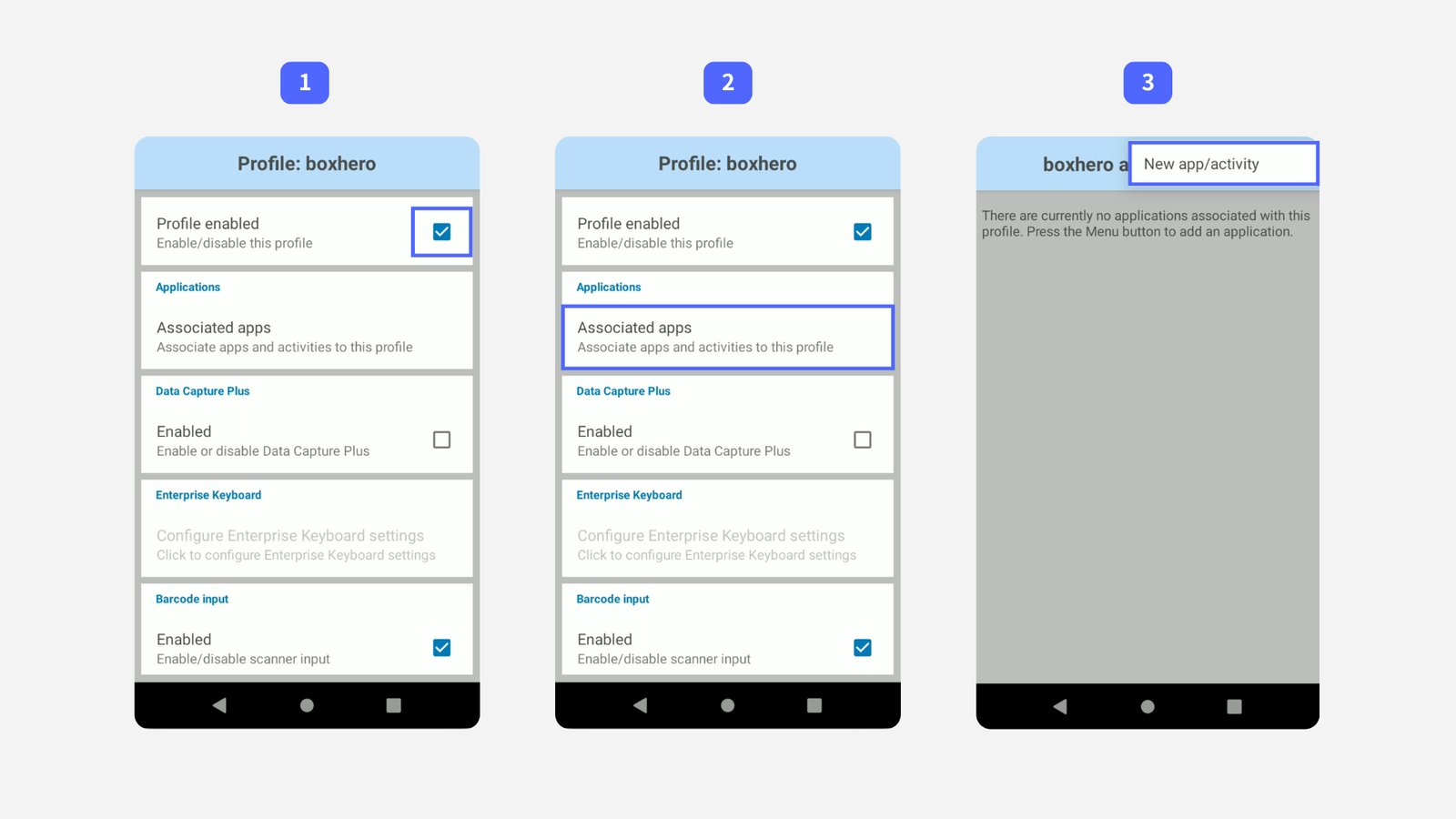
Section intitulée « Associer l’application BoxHero »- Cochez
Profile enabled. - Appuyez sur
Associated apps. - Appuyez sur le menu
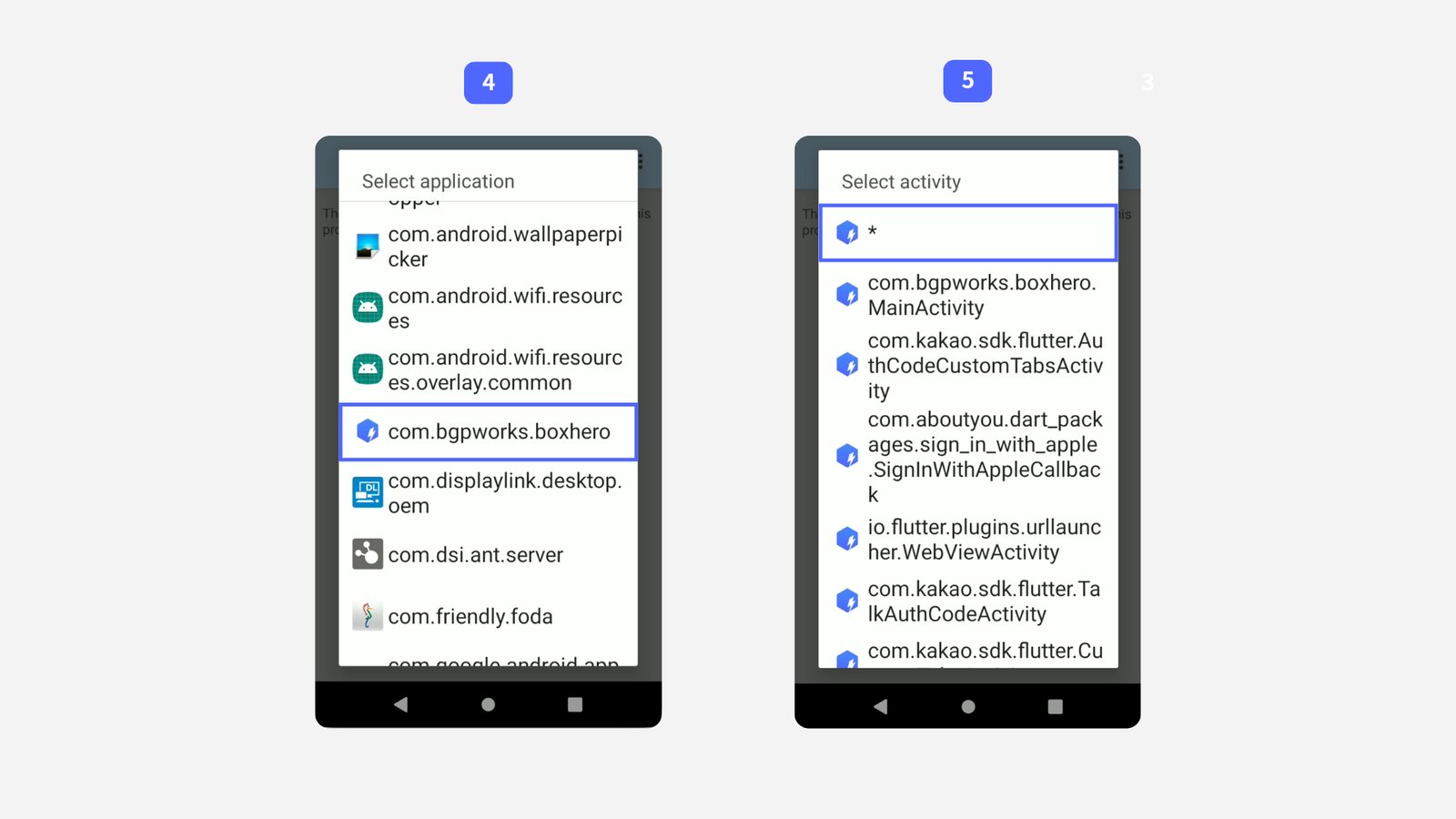
...en haut à droite et sélectionnezNew app/activity. - Sélectionnez
com.bgpworks.boxherodans la liste. - Sélectionnez
*pour appliquer le profil à toutes les activités de l’application.
- Cochez
Configurer la sortie
Section intitulée « Configurer la sortie »Appuyez sur le bouton Retour en bas de l’appareil pour revenir à l’écran principal du profil, puis faites défiler jusqu’à la section
Keystroke output.Pour que BoxHero puisse lire les codes-barres scannés, ces trois paramètres doivent tous être activés :
- Cochez
Enabled. - Ouvrez
Key event optionset cochezSend Characters as Events. - Ouvrez
Basic data formattinget cochezEnable,Send dataetSend ENTER key.
- Cochez
Tester la configuration
Section intitulée « Tester la configuration »Vérifiez que tout fonctionne depuis l’application BoxHero :
Accédez à
Stockage, sélectionnezScanner un code-barres, choisissezLecteur de codes-barres externecomme méthode de scan, puis scannez un article.
Dépannage
Section intitulée « Dépannage »Les codes-barres ne sont pas scannés ? Reprenez chacune des étapes ci-dessus et vérifiez qu’aucune n’a été oubliée ou mal configurée. Si le problème persiste, fermez l’application BoxHero puis rouvrez-la.