
ZEBRA TC21
คู่มือนี้จะแนะนำวิธีตั้งค่า Zebra TC21 ให้สแกนบาร์โค้ดเข้าสู่ BoxHero ได้โดยตรง ด้วยเครื่องสแกนในตัวของอุปกรณ์
การตั้งค่า PDA
หัวข้อที่มีชื่อว่า “การตั้งค่า PDA”เปิด DataWedge
หัวข้อที่มีชื่อว่า “เปิด DataWedge”DataWedge ติดตั้งมาในอุปกรณ์ Zebra ทุกเครื่อง ค้นหา “DataWedge” ในรายการแอปแล้วเปิดขึ้นมา
สร้างโปรไฟล์
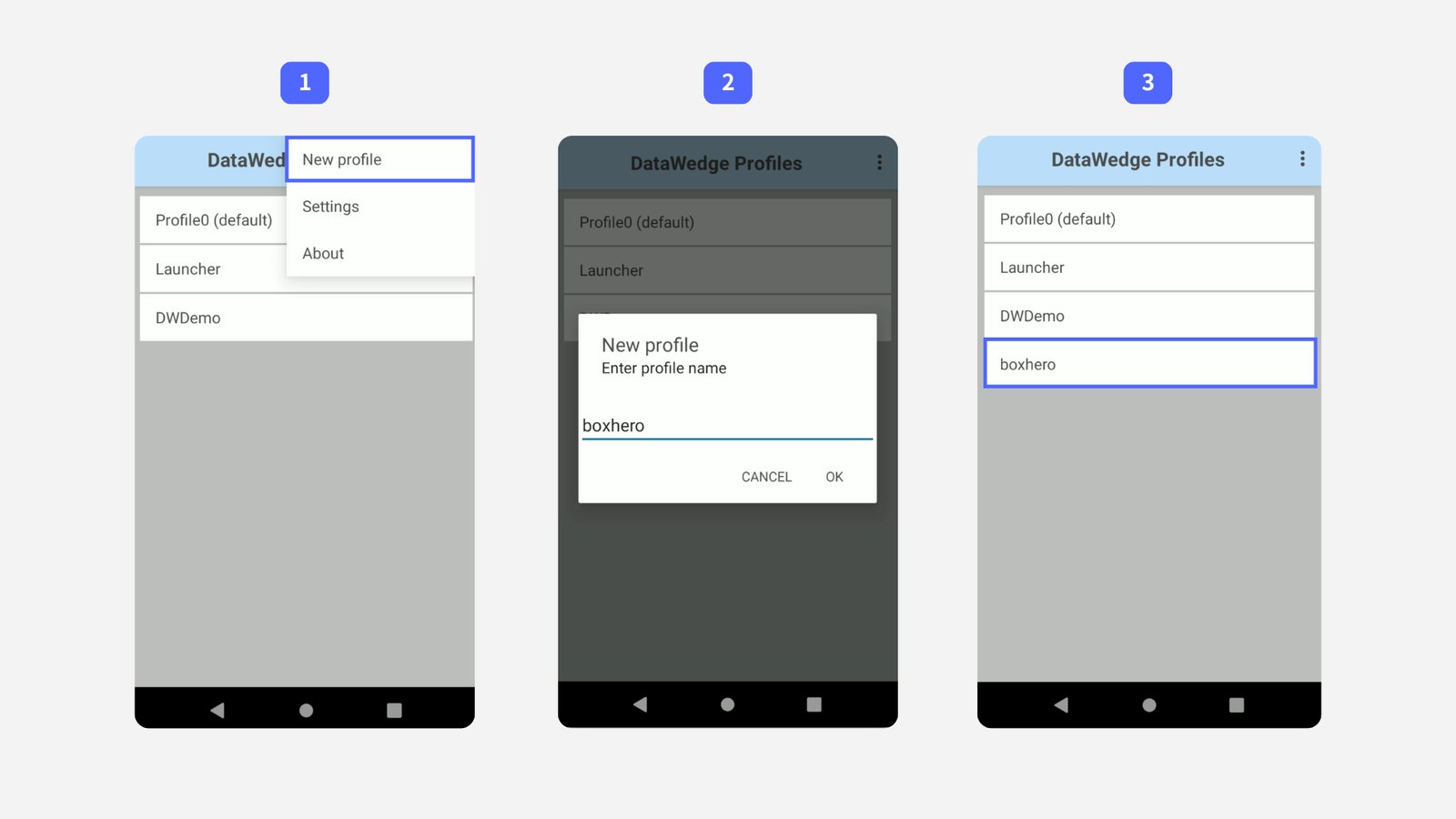
หัวข้อที่มีชื่อว่า “สร้างโปรไฟล์”โปรไฟล์จะกำหนดว่าเครื่องสแกนควรทำงานอย่างไรภายในแอปที่ระบุ
- แตะเมนู
...ที่มุมขวาบน แล้วเลือกNew profile - ใส่ชื่อว่า “BoxHero” แล้วแตะ
OK - เลือกโปรไฟล์
BoxHeroที่สร้างใหม่จากรายการ
- แตะเมนู
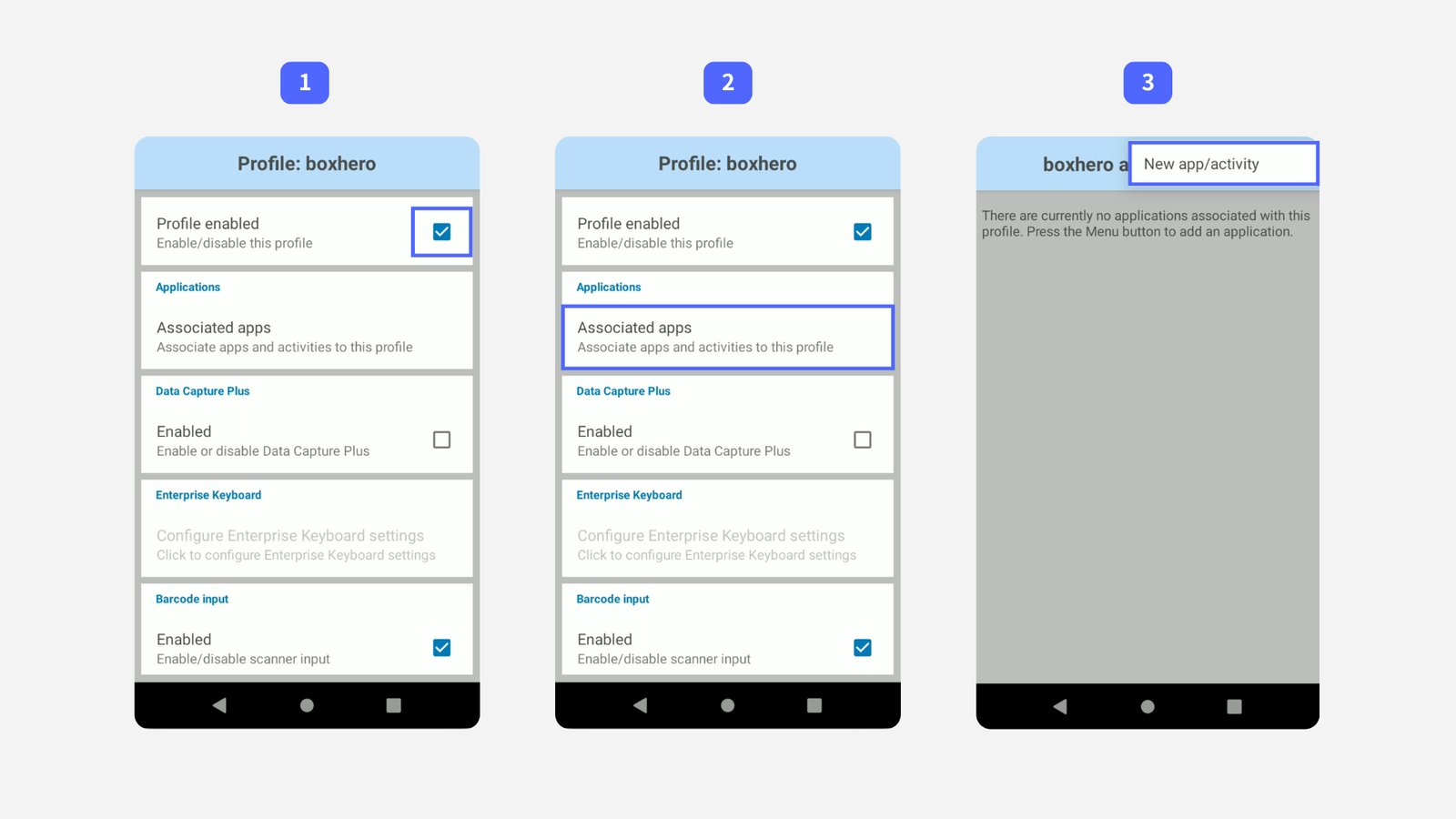
เชื่อมโยงแอป BoxHero
หัวข้อที่มีชื่อว่า “เชื่อมโยงแอป BoxHero”- เลือก
Profile enabled - แตะ
Associated apps - แตะเมนู
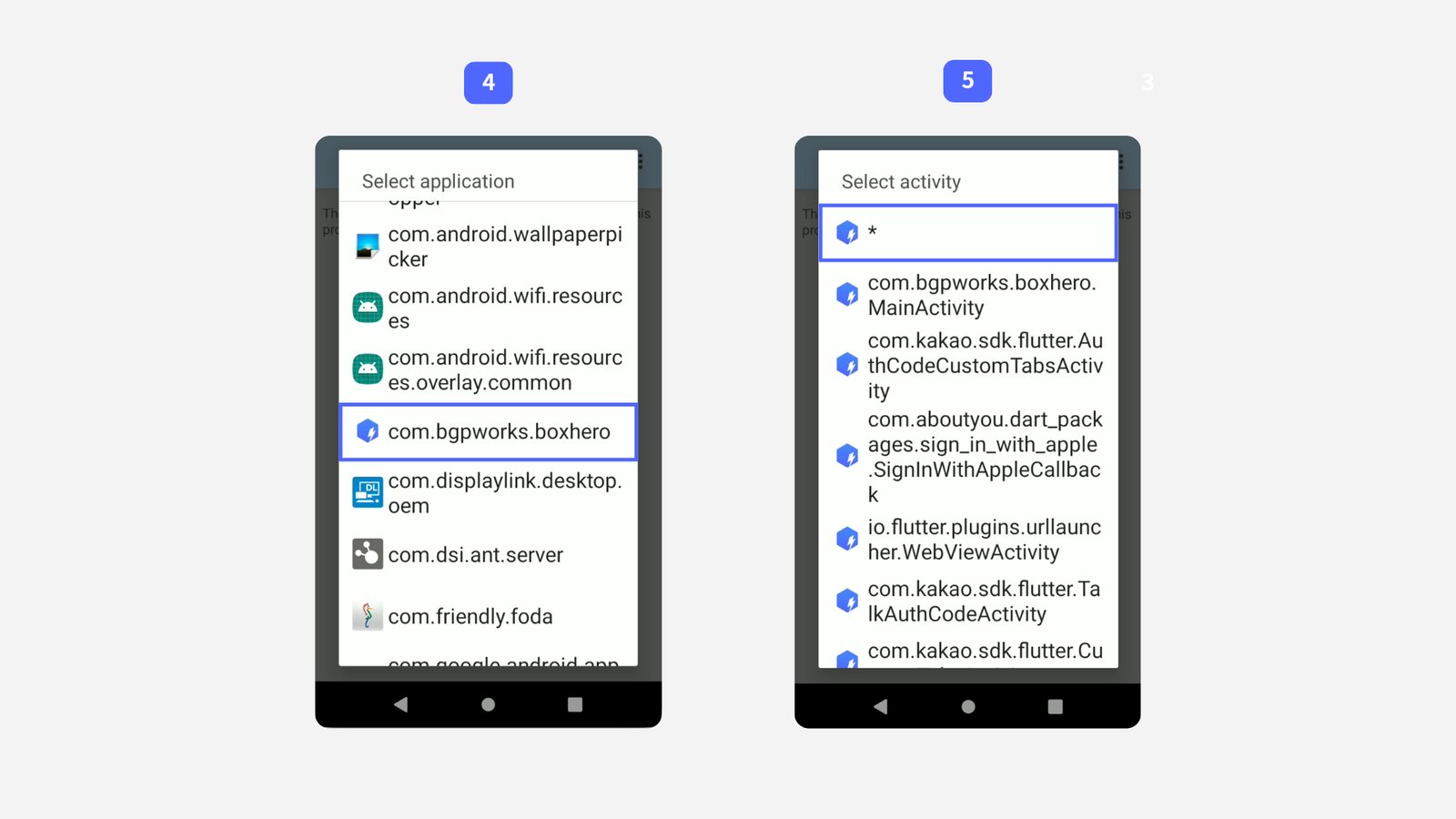
...ที่มุมขวาบน แล้วเลือกNew app/activity - เลือก
com.bgpworks.boxheroจากรายการ - เลือก
*เพื่อใช้โปรไฟล์กับทุกกิจกรรม (activity) ภายในแอป
- เลือก
กำหนดค่าเอาต์พุต
หัวข้อที่มีชื่อว่า “กำหนดค่าเอาต์พุต”กดปุ่มย้อนกลับที่ด้านล่างของอุปกรณ์เพื่อกลับไปยัง หน้าจอโปรไฟล์ หลัก แล้วเลื่อนลงไปที่ส่วน
Keystroke outputเพื่อให้ BoxHero อ่านบาร์โค้ดที่สแกนได้ ต้องเปิดการตั้งค่าทั้งสามรายการต่อไปนี้
- เลือก
Enabled - เปิด
Key event optionsแล้วเลือกSend Characters as Events - เปิด
Basic data formattingแล้วเลือกEnable,Send dataและSend ENTER key
- เลือก
ทดสอบการตั้งค่า
หัวข้อที่มีชื่อว่า “ทดสอบการตั้งค่า”ตรวจสอบว่าทุกอย่างทำงานได้จากภายในแอป BoxHero:
ไปที่
การรับเข้าเลือกสแกนบาร์โค้ดตั้งค่าวิธีสแกนเป็นเครื่องสแกนบาร์โค้ดภายนอกแล้วสแกนสินค้า
การแก้ไขปัญหา
หัวข้อที่มีชื่อว่า “การแก้ไขปัญหา”สแกนบาร์โค้ดไม่ได้ใช่ไหม ย้อนกลับไปตรวจสอบแต่ละขั้นตอนด้านบนว่ามีขั้นตอนใดที่ข้ามไปหรือตั้งค่าไม่ถูกต้องหรือไม่ หากยังพบปัญหาอยู่ ให้ลองปิดแอป BoxHero แล้วเปิดใหม่