
ZEBRA TC21
В этом руководстве описано, как настроить Zebra TC21, чтобы сканировать штрихкоды прямо в BoxHero с помощью встроенного сканера устройства.
Настройка ТСД
Заголовок раздела «Настройка ТСД»Откройте DataWedge
Заголовок раздела «Откройте DataWedge»DataWedge предустановлено на каждом устройстве Zebra. Найдите в списке приложений “DataWedge” и откройте его.
Создайте профиль
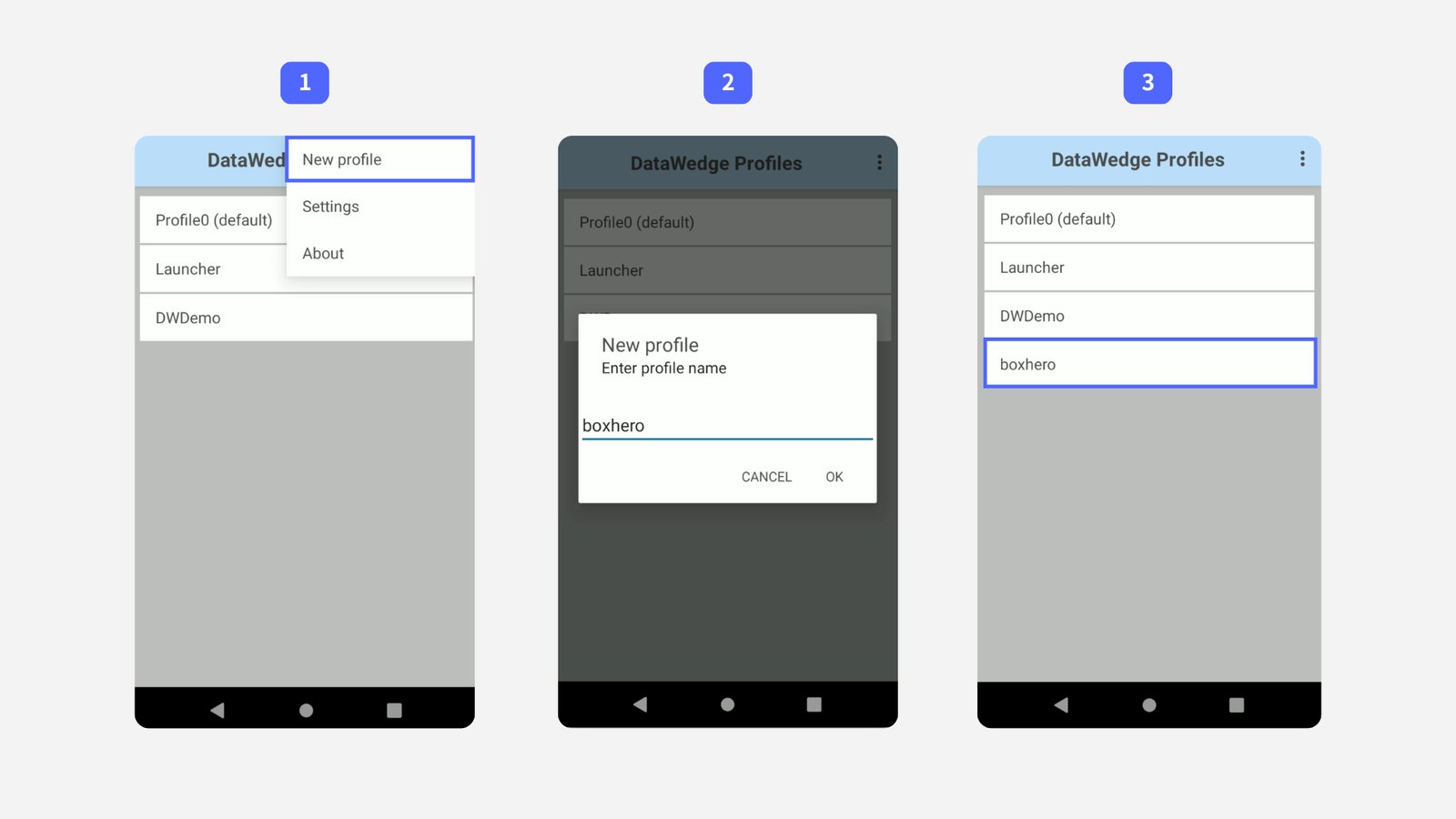
Заголовок раздела «Создайте профиль»Профиль определяет, как сканер работает в конкретном приложении.
- Нажмите меню
...в правом верхнем углу и выберитеNew profile. - Введите название «BoxHero» и нажмите
OK. - Выберите в списке новый профиль
BoxHero.
- Нажмите меню
Привяжите приложение BoxHero
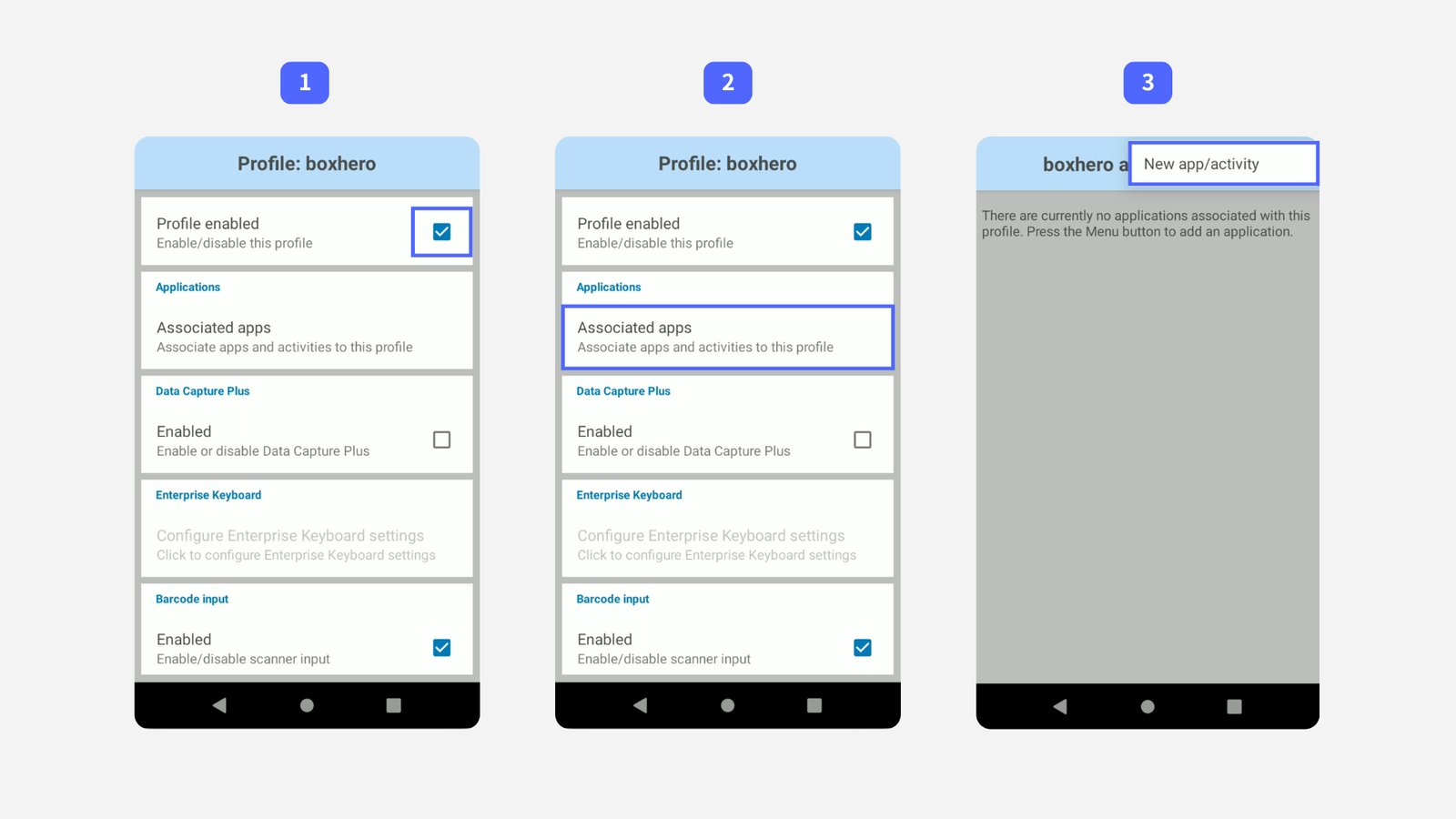
Заголовок раздела «Привяжите приложение BoxHero»- Отметьте
Profile enabled. - Нажмите
Associated apps. - Нажмите меню
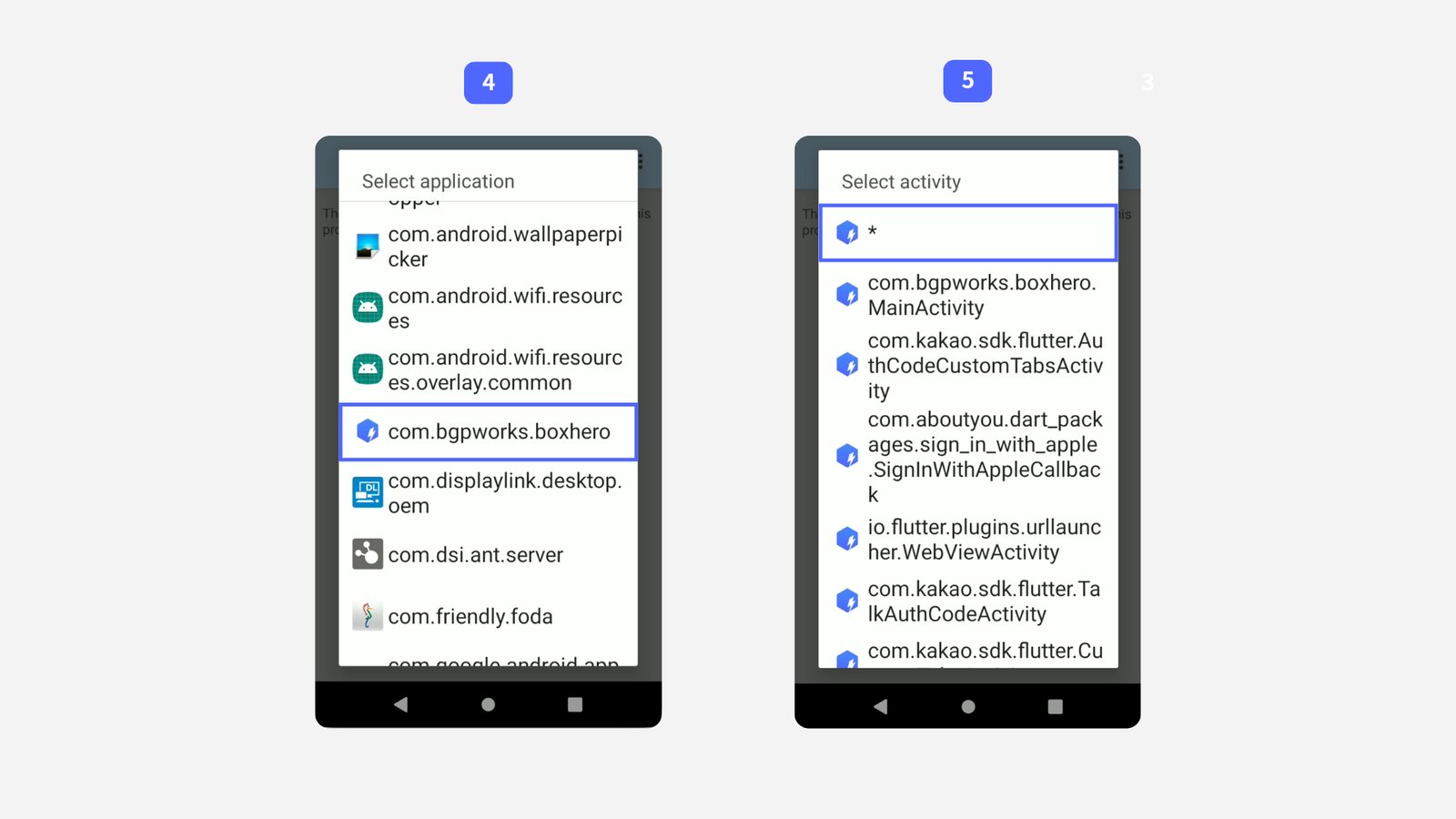
...в правом верхнем углу и выберитеNew app/activity. - Выберите в списке
com.bgpworks.boxhero. - Выберите
*, чтобы применить профиль ко всем экранам (activity) приложения.
- Отметьте
Настройте вывод
Заголовок раздела «Настройте вывод»Нажмите кнопку «Назад» внизу устройства, чтобы вернуться на главный экран профиля, затем прокрутите вниз до раздела
Keystroke output.Чтобы BoxHero мог считывать отсканированные штрихкоды, должны быть включены все три настройки:
- Отметьте
Enabled. - Откройте
Key event optionsи отметьтеSend Characters as Events. - Откройте
Basic data formattingи отметьтеEnable,Send dataиSend ENTER key.
- Отметьте
Проверьте настройку
Заголовок раздела «Проверьте настройку»Убедитесь, что всё работает, в приложении BoxHero:
Перейдите в
Приход, выберитеСканировать штрихкод, установите способ сканированияВнешний сканери отсканируйте товар.
Устранение неполадок
Заголовок раздела «Устранение неполадок»Штрихкоды не сканируются? Ещё раз пройдите по всем шагам выше и проверьте, не пропущено ли что-то и всё ли настроено правильно. Если проблема не исчезла, попробуйте закрыть приложение BoxHero и открыть его снова.