
ZEBRA TC21
本指南将引导您配置 Zebra TC21,使其能够通过设备内置的扫描器将条码直接扫描到 BoxHero 中。
PDA 设置
Section titled “PDA 设置”打开 DataWedge
Section titled “打开 DataWedge”每台 Zebra 设备都预装了 DataWedge。在应用中搜索“DataWedge”并打开。
创建配置文件
Section titled “创建配置文件”配置文件用于指定扫描器在特定应用中的工作方式。
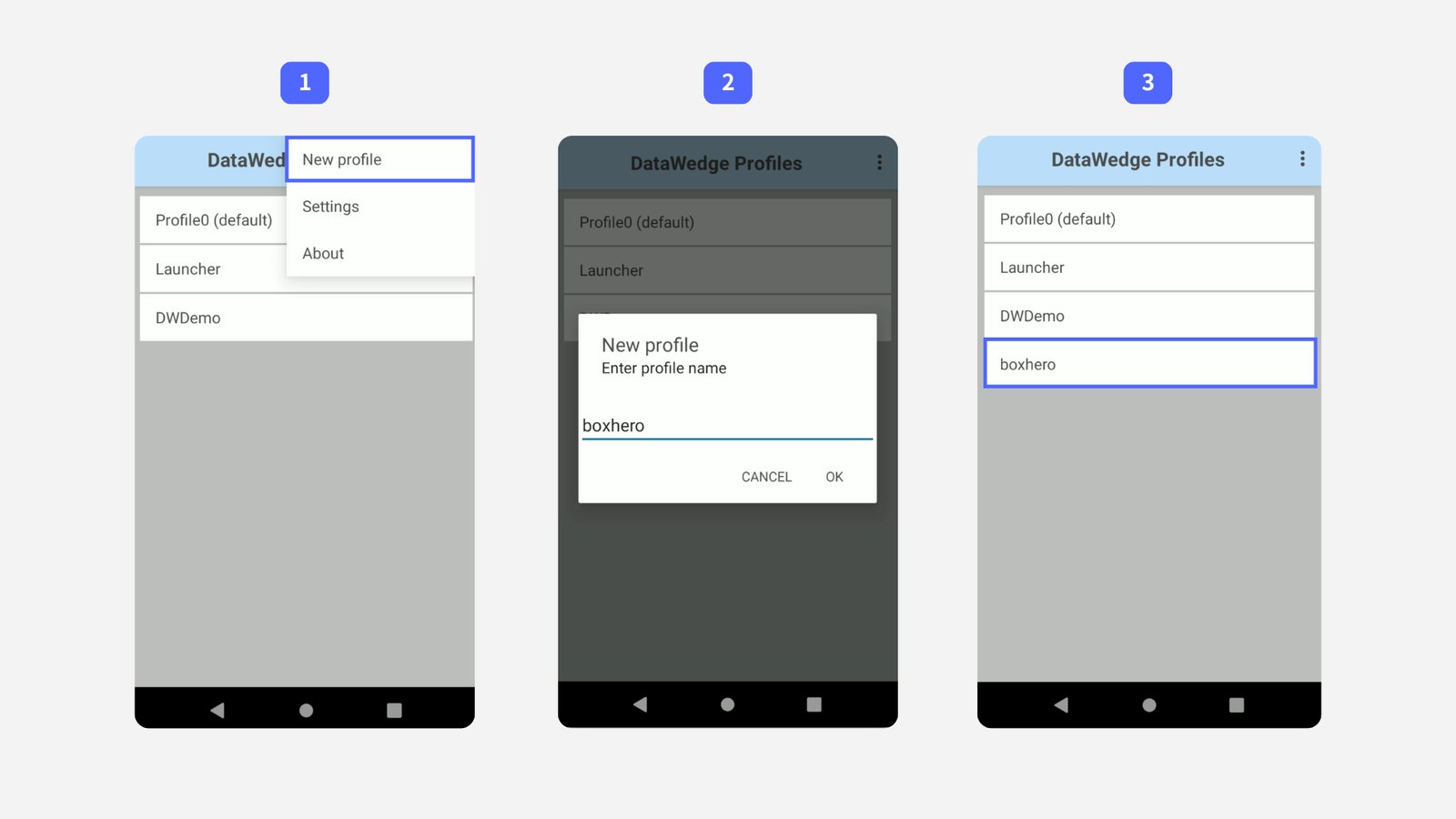
- 点击右上角的
...菜单,然后选择New profile。 - 输入“BoxHero”作为名称,然后点击
OK。 - 从列表中选择新建的
BoxHero配置文件。
- 点击右上角的
关联 BoxHero 应用
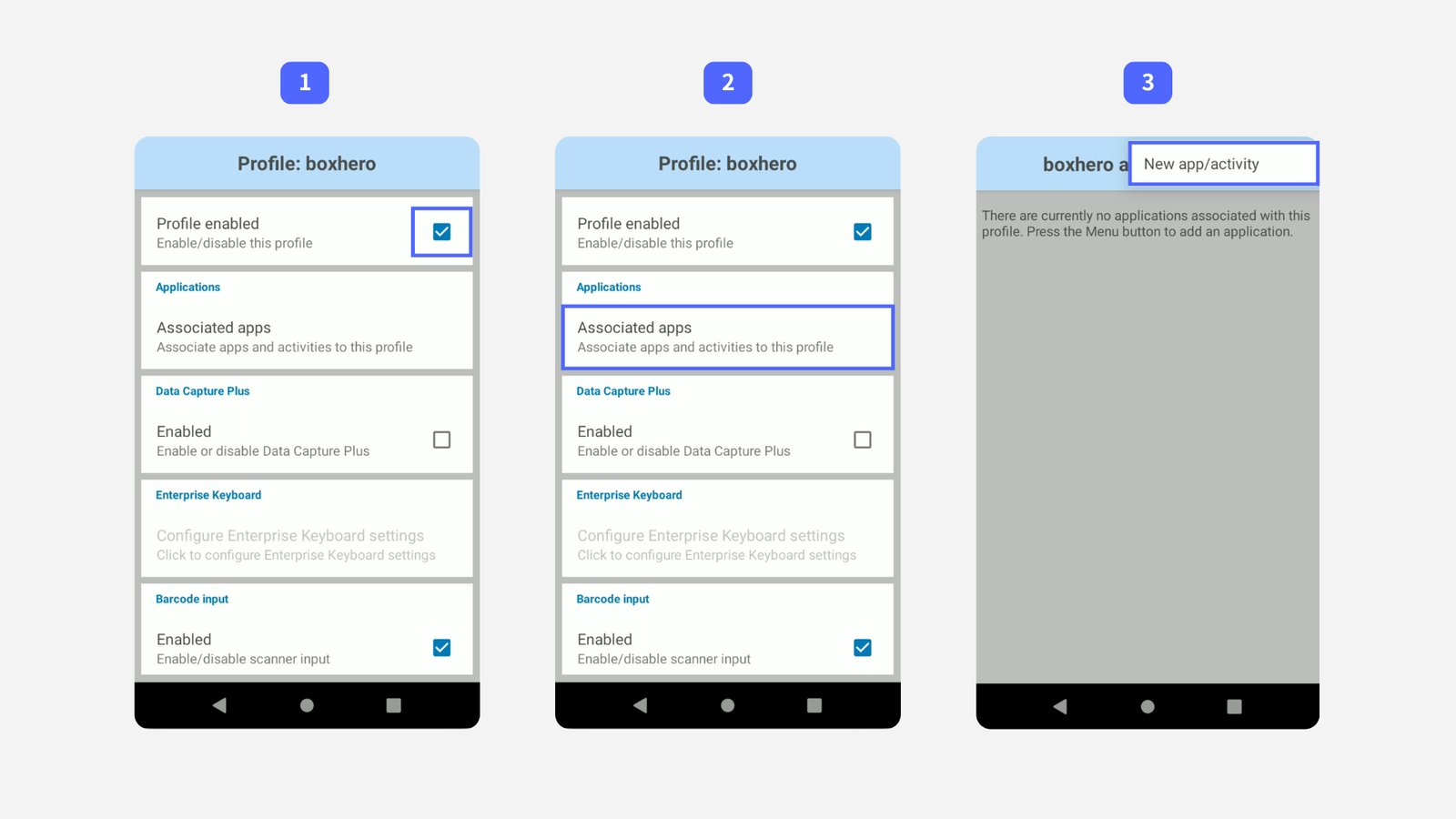
Section titled “关联 BoxHero 应用”- 勾选
Profile enabled。 - 点击
Associated apps。 - 点击右上角的
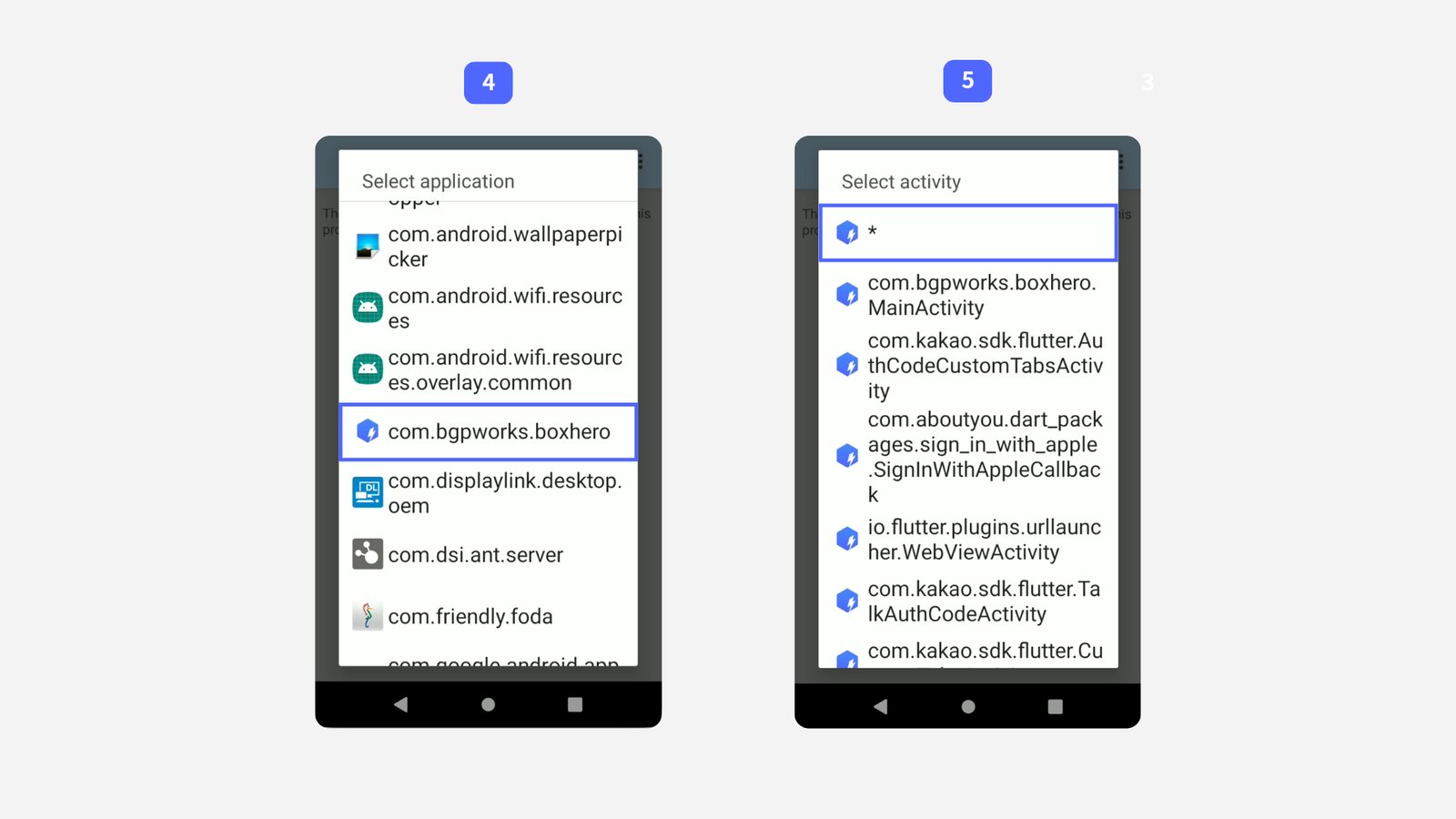
...菜单,然后选择New app/activity。 - 从列表中选择
com.bgpworks.boxhero。 - 选择
*,将配置文件应用于该应用内的所有活动。
- 勾选
按设备底部的返回键回到主配置文件界面,然后向下滚动到
Keystroke output部分。要让 BoxHero 读取扫描的条码,以下三项设置必须全部开启:
- 勾选
Enabled。 - 打开
Key event options,勾选Send Characters as Events。 - 打开
Basic data formatting,勾选Enable、Send data和Send ENTER key。
- 勾选
在 BoxHero 应用中确认一切正常:
前往
入库,选择扫描条码,将扫描方式设置为外部条码扫描器,然后扫描一个商品。
条码无法扫描? 请重新检查上述每个步骤,看看是否有遗漏或设置错误的地方。如果问题仍然存在,请尝试关闭 BoxHero 应用后重新打开。