
ZEBRA TC21
Este guia mostra como configurar um Zebra TC21 para que ele leia códigos de barras diretamente no BoxHero usando o leitor integrado do dispositivo.
Configuração do PDA
Seção intitulada “Configuração do PDA”Abra o DataWedge
Seção intitulada “Abra o DataWedge”O DataWedge vem pré-instalado em todos os dispositivos Zebra. Procure “DataWedge” entre os seus apps e abra-o.
Crie um perfil
Seção intitulada “Crie um perfil”Um perfil define como o leitor deve se comportar dentro de um app específico.
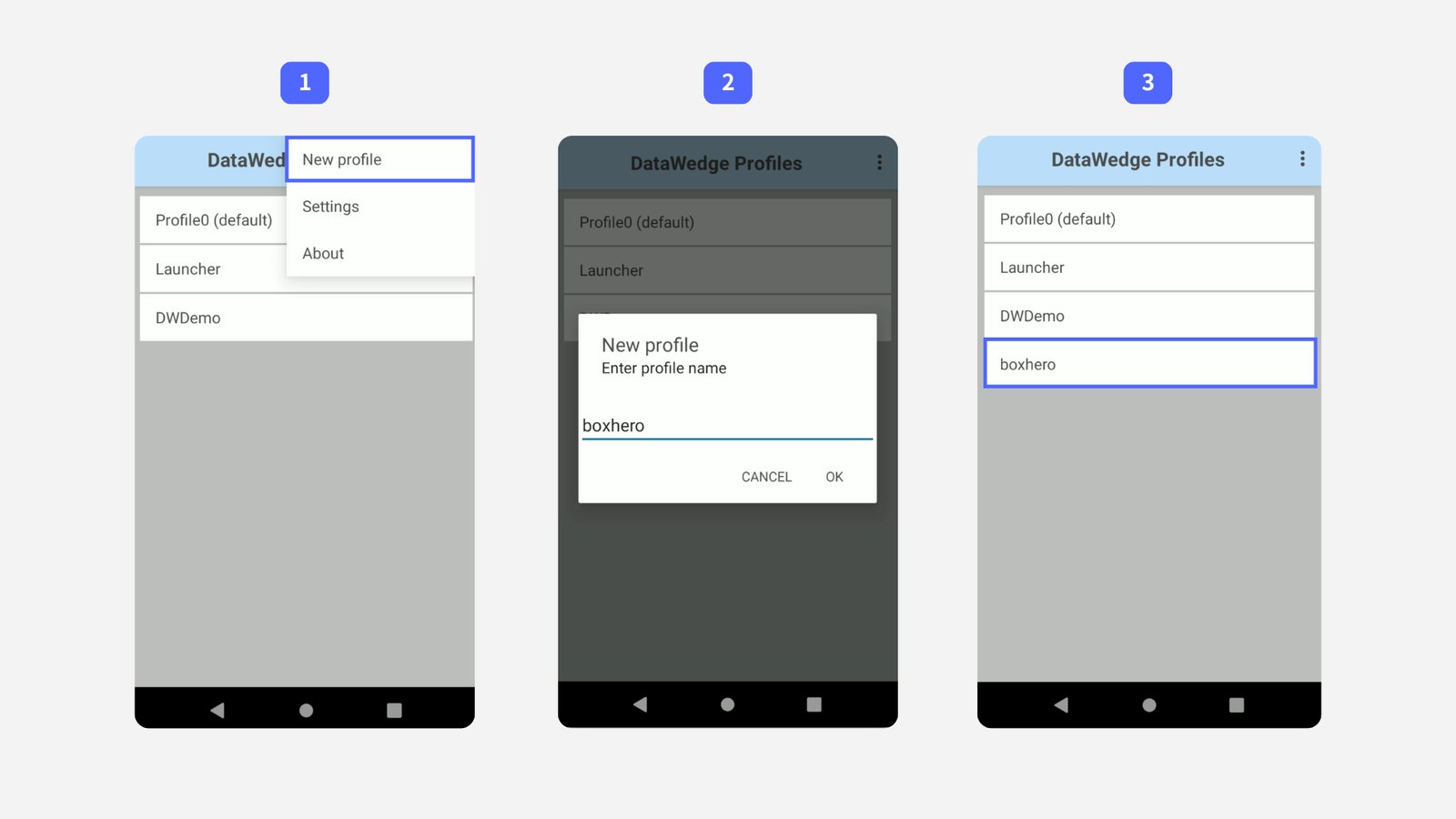
- Toque no menu
...no canto superior direito e selecioneNew profile. - Digite “BoxHero” como nome e toque em
OK. - Selecione o novo perfil
BoxHerona lista.
- Toque no menu
Vincule o app BoxHero
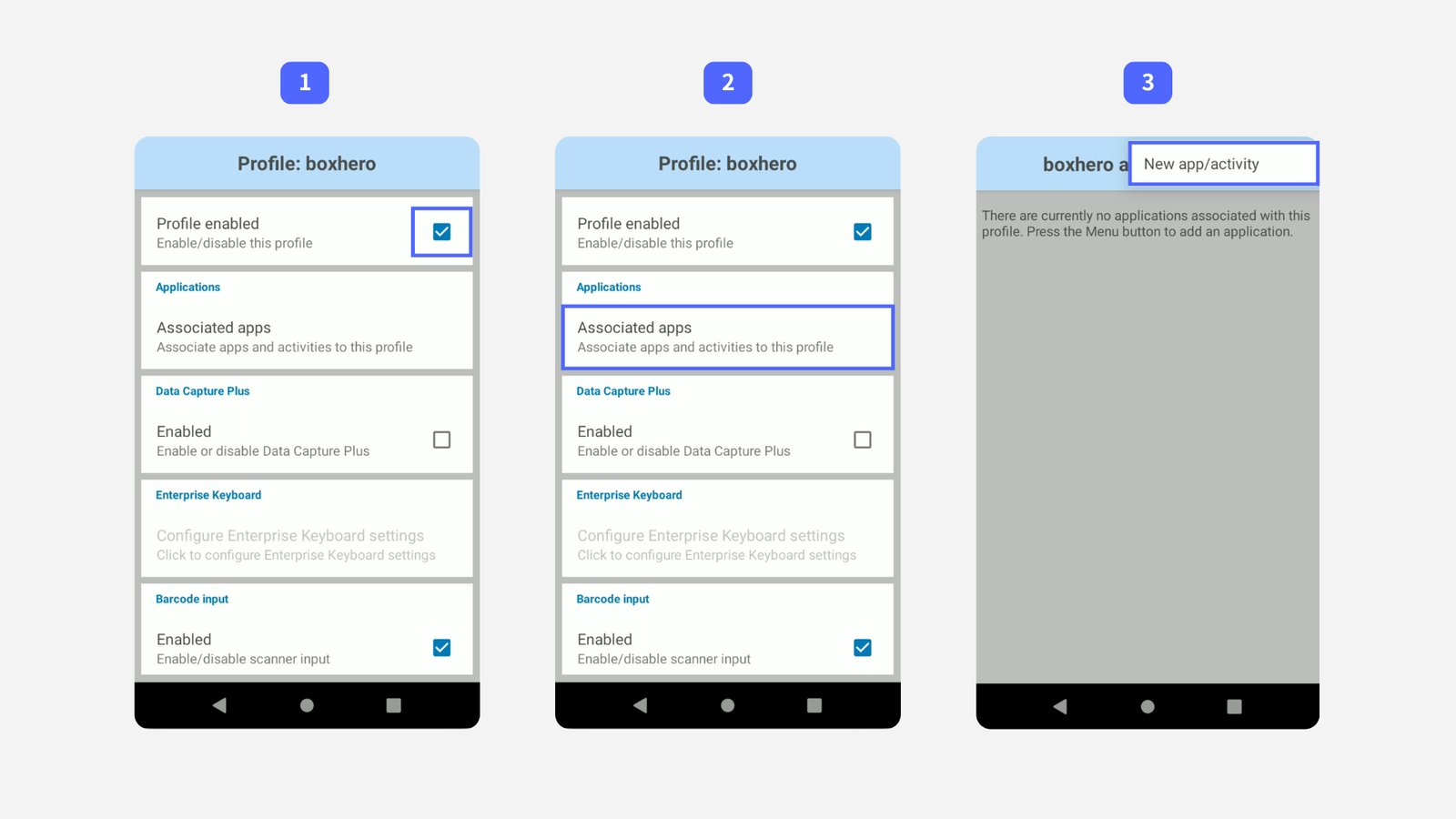
Seção intitulada “Vincule o app BoxHero”- Marque
Profile enabled. - Toque em
Associated apps. - Toque no menu
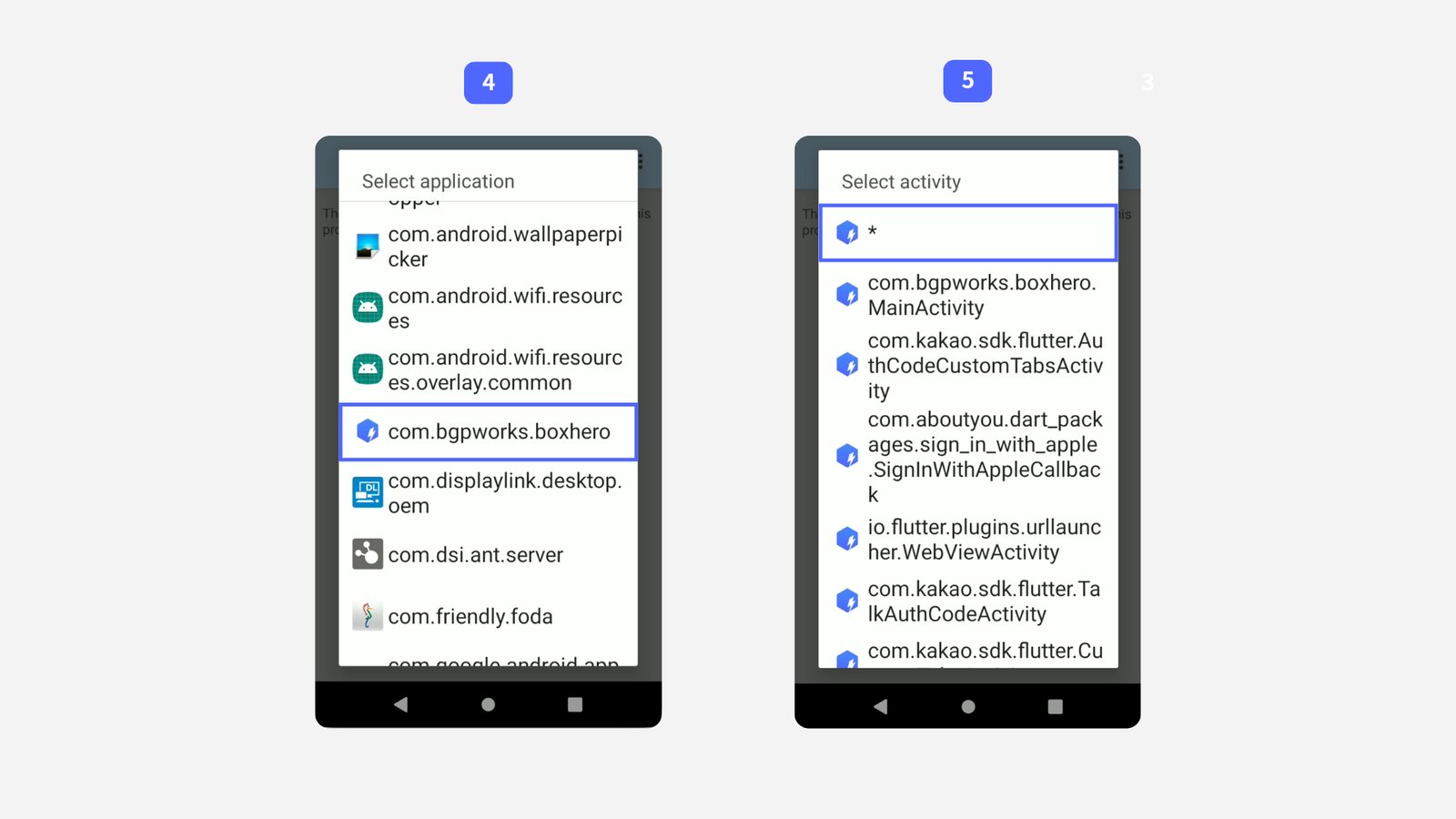
...no canto superior direito e selecioneNew app/activity. - Selecione
com.bgpworks.boxherona lista. - Selecione
*para aplicar o perfil a todas as atividades do app.
- Marque
Configure a saída
Seção intitulada “Configure a saída”Pressione o botão Voltar na parte inferior do dispositivo para retornar à tela principal do perfil e role para baixo até a seção
Keystroke output.Para que o BoxHero leia os códigos de barras digitalizados, as três configurações a seguir devem estar ativadas:
- Marque
Enabled. - Abra
Key event optionse marqueSend Characters as Events. - Abra
Basic data formattinge marqueEnable,Send dataeSend ENTER key.
- Marque
Teste a configuração
Seção intitulada “Teste a configuração”Confirme se tudo funciona dentro do app BoxHero:
Acesse
Em estoque, selecioneDigitalizar código de barras, defina o método de leitura comoLeitor de código de barras externoe leia um item.
Solução de problemas
Seção intitulada “Solução de problemas”Os códigos de barras não estão sendo lidos? Revise cada uma das etapas acima e verifique se algo foi pulado ou configurado incorretamente. Se o problema continuar, tente fechar o app BoxHero e abri-lo novamente.