
ZEBRA TC21
Hướng dẫn này giúp bạn cấu hình Zebra TC21 để quét mã vạch trực tiếp vào BoxHero bằng máy quét tích hợp sẵn trên thiết bị.
Thiết lập PDA
Phần tiêu đề “Thiết lập PDA”Mở DataWedge
Phần tiêu đề “Mở DataWedge”DataWedge được cài sẵn trên mọi thiết bị Zebra. Tìm “DataWedge” trong danh sách ứng dụng và mở ứng dụng.
Tạo hồ sơ (profile)
Phần tiêu đề “Tạo hồ sơ (profile)”Hồ sơ cho máy quét biết cách hoạt động bên trong một ứng dụng cụ thể.
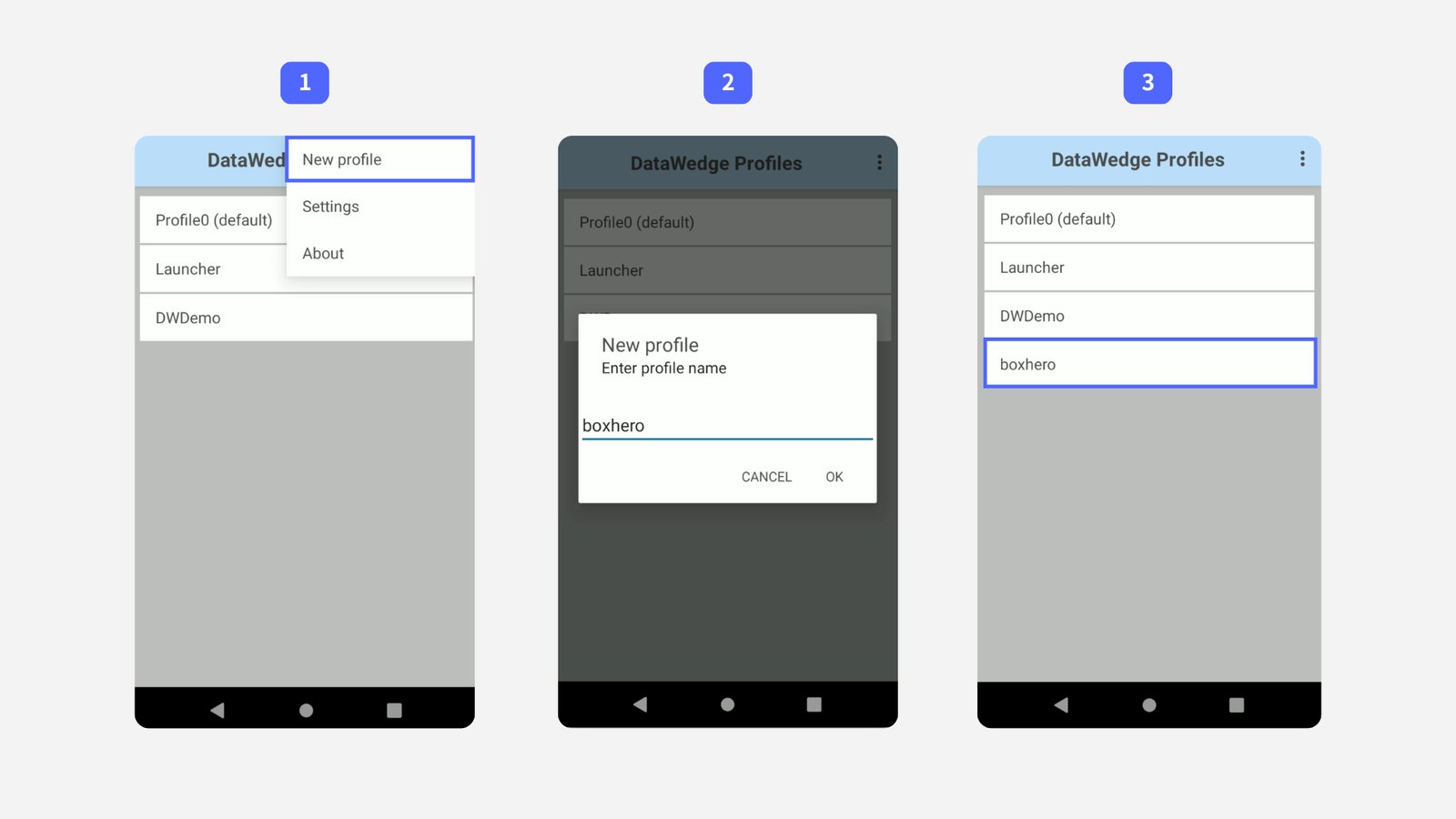
- Chạm menu
...ở góc trên bên phải và chọnNew profile. - Nhập tên “BoxHero” và chạm
OK. - Chọn hồ sơ
BoxHerovừa tạo trong danh sách.
- Chạm menu
Liên kết ứng dụng BoxHero
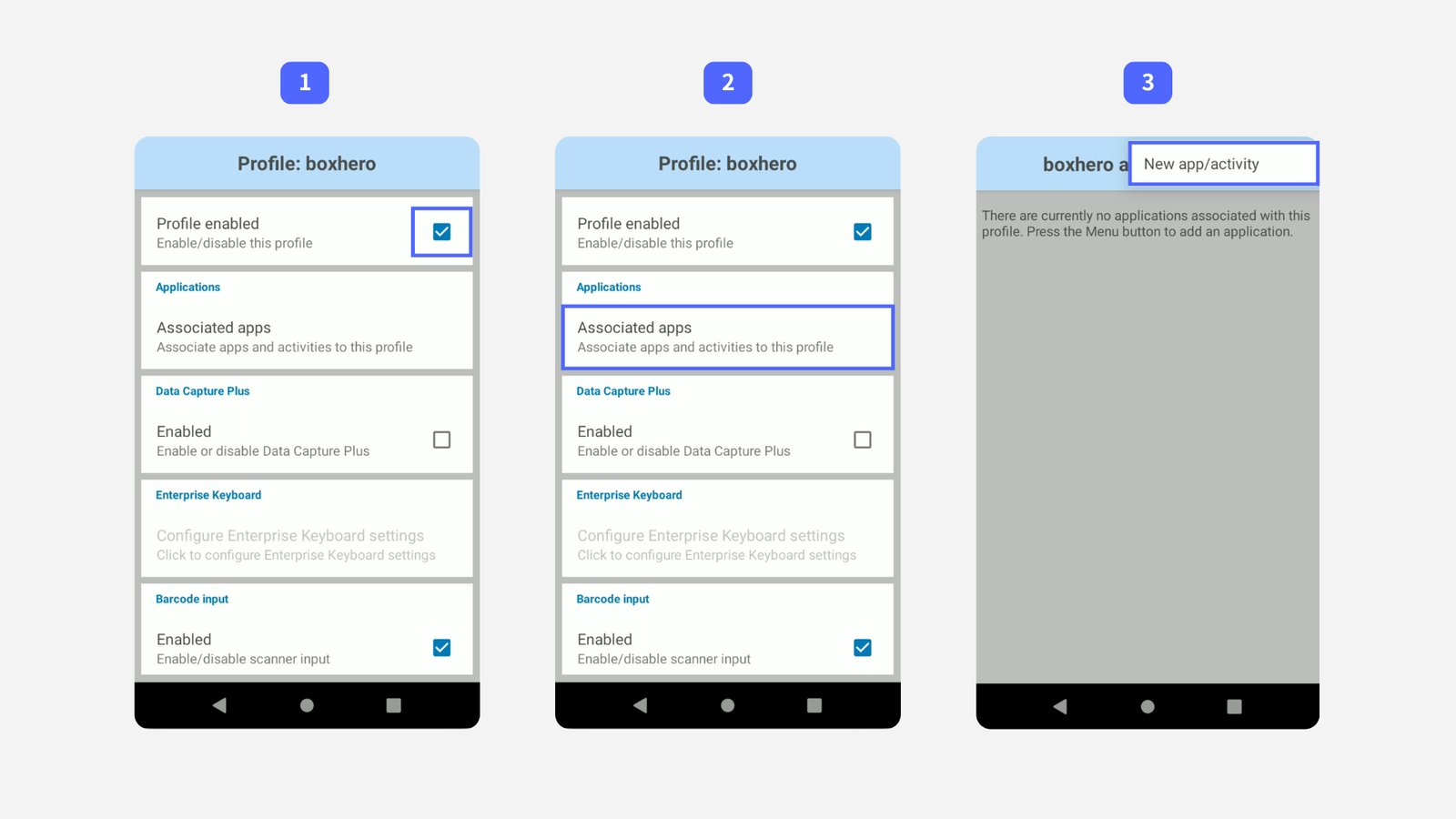
Phần tiêu đề “Liên kết ứng dụng BoxHero”- Đánh dấu chọn
Profile enabled. - Chạm
Associated apps. - Chạm menu
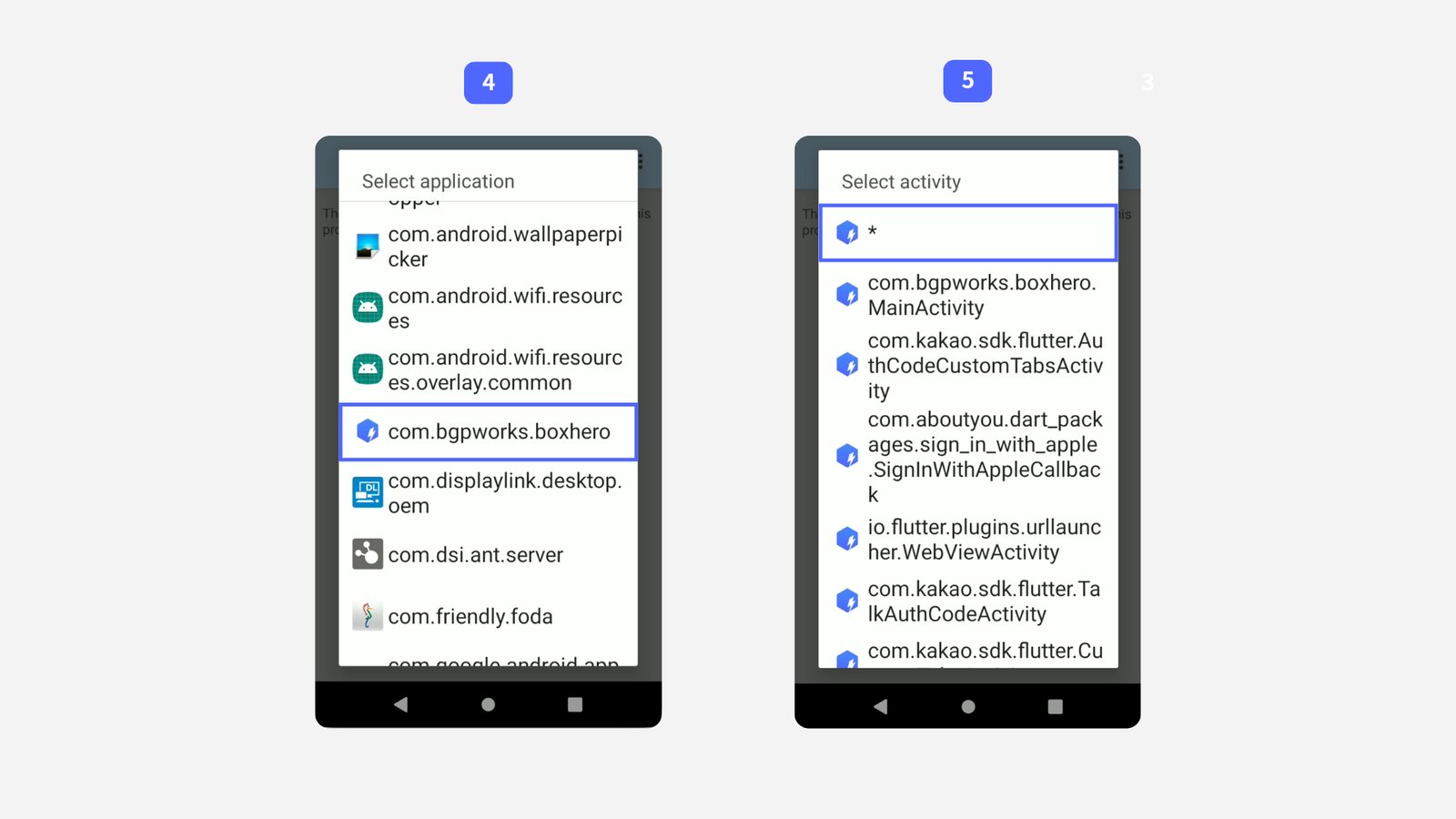
...ở góc trên bên phải và chọnNew app/activity. - Chọn
com.bgpworks.boxherotrong danh sách. - Chọn
*để áp dụng hồ sơ cho tất cả activity trong ứng dụng.
- Đánh dấu chọn
Cấu hình đầu ra
Phần tiêu đề “Cấu hình đầu ra”Nhấn nút quay lại ở phía dưới thiết bị để trở về màn hình hồ sơ chính, sau đó cuộn xuống mục
Keystroke output.Để BoxHero đọc được mã vạch đã quét, cả ba cài đặt sau đều phải được bật:
- Đánh dấu chọn
Enabled. - Mở
Key event optionsvà đánh dấu chọnSend Characters as Events. - Mở
Basic data formattingvà đánh dấu chọnEnable,Send datavàSend ENTER key.
- Đánh dấu chọn
Kiểm tra thiết lập
Phần tiêu đề “Kiểm tra thiết lập”Xác nhận mọi thứ hoạt động ngay trong ứng dụng BoxHero:
Vào
Nhập kho, chọnQuét mã vạch, đặt phương thức quét làMáy quét ngoài, rồi quét một mặt hàng.
Khắc phục sự cố
Phần tiêu đề “Khắc phục sự cố”Không quét được mã vạch? Hãy xem lại từng bước ở trên và kiểm tra xem có bước nào bị bỏ qua hoặc thiết lập sai không. Nếu sự cố vẫn tiếp diễn, hãy thử đóng ứng dụng BoxHero rồi mở lại.