
ZEBRA TC21
このガイドでは、Zebra TC21 の内蔵スキャナーでバーコードを BoxHero に直接読み取れるように設定する方法を説明します。
PDA の設定
Section titled “PDA の設定”DataWedge を開く
Section titled “DataWedge を開く”DataWedge はすべての Zebra 端末にプリインストールされています。アプリ一覧で「DataWedge」を検索して開きます。
プロファイルを作成する
Section titled “プロファイルを作成する”プロファイルは、特定のアプリ内でスキャナーがどのように動作するかを指定するものです。
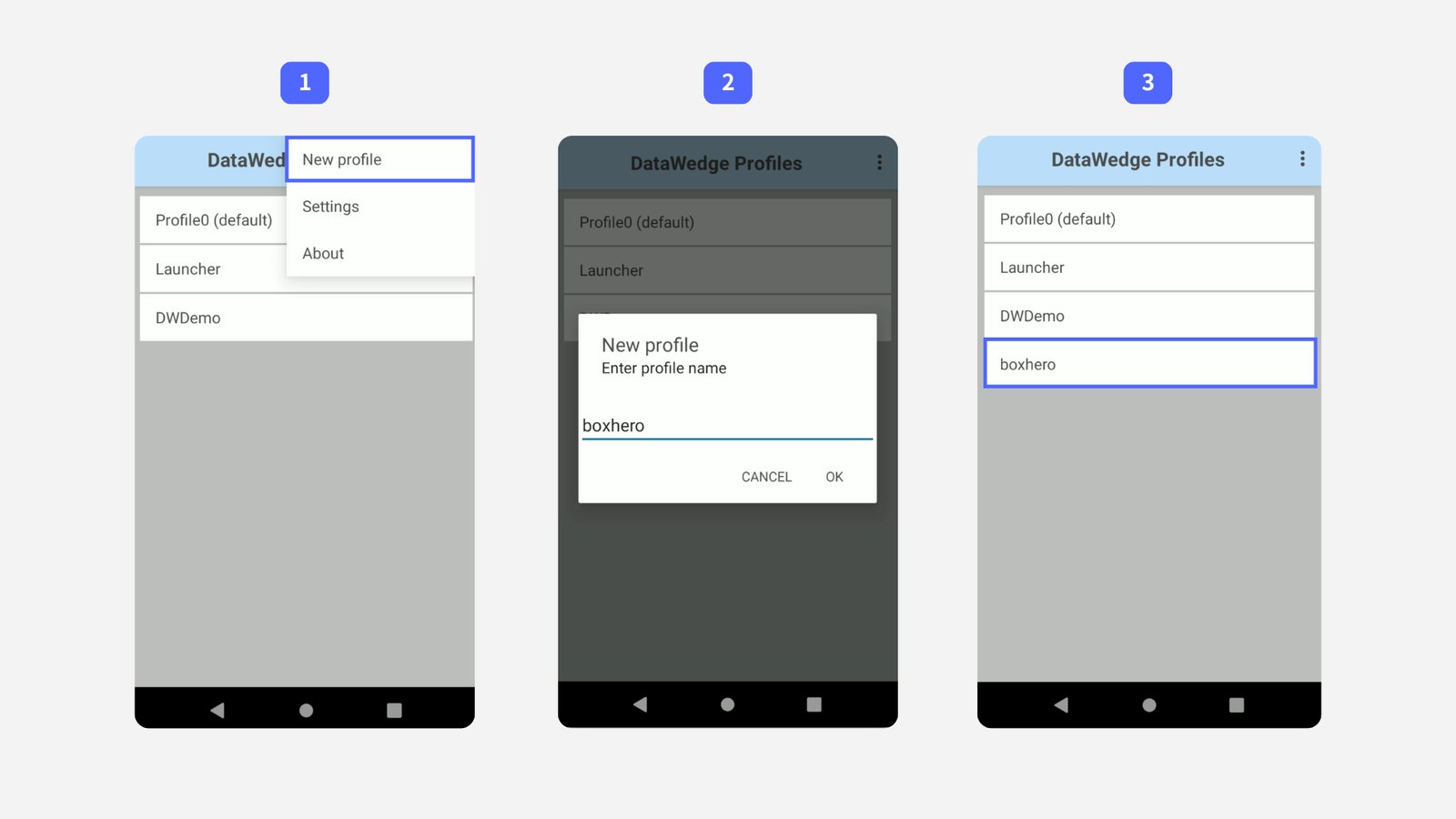
- 右上の
...メニューをタップし、New profileを選択します。 - 名前に「BoxHero」と入力し、
OKをタップします。 - リストから新しく作成した
BoxHeroプロファイルを選択します。
- 右上の
BoxHero アプリを関連付ける
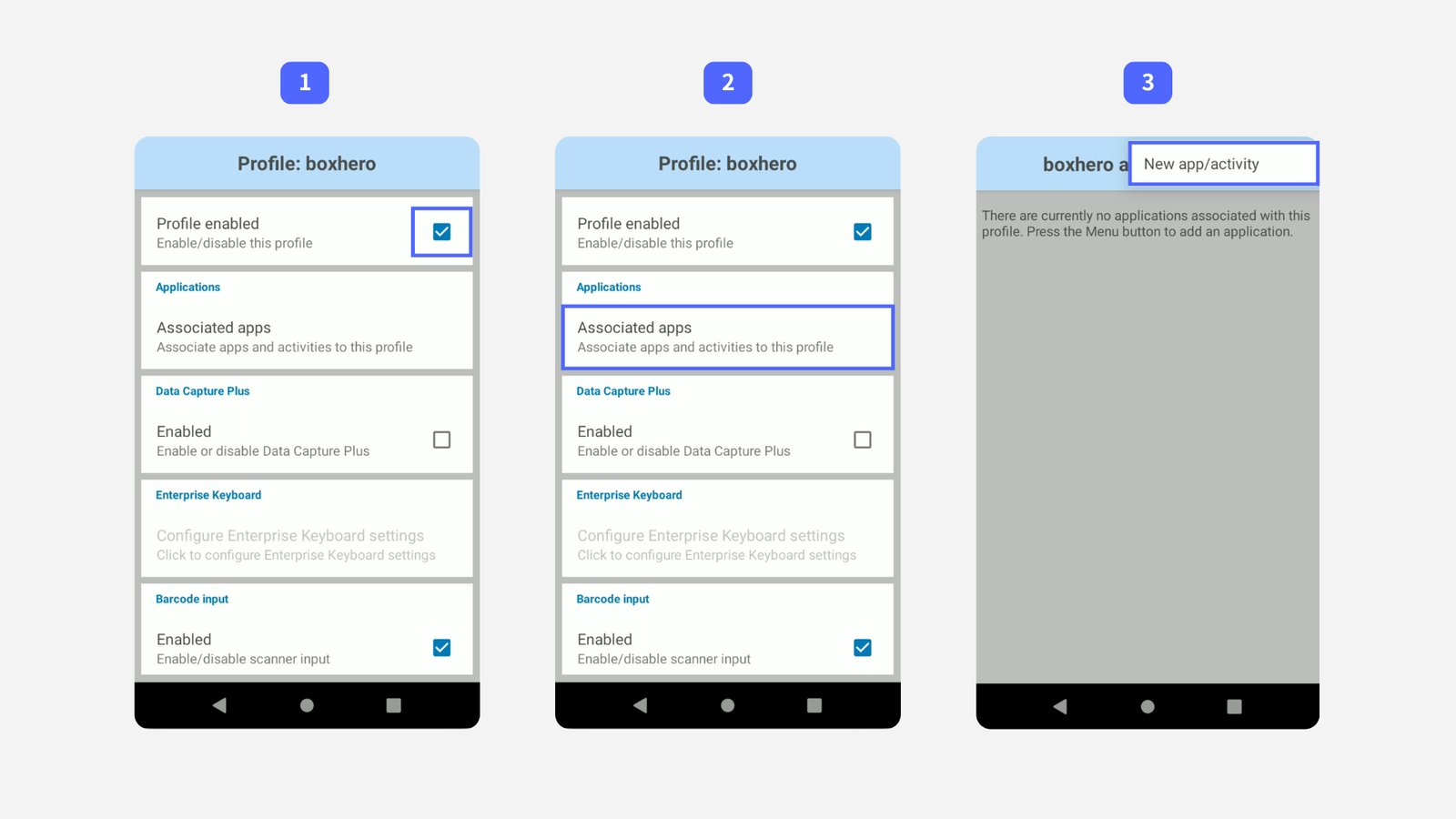
Section titled “BoxHero アプリを関連付ける”Profile enabledにチェックを入れます。Associated appsをタップします。- 右上の
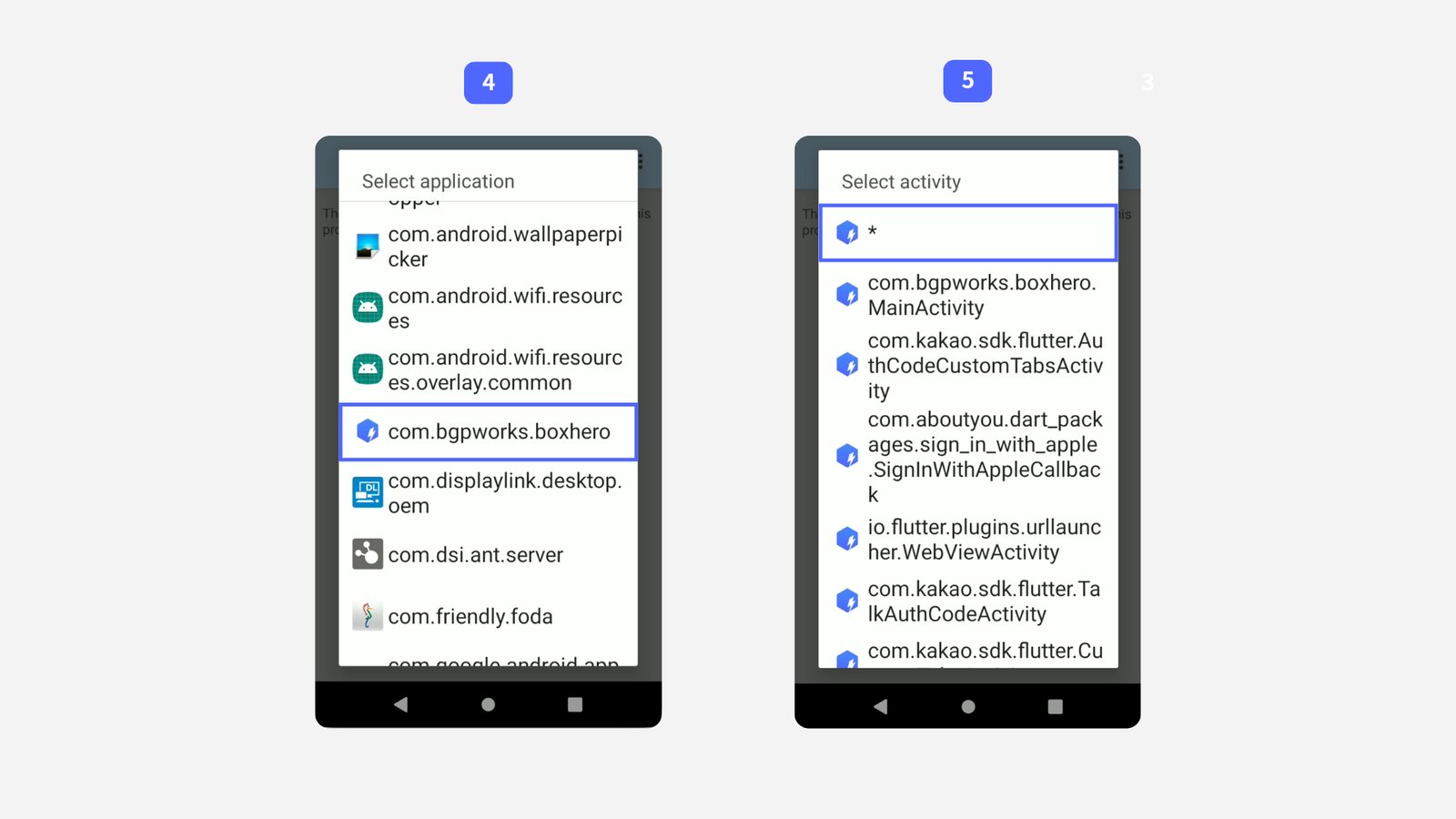
...メニューをタップし、New app/activityを選択します。 - リストから
com.bgpworks.boxheroを選択します。 *を選択して、アプリ内のすべてのアクティビティにプロファイルを適用します。
出力を設定する
Section titled “出力を設定する”端末下部の戻るボタンを押してメインの プロファイル画面 に戻り、
Keystroke outputセクションまでスクロールします。BoxHero でスキャンしたバーコードを読み取るには、次の 3 つの設定をすべてオンにする必要があります。
Enabledにチェックを入れます。Key event optionsを開き、Send Characters as Eventsにチェックを入れます。Basic data formattingを開き、Enable、Send data、Send ENTER keyにチェックを入れます。
設定をテストする
Section titled “設定をテストする”BoxHero アプリ内で、すべてが正しく動作することを確認します。
入庫に移動し、バーコードスキャンを選択して、スキャン方法を外部バーコードスキャナーに設定してから、商品をスキャンします。
トラブルシューティング
Section titled “トラブルシューティング”バーコードがスキャンされない場合は? 上記の各手順をもう一度確認し、抜けている手順や誤った設定がないかをチェックしてください。それでも問題が解決しない場合は、BoxHero アプリを閉じてから再度開いてみてください。