In từ máy tính
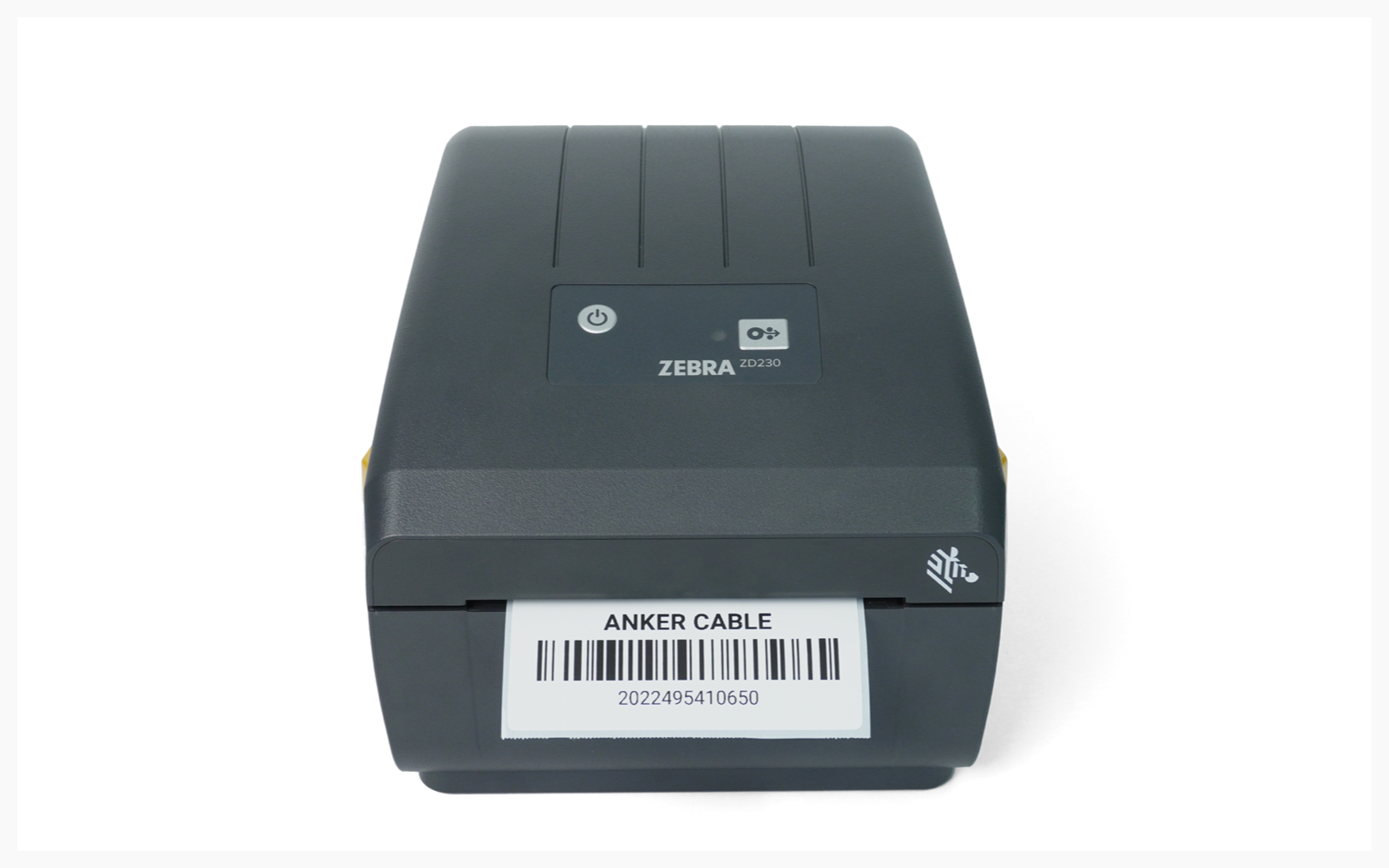
In từ máy tính sau khi hoàn tất thiết lập ZEBRA ZD230D.
I. Cài đặt driver
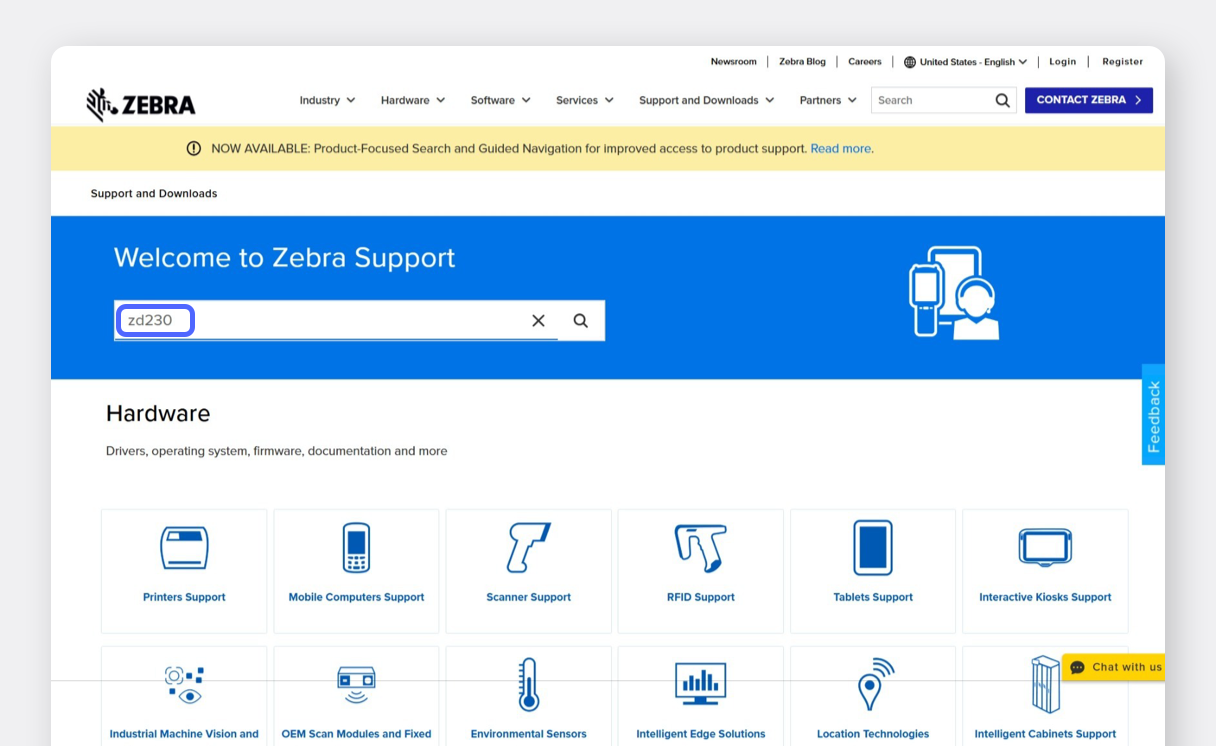
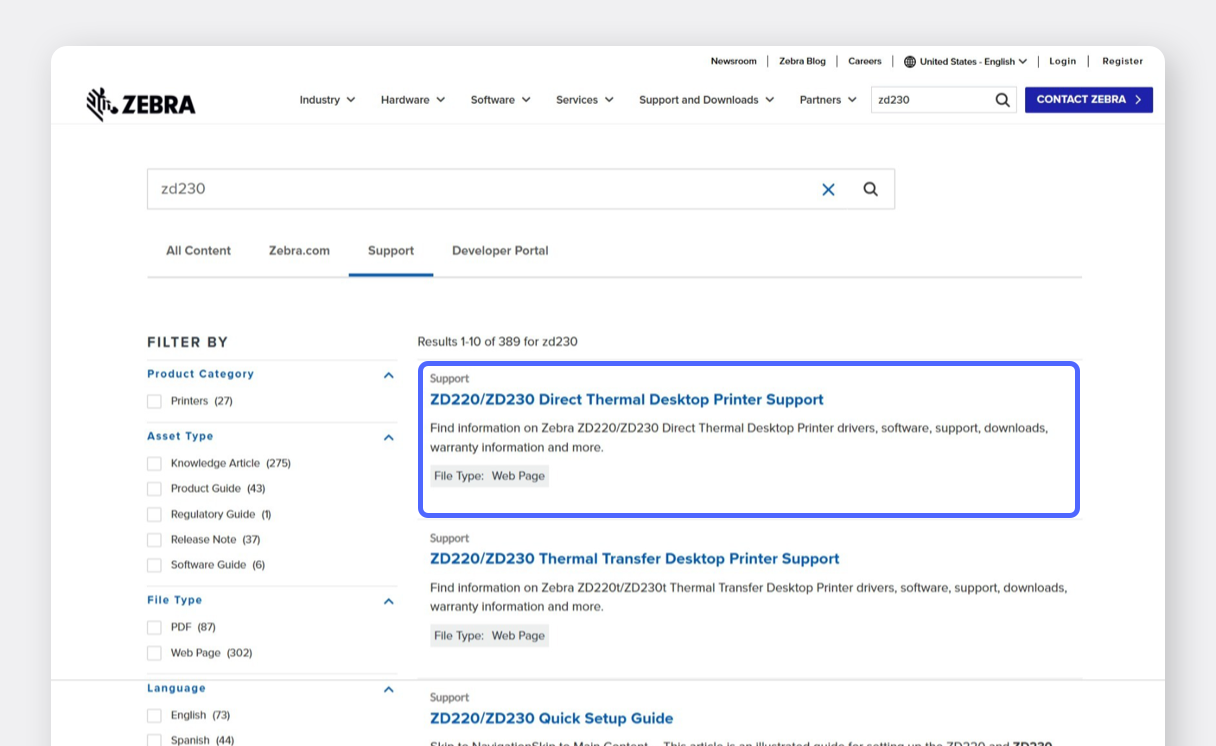
Phần tiêu đề “I. Cài đặt driver”Tìm mẫu máy in của bạn trên trang web ZEBRA chính thức và tải driver xuống.
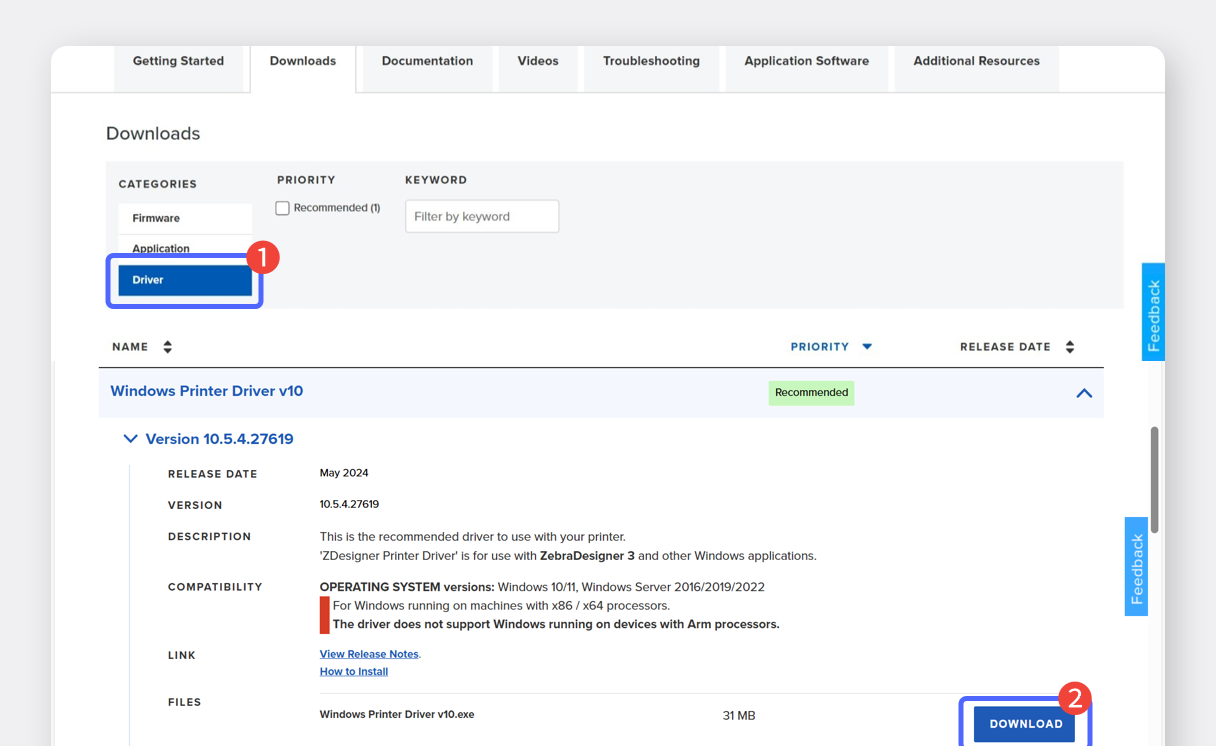
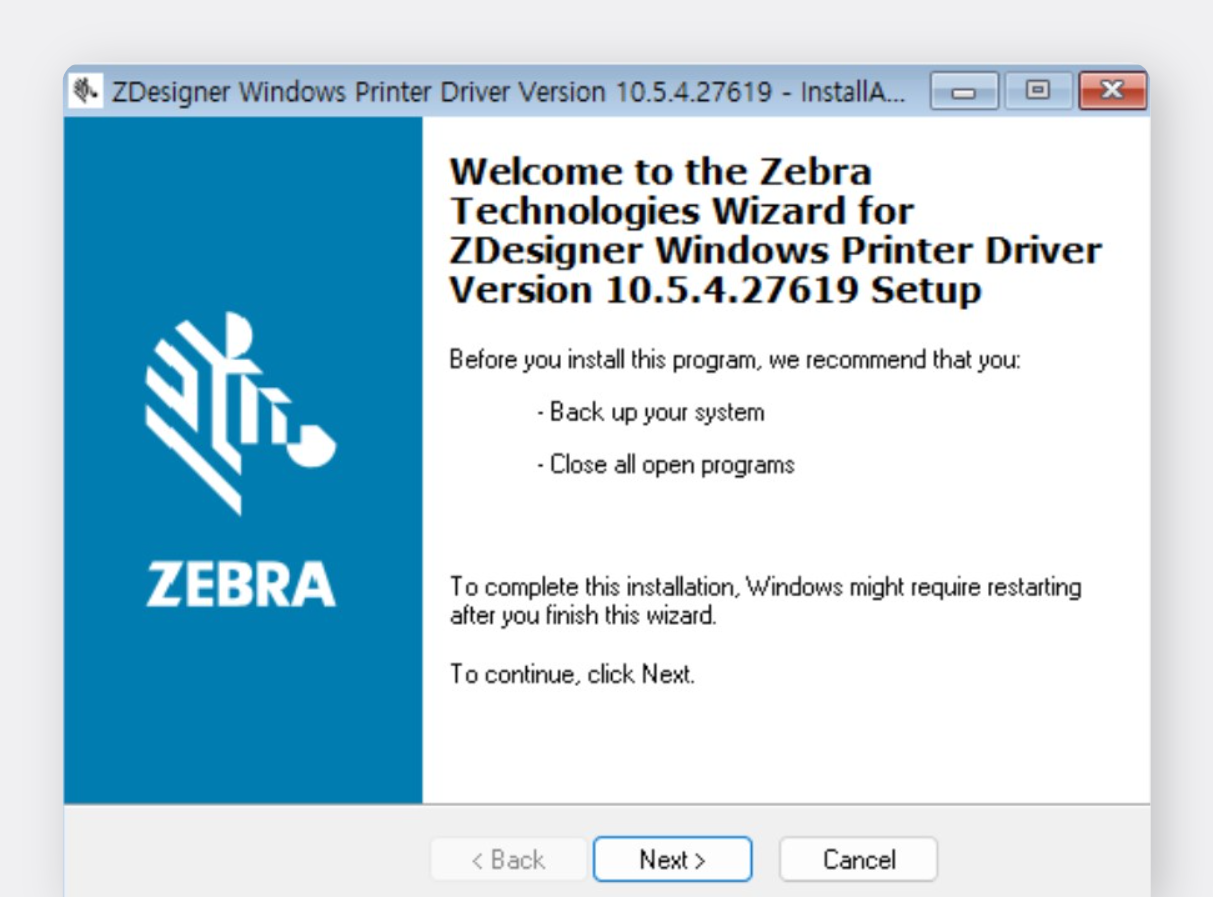
Chạy tệp driver để bắt đầu cài đặt.
Ở màn hình cuối cùng, đánh dấu chọn Run the printer installation wizard và nhấp
Finish.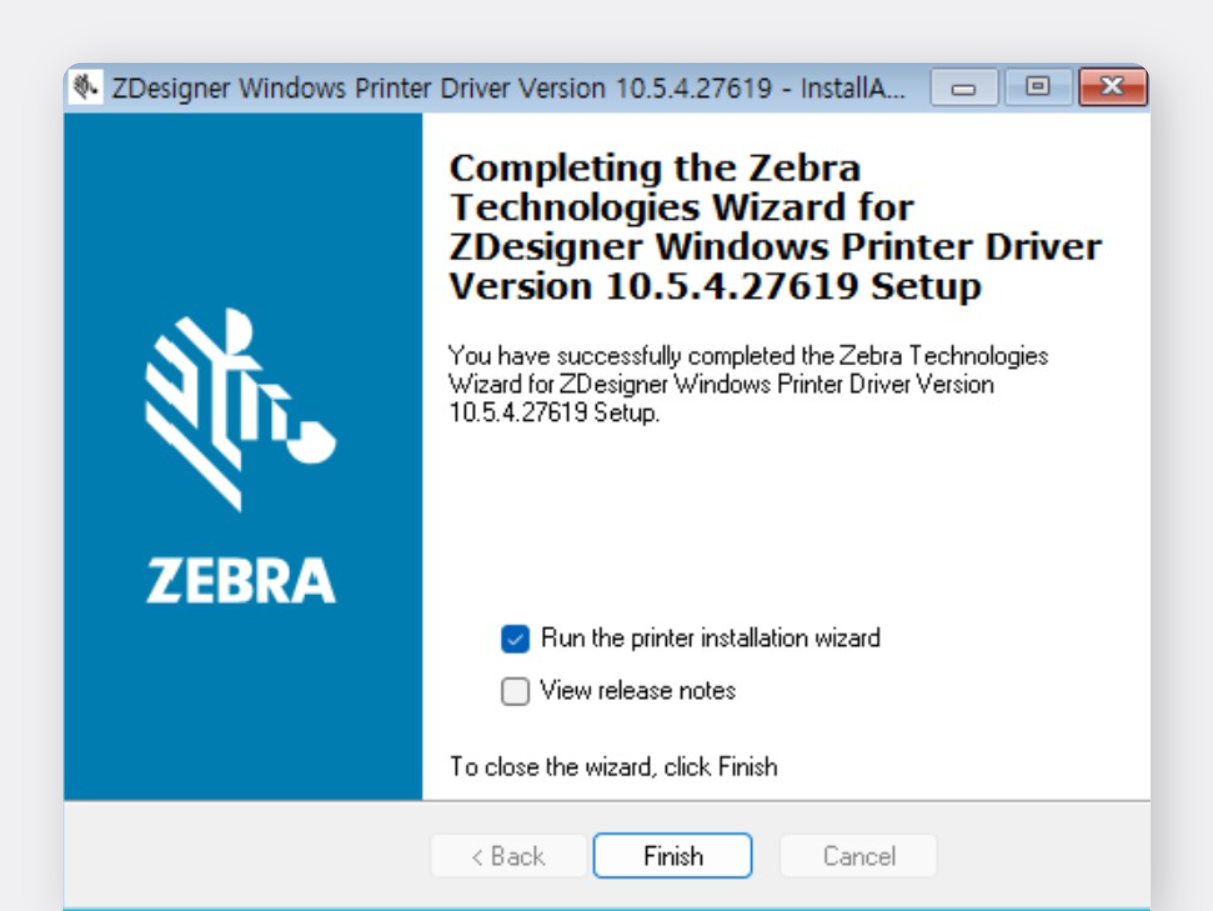
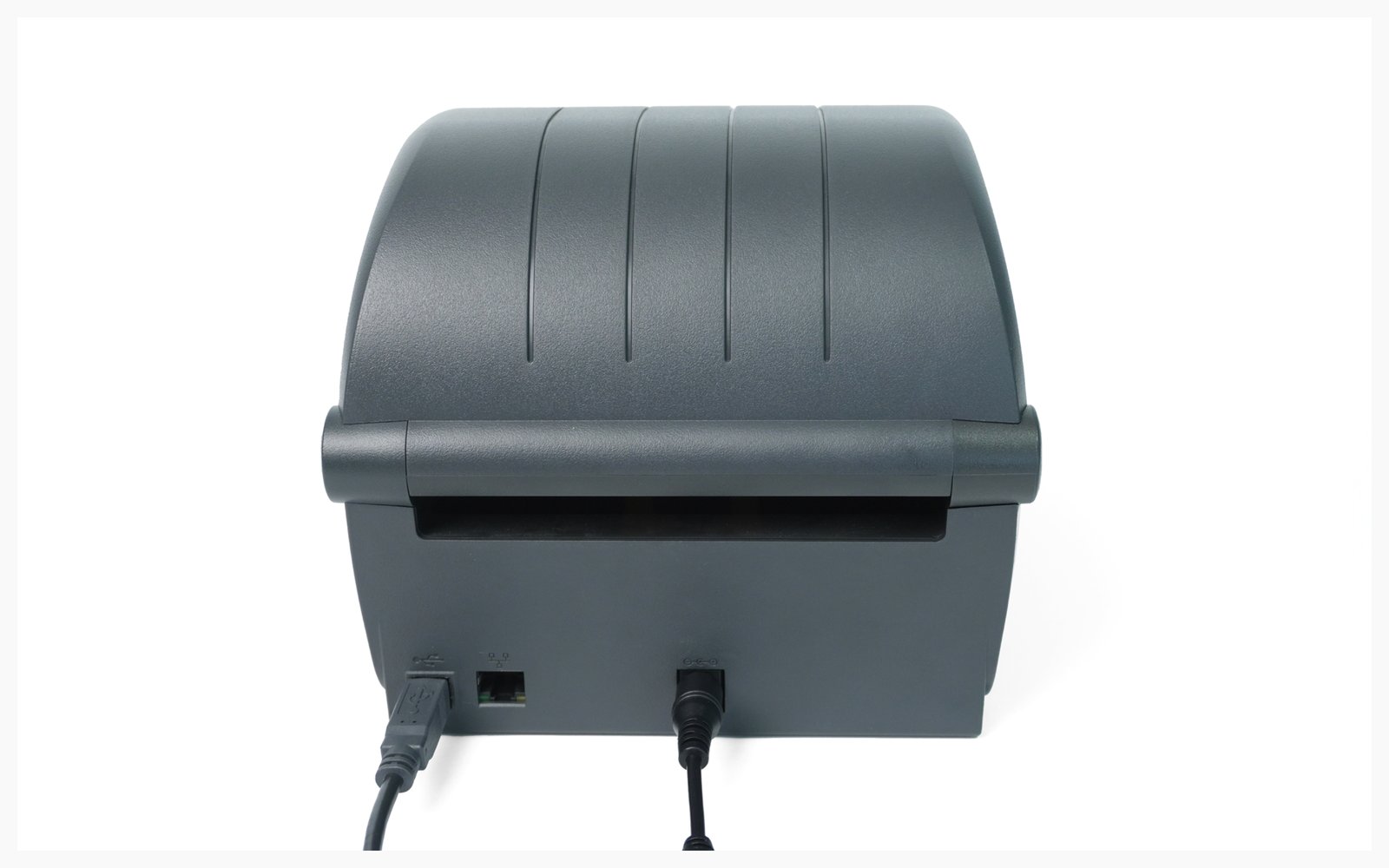
Tạm dừng quá trình và chuẩn bị một cáp USB để kết nối máy tính với máy in. (Chưa kết nối vội.)
Tiếp tục với trình hướng dẫn cài đặt máy in.
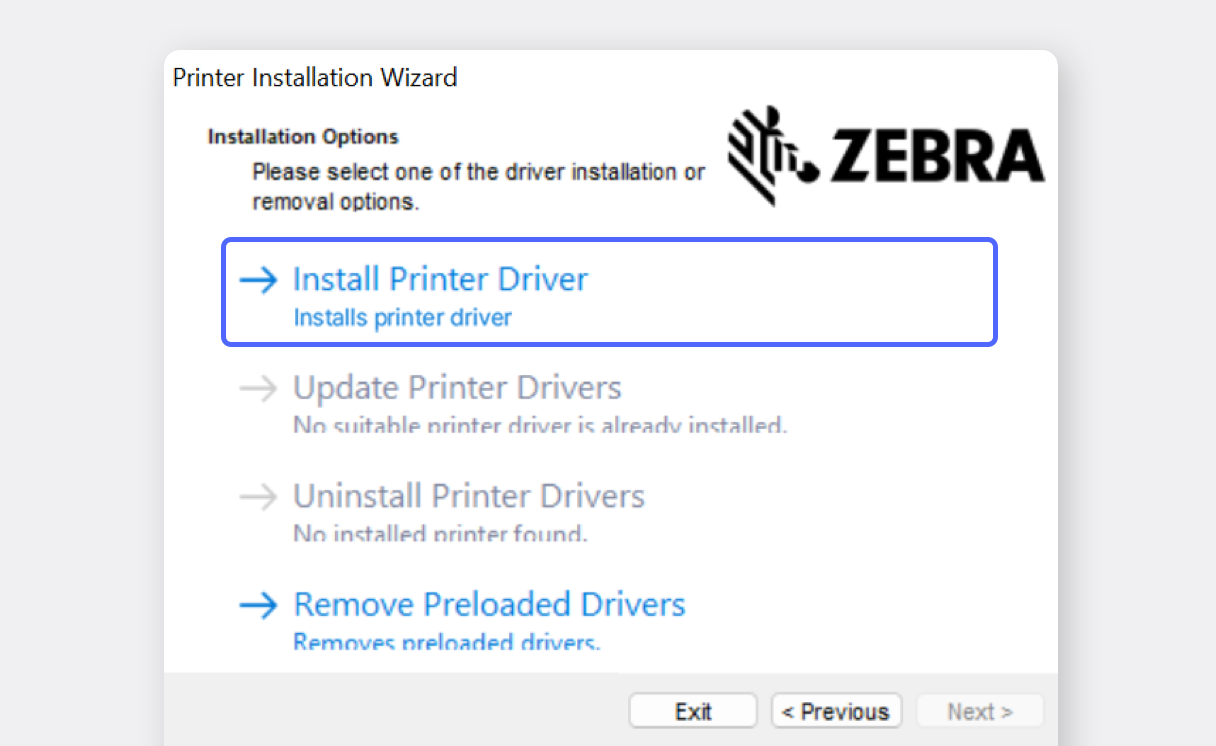
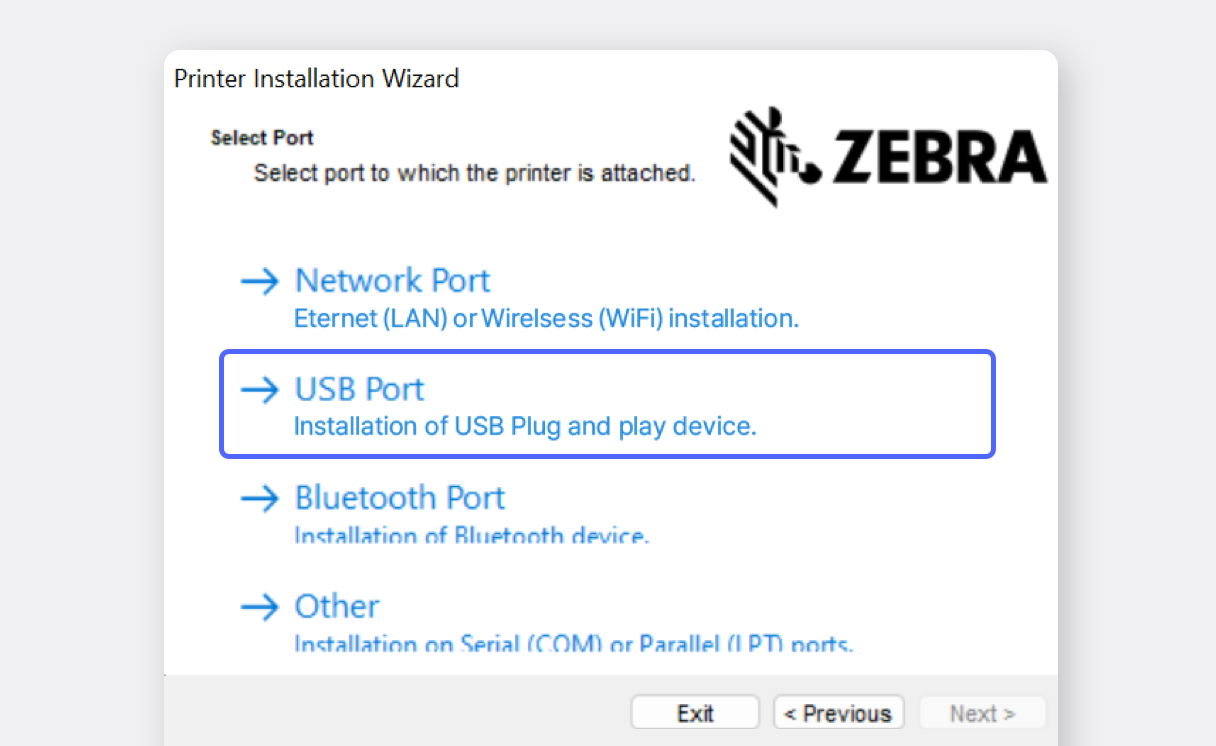
Khi được nhắc, hãy cắm cáp USB vào cả máy in và máy tính. Nếu màn hình không chuyển tiếp, hãy thử rút ra và cắm lại cáp USB.
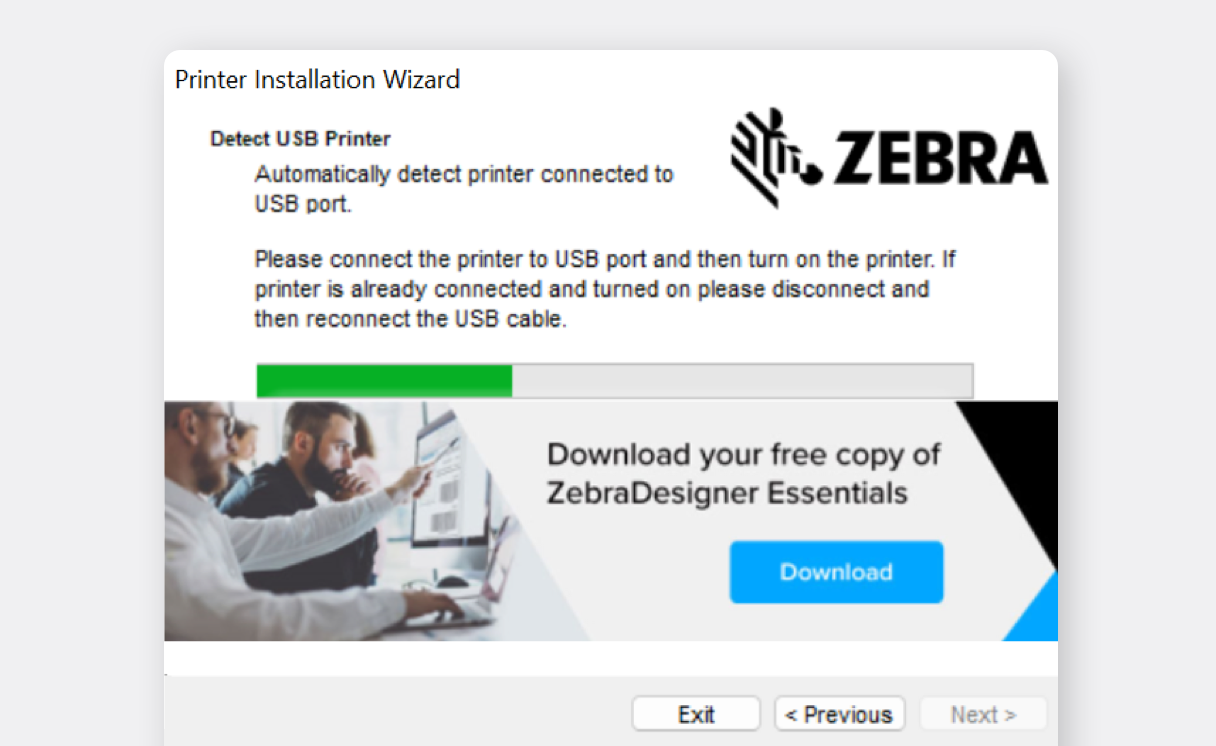
Nhấp
Nextđể hoàn tất cài đặt.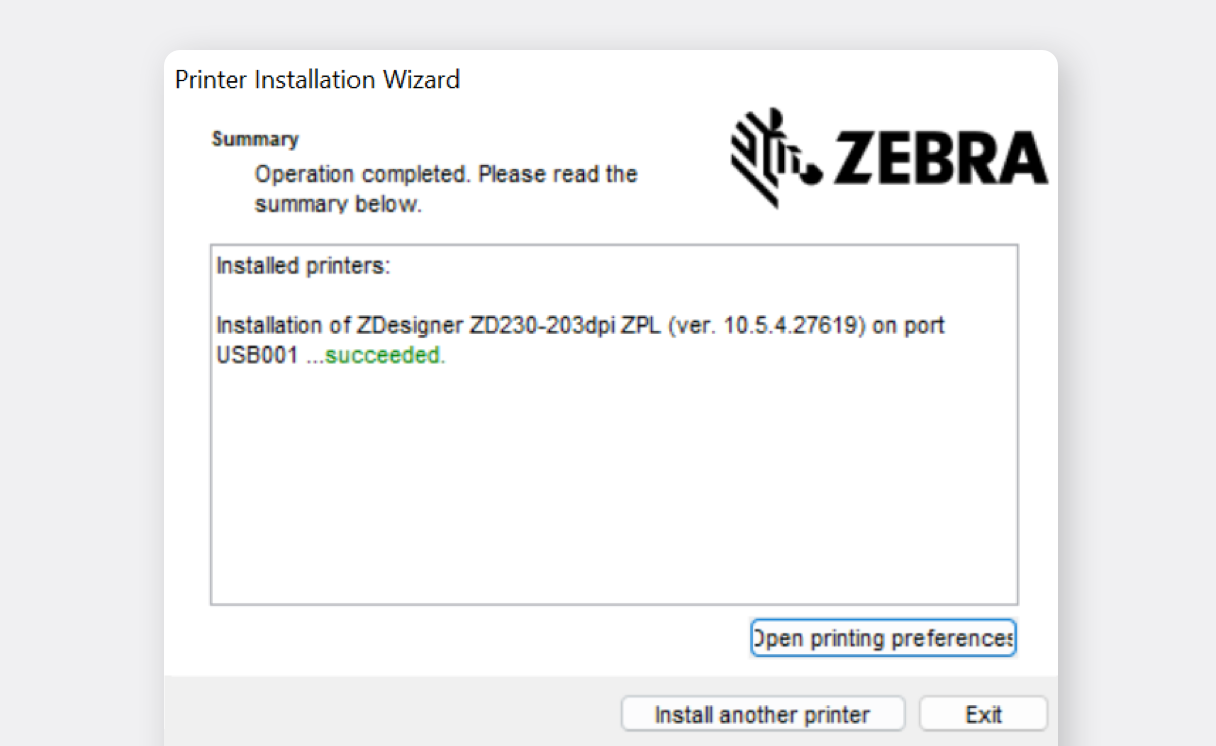
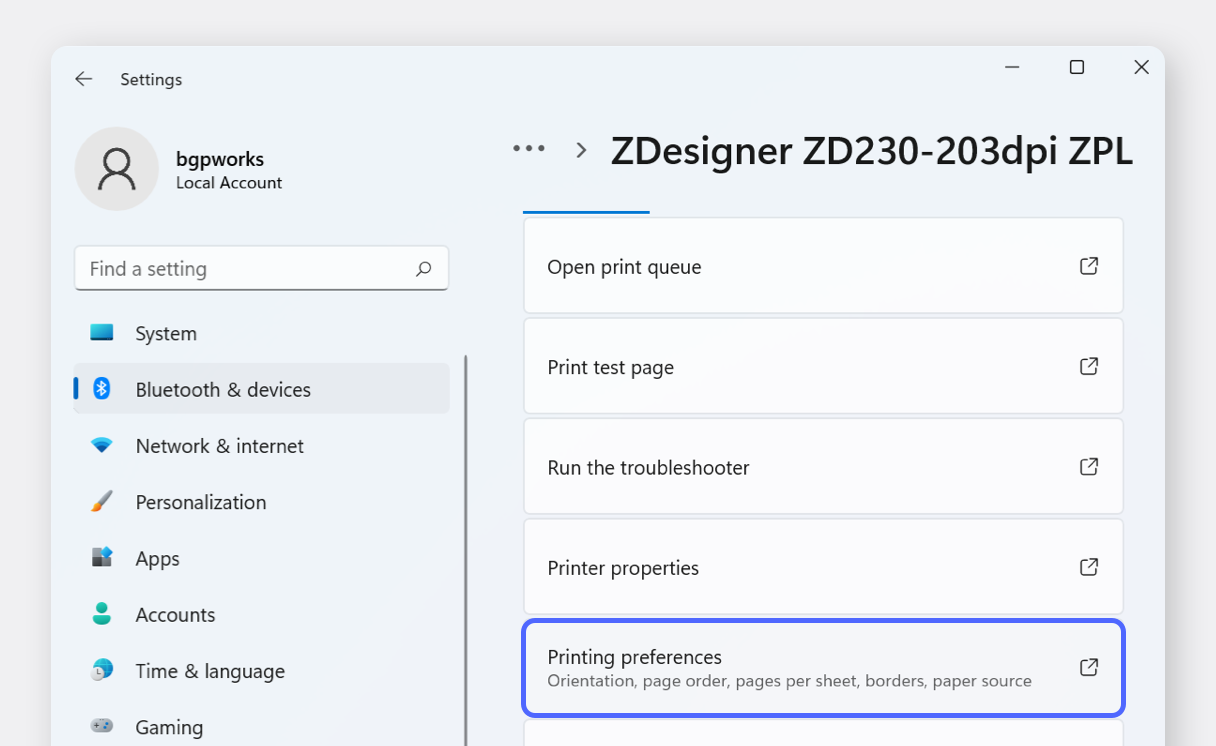
Tiếp theo, bạn cần thiết lập khổ giấy trong cài đặt máy in. Vào
Bluetooth & devices>Printers & scanners.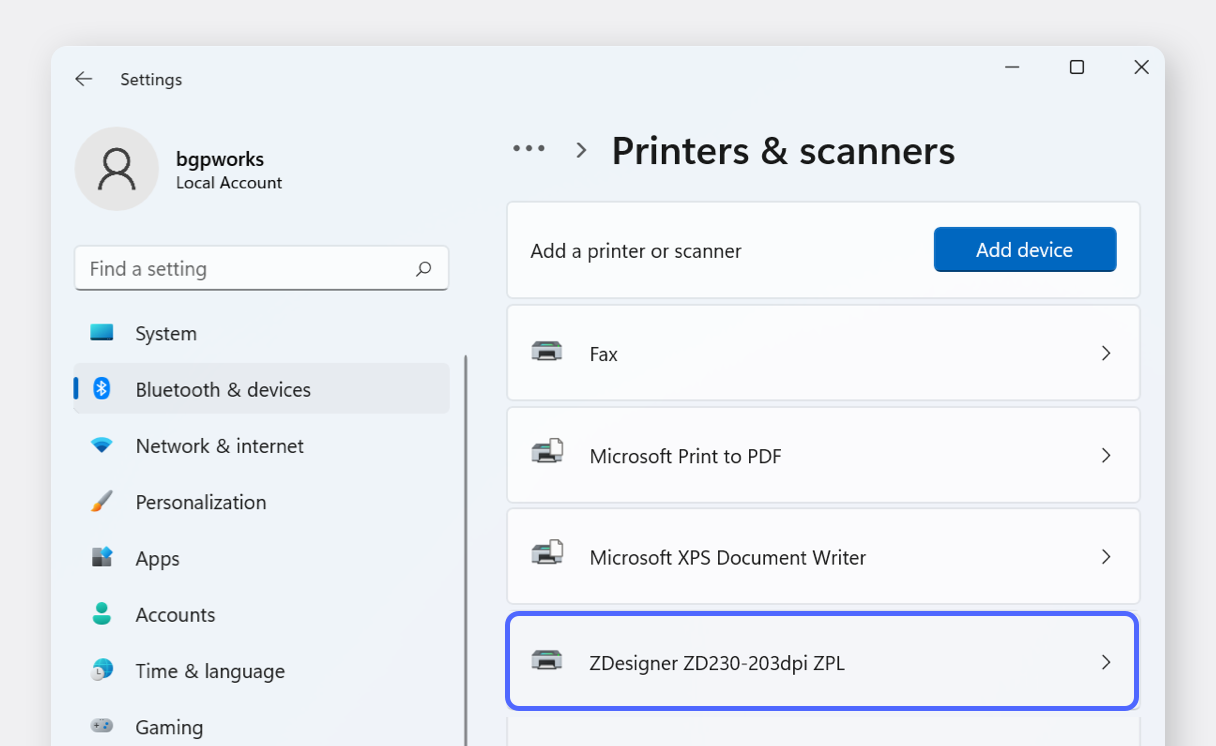
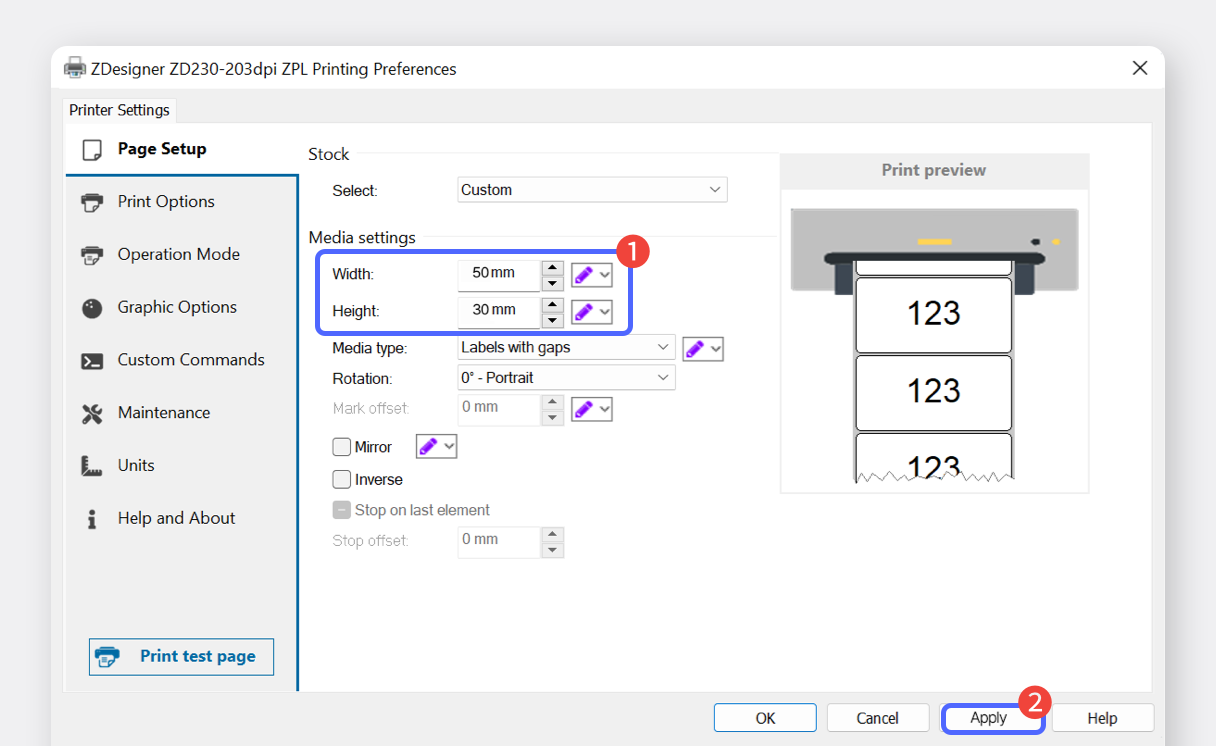
II. In nhãn
Phần tiêu đề “II. In nhãn”Sau khi cài đặt driver và thiết lập khổ giấy, bạn có thể in nhãn từ BoxHero.
Đăng nhập BoxHero trên máy tính và vào mục
In mã vạch. ChọnGiấy nhiệtvà nhập khổ giấy bạn sẽ sử dụng.
Chọn mẫu mong muốn: Mã vạch hoặc Mã QR.

Trong phần
Cài đặt chi tiết thiết kếở cuối trang, thiết lập thông tin mặt hàng bạn muốn hiển thị trên nhãn và nhấpLưu.
Thêm các mặt hàng bạn muốn in vào danh sách, sau đó nhấp nút
Inở phía dưới.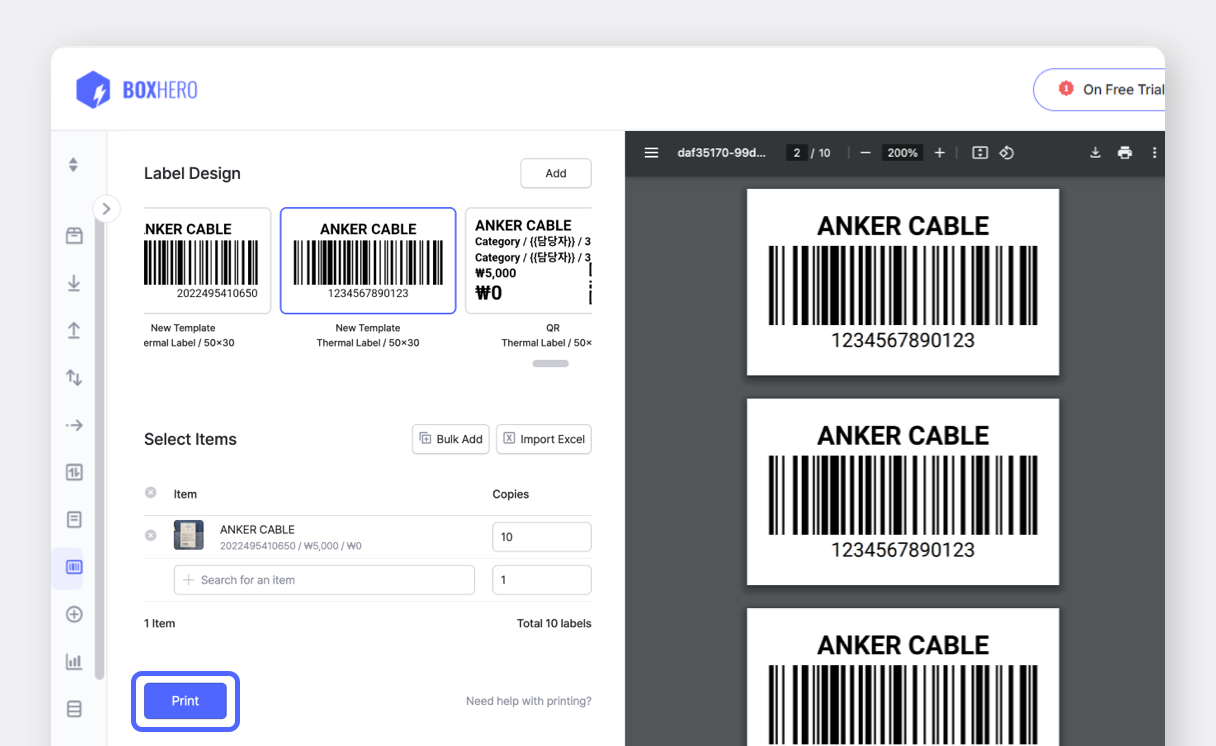
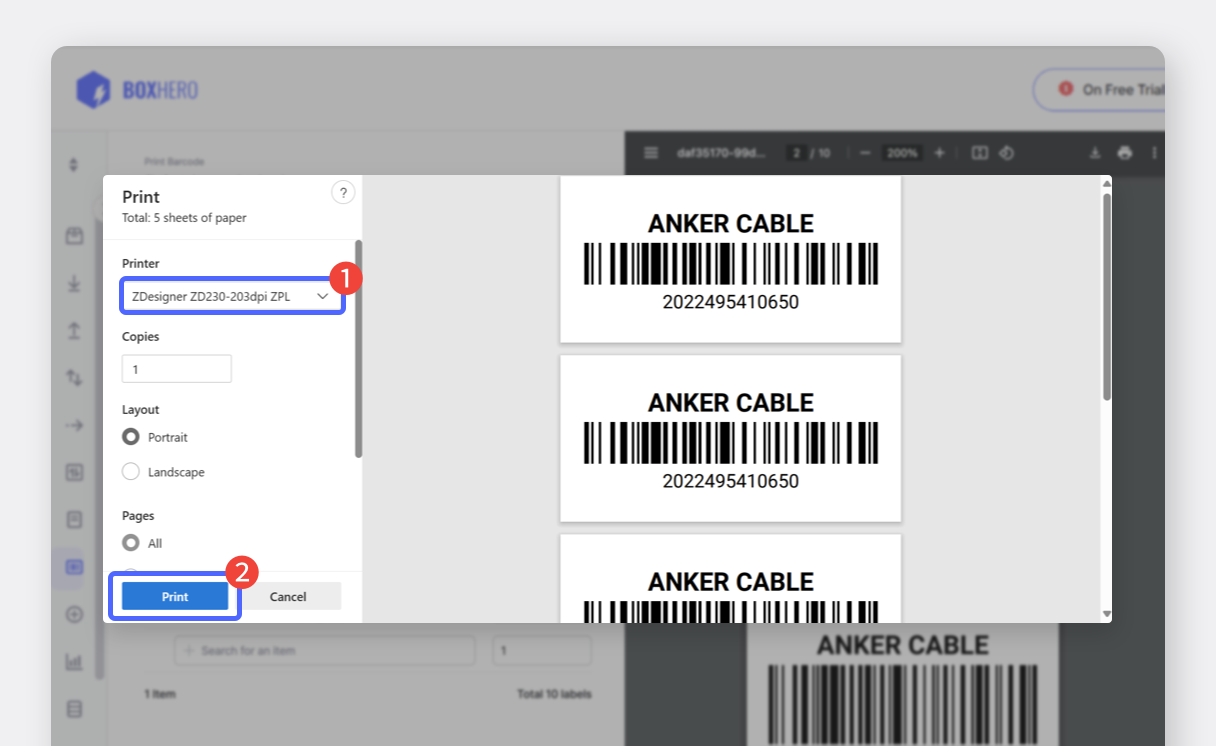
Chọn máy in bạn muốn sử dụng và nhấp
Inđể bắt đầu in.