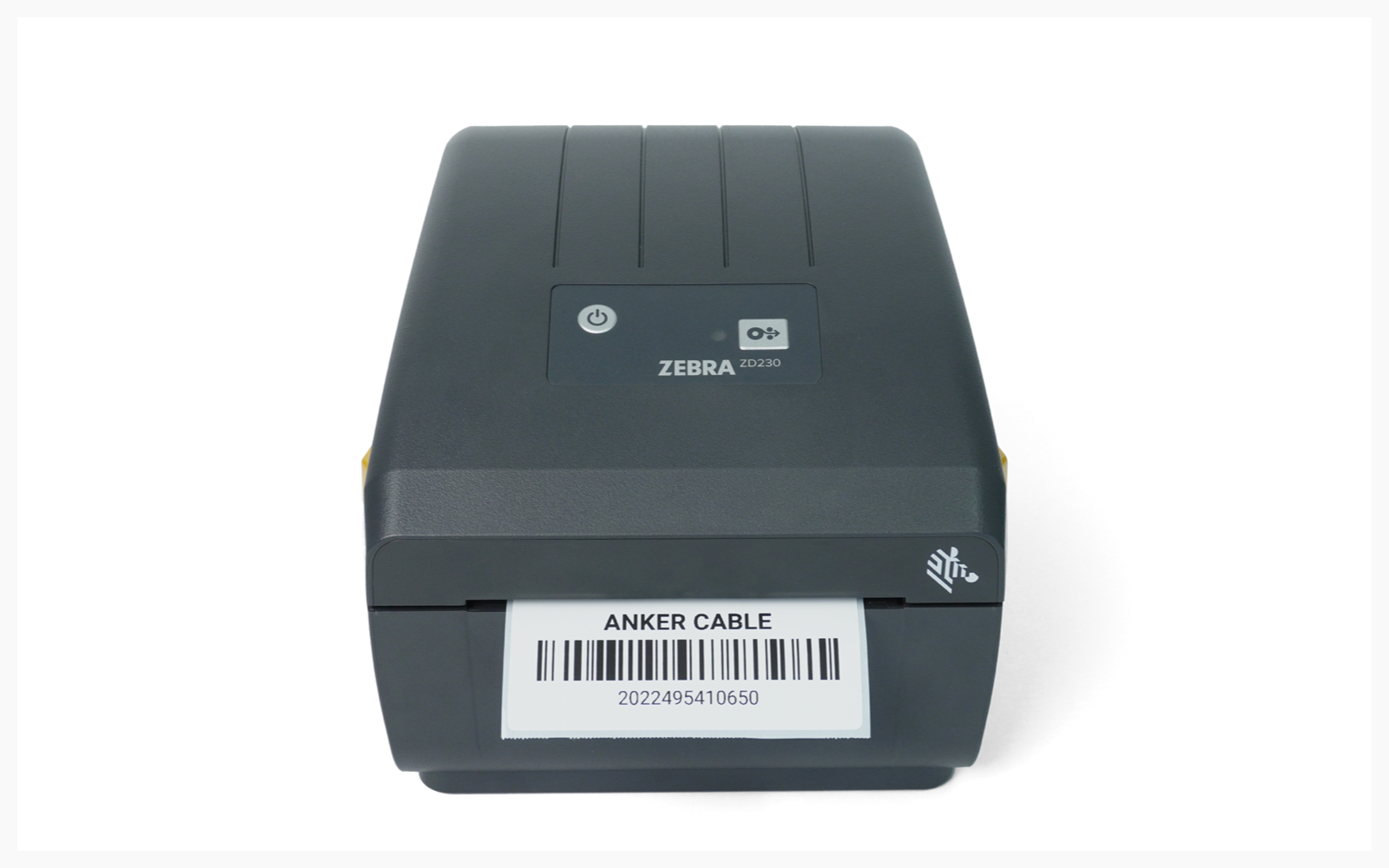
Impression depuis un ordinateur
Imprimer depuis votre ordinateur une fois la configuration de la ZEBRA ZD230D terminée.
I. Installation du pilote
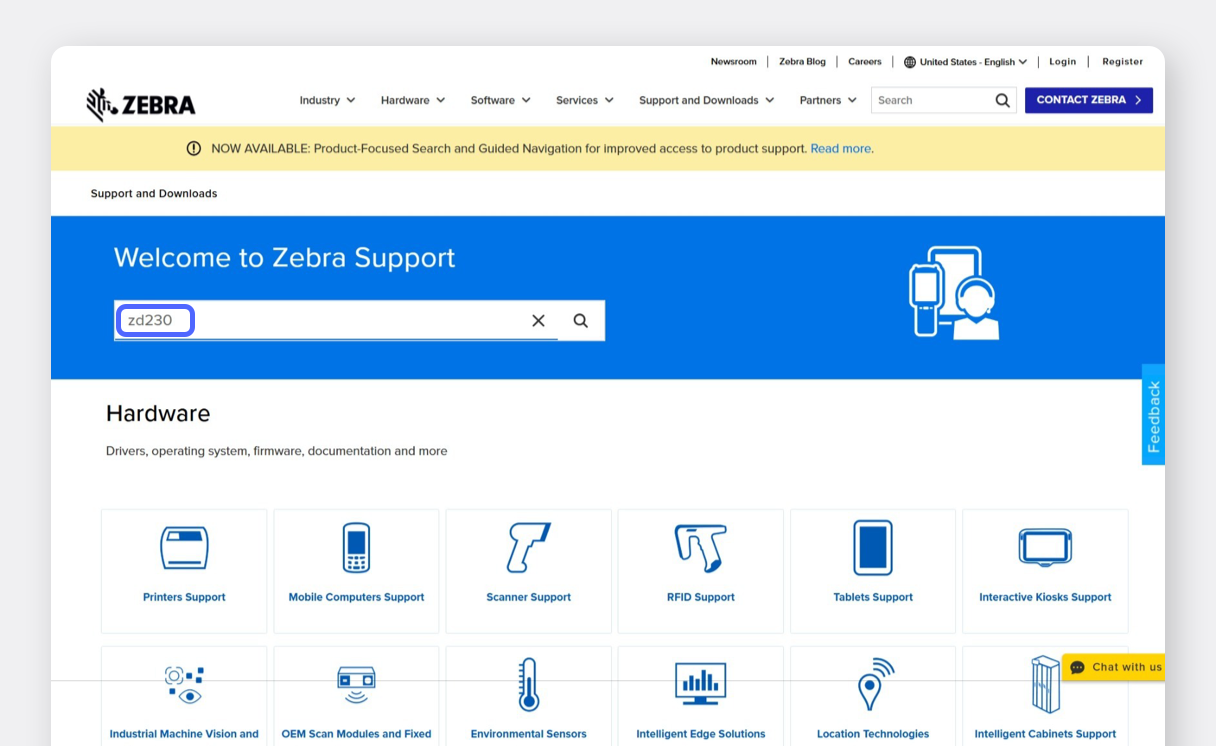
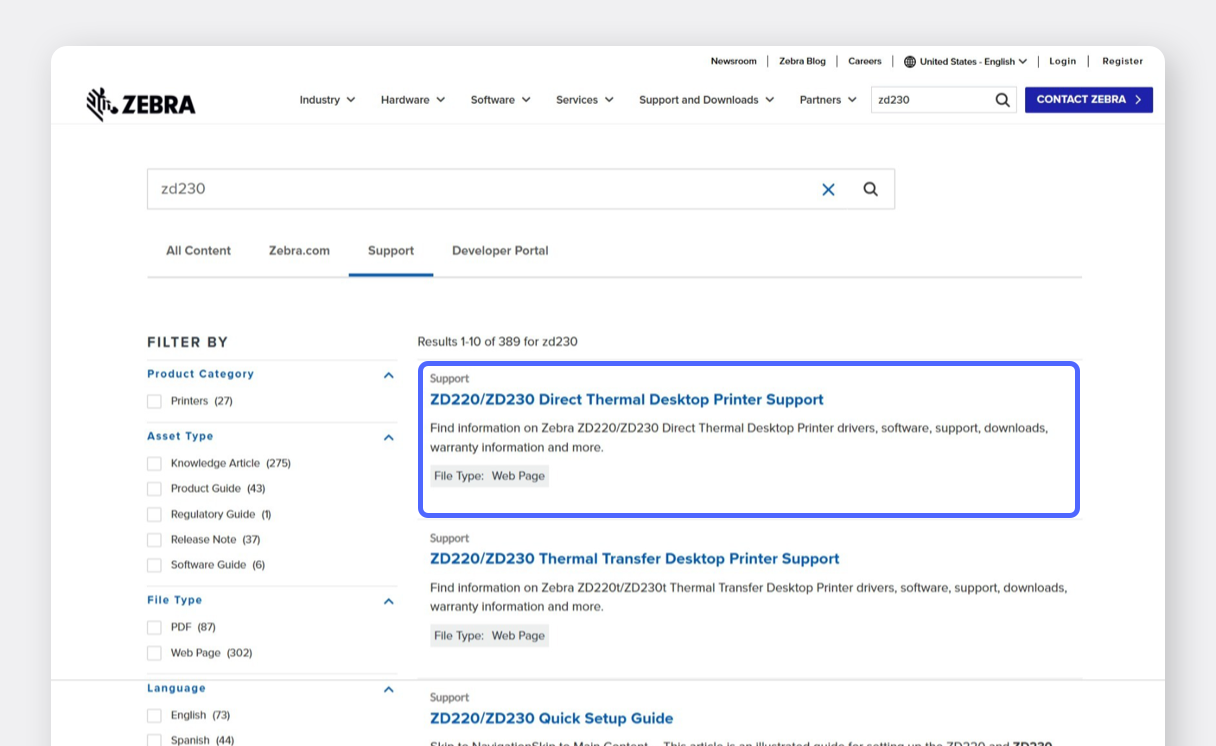
Section intitulée « I. Installation du pilote »Recherchez le modèle de votre imprimante sur le site officiel de ZEBRA et téléchargez le pilote.
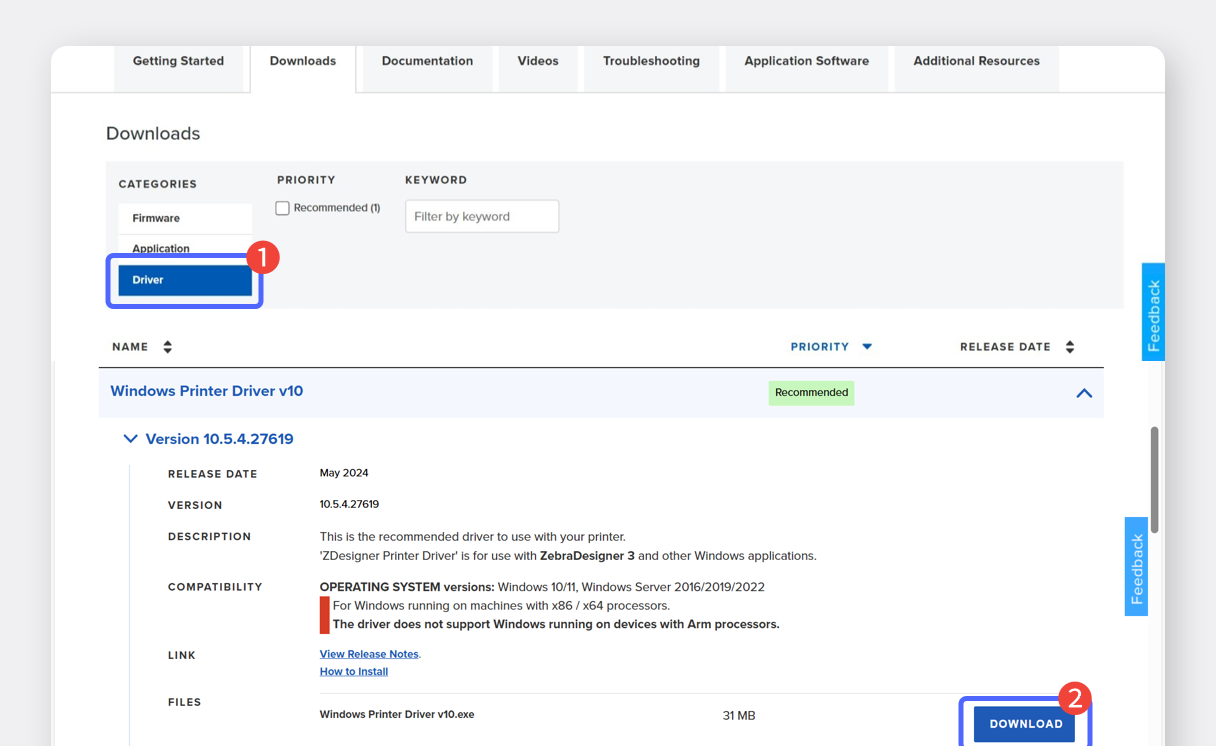
Exécutez le fichier du pilote pour lancer l’installation.
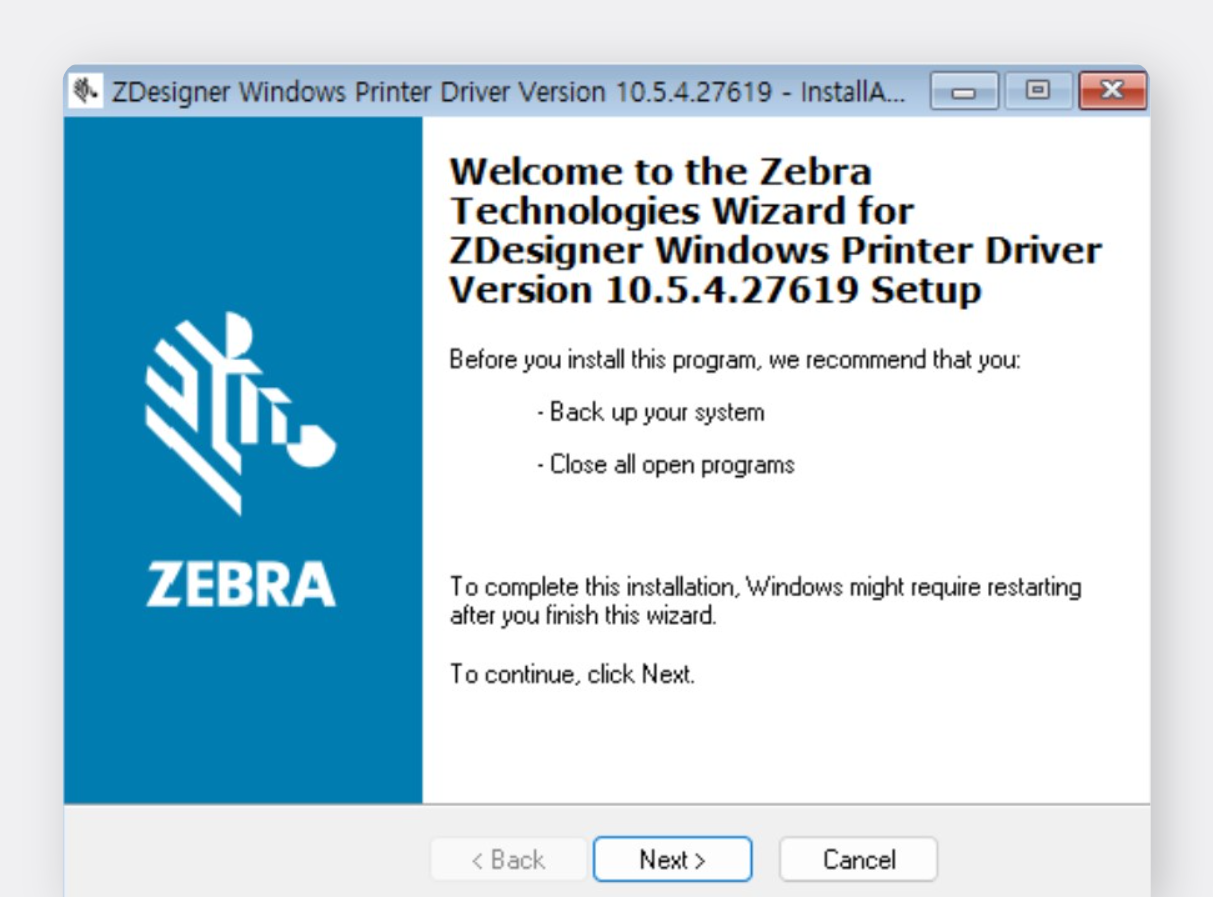
Sur le dernier écran, cochez Run the printer installation wizard et cliquez sur
Finish.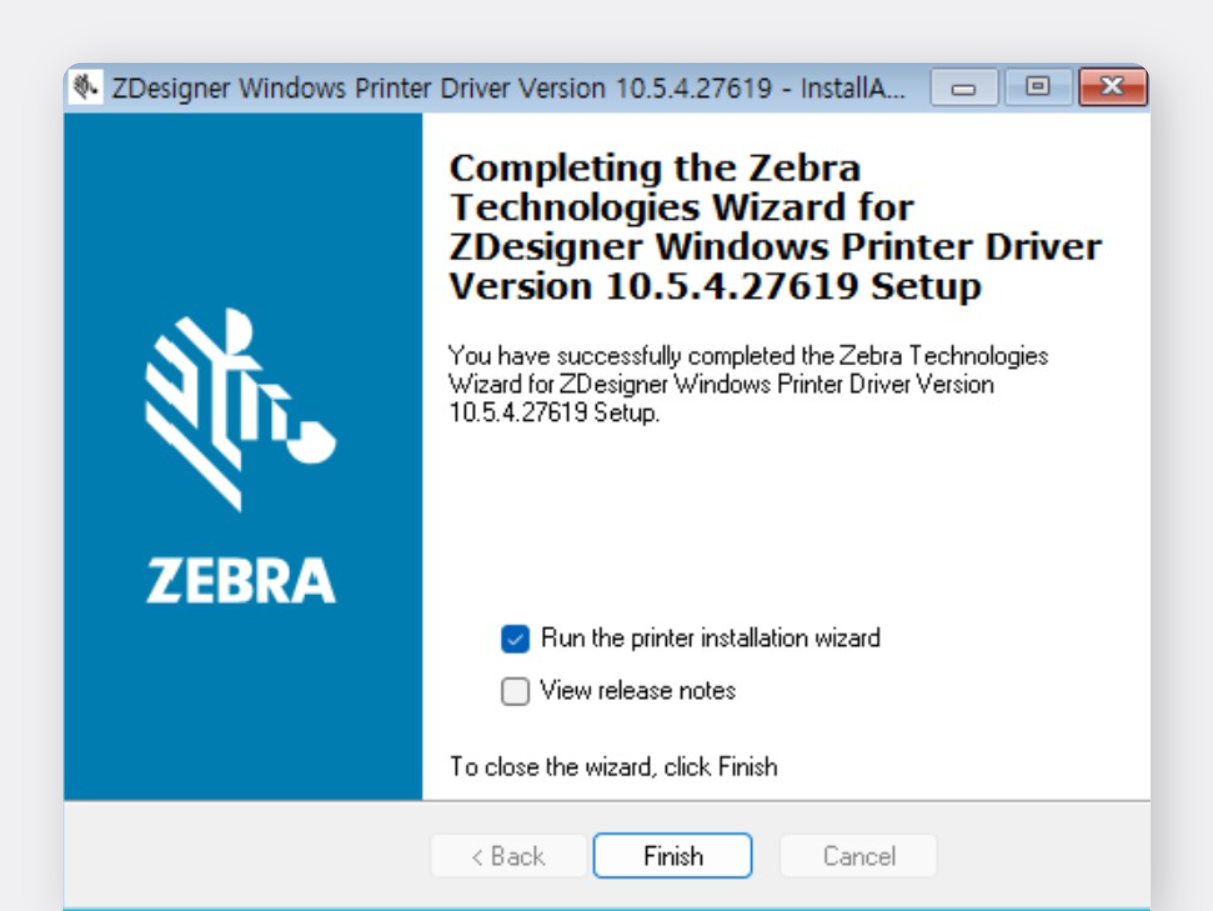
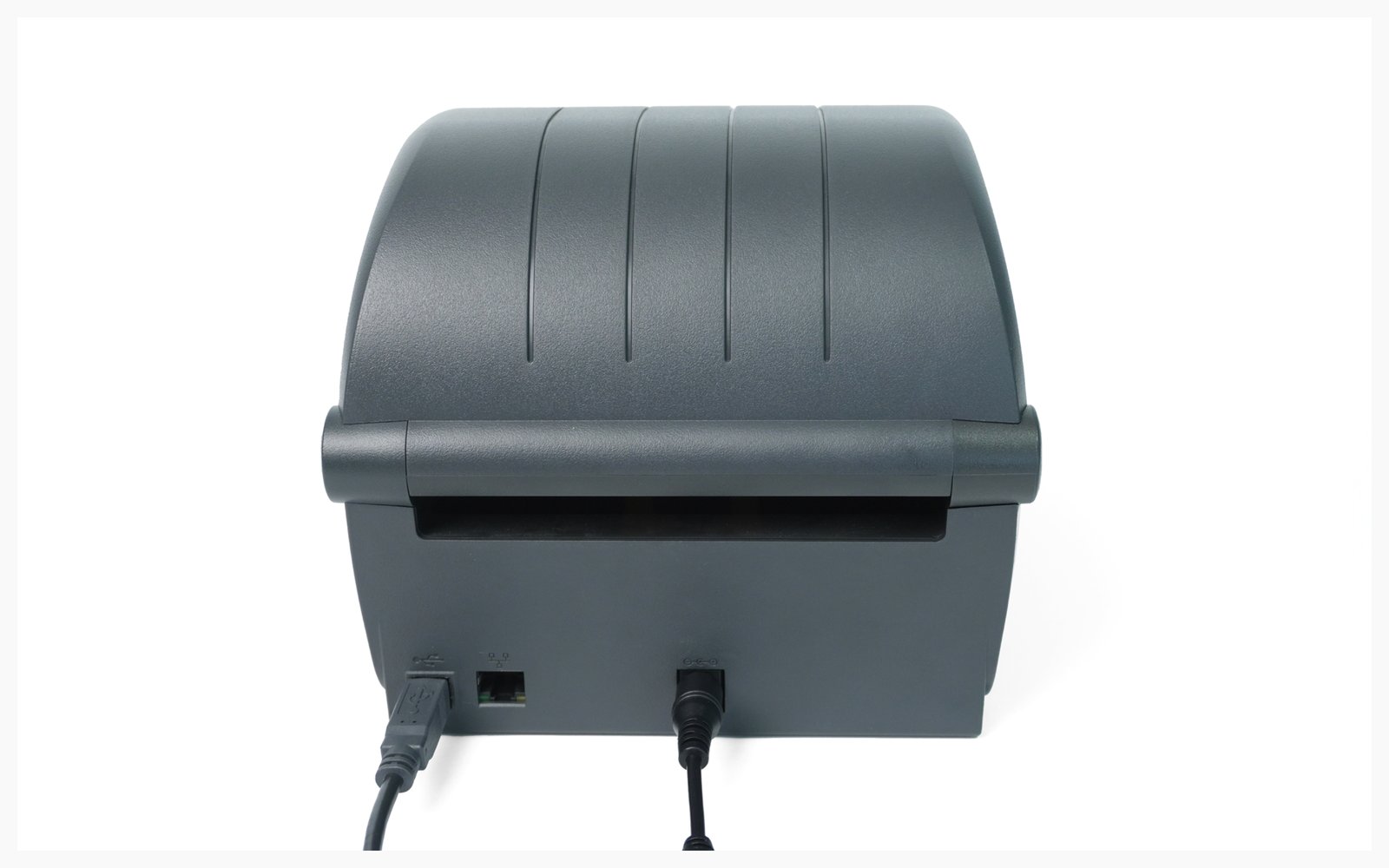
Interrompez le processus et préparez un câble USB pour relier votre PC à l’imprimante. (Ne le branchez pas encore.)
Poursuivez avec l’assistant d’installation de l’imprimante.
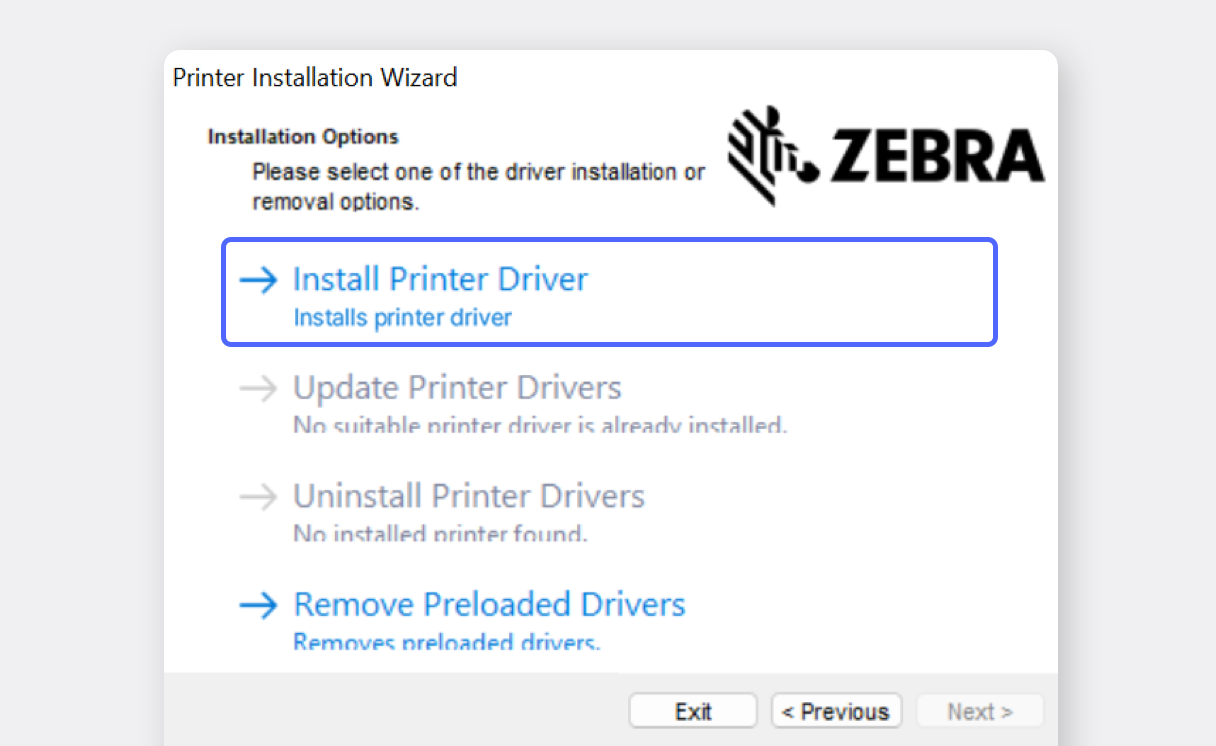
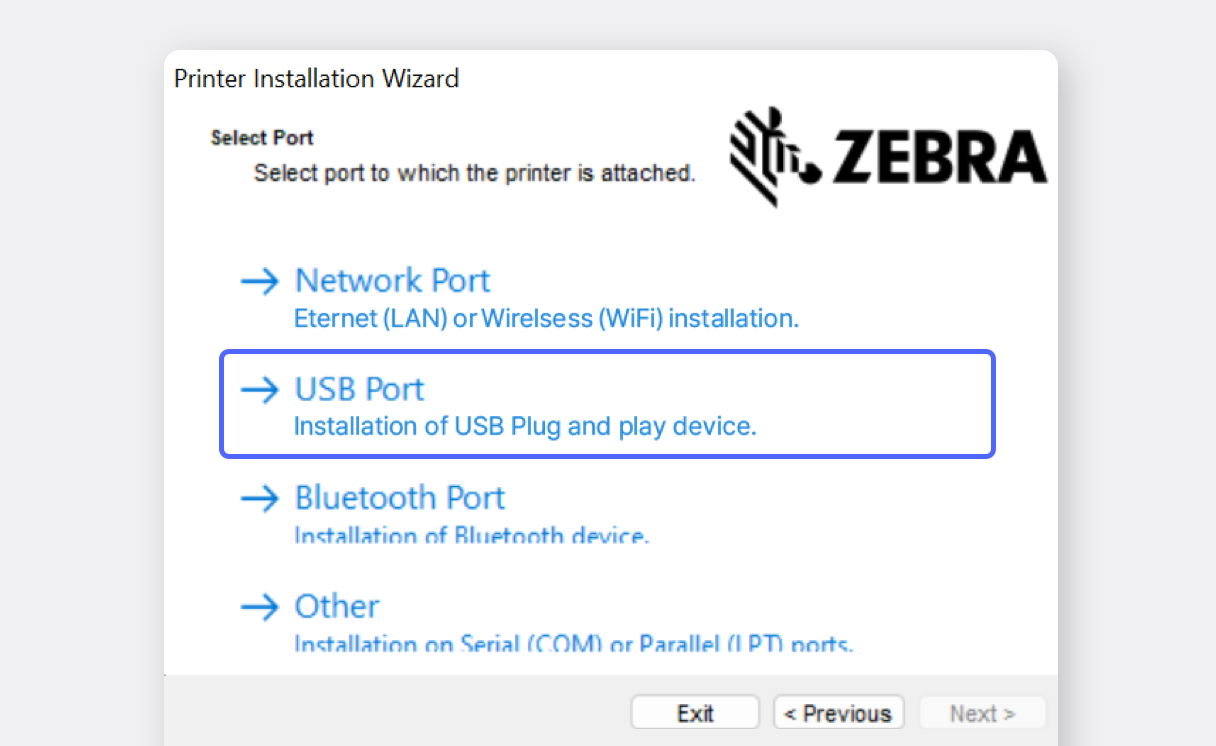
Lorsque vous y êtes invité, branchez le câble USB à l’imprimante et à l’ordinateur. Si l’écran ne passe pas à l’étape suivante, essayez de débrancher puis de rebrancher le câble USB.
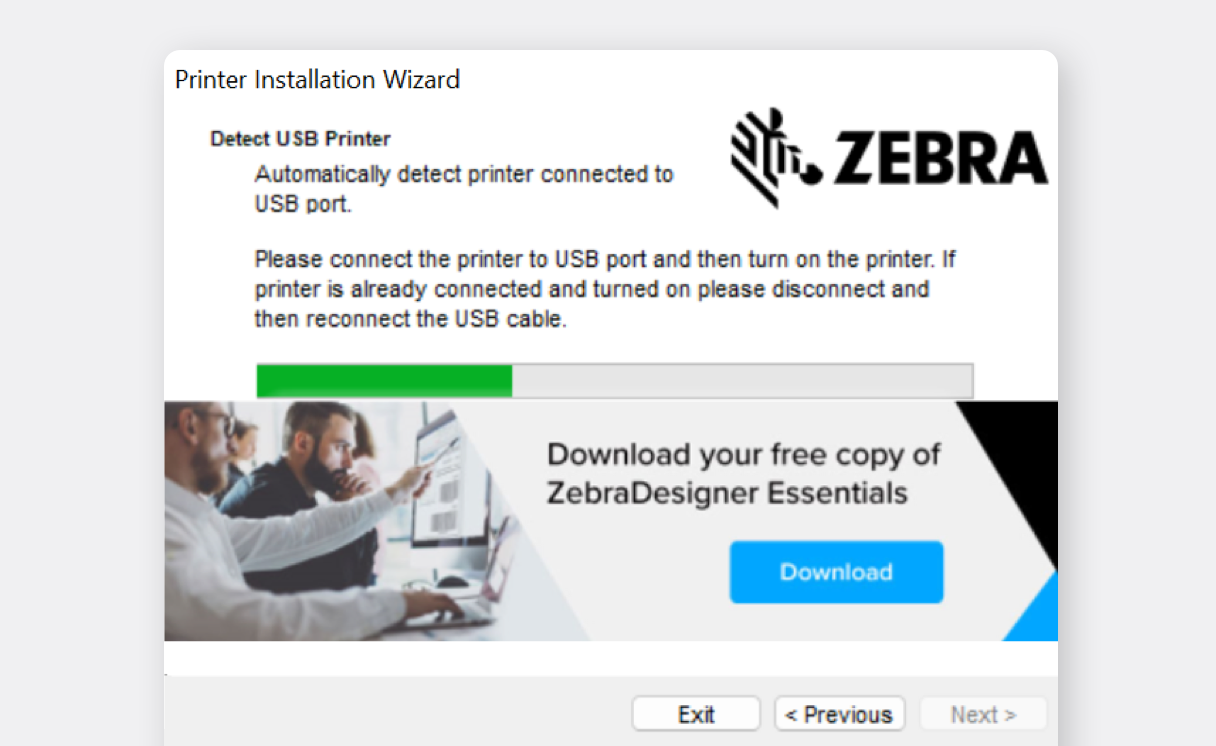
Cliquez sur
Nextpour terminer l’installation.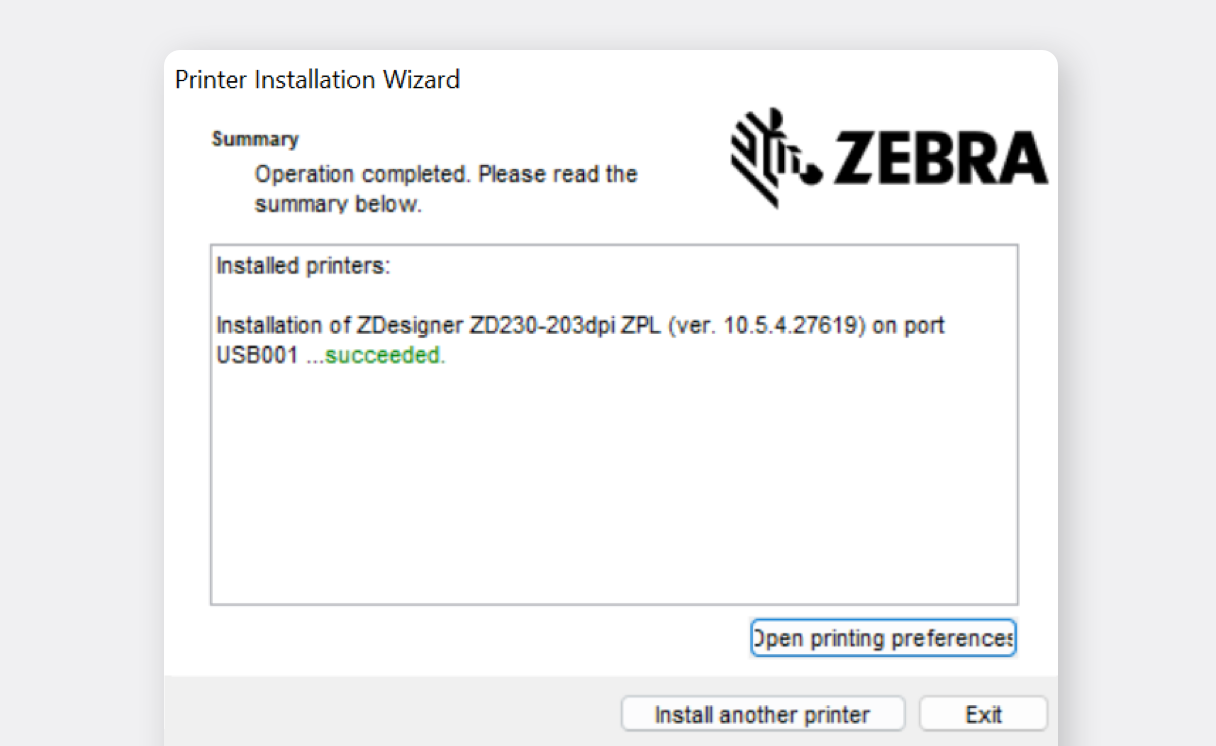
Vous devez maintenant définir le format du papier dans les paramètres de l’imprimante. Accédez à
Bluetooth & devices>Printers & scanners.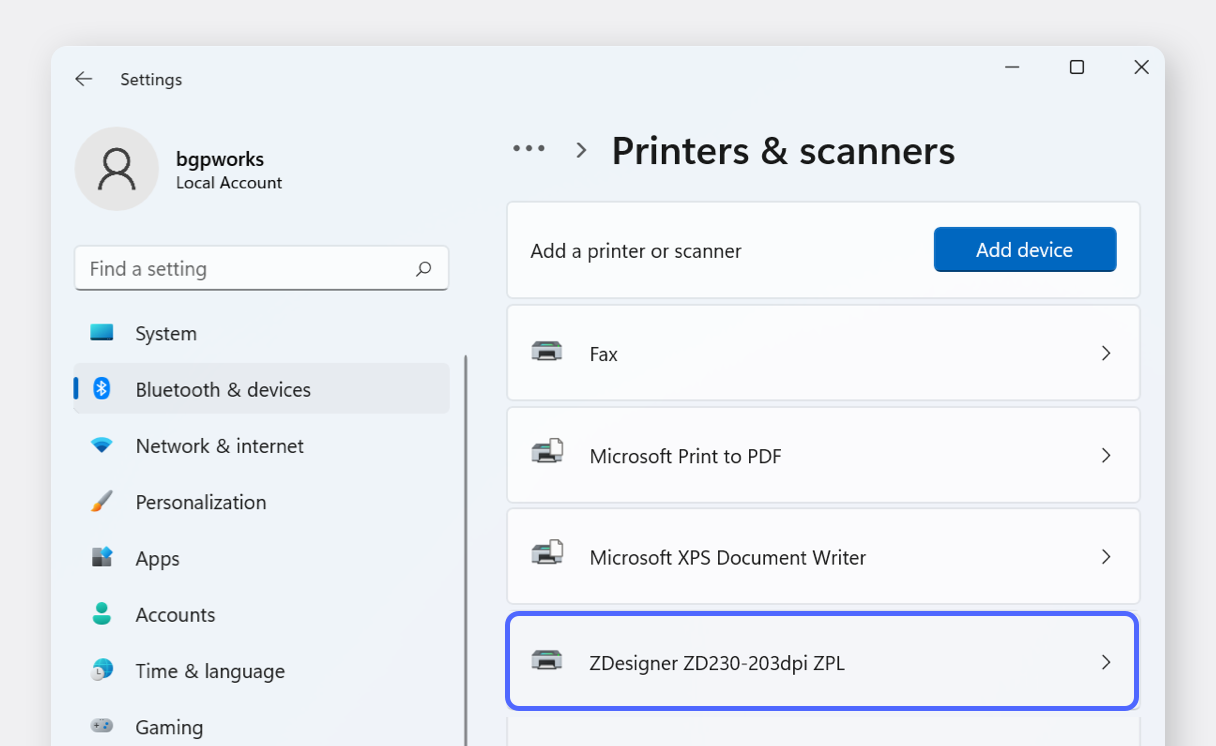
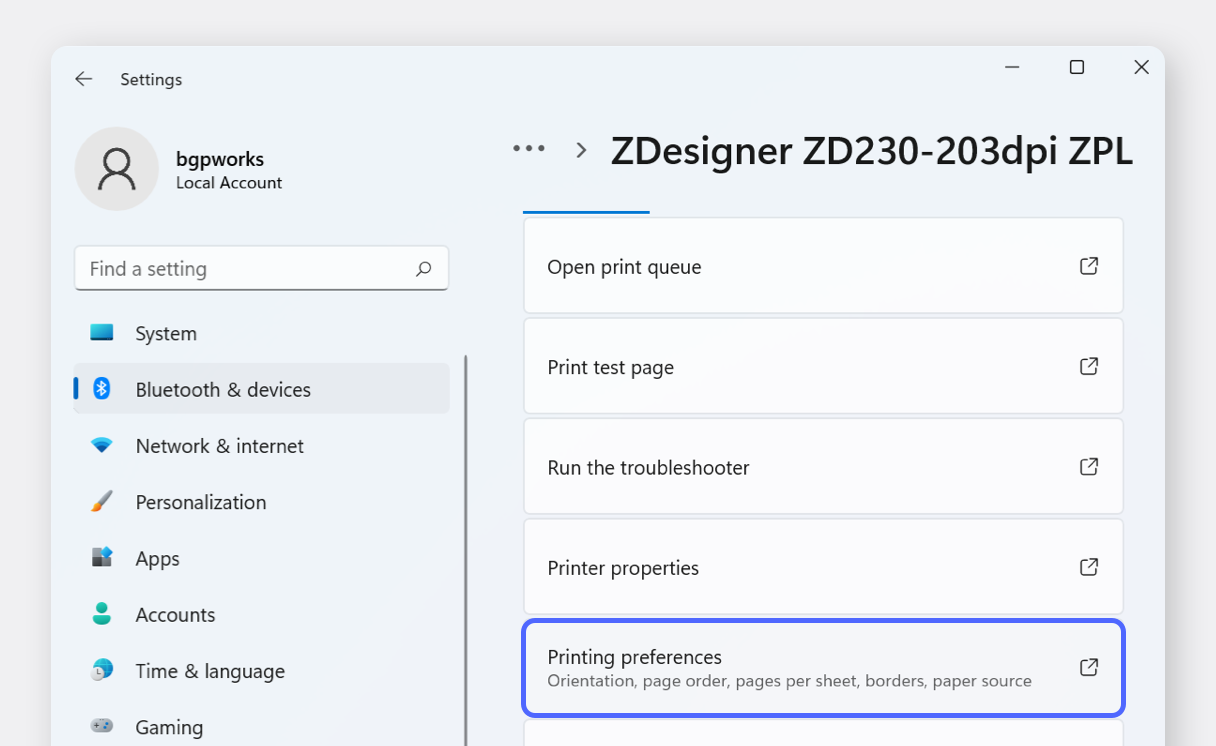
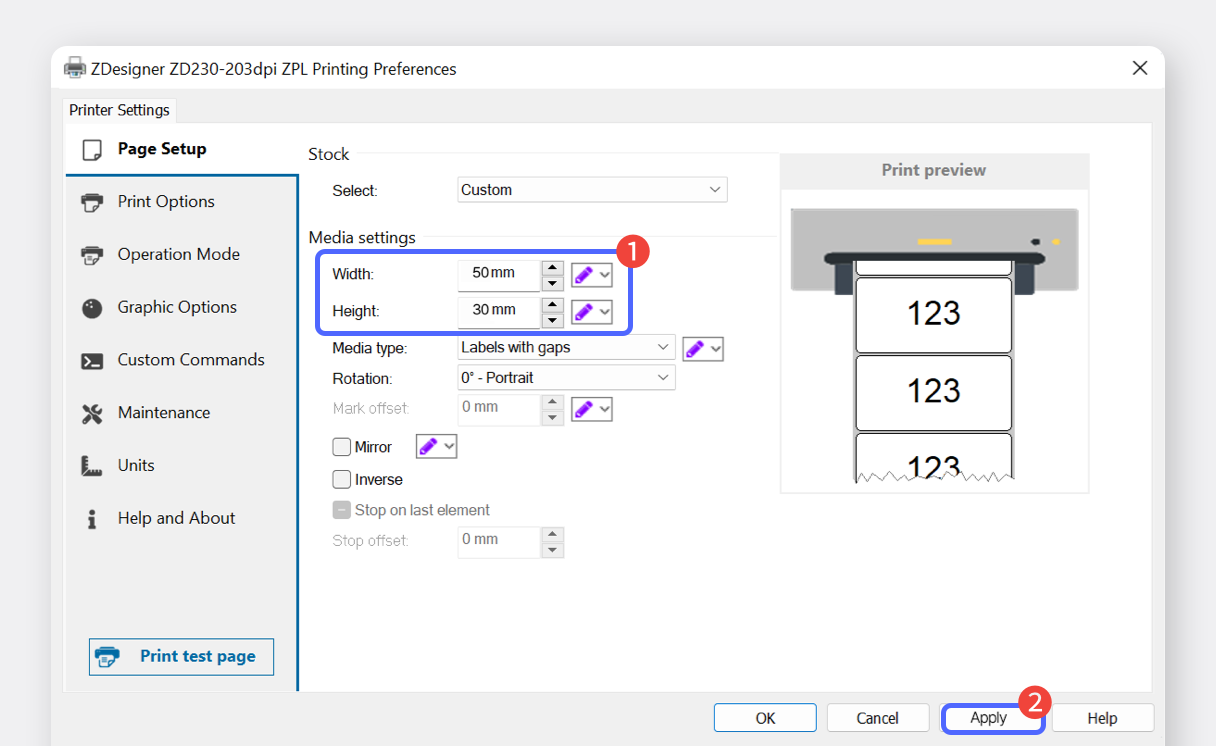
II. Impression d’étiquettes
Section intitulée « II. Impression d’étiquettes »Une fois le pilote installé et le format du papier défini, vous pouvez imprimer des étiquettes depuis BoxHero.
Connectez-vous à BoxHero sur votre PC et accédez à la section
Imprimer le code-barres. SélectionnezÉtiquette thermiqueet saisissez le format de papier que vous allez utiliser.
Choisissez le modèle souhaité : Code-barres ou Code QR.

Dans la section
Détail du designen bas de la page, définissez les informations d’article à afficher sur l’étiquette et cliquez surEnregistrer.
Ajoutez à la liste les articles que vous souhaitez imprimer, puis cliquez sur le bouton
Imprimeren bas.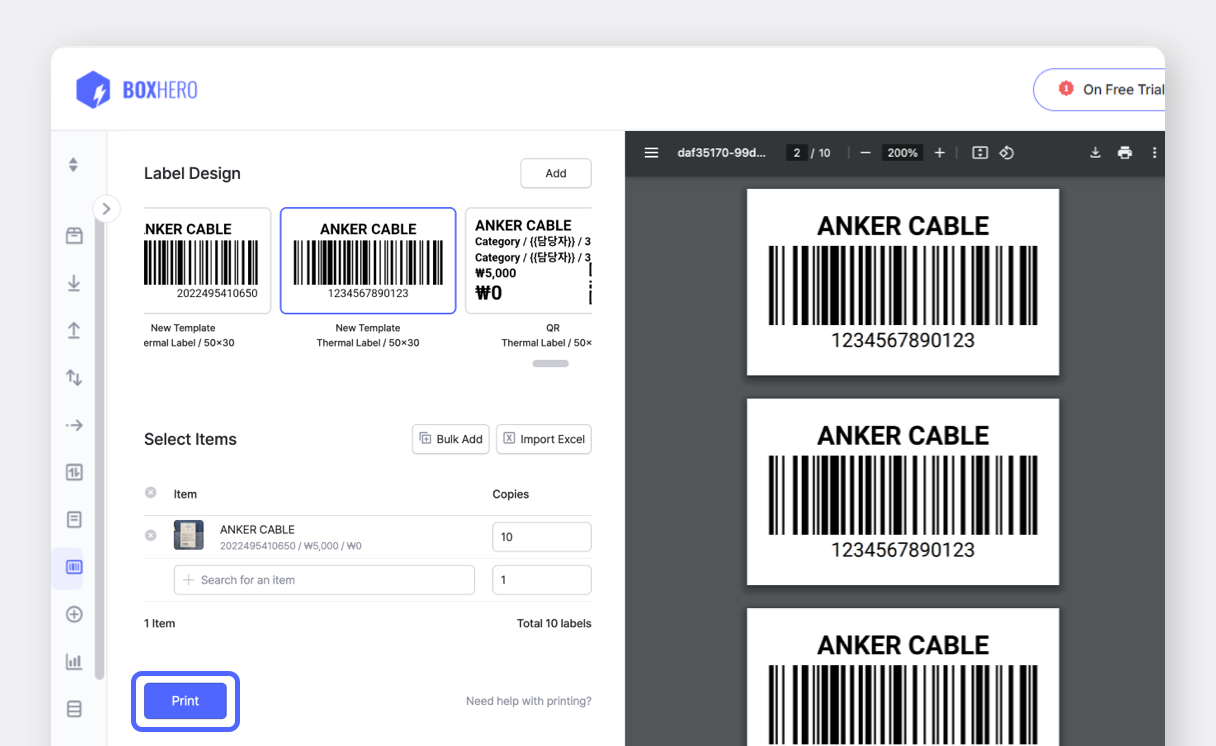
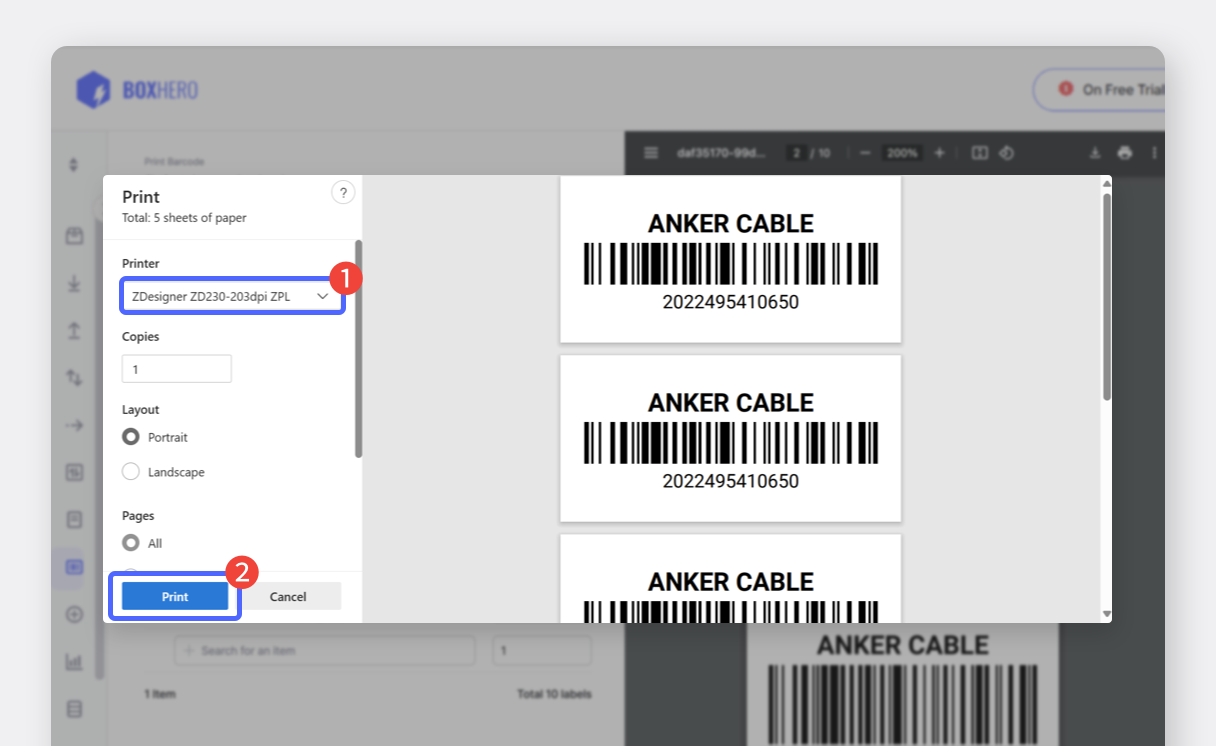
Sélectionnez l’imprimante à utiliser et cliquez sur
Imprimerpour lancer l’impression.