Drucken am Computer
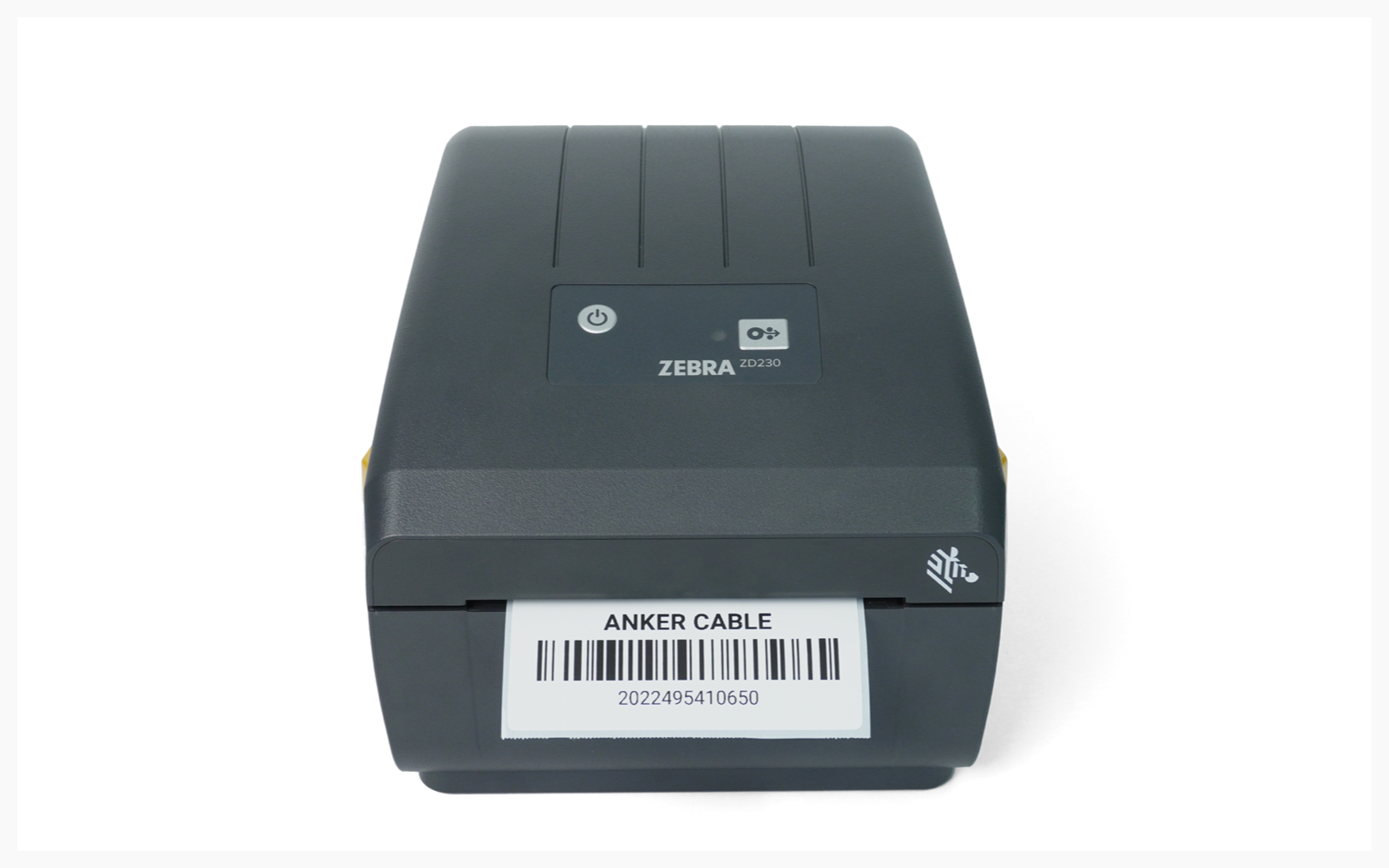
Drucken vom Computer aus nach Abschluss der Einrichtung des ZEBRA ZD230D.
I. Treiberinstallation
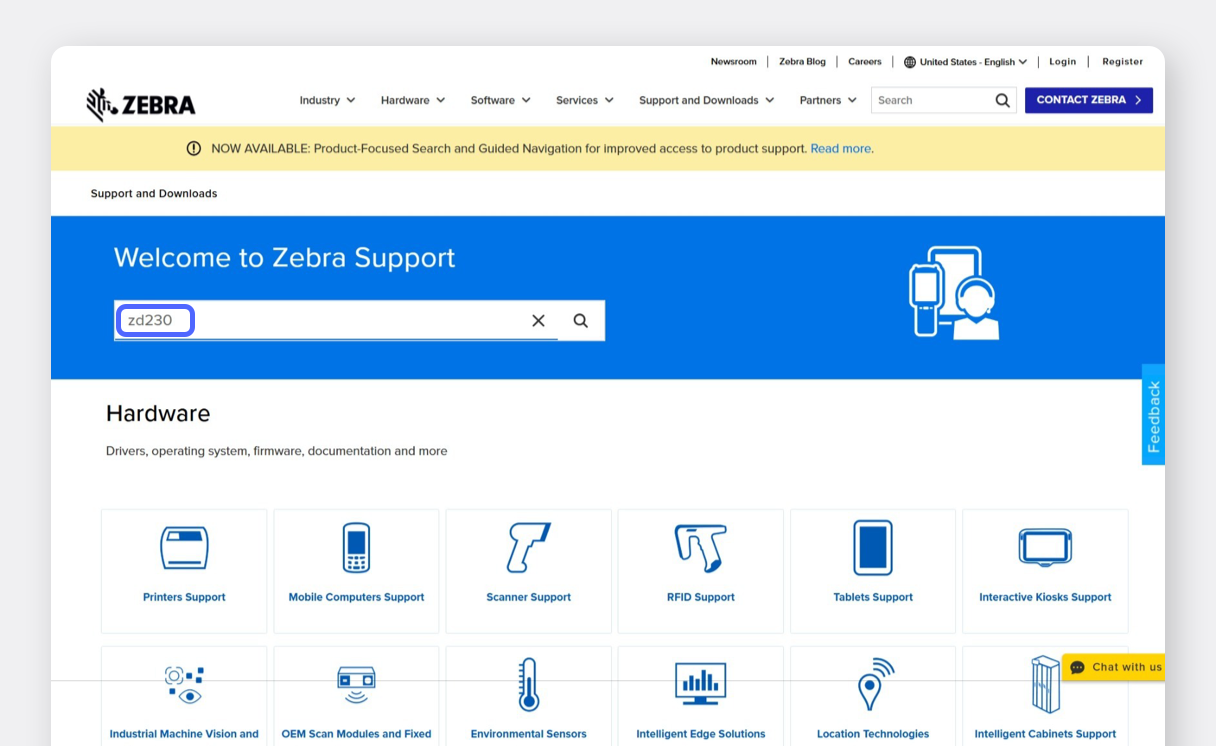
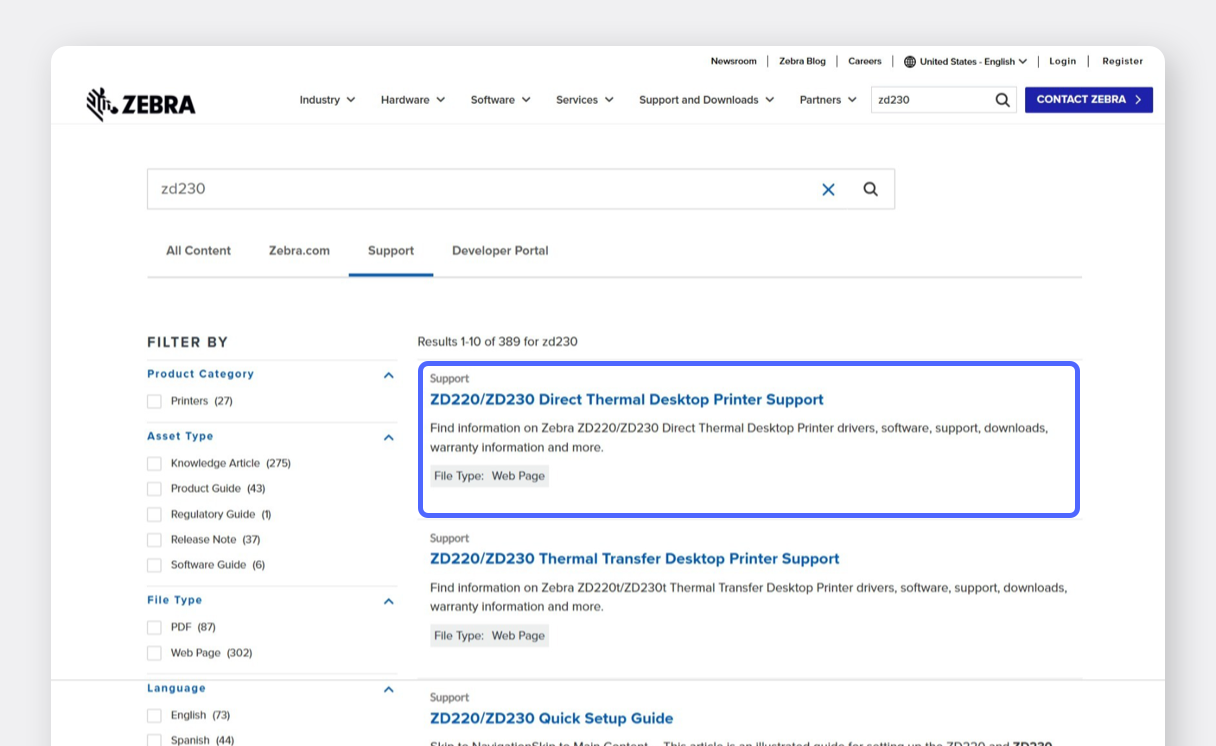
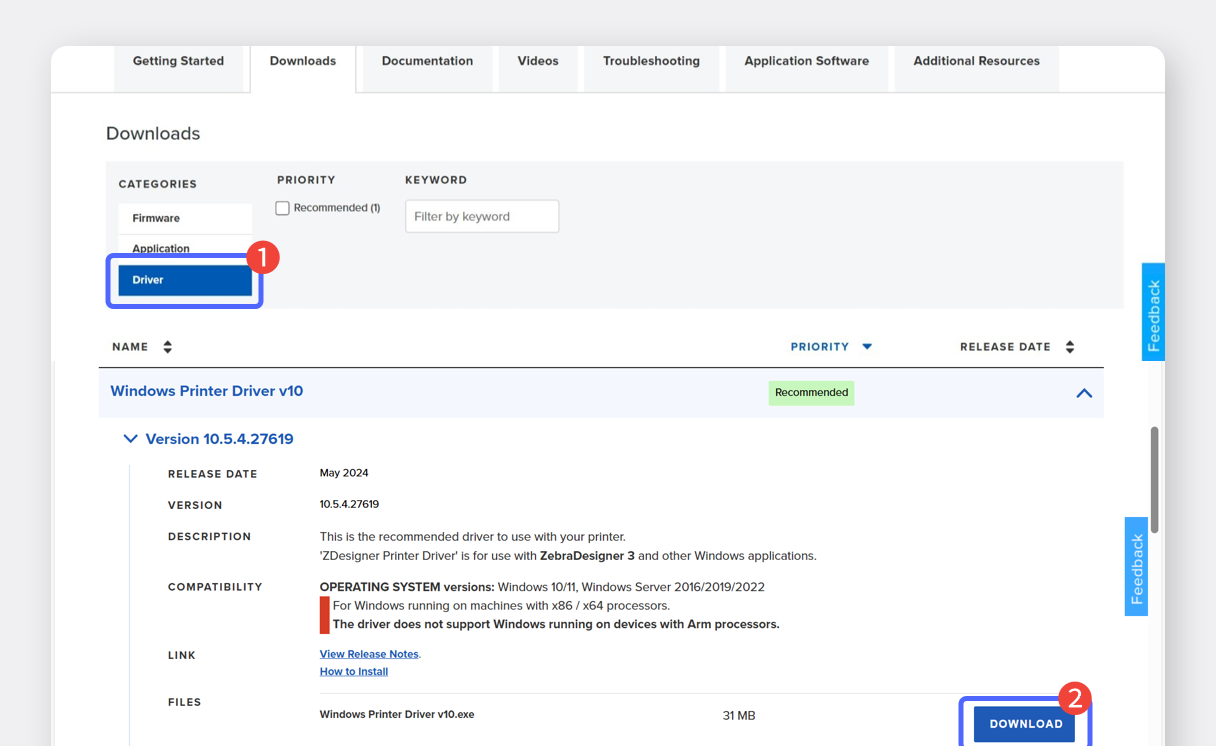
Abschnitt betitelt „I. Treiberinstallation“Suchen Sie auf der offiziellen ZEBRA-Website nach Ihrem Druckermodell und laden Sie den Treiber herunter.
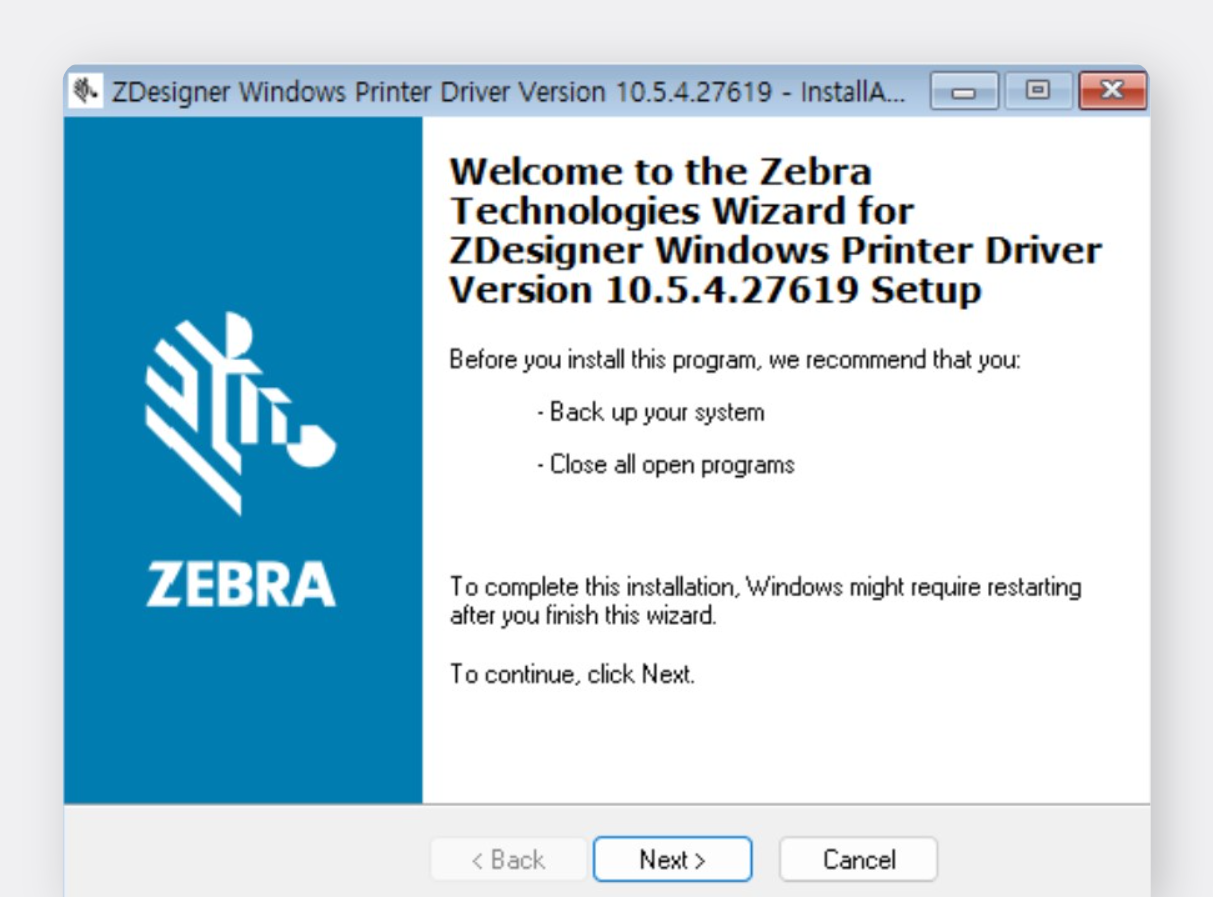
Führen Sie die Treiberdatei aus, um die Installation zu starten.
Aktivieren Sie auf dem letzten Bildschirm Run the printer installation wizard und klicken Sie auf
Finish.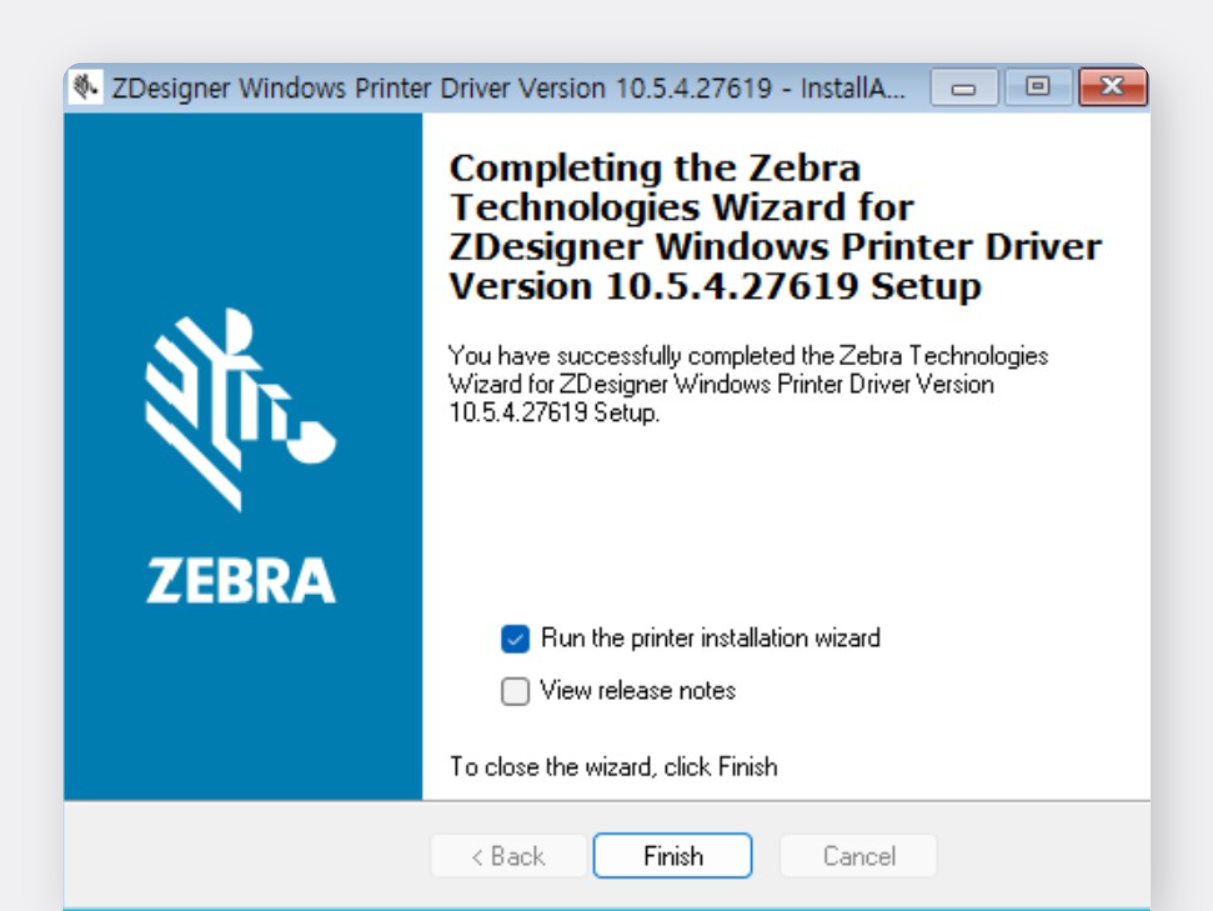
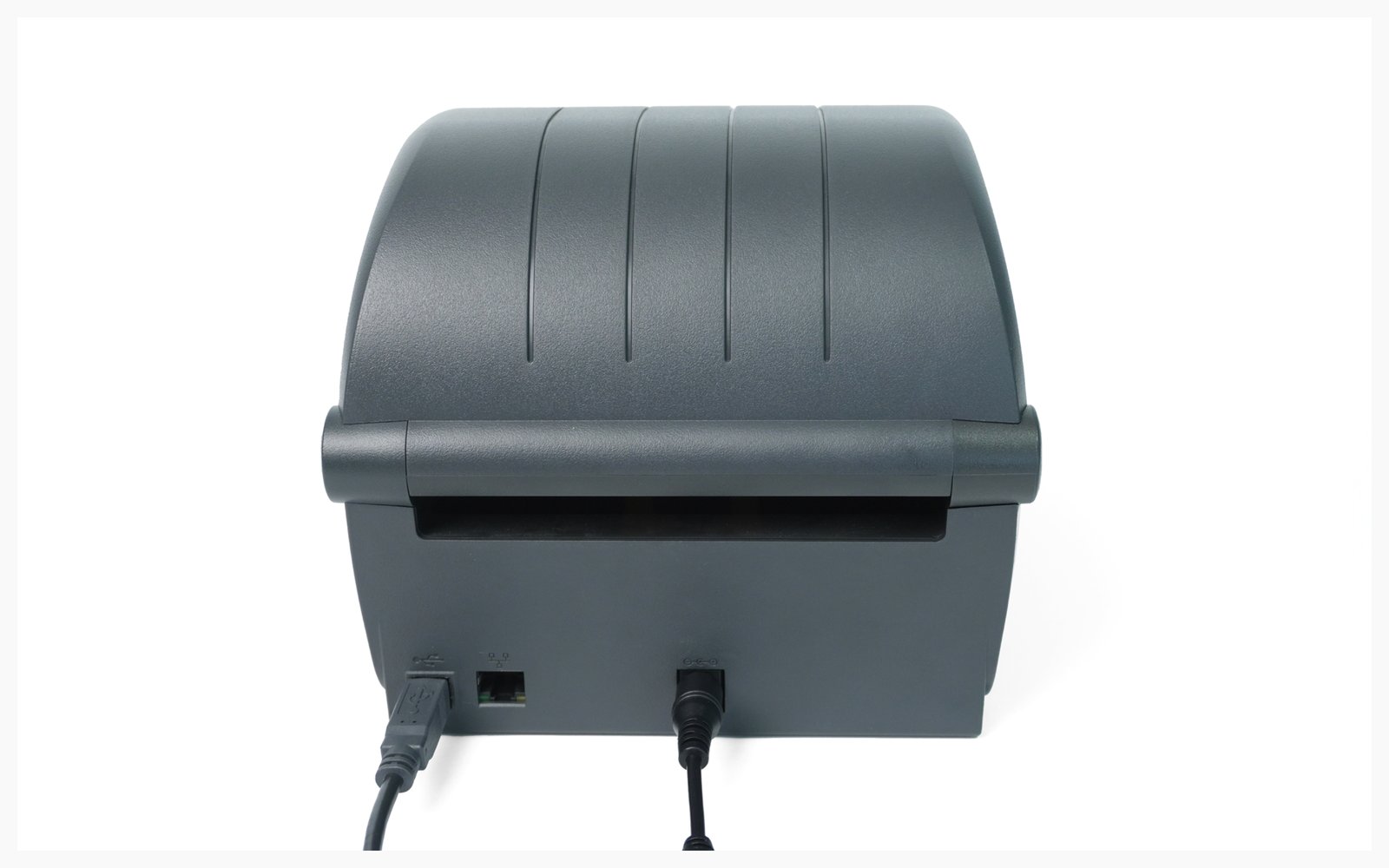
Unterbrechen Sie den Vorgang und legen Sie ein Verbindungskabel (USB) bereit, um PC und Drucker zu verbinden. (Schließen Sie es noch nicht an.)
Fahren Sie mit dem Druckerinstallationsassistenten fort.
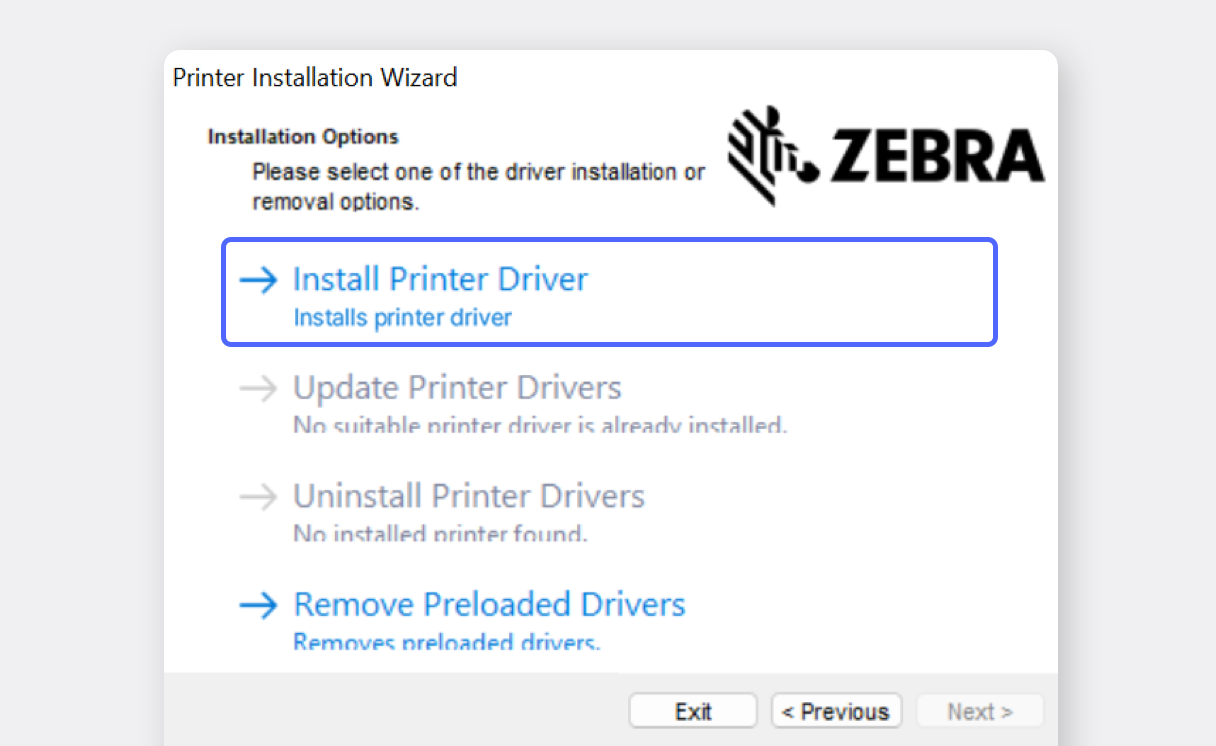
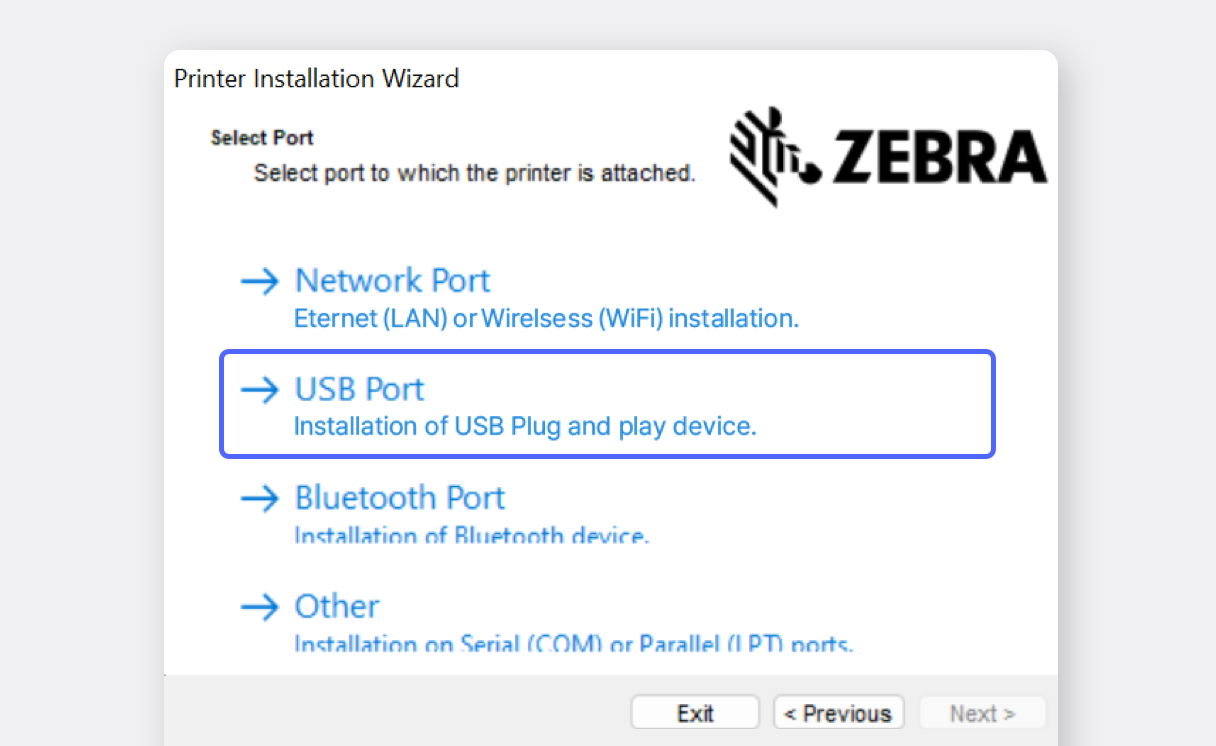
Schließen Sie das USB-Kabel an Drucker und Computer an, wenn Sie dazu aufgefordert werden. Wenn der Bildschirm nicht weiterschaltet, trennen Sie das USB-Kabel und schließen Sie es erneut an.
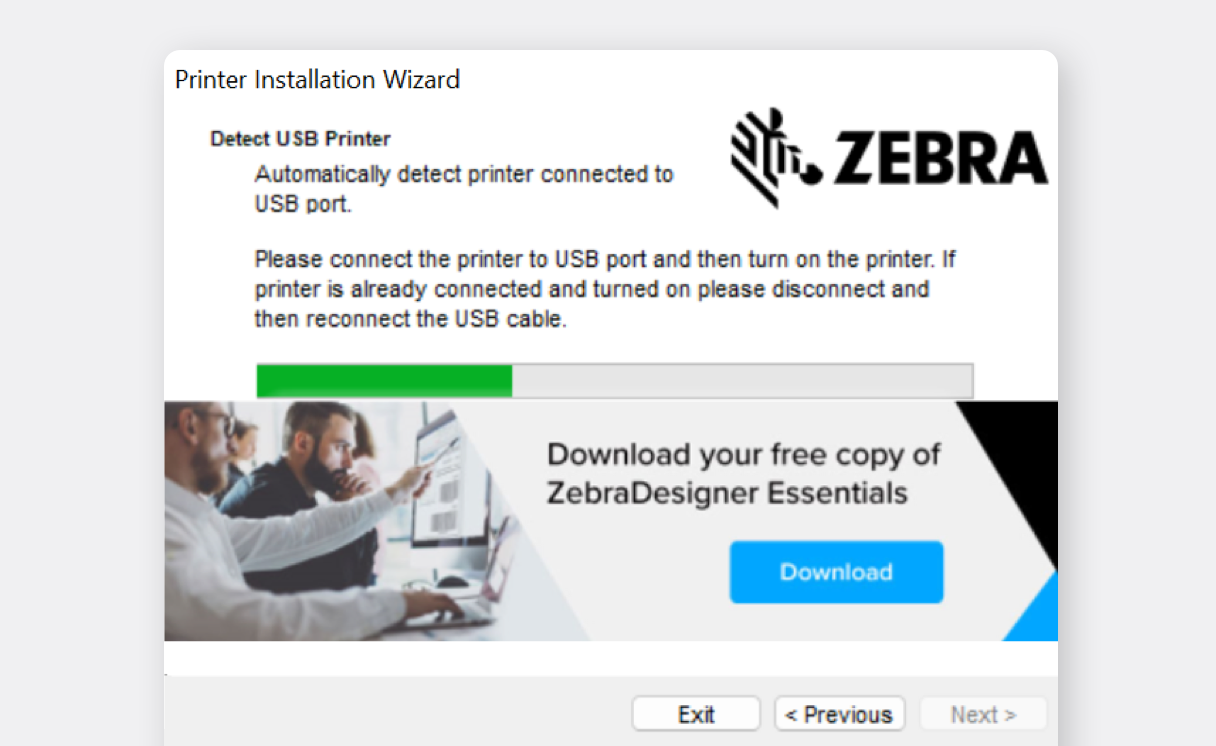
Klicken Sie auf
Next, um die Installation abzuschließen.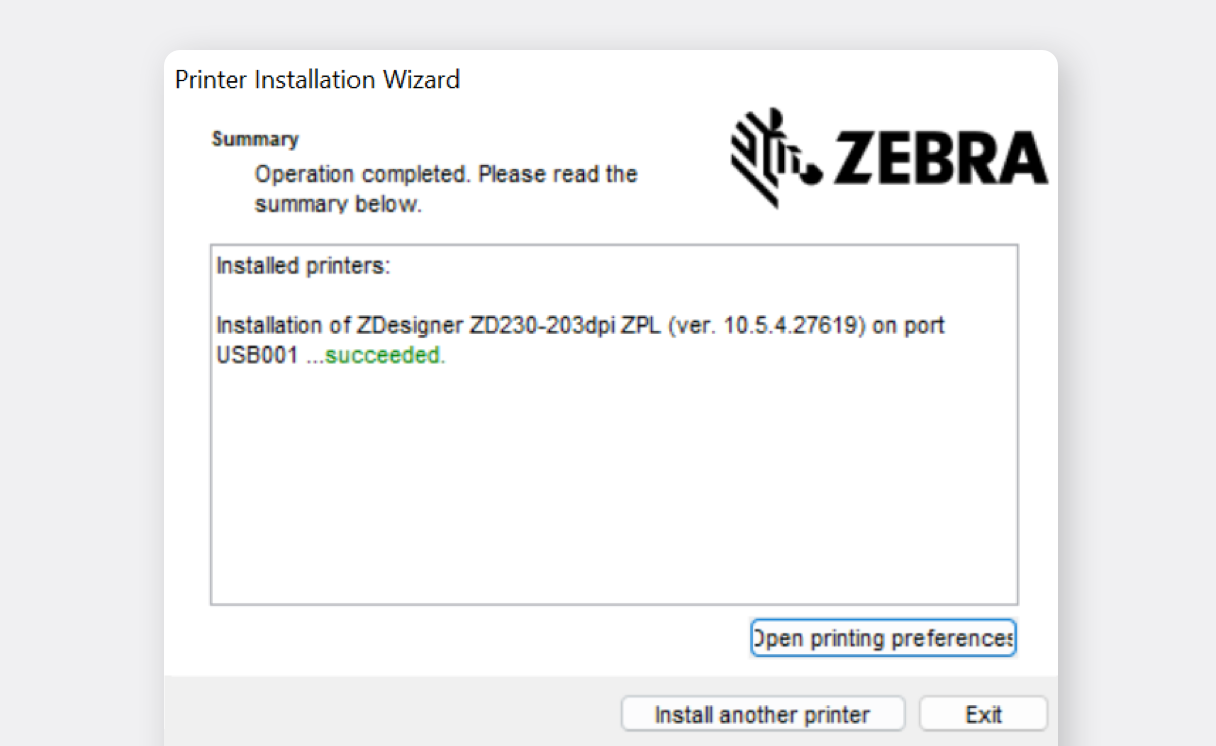
Nun müssen Sie das Papierformat in den Druckereinstellungen festlegen. Gehen Sie zu
Bluetooth & devices>Printers & scanners.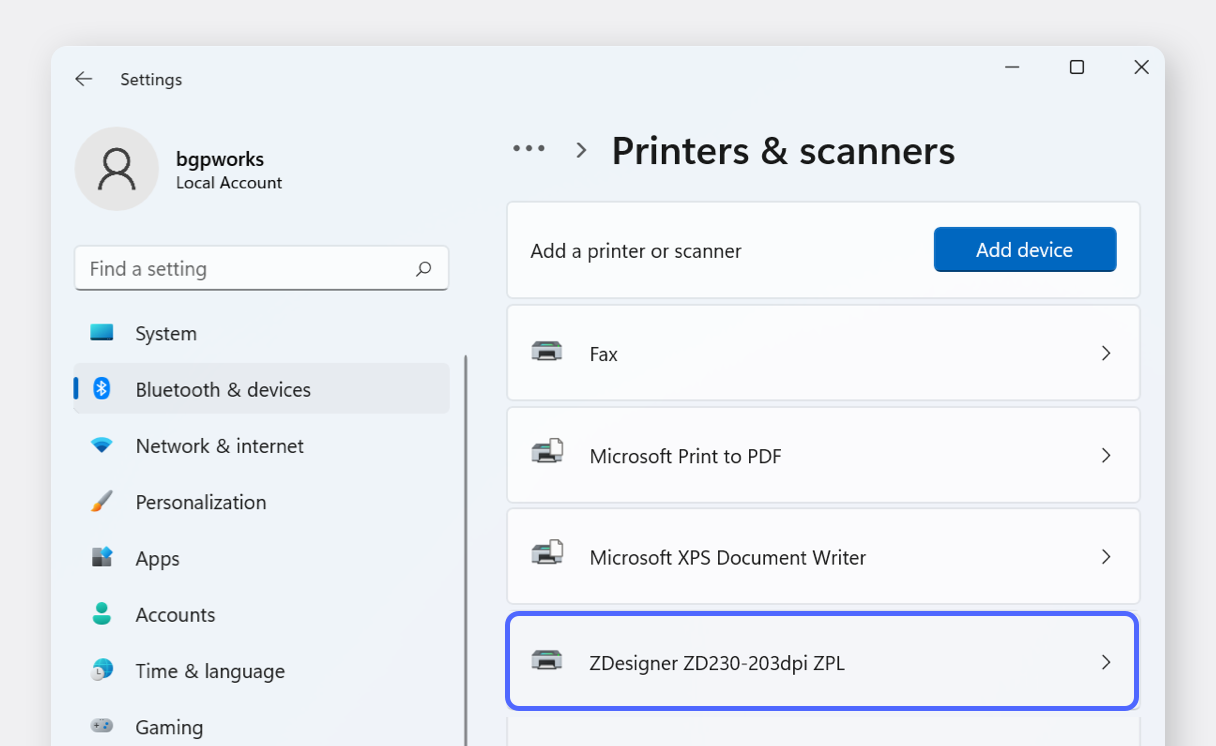
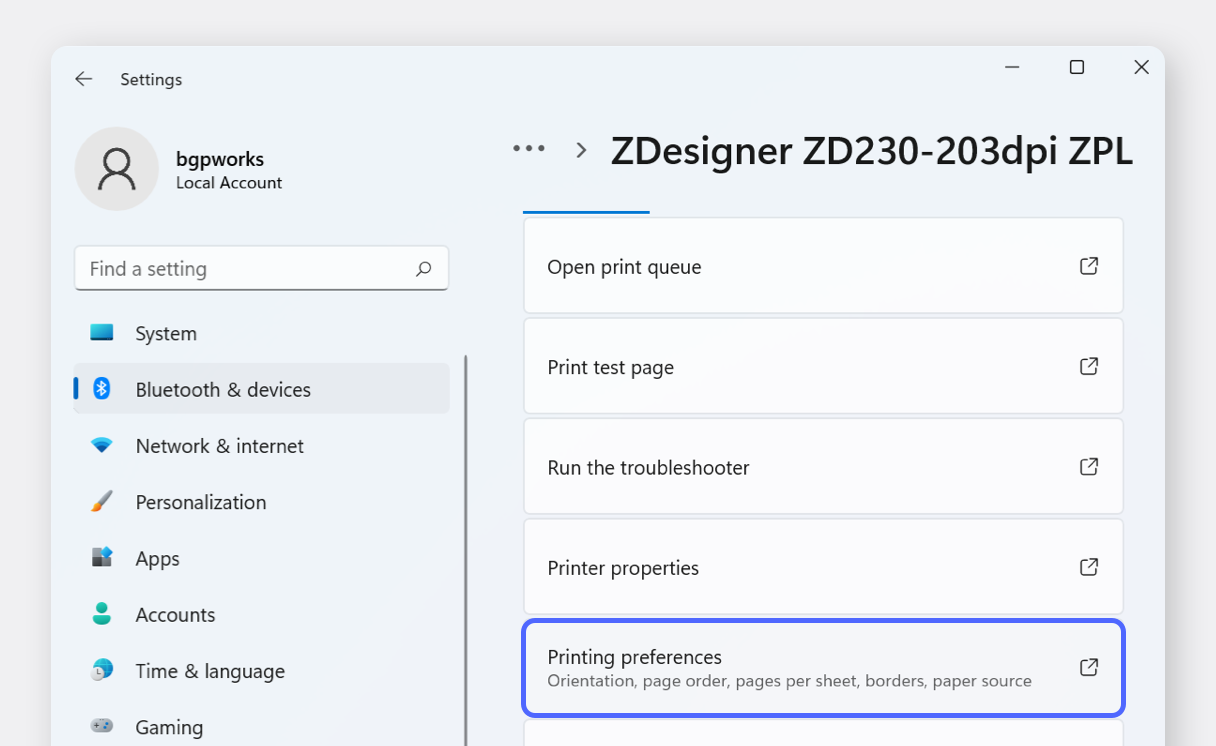
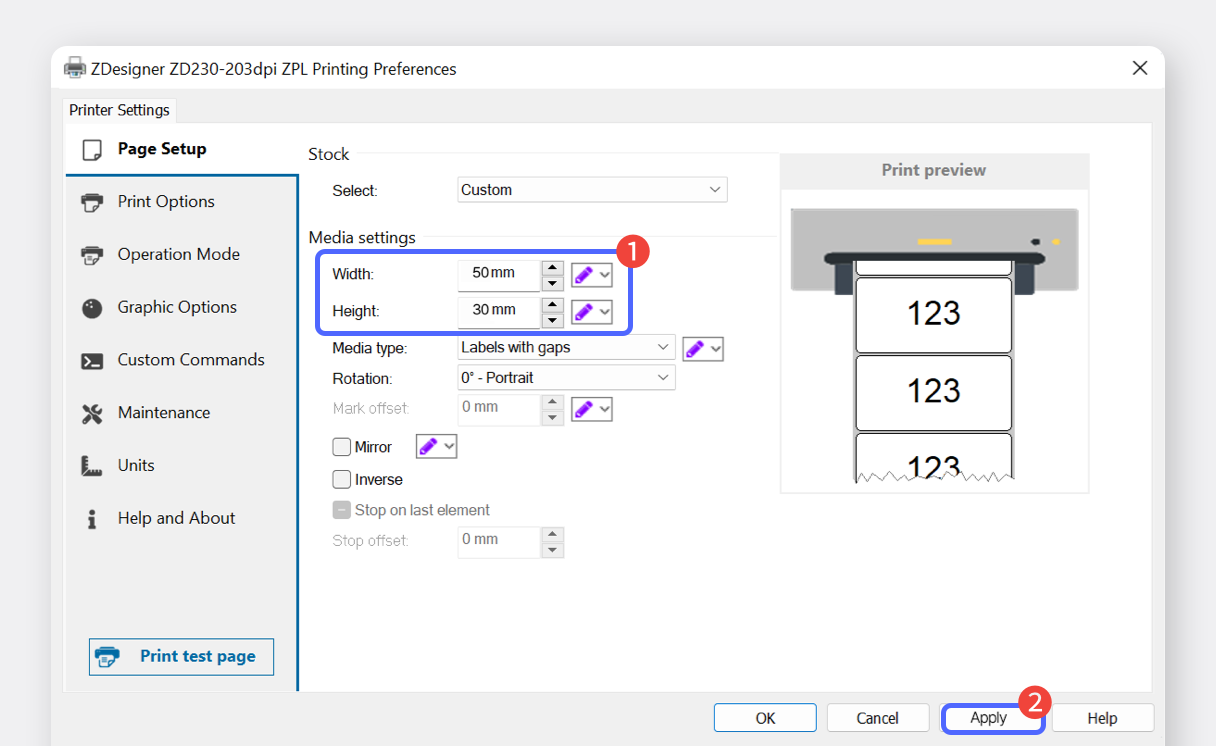
II. Etiketten drucken
Abschnitt betitelt „II. Etiketten drucken“Sobald der Treiber installiert und das Papierformat festgelegt ist, können Sie Etiketten aus BoxHero drucken.
Melden Sie sich auf Ihrem PC bei BoxHero an und öffnen Sie den Bereich
Barcode-Etiketten. Wählen SieThermoetikettenund geben Sie das verwendete Papierformat ein.
Wählen Sie die gewünschte Vorlage: Barcode oder QR-Code.

Legen Sie im Bereich
Design-Detailunten auf der Seite fest, welche Artikelinformationen auf dem Etikett angezeigt werden sollen, und klicken Sie aufSpeichern.
Fügen Sie die zu druckenden Artikel der Liste hinzu und klicken Sie dann unten auf die Schaltfläche
Drucken.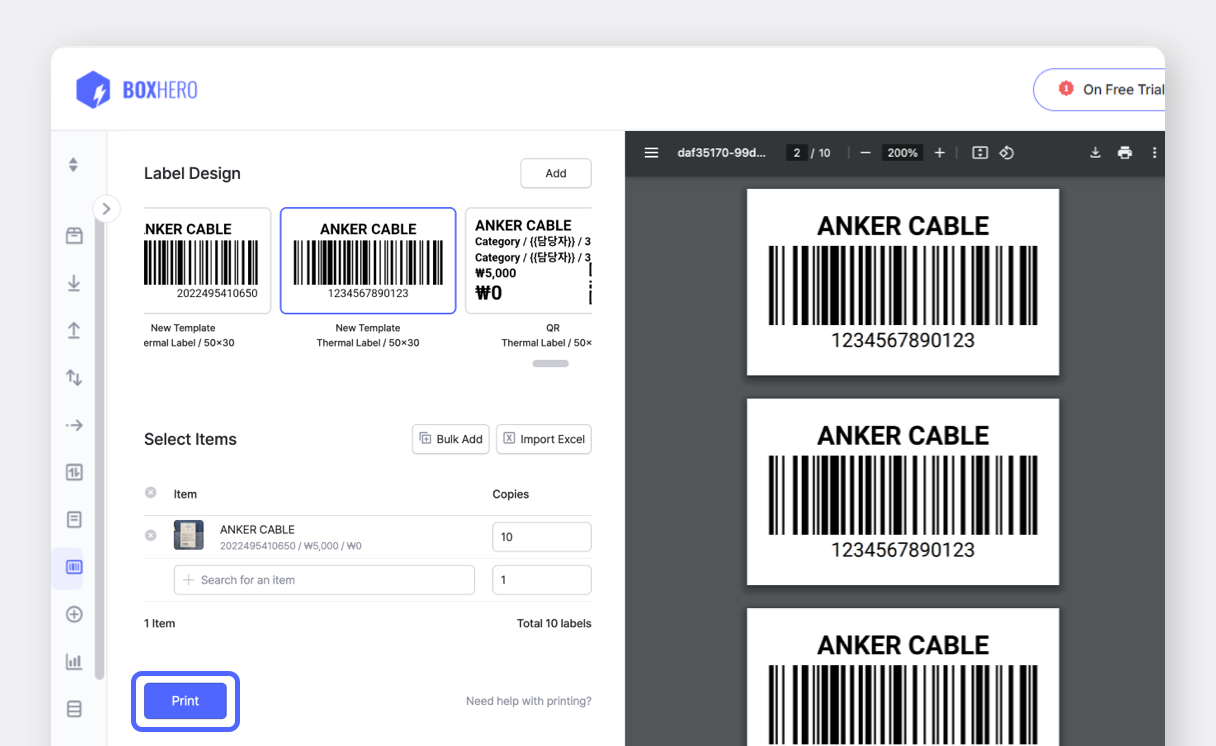
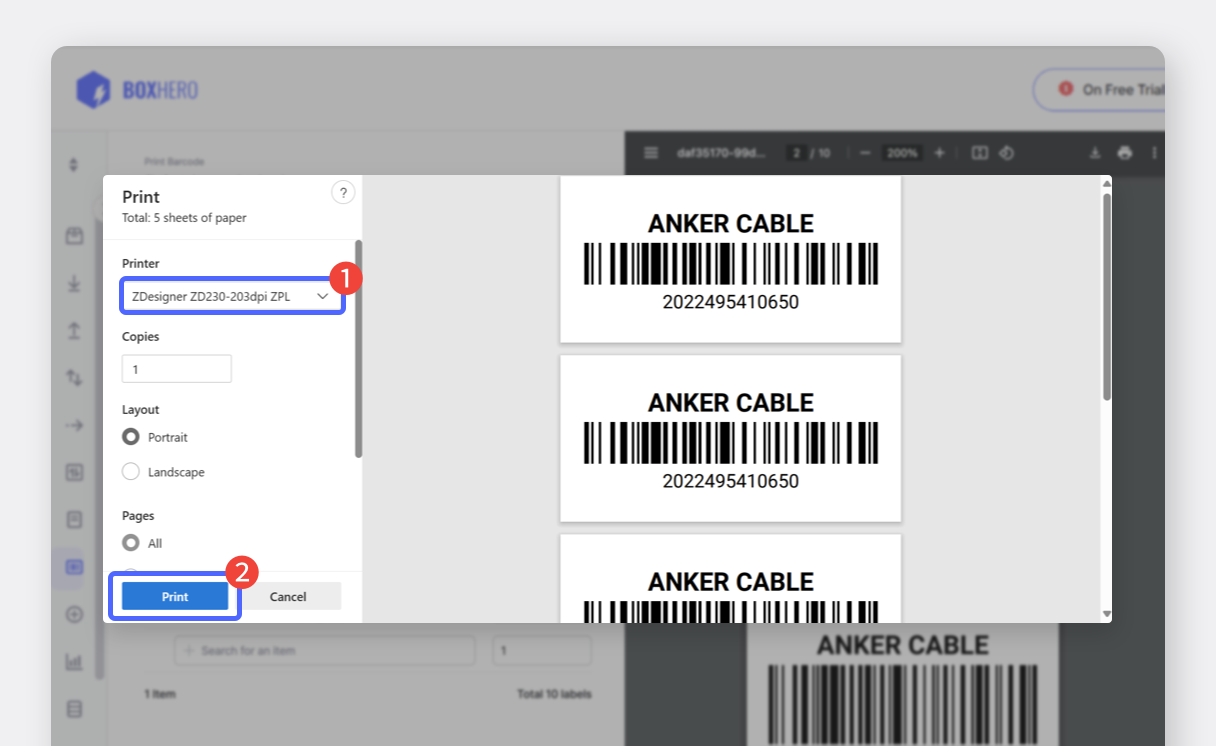
Wählen Sie den gewünschten Drucker aus und klicken Sie auf
Drucken, um den Druckvorgang zu starten.