
In mã vạch
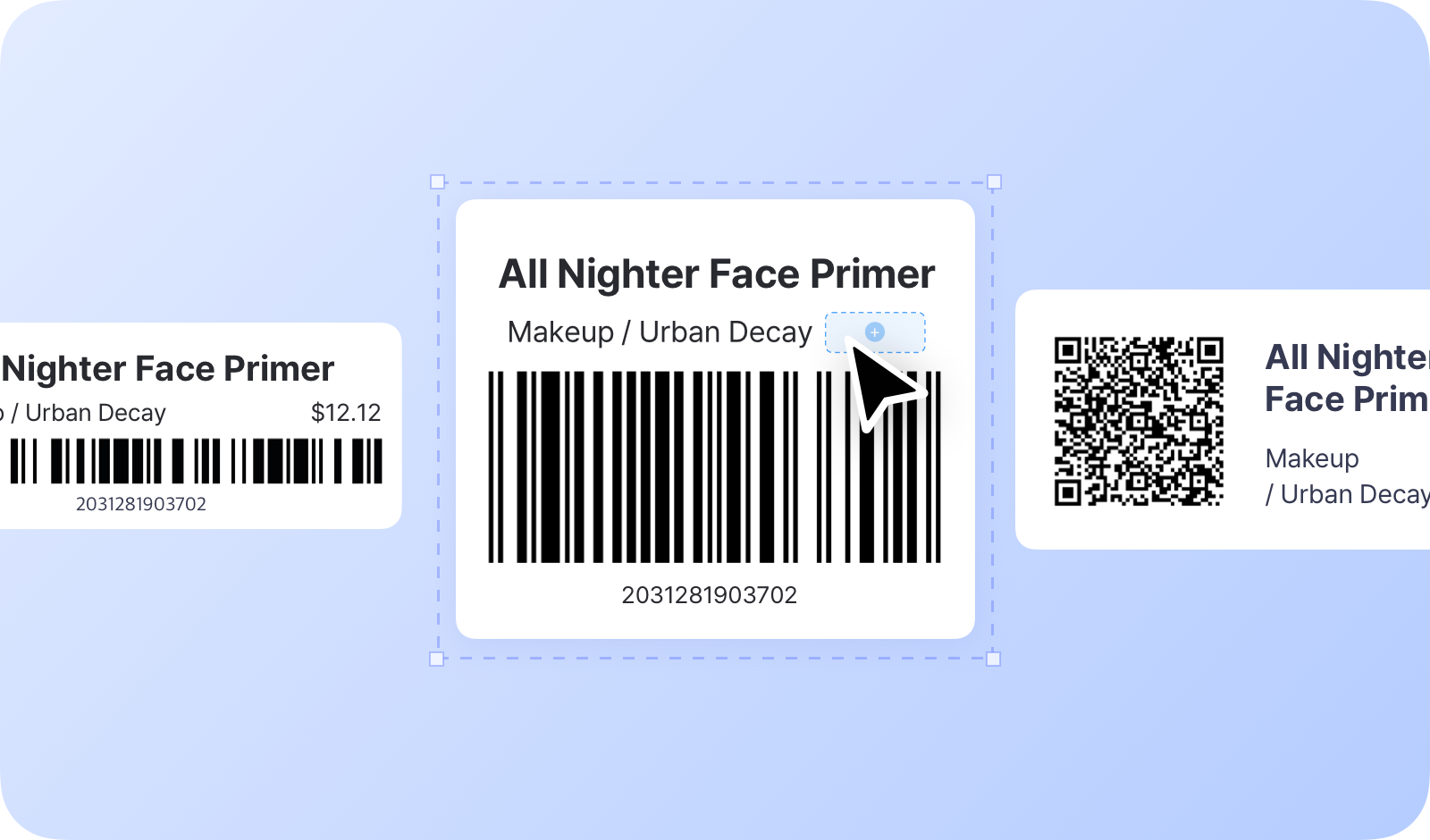
Bạn có thể in nhãn mã vạch tùy chỉnh với BoxHero để theo dõi tồn kho nhanh hơn. Thiết kế nhãn theo cách của bạn và in bằng bất kỳ máy in thông thường nào—không cần thiết bị chuyên dụng.
Điểm nổi bật
Phần tiêu đề “Điểm nổi bật”- Tạo và sử dụng mã vạch, kể cả khi mặt hàng của bạn chưa có mã vạch.
- Hỗ trợ cả mã vạch 1D và mã vạch 2D (mã QR).
- Hoạt động với mọi loại máy in và loại nhãn.
- Thiết kế nhãn theo bố cục và phong cách bạn muốn.
Hướng dẫn từng bước:
Phần tiêu đề “Hướng dẫn từng bước:”- Đăng ký mã vạch cho mặt hàng
- Kiểm tra khả năng tương thích của máy in và nhãn
- Cài đặt máy in
- Tạo nhãn
- In mã vạch
Đăng ký mã vạch cho mặt hàng
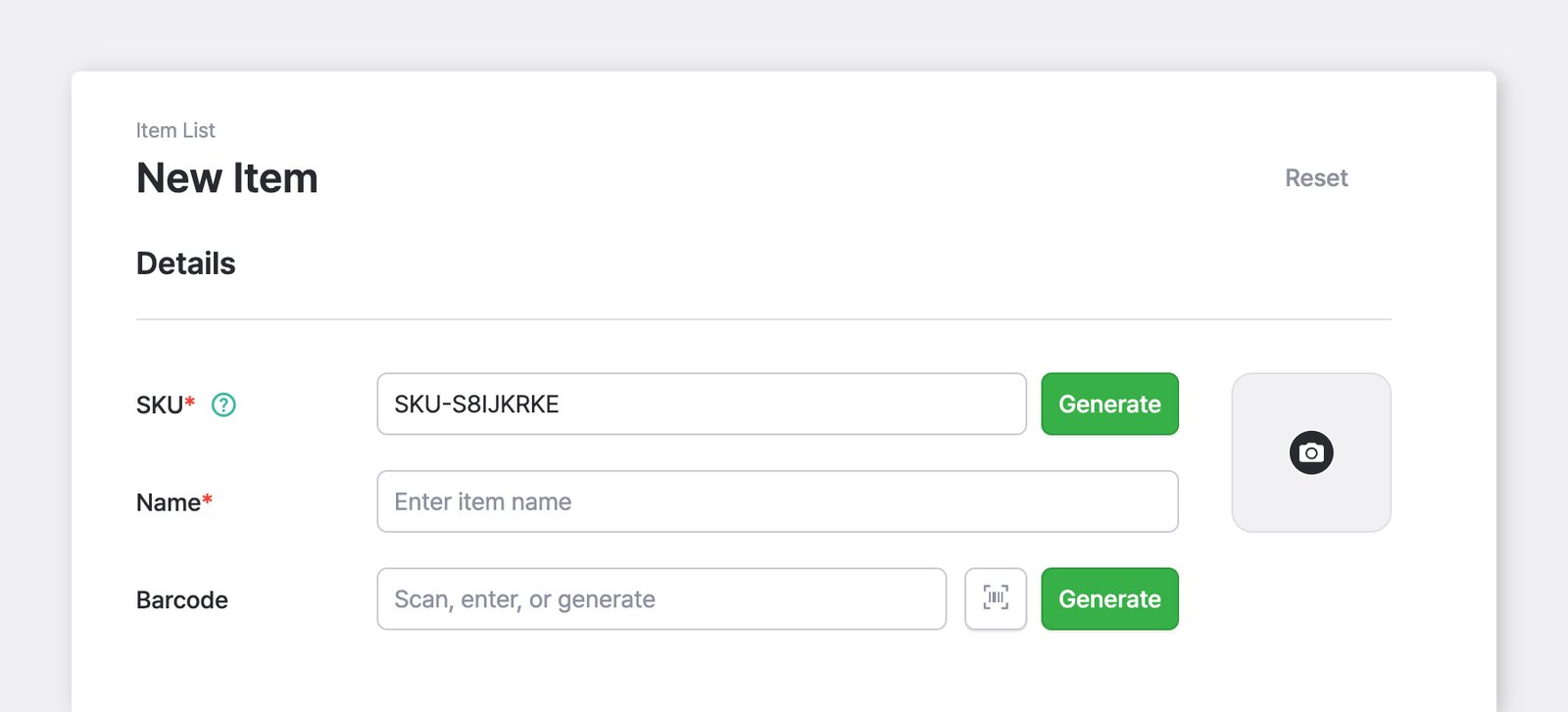
Phần tiêu đề “Đăng ký mã vạch cho mặt hàng”Để sử dụng mã vạch trong BoxHero, hãy thêm mã vạch khi bạn tạo mặt hàng mới.
A. Nếu mặt hàng chưa có mã vạch
Phần tiêu đề “A. Nếu mặt hàng chưa có mã vạch”Chọn Tạo mã để tạo mã vạch dùng trong nội bộ.
B. Nếu mặt hàng đã có mã vạch
Phần tiêu đề “B. Nếu mặt hàng đã có mã vạch”Nếu bao bì của mặt hàng đã có mã vạch, hãy nhập mã vạch đó khi thiết lập mặt hàng.
Khả năng tương thích của máy in và nhãn
Phần tiêu đề “Khả năng tương thích của máy in và nhãn”Bạn có thể sử dụng bất kỳ máy in nào kết nối được với máy tính.
A. Máy in thông thường
Phần tiêu đề “A. Máy in thông thường”Nếu bạn dùng máy in thông thường ở nhà hoặc văn phòng, hãy mua giấy nhãn dạng decal. Các thương hiệu như Formtec khá phổ biến, và bạn có thể chọn kích thước cần thiết tại cửa hàng văn phòng phẩm hoặc cửa hàng trực tuyến.
B. Máy in nhiệt
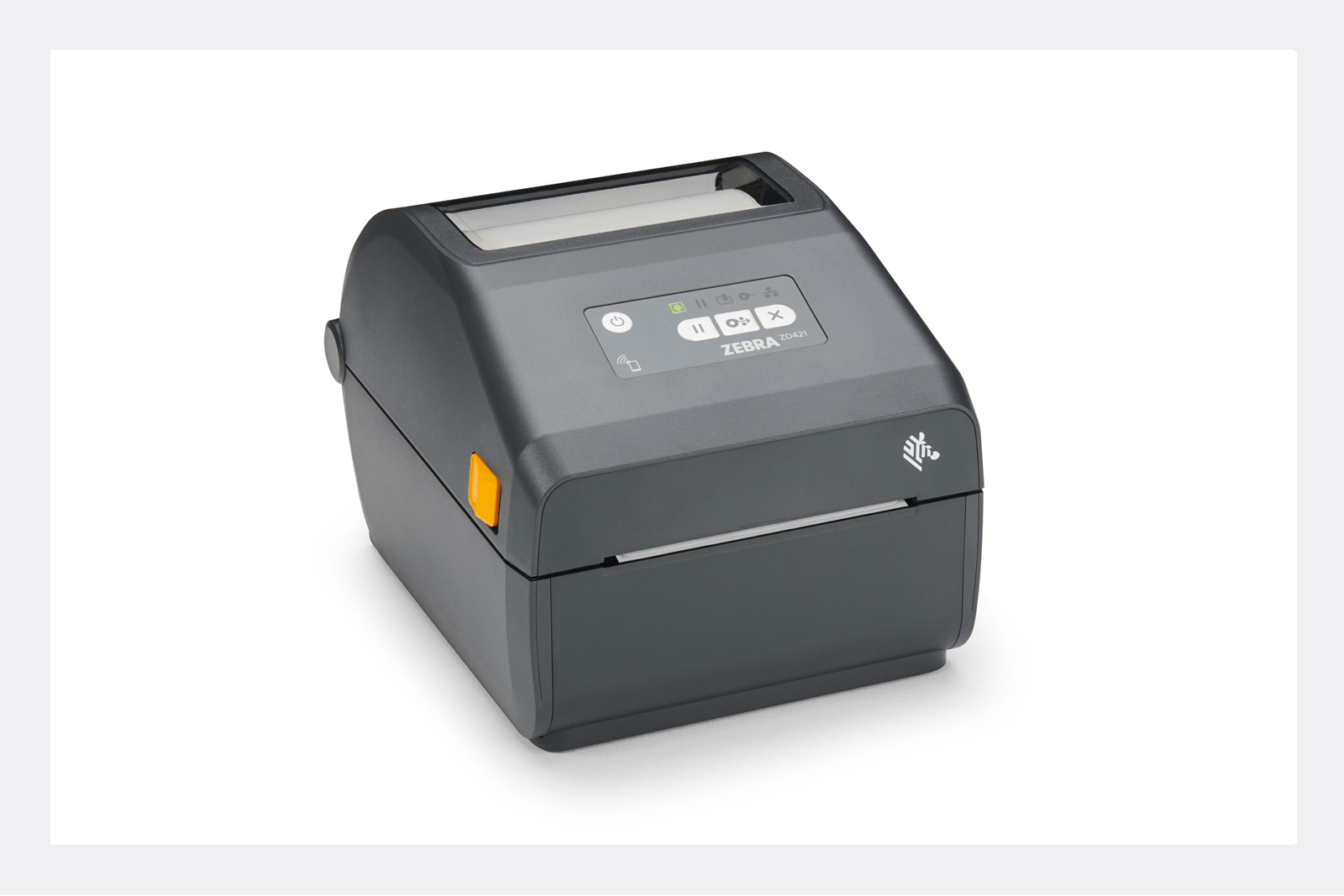
Phần tiêu đề “B. Máy in nhiệt”Máy in nhiệt trực tiếp và máy in truyền nhiệt tạo ra nhãn bền hơn so với máy in thông thường. Tuy nhiên, loại nhãn được hỗ trợ khác nhau tùy theo từng dòng máy, vì vậy hãy kiểm tra khả năng tương thích trước khi mua cuộn nhãn hoặc ruy băng mực.
Cài đặt máy in
Phần tiêu đề “Cài đặt máy in”Nếu bạn sử dụng BoxHero trên trình duyệt web (Chrome, Safari), hãy đảm bảo hoàn tất các bước cài đặt máy in dưới đây trước khi in.
Mẹo: Ứng dụng máy tính của BoxHero cho phép bạn in nhãn mà không cần cấu hình máy in thủ công.
1. Đặt khổ giấy
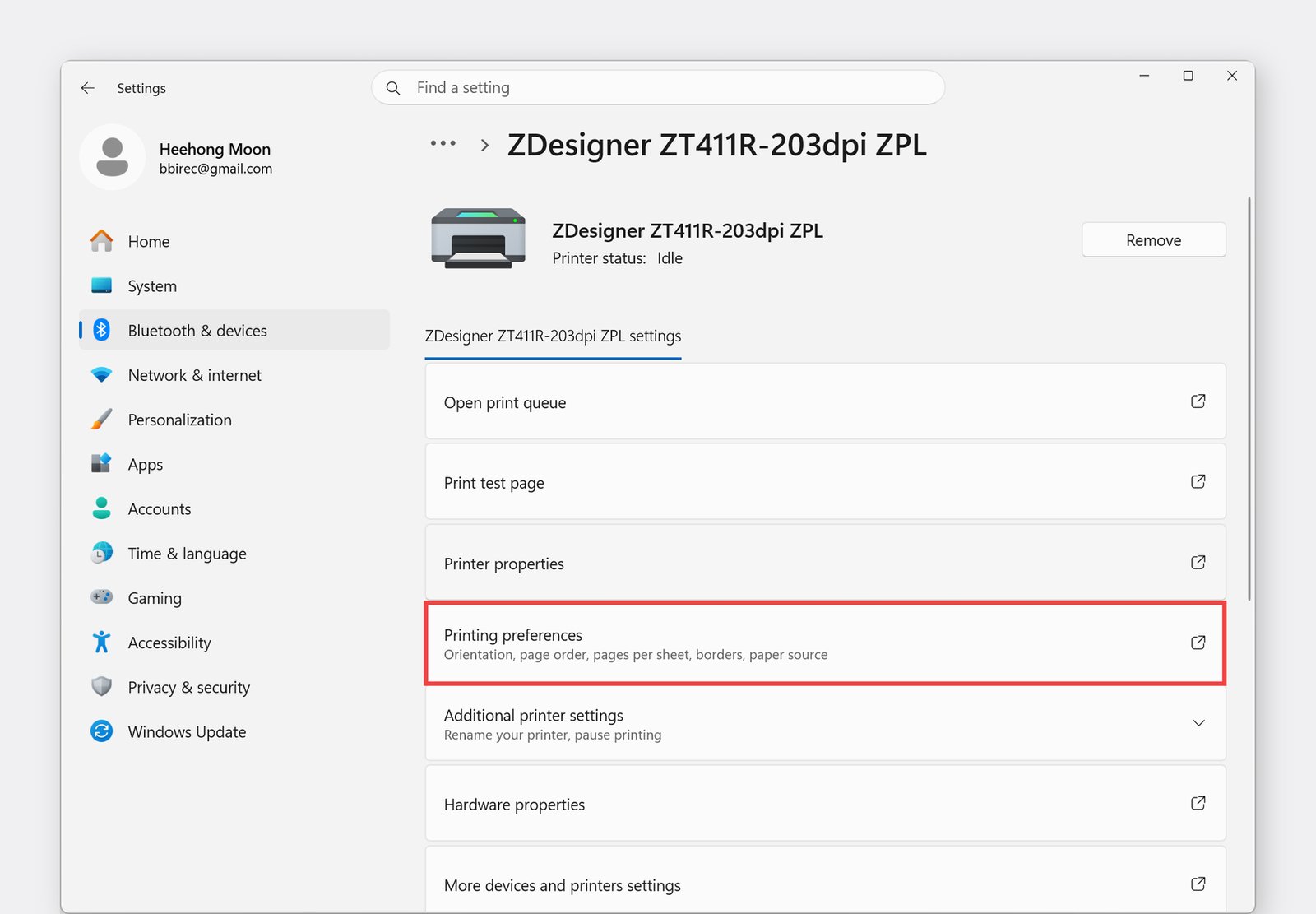
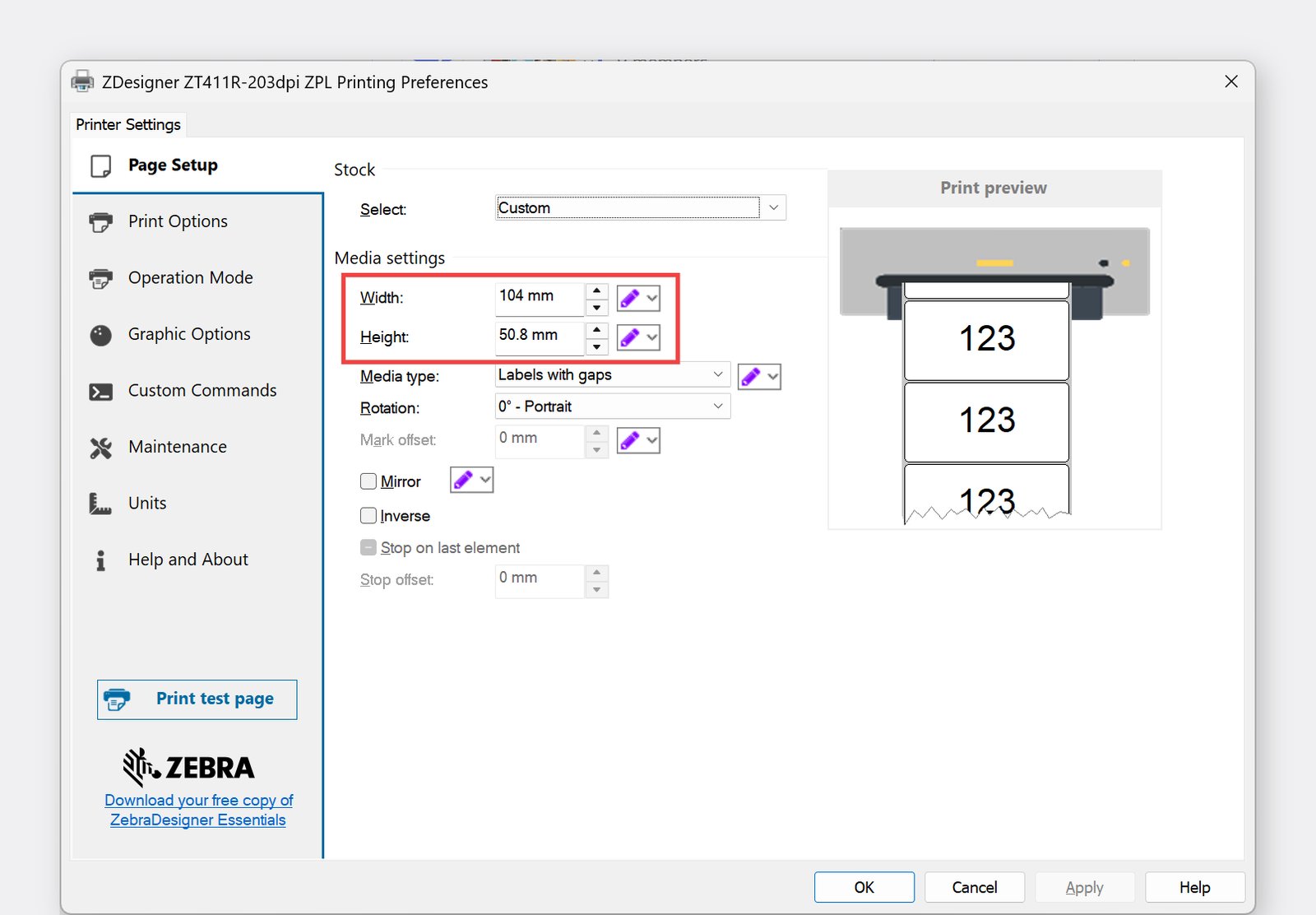
Phần tiêu đề “1. Đặt khổ giấy”Khi sử dụng máy in nhãn, bạn cần đặt khổ giấy trong phần cài đặt máy in của hệ điều hành. Nếu bạn dùng nhiều kích thước nhãn, hãy kiểm tra cài đặt này mỗi lần trước khi in.
Đường dẫn trên Windows: Settings > Bluetooth & Devices > Printers & Scanners > Printing Preferences > Page Setup > Media Settings
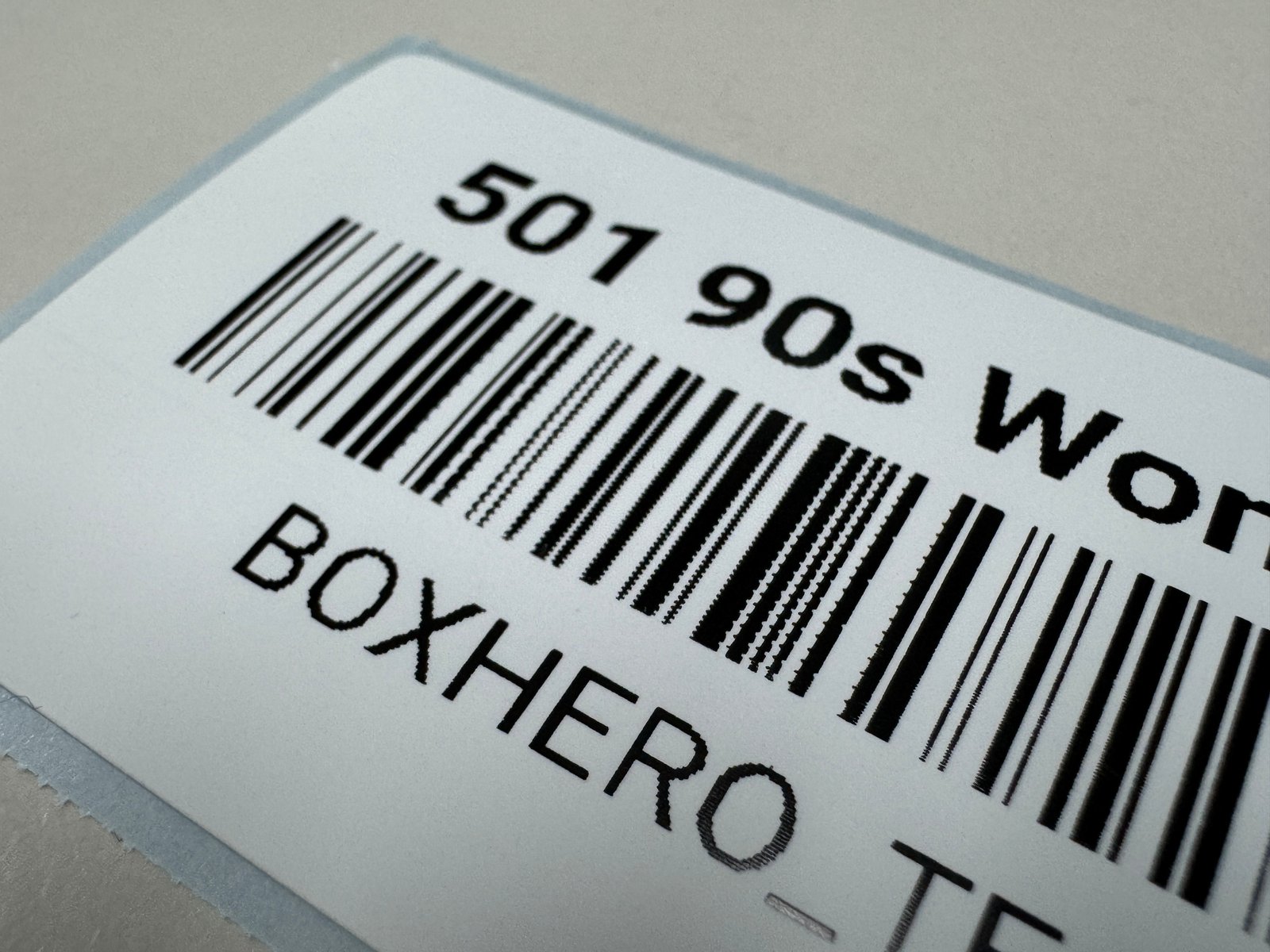
2. Tắt Dithering
Phần tiêu đề “2. Tắt Dithering”Để có chất lượng in rõ nét hơn, hãy đặt tùy chọn dithering thành OFF.
Đường dẫn trên Windows: Settings> Bluetooth & Devices > Printers & Scanners > Chọn máy in của bạn > Printing Preferences > Graphic Options > Dithering
Trình điều khiển ZEBRA
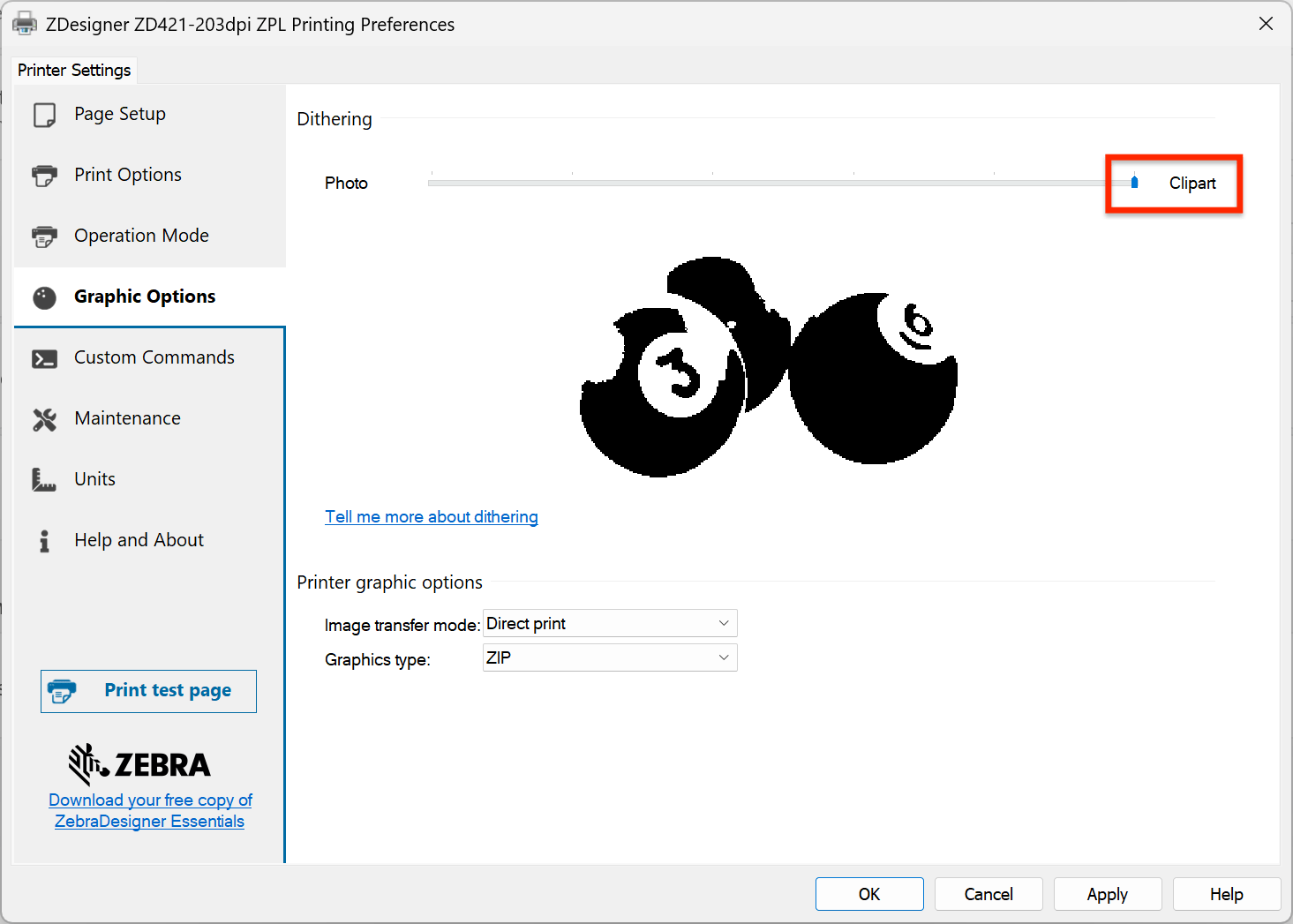
Trong Graphic Options, đặt Dithering thành Clipart.
Trình điều khiển BarTender
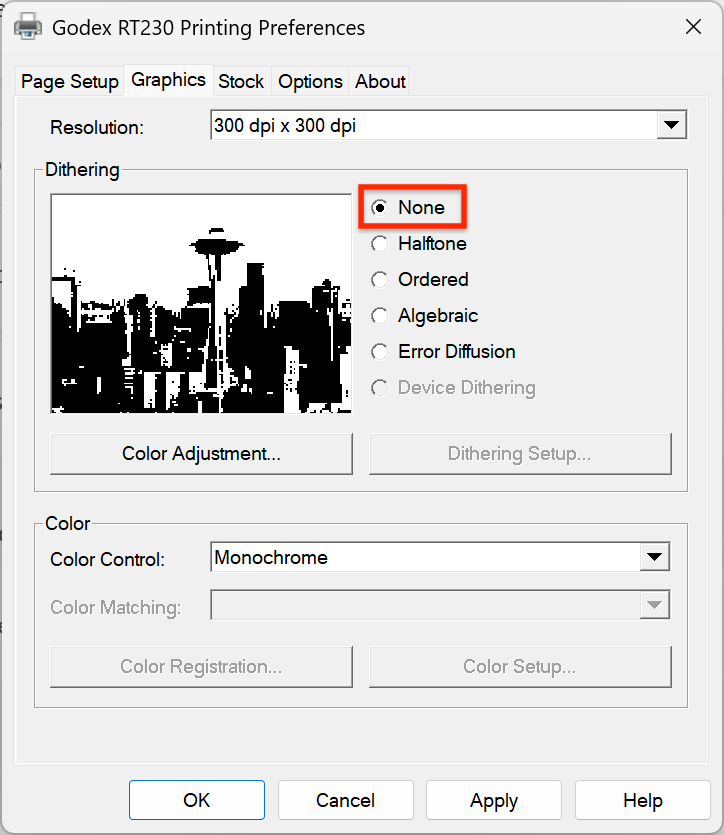
Vào tab Graphics và chọn None cho Dithering.
 Trước
Trước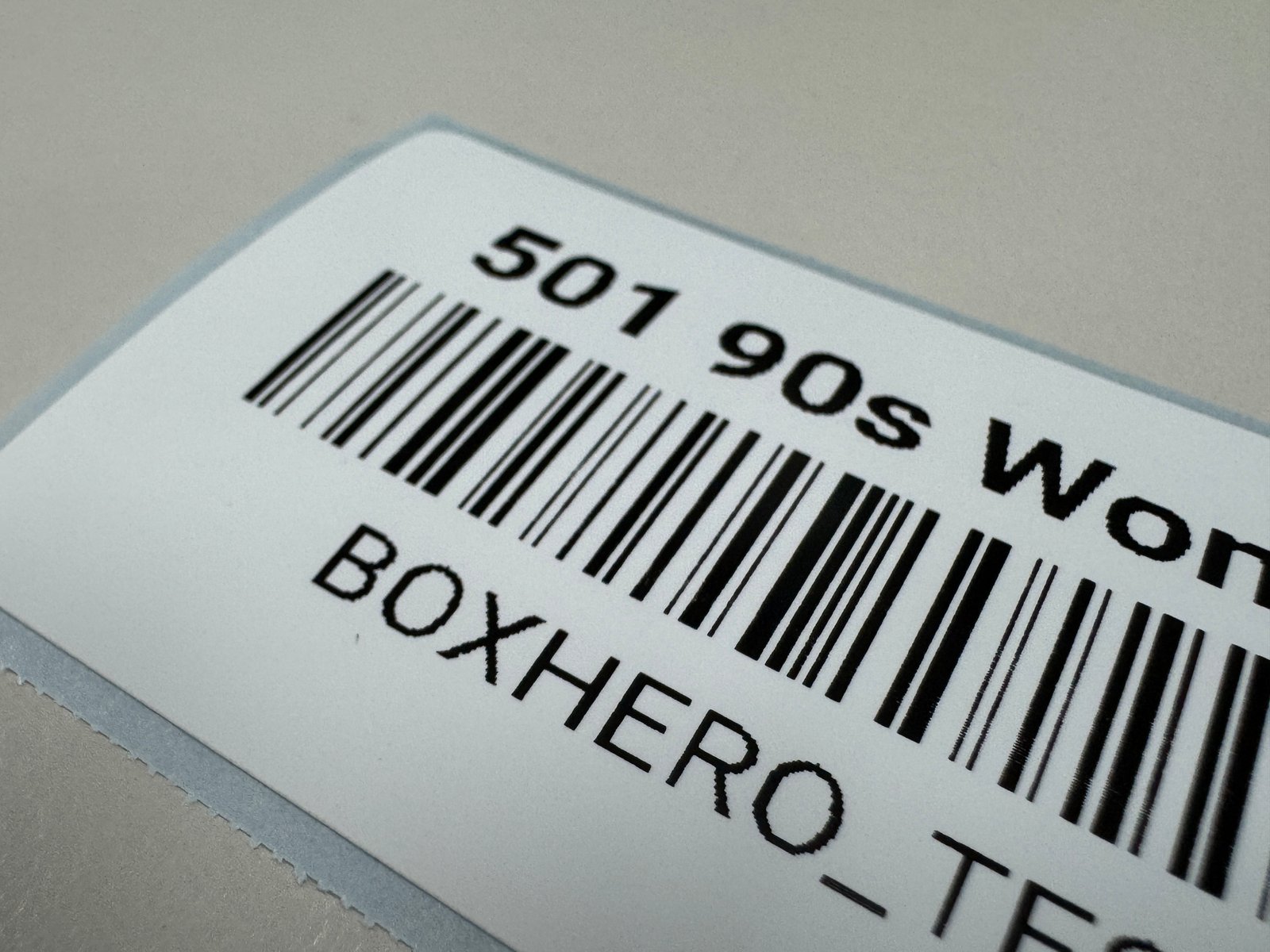 Sau
SauTạo nhãn mã vạch
Phần tiêu đề “Tạo nhãn mã vạch”Bạn có thể tạo nhãn mã vạch trong BoxHero theo hai cách:
A. Chọn từ mẫu
Sử dụng định dạng được thiết kế sẵn để tạo nhãn nhanh chóng.
B. Tạo thiết kế tùy chỉnh
Tự tạo nhãn từ đầu với toàn quyền kiểm soát bố cục, vị trí và kiểu dáng.
A. Chọn từ mẫu
Phần tiêu đề “A. Chọn từ mẫu”Vào In mã vạch > In mặt hàng, rồi nhấp vào menu thả xuống Thêm > Chọn từ mẫu.
1. Loại giấy in
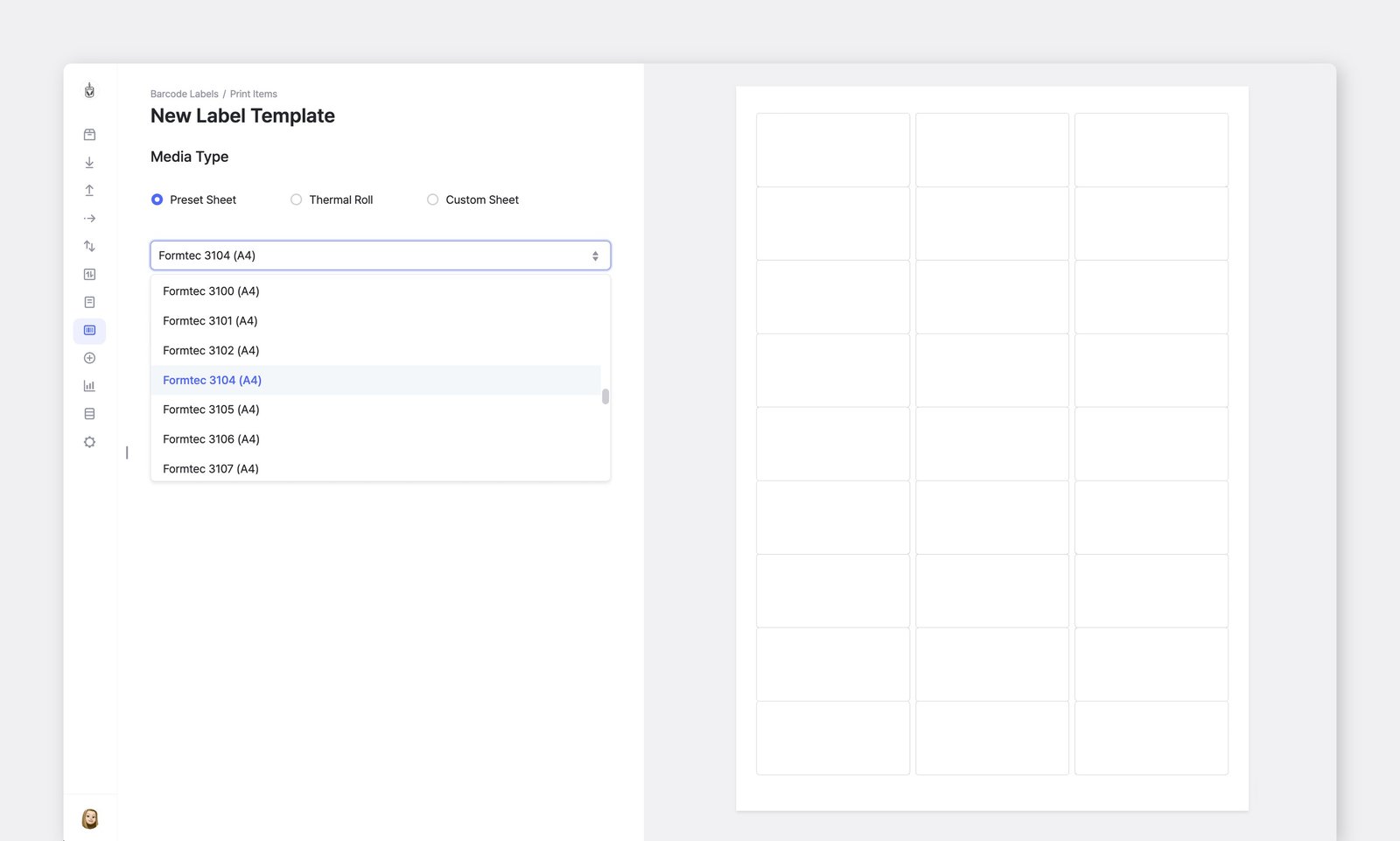
Phần tiêu đề “1. Loại giấy in”Chọn loại giấy nhãn khớp với loại bạn sẽ thực sự in lên.
| Giấy nhãn có sẵn | Dành cho máy in thông thường (ví dụ: Formtec, Avery, Printeec), hãy chọn kích thước tờ nhãn bạn định sử dụng. |
| Giấy nhiệt | Dành cho máy in nhiệt trực tiếp hoặc máy in truyền nhiệt, hãy chọn kích thước cuộn phù hợp. Đảm bảo loại cuộn tương thích với dòng máy in của bạn. |
| Giấy nhãn tùy chỉnh | Nếu bạn dùng máy in thông thường và không thấy kích thước nhãn của mình trong danh sách, bạn có thể nhập kích thước thủ công. |
2. Loại mã
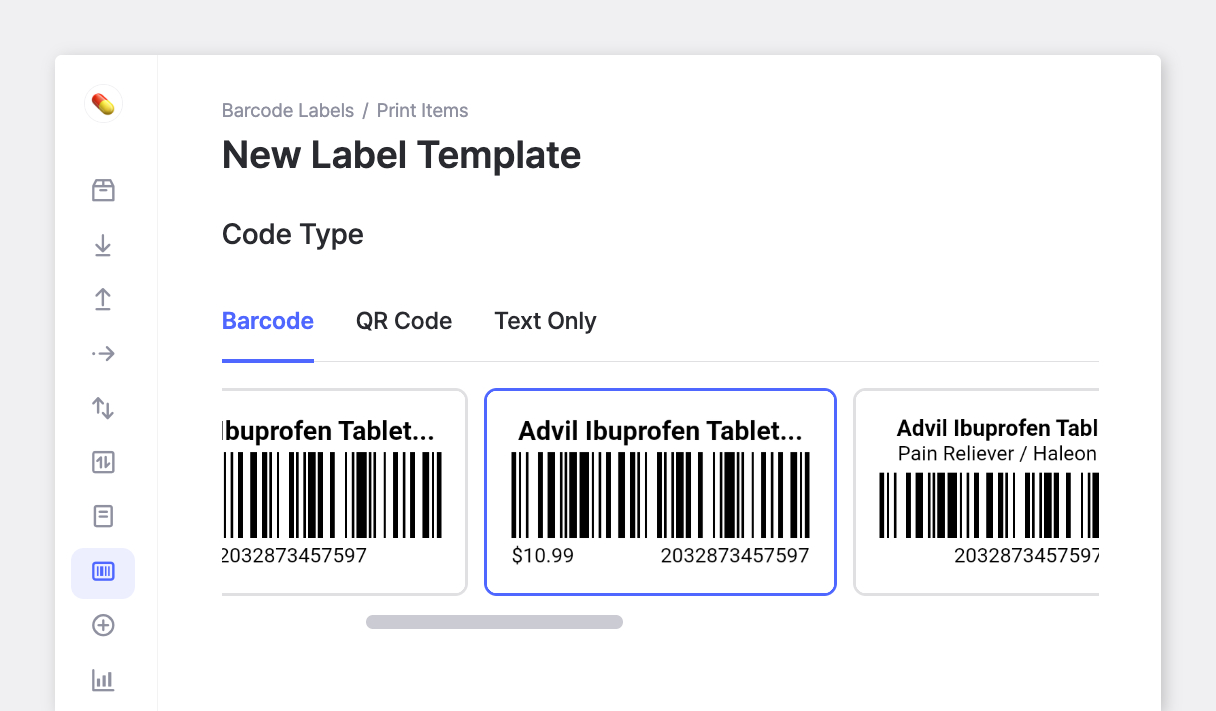
Phần tiêu đề “2. Loại mã”Chọn loại mã bạn muốn tạo: Mã vạch, Mã QR hoặc Chỉ văn bản.
3. Cài đặt chi tiết thiết kế
Phần tiêu đề “3. Cài đặt chi tiết thiết kế”Nhấp vào nút trường thông tin mặt hàng (hiển thị màu xanh) để sao chép các biến như {{Name}} hoặc {{Brand}}.
Dán chúng vào bất kỳ vùng văn bản nào trên nhãn.
- Giá trị bên trong
{{ }}lấy dữ liệu từ từng mặt hàng - Văn bản bạn nhập trực tiếp sẽ hiển thị giống nhau trên mọi nhãn
Ví dụ:
Manufacturer:{{Brand}}→ Hiển thị thuộc tính thương hiệu của từng mặt hàngManufacturer: Brand→ Hiển thị chữ “Brand” trên mọi nhãn
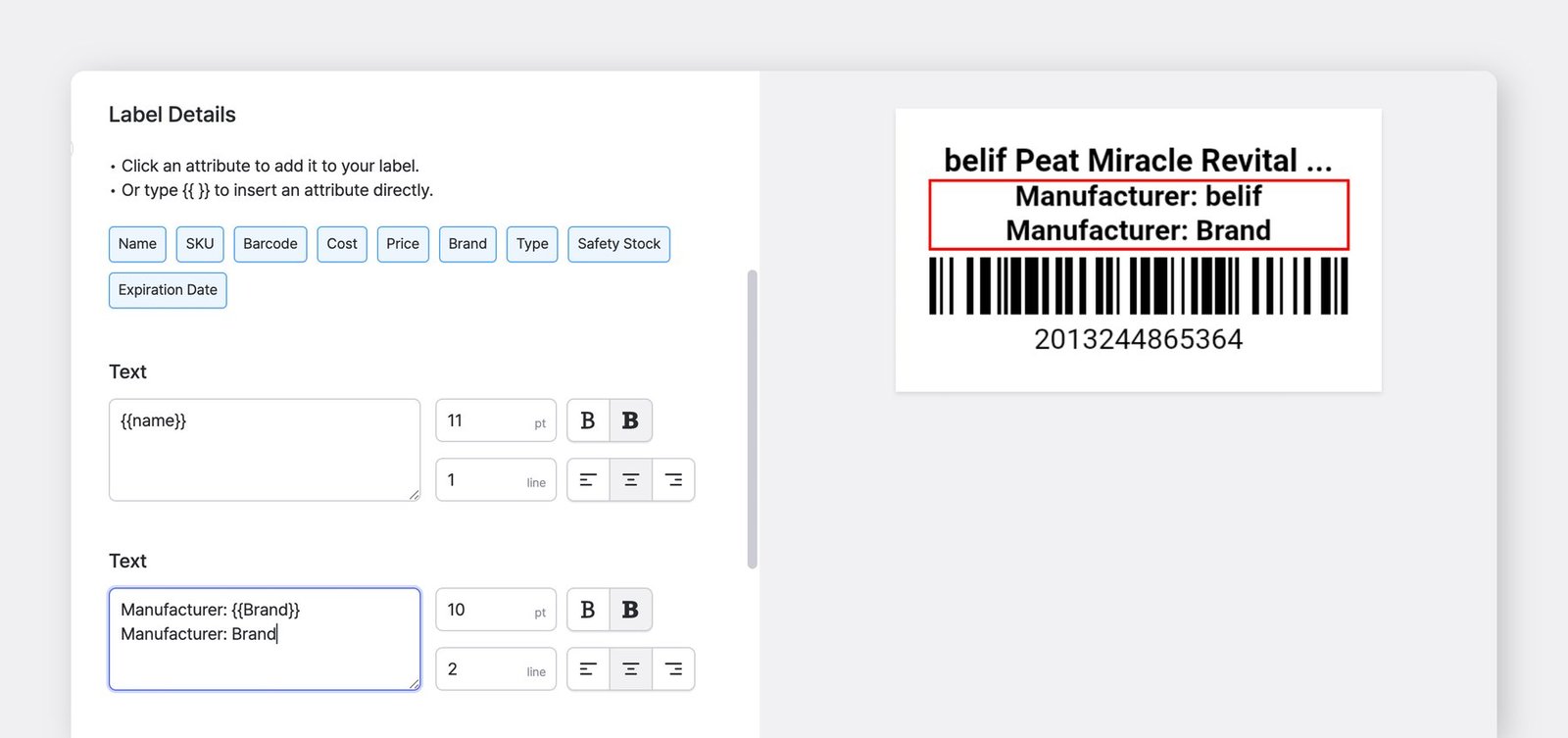
B. Tạo thiết kế tùy chỉnh
Phần tiêu đề “B. Tạo thiết kế tùy chỉnh”Vào In mã vạch > In mặt hàng, rồi nhấp vào menu thả xuống Thêm > Tạo thiết kế tùy chỉnh.
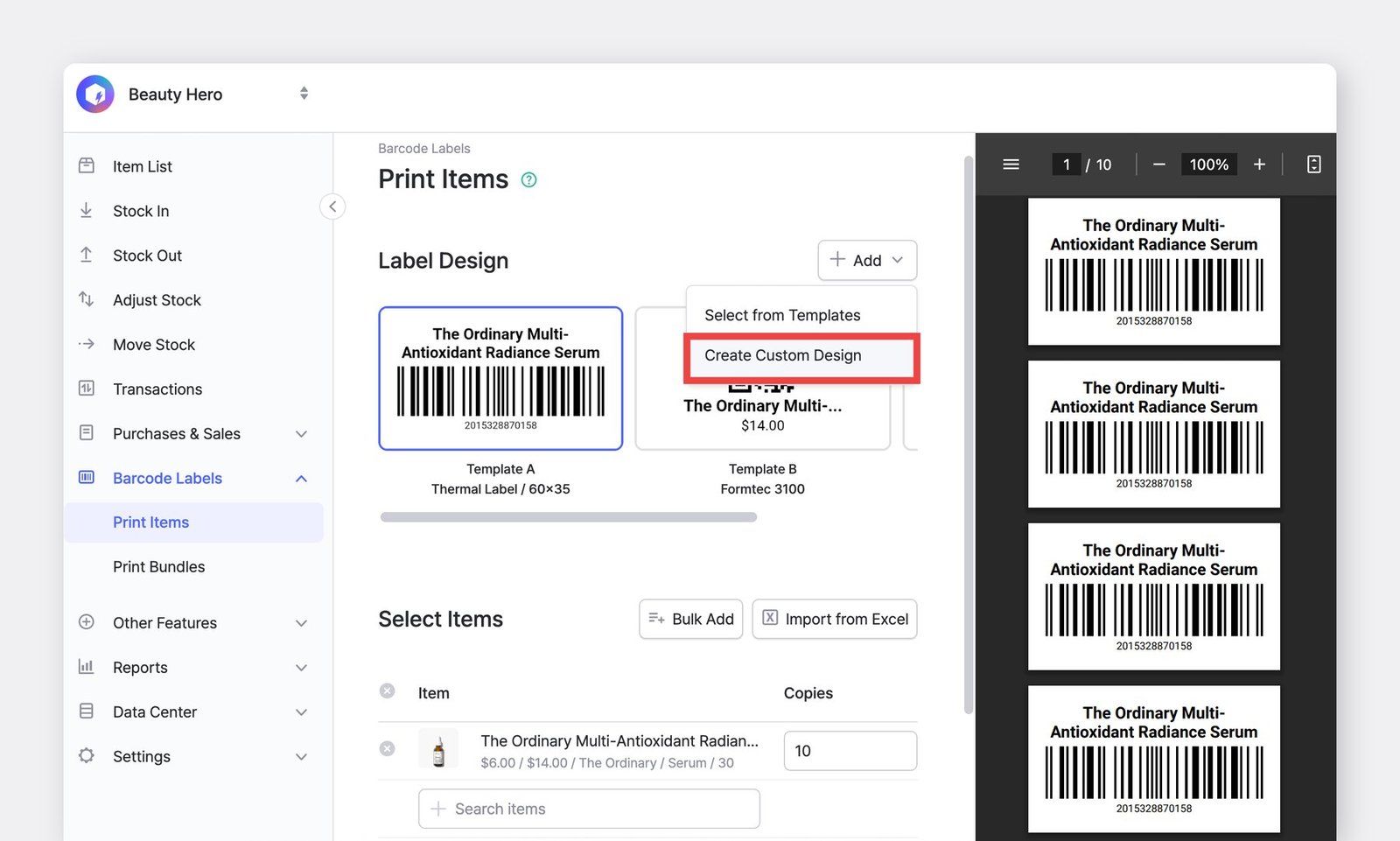
1. Chọn định dạng nhãn
Phần tiêu đề “1. Chọn định dạng nhãn”Định dạng nhãn quyết định vùng thiết kế của bạn, vì vậy hãy chọn kích thước khớp với nhãn thực tế.
| Tờ nhãn | Dành cho máy in thông thường (ví dụ: Avery, Formtec hoặc các thương hiệu tương tự) |
| Nhãn in nhiệt | Dành cho máy in nhiệt trực tiếp hoặc máy in truyền nhiệt |
| Kích thước tùy chỉnh | Dành cho máy in thông thường khi kích thước nhãn của bạn không có trong danh sách |
2. Thiết kế nhãn
Phần tiêu đề “2. Thiết kế nhãn”Đặt văn bản, mã vạch, mã QR và các thành phần khác ở bất kỳ đâu trên khung thiết kế nhãn. Bạn có toàn quyền kiểm soát bố cục và vị trí.
2-1. Thêm văn bản
Sau khi thêm thành phần văn bản, hãy dùng + Thêm biến ở bên phải để chèn thông tin mặt hàng.
- Văn bản bạn nhập trực tiếp sẽ hiển thị giống nhau trên tất cả các nhãn
- Biến lấy thông tin từ từng mặt hàng
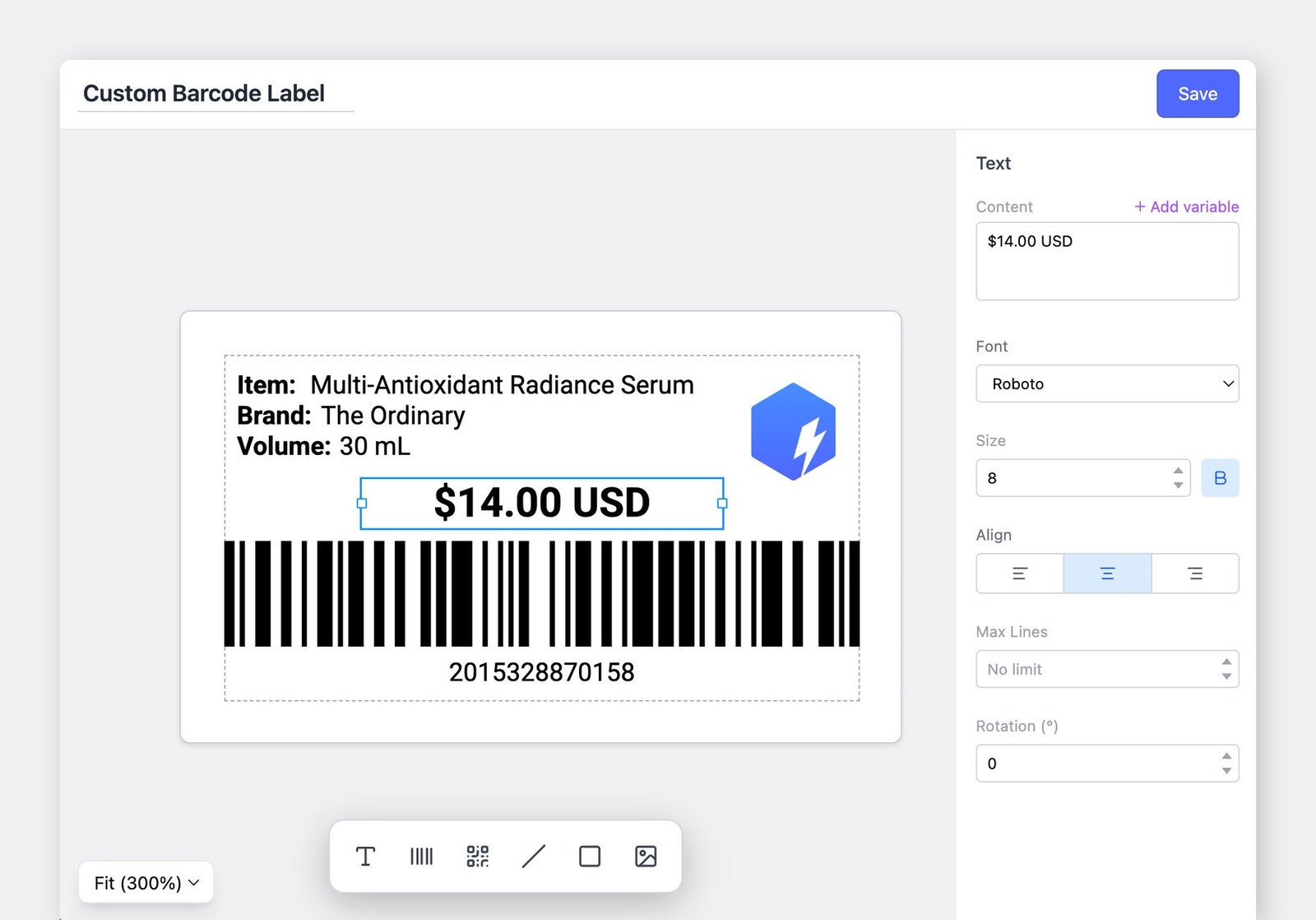
Mẹo cho văn bản trên nhãn:
- Chừa đủ khoảng trống cho tên mặt hàng hoặc giá trị dài
- Đặt
Số dòng tối đanếu cần. Văn bản vượt quá giới hạn sẽ bị cắt bớt và hiển thị ”…”
2-2. Thêm mã vạch
Thiết kế nhãn tùy chỉnh hỗ trợ mã vạch 1D, mã QR và mã Data Matrix.
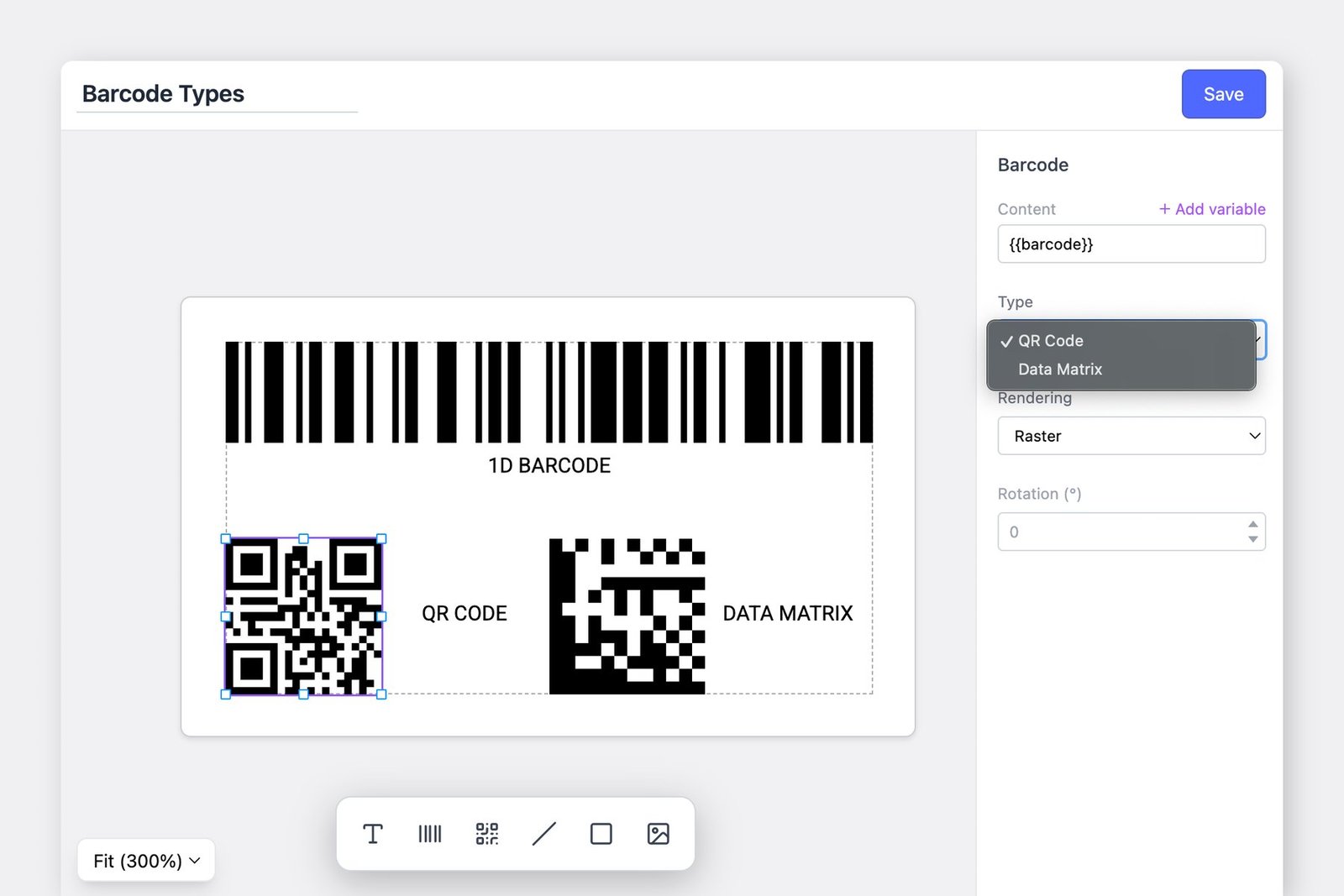
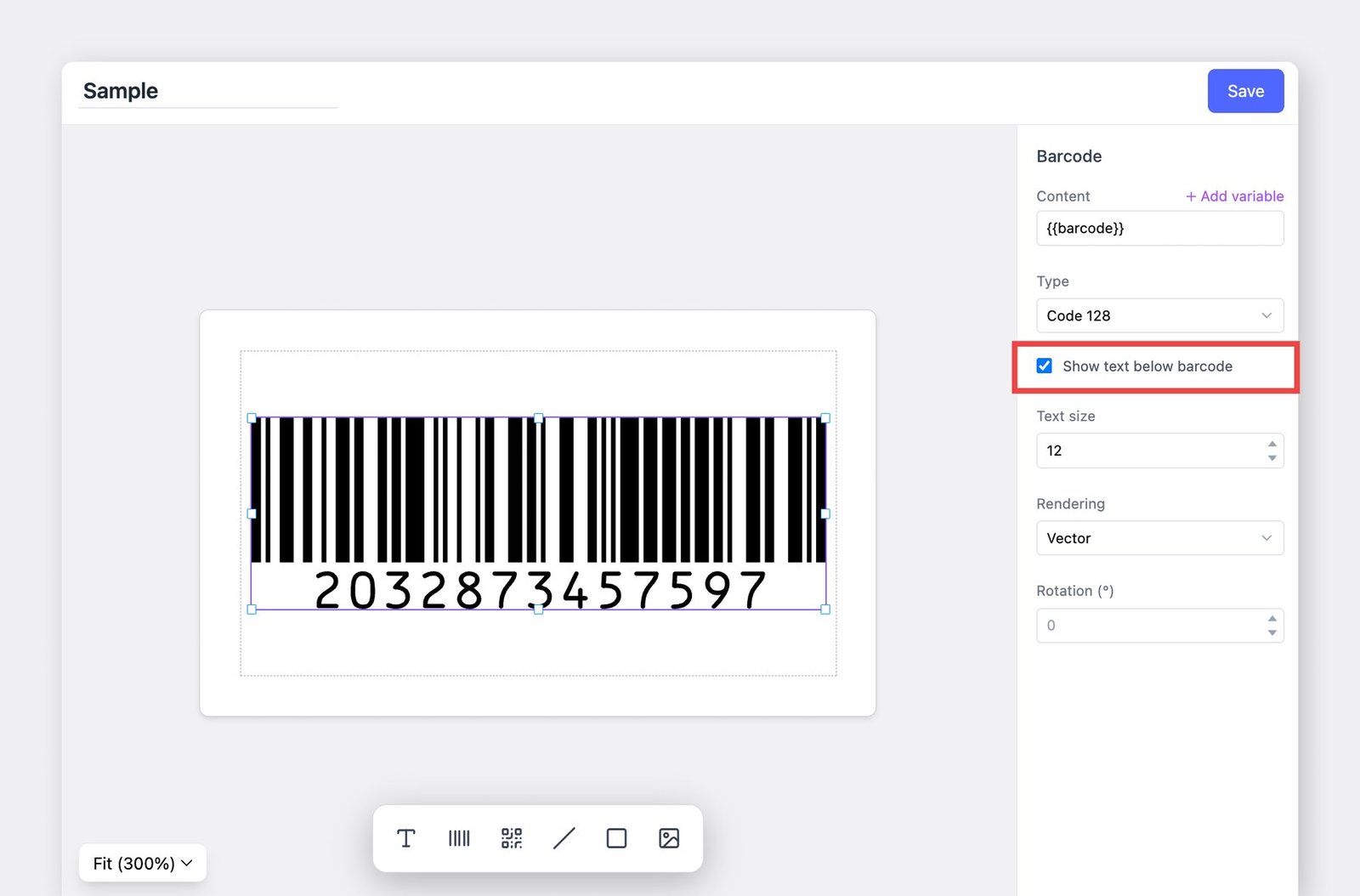
Bạn có thể hiển thị số mã vạch bên dưới mã vạch khi in nhãn.
- Chọn mã vạch trong thiết kế nhãn của bạn.
- Ở bảng bên phải, bật
Hiển thị văn bản dưới mã vạch. - Điều chỉnh cỡ chữ nếu cần.
Khi bạn in nhãn, số mã vạch đã đăng ký cho từng mặt hàng sẽ tự động hiển thị bên dưới mã vạch.
In nhãn mã vạch
Phần tiêu đề “In nhãn mã vạch”Trên máy tính
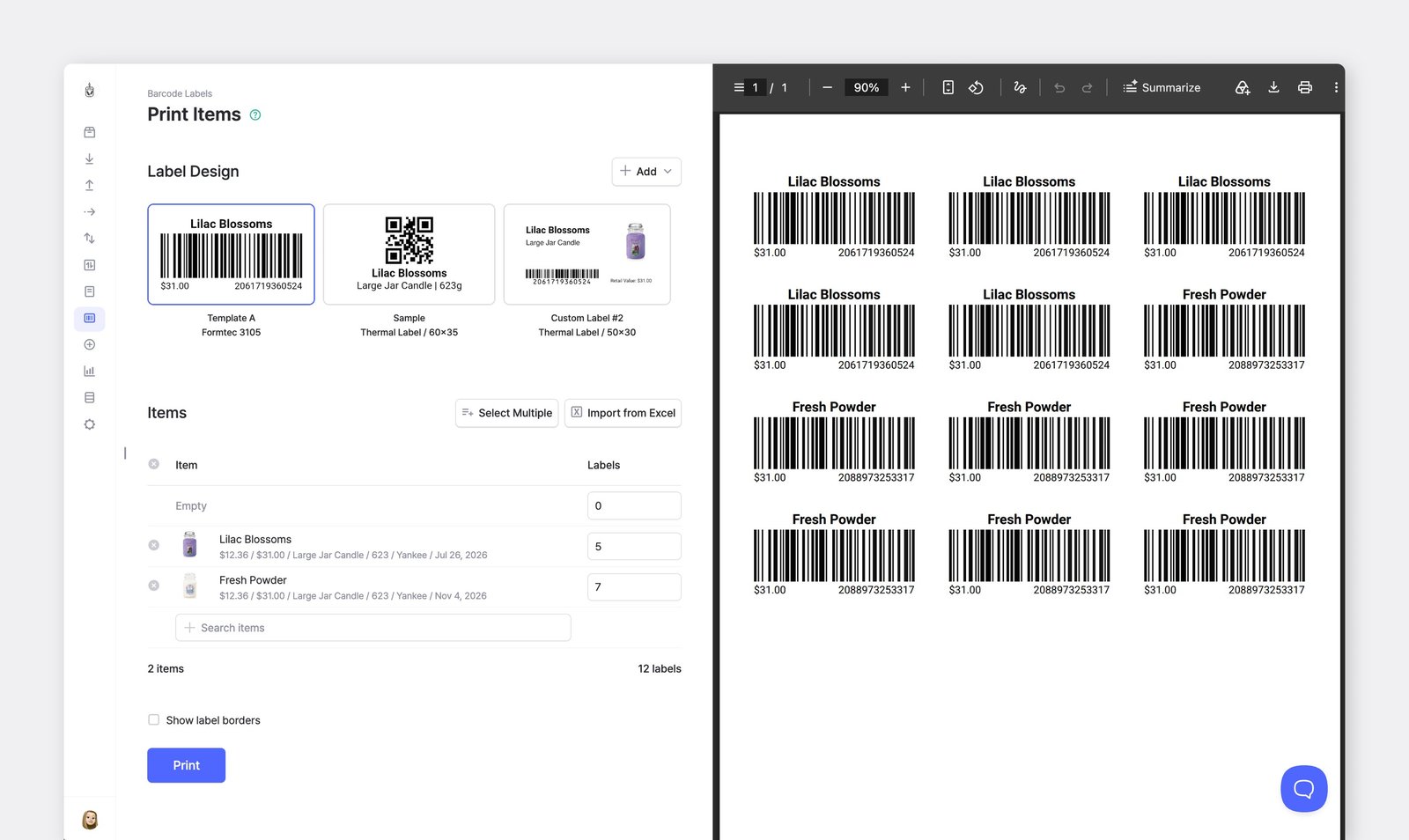
Phần tiêu đề “Trên máy tính”Vào In mã vạch > In mặt hàng và chọn các mặt hàng bạn muốn in.
Bạn cũng có thể in danh sách mặt hàng đúng như hiển thị sau khi hoàn tất giao dịch Nhập kho.
Trên thiết bị di động
Phần tiêu đề “Trên thiết bị di động”Từ màn hình chính, vào In mã vạch > In nhãn mặt hàng.
Sau khi hoàn tất giao dịch Nhập kho hoặc Xuất kho, bạn có thể in nhãn trực tiếp từ danh sách đó.
Câu hỏi thường gặp
Phần tiêu đề “Câu hỏi thường gặp”Cần hỗ trợ về mã vạch? Hãy xem mục Câu hỏi thường gặp: