PCから印刷
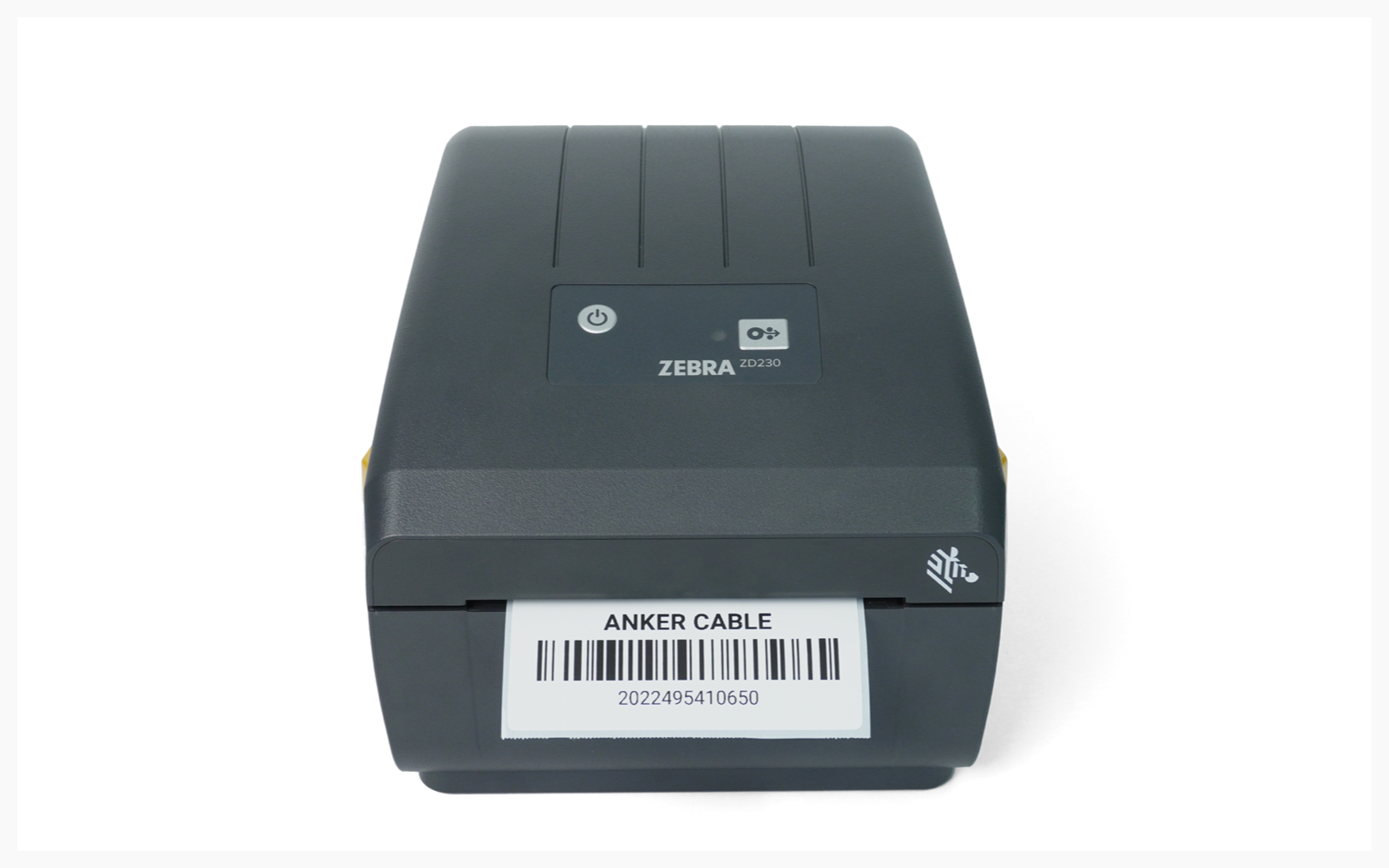
ZEBRA ZD230D のセットアップ完了後に PC から印刷する方法です。
I. ドライバーのインストール
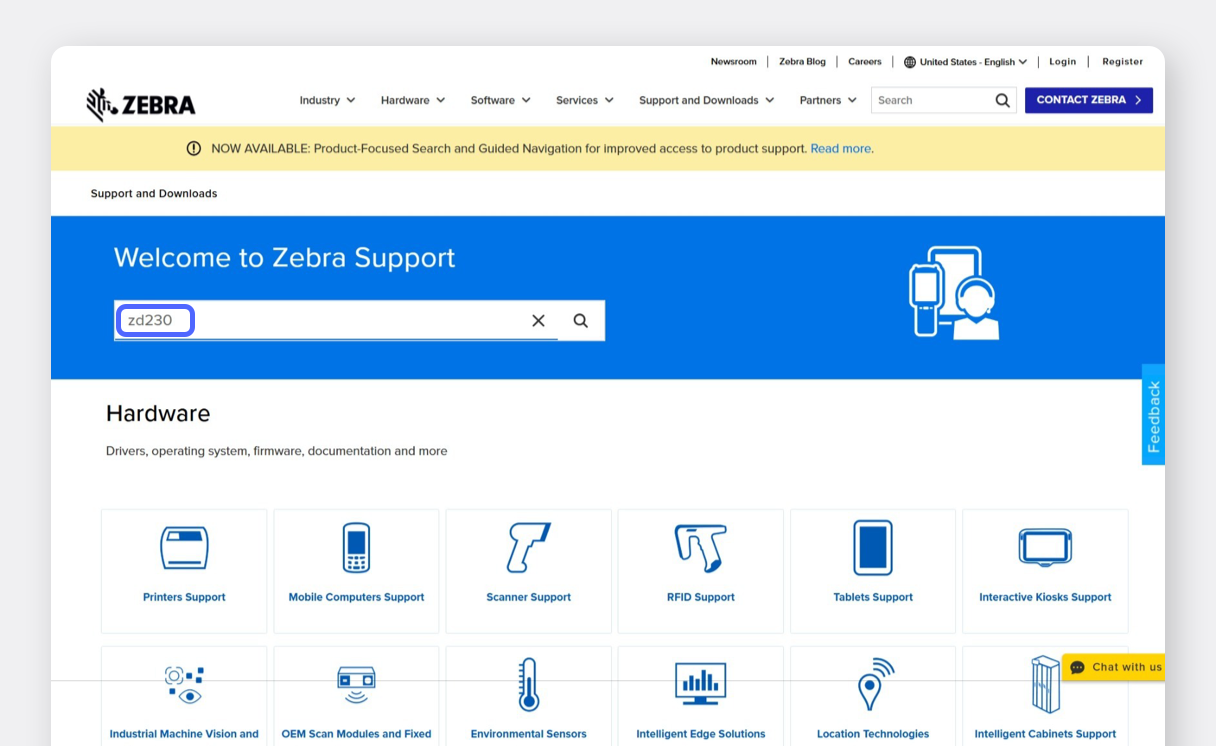
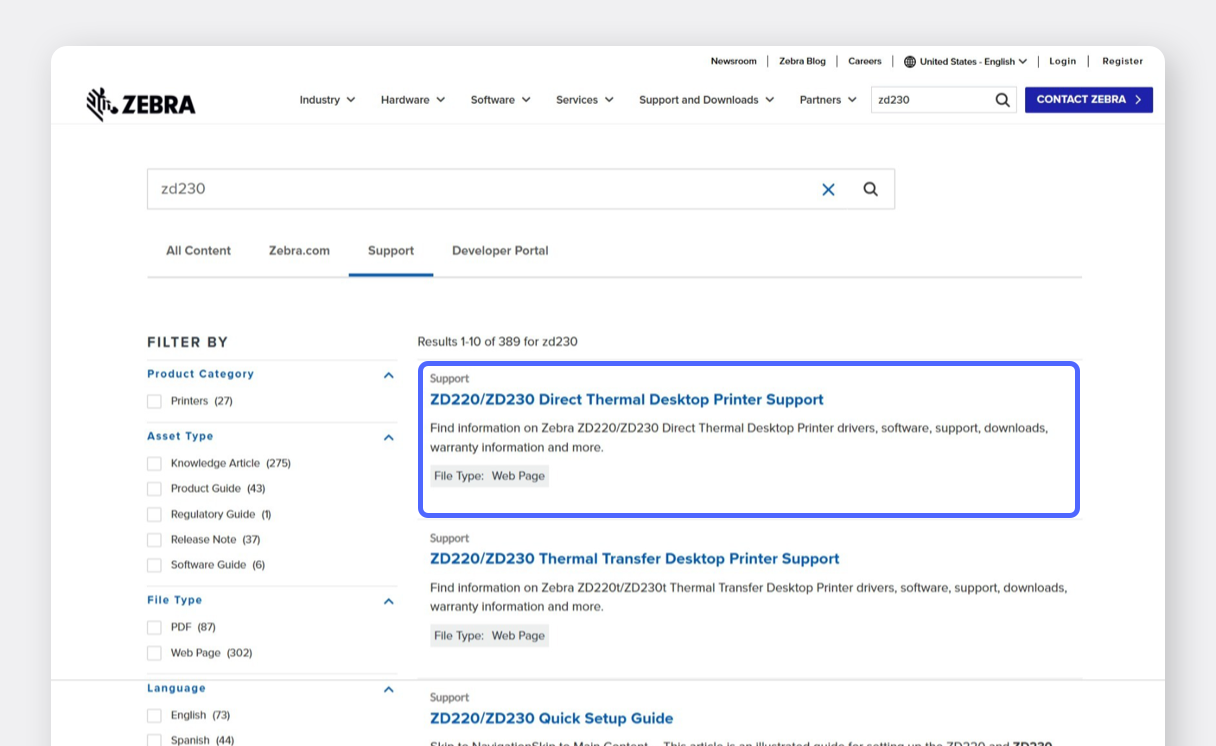
Section titled “I. ドライバーのインストール”ZEBRA 公式サイトでお使いのプリンターのモデルを検索し、ドライバーをダウンロードします。
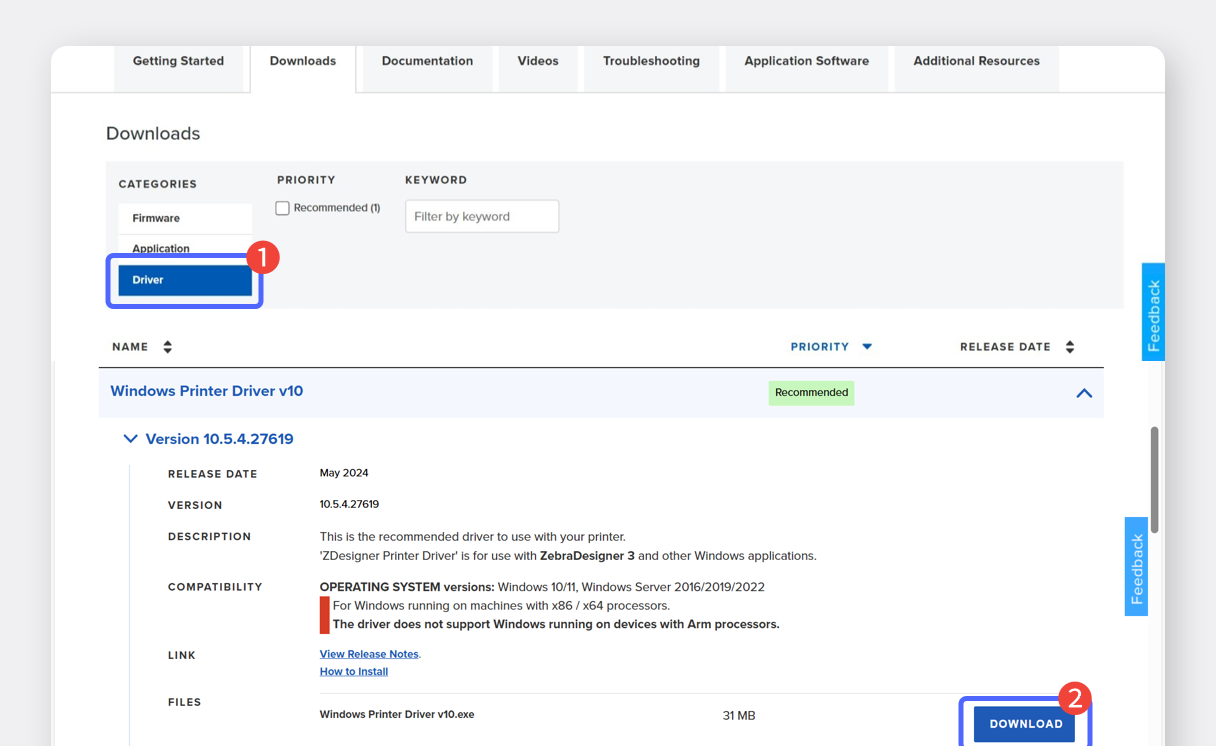
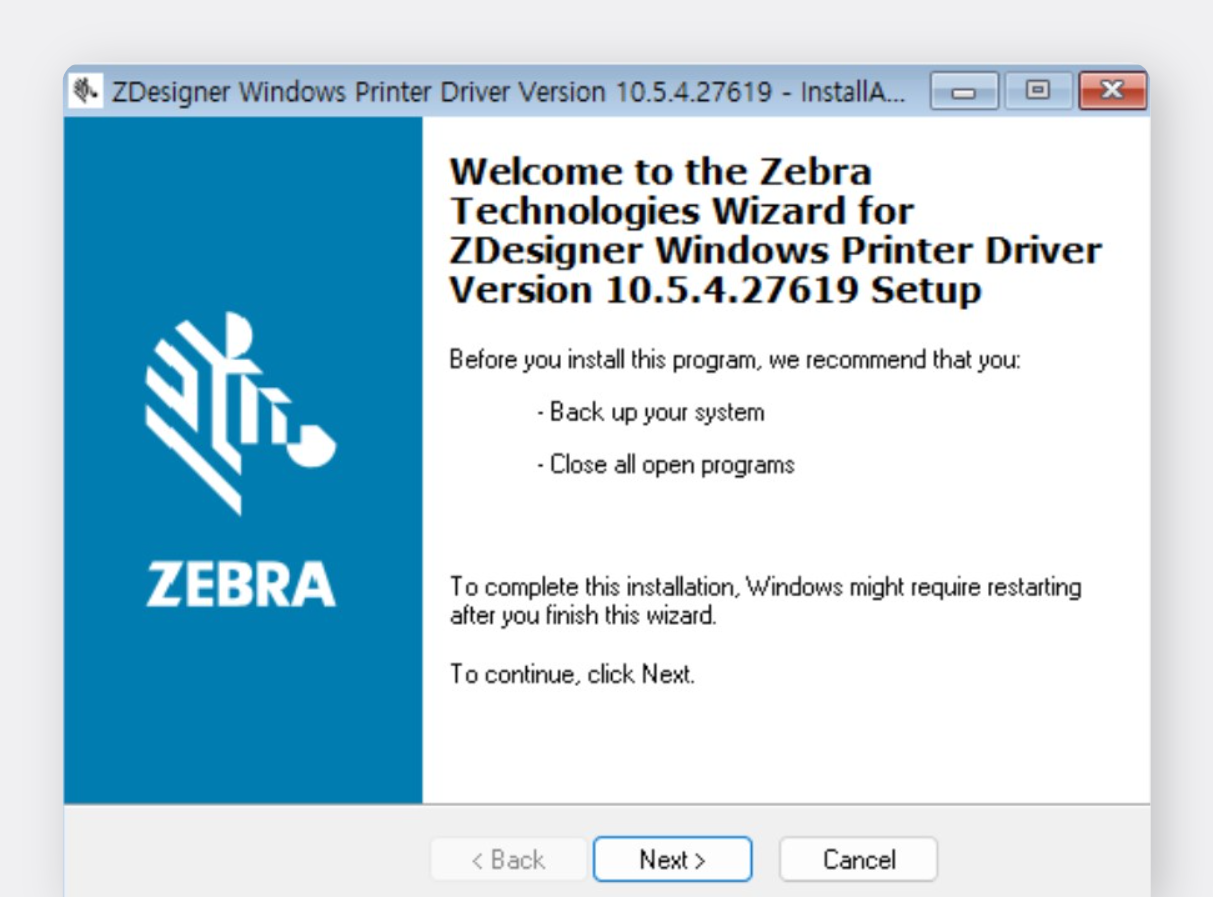
ドライバーファイルを実行してインストールを開始します。
最後の画面で Run the printer installation wizard にチェックを入れ、
Finishをクリックします。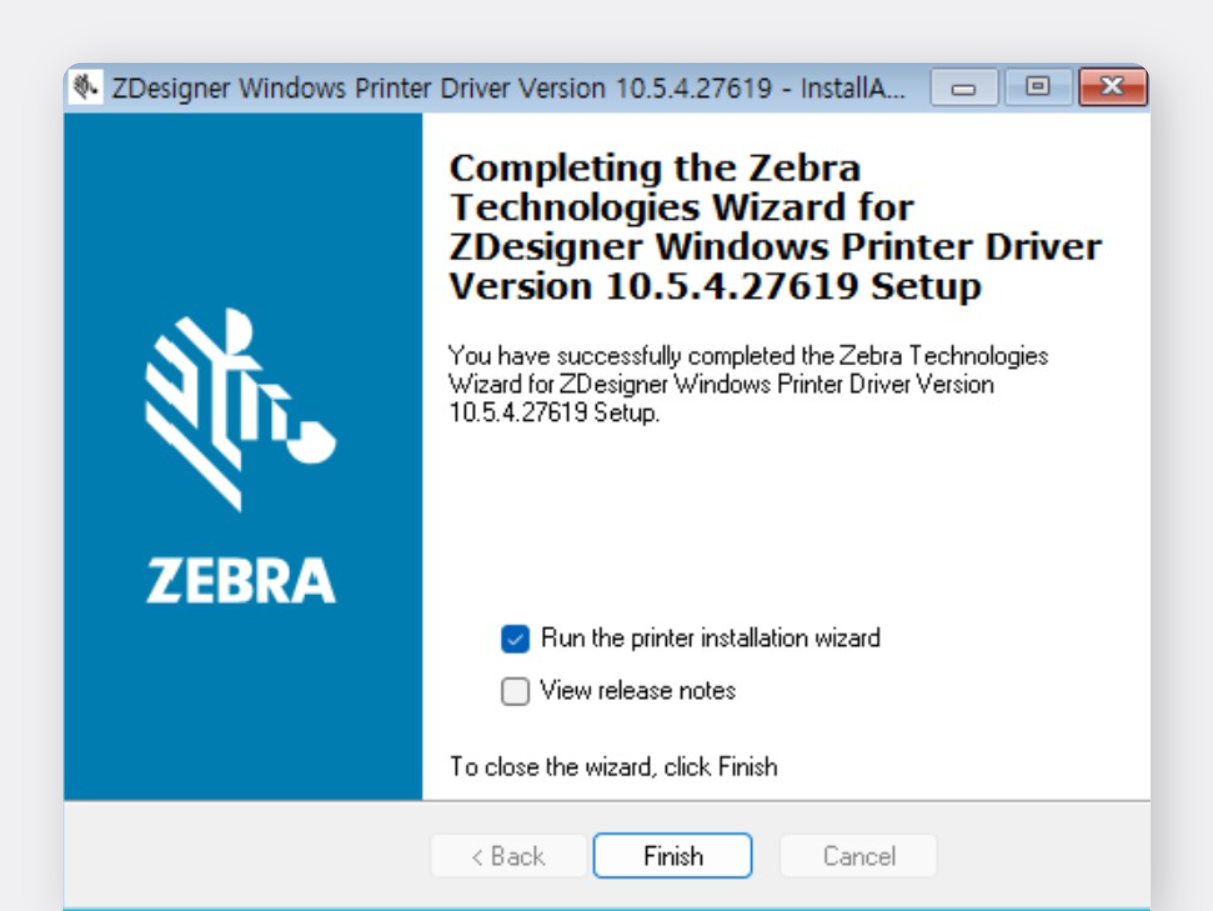
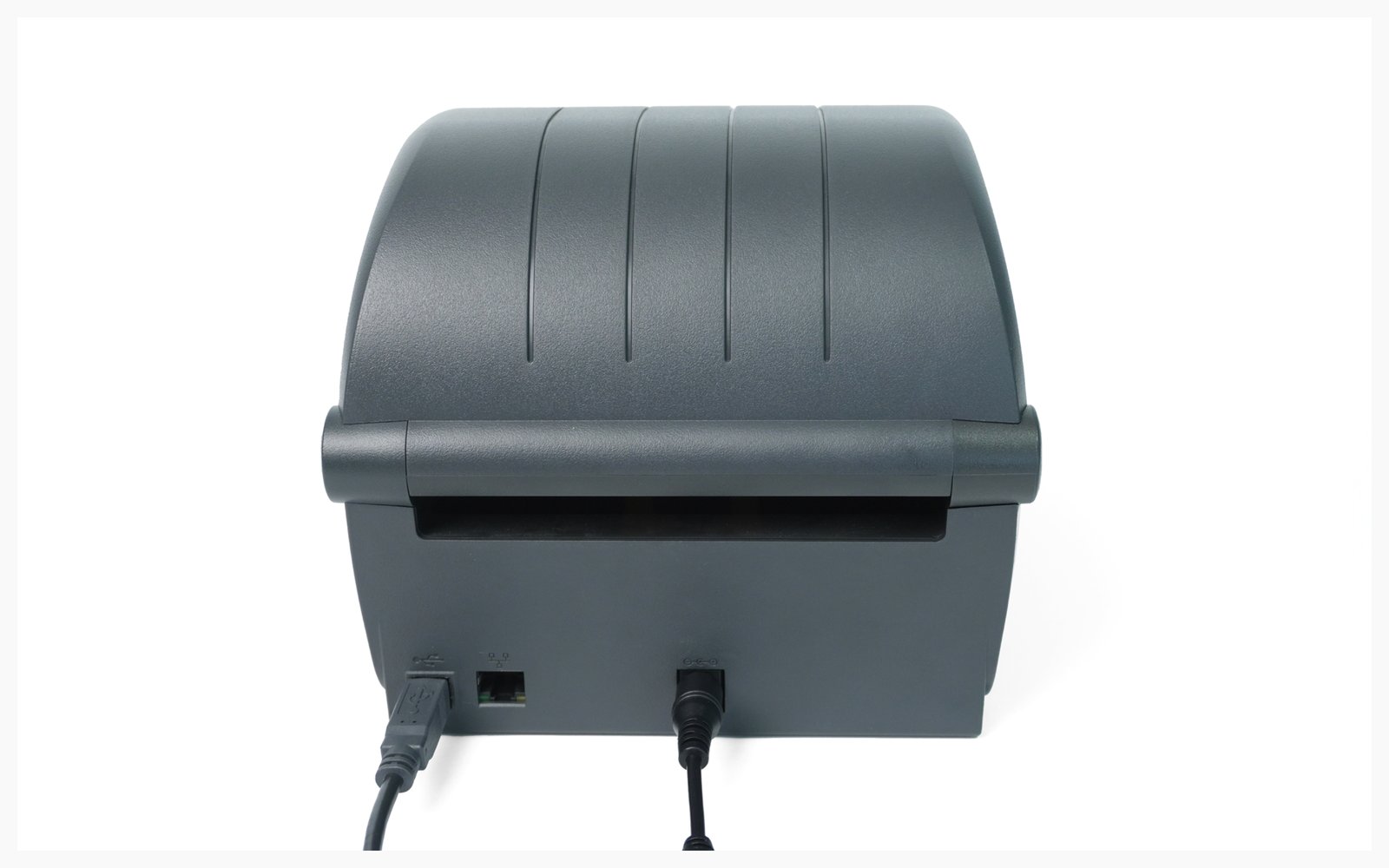
ここでいったん手を止め、PC とプリンターを接続するための USB ケーブル を用意します。(まだ接続しないでください。)
プリンターのインストールウィザードを続けます。
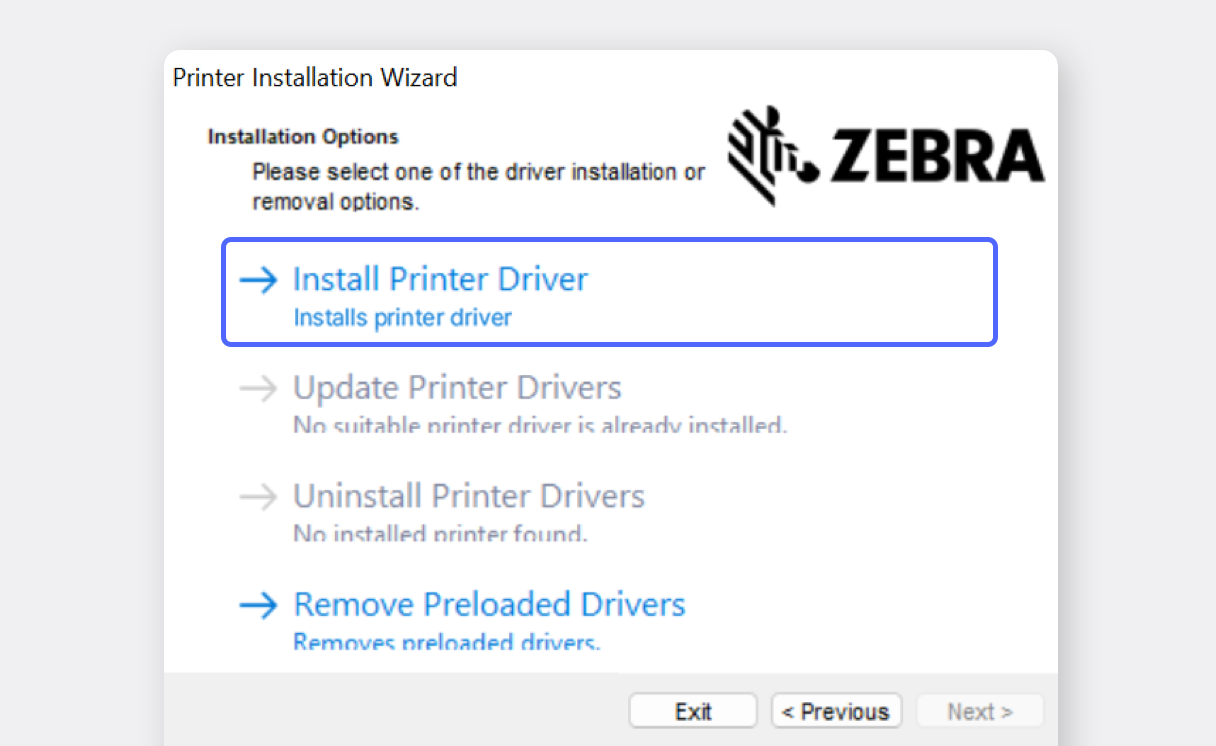
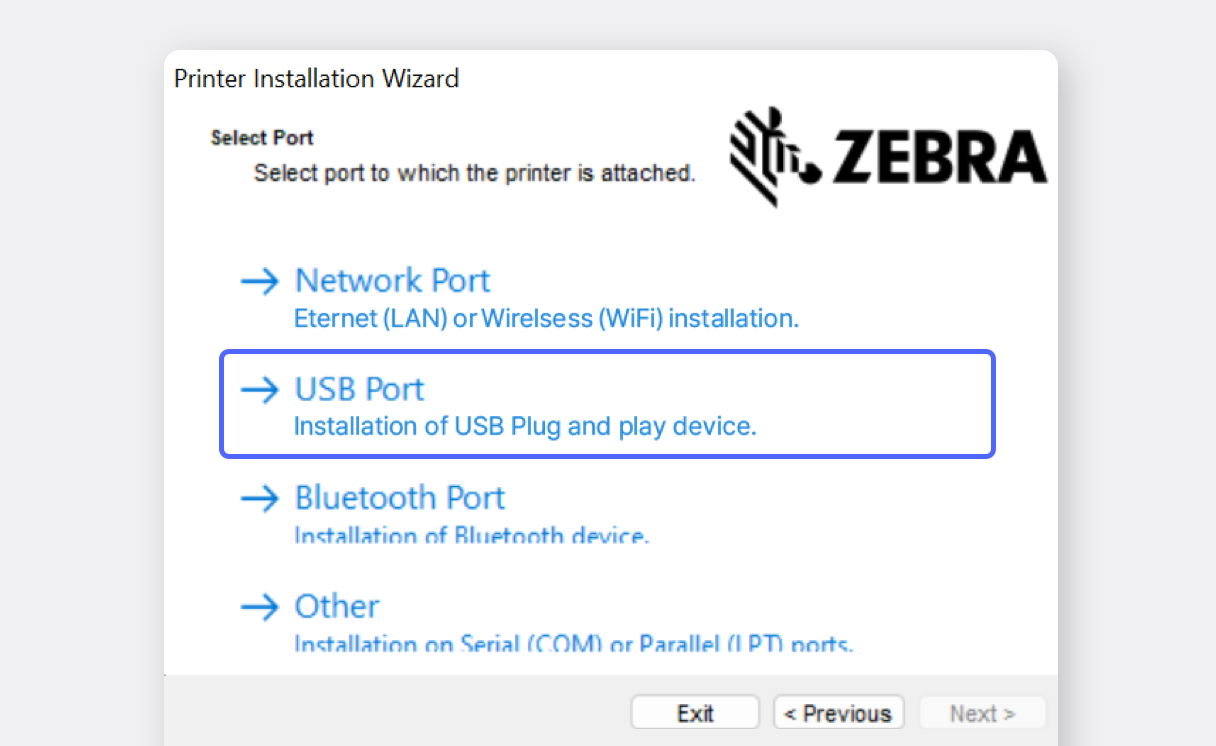
画面の指示が表示されたら、USB ケーブルでプリンターと PC を接続します。画面が進まない場合は、USB ケーブルを一度抜いてから接続し直してください。
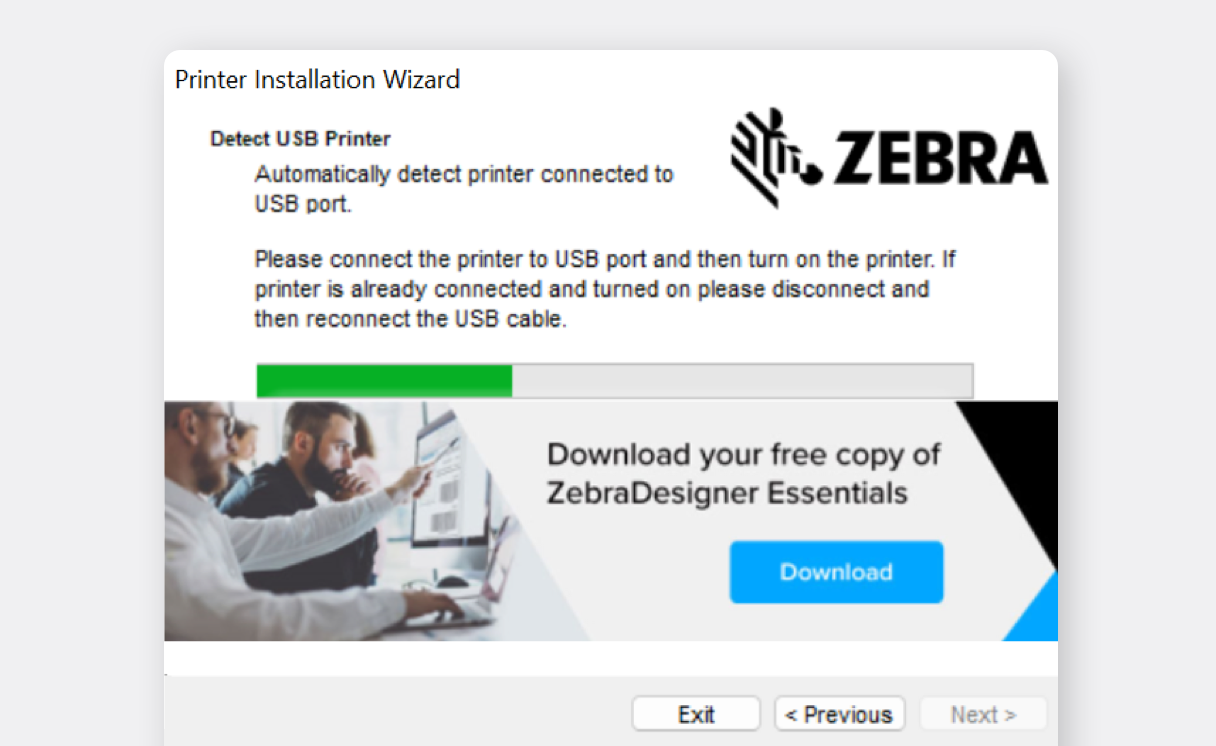
Nextをクリックしてインストールを完了します。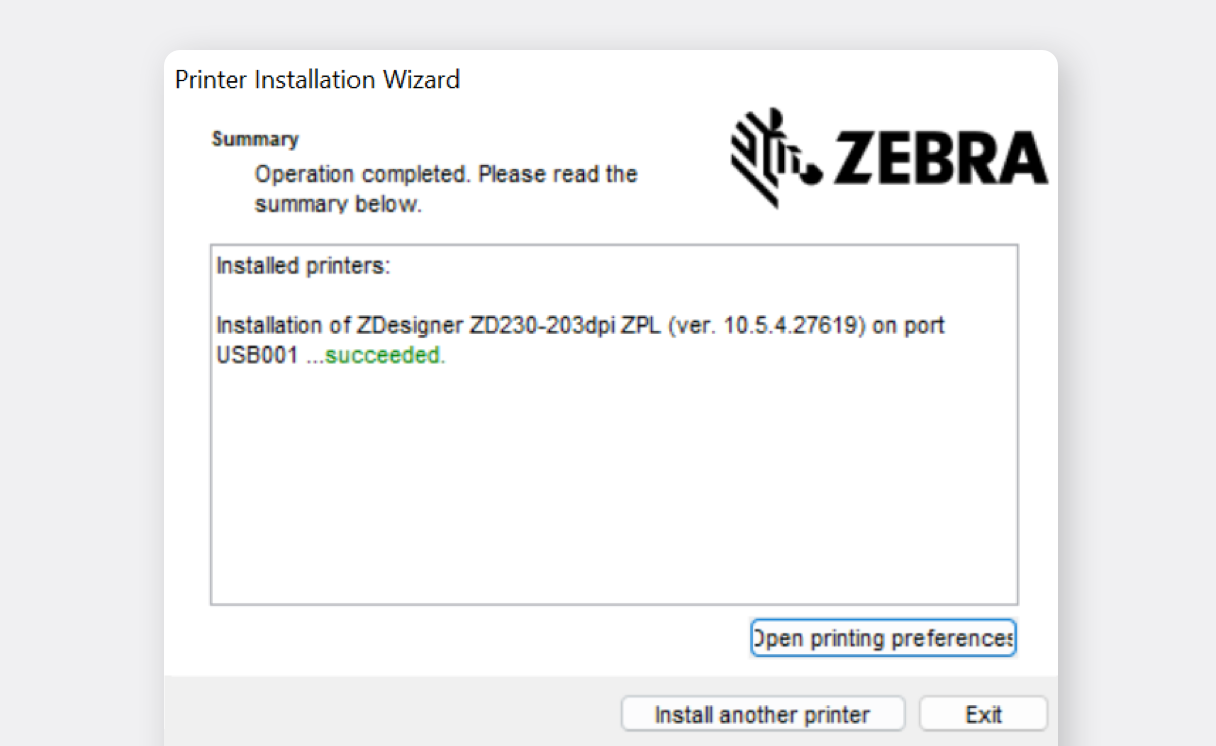
次に、プリンターの設定で用紙サイズを設定する必要があります。
Bluetooth & devices>Printers & scannersに移動します。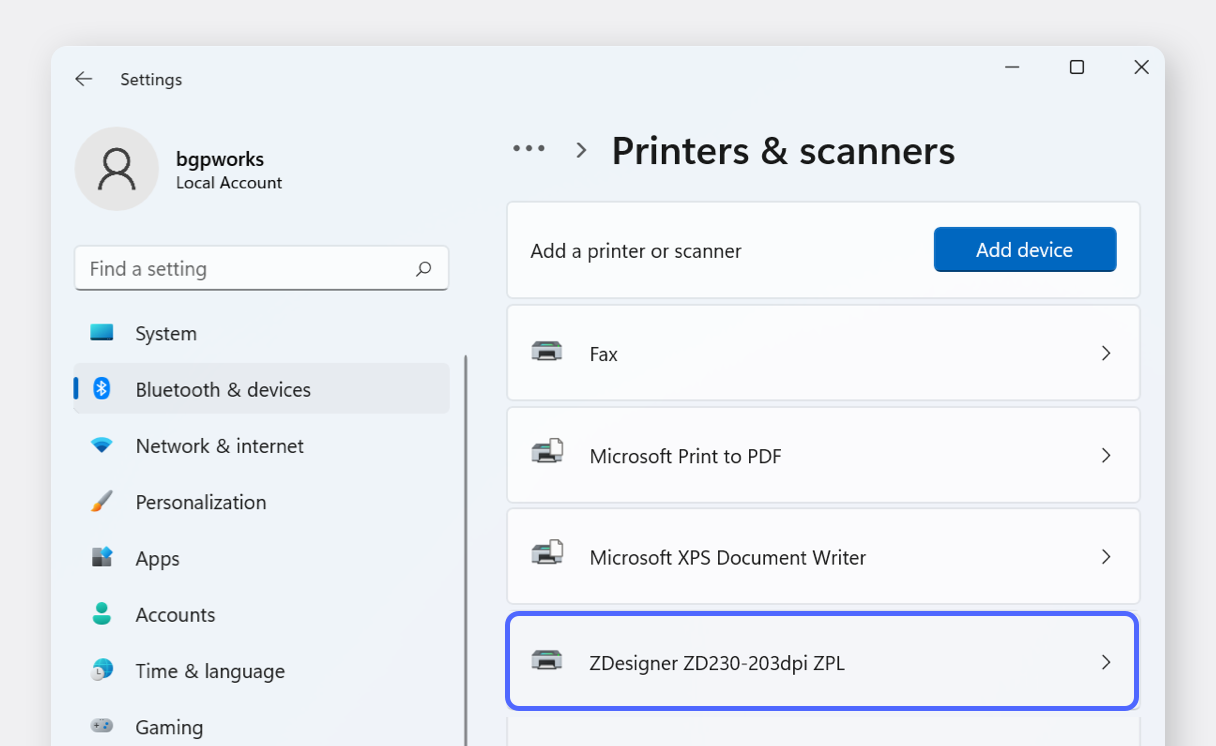
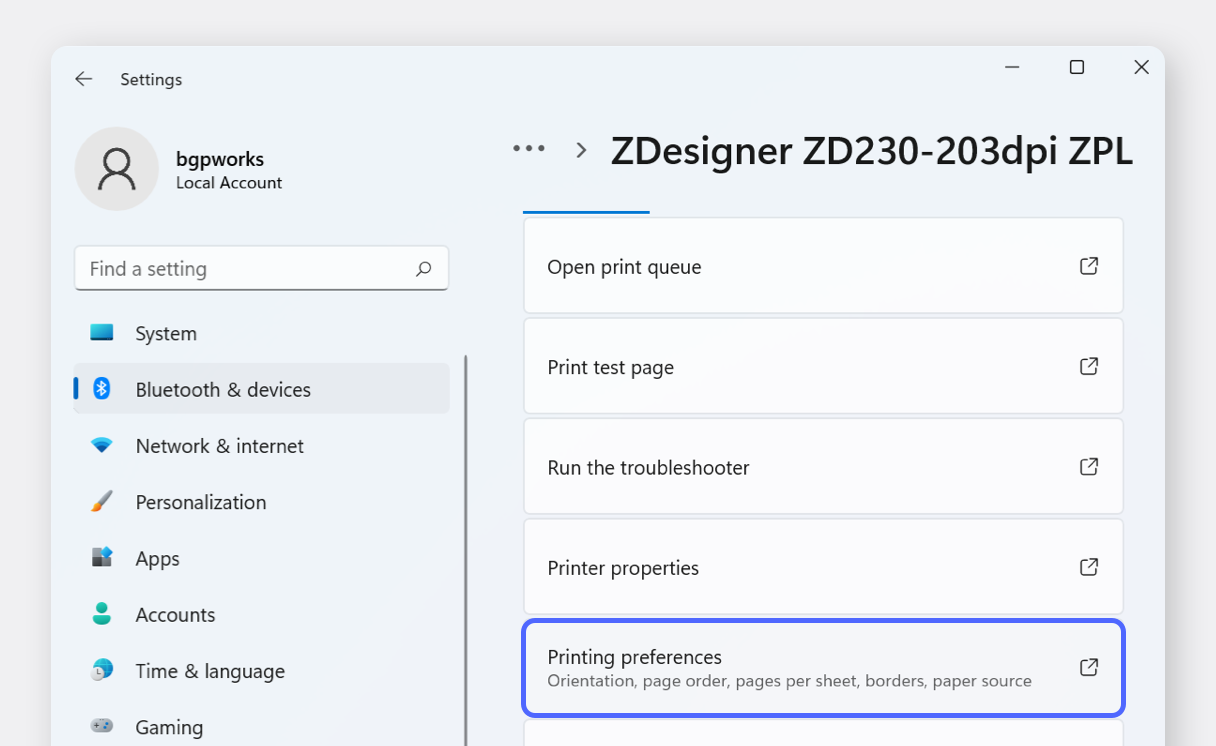
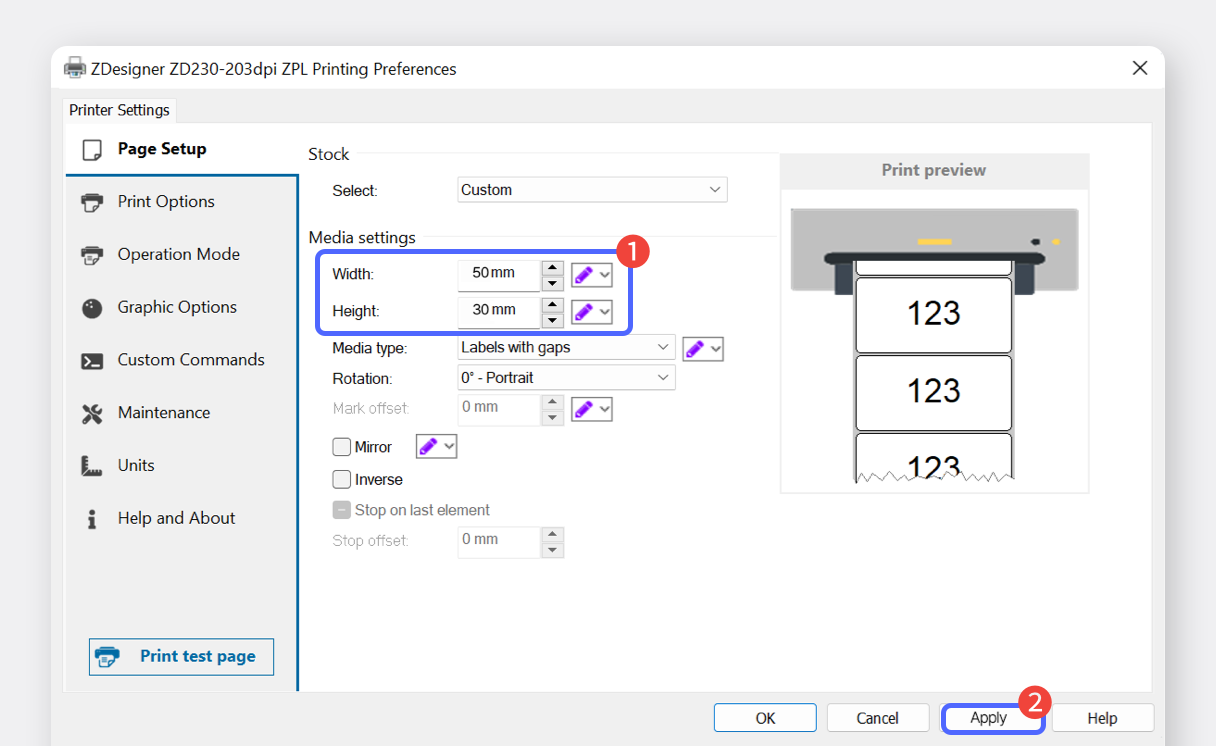
II. ラベルの印刷
Section titled “II. ラベルの印刷”ドライバーのインストールと用紙サイズの設定が完了したら、BoxHero からラベルを印刷できます。
PC で BoxHero にログインし、
バーコード印刷に移動します。感熱紙を選択し、使用する用紙サイズを入力します。
使用するテンプレートを選択します: バーコード または QRコード。

ページ下部の
デザイン詳細設定で、ラベルに表示する商品情報を設定し、保存をクリックします。
印刷したい商品をリストに追加し、下部の
印刷ボタンをクリックします。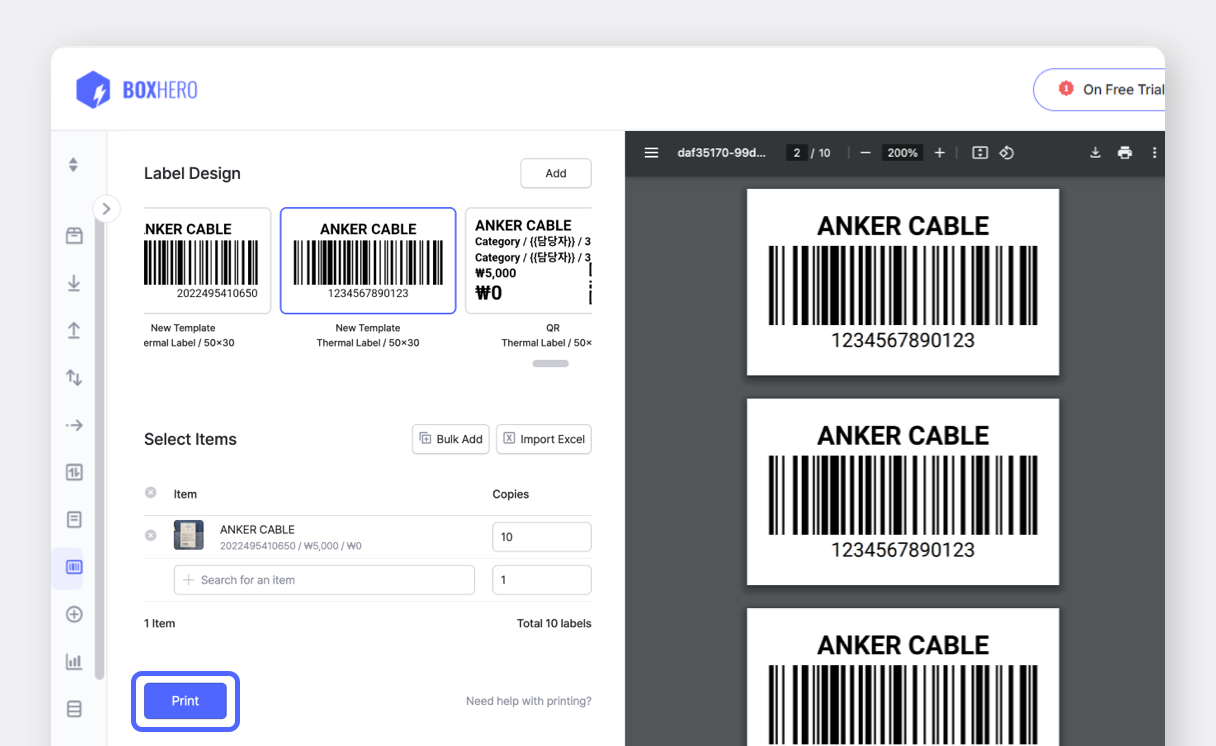
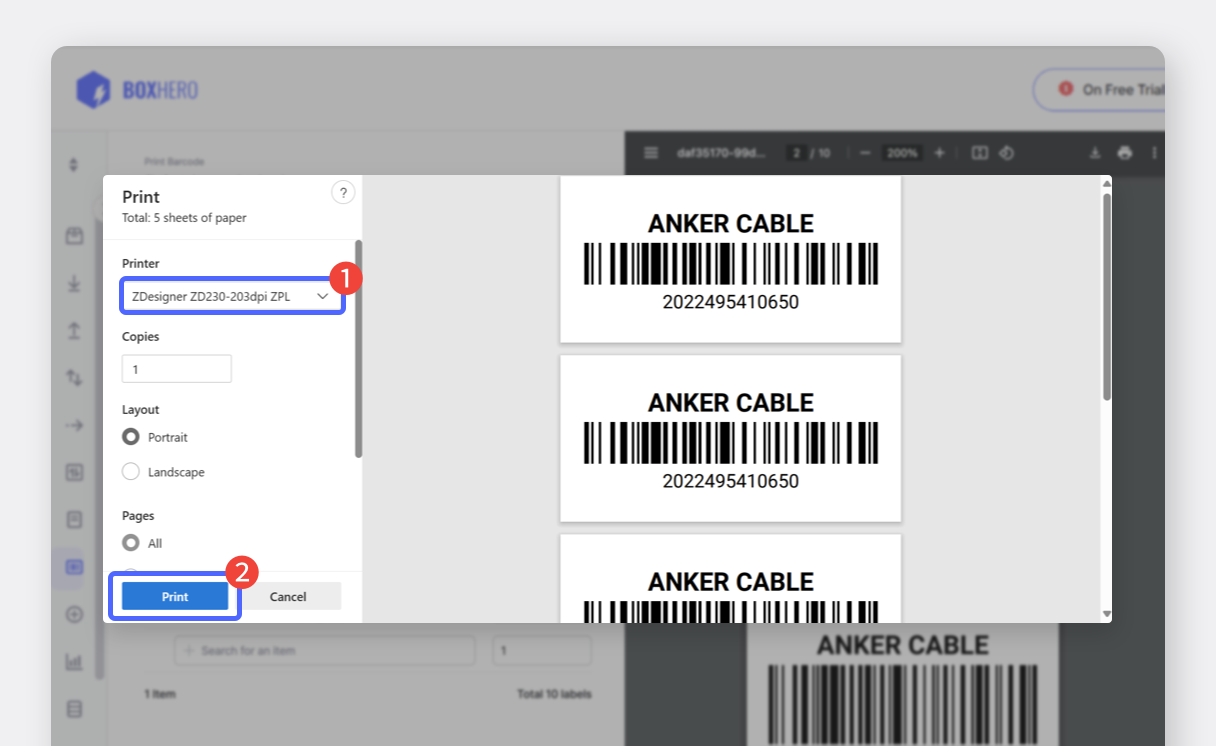
使用するプリンターを選択し、
印刷をクリックして印刷を開始します。