
Mua hàng & Bán hàng
Tinh gọn việc quản lý tồn kho và đơn hàng, từ đặt mua, nhận hàng đến bán hàng và giao hàng. Bạn có thể quản lý đơn hàng, theo dõi tồn kho và phân tích doanh số bán hàng.
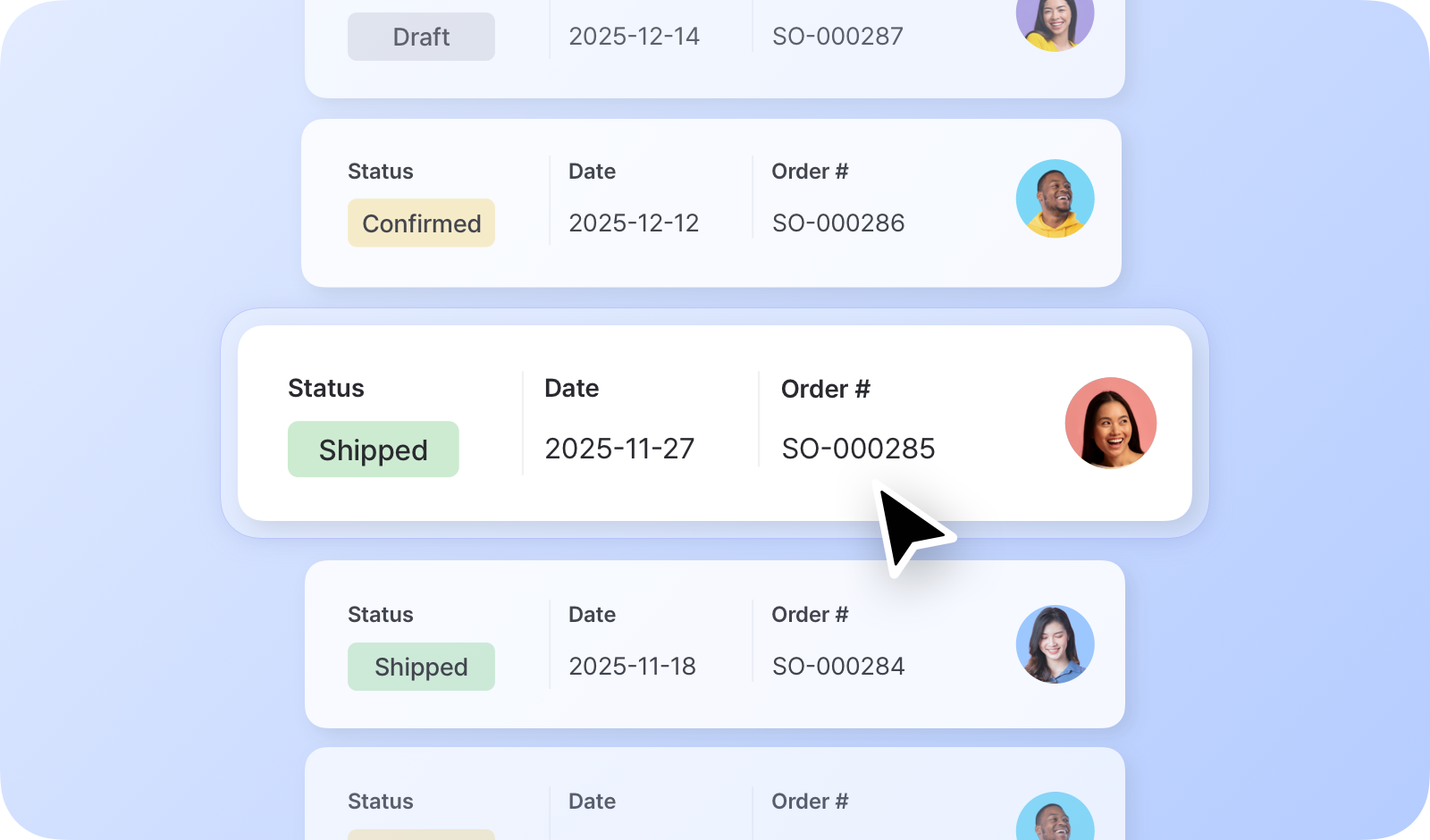
Điểm nổi bật
Phần tiêu đề “Điểm nổi bật”- Quản lý đơn hàng: Tạo và quản lý đơn đặt hàng và đơn bán hàng.
- Theo dõi trạng thái: Theo dõi tiến độ đơn hàng qua các nhãn trạng thái rõ ràng.
- Hóa đơn: Gửi hóa đơn cho đối tác qua email hoặc xuất ra PDF để in.
- Bộ sản phẩm: Đơn giản hóa việc quản lý các mặt hàng đi kèm nhau bằng cách tạo bộ sản phẩm.
- Giá tùy chỉnh: Đặt giá riêng cho từng đơn hàng cụ thể và áp dụng thuế/chiết khấu.
- Quản lý hoàn trả: Quản lý hàng hoàn trả và hoàn tiền cho từng đơn hàng cụ thể.
- Phân tích bán hàng: Phân tích dữ liệu bán hàng với các báo cáo chi tiết.
Mua hàng
Phần tiêu đề “Mua hàng”Vào Mua hàng & Bán hàng > Mua hàng để tạo và quản lý đơn đặt hàng.
Trạng thái đơn đặt hàng
Phần tiêu đề “Trạng thái đơn đặt hàng”| Trạng thái đơn đặt hàng | Mô tả | Cập nhật tồn kho? | Có trong Phân tích bán hàng? |
|---|---|---|---|
| Bản nháp | Đã lưu nhưng chưa gửi cho nhà cung cấp | Không | Không |
| Đã đặt hàng | Đã đặt với nhà cung cấp; đang chờ giao hàng | Không | Có |
| Đã nhận một phần | Đã nhận một số mặt hàng, các mặt hàng khác vẫn đang chờ | Có | Có |
| Đã nhận hàng | Đã nhận tất cả mặt hàng | Có | Có |
Nhận hàng theo đơn đặt hàng
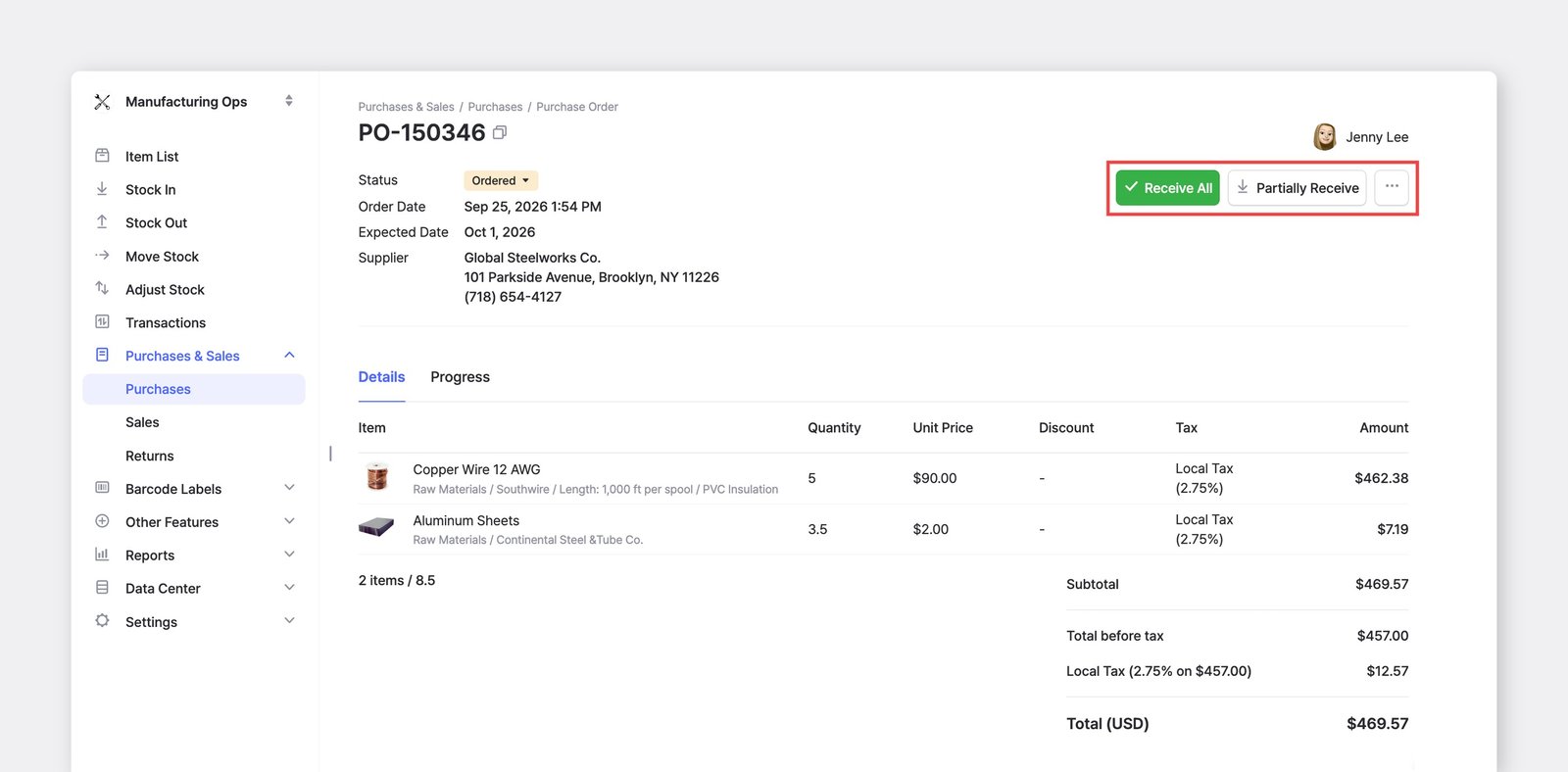
Phần tiêu đề “Nhận hàng theo đơn đặt hàng”Khi hàng về, hãy mở đơn đặt hàng để thực hiện Nhập kho.
- Để nhận toàn bộ số lượng đã đặt cùng lúc, nhấp vào
Nhận tất cả. - Để nhận hàng theo từng đợt khi hàng về, nhấp vào
Nhận một phần.
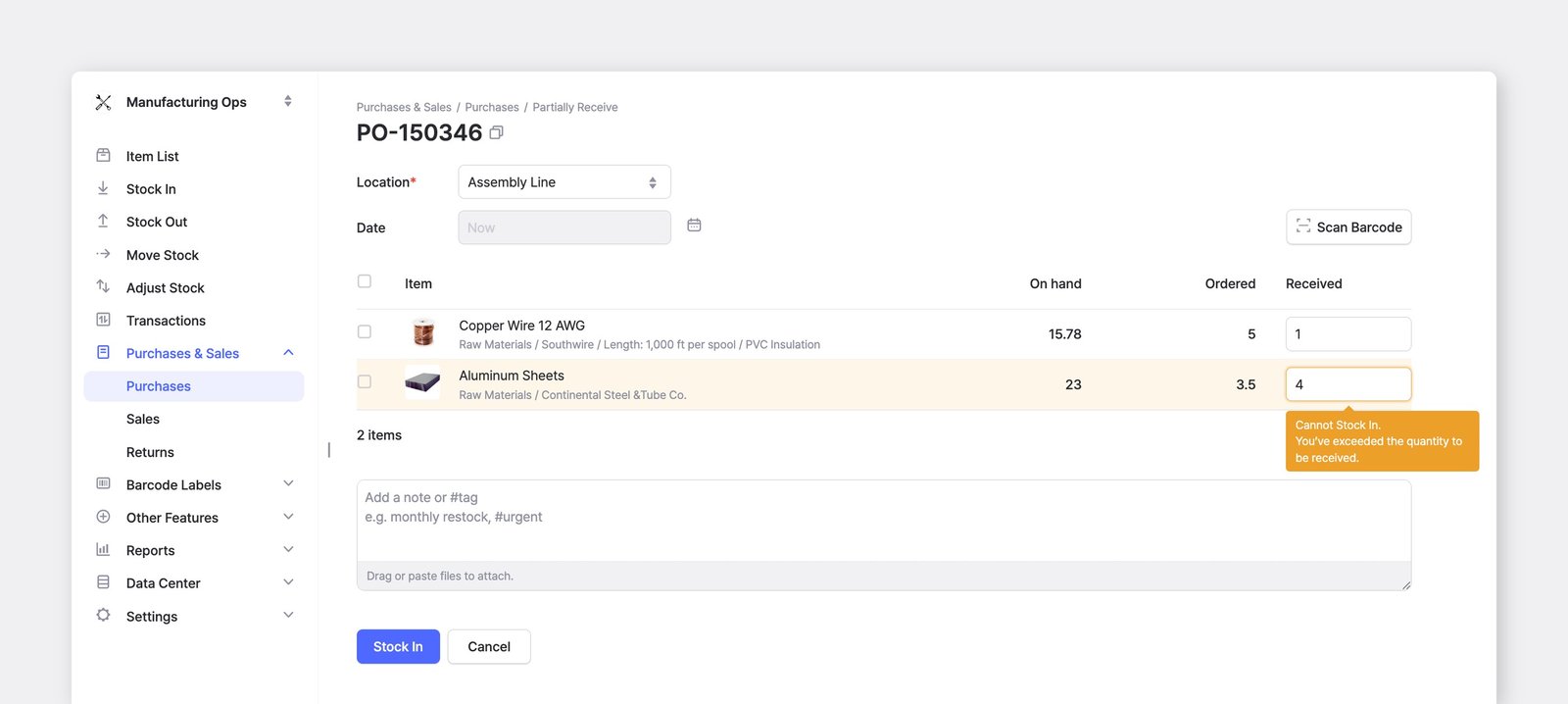
Khi nhấp vào Nhận một phần, một màn hình sẽ mở ra để bạn ghi lại số lượng đã nhận cho từng mặt hàng. Nếu bạn đặt 5 đơn vị nhưng chỉ có 1 đơn vị về, hãy nhập 1 — trạng thái đơn hàng sẽ hiển thị là Đã nhận một phần cho đến khi các mặt hàng còn lại được nhập kho.
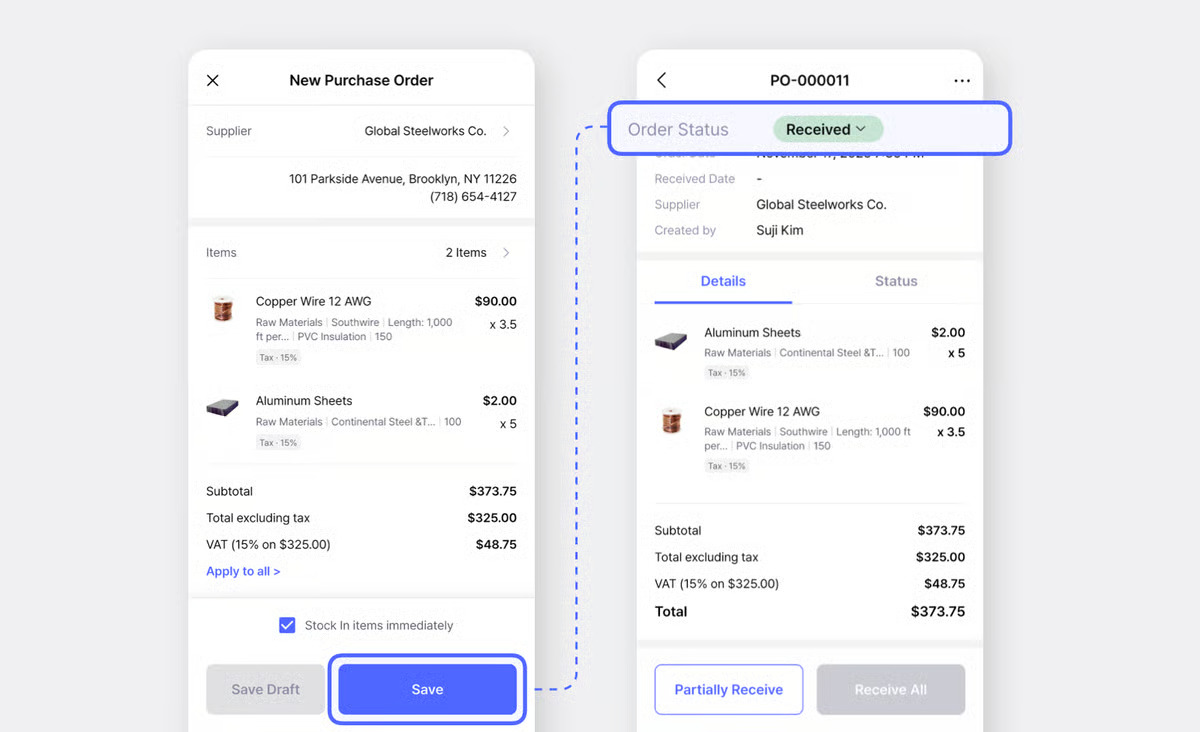
Nếu hàng đã về ngay khi bạn tạo đơn đặt hàng, hãy chọn “Nhập kho ngay” ở cuối màn hình đơn hàng. Đơn hàng sẽ được lưu với trạng thái Đã nhận hàng và tồn kho của bạn sẽ được cập nhật ngay lập tức.
Bán hàng
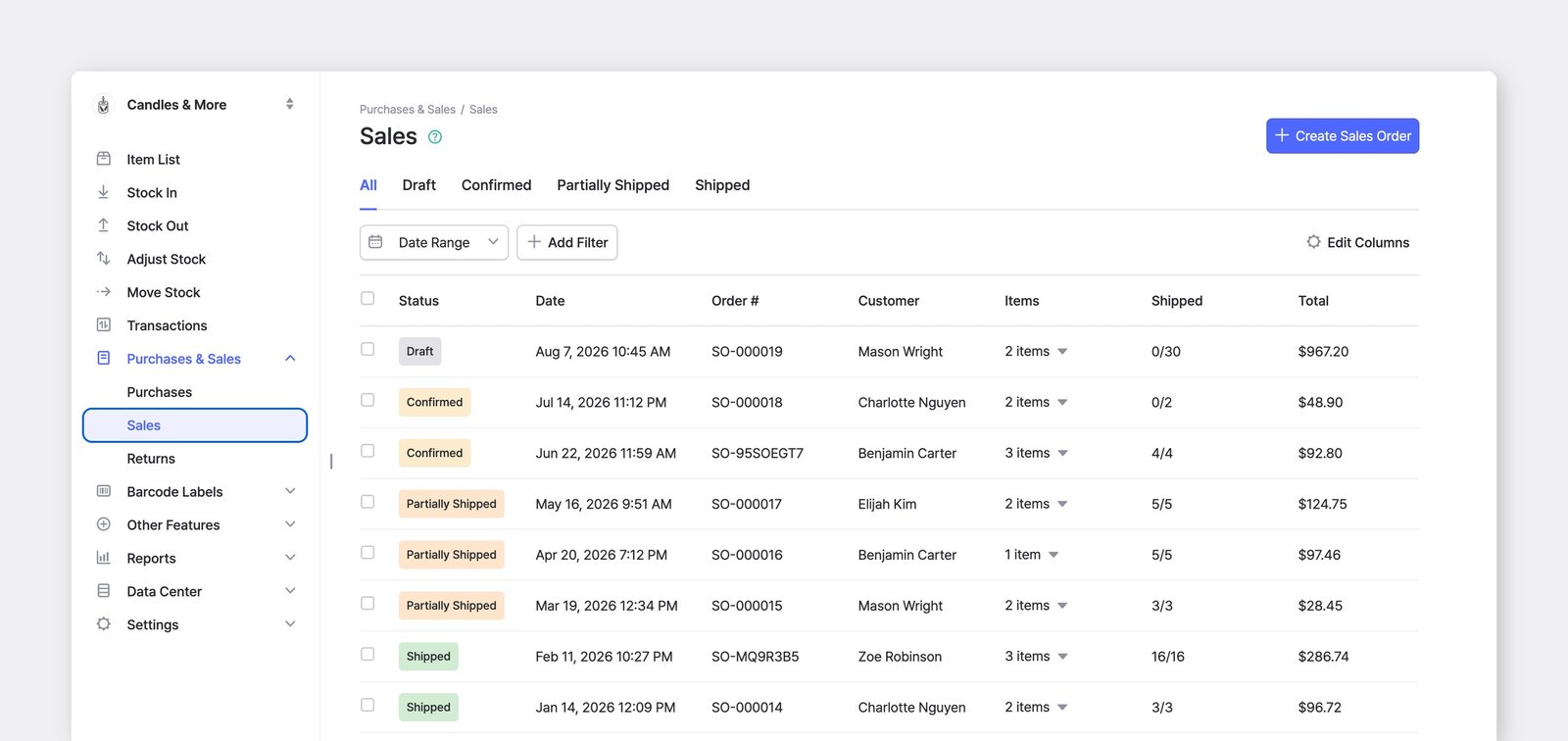
Phần tiêu đề “Bán hàng”Vào Mua hàng & Bán hàng > Bán hàng để tạo và quản lý đơn bán hàng.
Trạng thái đơn bán hàng
Phần tiêu đề “Trạng thái đơn bán hàng”| Trạng thái đơn bán hàng | Mô tả | Cập nhật tồn kho? | Có trong Phân tích bán hàng? |
|---|---|---|---|
| Bản nháp | Đã lưu nhưng chưa xác nhận | Không | Không |
| Đã xác nhận | Đã xác nhận; đang chờ giao hàng | Không | Có |
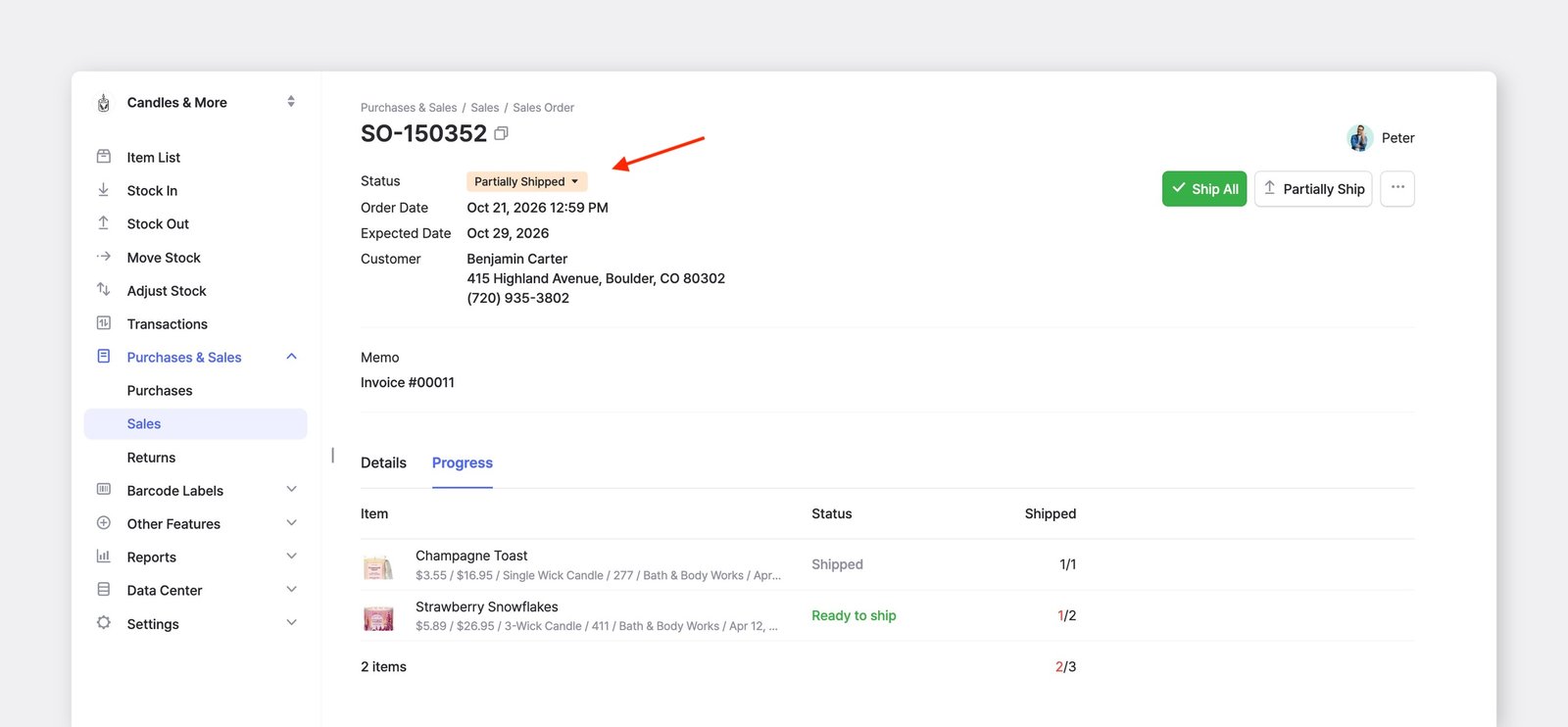
| Giao một phần | Đã giao một số mặt hàng, các mặt hàng khác vẫn đang chờ | Có | Có |
| Đã giao hàng | Đã giao tất cả mặt hàng | Có | Có |
Giao hàng theo đơn bán hàng
Phần tiêu đề “Giao hàng theo đơn bán hàng”Khi bạn sẵn sàng gửi hàng đi, hãy mở đơn bán hàng để thực hiện Xuất kho. Để giao toàn bộ số lượng đã bán cùng lúc, nhấp vào Giao tất cả. Để giao hàng theo từng đợt, nhấp vào Giao một phần.
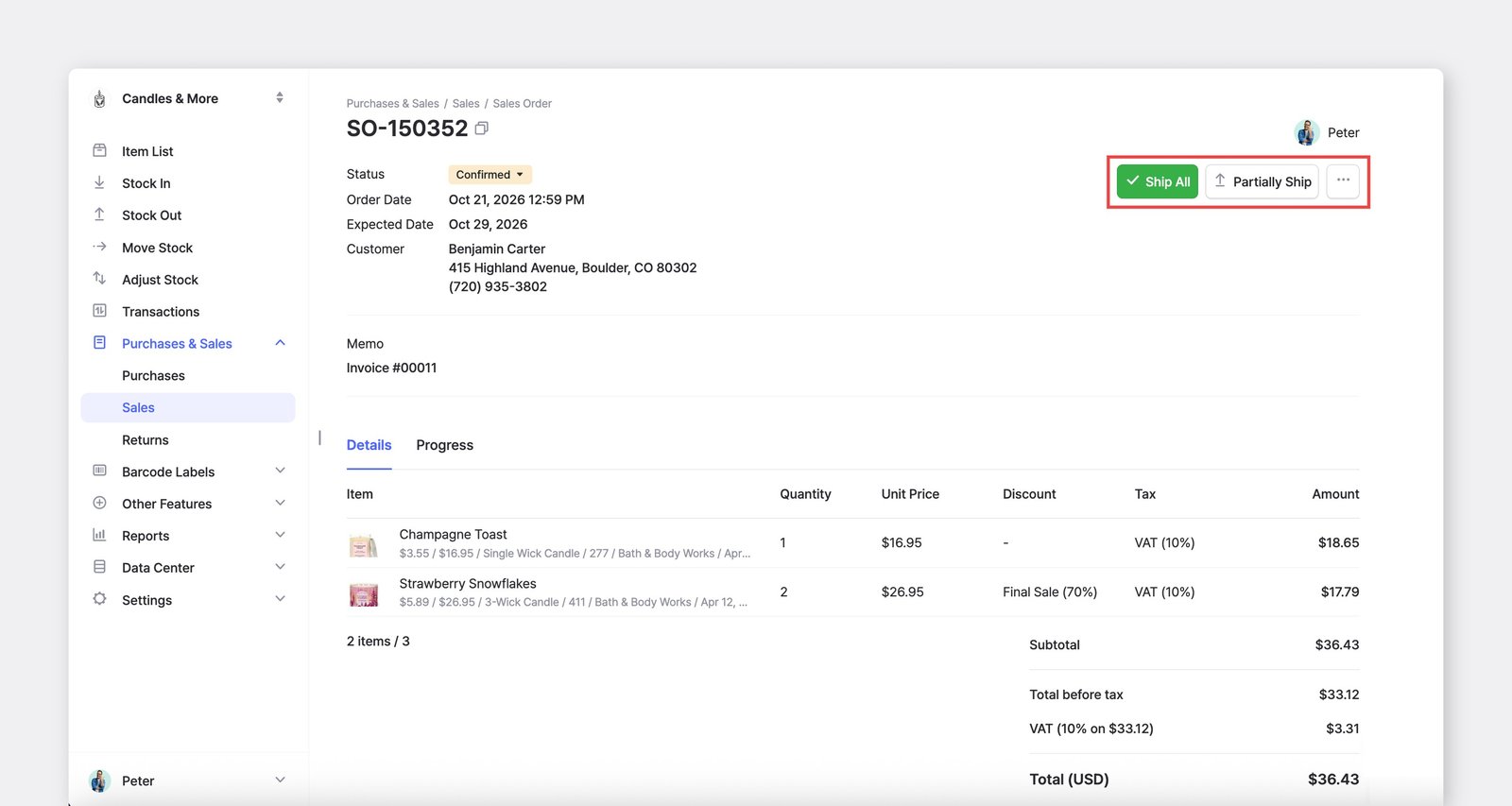
Khi nhấp vào Giao một phần, bạn có thể nhập số lượng đã giao cho từng mặt hàng — chỉ cần nhập số lượng bạn thực sự gửi đi. Trạng thái đơn hàng sẽ hiển thị là Giao một phần cho đến khi tất cả mặt hàng được giao đi.
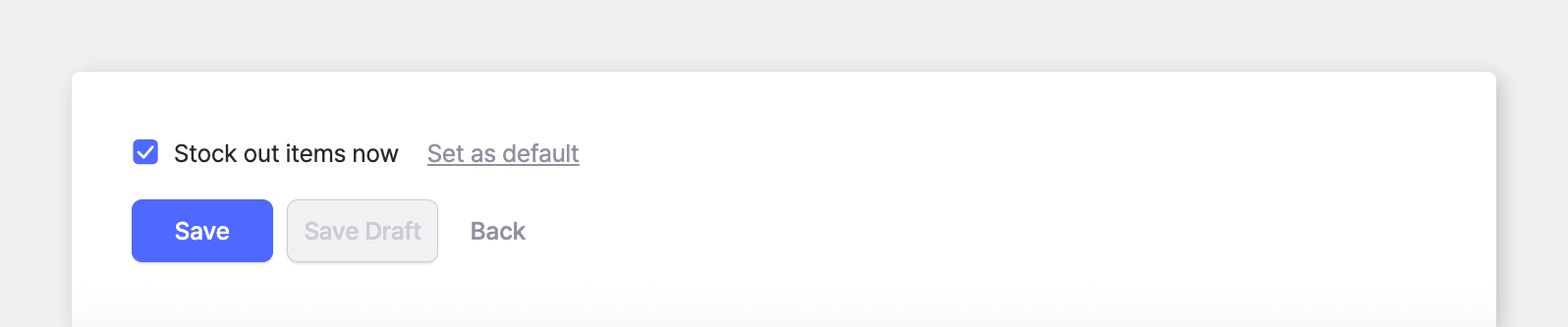
Nếu hàng đã được giao đi ngay khi bạn tạo đơn bán hàng, hãy chọn “Xuất kho ngay” ở cuối màn hình đơn hàng. Đơn hàng sẽ được lưu với trạng thái Đã giao hàng và tồn kho của bạn sẽ được cập nhật ngay lập tức.
Hoàn trả
Phần tiêu đề “Hoàn trả”Bạn có thể tinh gọn việc xử lý hàng khách hoàn trả bằng cách liên kết trực tiếp với đơn bán hàng gốc.
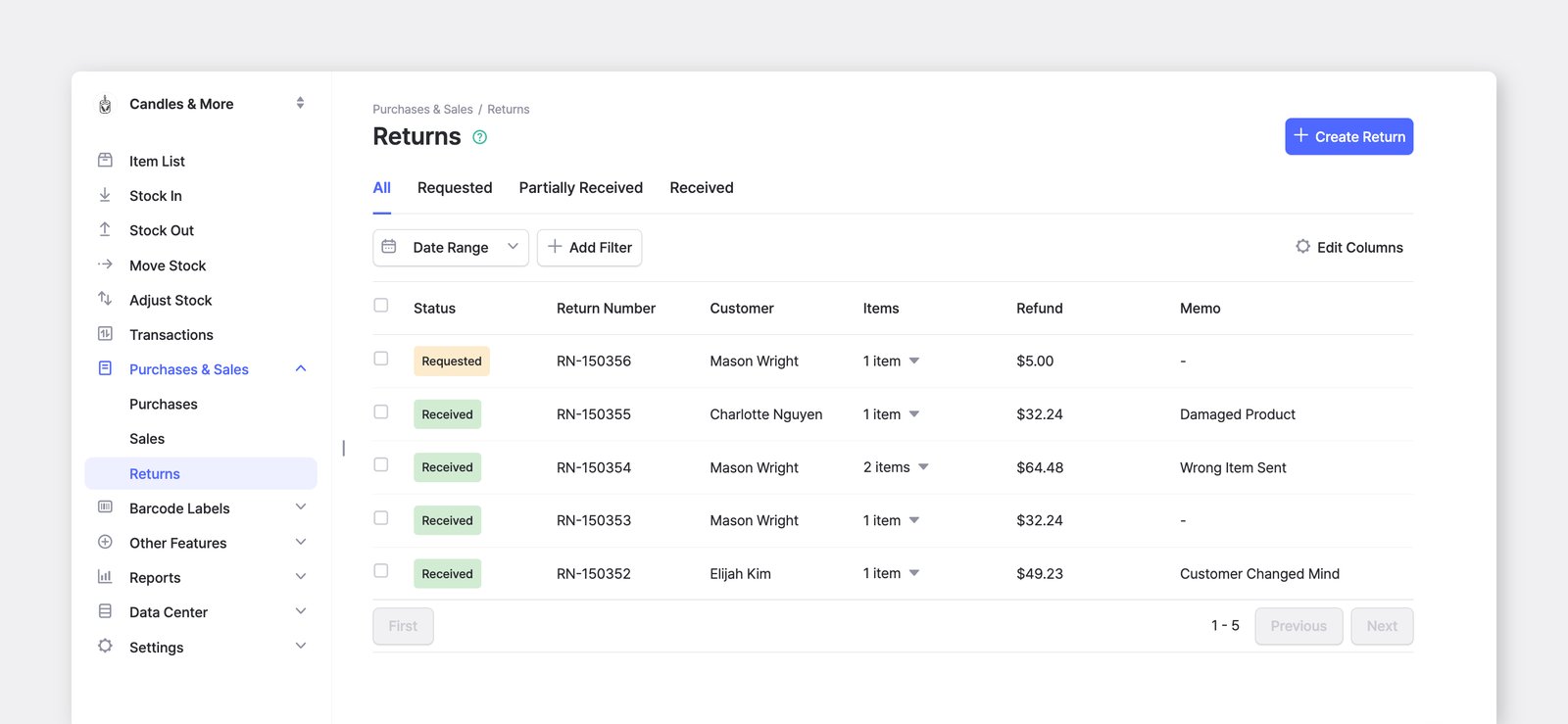
Trạng thái hoàn trả
Phần tiêu đề “Trạng thái hoàn trả”- Đã yêu cầu: Yêu cầu hoàn trả đã được tạo nhưng hàng chưa về đến vị trí.
- Đã nhận một phần: Một số mặt hàng từ đơn bán hàng gốc đã về, các mặt hàng khác vẫn đang chờ.
- Đã nhận hàng: Tất cả mặt hàng hoàn trả đã được nhận thực tế và cộng lại vào tồn kho.
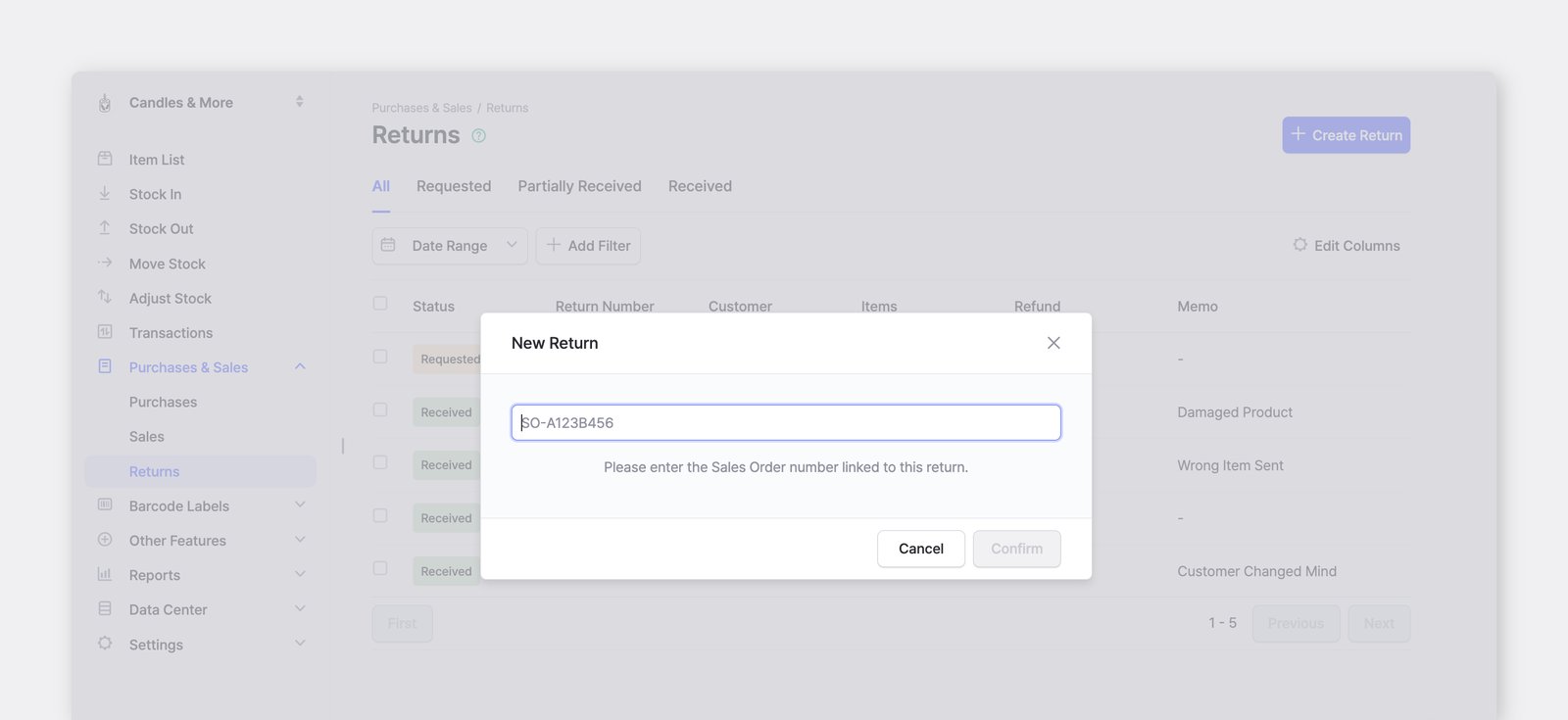
Cách 1: Tạo đơn hoàn trả theo số đơn hàng
Phần tiêu đề “Cách 1: Tạo đơn hoàn trả theo số đơn hàng”Dùng cách này nếu bạn có sẵn biên lai hoặc hóa đơn của khách hàng.
- Vào
Mua hàng & Bán hàng>Hoàn trảở thanh bên. - Tạo đơn hoàn trả mới.
- Nhập Số đơn bán hàng vào ô tìm kiếm. Hệ thống sẽ tự động hiển thị thông tin mặt hàng gốc.
- Chọn các mặt hàng được hoàn trả và lưu đơn.
Cách 2: Tạo đơn hoàn trả từ danh sách bán hàng
Phần tiêu đề “Cách 2: Tạo đơn hoàn trả từ danh sách bán hàng”Dùng cách này nếu bạn cần tìm giao dịch gốc trước.
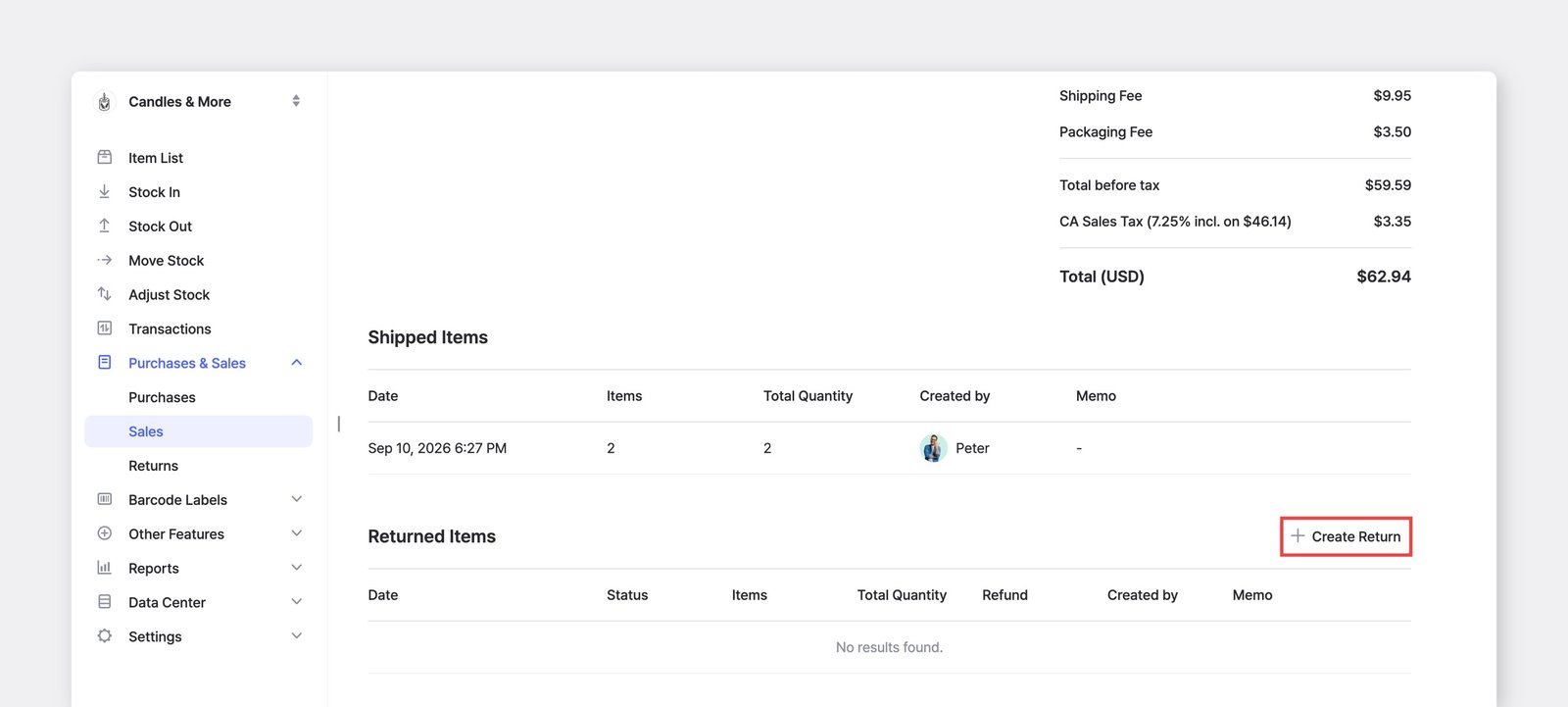
- Vào
Mua hàng & Bán hàng>Bán hàngvà tìm đơn hàng mà khách hàng muốn hoàn trả. - Nhấp vào đơn hàng để mở màn hình Chi tiết.
- Nhấp vào nút
+ Tạo đơn hoàn trảtrong mục Mặt hàng đã hoàn trả.
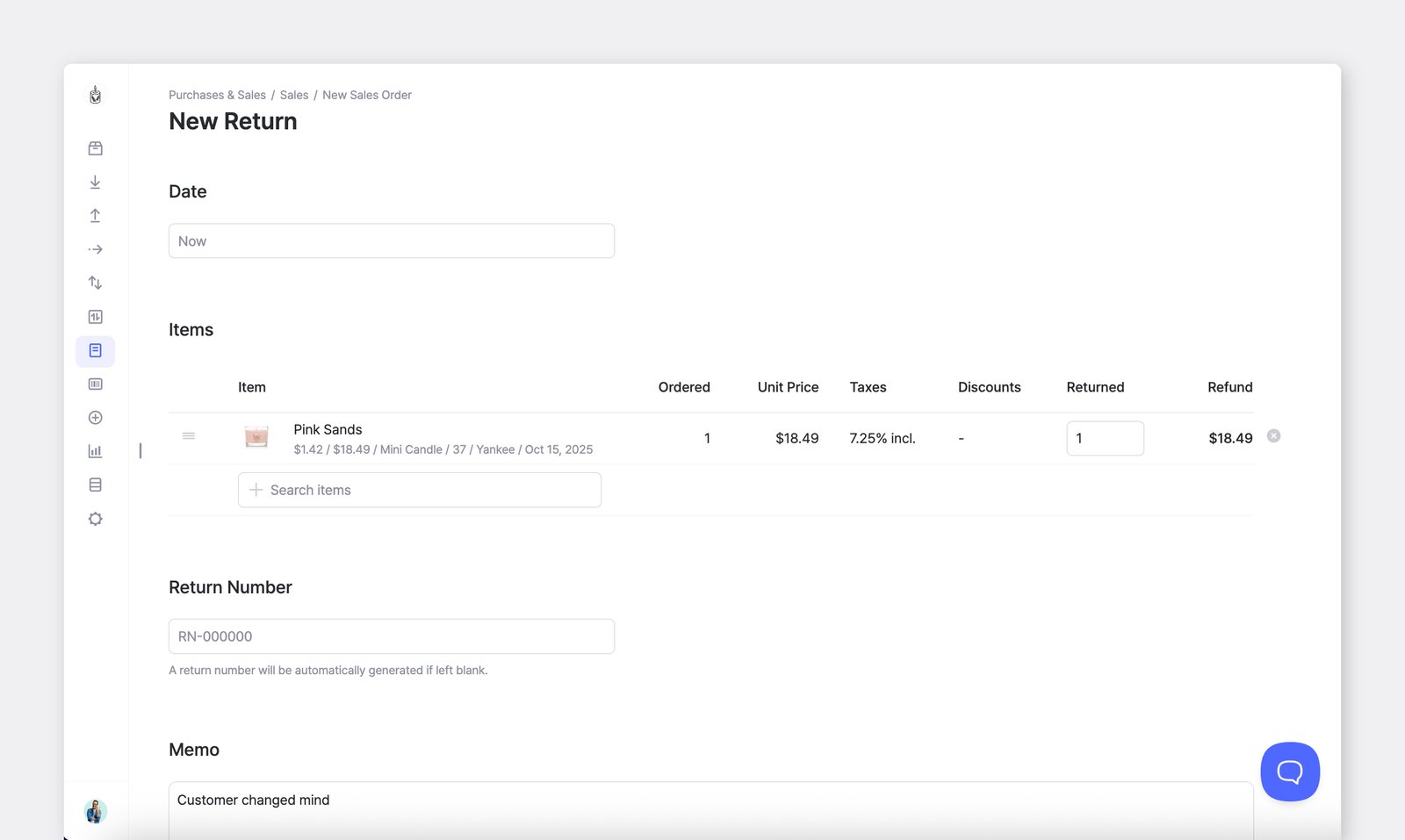
- (Tùy chọn) Nhập thông tin hoàn trả vào trường Ghi chú để theo dõi và trao đổi trong nhóm tốt hơn (ví dụ: “Khách hàng đổi ý”).
Cài đặt đơn hàng
Phần tiêu đề “Cài đặt đơn hàng”Chia sẻ và in đơn hàng
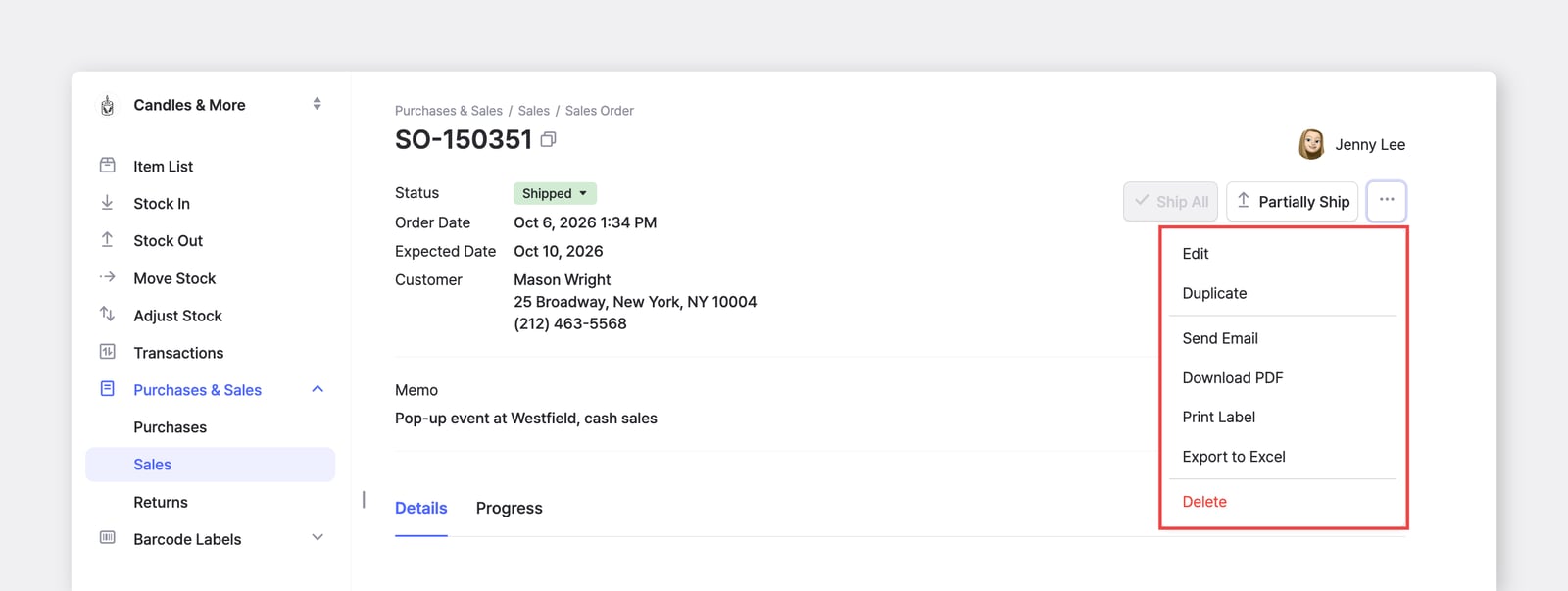
Phần tiêu đề “Chia sẻ và in đơn hàng”Bạn có thể gửi đơn hàng qua email, in ra hoặc lưu dưới dạng PDF. Nhấp vào menu ... ở góc trên bên phải và chọn tùy chọn bạn muốn.
Quản lý thông tin đơn hàng
Phần tiêu đề “Quản lý thông tin đơn hàng”- Thêm hoặc chỉnh sửa thông tin nhà cung cấp và khách hàng trong
Quản lý dữ liệu>Đối tác. - Cập nhật thông tin công ty của bạn trong
Cài đặt>Nhóm.
A. Mẫu in
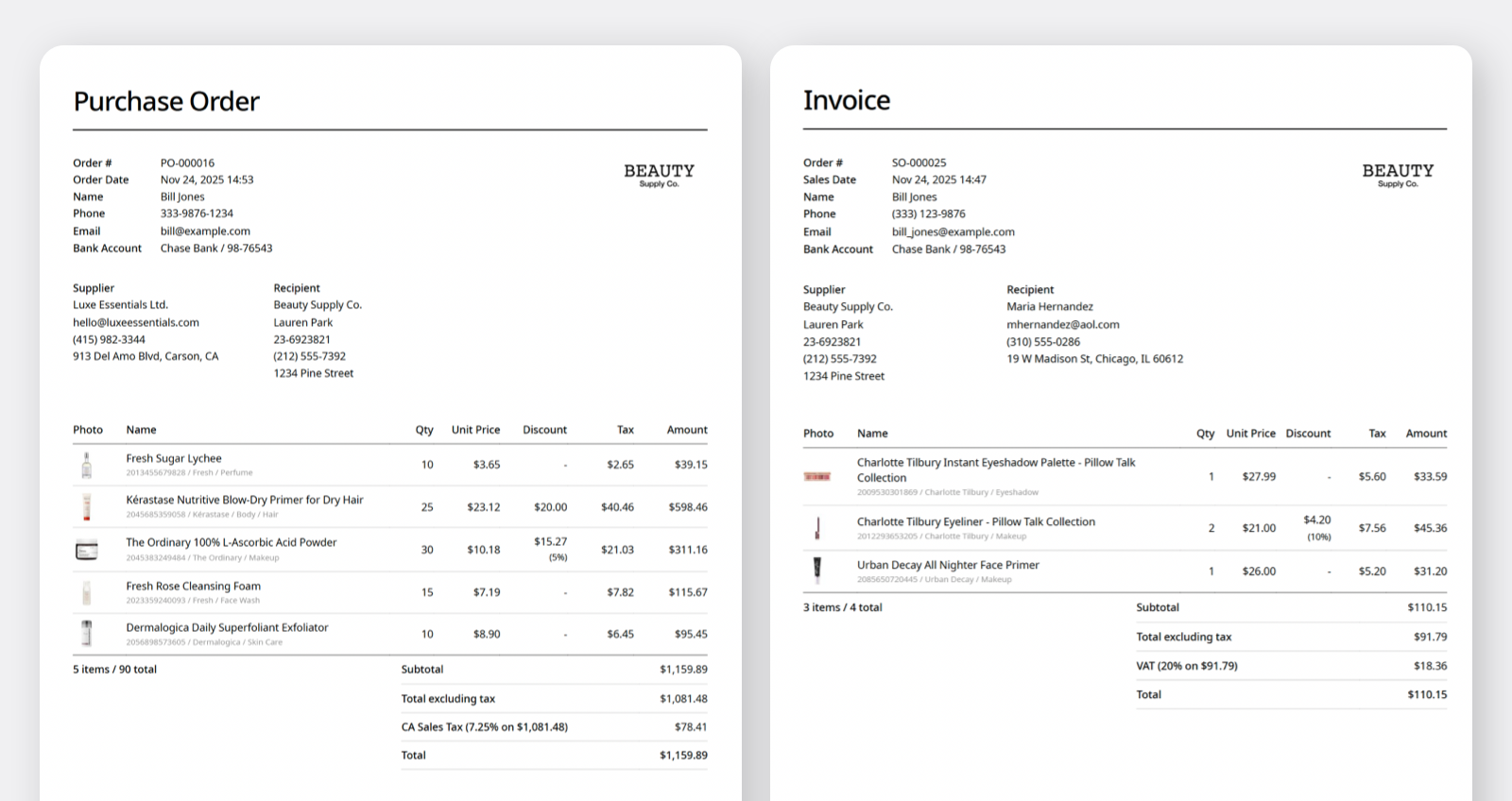
Phần tiêu đề “A. Mẫu in”Tùy chỉnh những thông tin hiển thị trên đơn đặt hàng và hóa đơn bán hàng. Bạn có thể đặt mẫu bố cục khác nhau cho từng loại chứng từ.
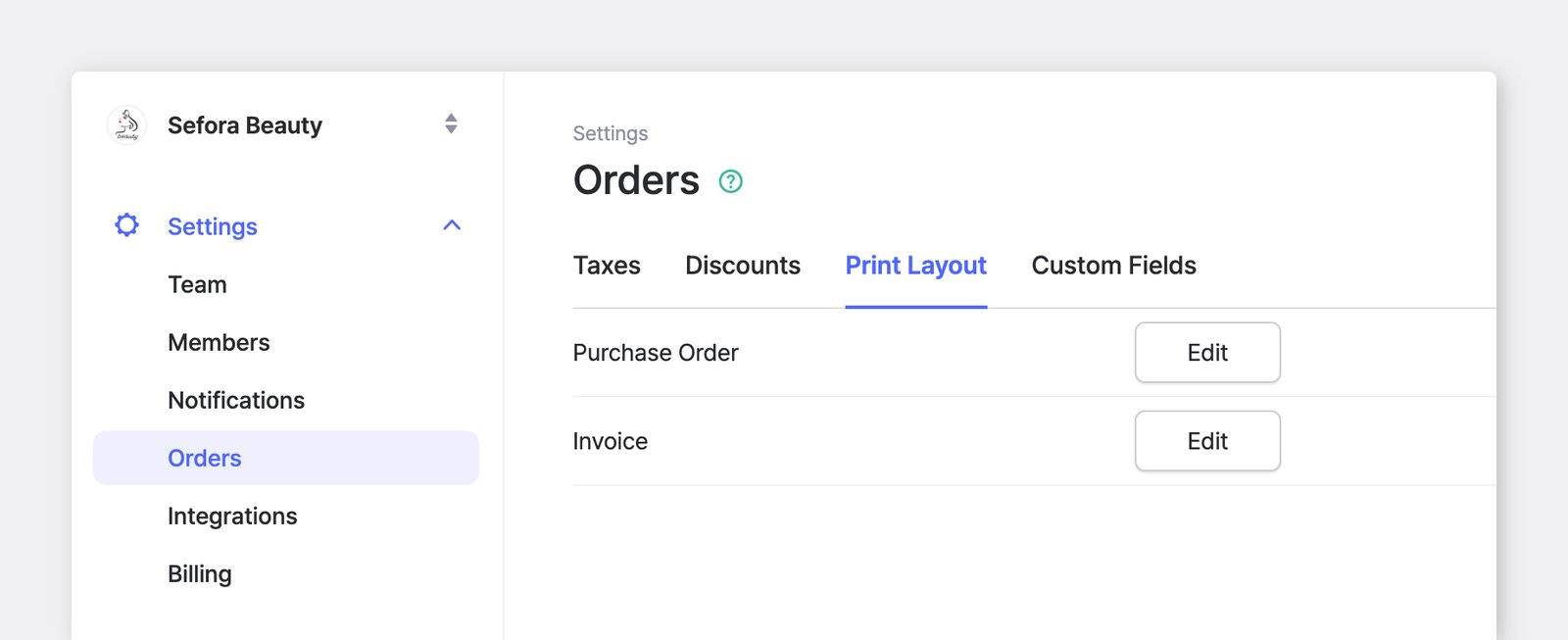
Vào: Cài đặt > Đơn hàng > Mẫu in
Cài đặt bố cục
Phần tiêu đề “Cài đặt bố cục”- Logo công ty — Thêm hình ảnh thương hiệu của bạn vào góc trên bên phải của chứng từ.
- Nhãn chứng từ — Thay đổi các thuật ngữ hiển thị trên chứng từ.
- Tiêu đề chứng từ (ví dụ: Đơn đặt hàng, Hóa đơn, Phiếu đóng gói, Phiếu giao hàng)
- Bên cung cấp (ví dụ: Nhà cung cấp, Người bán, Từ)
- Bên nhận (ví dụ: Khách hàng, Thanh toán cho, Giao đến, Người mua)
- Tùy chọn hiển thị — Chọn những trường cần đưa vào chứng từ.
- Các tùy chọn có sẵn: Mã vạch số đơn hàng, Ảnh mặt hàng, SKU, Mã vạch, Giá, Ghi chú, Ngày dự kiến (Nhập kho/Xuất kho)
- Thuộc tính mặt hàng — Chọn thuộc tính mặt hàng sẽ hiển thị trong phần chi tiết mặt hàng của chứng từ.
- Chân trang — Thêm nội dung cố định vào cuối chứng từ (ví dụ: lời chào, điều khoản tiêu chuẩn hoặc dòng chữ ký). Hỗ trợ xuống dòng và khoảng cách, nên bạn có thể định dạng theo nhu cầu.
B. Trường tùy chỉnh
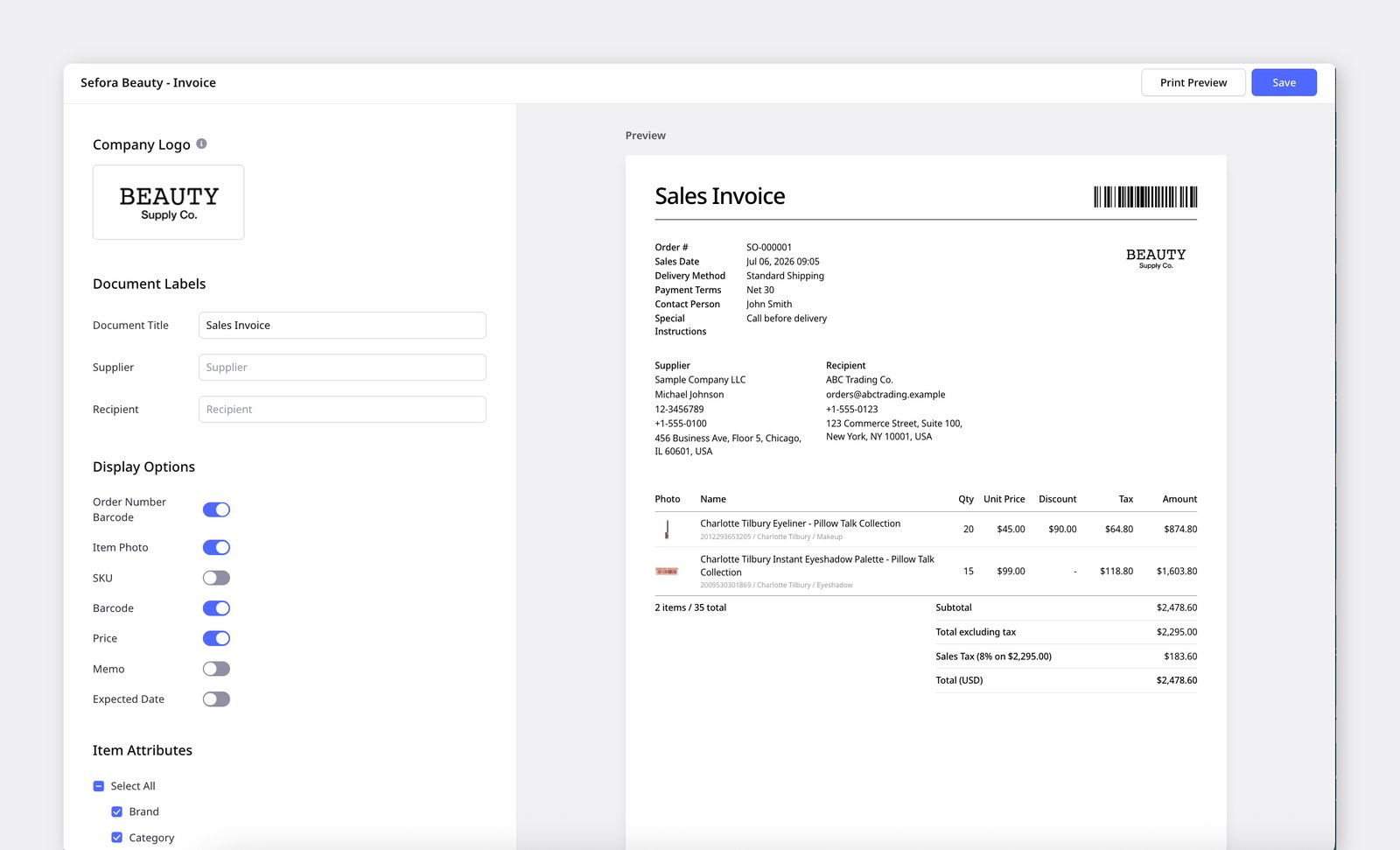
Phần tiêu đề “B. Trường tùy chỉnh”Nếu bạn cần thêm các trường như phương thức vận chuyển hoặc thông tin thanh toán, bạn có thể thêm Trường tùy chỉnh khi tạo đơn đặt hàng hoặc đơn bán hàng.
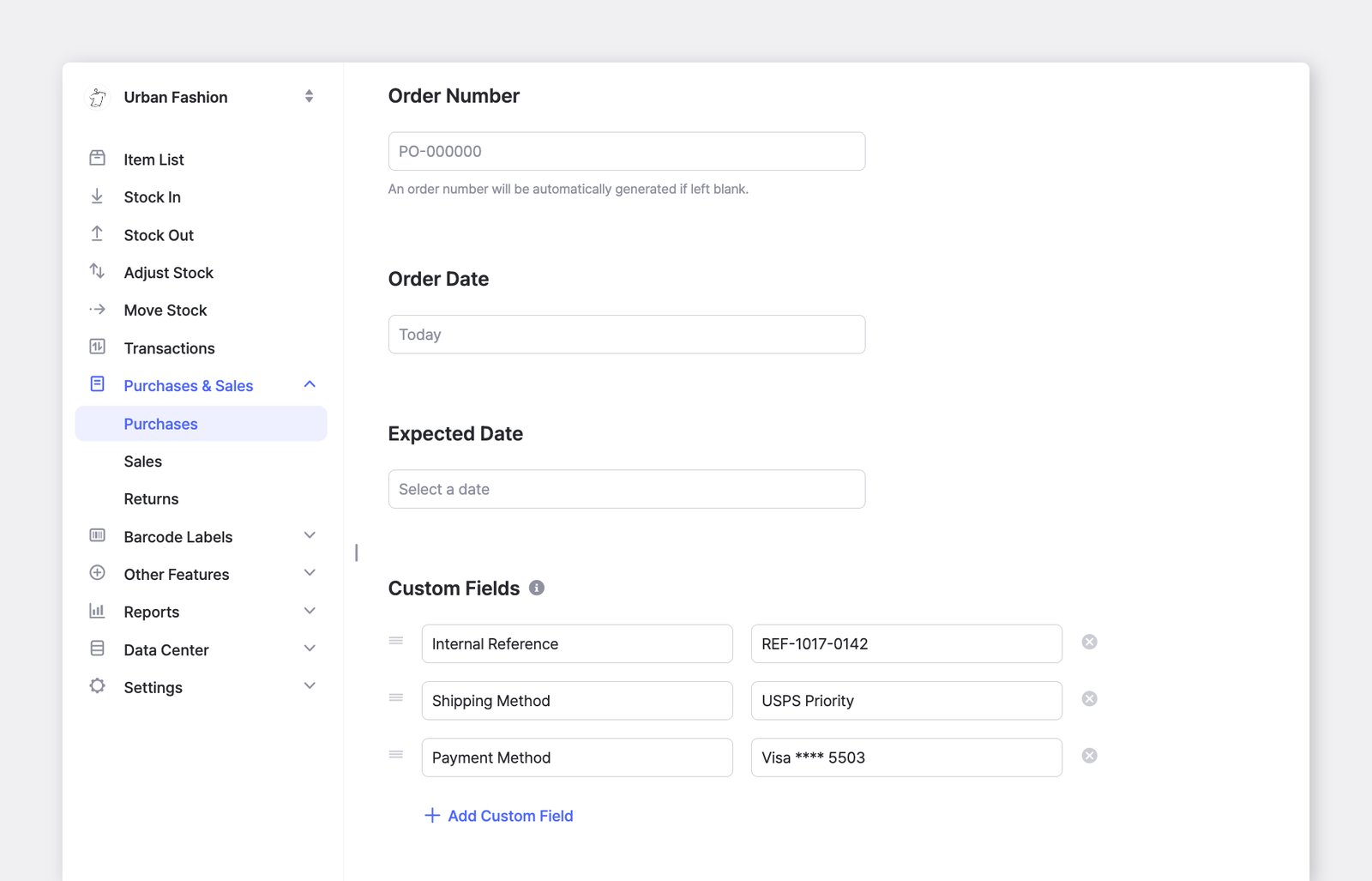
Nếu bạn thường xuyên dùng cùng các trường, hãy lưu chúng thành mẫu.
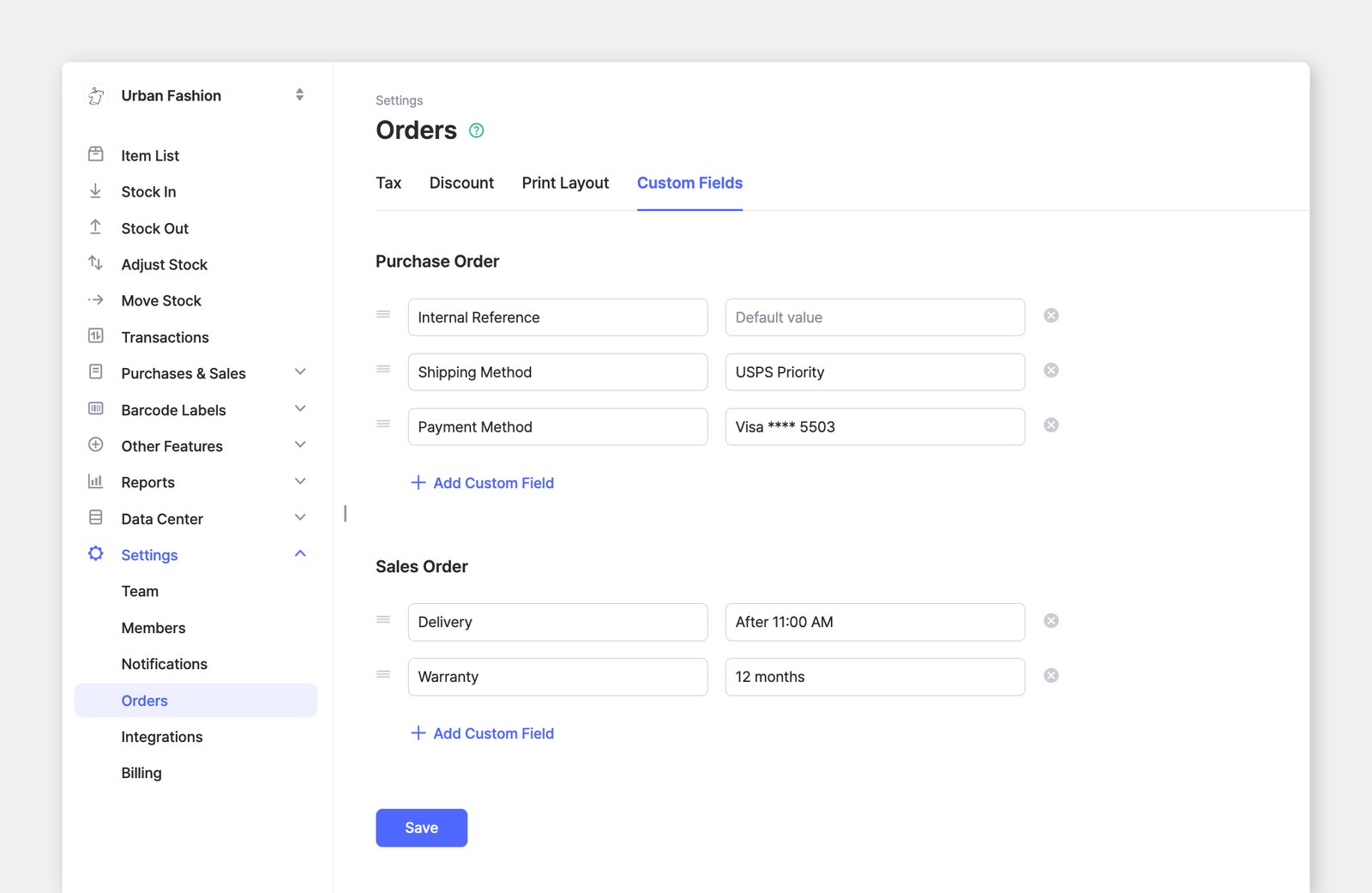
Vào: Cài đặt > Đơn hàng > Trường tùy chỉnh để thêm trường tùy chỉnh mới, các trường đã lưu cùng giá trị của chúng sẽ tự động xuất hiện mỗi khi bạn tạo đơn hàng mới.
C. Thuế
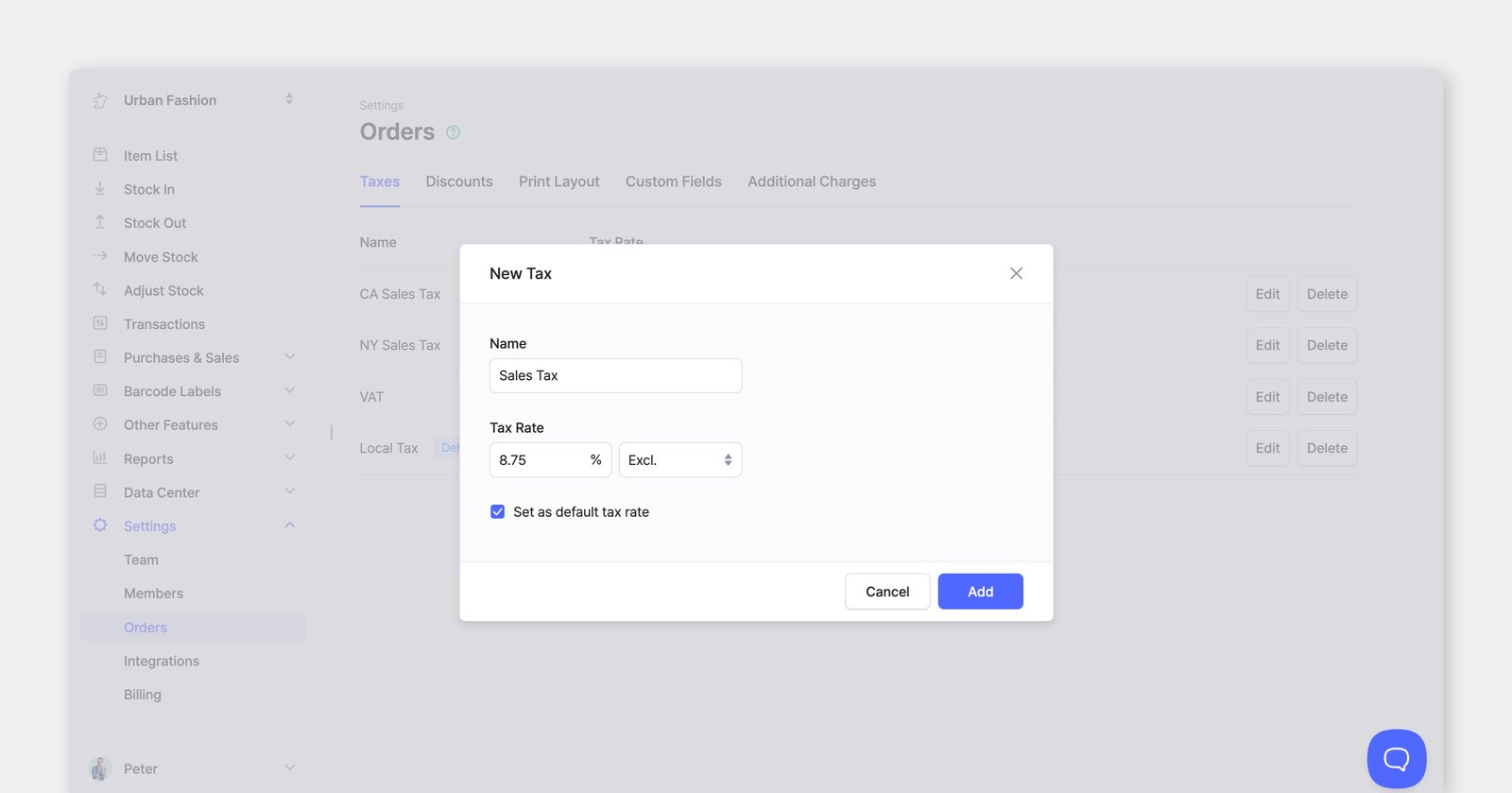
Phần tiêu đề “C. Thuế”Bạn có thể áp dụng thuế cho đơn hàng và chọn cách tính thuế:
- Đã bao gồm: Thuế đã được tính vào giá mặt hàng.
- Chưa bao gồm: Thuế được cộng thêm vào giá mặt hàng.
D. Chiết khấu
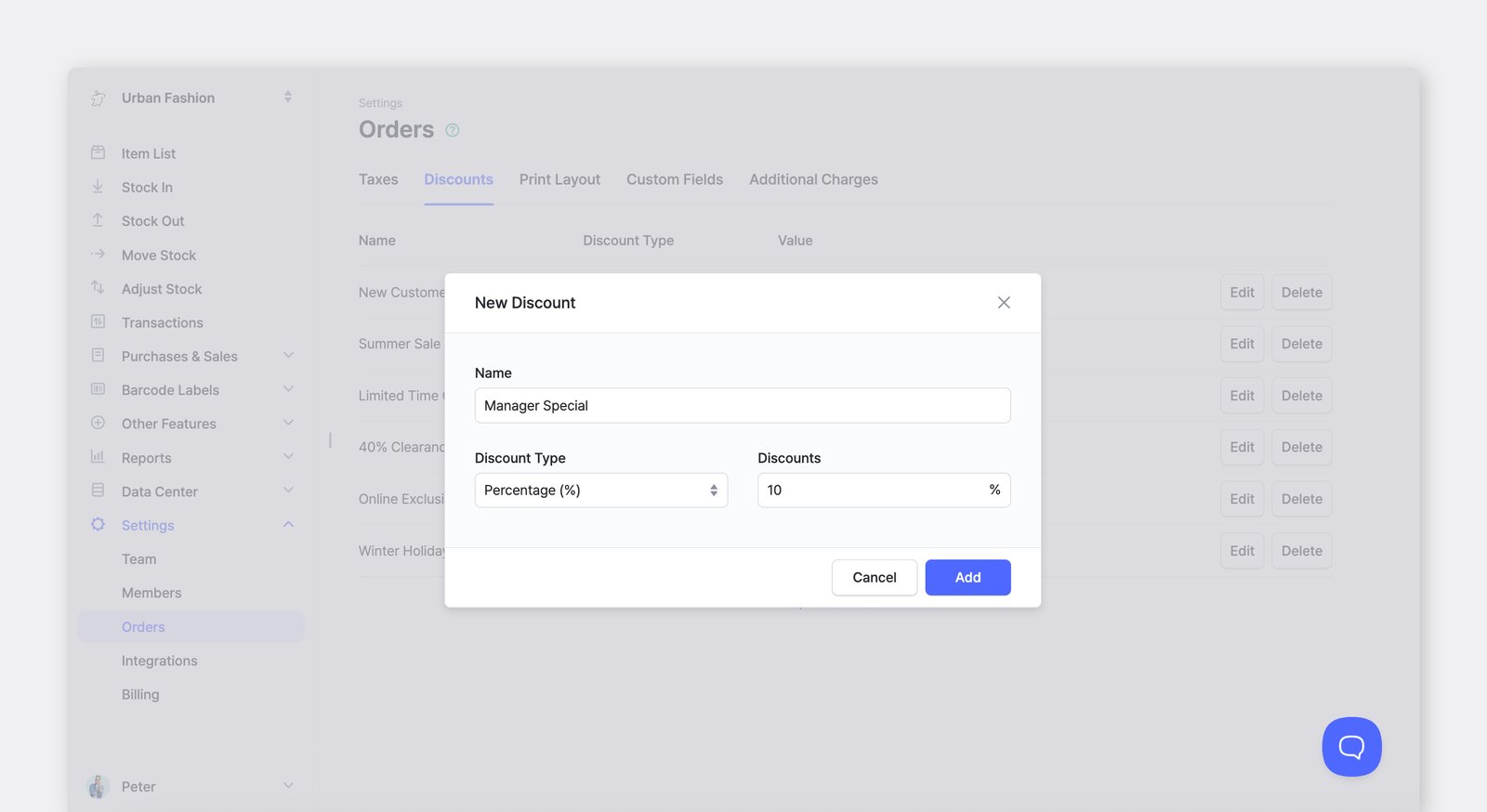
Phần tiêu đề “D. Chiết khấu”Bạn cũng có thể áp dụng chiết khấu cho đơn hàng:
- Phần trăm (ví dụ: giảm 10%)
- Số tiền cố định (ví dụ: giảm $5)
E. Phụ phí
Phần tiêu đề “E. Phụ phí”Khi tạo đơn đặt hàng hoặc đơn bán hàng, bạn có thể thêm các chi phí ngoài giá mặt hàng, chẳng hạn như phí vận chuyển hoặc phí xử lý. Mỗi khoản phụ phí sẽ được cộng vào tổng giá trị đơn hàng.
Để thêm phụ phí cho một đơn hàng, chọn + Thêm phụ phí bên dưới phần tóm tắt đơn hàng, sau đó nhập tên và số tiền.
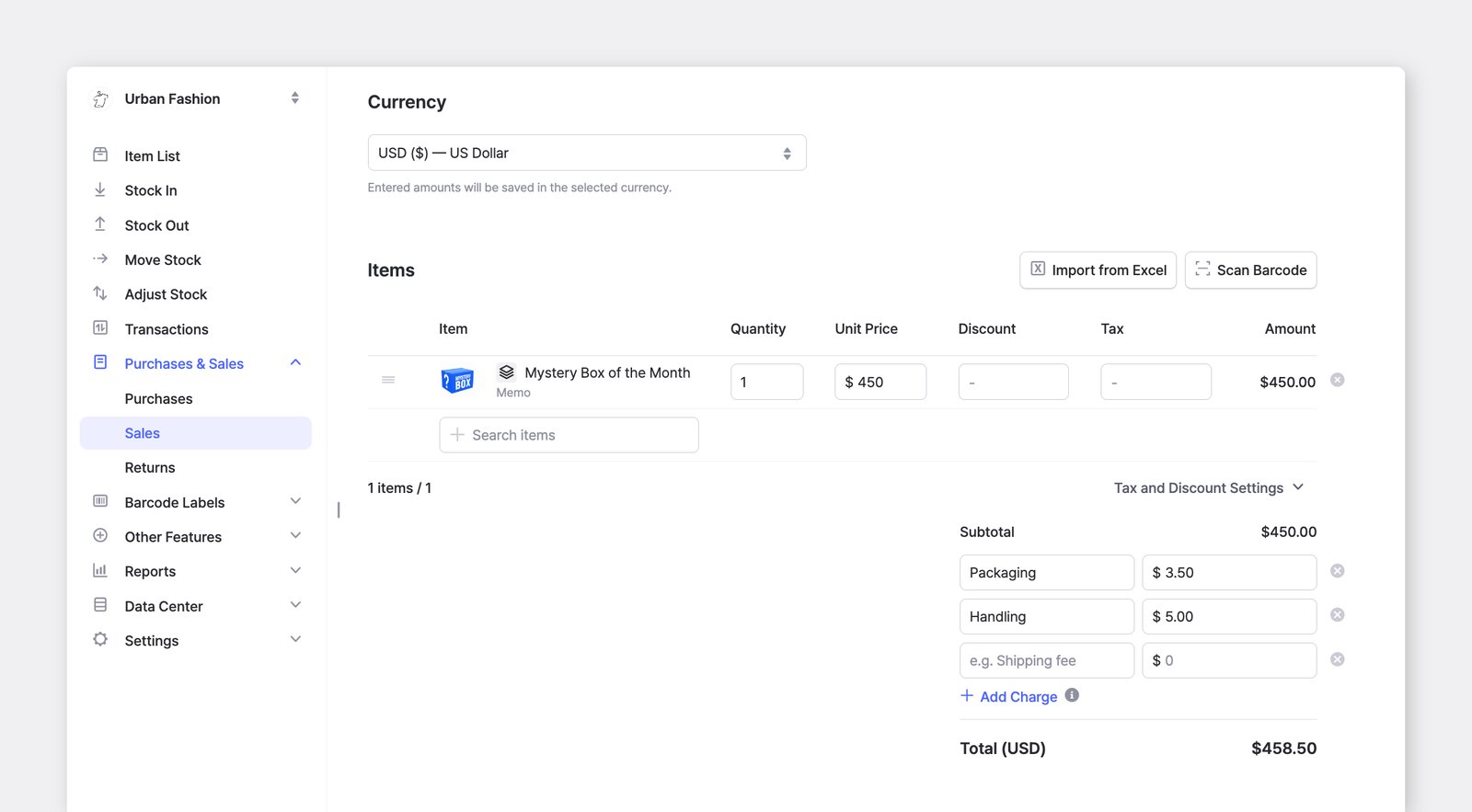
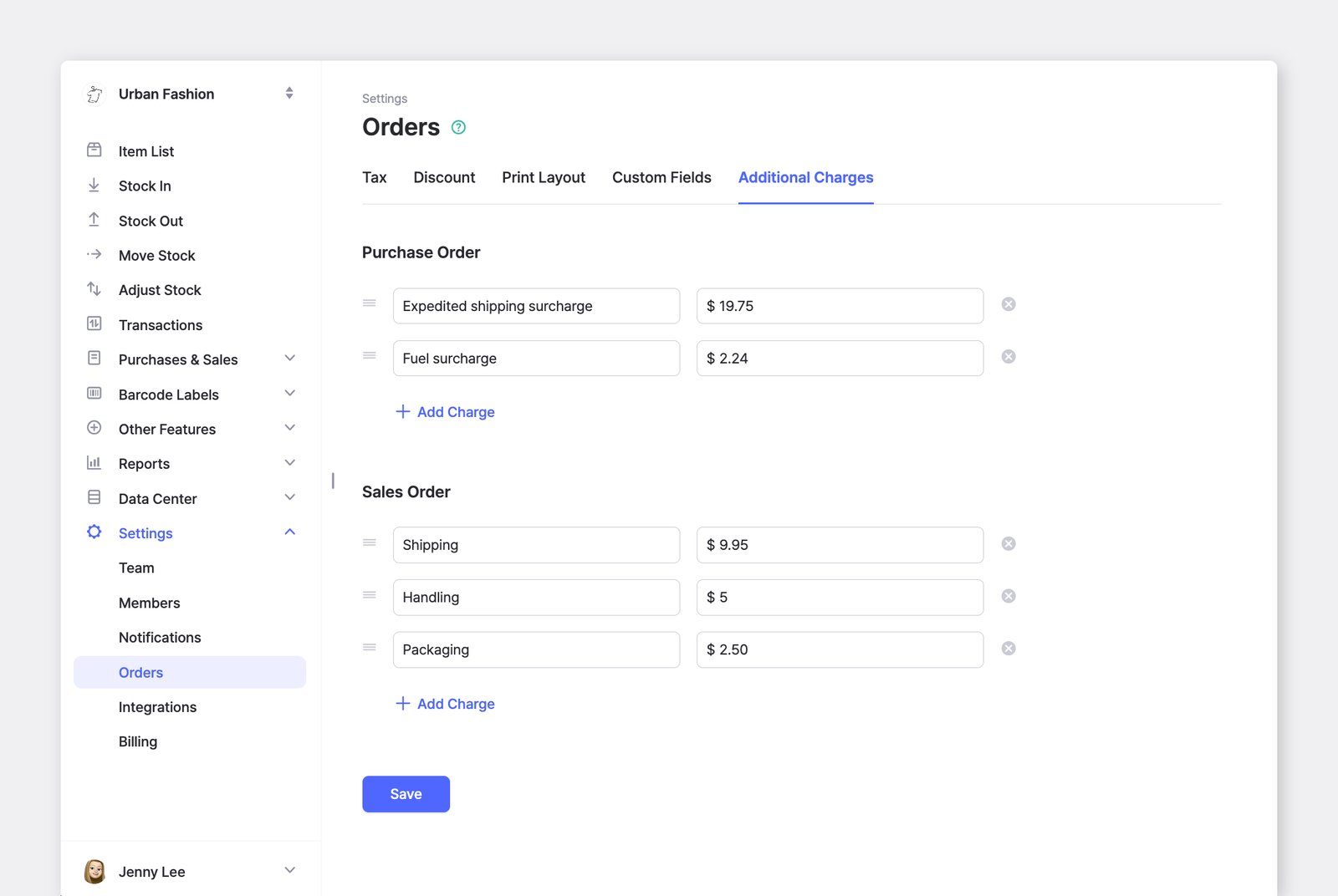
Nếu bạn thường xuyên dùng cùng các khoản phụ phí, bạn có thể lưu lại để dùng nhiều lần.
Vào: Cài đặt > Đơn hàng > Phụ phí để đăng ký phụ phí, các khoản phụ phí đã lưu sẽ tự động xuất hiện mỗi khi bạn tạo đơn hàng mới. Có thể đặt phụ phí riêng cho đơn đặt hàng và đơn bán hàng, và bạn vẫn có thể chỉnh sửa hoặc loại bỏ chúng trên từng đơn hàng.
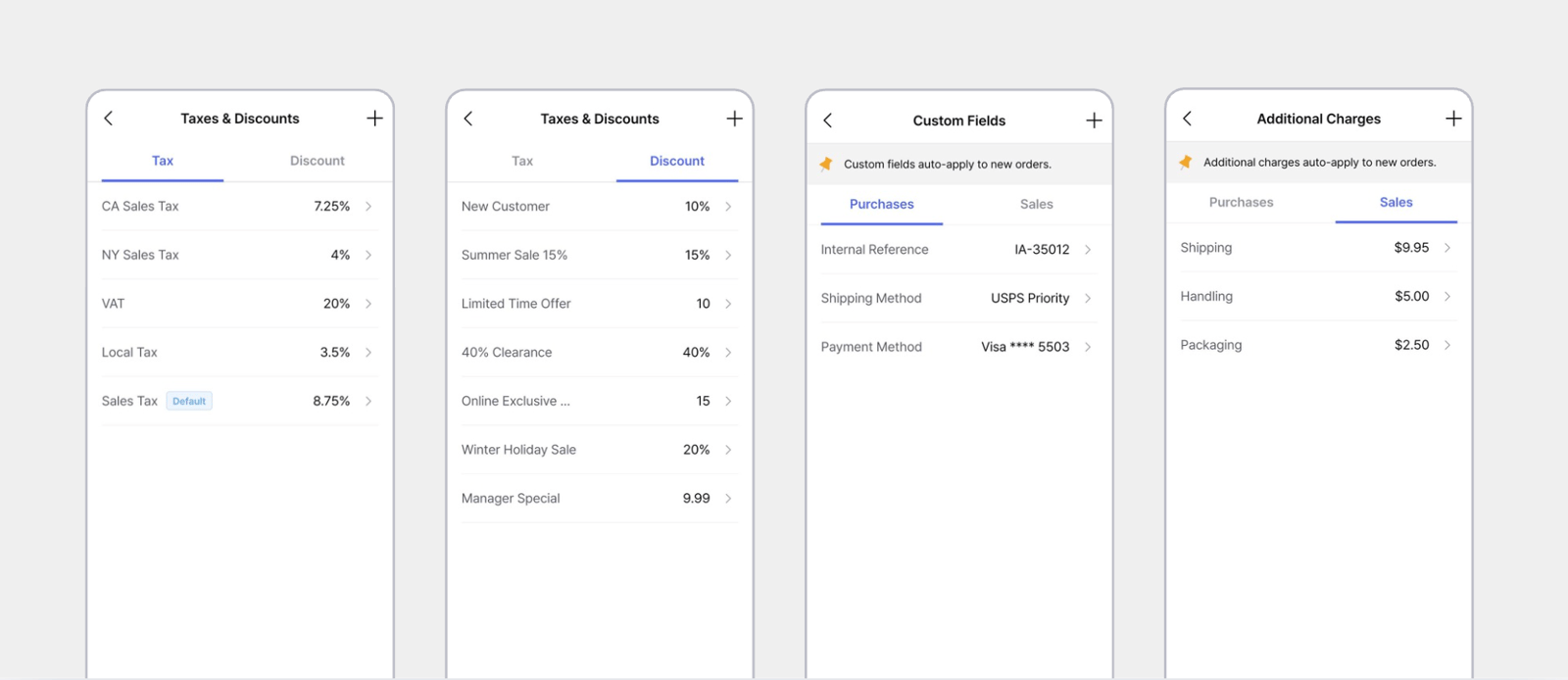
Bạn cũng có thể truy cập các cài đặt đơn hàng này từ ứng dụng BoxHero trên di động.
Bảng giá
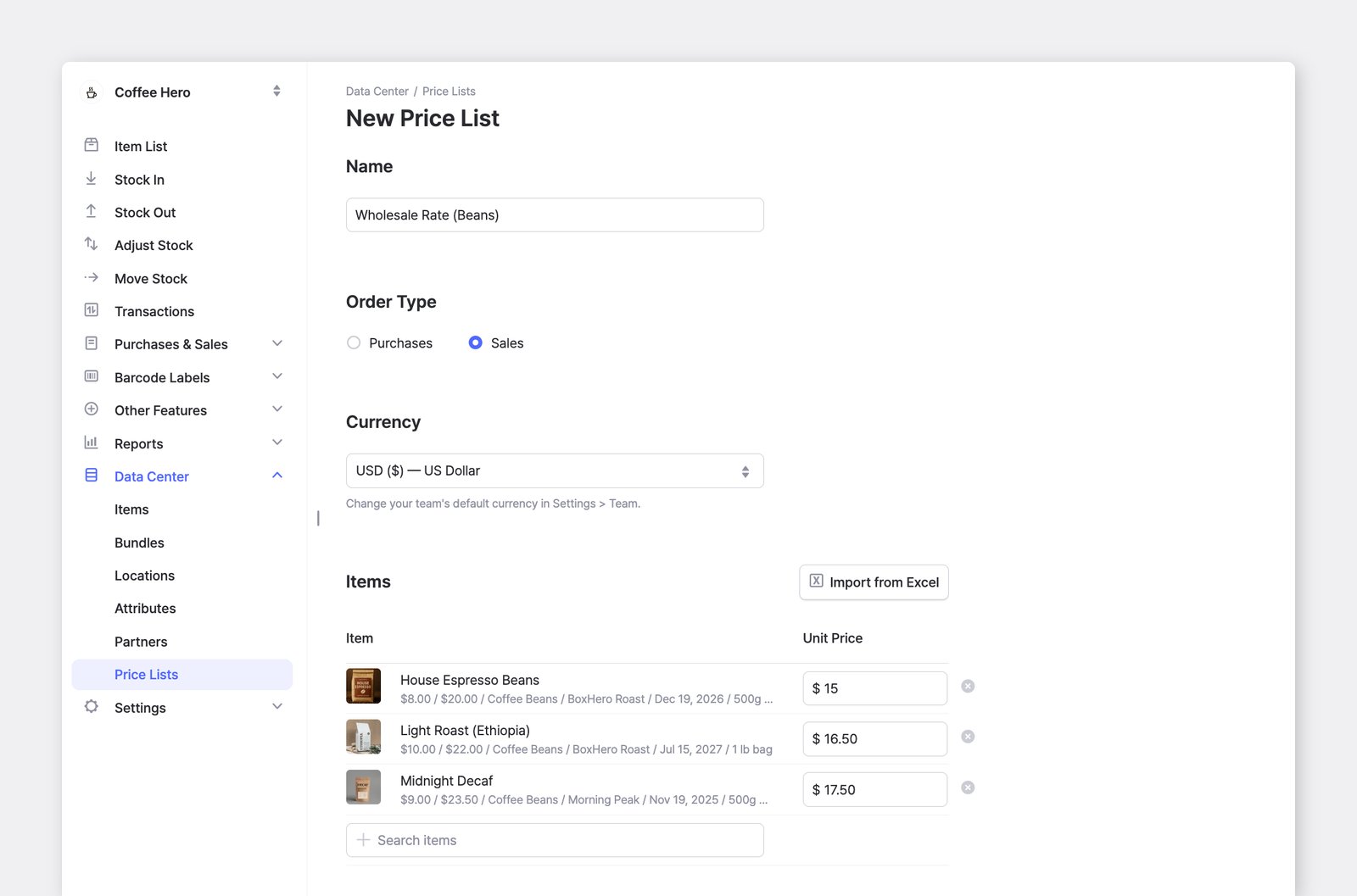
Phần tiêu đề “Bảng giá”Bảng giá cho phép bạn lưu các mức giá khác nhau cho từng khách hàng, chương trình khuyến mãi hoặc thỏa thuận đặc biệt. Ngoài giá vốn và giá bán mặc định, bạn có thể tạo thêm các bộ giá và áp dụng khi tạo đơn đặt hàng hoặc đơn bán hàng.
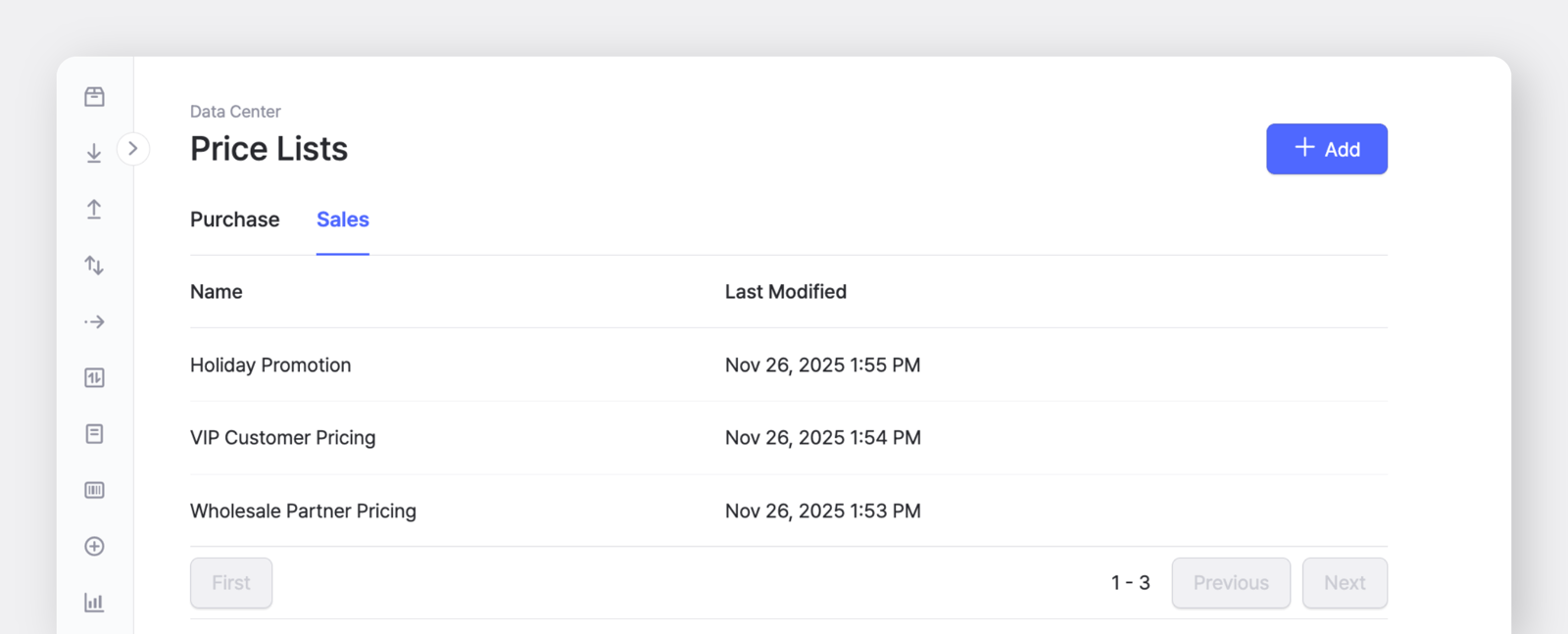
Bạn có thể tạo bảng giá trong Quản lý dữ liệu > Bảng giá.
Có thể thiết lập bảng giá riêng cho loại mua hàng và bán hàng. Thêm giá mặt hàng thủ công hoặc tải lên tất cả cùng lúc bằng file Excel.
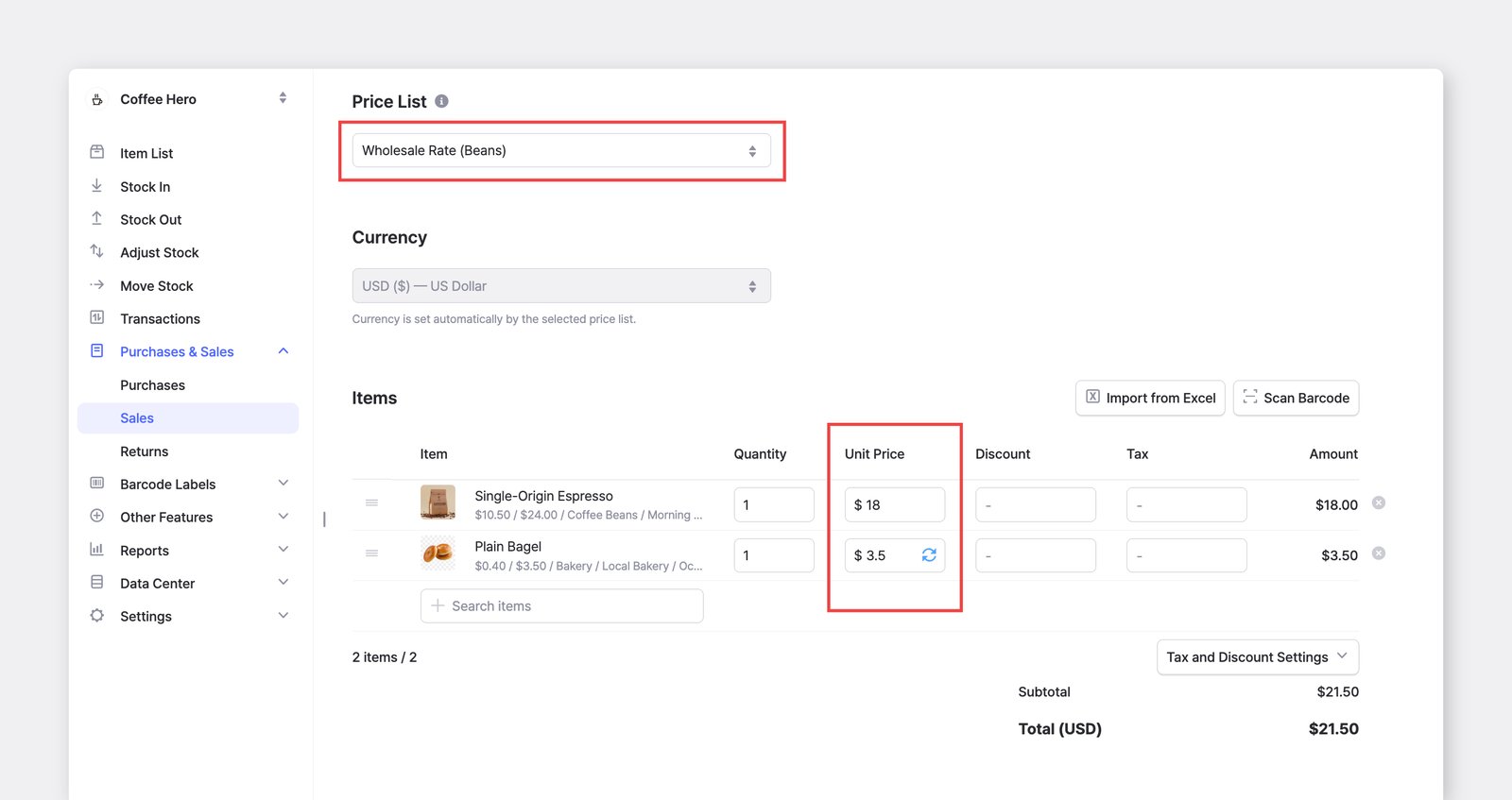
Khi tạo đơn hàng, nhấp vào trường Đơn giá để chọn bảng giá. Nếu bạn chuyển sang bảng giá khác trong lúc chỉnh sửa, đơn giá sẽ được cập nhật theo bảng giá bạn đã chọn.
Nếu bạn nhập giá khác với giá đã lưu trong bảng giá đang áp dụng, biểu tượng cập nhật (🔄) sẽ xuất hiện bên cạnh trường Đơn giá. Nhấp vào biểu tượng này để lưu giá mới vào bảng giá và giữ cho các bảng giá luôn được cập nhật.
Tiền tệ
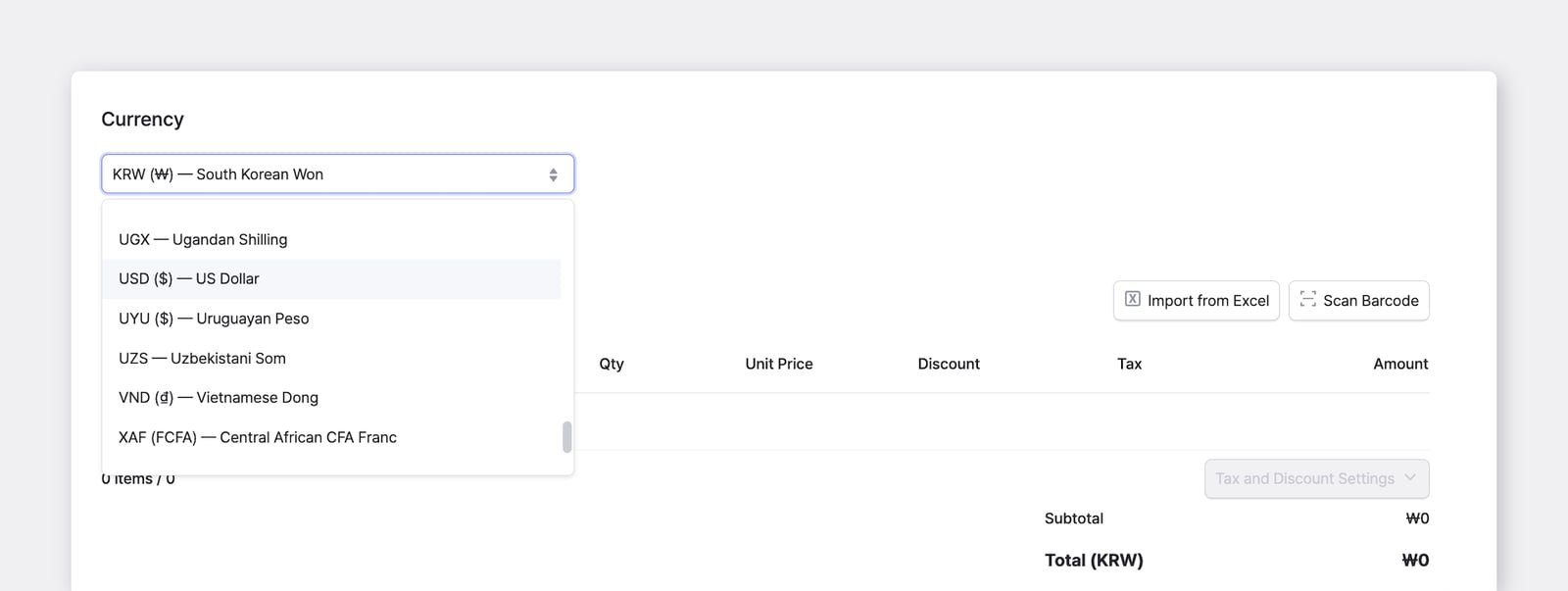
Phần tiêu đề “Tiền tệ”Khi cần, bạn có thể đặt đơn vị tiền tệ riêng cho từng Đơn đặt hàng và Đơn bán hàng — độc lập với cài đặt nhóm.
- Khi bạn đặt tiền tệ mặc định cho nhóm, đơn vị tiền tệ đó sẽ được tự động chọn trên mọi đơn hàng mới.
- Bạn có thể chuyển sang đơn vị tiền tệ khác ngay trên màn hình đơn hàng.
Tỷ giá
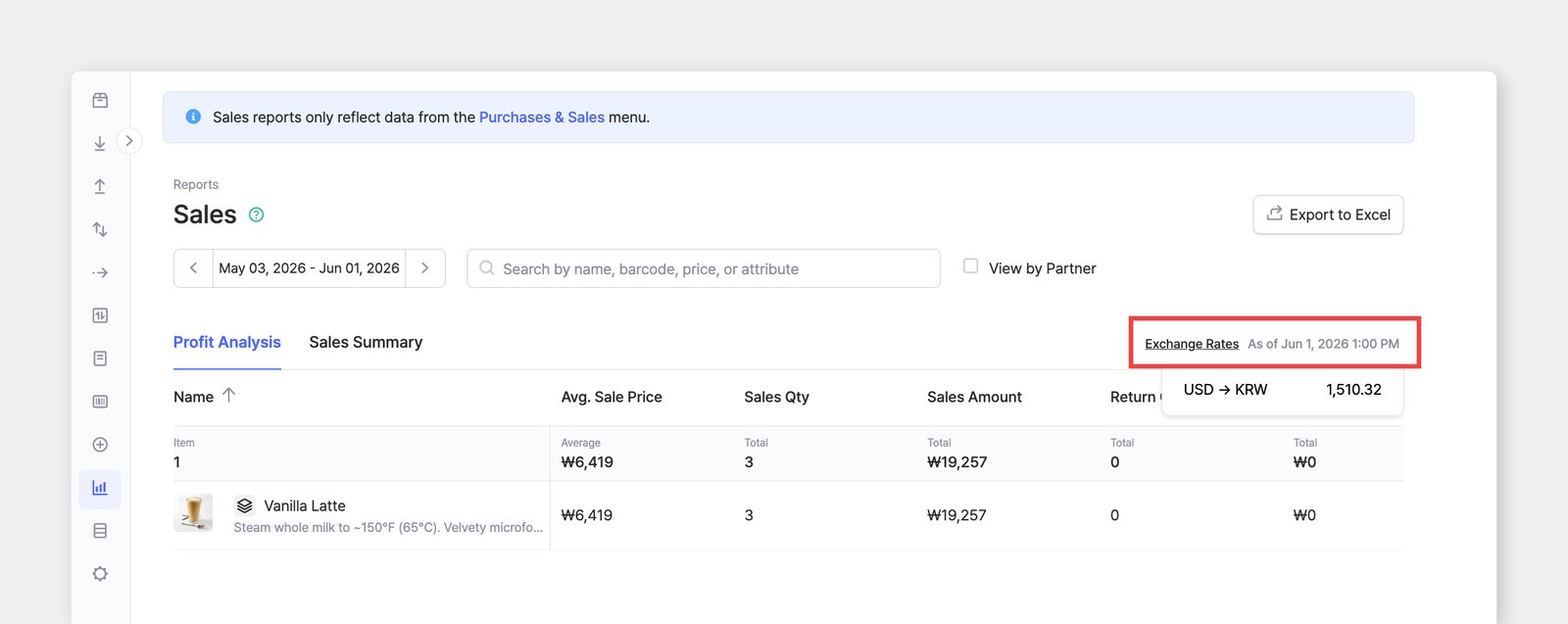
Phần tiêu đề “Tỷ giá”Trong Phân tích bán hàng, mỗi đơn hàng được quy đổi từ đơn vị tiền tệ lúc tạo sang đơn vị tiền tệ hiển thị của bạn theo tỷ giá mới nhất.
Tỷ giá được áp dụng hiển thị ở mục Thông tin tỷ giá phía trên báo cáo, kèm theo ngày giờ lấy tỷ giá (ví dụ: “Tính đến 13:00 ngày 1 tháng 6 năm 2026”).
Tính năng nổi bật
Phần tiêu đề “Tính năng nổi bật”Khám phá thêm các tính năng trong Mua hàng & Bán hàng để tận dụng tối đa đơn hàng của bạn.
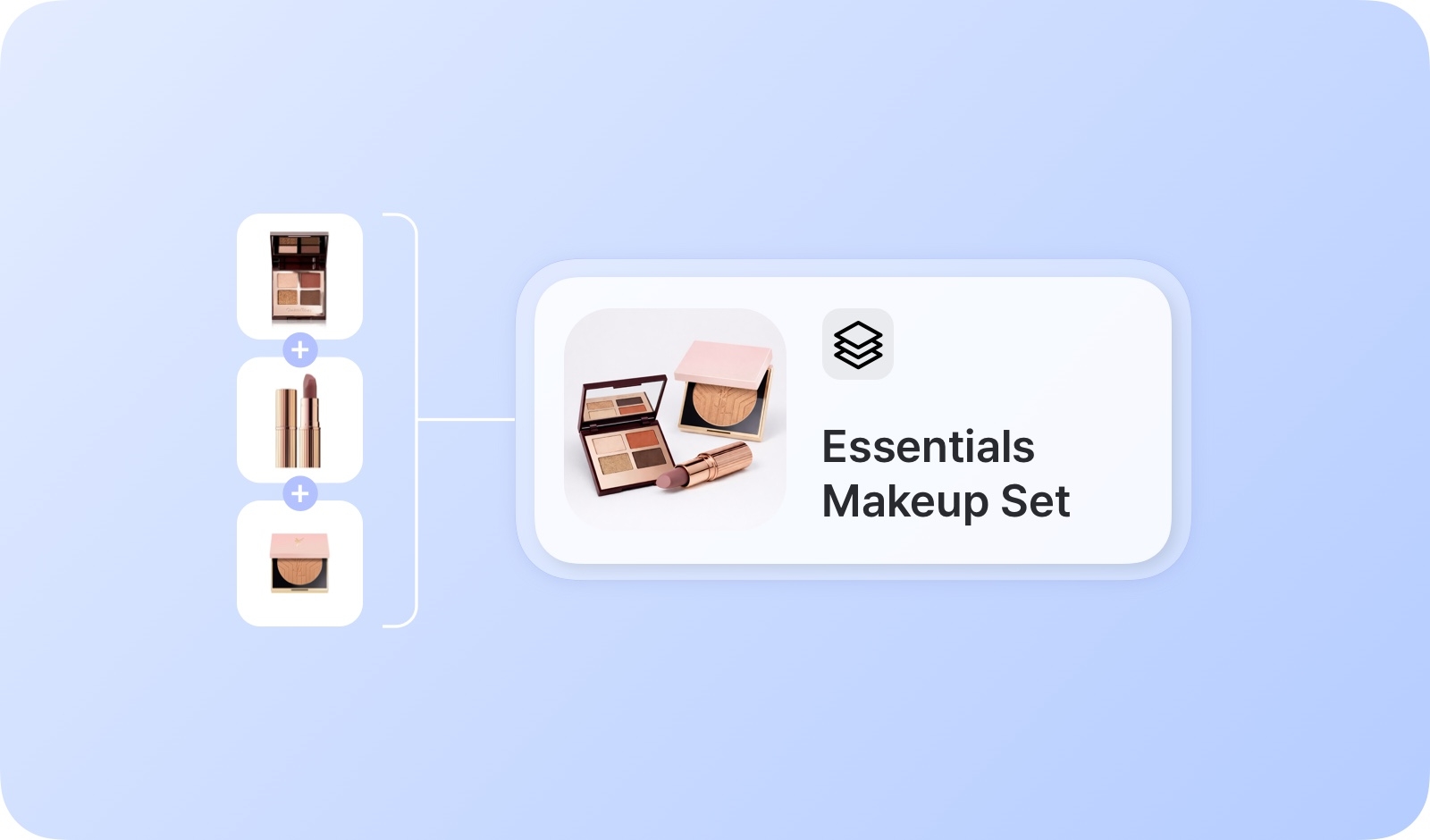 Bộ sản phẩmNhóm nhiều mặt hàng thành một đơn vị duy nhất để tinh gọn đơn đặt hàng và đơn bán hàng.
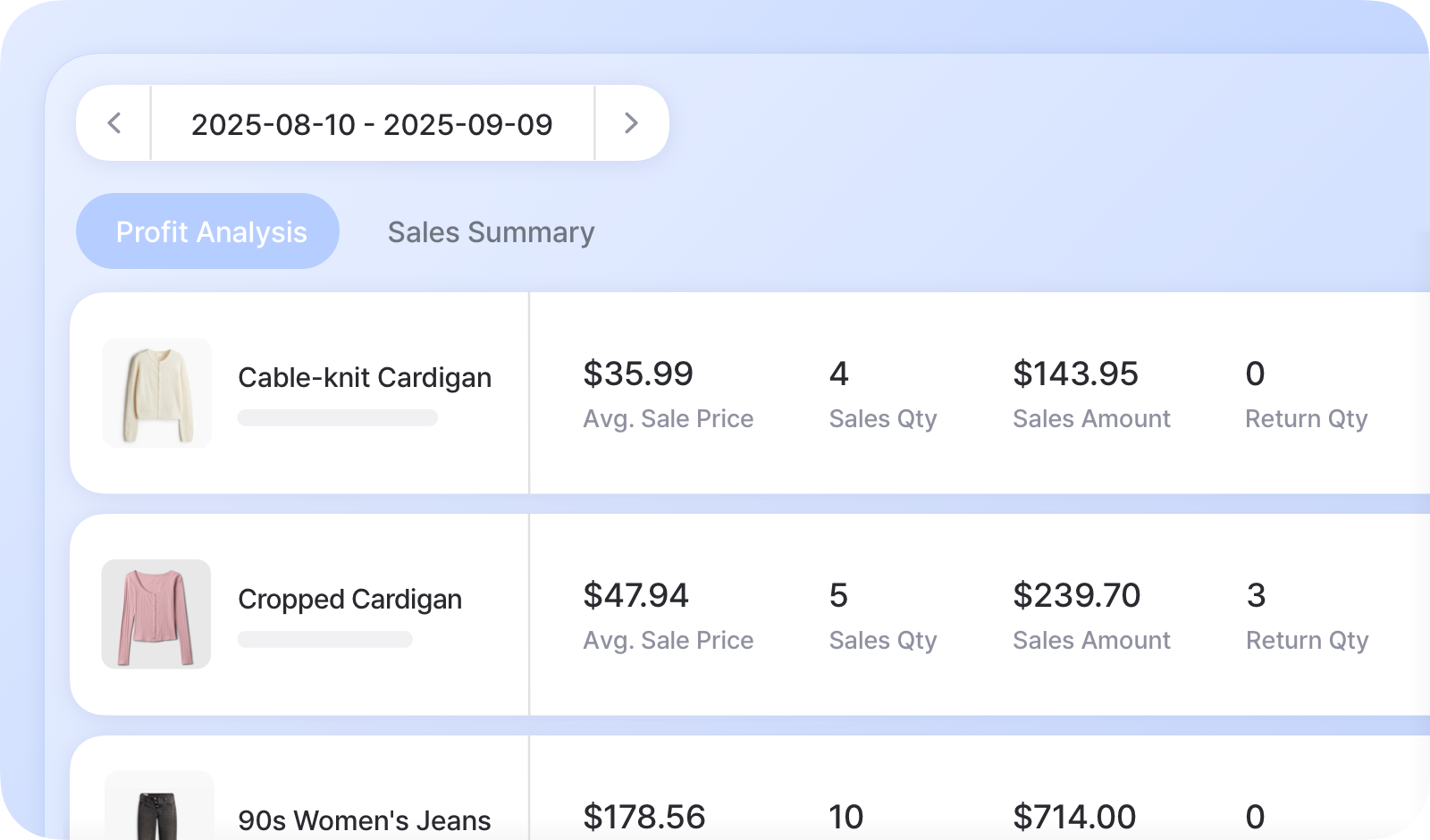 Phân tích bán hàngTheo dõi phân tích lợi nhuận và hiệu quả bán hàng để có thêm góc nhìn về hoạt động kinh doanh.
Câu hỏi thường gặp
Phần tiêu đề “Câu hỏi thường gặp”Bạn có câu hỏi về Mua hàng & Bán hàng? Hãy xem phần Câu hỏi thường gặp: