
Thuộc tính
Thuộc tính cho phép bạn thêm thông tin bổ sung cho từng mặt hàng trong BoxHero, như danh mục, thương hiệu, kích cỡ, màu sắc, v.v. Bạn có thể tạo và dùng các trường này để sắp xếp và quản lý mặt hàng dễ dàng hơn.
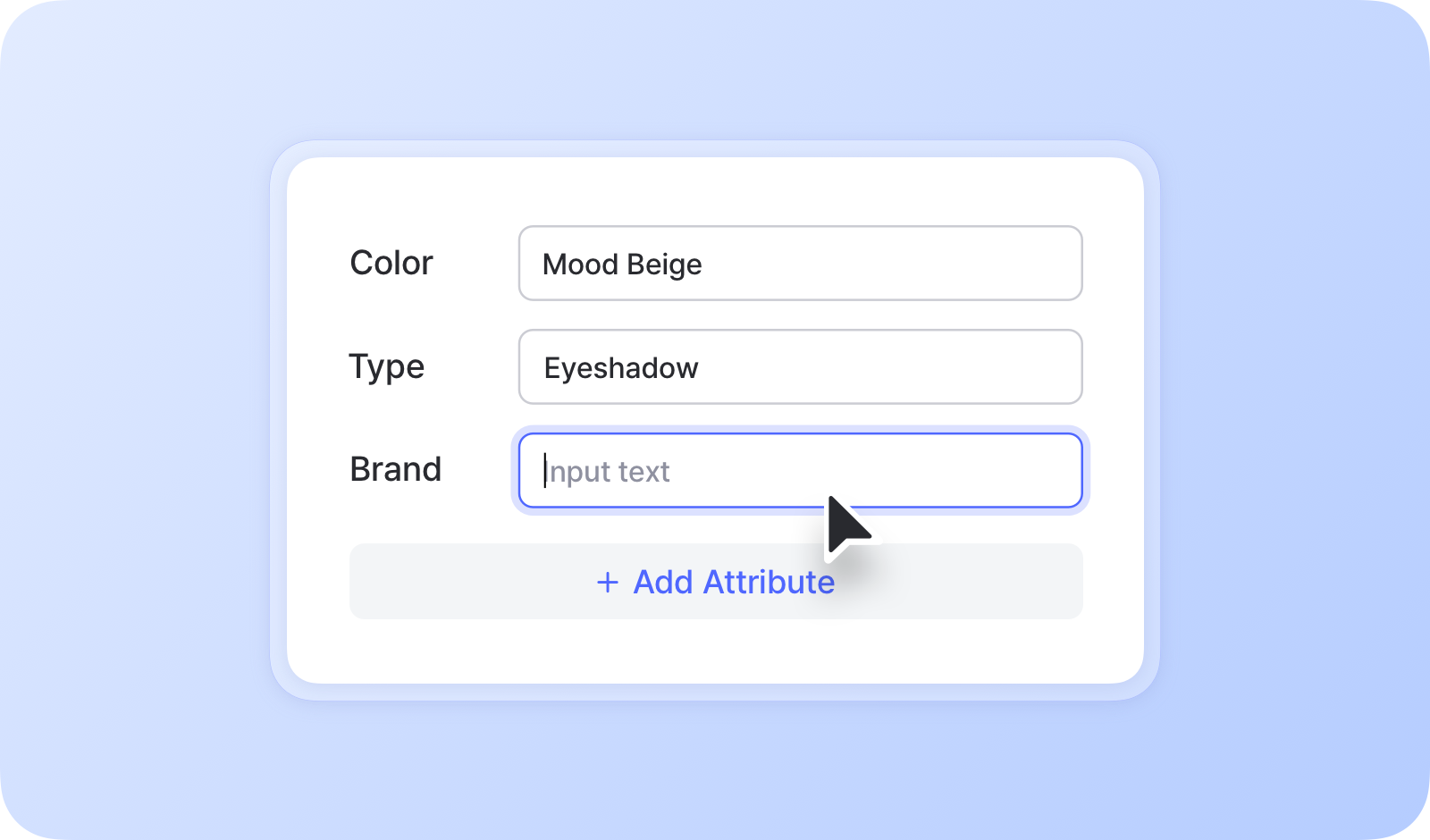
Cách thêm thuộc tính
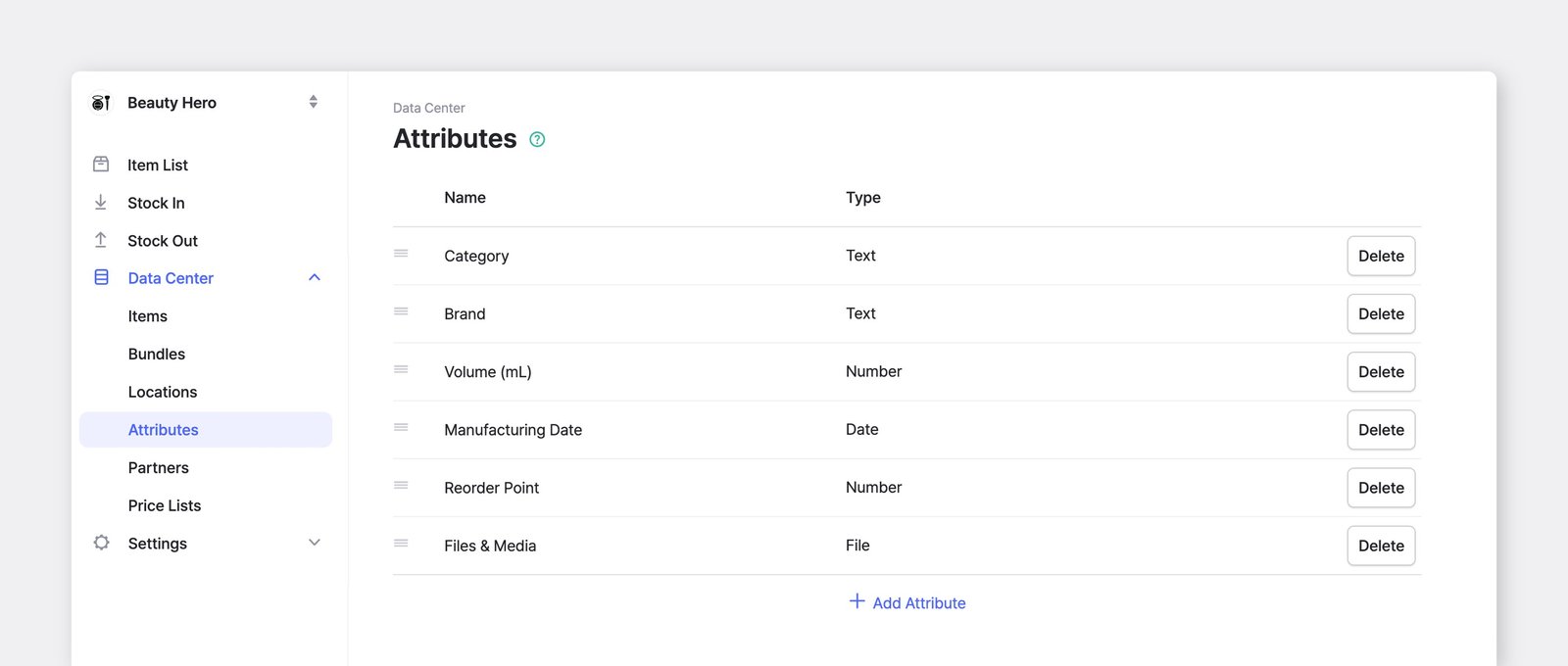
Phần tiêu đề “Cách thêm thuộc tính”Để thêm và quản lý thuộc tính mặt hàng, vào Quản lý dữ liệu > Thuộc tính.
Các kiểu thuộc tính
Phần tiêu đề “Các kiểu thuộc tính”- Văn bản: Nhập văn bản hoặc số thông thường.
- Số: Nhập số nguyên hoặc số thập phân.
- Ngày: Nhập ngày (ví dụ: 2027-10-08).
- Mã vạch: Nhập ký tự chữ và số để in và quét mã vạch.
- Tệp: Tải hình ảnh, tài liệu và các tệp khác lên cho mặt hàng (Tối đa: 10 MB).
Nhập dữ liệu thuộc tính
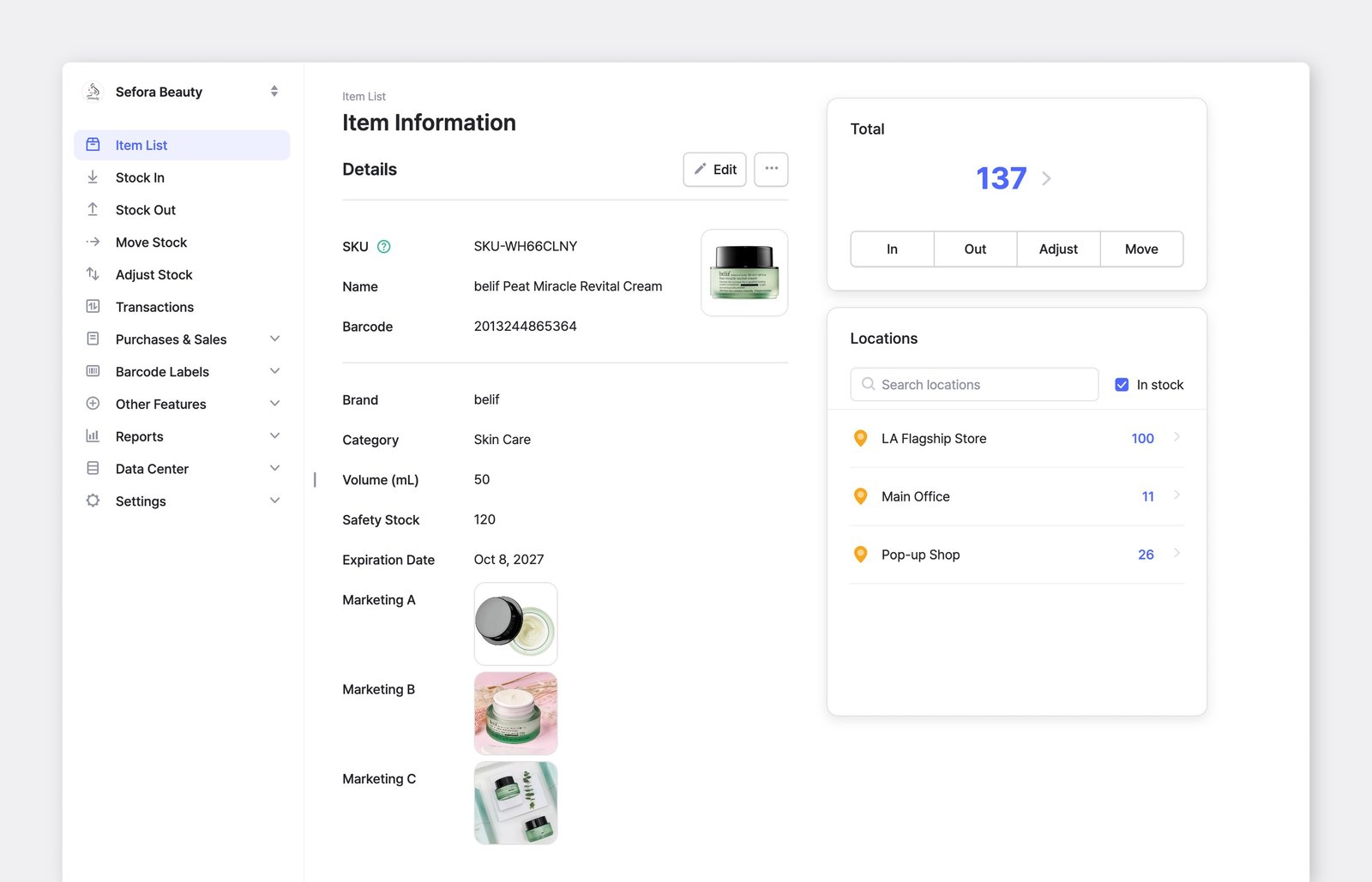
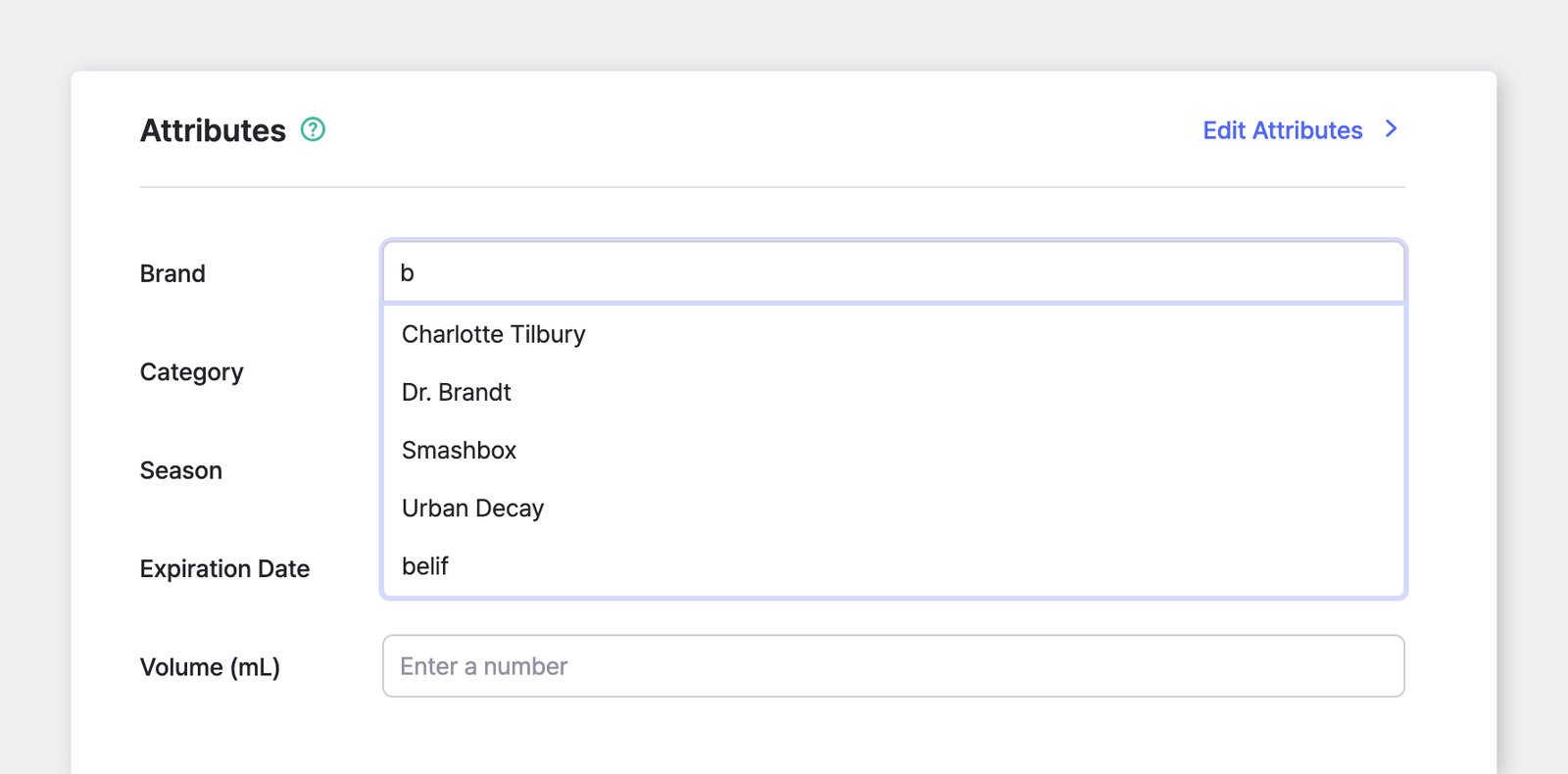
Phần tiêu đề “Nhập dữ liệu thuộc tính”Sau khi đã thêm thuộc tính, bạn có thể nhập dữ liệu tương ứng cho từng thuộc tính trong quá trình đăng ký mặt hàng.
Nhóm & sắp xếp
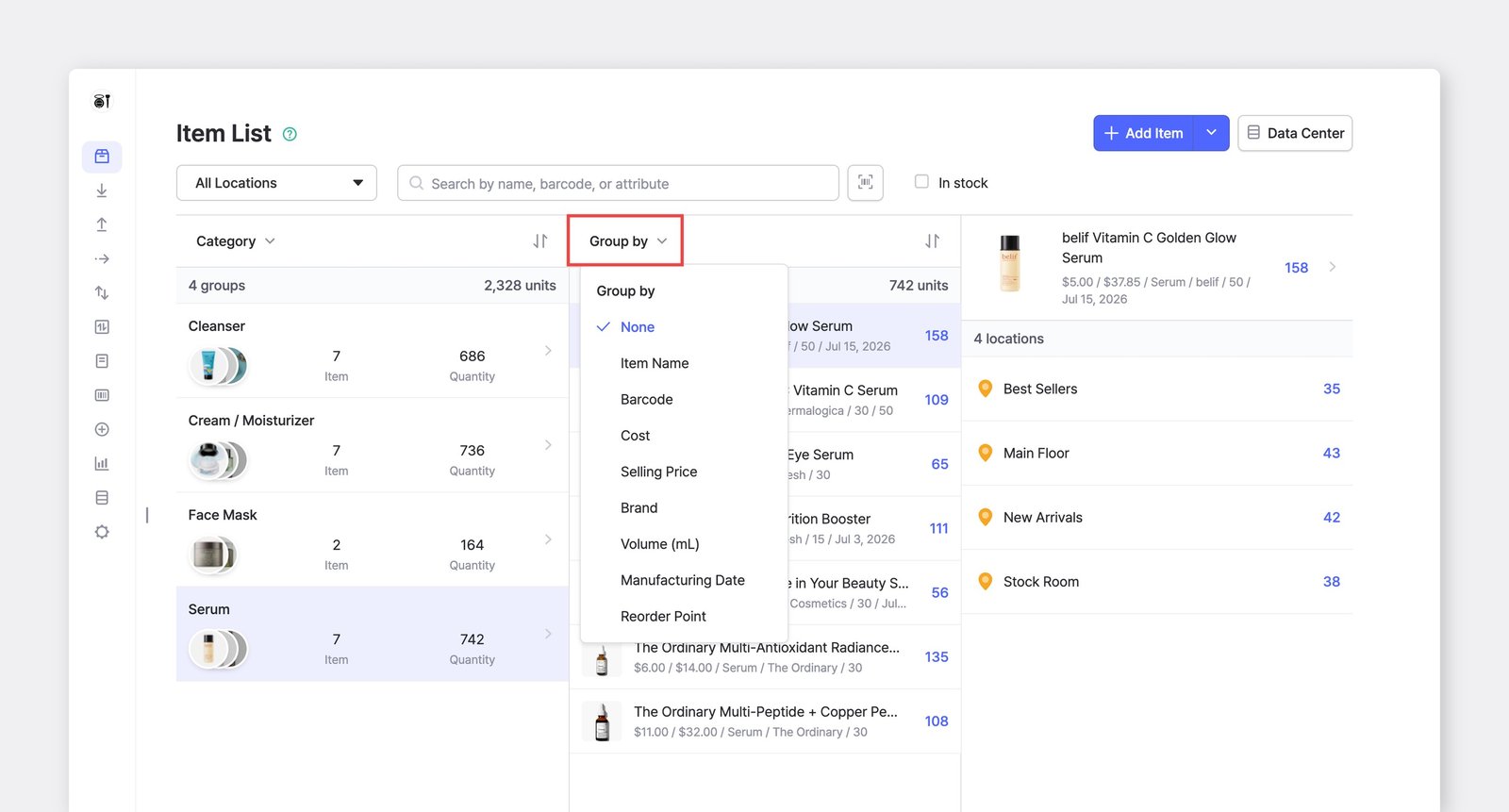
Phần tiêu đề “Nhóm & sắp xếp”Mặt hàng có thể được nhóm và hiển thị theo thuộc tính. Ví dụ: bạn có thể xem mặt hàng theo màu sắc hoặc thương hiệu.
A. Trên máy tính
Phần tiêu đề “A. Trên máy tính”Nhóm theo
Phần tiêu đề “Nhóm theo”Bạn có thể nhóm mặt hàng nhiều lần và tạo các danh mục lồng nhau. Ví dụ: trước tiên bạn có thể nhóm theo loại, sau đó nhóm tiếp theo thương hiệu, rồi theo tên, để có cấu trúc chi tiết và gọn gàng hơn.
Sắp xếp theo
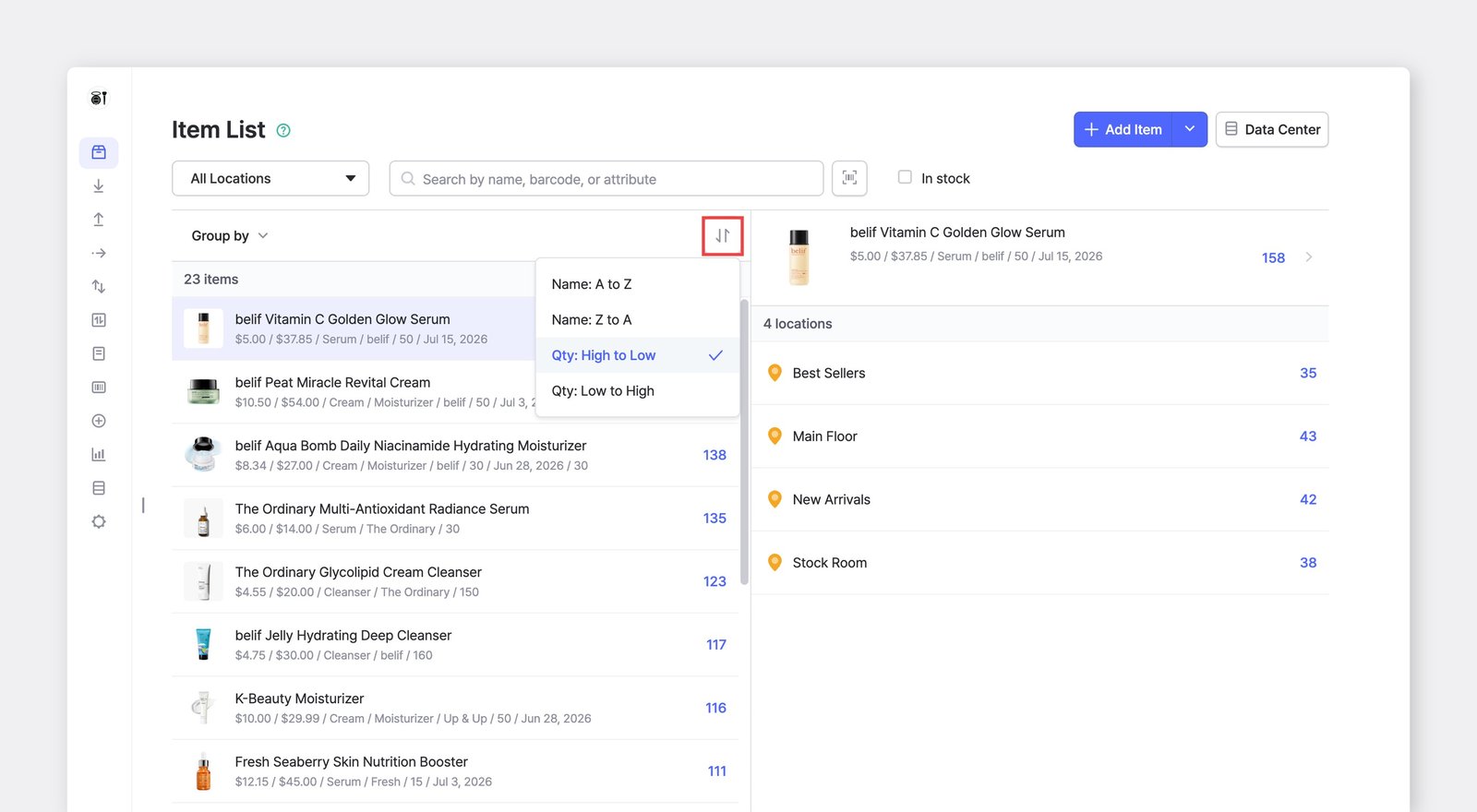
Phần tiêu đề “Sắp xếp theo”Bạn cũng có thể sắp xếp mặt hàng theo thứ tự bảng chữ cái (A đến Z) hoặc theo số lượng tồn kho, từ lớn đến nhỏ hoặc ngược lại.
B. Trên điện thoại
Phần tiêu đề “B. Trên điện thoại”Bạn có thể nhóm, lọc và sắp xếp mặt hàng theo cách tương tự trên ứng dụng di động.
Lịch sử thay đổi thông tin
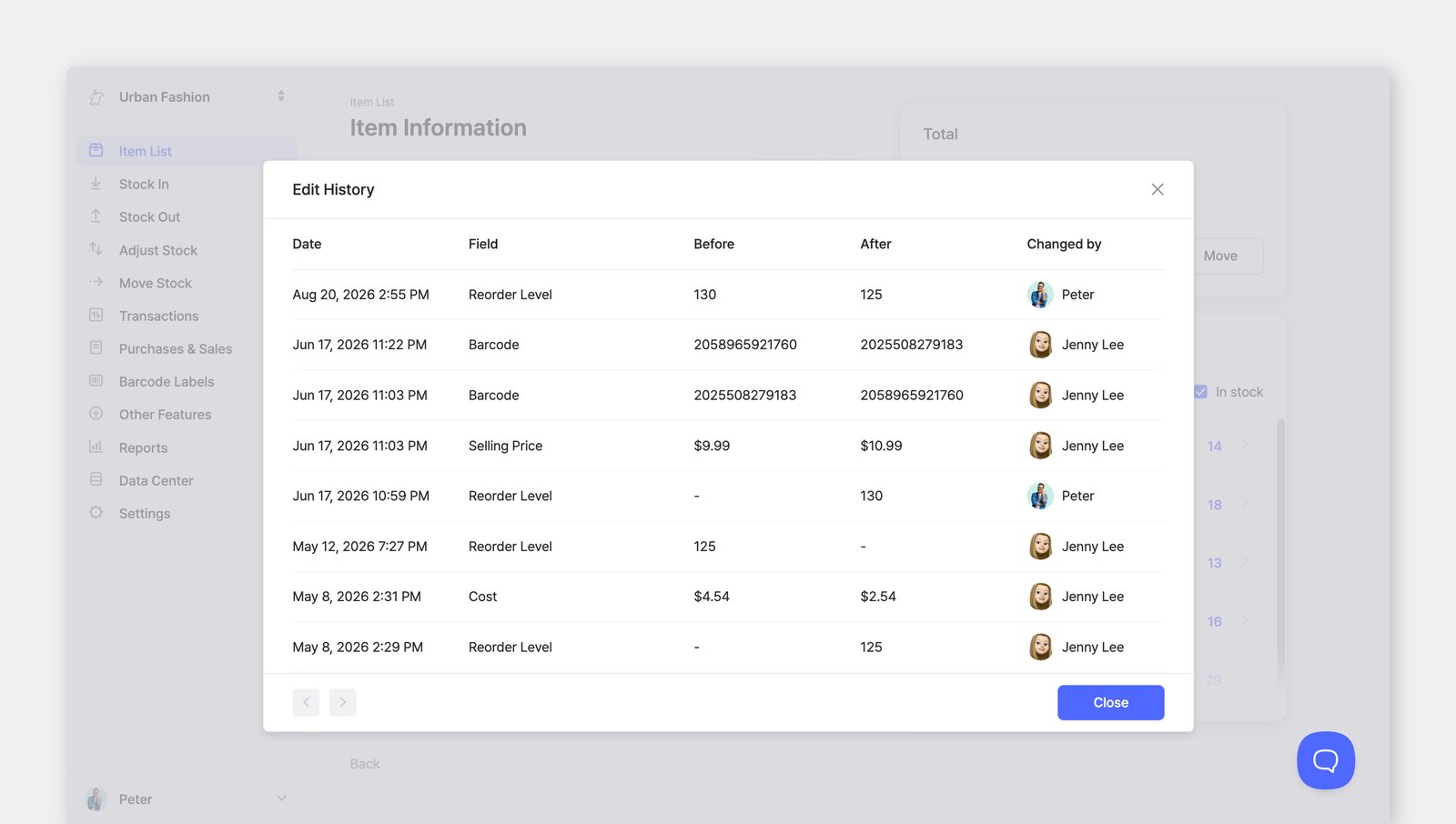
Phần tiêu đề “Lịch sử thay đổi thông tin”Lịch sử thay đổi thông tin hiển thị bản ghi các chỉnh sửa đã thực hiện trên một mặt hàng — trường đã thay đổi, giá trị trước và sau khi thay đổi, thời điểm thay đổi và người thực hiện.
Để xem các thay đổi về thông tin chi tiết và giá trị thuộc tính của một mặt hàng, vào Danh sách mặt hàng > chọn một mặt hàng > ··· (xem thêm) > Lịch sử thay đổi thông tin.
Câu hỏi thường gặp
Phần tiêu đề “Câu hỏi thường gặp”Bạn cần thêm thông tin? Tìm câu trả lời cho các câu hỏi thường gặp trong mục Câu hỏi thường gặp của chúng tôi.